
Скачать пресеты для Инстаграм бесплатно
Пресеты для Инстаграма – основудля создания замечательного и уникального визуального контента. Преимущество использования этого инструмента для редактирования фото заключается в том, что можно легко применить заранее настроенный стиль к любому изображению.
Что представляют собой пресеты и почему они так важны
Пресеты для Инстаграма — это файл, в котором сохранены настройки редактирования. Благодаря этому набору параметров, данный инструмент очень прост в использовании:

С помощью пресетов пользователь может создать красивый визуальный стиль своего профиля. В пределах пресета можно задать настройки по освещению, цветокоррекции, детализации, контрастности и оптической трансформации.
Вы можете сделать пресеты сами и экспортировать их на компьютер или смартфон. Проще всего найти готовый пример редактирования и настроить его под тематику своего профиля.
Где найти готовые пресеты
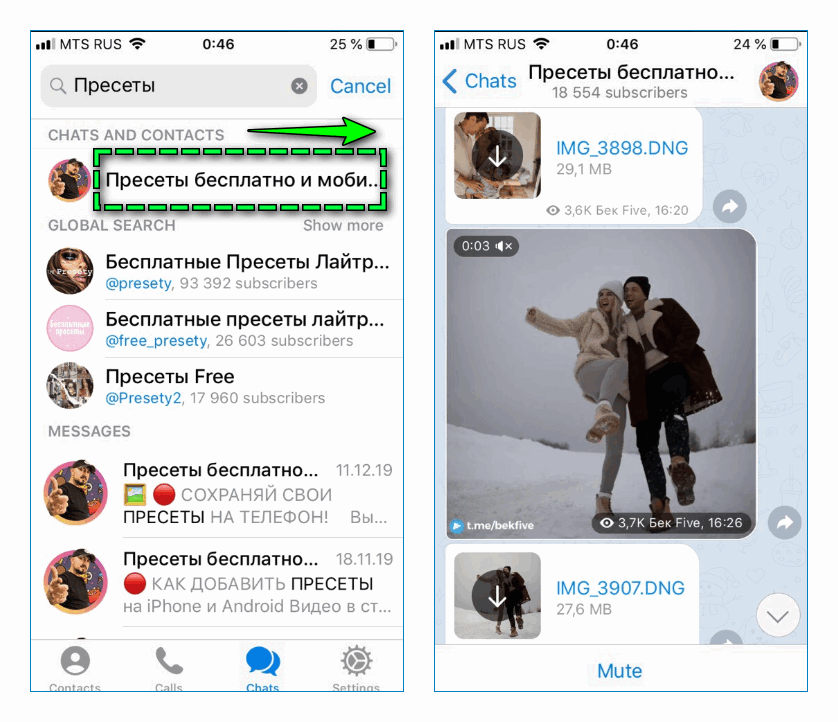
Вы можете найти готовые варианты оформления на различных сетевых ресурсах, таких как тематические группы ВКонтакте, Telegram-каналы, онлайн-форумы. Просто введите «Пресеты бесплатно» в форму поиска социальной сети или мессенджера, и вы обязательно найдете множество подходящих групп.
Если вы пользуетесь мобильными устройствами, то наиболее удобно будет использовать Telegram-каналы, где вы сможете загрузить файлы с пресетами всего за два клика. Чтобы скачать пресеты для Инстаграма бесплатно, следуйте этим инструкциям:
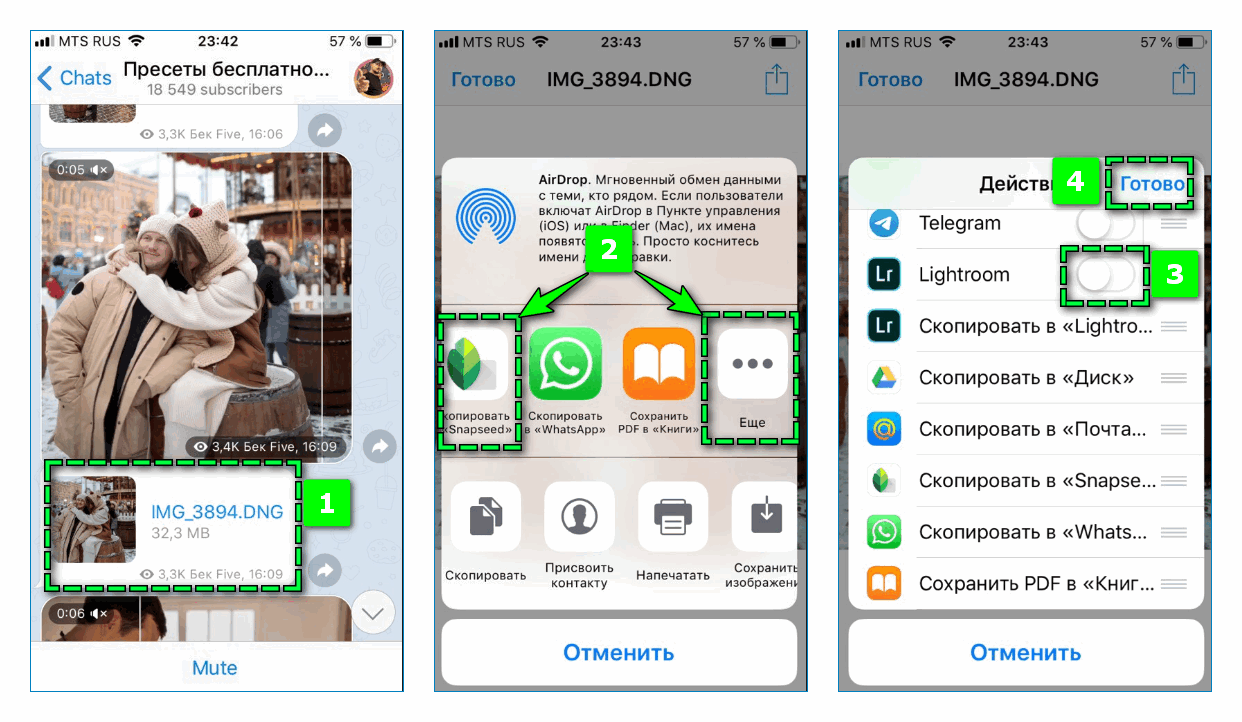
Готово — обработанное изображение будет перенесено на ваше устройство. Вам нужно будет скопировать настройки и применить их к нужной фотографии.
Обратите внимание: На мобильных устройствах можно использовать формат .DNG. Файлы с расширениями .irtemplate и .xmp могут быть использованы только на ПК.
Альтернативным способом применения пресета к изображению является поиск настроек, которые были использованы в понравившейся фотографии. Затем эти параметры нужно установить в вашем редакторе, учитывая особенности вашей личной фотографии.
Приложения с возможностью использования пресетов

Для использования функций пресетов потребуется скачать специальный редактор на устройство, который поддерживает данную опцию. Создать, скачать и применить набор настроек можно на компьютере или смартфоне с любой операционной системой.
Вариант 1: Adobe Lightroom
Adobe Lightroom является наиболее известным фоторедактором, призванным создавать захватывающие эффекты и применять их к нескольким изображениям одновременно. Приложение может быть загружено на мобильные устройства с помощью следующих ссылок:
Когда Lightroom будет установлено на смартфон, пользователю потребуется авторизоваться через Google или Facebook. Пресеты могут быть применены при помощи следующих инструкций:
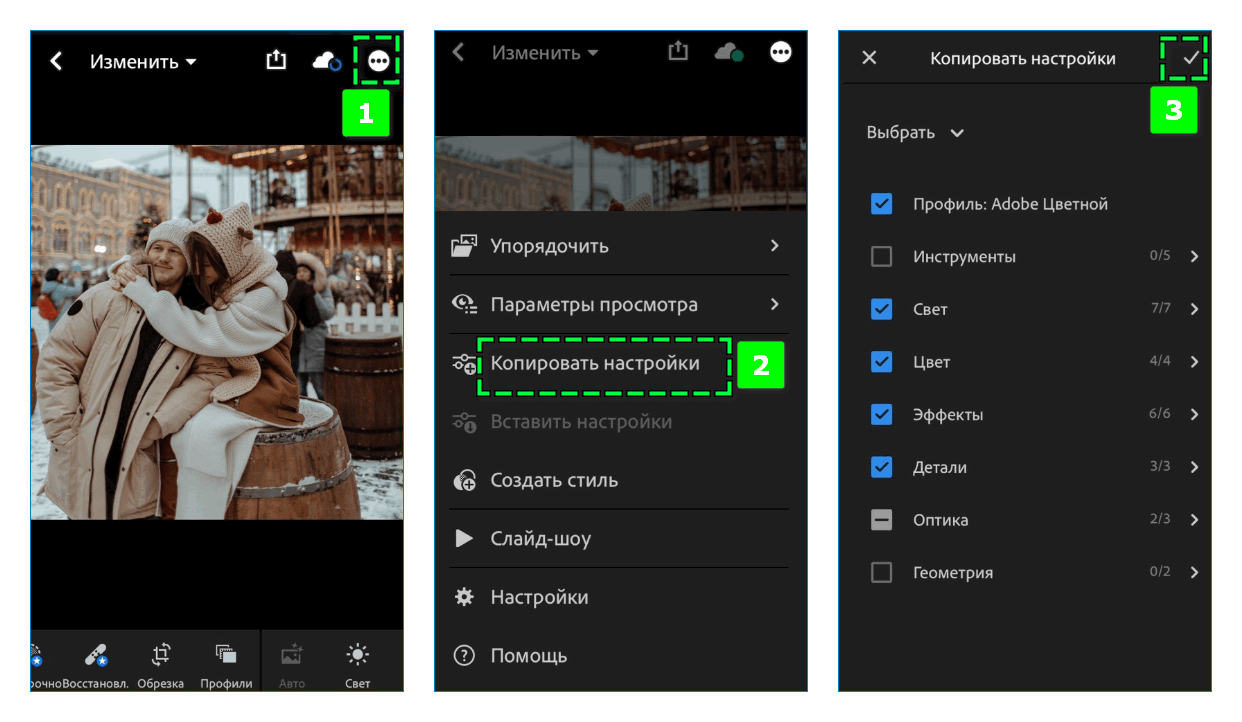
Если необходимо, изображение может быть отредактировано с использованием основных параметров, таких как контрастность, температура, экспозиция и другие. При этом важно учесть общую стилистику — все профильные изображения должны согласовываться в рамках единой концепции.
Вариант 2: VSCO Cam
В основных характеристиках VSCO имеются десятки предустановленных параметров, группированных по схожим эффектам. Однако в редакторе можно создать ваш собственный «Рецепт» и применить его к любому изображению.
Для редактирования изображений в одном стиле:
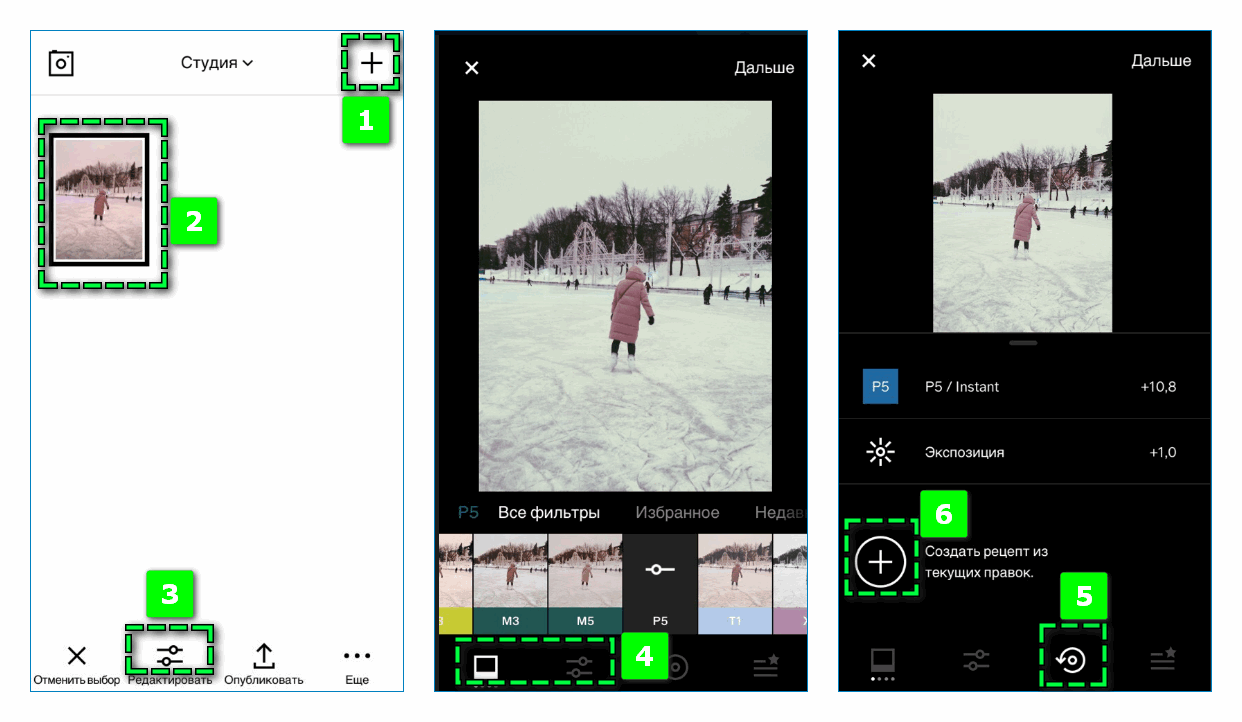
Параметры предустановленных эффектов возможно настроить — сохраненные настройки отобразятся сверху. Щелкните на любом из них, чтобы увеличить или уменьшить интенсивность.
Вариант 3: Snapseed
Одна из особенностей приложения Snapseed заключается в возможности применения готовых пресетов с помощью QR-кода:
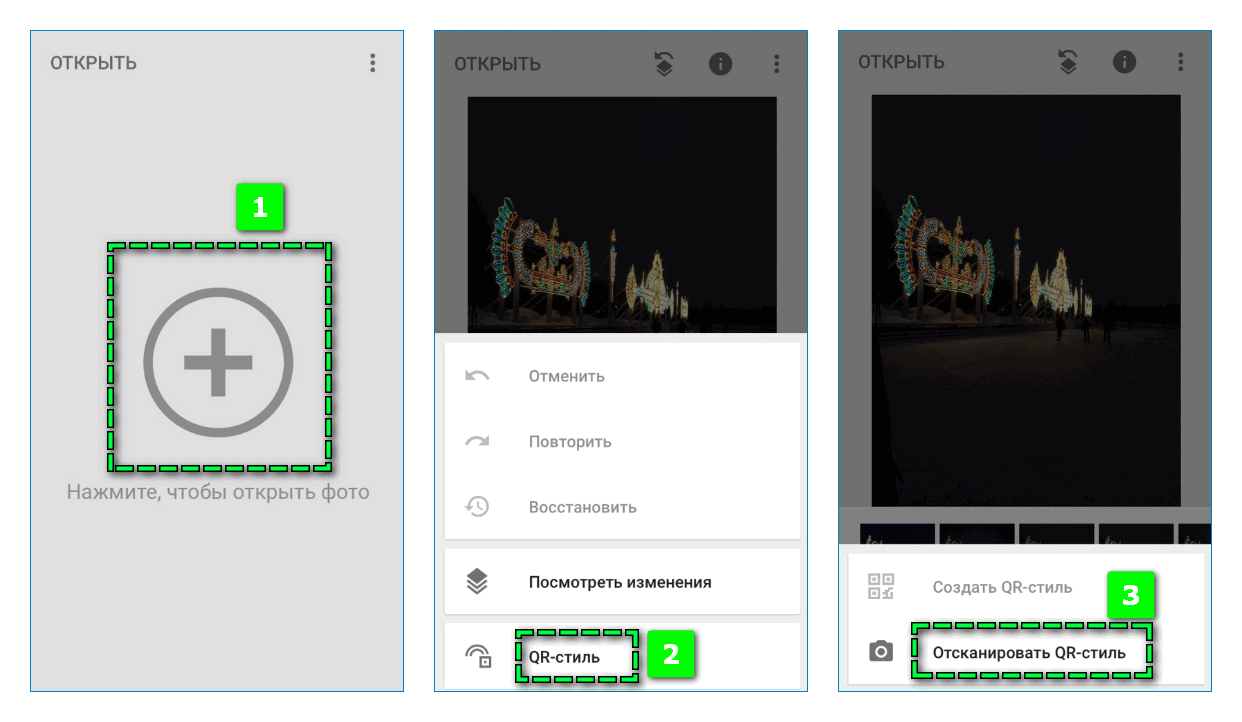
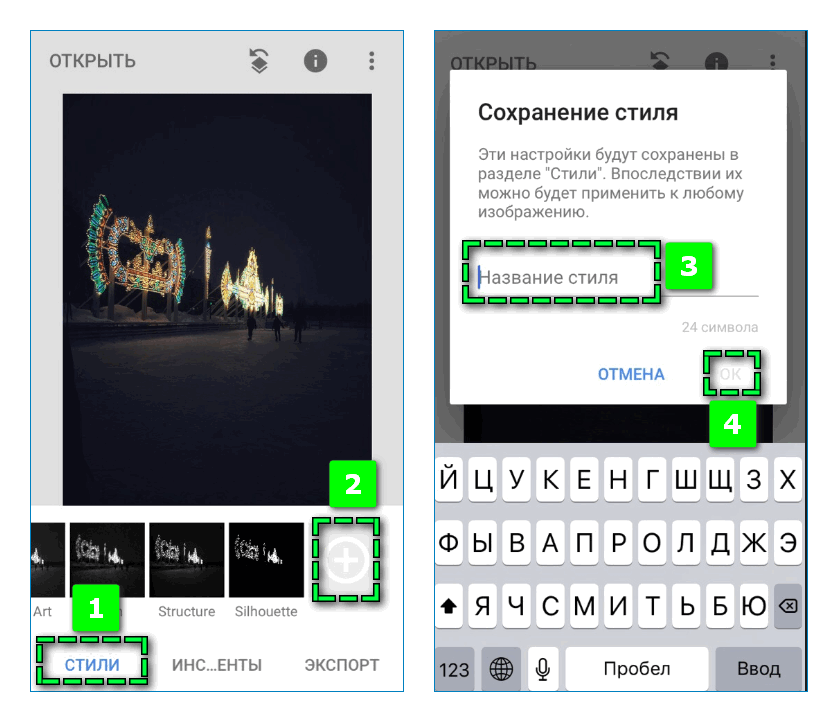
Как только пресет будет загружен по QR-коду, эффект автоматически применится к изображению. Чтобы сохранить примененный набор настроек в приложении Snapseed, необходимо перейти в раздел «Стили», пролистать все параметры до конца и выбрать пункт «+». Затем следует указать имя файла и подтвердить действие с помощью кнопки «Ок».
Вариант 4: Enlight
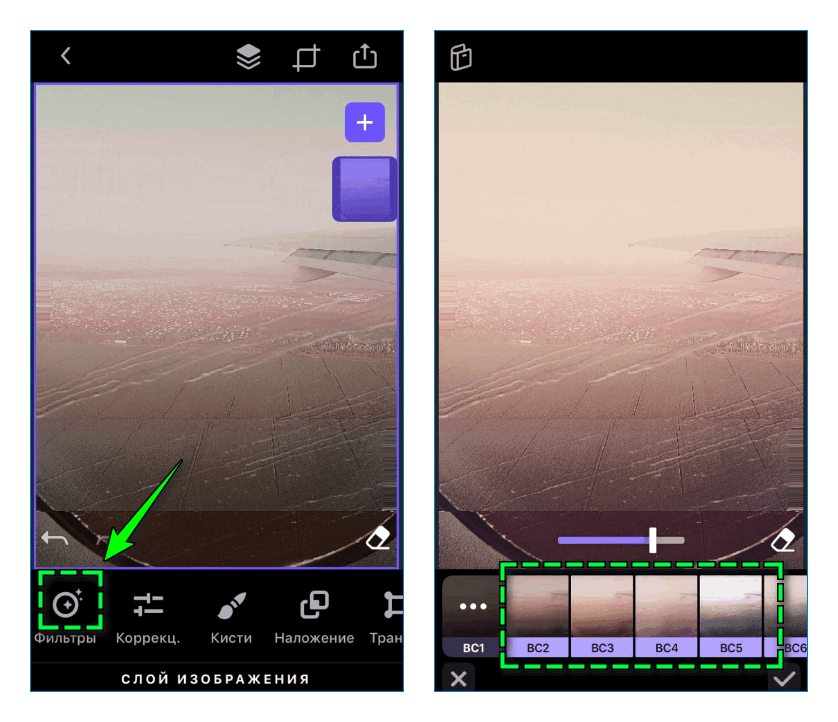
Enlight — редактор фотографий, который позволяет производить уникальные преобразования изображений. Программа не предоставляет возможность создания и применения пресетов, однако в её арсенале имеется множество интересных фильтров.
Как и у любого фоторедактора, у Enlight есть базовые настройки изображения, такие как яркость, экспозиция, четкость и другие инструменты.
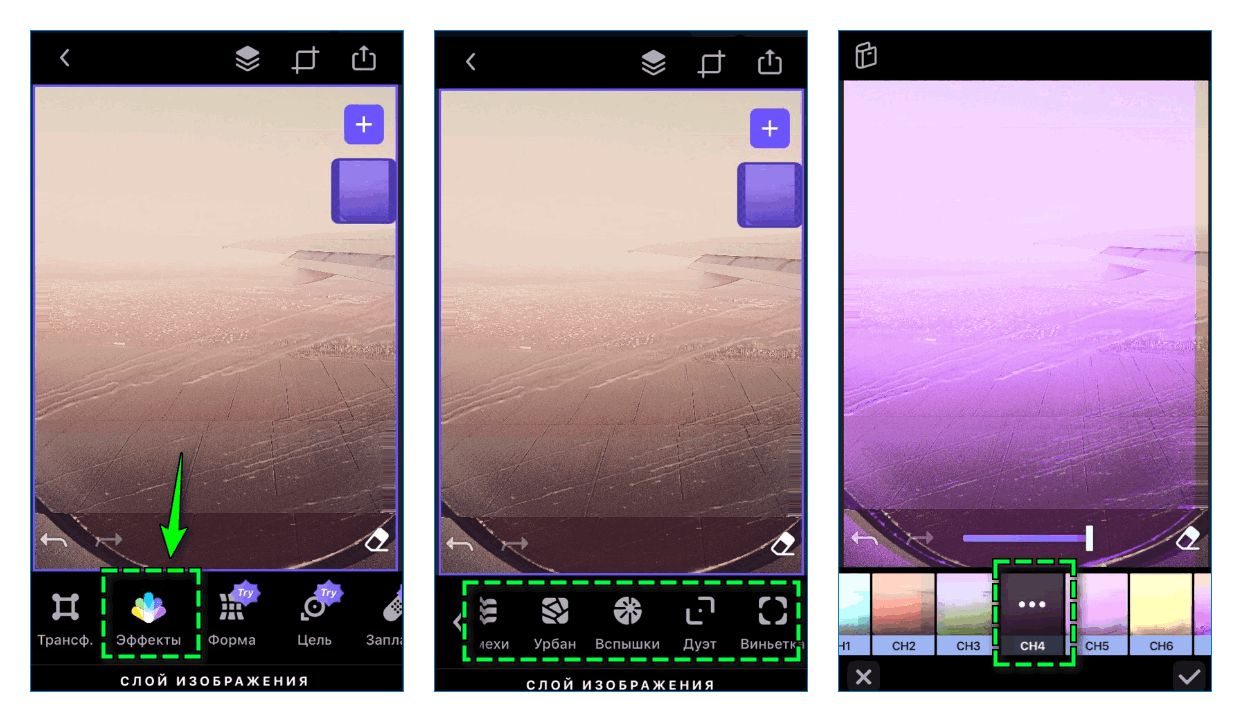
Однако Enlight особенно интересен своими возможностями искажения — в программе предусмотрены вспышки, помехи, урбан, виньетка и многое другое.
Примеры красивых пресетов для Инстаграма
Настройка ленты в теплых оттенках:
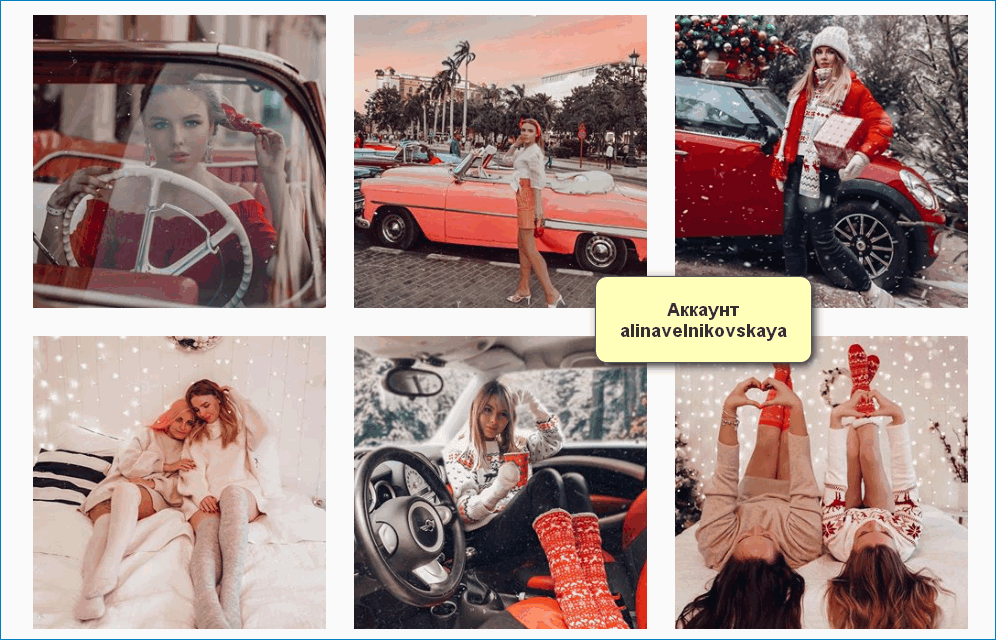
Создание заметных публикаций:
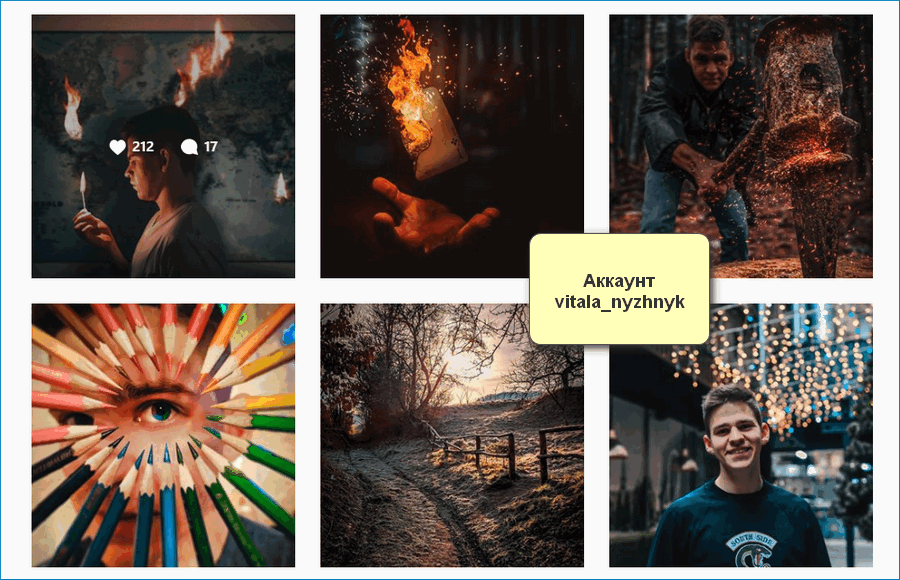
Упор на холодные оттенки:
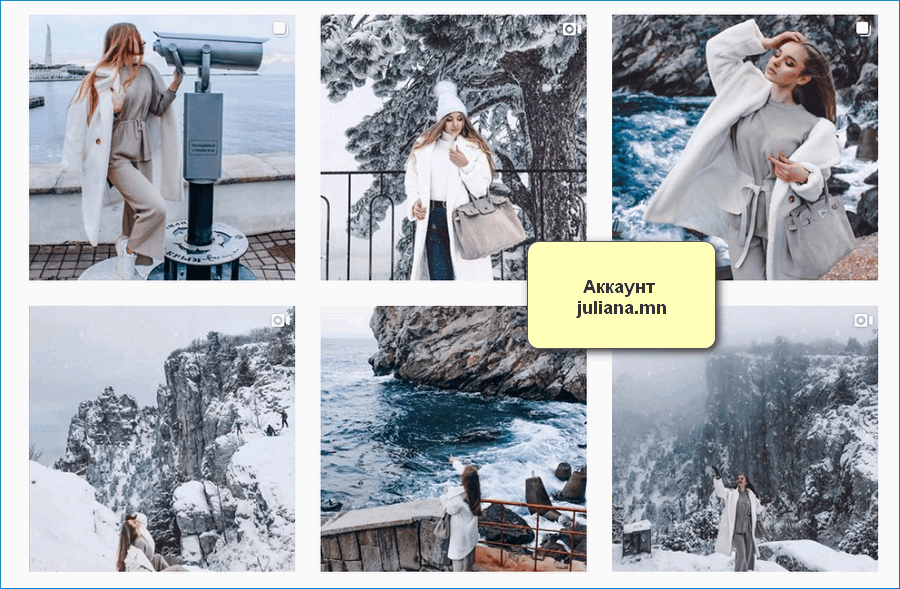
Пресеты для Instagram — простой и быстрый способ создания красивых и стильно ориентированных на всю ленту фотографий. С помощью предустановок обработки процесс становится гораздо быстрее. Единственное, что необходимо сделать блогеру — подстроить отдельные параметры, если новое изображение получилось более темным или холодным, иначе по цвету и тональности.
Как использовать пресеты для фото в Инстаграм
Если вы хотите упростить процесс обработки фотографий для Инстаграм, сохраняя при этом свою индивидуальность и эстетическую гармонию своего профиля, то стоит обратить внимание на функционал мобильного приложения Lightroom и его возможности автоматизации. В этой статье блогер и ведущий курса InstaWomen Нина Зайцева расскажет вам, каким образом можно достичь этой цели с помощью Lightroom и использования специальных пресетов.
Обработка фотографий с помощью программы Lightroom и пресетов
Lightroom (Adobe Photoshop Lightroom CC) — это программное обеспечение для редактирования графики, созданное компанией Adobe и имеющее множество полезных функций
. Имеет десктопную и мобильную версии, которыми часто пользуются блогеры для редактирования своих фотографий и оформления сеток в Инстаграме. Особенно они оценивают возможность использовать пресеты.
Пресет — это файл с готовыми настройками редактирования.
При работе с фотографией можно использовать эти настройки, копируя их с пресета и применяя к своей фотографии. Доступны все стандартные настройки, такие как баланс белого, яркость, тени, экспозиция и другие.
Используя пресет, вы экономите время на обработку, просто использовать готовую настройку.
В этой статье мы рассмотрим второй способ использования пресетов.
Где скачать пресеты
Например, в поисковой строке браузера можно набрать запрос «Скачать пресеты для Lightroom» (они подходят как для мобильной, так и для компьютерной версии программы) и просмотреть результаты поиска. Среди них можно найти группы в социальной сети «ВКонтакте», посвященные таким подборкам. В этих группах можно загрузить пресеты в виде одной фотографии или в виде нескольких файлов, которые находятся в архиве. Этот архив нужно разархивировать.
Также можно найти пресеты на Instagram по хэштегу #пресетыбесплатно. На этой платформе также можно найти посты с описанием настроек, которые вам нужно будет скопировать вручную. Вам придется заполнять каждую настройку в Lightroom вручную, а не просто копировать и вставлять.

Часто блогеры, занимающиеся мобильной фотографией, раздают наборы пресетов бесплатно. Также существуют аккаунты-магазины, где эти наборы пресетов продаются по цене от 100 до 200 рублей. В таком случае, файлы присылают вам по электронной почте в виде архива, который также надо разархивировать.
Вот как это выглядит на Instagram:

Как использовать пресеты
Как только вы поймете, как использовать пресеты (и это действительно легко!), обработка фотографий займет у вас всего минуту.
Шаг 1. Загрузите на мобильное устройство приложение Lightroom из Play Маркета.
Шаг 2. Скачайте пресеты, которые вам подходят по стилю обработки.
Я скачиваю пресеты в виде фотографий. Они открываются в приложении Lightroom как обычное изображение. Например, мне понравился следующий пресет:

Шаг 3. В приложении Lightroom выберете и откройте файл с пресетом.
Шаг 4. Теперь вам нужно скопировать заданные параметры из этой фотографии. Нажмите на три точки в правом верхнем углу. Там будет доступна вкладка «Скопировать настройки»:

Шаг 5. Затем откройте фотографию, которую хотите обработать. Снова нажмите на три точки и выберите опцию «Вставить настройки». Настройки пресета автоматически будут применены к вашему изображению.

Вот мое сравнение «до» и «после»:
Шаг 6. По желанию, вы можете также настроить яркость, баланс белого, добавить резкость.
Иногда применение пресета может несколько исказить изображение. В таких случаях попробуйте настроить экспозицию (увеличить или уменьшить яркость), экспериментировать с цветом — его тоном, насыщенностью, яркостью.
Важно, что пресеты хорошо работают на фотографиях, сделанных днем или при студийном освещении. Поэтому, рекомендуется уделять больше внимания качеству исходного фото, и тогда процесс обработки фотографий для вас станет автоматизированным.
Что такое пресет для Lightroom, как его установить самостоятельно-5 простых шагов по установке
Возможно, вы заметили, что время пролетает очень быстро. Иногда даже нет времени на чашку кофе. Я тоже с этим столкнулась и не успеваю сделать все, что хочу. Много съемок, множество файлов, но времени на их обработку не хватает. И вот тут я наткнулась на интересный инструмент – пресет для обработки фотографий. Ознакомившись с ним, я поняла, что это мое спасение, то, что я искала. В этой статье я подробно расскажу о пресете для программы Лайтрум, как для компьютера, так и для мобильных устройств. Также я покажу на примерах, как его можно использовать, расскажу, как сделать оригинальные снимки, просто применив пресет к вашей фотографии. Да, даже серое небо можно превратить в солнечное голубое, и для этого не нужно проводить много времени, рисуя и добавляя слои в Фотошопе. Я обещаю, что после прочтения этой статьи вы откроете для себя потрясающий мир фотографии, который можно создать одним нажатием. Одним нажатием и некоторыми манипуляциями с фотографией. Итак, поехали.
Что же такое пресет для Лайтрума и как его использовать.
Что представляет собой пресет для Lightroom и как его установить самостоятельно? Здесь Вы сможете получить новейшую информацию о функциях и техниках, использование которых авторами.
Слово «пресет» происходит от английского слова, подразумевая предварительную настройку. Многие фотографы и видеографы применяют эту технику для создания уникальных произведений. Вопрос о том, как улучшить качество фотографий и увеличить скорость их обработки может волновать многих. На самом деле это не так сложно, просто нужно изучить особенности.
Lightroom — это графический редактор. Вы можете установить его как на компьютер, так и на мобильное устройство. Лично я часто использую пресеты как там, так и там. По моему мнению более качественные — это пресеты, которые применяются на компьютере. Теперь я расскажу, почему именно так. Дело в том, что на компьютер вы загружаете фотографии с большим разрешением, в то время как снимки с телефона обычно имеют более низкое качество по сравнению с теми, что сделаны на камеру.


Купить набор уникальных пресетов состоящих из 150 штук —
Для чего был создан пресет и когда.
Люди используют пресеты для применения одинаковых настроек к различным фотографиям. Это действительно удивительно. Ведь вместо того, чтобы тратить много времени на правку каждого из 100 и более снимков, с помощью пресетов можно сделать одну настройку и применить ее автоматически ко всем фото.
Стоит отметить, что изначально Lightroom создавался для профессиональных фотографов. Однако первая версия программы была довольно простой и не содержала множество настроек, доступных в современных версиях.
Первый выпуск Lightroom состоялся более 12 лет назад. В программе уже были предустановленные базовые пресеты, именно это привлекло пользователей к ее использованию.
Постепенно интерес к Lightroom растет из-за своей простоты в использовании. Хотя некоторые считают, что пресетами пользуются только начинающие фотографы, это далеко не так.
На самом деле, все профессионалы знают, как использовать пресеты в своей работе, но не каждый новичок прибегает к этой возможности.


Как установить пресет в Lightroom-5 лучших и проверенных способов.
Что такое пресет в Лайтруме и как им пользоваться? Чтобы добавить пресет, который вы скачали или купили в интернете, нужно:


5. Скачиваем и добавляем пресеты в программу.
Так просто! Если вы хотите сделать свой собственный пресет, можете поиграть с настройками и сохранить его в своей библиотеке. Это когда у вас есть фотография, которую загружаете в программу Lightroom и делаете определенные изменения и настройки. В Лайтруме много настроек. Можно изменить баланс белого, экспозицию, добавить или уменьшить контрастность фотографии, добавить желтый цвет, сделать фотографию теплой или холодной.
Например, если вы хотите обработать фотографию с осенней тематикой, можно подумать, какие цвета осени существуют в природе. Это, конечно же, желтый, красный, коричневый, грязно-зеленый. Именно эти цвета нам нужно добавить на нашу фотографию. Сделаем ее более теплой, уберем холодные оттенки.

Покупка 150 уникальных пресетов — ссылка.
Пример с обработкой на зимнюю тематику
А если у нас на руках зимняя фотография, то мы добавляем больше белого и синего, регулируем ползунки, чтобы получить желаемый результат. Конечно, потребуется некоторое время на создание первоначальной настройки. Придется повозиться, но стоит того.
Когда все эти настройки сохранены и применены к другим фотографиям, мы сэкономим время. А не зря говорят, что время — деньги. Как же нам получить красивые фото, не проводя часы за обработкой? И вот здесь на помощь приходит решение, которое откроет нам дверь в великий мир.
Что именно я сделала с этой фотографией? Помимо экспозиции, контраста и вида, я изменила форму кривой (сделала ее более плавной в форме буквы «S») и добавила немного резкости.

Твой самый лучший пресет
Можно использовать не только предустановленные настройки по умолчанию для фотографий, но и индивидуализировать их немного, чтобы сделать фотографии более уникальными. Первым шагом мы можем регулировать температуру изображения.
В качестве примера, для осенних фотографий я бы повернул этот регулятор вправо и добавил немного желтизны для создания золотого осеннего оттенка.
Если мы используем регулятор тон, я бы добавил немного пурпурного цвета для фотографий с детьми или романтических фотографий влюбленной пары. Это придаст им более романтичный и сказочный вид.
Крутя ползунок вниз на панели настроек, мы заметим, что некоторые настройки увеличиваются, а другие уменьшаются.
Таким образом, автор, имея определенную креативную задумку, играет с настройками. Это позволяет отредактировать предустановки, придавая фотографиям уникальность и индивидуальность.
Честно говоря, раньше, когда я еще не знала этих маленьких секретов, я могла проводить часы над одной фотографией, чтобы запомнить, какие настройки были сделаны, и затем применять те же самые настройки к другой фотографии. Конечно, использование предустановок значительно упростило мою жизнь. Это станет легкой задачей и для вас.
Главное — выбрать те предустановки, которые идеально подходят именно вам. В начале моего знакомства с предустановками у меня было их очень много. Я скачивала все подряд, не думая, но хотя бы чтобы иметь доступ к золоту.
У меня было так много предустановок в редакторе, что я тратила много времени, чтобы найти нужную. Как долго я искала ту самую предустановку, которая мне понравилась при предыдущей обработке!
Это меня просто сводило с ума. Вероятно, я могла бы быть гораздо быстрее в создании самих настроек, чем в поисках нужного пресета. Так я начала делать различные папки. Я настоятельно рекомендую вам сделать то же самое. Так вы не потеряете нужные и классные пресеты. Просто помните, что они лежат во второй папке, либо можете давать папкам имена.
Это делает всю эту работу еще интереснее. Например, папка «Огурчик» может содержать пресеты с зеленым, летним настроем, сочными летними оттенками, ярким солнцем, красными клубниками и зеленой травой после дождя. У меня сейчас в редакторе есть много папок, включая те, которые я сама создала, загрузила или купила.
Как стать успешным и востребованным фотографом, используя пресеты.
Свои денежные средства я готов отдать за пресеты. Они точно окупятся и принесут пользу. Прими это как правильное вложение, которое не заставит себя долго ждать до выгодного результата.
Для меня лично пресеты — это как магический артефакт, который способен воссоздать волшебную атмосферу. Я чувствую, как мои глаза начинают светиться сразу при виде замечательных настроек. Они не остаются незамеченными.
Мой муж порой удивляется после увиденного. Ведь я не интересуюсь алмазами и украшениями, но отличными пресетами я пройти мимо не могу.
Я не могу понять, почему так мало людей пользуются пресетами. Почему им не доверяют?
Что ты приобретаешь, используя пресеты-5 ВАЖНЫХ ВЕЩЕЙ.
1. Вы сможете брать больше заказов;
За один день вы сможете обработать не одну съемку, а 5,10,15. Да-да при помощи пресетов это возможно. И это правило действительно заработает на все деньги.
Многие будут восхищаться вашими снимками и задумываться, как вы этого достигли. Я также заметила, что некоторые фотографы, включая меня, используют только 20 одинаковых пресетов. Некоторые используют даже только 1 или 5 пресетов, и делают себе имя при этом. Это то, что отличает их от других.
Вы наверняка делаете много снимков за неделю. У вас есть огромный материал для работы. С помощью пресетов вы сможете обработать свой сырой материал за несколько часов. Вы будете довольны, а клиент будет счастлив. Недавно я открыла для себя, как делать скриншоты на телефоне.
Мой муж смеялся надо мной, но для меня это настоящее открытие. Я часто использую эту функцию. Я думаю, что и вы, открыв для себя мир пресетов в Lightroom или мобильной фотографии, будете использовать эти знания долго и активно. Ведь гениальное просто, и Lightroom не исключение.
Покупка уникального комплекта из 150 пресетов:
Что меня вдохновляет?
Исполнительным источником моего вдохновения служит сама природа. Я убеждена, что нет лучшего учителя, чем природа. Она предлагает мне палитру красок и указывает, какие сочетания использовать. Например, рассмотрим осенние оттенки.
Замечательное сочетание всех осенних цветов — оранжевого, желтого, золотистого, коричневого, темно-зеленого, песочного — всегда радует глаз.
Мы часто обращаемся к природе для вдохновения при выборе одежды, обустроении дома, подборе тканей для интерьеров. Можно смешивать их, и это само по себе искусство. Это искусство можно освоить, используя такую программу, как Лайтрум. Вторым источником моего вдохновения являются фотографии других фотографов.
Когда я наслаждаюсь их работой, пытаюсь вглядеться в детали и понять, что автор пытался выразить, передавая изображение миру. Вместе с тем, я обращаю внимание на то, как автор использует цвета. Возможности бесконечны, и я всегда нахожу для себя что-то новое.
Я усиливаю цвета, играю с насыщенностью, наслаждаюсь цветовой гаммой и предаюсь ей. Любуюсь находками и ищу то, что приковывает внимание. В этом помогает пресет.
Экспериментируя с настройками фотографий с использованием пресета, можно найти то, что искал. И тогда все элементы получают единое целое.
Красота черно-белой фотографии
Я также открыла, что черно-белая фотография может быть разнообразной в Лайтруме. Результат зависит от выбора пресета.
Черно-белое изображение может быть четким, ярким, глубоким или намного более затененным и тонированным. Оно может быть и вызывающим, и раскрывающим детали, завораживающим и привлекающим взгляд.
Еще одно распространенное заблуждение заключается в том, что сложно разобраться во всех настройках Лайтрума.
Я советую своим ученикам использовать мои пресеты в качестве отправной точки, чтобы иметь некоторую базу. Начать с нуля может быть сложно, но уже иметь базу значительно облегчает задачу.

Как пользоваться пресетами на мобильном устройстве.
Что представляют собой пресеты для Lightroom в Инстаграме? В Инстаграме и других мобильных приложениях часто используются пресеты с разширением dng.
Давайте посмотрим, как применить определенный пресет:
1. Загрузите фото в формате dng на ваше мобильное устройство;


3. Выберите фото, на которое хотите применить пресет;
4. Нажмите на три точки в правом верхнем углу и выберите «вставить настройки», программа автоматически применит настройки первого фото к второму фото.

Теперь вы можете спокойно размещать свои фото в Инстаграме, Вконтакте или на любом другом ресурсе. Если вы фотолюбитель или блогер с телефоном, то настоятельно рекомендую скачать пресеты на ваш мобильник и использовать их.
Как создать свой уникальный пресет.
Представлю вам пример создания идеального пресета в ретро-стиле со своими индивидуальными настройками. Возьмите любое фото и проведите следующие шаги.
Вначале перейдите в панель «Отдельная тонировка» и задайте следующие значения: насыщенность — 40, тени — оттенок 229, баланс — +20, подсветки — оттенок 49. Затем перейдите в панель «Тоновые кривые».
На самом низу кривой создайте точку. Затем переместите курсор вниз левый угол и слегка поднимите его. Обязательно сохраните этот пресет в свою библиотеку — доверьтесь, уникальные фотографии вам гарантированы.
После сохранения пресета откроется окно со всеми его настройками. Выберите те, которые вам наиболее понравились, и сохраните возможности данного пресета.
Важно отметить, что вы можете как экспортировать, так и импортировать пресет. Если вам не понравилась созданная настройка, легко удалите ее из папки с пресетами.
Забавная история с пресетами из моей жизни
Хочу поделиться с тобой забавным эпизодом из моей жизни. Когда я только начала пользоваться пресетами, я не подозревала, что использовать один пресет на всю серию снимков невозможно. Ведь утром есть одно освещение, днем — другое, а ночью без дополнительного света вообще все плохо видно.
И вот я беру пакет с фотографиями, сделанными в течение дня, и применяю один красивый пресет. Я думала, что у меня получится замечательно. Оказалось, что нет. Первые 20 фотографий прекрасные, а все остальные слишком темные или слишком яркие.
Я не учла, что я делала фотографии с разных ракурсов и двигалась вместе с солнцем. Оно было иногда справа от меня, иногда — слева.
В общем, даже для пресетов нужно использовать разум. Не попади впросак, прежде чем отдавать фотографии клиенту, пересмотри их 150 раз, убедись, что все в порядке. Иначе получится так, как у меня.



