
Горизонтальное меню
Обычной практикой является создание навигации на основе списков, поэтому здесь мы также рассмотрим именно эти варианты. Ради сокращения кода, в примерах не будут использоваться какие-то декоративные изыски вроде закругления углов, но вы должны помнить, что ссылки в CSS можно изменять очень многими способами. Поэтому, если требуется, можно с легкостью добавить в CSS-код необходимые стили, чтобы получить горизонтальное меню, которое вам необходимо.
И еще один момент. Во всех примерах вам будет попадаться пункт меню с class= «current» (текущий), который не содержит ссылку. Он является демонстрационным и обозначает то, как должен выглядеть пункт меню, который соответствует той странице, на которой находится пользователь. Дело в том, что в интернете хорошим тоном считается отсутствие ссылок на странице, которые ссылаются на нее саму и, кстати, об этом же говорят представители поисковиков (Яндекс, Google и т.д.).
Простое горизонтальное меню
Самое простое горизонтальное меню без каких-либо изысков.

Пример HTML и CSS: простое горизонтальное меню
Описание примера
Блочное горизонтальное меню (float)
В этом меню ссылки представляют собой блоки, у которых можно изменять ширину и высоту, если это необходимо.

Пример HTML и CSS: блочное горизонтальное меню с float
Описание примера
Так как пункты меню у нас всплывают влево, то HTML-элементы, которые будут находиться ниже навигации, смогут также ее обтечь. Чтобы этого не произошло, можно сделать прерывание обтекания с помощью свойства CSS clear или установить у блока с class= «menu» такую высоту, которая гарантированно будет больше высоты ссылок.
Блочное горизонтальное меню (display)
Сделаем еще одно блочное меню, но немного другим способом.

Пример HTML и CSS: блочное горизонтальное меню с display
Описание примера
Горизонтальное меню с вкладками
Давайте немного изменим наш предыдущий пример и сделаем меню, которое будет похоже на вкладки. Подобные вещи довольно часто используются на сайтах.

Пример HTML и CSS: блочное горизонтальное меню с вкладками
Описание примера
Этот пример похож на предыдущий, поэтому рассмотрим только отличия.
Как разместить элементы списка горизонтально?
Отобразить маркированый список горизонтально без маркеров.
Вам уже должно быть известно, что в HTML есть блочные и строчные элементы. Строчные элементы не создают своих блоков, пример таких элементов – это теги или . Блочные элементы отображаются с новой строки и создают прямоугольный блок, пример таких тегов
Итак, этот стиль сработал и получили горизонтальное расположение пунктов списка:
 Рисунок 1. Работа примера №1.
У этого метода есть недостатки. Дело в том, что inline элементы имеют некоторые ограничения, по сравнению с блочными элементами. Например им нельзя задавать ширину и высоту, а блочным можно.
Этот код работает и изменения видны:
 Рисунок 2. Работа примера №2.
Но могут быть разные варианты, например нам нужно отобразить в меню вложенные списки:
Вот результат работы этого кода:
 Рисунок 3. Работа примера №3.
Мы видим что блоки выравниваются по высоте не так, как нам хотелось бы. Конечно, можно указать для всех блоков одинаковую высоту, но не всегда нам заранее известно её точное значение, и оно может меняться.
А собственно, почему так происходит?
Давайте рассмотрим строку с символами «А» разной величины:
Мы видим что все буквы по вертикали выравнены по нижней линии. Точнее по базовой линии, но сейчас не будем влазить в дебри. Так вот, с нашими блоками произошло то же самое.
Пока применим его к строке с символами «А» разной величины:
Кажется, что буквы немного «скачут». Я установил CSS границу border самой высокой букве, чтобы было видно, что скачков на самом деле нет, есть пустое пространство между верхней границей (по которой происходит выравнивание) и верхней точкой символа «А».
Свойство vertical-align нужно применять к каждому строчному элементу, оно не наследуется. Вы можете прочитать подробней про это свойство: vertical-align.
После этого отступления продолжим размещать элементы списка горизонтально.
Второй способ
Вот пример с использованием этого кода:
Вот результат работы кода:
 Рисунок 4. Работа примера.
Вроде пример работает. Но в использовании этого свойства есть один нюанс. Сейчас мы его рассмотрим. Для примера возьмём код, в котором есть два горизонтальных списка с разным способом расположения элементов горизонтально: display и float :
Вот результат работы кода:
 Рисунок 5. Работа примера.
При этом на первый взгляд всё работает. Но давайте поменяем местами наши списки. Поставим список с классом menu-1 в коде перед списком с классом menu-2 (сейчас он ниже).
Вот что мы получим в результате:
 Рисунок 6. Работа примера.
Пункты нижнего меню также обтекают вержнее меню, ведь действие свойства float никто не отменял и оно распространяется на все последующие элементы.
Как решить эту проблему?
Вот изменённый пример с использованием свойства clear :
 Рисунок 7. Работа примера.
Это делается при помощи псевдоэлемента. Вот код:
Теперь у нас 100% рабочий код.
 Рисунок 8. Работа примера.
Этот приём со свойством float обычно используют при вёрстке сайтов для выравнивания столбцов, которые создаются тегами
Но для полноты раскрытия темы мы тут ознакомились со всеми возможными вариантами. Хотя может есть и другие способы, например использование CSS-таблиц, но поисковики настойчиво рекомендуют использовать таблицы только по их прямому назначению, а не для организации элементов навигации или ещё как-либо.
Как создать горизонтальное меню CSS
Создаем горизонтальное меню CSS
Теперь, если вы откроете эту HTML — страницу в браузере, она будет выглядеть, как показано ниже. Далее мы добавим CSS код для позиционирования горизонтального меню с подменю для сайта.
• Link1
• Link2
o Link2.1
o Link2.2
o Link2.3
• link3
o Link3.1
o Link3.2
• link4
После добавления CSS:

Шаг 3: Теперь закруглите угол, чтобы придать ему красивый внешний вид. Для этого используйте свойство CSS border-radius и установите значение 50px :
После добавления CSS:

Он выглядит лучше, правда?
Шаг 4: Теперь упорядочим структуру будущего горизонтального резинового меню для сайта. Все элементы ‘li’ будут находиться в одной строке, а все элементы ‘ul’ будут располагаться ниже:
После добавления CSS:

Шаг 5: Настроим свойства для тега ‘a’ ( при наведении курсора мыши ) такие как цвет, оформления текста, шрифт:
После добавления CSS:

Шаг 6: Добавьте еще одно свойство, чтобы цвет ссылок изменялся при нажатии:
После добавления CSS:

Шаг 9: Добавьте еще несколько строк, чтобы улучшить визуальные эффекты оригинального горизонтального меню для сайта, установите правильный размер шрифта для черного фона:
После добавления CSS:

На этом все. Мы успешно создали горизонтальное меню. Теперь добавим еще несколько строк, чтобы придать нашей панели меню более профессиональный вид.
Дополнительный шаг 1: Для отображения указателя под выделенной ссылкой добавьте код, представленный ниже:
После добавления CSS:

После добавления CSS:

Мы могли бы добавить еще больше свойств, чтобы придать меню более профессиональный вид. Но это наше первое горизонтальное меню для сайта, поэтому не будем усложнять его. Если у вас есть какие — либо вопросы, задайте их нам.
Горизонтальное меню для сайта

Горизонтальное меню представляет собой список разделов сайта, поэтому логичнее разметить внутри элемента
- , а затем применить CSS-стили к его элементам. Такое расположение меню является наиболее распространенным в силу очевидных преимуществ в его позиционировании на веб-странице.
Как сделать горизонтальное меню: разметка и примеры оформления
HTML-разметка и базовые стили для горизонтального меню
HTML разметка для горизонтальной навигации
Существует несколько способов разместить их горизонтально. Для начала нужно сбросить стили браузера по умолчанию для элементов навигации:
See the Pen GJxayB by Elena Nazarova (@nazarelen) on CodePen.
Способ 1. li Способ 2. li
Делаем элементы списка плавающими. В результате они располагаются по горизонтали. Высота блока-контейнера ul становится равной нулю. Чтобы решить эту проблему, добавляем для ul
Способ 3. li
Делаем элементы списка строчно-блочными. Они располагаются по горизонтали, с правой стороны образуется промежуток, как и в первом случае. Для ссылок добавляем a
Способ 4. ul
Делаем список ul гибким контейнером с помощью модели CSS3 flexbox. В результате элементы списка располагаются горизонтально. Добавляем для ссылок a
Горизонтальное меню для сайта на HTML и CSS
В этой статье мы расскажем как сделать горизонтальное меню для сайта с помощью HTML и CSS.
HTML код горизонтального меню
Общепринятым считается создание меню с помощью стандартного списка. И так, создадим файл index.html и запишем в него следующий код:
Тег (от англ. Navigation перевод: Навигация), который обрамляет наш список и в HTML верстке указывает на блок с навигационным меню сайта.
Сохранив и открыв файл index.html в браузере мы увидим следующую картину:
Стилизация меню с помощью CSS
Для того чтобы начать оформлять наше меню создадим файл style.css, куда мы будем вписывать код CSS. А в index.html пропишем путь до созданного файла style.css. Полный код HTML будет выглядеть следующим образом:
Для начала нам необходимо добавить голубой фон нашему меню и сделать внутренние отступы по вертикали и горизонтали, чтобы текст ссылок не прилипал к краям нашего блока с меню. Открываем файл style.css и записываем следующий код:
В результате фон нашего меню стал голубым и появились внутренние отступы сверху, слева, справа и снизу.
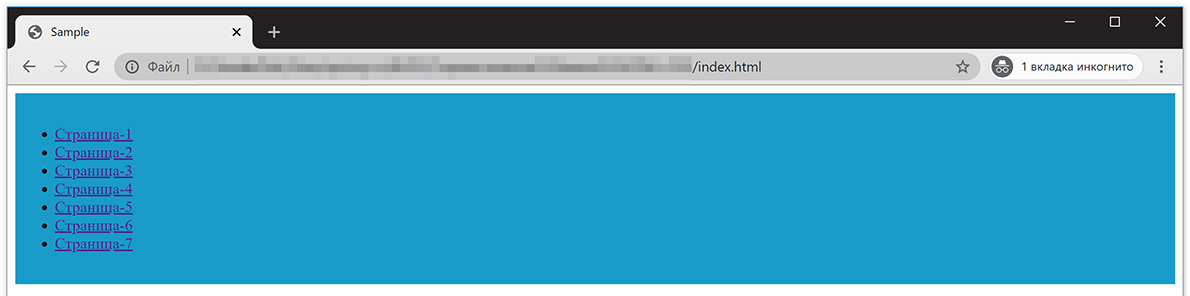
Далее убираем маркеры в виде точек у тега
- , а также сбрасываем на ноль значения padding и margin, чтобы убрать лишние отступы у меню. И центрируем наш список по центру горизонтали.
А теперь немого приведем в порядок визуальное оформление горизонтального меню убрав нижнее подчеркивание и окрасим текст в белый цвет. Для этого тегу применим следующие CSS свойства:
В результате получим окончательный пример меню:
Итог: в этой статье мы рассмотрели как сделать меню горизонтально с помощью CSS.



