
Узнайте, как создать фиксированное боковое меню навигации с помощью CSS.
Создать фиксированный сайдбар
Шаг 1) Добавить HTML:
Пример
Шаг 2) Добавить CSS:
Пример
/* Меню боковой навигации */
.sidenav <
height: 100%; /* На всю высоту: удалите это, если хотите «auto» высоту */
width: 160px; /* Установите ширину боковой панели */
position: fixed; /* Фиксированная боковая панель (остаётся на месте при прокрутке) */
z-index: 1; /* Остаётся на поверхности */
top: 0; /* Остаётся вверху */
left: 0;
background-color: #111; /* Чёрный */
overflow-x: hidden; /* Отключить горизонтальную прокрутку */
padding-top: 20px;
>
/* Ссылки в меню навигации */
.sidenav a <
padding: 6px 8px 6px 16px;
text-decoration: none;
font-size: 25px;
color: #818181;
display: block;
>
/* Когда вы наводите указатель мыши на ссылки навигации, меняется их цвет */
.sidenav a:hover <
color: #f1f1f1;
>
/* Стиль содержимого страницы */
.main <
margin-left: 160px; /* То же, что и ширина боковой панели */
padding: 0px 10px;
>
/* На небольших экранах, где высота меньше 450 пикселей, измените стиль боковой панели (меньше отступов и меньший размер шрифта) */
@media screen and (max-height: 450px) <
.sidenav
>
Совет: Перейдите к учебнику CSS Навбар, чтобы узнать больше о панелях навигации на нашем сайте W3Schools на русском.
Узнайте, как создать адаптивное боковое навигационное меню с помощью CSS.
Создать адаптивный сайдбар
Шаг 1) Добавить HTML:
Пример
Шаг 2) Добавить CSS:
Пример
/* Боковое навигационное меню */
.sidebar <
margin: 0;
padding: 0;
width: 200px;
background-color: #f1f1f1;
position: fixed;
height: 100%;
overflow: auto;
>
/* Сайдбар ссылки */
.sidebar a <
display: block;
color: black;
padding: 16px;
text-decoration: none;
>
/* Активная/текущая ссылка */
.sidebar a.active <
background-color: #4CAF50;
color: white;
>
/* Ссылки при наведении мыши */
.sidebar a:hover:not(.active) <
background-color: #555;
color: white;
>
/* Содержание страницы. Значение свойства margin-left должно соответствовать значению свойства width боковой панели */
div.content <
margin-left: 200px;
padding: 1px 16px;
height: 1000px;
>
/* На экранах шириной менее 700 пикселей превратить боковую панель в верхнюю панель */
@media screen and (max-width: 700px) <
.sidebar <
width: 100%;
height: auto;
position: relative;
>
.sidebar a
div.content
>
/* На экранах размером менее 400 пикселей панель отображать вертикально, а не горизонтально */
@media screen and (max-width: 400px) <
.sidebar a <
text-align: center;
float: none;
>
>
Совет: Посетите CSS Навбар учебник, чтобы узнать больше о панелях навигации на нашем сайте W3Schools на русском.
Узнайте, как создать меню с фиксированной боковой навигацией с помощью CSS.
Создание фиксированной боковой панели
Шаг 1) добавить HTML:
Пример
Шаг 2) добавить CSS:
Пример
/* The sidebar menu */
.sidenav <
height: 100%; /* Full-height: remove this if you want «auto» height */
width: 160px; /* Set the width of the sidebar */
position: fixed; /* Fixed Sidebar (stay in place on scroll) */
z-index: 1; /* Stay on top */
top: 0; /* Stay at the top */
left: 0;
background-color: #111; /* Black */
overflow-x: hidden; /* Disable horizontal scroll */
padding-top: 20px;
>
/* The navigation menu links */
.sidenav a <
padding: 6px 8px 6px 16px;
text-decoration: none;
font-size: 25px;
color: #818181;
display: block;
>
/* When you mouse over the navigation links, change their color */
.sidenav a:hover <
color: #f1f1f1;
>
/* Style page content */
.main <
margin-left: 160px; /* Same as the width of the sidebar */
padding: 0px 10px;
>
/* On smaller screens, where height is less than 450px, change the style of the sidebar (less padding and a smaller font size) */
@media screen and (max-height: 450px) <
.sidenav
>
Совет: Чтобы узнать больше о навигационных панелях, перейдите в наш учебник CSS Navigation.
Совет: Чтобы узнать, как создать анимированную, закрывающуюся боковую навигацию, перейдите в руководство по навигации.
Узнайте, как создать анимированное закрываемое боковое навигационное меню на сайте.
Создать анимированную боковую навигацию
Шаг 1) Добавить HTML:
Пример
Шаг 2) Добавить CSS:
Пример
/* Ссылки меню навигации */
.sidenav a <
padding: 8px 8px 8px 32px;
text-decoration: none;
font-size: 25px;
color: #818181;
display: block;
transition: 0.3s;
>
/* Когда вы наводите курсор мыши на навигационные ссылки, изменяется их цвет */
.sidenav a:hover <
color: #f1f1f1;
>
/* На экранах меньшего размера, где высота меньше 450px, измените стиль sidenav (меньше отступов и меньший размер шрифта) */
@media screen and (max-height: 450px) <
.sidenav
>
Шаг 3) Добавить JavaScript:
Пример ниже выскальзывает в боковой навигации и делает его шириной 250 пикселей:
Оверлей боковой навигаци. Пример
/* Установите ширину боковой навигации до 250 пикселей */
function openNav() <
document.getElementById(«mySidenav»).style.width = «250px»;
>
/* Установите ширину боковой навигации на 0 */
function closeNav() <
document.getElementById(«mySidenav»).style.width = «0»;
>
Приведенный ниже пример перемещает боковую навигацию и сдвигает содержимое страницы вправо (значение, используемое для установки ширины sidenav, также используется для установки левого поля «страницы из содержимым»):
Боковая навигация выталкивает контент
Приведенный ниже пример также перемещает боковую навигацию и перемещает содержимое страницы вправо, только на этот раз мы добавляем черный цвет фона с непрозрачностью 40% к элементу body, чтобы «выделить» боковую навигацию:
Боковая навигация выталкивает контент с непрозрачностью
Пример ниже скользит в боковой навигации слева и охватывает всю страницу (ширина 100%):
Боковая навигация на всю ширину:
/* Открыть боковую навигацию */
function openNav() <
document.getElementById(«mySidenav»).style.width = «100%»;
>
/* закрыть/скрыть боковую навигацию */
function closeNav() <
document.getElementById(«mySidenav»).style.width = «0»;
>
Пример ниже открывает и закрывает боковое меню навигации без анимации:
Боковая навигация без анимации
/* Открыть боковую навигацию */
function openNav() <
document.getElementById(«mySidenav»).style.display = «block»;
>
/* Закрыть/скрыть боковую навигацию */
function closeNav() <
document.getElementById(«mySidenav»).style.display = «none»;
>
В приведенном ниже примере показано, как создать правое навигационное меню:
Правосторонняя навигация:
В приведенном ниже примере показано, как создать боковое навигационное меню, которое всегда отображается (зафиксировано):
Всегда отображать боковую навигацию:
/* Боковая навигация */
.sidenav <
height: 100%;
width: 200px;
position: fixed;
z-index: 1;
top: 0;
left: 0;
background-color: #111;
overflow-x: hidden;
padding-top: 20px;
>
/* Страница из содержимым */
.main <
margin-left: 200px; /* То же, что ширина sidenav */
>
Совет: Посетите CSS Навбар учебник чтобы узнать больше о панелях навигации на нашем сайте W3Schools на русском.
Создаем фиксированное меню на CSS, jQuery + решение проблемы с якорями
 С момента публикации первой версии данной заметки прошло уже несколько лет, но текущая информация все еще актуальна. Просто хочу дополнить ее разбором одной нетипичной и сложной ситуации, с которой на днях столкнулся по фрилансу. Новичкам озвученные здесь приемы точно пригодятся, плюс запишу их для себя, т.к. похожие задачи возникают время от времени.
В статье я не буду вдаваться в подробности всех деталей кода, укажу лишь основные нюансы. Можете скопировать эти примеры и попрактиковаться с ними на своих проектах, ну а полным новичкам — не помешает дополнительно глянуть сервис обучения верстке Interneting is Hard.
В посте представлены такие вопросы:
Фиксированное меню на CSS + HTML
В общем случае при создании простого горизонтального фиксированного меню для сайта вам нужно использовать CSS свойства position:fixed и top:0. Также основному блоку контента придется задать верхний отступ margin-top.
Итак, возьмем простую структуру HTML страницы:
Какой-то текст для примера.
В файл стилей CSS добавляете:
В результате получится такая картинка:
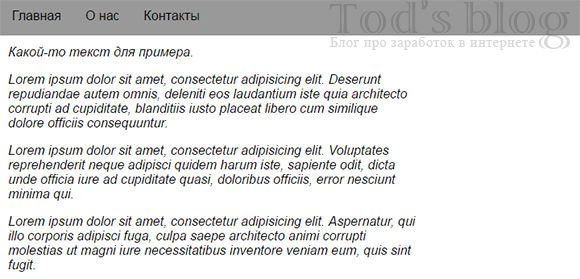
Ничего оригинального, но главное, что работает. Дабы увидеть эффект фиксированного меню при прокрутке страницы вам нужно будет добавить больше текста в блок контента (чтобы появилась полоса прокрутки).
Основные детали кода выше, как я уже говорил, это position:fixed, top:0 и margin-top: 60px. Верхний отступ может быть другим, если высота меню у вас меньше/больше.
Кстати, если требуется зафиксировать меню внизу страницы, заменяете код на:
Все то же самое, только вместо top указывается bottom:0. Единственное, нужно будет погуглить как правильно сделать отступ контенту снизу чтобы он тот скрывался за плашкой меню. Решение с margin-bottom:30px; почему-то не сработало.
Фиксированное меню с jQuery и CSS
Второй пример чуть более сложный — с применением библиотеки jQuery. Она встречается на многих сайтах, плюс в большинстве шаблонов WordPress и других CMS подключена изначально. Из Javascript функций здесь используется всего 2, поэтому данное решение можно считать достаточно легким по сравнению с некоторыми другими из интернета. Вот что в итоге должно получиться:
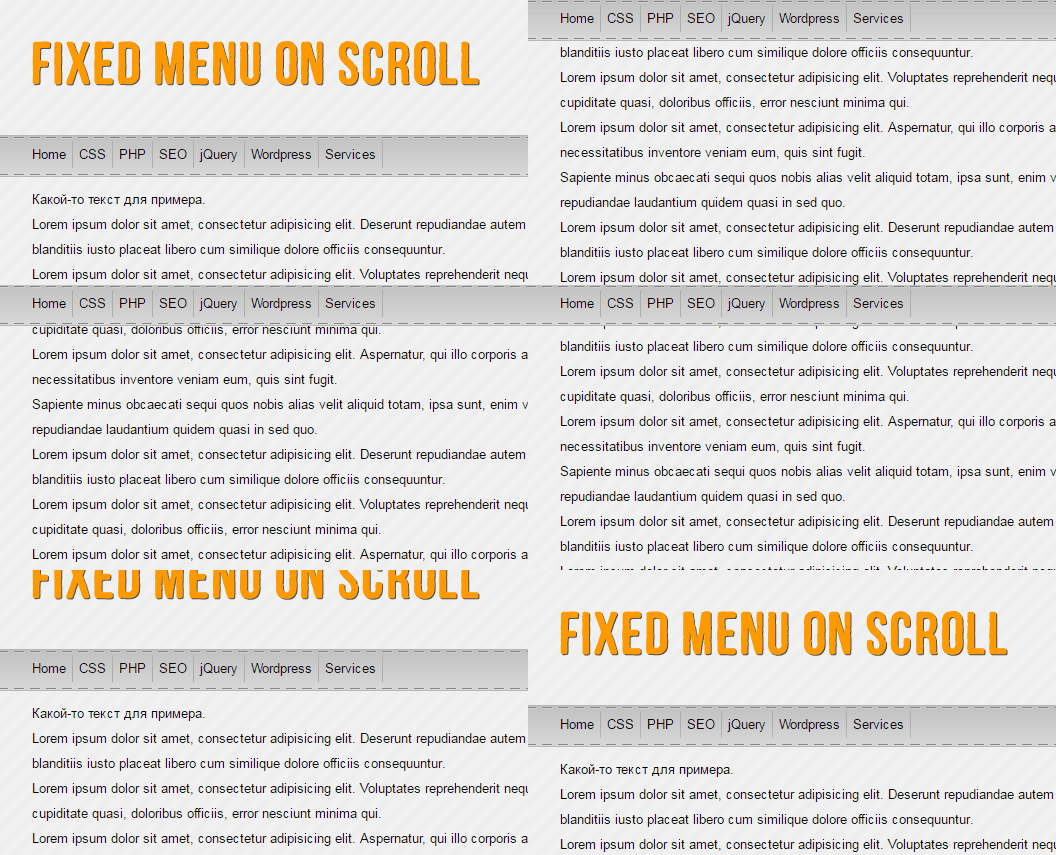
Алгоритм внедрения данного фиксированного меню с jQuery состоит из трех шагов. Первым делом добавляем HTML код:
Если вы хотите внедрить данный метод на уже готовое собственное меню, тут 2 пути: либо в CSS и JS ниже подставляете свои стили, либо подгоняете имеющийся HTML под вариант сверху.
В стилях размещаете следующие строки:
Кроме непосредственно фиксации меню при прокрутке есть CSS для размещение ссылок в одну строку.
Логика работы функций следующая — когда пользователь находится или прокручивает страницу ниже 136 пикселей сверху, то для меню добавляется класс f-nav, а в нем прописаны знакомые нам position:fixed и top:0.
Значение в 136 пикселей можно менять в зависимости от вашего дизайна. Кроме того, если вы интегрируете данный пример в свое готовое горизонтальное фиксированное меню на сайте, то указывайте соответствующие значения классов в JS и CSS. Если у вас возникли какие-то нюансы с реализацией кода, загляните в комментарии к оригинальной статье — там есть парочка подсказок.
Напоследок предлагаю ознакомиться с еще одним вариантом реализации нашей задачи. Не буду особо детализировать его, просто размещаю вставку из онлайн редактора кода Codepen.
Прокрутка до якоря с фиксированным меню
Для начала пару слов о самой задаче. Допустим у вас есть сайт, где вы решили фиксировать меню при прокрутке. При этом в навигации или тексте используются так называемые якоря (Anchor). При переходе по этим ссылкам экран страницы автоматически перемещается к соответствующим местам на странице (где расположен якорь). Однако в таком случае часть контента закрывается блоком меню.
Данная ситуация чаще всего возникает в лендингах. На скриншоте проблема заметна более наглядно:
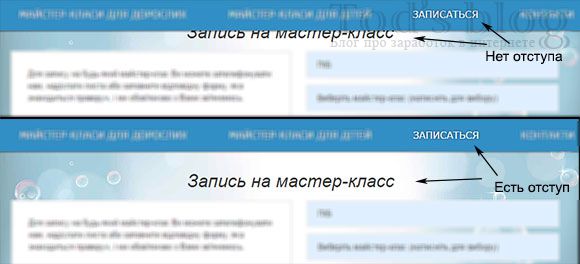
На StackOverflow найдено два решения задачи, которые отличаются лишь CSS.
Чтобы создать якорь с отступом первым делом добавим ему определенный стиль, например, anchor:
Some text
Далее для него в стилях прописываете:
Здесь 55 пикселей — высота меню + отступ, которые нужны чтобы текст контента был виден. Указывайте значения, подходящие вашему сайту. В работе я применял именно этот вариант.
Альтернативный метод предлагает реализацию через padding, там вообще получается одна строка кода:
В дополнение предлагаю глянуть эту заметку где автор привел сразу 5 разных решений как правильно использовать якоря с отступом для горизонтального фиксированного меню при прокрутке страницы: через псевдоэлементы, негативные отступы и т.п.
Динамическое фиксированное меню + якоря содержания (в мобильной версии)
Уже по заголовку видно, что ситуация у меня возникла не простая. Возможно, и существует какое-то более изящное решение, но за день поисков ничего лучше найти не удалось. Оно еще и работает в отличии от остальных!
Пару слов о самой задаче. Вот как выглядит мое меню:
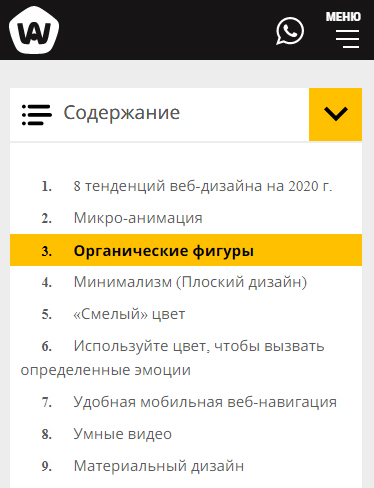
Я перепробовал много разных вариантов: и рассмотренный выше сдвиг якоря вниз страницы с помощью CSS, и добавление специальной переменной, срабатывающей при клике на содержимое Easy Table of Contents, но безрезультатно.
Сложность была в том, что оба действия (якорь и появление мобильного меню) были привязаны к обработке события scroll. Я пытался их разделить, но переход на якорные ссылки все равно влиял на scroll. Читал, что можно сделать подобные якоря без перегрузки страницы с помощью hashchange, но в эту тему не сильно вникал (хотя в примере ниже эта фишка присутствует).
В итоге мне помогла эта запись на Stackoverflow. Ниже представлена версия с jQuery для более гладкого перехода. Визуально решение позволяет после перехода на якорь “отмотать” назад содержимое экрана чтобы меню его не перекрывало.
Вот работающий финальный код + возможность посмотреть результат в реальном времени:
Продублирую на всякий случай его в статье. По HTML ничего особенного – сначала идет меню, а затем 5 разных блоков DIV.



