
Узнайте, как создать «фиксированное» меню с помощью CSS.
Как создать фиксированное верхнее меню
Шаг 1) добавить HTML:
Пример
Some text some text some text some text..
Шаг 2) добавить CSS:
Пример
/* The navigation bar */
.navbar <
overflow: hidden;
background-color: #333;
position: fixed; /* Set the navbar to fixed position */
top: 0; /* Position the navbar at the top of the page */
width: 100%; /* Full width */
>
/* Links inside the navbar */
.navbar a <
float: left;
display: block;
color: #f2f2f2;
text-align: center;
padding: 14px 16px;
text-decoration: none;
>
/* Change background on mouse-over */
.navbar a:hover <
background: #ddd;
color: black;
>
/* Main content */
.main <
margin-top: 30px; /* Add a top margin to avoid content overlay */
>
Как создать фиксированное нижнее меню
Чтобы создать фиксированное нижнее меню, используйте position:fixed и bottom:0 :
Пример
/* The navigation bar */
.navbar <
position: fixed; /* Set the navbar to fixed position */
bottom: 0; /* Position the navbar at the bottom of the page */
width: 100%; /* Full width */
>
/* Main content */
.main <
margin-bottom: 30px; /* Add a bottom margin to avoid content overlay */
>
Совет: Чтобы узнать больше о навигационных панелях, перейдите в наш Учебник CSS Navigation.
Создаем фиксированное меню на CSS, jQuery + решение проблемы с якорями
 С момента публикации первой версии данной заметки прошло уже несколько лет, но текущая информация все еще актуальна. Просто хочу дополнить ее разбором одной нетипичной и сложной ситуации, с которой на днях столкнулся по фрилансу. Новичкам озвученные здесь приемы точно пригодятся, плюс запишу их для себя, т.к. похожие задачи возникают время от времени.
В статье я не буду вдаваться в подробности всех деталей кода, укажу лишь основные нюансы. Можете скопировать эти примеры и попрактиковаться с ними на своих проектах, ну а полным новичкам — не помешает дополнительно глянуть сервис обучения верстке Interneting is Hard.
В посте представлены такие вопросы:
Фиксированное меню на CSS + HTML
В общем случае при создании простого горизонтального фиксированного меню для сайта вам нужно использовать CSS свойства position:fixed и top:0. Также основному блоку контента придется задать верхний отступ margin-top.
Итак, возьмем простую структуру HTML страницы:
Какой-то текст для примера.
В файл стилей CSS добавляете:
В результате получится такая картинка:
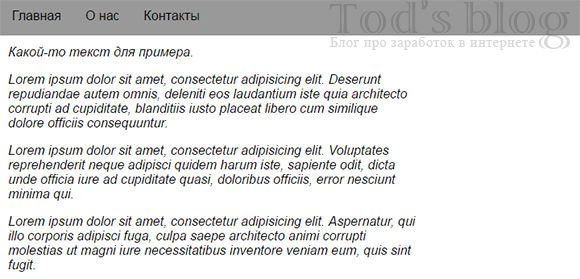
Ничего оригинального, но главное, что работает. Дабы увидеть эффект фиксированного меню при прокрутке страницы вам нужно будет добавить больше текста в блок контента (чтобы появилась полоса прокрутки).
Основные детали кода выше, как я уже говорил, это position:fixed, top:0 и margin-top: 60px. Верхний отступ может быть другим, если высота меню у вас меньше/больше.
Кстати, если требуется зафиксировать меню внизу страницы, заменяете код на:
Все то же самое, только вместо top указывается bottom:0. Единственное, нужно будет погуглить как правильно сделать отступ контенту снизу чтобы он тот скрывался за плашкой меню. Решение с margin-bottom:30px; почему-то не сработало.
Фиксированное меню с jQuery и CSS
Второй пример чуть более сложный — с применением библиотеки jQuery. Она встречается на многих сайтах, плюс в большинстве шаблонов WordPress и других CMS подключена изначально. Из Javascript функций здесь используется всего 2, поэтому данное решение можно считать достаточно легким по сравнению с некоторыми другими из интернета. Вот что в итоге должно получиться:
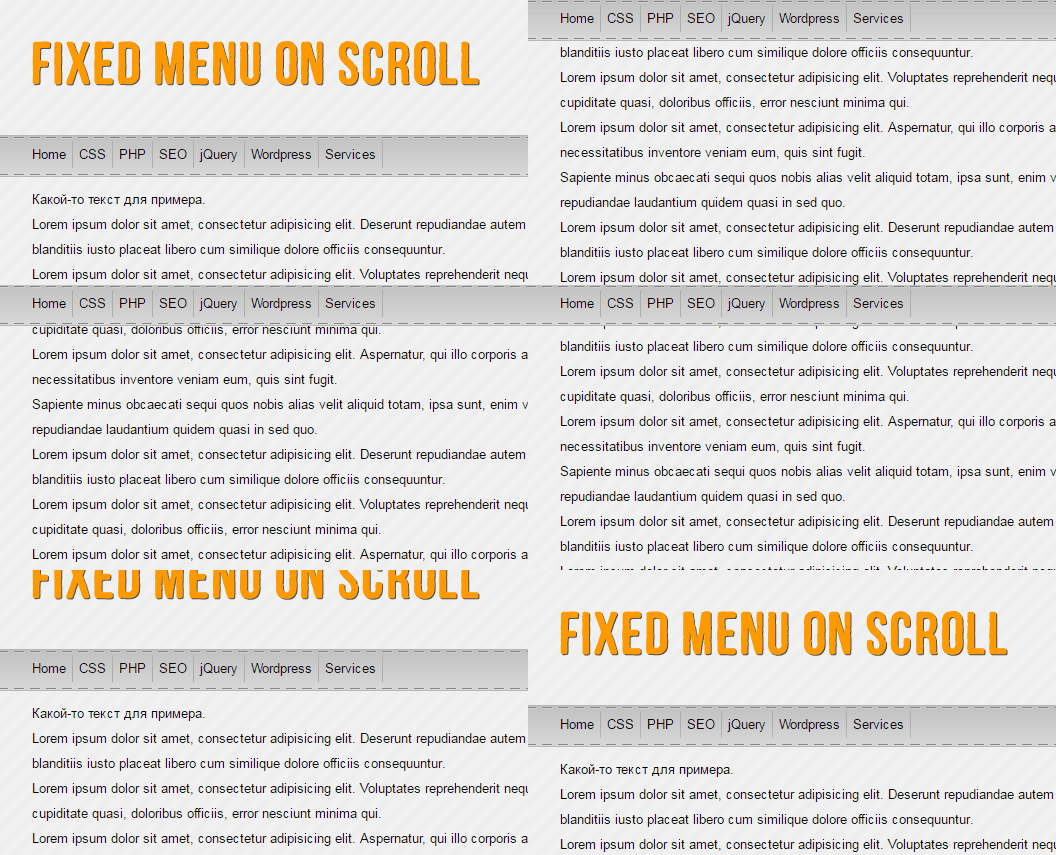
Алгоритм внедрения данного фиксированного меню с jQuery состоит из трех шагов. Первым делом добавляем HTML код:
Если вы хотите внедрить данный метод на уже готовое собственное меню, тут 2 пути: либо в CSS и JS ниже подставляете свои стили, либо подгоняете имеющийся HTML под вариант сверху.
В стилях размещаете следующие строки:
Кроме непосредственно фиксации меню при прокрутке есть CSS для размещение ссылок в одну строку.
Логика работы функций следующая — когда пользователь находится или прокручивает страницу ниже 136 пикселей сверху, то для меню добавляется класс f-nav, а в нем прописаны знакомые нам position:fixed и top:0.
Значение в 136 пикселей можно менять в зависимости от вашего дизайна. Кроме того, если вы интегрируете данный пример в свое готовое горизонтальное фиксированное меню на сайте, то указывайте соответствующие значения классов в JS и CSS. Если у вас возникли какие-то нюансы с реализацией кода, загляните в комментарии к оригинальной статье — там есть парочка подсказок.
Напоследок предлагаю ознакомиться с еще одним вариантом реализации нашей задачи. Не буду особо детализировать его, просто размещаю вставку из онлайн редактора кода Codepen.
Прокрутка до якоря с фиксированным меню
Для начала пару слов о самой задаче. Допустим у вас есть сайт, где вы решили фиксировать меню при прокрутке. При этом в навигации или тексте используются так называемые якоря (Anchor). При переходе по этим ссылкам экран страницы автоматически перемещается к соответствующим местам на странице (где расположен якорь). Однако в таком случае часть контента закрывается блоком меню.
Данная ситуация чаще всего возникает в лендингах. На скриншоте проблема заметна более наглядно:
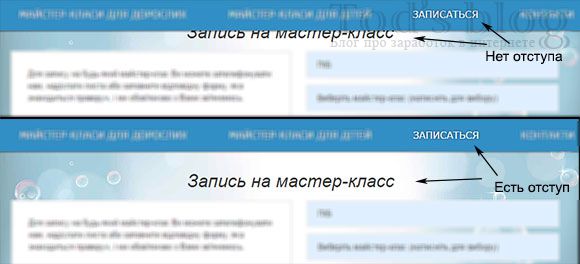
На StackOverflow найдено два решения задачи, которые отличаются лишь CSS.
Чтобы создать якорь с отступом первым делом добавим ему определенный стиль, например, anchor:
Some text
Далее для него в стилях прописываете:
Здесь 55 пикселей — высота меню + отступ, которые нужны чтобы текст контента был виден. Указывайте значения, подходящие вашему сайту. В работе я применял именно этот вариант.
Альтернативный метод предлагает реализацию через padding, там вообще получается одна строка кода:
В дополнение предлагаю глянуть эту заметку где автор привел сразу 5 разных решений как правильно использовать якоря с отступом для горизонтального фиксированного меню при прокрутке страницы: через псевдоэлементы, негативные отступы и т.п.
Динамическое фиксированное меню + якоря содержания (в мобильной версии)
Уже по заголовку видно, что ситуация у меня возникла не простая. Возможно, и существует какое-то более изящное решение, но за день поисков ничего лучше найти не удалось. Оно еще и работает в отличии от остальных!
Пару слов о самой задаче. Вот как выглядит мое меню:
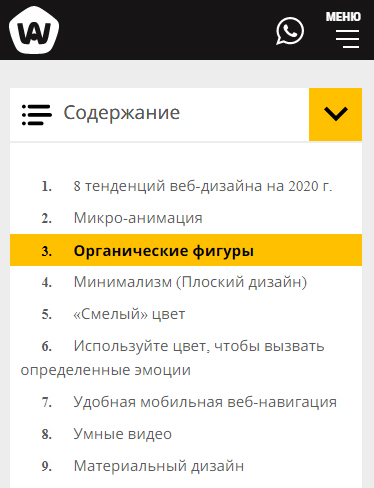
Я перепробовал много разных вариантов: и рассмотренный выше сдвиг якоря вниз страницы с помощью CSS, и добавление специальной переменной, срабатывающей при клике на содержимое Easy Table of Contents, но безрезультатно.
Сложность была в том, что оба действия (якорь и появление мобильного меню) были привязаны к обработке события scroll. Я пытался их разделить, но переход на якорные ссылки все равно влиял на scroll. Читал, что можно сделать подобные якоря без перегрузки страницы с помощью hashchange, но в эту тему не сильно вникал (хотя в примере ниже эта фишка присутствует).
В итоге мне помогла эта запись на Stackoverflow. Ниже представлена версия с jQuery для более гладкого перехода. Визуально решение позволяет после перехода на якорь “отмотать” назад содержимое экрана чтобы меню его не перекрывало.
Вот работающий финальный код + возможность посмотреть результат в реальном времени:
Продублирую на всякий случай его в статье. По HTML ничего особенного – сначала идет меню, а затем 5 разных блоков DIV.
Создаем фиксированное навигационное меню
Фиксированное навигационное меню часто называют « липким » меню, потому как его суть, помимо самой навигации, состоит в том, что оно всегда остается в одном положении на странице, независимо от скроллинга пользователя.
Это довольно распространенная практика, когда в шаблонной навигации по сайту используется подобный вариант исполнения меню, да и не только меню.
Строка поиска, кнопки социальных сетей, всевозможные уведомления. Подобный шаблон гарантирует, что наиболее важные элементы сайта будут находиться в легкодоступном месте независимо от того, где именно на странице в данный момент находится посетитель.
Примеры
Прежде чем начать, мы взглянем на несколько сайтов, которые уже используют фиксированные навигационные панели, просто для того, чтобы увидеть, как это работает на практике.
Ниже я привожу несколько ссылок.
В Niice используется фиксированная панель навигации, которая содержит в себе окно поиска и меню навигации по сайту. Во время просмотра проектов, вы можете быстро фильтровать их, не прерываясь на перемещение по сайту, используя окно поиска в верхней части экрана:

Разработчики онлайн-публикатора 99U встроили в навигационную панель меню навигации. Во время чтения новости пользователь ресурса имеет возможность моментального перехода в необходимый ему раздел сайта:

Сайт Forbes.com расположил меню, систему поиска по сайту и виджет для авторизации на фиксированной панели навигации, предоставив пользователю, читающему новости удобство быстрого доступа.
Это позволяет пользователям быстро прыгать к следующей статье после прочтения предыдущей. Фиксированная панель навигации увеличивает время нахождения пользователя на сайте, потому как читатели постоянно используют меню для выбора свежих новостей:

И, как хорошо видно из предыдущего примера, навигационная панель существенно повышает юзабилити сайта с множеством разнообразного контента.
Навигационная панель это отличный способ, позволяющий сократить время, потраченное на переход от одной задачи к другой при работе с сайтом ( поиск, авторизация, перемещение по структуре ). Говоря по-существу, этот элемент дизайна, повышает эффективность сайта, применяя законы Фиттса :

Создание фиксированной навигационной панели
Теперь, когда мы просмотрели достаточно примеров и осознали преимущества навигации подобного типа, приступим, непосредственно, к повышению эффективности работы нашего онлайн — ресурса.
Ниже демонстрационный пример того, как это выглядит на практике:

ПРОСМОТРЕТЬ ДЕМО
СКАЧАТЬ ИСХОДНИКИ С GITHUB
Перейти к GitHub Repository
Разметка требуется минимальная — элемент блочной верстки, в который мы поместим содержимое фиксированной навигационной панели:
Когда мы устанавливаем значение position равным fixed панель позиционируется относительно области просмотра. Это и позволяет панели оставаться на одном месте:
Подсказка : если нужно разместить панель в « подвале » области просмотра то, нужно просто заменить top: 0 на bottom: 0 :
На этом, пожалуй, все.
Примечание
Подводя итоги
В нужном контексте фиксированная панель навигации сможет улучшить удобство использования, потому что ее использование уменьшает задержку при переходе к новой задаче, по сравнению с традиционной горизонтальной панелью навигации, которая требует прокрутки обратно к верхней части страницы.
Фиксированные меню, блоки при прокрутке страницы
Используем CSS — position:sticky
Как сделать залипающую шапку
Как сделать залипающий подвал
Посмотреть, как работает залипающий footer — Codepen
Используем Sticky JS
Если нужно, чтобы залипающий блок останавливался, когда заканчивается родительский контейнер, укажите в родительском контейнере атрибут data-sticky-container
Этого кода вполне достаточно, чтобы покрыть большинство требований на залипающее меню, шапку сайта или виджет в сайдбаре сбоку. Если этот вариант не помог, ниже пойдут примеры, в которых наглядно объясняется принцип и механизм работы залипания с готовыми решениями.
Как сделать фиксированное меню в шапке
Всё очень просто. Всё будет основываться на том, где находится скролл на текущий момент относительно нашего меню
Вот и вся логика.
Можете проверить, как работает
HTML будет представлять собой что-то навроде
JavaScript
В Javascript будем определять нашу логику
Если не хотите включать залипание для мобильных браузеров, вам пригодится такой код:
В CSS определяется класс, которым фиксируем меню
Фиксированный виджет в сайдбаре
Для больших статей дубль содержания статьи в сайдбаре в роли виджета очень удобен, видно всё содержание в категоризованном формате. Также, там можно размещать рекламу или другие виджеты с похожими статьями или чем-то подобным.
Ниже будет приведено несколько вариантов, как сделать залипающий виджет в сайдбаре сбоку от основной статьи.
Q2W3 Fixed Widget — плагин WordPress для фиксации виджета сбоку
Q2W3 Fixed Widget — это Вордпресс-плагин, который позволяет при прокрутке страницы залипать виджетам, расположенным сбоку в сайдбаре. 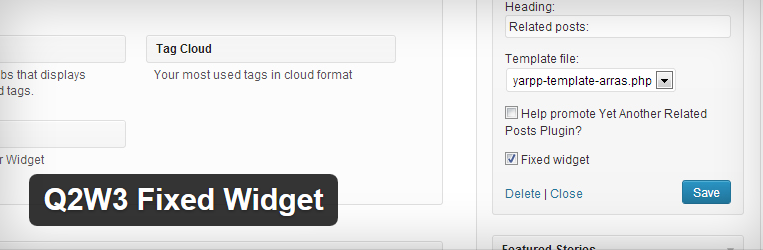
Как пользоваться
Вы просто устанавливаете плагин и активируете его. Теперь любой виджет в сайдбаре будет иметь такую галочку
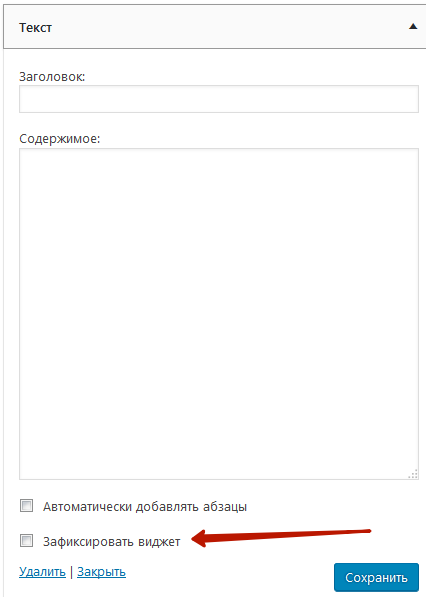
У каждого виджета появляется возможность залипания
Как сделать залипающий виджет, который не налезает на низ сайта
Ниже показан вариант, который в основе содержит принцип фиксированной навигации из 1 пункта.
Задача — для определённого виджета сделать залипание, но так, чтобы он не налезал на подвал сайта.
Принцип прост: мы высчитываем несколько переменных, а именно:
Далее, на событии window.scroll мы считаем текущие координаты верха браузера.
JavaScript
Перед скриптом необходимо загрузить jQuery
Делаем залипание в сайдбаре вручную, вариант №2
Этот вариант сугубо кастомный, основан на специальном PHP-классе Kama_Contents, реализацию можно увидеть справа в боковой колонке. Выложу код и логику, пригодится.
Предварительная подготовка
Для начала, вам нужно иметь содержание статьи. Также, необходимо подключить jQuery
Код HTML
Для примера возьмём содержание этой страницы
Код Javascript
В заключение
Если вам понравилась статья, но что-то не получается переделать под свои нужды, не стесняйтесь спрашивать об этом в комментариях, вместе найдём решение.
Фиксированное меню
Узнайте, как создать «фиксированное» меню с помощью CSS.
Cоздать фиксированное меню
Шаг 1) Добавить HTML:
Пример
Какой-то текст какой-то текст.. какой-то текст какой-то текст..
Шаг 2) Добавить CSS:
Пример
/* Навигационная панель */
.navbar <
overflow: hidden;
background-color: #333;
position: fixed; /* Установите навигационную панель в фиксированное положение */
top: 0; /* Расположите навигационную панель в верхней части страницы */
width: 100%; /* Полная ширина */
>
/* Ссылки в панели навигации */
.navbar a <
float: left;
display: block;
color: #f2f2f2;
text-align: center;
padding: 14px 16px;
text-decoration: none;
>
/* Изменение фона при наведении курсора мыши */
.navbar a:hover <
background: #ddd;
color: black;
>
/* Основное содержание */
.main <
margin-top: 30px; /* Добавить верхнее поле, чтобы избежать наложения */
>
Создать фиксированное нижнее меню
Чтобы создать фиксированное нижнее меню, используйте position:fixed и bottom:0 :
Пример
/* Навигационная панель */
.navbar <
position: fixed; /* Установите навигационную панель в фиксированное положение */
bottom: 0; /* Расположите навигационную панель в нижней части страницы */
width: 100%; /* Полная ширина */
>
/* Основное содержание */
.main <
margin-bottom: 30px; /* Добавить в нижнее поле, чтобы избежать наложения */
>
Совет: Зайдите на наш учебник CSS Навигации, чтобы узнать больше о навигационных панелях.



