
Custom Main Menu
Собственное меню в Майнкрафте? Такое возможно?!
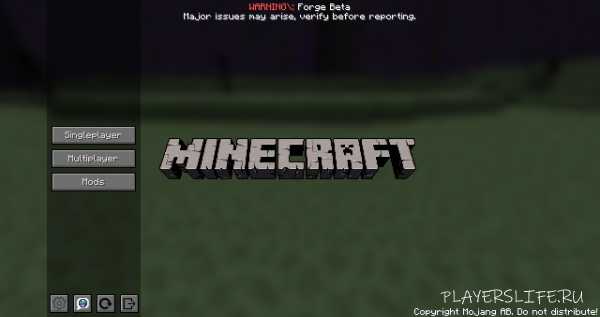
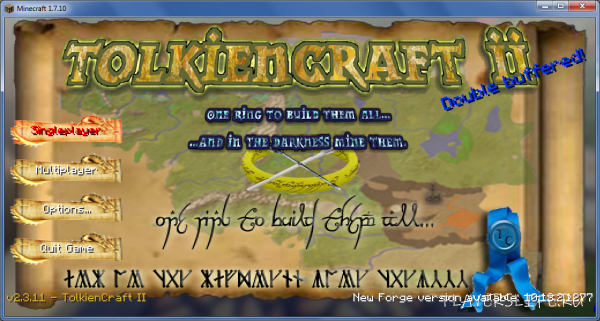
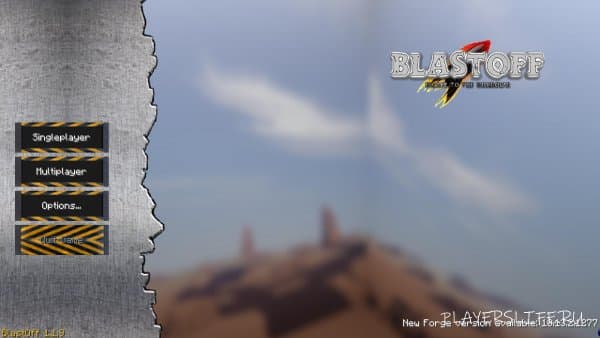
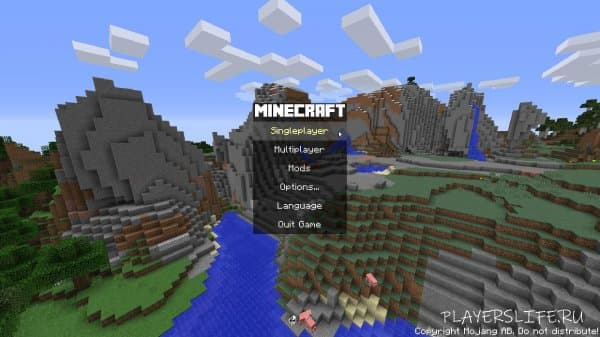
Да! Сам процесс кажется довольно сложным, поскольку создание основано на редактировании json-файла, который состоит из множества команд, но на самом деле всё куда проще
• В статье представлены видеоролики, которые помогут в настройке меню. В самих пунктах будет лишь основная информация, о которой стоит упомянуть
• Документация по моду Custom Main Menu, где можно найти больше информации о командах
В самом конце статьи Вы сможете найти ссылки для скачивания нашей папки modpack и изменённого нами же mainmenu.json. Эти файлы являются составляющей нашего меню, которое было создано для сборки Heir To The Crown
Перед началом Вам необходимо скачать и поместить в папку mods следующие модификации:
2. Custom Main Menu — главный в этом вопросе мод, поскольку именно он создаёт тот json-файл, изменяя который Вы можете добиться идеального, на свой взгляд, меню
3. Resource Loader — мод, предназначенный для корректной работы Custom Main Menu
4. Quark — мод, который понадобится нам для создания панорамных скриншотов, используемых в меню
5. AutoRegLib — библиотека. Необходимый компонент для работы Quark’а
Не забудьте, что моды скачивать нужно для одной и той же версии Майнкрафта, у нас это 1.12.2
Установка модов:
Если Вы выполнили инструкции выше, то смело можете приступать к созданию собственного меню!
• В .minecraft создаём новую папку с именем resources. Теперь в неё перекидываем подготовленную заранее папку modpack, в которой содержатся все ресурсы, которые будут использованы нами в создании (логотип, шаблоны к кнопкам, папка panorama для анимированного фона и др.)
По поводу панорамного снимка. Для его создания Вам нужно найти в любом мире место с красивым обзором, а затем нажать комбинацию клавиш: Ctrl + Shift + кнопка, создающая скриншот (по умолчанию это F2). После нажатия клавиш создастся несколько снимков с разными ракурсами, которые сохранятся в папку по данному пути: .minecraft\screenshots\panoramas. В resources создайте отдельную папку, предназначенную для этих скриншотов, а затем перекиньте в неё созданные снимки
[Гайд] Как изменить фон в меню minecraft, сделать свою панораму [1.16.5] [1.15.2] [1.14.4] [1.12.2] [1.7.10]

В этой статье я расскажу как поменять фон меню в майнкрафт, как довольно просто сделать собственную панораму из игры и добавить ее в майнкрафт, ведь многим надоел старый скучный фон главного меню Minecraft.
В конце статьи скачиваем чистый текстур пак, открываем его в Winrar или через проводник. Далее идем по такому пути заходим по такому пути: \assets\minecraft\textures\gui\title\background
Открываем любую картинку, ото одна часть стандартной панорамы, учтите, что в версиях 1.15.2+ стандартная панорама хранится в другом месте, а вы откроете файлы другой панорамы (но это не суть важно, мы ведь свою делать будем).
После того как часть панорамы открылась, заходим в майнкрафт и заходим в нужным мир и выбираем местность, желательно без мобов (они движутся). Теперь заходим в управление и ставим Чувствительность мышки на минимум, так же включаем работу майнкрафт в оконном режиме.

Выходим и нажимаем F3 и ищем такой параметр

Находим нашу открытую картинку одной части панорамы, она должна быть открыта через стандартную программу просмотра изображений Windows (иначе другая программа может увеличить ее на весь экран.)
Теперь делаем маленькое окно, майнкрафт у вас должен быть в оконном режиме и вы просто меняете размер окна за любой угол.
Это не очень просто, вы должны четко установить размер окна игры (БЕЗ РАМКИ С НАЗВАНИЕМ) по размеру картинки.


Нажимаем F2 и проверяем, точно ли вы выставили размер окна, заходим по этому пути C:/Users/пользователь/AppData/Roaming/.minecraft/screenshots

Если размер тот тогда, для удобства делаем окно майнкрафта большим (используя КНОПКУ рядом с кнопкой закрыть, а не растягиваем за угол), открываем F3 ставим на координаты (90.0 / 0.0) делаем окно маленьким на кнопку, жмём F1 потом F2, мы сделали одну картинку панорамы из 5, жмешь F1






Возвращаемся к открытом архиву который вы скачивали в начале гайда, удаляем из папки background все фото и вставляем туда свои.
Отлично, можно все закрыть и скопировать zip архив с текстурпаком в
C:/Users/пользователь/AppData/Roaming/.minecraft/resourcepacks и применяем его в игре.
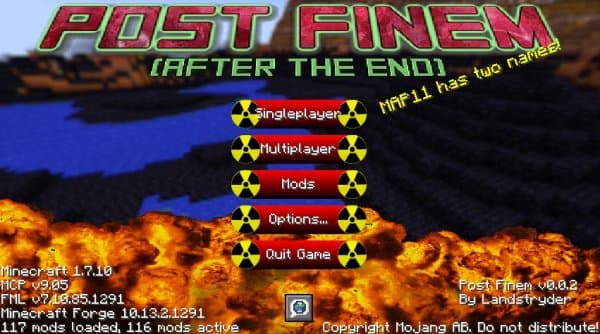
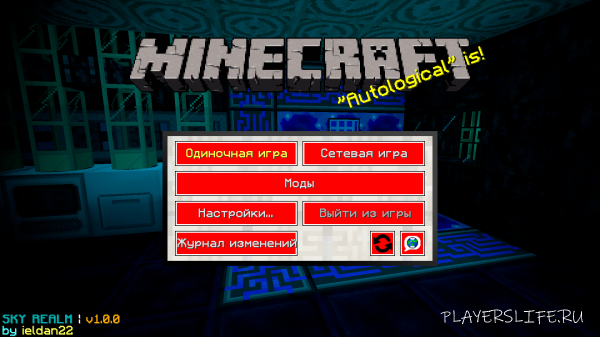
������� ������� ��� ���� CustomMainMenu
«quit»:
<
«text» : «menu.quit»,
«posX» : 2,
«posY» : 96,
«width» : 98,
«height» : 20
>,
«black»:
<
«image» : «textures:menu/blacktransparent.png»,
«posX» : 50,
«posY» : 0,
«width» : 100,
«height» : 2000,
«alignment» : «top_left»
>
>,
«mods»:
<
«text» : «fml.menu.mods»,
«posX» : 55,
«posY» : 15,
«width» : 90,
«height» : 20,
«alignment» : «left_center»
>,
«other»:
<
«panorama»:
<
«images» : «minecraft:textures/gui/title/background/panorama_%c.png»,
«blur» : true,
«gradient» : false
>
>
>
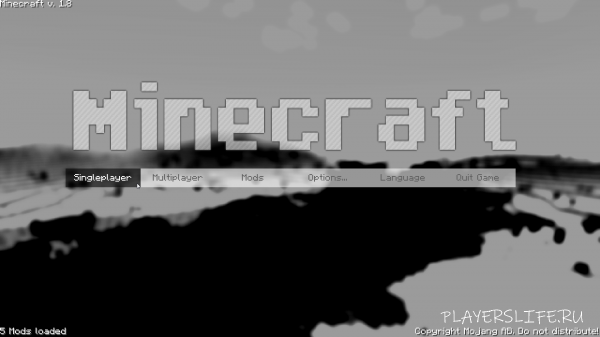
«language»:
<
«text» : «Language»,
«posX» : 70,
«posY» : 0,
«width» : 80,
«height» : 20,
«alignment» : «center»,
«texture» : «textures:menu/button.png»,
«normalTextColor» : 6579300,
«hoverTextColor» : 16777215,
«shadow» : false
>,
«quit»:
<
«text» : «menu.quit»,
«posX» : 150,
«posY» : 0,
«width» : 80,
«height» : 20,
«alignment» : «center»,
«texture» : «textures:menu/button.png»,
«normalTextColor» : 6579300,
«hoverTextColor» : 16777215,
«shadow» : false
>
>,
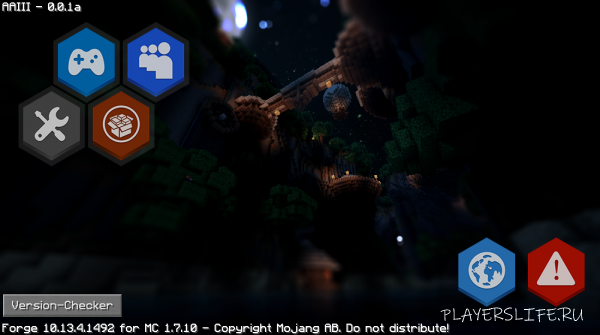
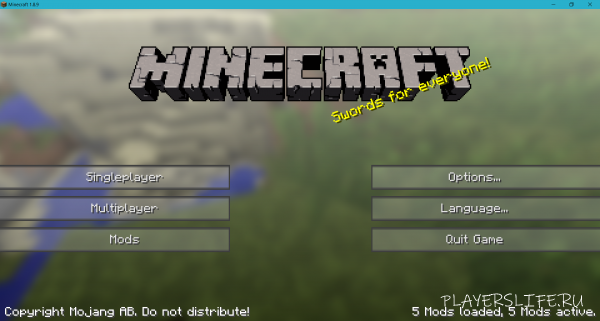
«buttons»:
<
«singleplayer»:
<
«text» : «menu.singleplayer»,
«posX» : 0,
«posY» : 0,
«width» : 201,
«height» : 20,
«texture» : «menu:button.png»,
«alignment» : «left_center»,
«action» :
<
«type» : «openGui»,
«gui» : «singleplayer»
>
>,
«multiplayer»:
<
«text» : «menu.multiplayer»,
«posX» : 0,
«posY» : 25,
«width» : 201,
«height» : 20,
«texture» : «menu:button.png»,
«alignment» : «left_center»,
«action» :
<
«type» : «openGui»,
«gui» : «multiplayer»
>
>,
«mods»:
<
«text» : «fml.menu.mods»,
«posX» : 0,
«posY» : 50,
«width» : 201,
«height» : 20,
«texture» : «menu:button.png»,
«alignment» : «left_center»,
«action» :
<
«type» : «openGui»,
«gui» : «mods»
>
>,
«panorama»:
<
«images» : «minecraft:textures/gui/title/background/panorama_%c.png»,
«animate» : true,
«animationSpeed» : 1,
«blur» : true,
«gradient» : true
>
>
>
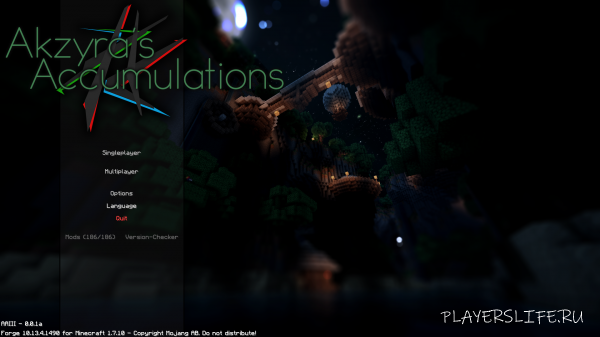
«quit»:
<
«text» : «menu.quit»,
«posX» : 2,
«posY» : 132,
«width» : 98,
«height» : 20
>,
«background»:
<
«image» : «»,
«slideshow»:
<
«images» : [«mainmenu:screenshot1.png»,»mainmenu:screenshot2.png»,»mainmenu:screenshot3.png»],
«displayDuration» : 100,
«fadeDuration» : 40
>
>
>
>
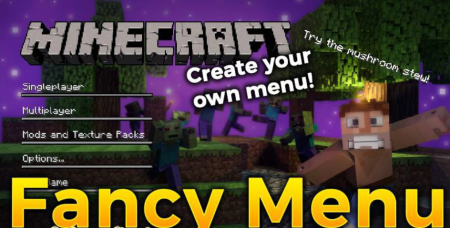
Мод FancyMenu 1.17/1.16.5 (Многофункциональное меню)
Что еще интересного?
С помощью FancyMenu вы можете настроить почти все меню по умолчанию в игре. Даже меню из других модов!
Для 1.16.5 (forge) fancymenu-mod-1_16_5.jar [ 475.44 Kb 110 19 мая 2021]
Для 1.16.5 (fabric) fancymenu-mod-fabric-1_16_5.jar [ 534.71 Kb 44 29 марта 2021]
Для 1.16.4 (forge) fancymenu-mod-1_16_4.jar [ 334.29 Kb 7 04 февраля 2021]
Для 1.16.4 (fabric) fancymenu-mod-fabric-1_16_4.jar [ 365.71 Kb 5 04 февраля 2021]
Для 1.16.3 (forge) fancymenu-mod-1_16_3.jar [ 535.87 Kb 2 04 февраля 2021]
Для 1.16.2 (forge) fancymenu-mod-1_16_2.jar [ 622.5 Kb 1 04 февраля 2021]
Для 1.16.1 (forge) fancymenu-mod-1_16_1.jar [ 610.15 Kb 1 04 февраля 2021]
Для 1.15.2 (forge) fancymenu-mod-1_15_2.jar [ 613.76 Kb 13 04 февраля 2021]
Для 1.14.4 (forge) fancymenu-mod-1_14_4.jar [ 526.03 Kb 1 04 февраля 2021]
Для 1.12.2 (forge) fancymenu-mod-1_12_2.jar [ 593.04 Kb 30 04 февраля 2021]
Как сделать кастомное меню в майнкрафт
В этом туториале я расскажу как редактировать меню в Minecraft
Редактировать само меню не сложно
к примеру мы будем редактировать меню GuiGameOver.java, как видно по названию, это меню вылезает после смерти персонажа
// Decompiled by Jad v1.5.8g. Copyright 2001 Pavel Kouznetsov.
// Jad home page: http://www.kpdus.com/jad.html
// Decompiler options: packimports(3) braces deadcode
import java.util.List;
import net.minecraft.client.Minecraft;
import org.lwjgl.opengl.GL11;
// Referenced classes of package net.minecraft.src:
// GuiScreen, GuiButton, EntityPlayerSP, GuiMainMenu
public class GuiGameOver extends GuiScreen
<
protected void keyTyped(char c, int i)
<
>
if(guibutton.id == 1)
<
mc.thePlayer.respawnPlayer();
mc.displayGuiScreen(null);
>
if(guibutton.id == 2)
<
mc.changeWorld1(null);
mc.displayGuiScreen(new GuiMainMenu());
>
public void drawScreen(int i, int j, float f)
<
drawGradientRect(0, 0, width, height, 0x60500000, 0xa0803030);
GL11.glPushMatrix();
GL11.glScalef(2.0F, 2.0F, 2.0F);
drawCenteredString(fontRenderer, «Game over!», width / 2 / 2, 30, 0xffffff);
GL11.glPopMatrix();
drawCenteredString(fontRenderer, (new StringBuilder()).append(«Score: &e»).append(mc.thePlayer.getScore()).toString(), width / 2, 100, 0xffffff);
super.drawScreen(i, j, f);
>
public boolean doesGuiPauseGame()
<
return false;
>
>
Рассмотрим эту часть кода
Рассмотрим следущую часть кода
В ней проверяется, нажата ли кнопка, проверяется по идентификатору,который мы задали в кнопке
Действия после нажатия кнопки.
Рассмотрим третью часть кода
Сдесь я думаю все понятно
отрисовка красного экрана, надпись Game Ower
==================================================
Теперь сделаем свою кнопку, так как размер указывается в её коде, но можно его и переделать
Рассмотрим код кнопки
// Decompiled by Jad v1.5.8g. Copyright 2001 Pavel Kouznetsov.
// Jad home page: http://www.kpdus.com/jad.html
// Decompiler options: packimports(3) braces deadcode
import net.minecraft.client.Minecraft;
import org.lwjgl.opengl.GL11;
// Referenced classes of package net.minecraft.src:
// Gui, RenderEngine
public class GuiButton extends Gui
<
public GuiButton(int i, int j, int k, String s)
<
this(i, j, k, 200, 20, s);
>
public GuiButton(int i, int j, int k, int l, int i1, String s)
<
width = 200;
height = 20;
enabled = true;
enabled2 = true;
> xPosition = j;
yPosition = k;
width = l;
height = i1;
displayString = s;
>
protected int getHoverState(boolean flag)
<
byte byte0 = 1;
if(!enabled)
<
byte0 = 0;
> else
if(flag)
<
byte0 = 2;
>
return byte0;
>



