
Создаем адаптивную навигацию на сайте
Одна из самых непростых задач в верстке адаптивного сайта — это навигация. В этой статье подробно описан один из способов реализации адаптивного меню.
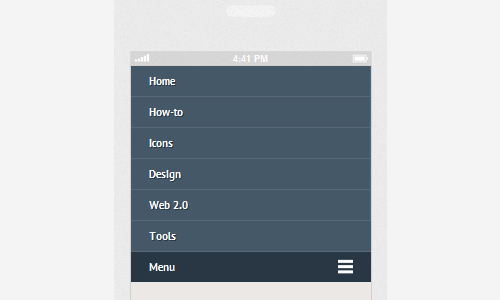
Прежде всего необходимо в тег HEAD добавить meta viewport для масштабирования на любом устройстве:
Затем добавляем пункты меню в виде обычного списка:
В меню 6 основных пунктов, а также дополнительный, для того, чтобы раскрывать навигацию на маленьких экранах.
Пункты меню должны следовать друг за другом, используем float:
Каждый пункт меню шириной 100 пикселей:
Дополнительный пункт на больших экранах должен быть скрыт:
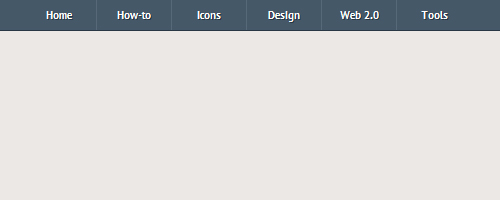
Сейчас меню корректно отображается только на большом экране:
Media Queries
CSS3 media queries определяют, какие стили будут использоваться в каждой конкретной ситуации (например при разных разрешениях экрана).
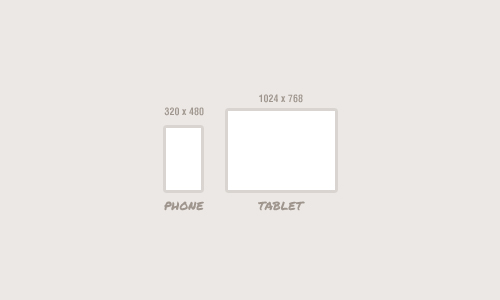
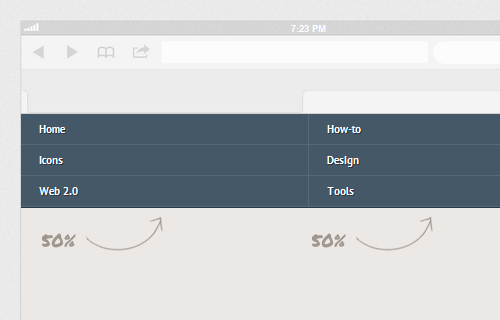
В нашем меню при разрешении менее 600 пикселей в ширину пункты навигации должны отображаться в два столбца:
При разрешении экрана менее 480 пикселей, должна появляться дополнительная кнопка меню, по нажатию которой раскрывается вся навигация:
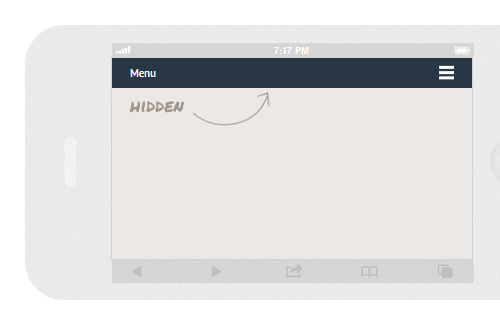
При разрешении менее 320 пикселей меню должно отображаться в один столбец:
Отображение навигации
При помощи slideToggle() отображаем все меню на больших экранах и скрываем на маленьких:
Готово! Получилась навигация, которой удобно пользоваться на устройствах с любым разрешением экрана.
Меню навигации на HTML и CSS

В этой статье вы узнаете как сделать меню навигации в HTML и CSS, покажу здесь меню различных типов, вертикальное боковое и горизонтальное.
Также, перед тем как начать читать эту статью, рекомендуется сначала прочитать наш учебник по HTML и учебник по CSS.
Как сделать вертикальное меню:
Для начала разберём как сделать вертикальное меню в HTML и CSS, это самый просто тип, на подобие того что есть во ВКонтакте. Но для начала нужно сделать не большую HTML страницу.
Header
Content
Тут всё понятно, единственное, что смущает, это тег
Content
Просто перенесли всё навигацию на верх, теперь изменим CSS.

Как видите всё работает так как надо, единственное, выглядит не очень, но суть этой статье была в том, чтобы показать как со всем этим работать, а красивый дизайн, вы уже и сами сделаете.
Вывод:
В этой статье показали как сделать меню навигации в HTML и CSS, думаю вам было интересно и полезно, в одной из следующих статей, будет показываться как сделать выпадающее меню.
Навигационные панели с помощью CSS
Навигация присутствует на любом хорошем сайте, даже если он одностраничный. В зависимости от ситуации, навигационные ссылки могут вести на различные разделы сайта либо отправлять к закладке (якорю), расположенной на текущей странице. Грамотное составление навигации, в которой не запутается пользователь, требует определенных знаний и опыта. К дизайну навигационной панели также нужно подходить с умом, и в этом уроке мы расскажем вам, как создать удобное навигационное меню.
Создание навигации
Допустим, у нас есть простая навигация с пятью ссылками, созданная в HTML на основе маркированного списка:
Изначально, без стилей наша навигация выглядит, как обычный список:

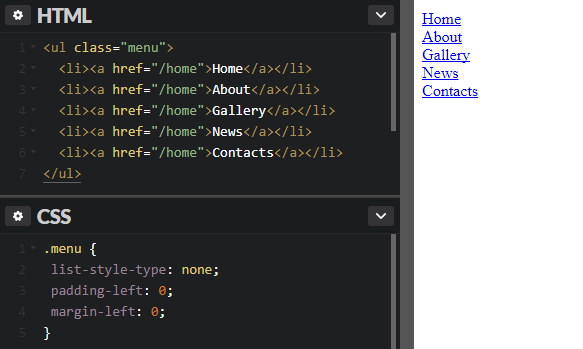
По сути, идентичные действия по отношению к спискам делает файл сброса стилей Reset.css, поэтому, если вы используете его на вашем сайте, то код выше можно не записывать.
После обнуления стандартных стилей списка можно приступать непосредственно к созданию стилей для навигации. Мы покажем, как делать вертикальные и горизонтальные панели.
Вертикальное меню
Создание вертикальной навигационной панели считается более легким занятием, нежели создание горизонтального меню. Главным образом потому, что нет необходимости задавать горизонтальное расположение ссылок. Это просто вертикальный список страниц сайта. И всё же некоторые важные стили применить придется.
Блочные ссылки
Прежде всего нужно сделать все теги блочными элементами:
Существует несколько причин для этого:
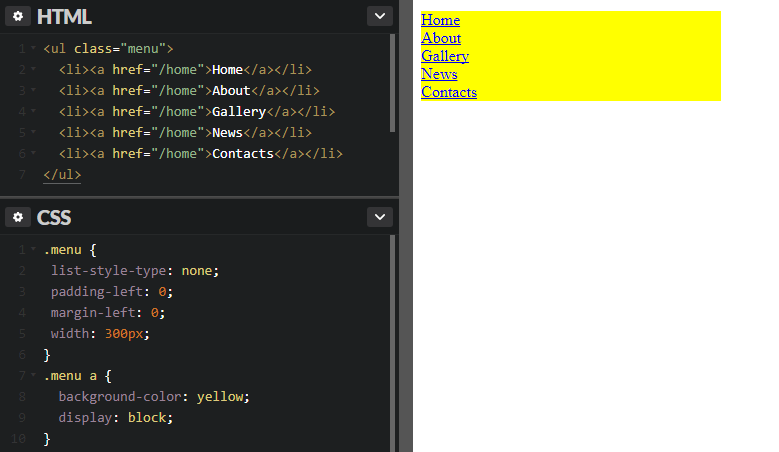
Блочный элемент занимает всю ширину контейнера, тогда как ширина строчного элемента зависит от его содержимого. Из-за этого могут появиться проблемы, если вы, например, решите установить для ссылок фоновый цвет:
Строчные ссылки могут быть разной длины, что негативно отразится на внешнем виде.
Ширина меню
Разделение пунктов
Высота пунктов и вертикальное выравнивание
Сейчас ссылки меню выглядят слишком низкими, расположенными близко друг к другу. Если текст каждой ссылки не будет занимать более одной строки, то увеличить их высоту и сохранить при этом текст вертикально по центру можно с помощью свойств height и line-height :
Как видно на анимации, свойство height влияет на высоту ссылки, а межстрочный интервал line-height изменяет уже высоту самой текстовой строки. Обязательно задавайте одинаковые значения для этих двух свойств, если хотите, чтобы текст ссылки был вертикально отцентрирован.
Горизонтальное меню
Основная задача при создании горизонтальной навигации — расположить пункты меню в один ряд. Это можно сделать несколькими способами.
Способ первый
Первый вариант — задать пунктам списка свойство display со значением inline либо inline-block :
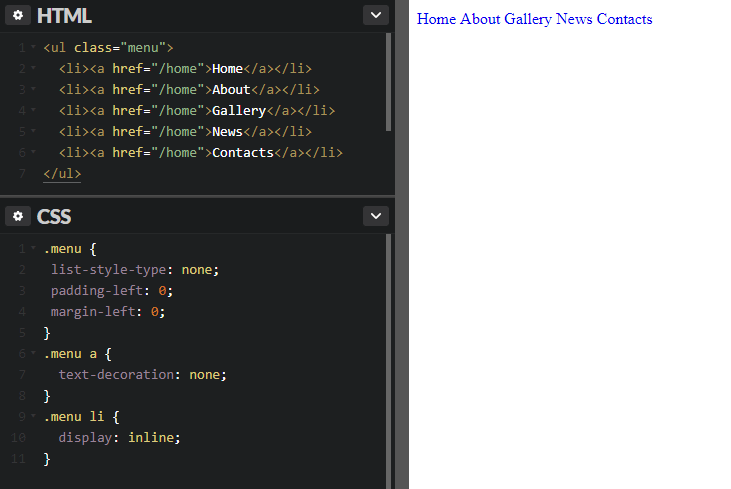
После этого можно заняться оформлением ссылок. Например, можно сделать такой стиль:
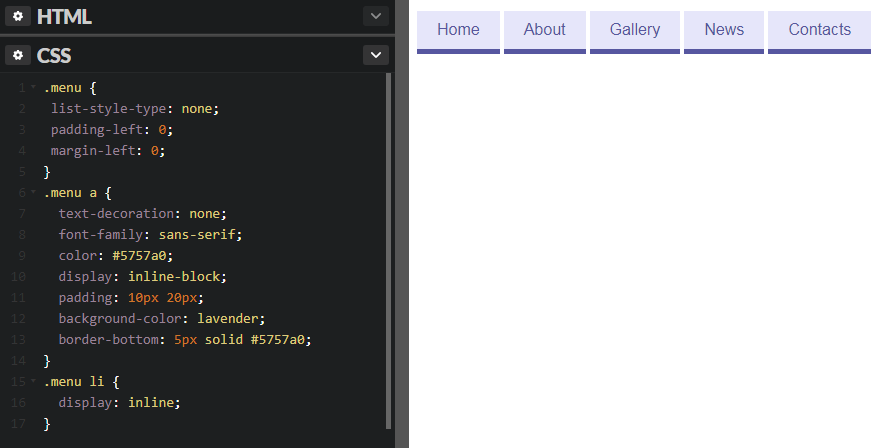

Однако это неудобно, ведь эти изменения придется вносить в HTML вручную, да и чтение кода затрудняется. Поэтому попробовать избавиться от промежутков можно с помощью отрицательного значения margin-right :
Этот код не убирает промежутки, а прикрывает их за счет сдвига элементов на пять пикселей влево. Данный способ нельзя назвать очень надежным, потому что размер промежутка может варьироваться в зависимости от других стилей.
Если промежутки между пунктами не запланированы в вашем дизайне, лучше воспользоваться вторым методом горизонтального выстраивания элементов.
Способ второй
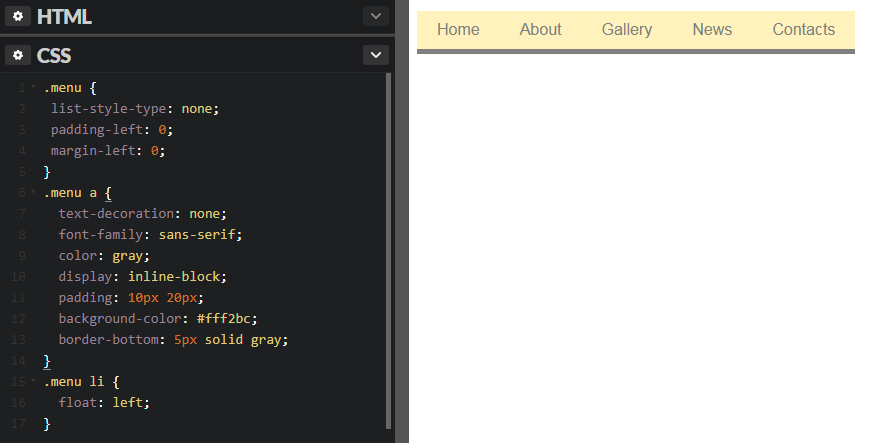
Как видим, промежутков между пунктами уже нет. Все остальные стили работают, как и прежде. Но если вы добавите после навигации другой HTML-элемент (допустим,
В следующем уроке мы более детально расскажем о возможностях селекторов атрибутов, с помощью которых можно задавать стили ссылкам в зависимости от атрибутов и их значений.
Горизонтальное меню для сайта
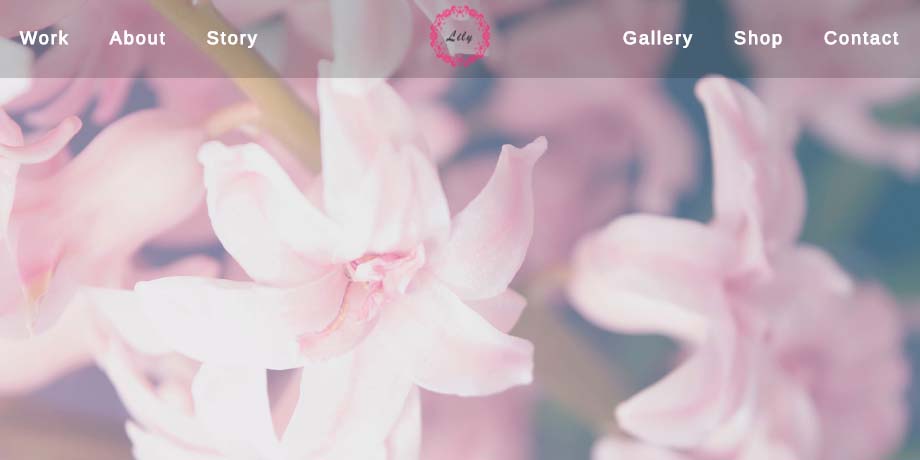
Горизонтальное меню представляет собой список разделов сайта, поэтому логичнее разметить внутри элемента
- , а затем применить CSS-стили к его элементам. Такое расположение меню является наиболее распространенным в силу очевидных преимуществ в его позиционировании на веб-странице.
Как сделать горизонтальное меню: разметка и примеры оформления
HTML-разметка и базовые стили для горизонтального меню
HTML разметка для горизонтальной навигации
Существует несколько способов разместить их горизонтально. Для начала нужно сбросить стили браузера по умолчанию для элементов навигации:
See the Pen GJxayB by Elena Nazarova (@nazarelen) on CodePen.
Способ 1. li Способ 2. li
Делаем элементы списка плавающими. В результате они располагаются по горизонтали. Высота блока-контейнера ul становится равной нулю. Чтобы решить эту проблему, добавляем для ul
Способ 3. li
Делаем элементы списка строчно-блочными. Они располагаются по горизонтали, с правой стороны образуется промежуток, как и в первом случае. Для ссылок добавляем a
Способ 4. ul
Делаем список ul гибким контейнером с помощью модели CSS3 flexbox. В результате элементы списка располагаются горизонтально. Добавляем для ссылок a
CSS Navigation Bar
Демонстрация: панели навигации
Панели навигации
Наличие простой в использовании навигации важно для любого веб-сайта.
С помощью CSS можно преобразовать скучные HTML-меню в хорошо выглядящие навигационные панели.
Панель навигации = список ссылок
Панель навигации требует стандартного HTML-кода в качестве базового.
В наших примерах мы будем строить панель навигации из стандартного HTML списка.
Пример
Теперь давайте удалим маркеры и поля и отступы из списка:
Пример
Код в приведенном выше примере является стандартным кодом, используемым как в вертикальных, так и в горизонтальных навигационных панелях.
Вертикальная панель навигации
Чтобы построить вертикальную панель навигации, в дополнение к приведенному выше коду можно присвоить элементы внутри списка.
Пример
Пример
ul <
list-style-type: none;
margin: 0;
padding: 0;
width: 60px;
>
li a <
display: block;
>
Примеры вертикальной панели навигации
Создайте основную вертикальную панель навигации с серым цветом фона и измените цвет фона ссылок, когда пользователь наводит на них указатель мыши:
Пример
ul <
list-style-type: none;
margin: 0;
padding: 0;
width: 200px;
background-color: #f1f1f1;
>
li a <
display: block;
color: #000;
padding: 8px 16px;
text-decoration: none;
>
/* Change the link color on hover */
li a:hover <
background-color: #555;
color: white;
>
Активная/Текущая ссылка навигации
Добавьте «активный» класс к текущей ссылке, чтобы пользователь знал, на какой странице он находится:
Пример
Центрировать ссылки и добавить границы
Пример
li <
text-align: center;
border-bottom: 1px solid #555;
>
li:last-child <
border-bottom: none;
>
Полная высота фиксированной вертикальной навигации
Создание полной высоты, «липкой» боковой навигации:
Пример
Примечание: Этот пример может работать неправильно на мобильных устройствах.
Горизонтальная панель навигации
Существует два способа создания горизонтальной панели навигации. Использование встроен ные или плавающ ие элементы списка.
Встроенные элементы списка
Пример
Плавающие элементы списка
Пример
a <
display: block;
padding: 8px;
background-color: #dddddd;
>
Пример
Примеры горизонтальной панели навигации
Создайте основную горизонтальную панель навигации с темным цветом фона и измените цвет фона ссылок, когда пользователь наводит на них указатель мыши:
Пример
ul <
list-style-type: none;
margin: 0;
padding: 0;
overflow: hidden;
background-color: #333;
>
li a <
display: block;
color: white;
text-align: center;
padding: 14px 16px;
text-decoration: none;
>
/* Change the link color to #111 (black) on hover */
li a:hover <
background-color: #111;
>
Активная/Текущая ссылка навигации
Добавьте «активный» класс к текущей ссылке, чтобы пользователь знал, на какой странице он находится:
Пример
Выравнивание ссылок по правому краю
Выравнивание ссылок по правому краю путем плавающих элементов списка вправо ( float:right; ):
Пример
Разделители границ
Добавьте свойство border-right в для создания разделителей ссылок:
Пример
/* Add a gray right border to all list items, except the last item (last-child) */
li <
border-right: 1px solid #bbb;
>
li:last-child <
border-right: none;
>
Фиксированная панель навигации
Убедитесь, что панель навигации находится в верхней или нижней части страницы, даже если пользователь прокручивает страницу:



