
Как сохранить рецепт из Одноклассников
Для начала, необходимо зарегистрироваться на сайте, если вы еще не успели этого сделать. Регистрация очень простая и займет у вас не более минуты. Сразу скажу, что ни на этом, ни на других этапах, никакой оплаты от вас не потребуется: наш сервис полностью бесплатен!
Сохранение рецептов
Зарегистрировались? Прекрасно, теперь у вас на сайте есть свой раздел, в котором вы можете добавлять понравившиеся рецепты.
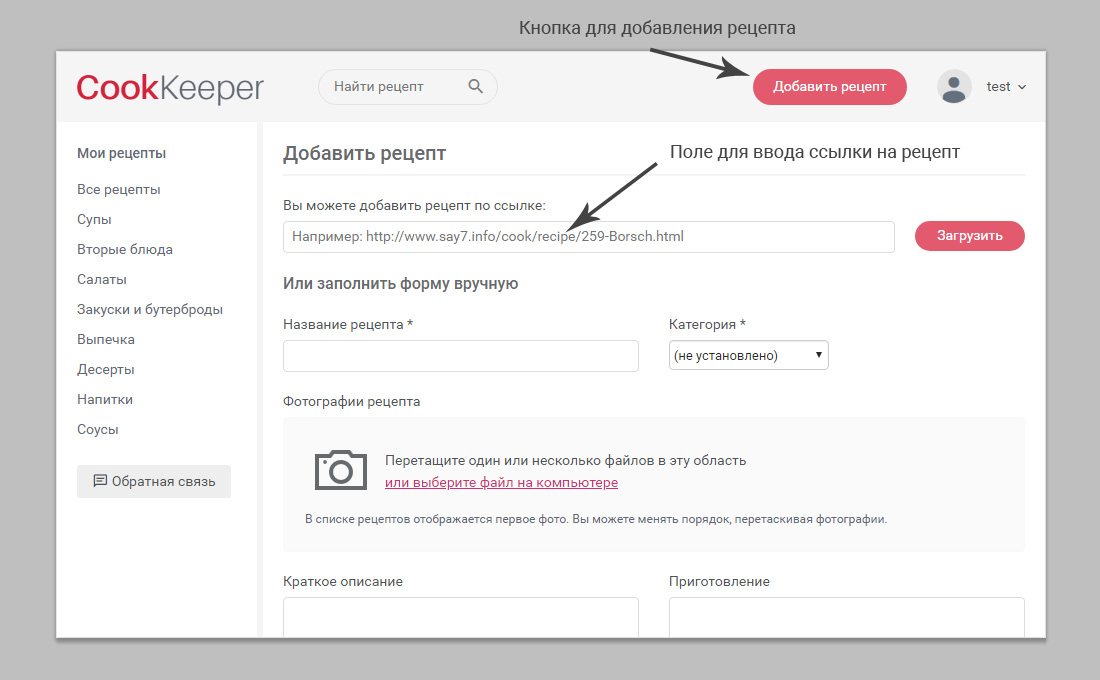
Для добавления нового рецепта воспользуйтесь кнопкой «Добавить рецепт». Для того, чтобы сохранить рецепт из Одноклассников, заполните поле «Ссылка на рецепт» и нажмите «Загрузить». Данные о рецепте загрузятся автоматически и останется только нажать кнопку «Сохранить».
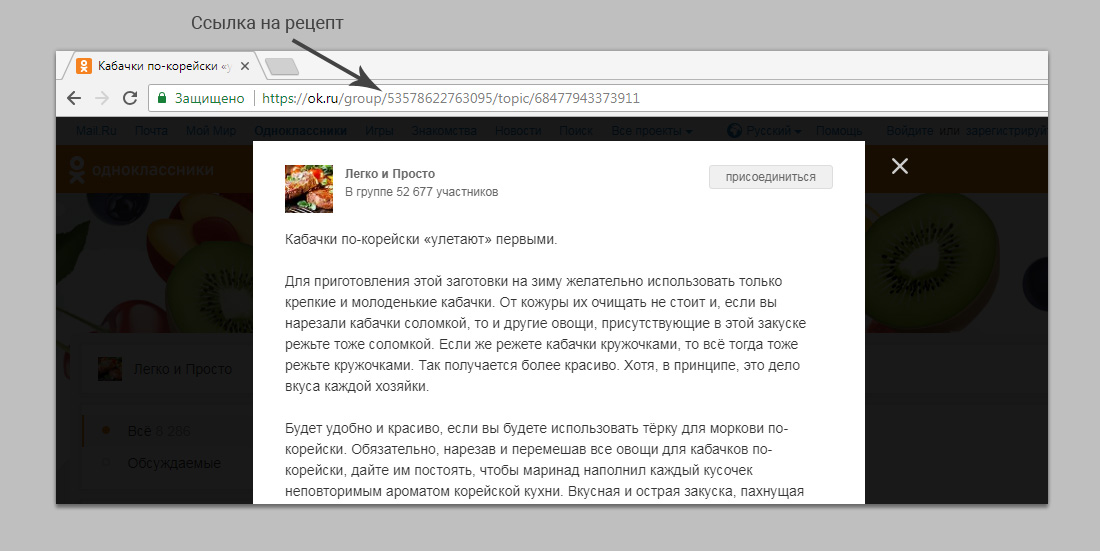
Не знаете, где достать ссылку на рецепт в Одноклассниках? Для этого откройте рецепт на весь экран, вверху браузера текст в поле адреса сменится на подобное «https://ok.ru/group/53578622763095/topic/68477943373911». Вот этот адрес и нужно скопировать.
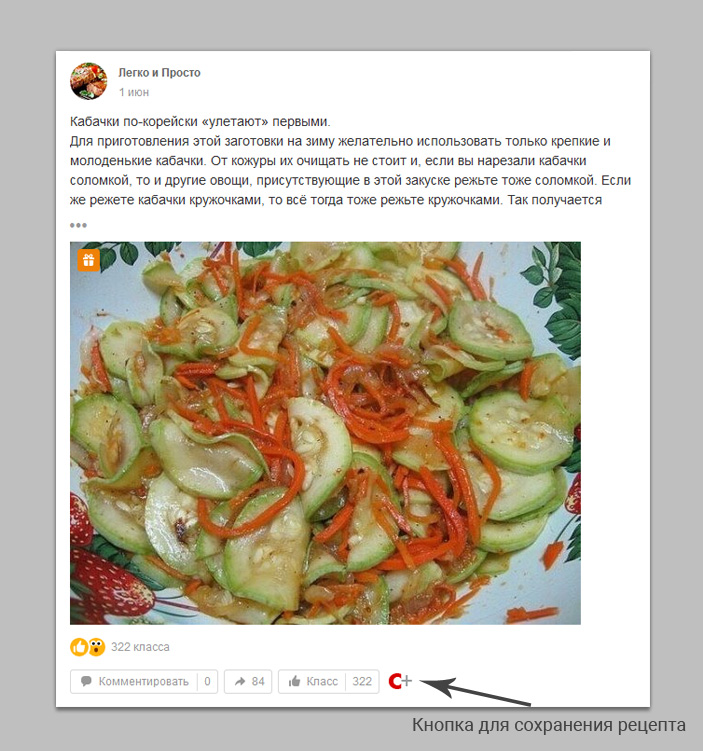
Или вы можете установить наш плагин для сохранения рецептов и тогда сохранять рецепты из Одноклассников на компьютер станет еще проще. Плагин добавляет специальную кнопку к постам в Одноклассниках, при нажатии на которую вы переходите к форме добавления рецепта с уже заполненными данными, и ничего не придется копировать.
Вот и всё, теперь вы можете легко сохранять рецепты как из Одноклассников, так и с любых других сайтов. Аналогичным образом можно сохранять рецепты из ВКонтакте.
А для того, чтобы сохранять интересные рецепты стало еще проще, мы создали свою группу в Одноклассниках. Там ежедневно выкладываются лучшие рецепты, найденные на просторах интернета. А сохранять их еще проще, для этого нужно лишь перейти по специальной ссылке в рецепте. Вступайте!
Как сохранить рецепт из Одноклассников
Для начала, необходимо зарегистрироваться на сайте, если вы еще не успели этого сделать. Регистрация очень простая и займет у вас не более минуты. Сразу скажу, что ни на этом, ни на других этапах, никакой оплаты от вас не потребуется: наш сервис полностью бесплатен!
Сохранение рецептов
Зарегистрировались? Прекрасно, теперь у вас на сайте есть свой раздел, в котором вы можете добавлять понравившиеся рецепты.
Для добавления нового рецепта воспользуйтесь кнопкой «Добавить рецепт». Для того, чтобы сохранить рецепт из Одноклассников, заполните поле «Ссылка на рецепт» и нажмите «Загрузить». Данные о рецепте загрузятся автоматически и останется только нажать кнопку «Сохранить».
Не знаете, где достать ссылку на рецепт в Одноклассниках? Для этого откройте рецепт на весь экран, вверху браузера текст в поле адреса сменится на подобное «https://ok.ru/group/53578622763095/topic/68477943373911». Вот этот адрес и нужно скопировать.
Или вы можете установить наш плагин для сохранения рецептов и тогда сохранять рецепты из Одноклассников на компьютер станет еще проще. Плагин добавляет специальную кнопку к постам в Одноклассниках, при нажатии на которую вы переходите к форме добавления рецепта с уже заполненными данными, и ничего не придется копировать.
Вот и всё, теперь вы можете легко сохранять рецепты как из Одноклассников, так и с любых других сайтов. Аналогичным образом можно сохранять рецепты из ВКонтакте.
А для того, чтобы сохранять интересные рецепты стало еще проще, мы создали свою группу в Одноклассниках. Там ежедневно выкладываются лучшие рецепты, найденные на просторах интернета. А сохранять их еще проще, для этого нужно лишь перейти по специальной ссылке в рецепте. Вступайте!
Как сохранить рецепт в Одноклассниках? Что делать?

Можете добавить в закладки: нажать на картинку, а в верхнем правом углу картинки будет дата создания темы и рядом стрелочка. Нажать на эту стрелку и высветится «Закладка» и «Пожаловаться». Нажать на закладку. Можно нажать Класс или Поделиться. А можно и то и другое. Тогда тема автоматически появится в вашей ленте. Потом просто заходите к себе на страничку и находите этот рецепт.
На 333 уровне игры Популярный ответ правильными ответами будут следующие слова:
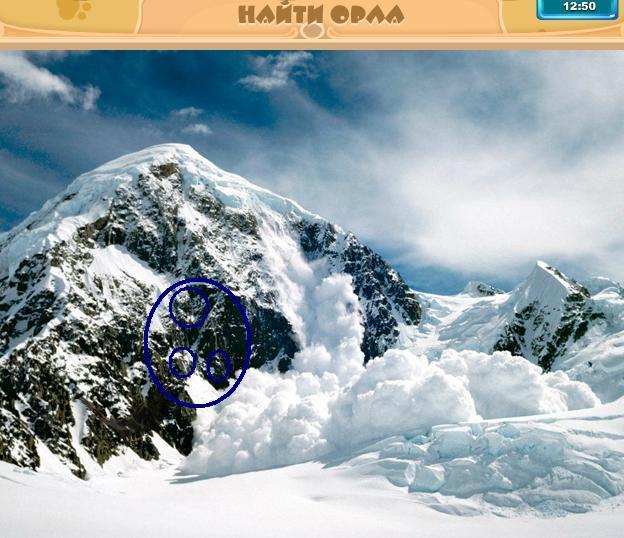
Мы видим красивую фотографию, на которой нам надо найти орла. И действительно, найти орла на этой фотографии почти не реально. Я постарался очень хорошо поискать его, и кое-что нашел. Я нашел именно кое-что, и я не уверен в своем ответе. По-моему орел расположен в нижней части фотографии, в левой стороне.
На фотографии я отметил предпологаемых (3) орла.
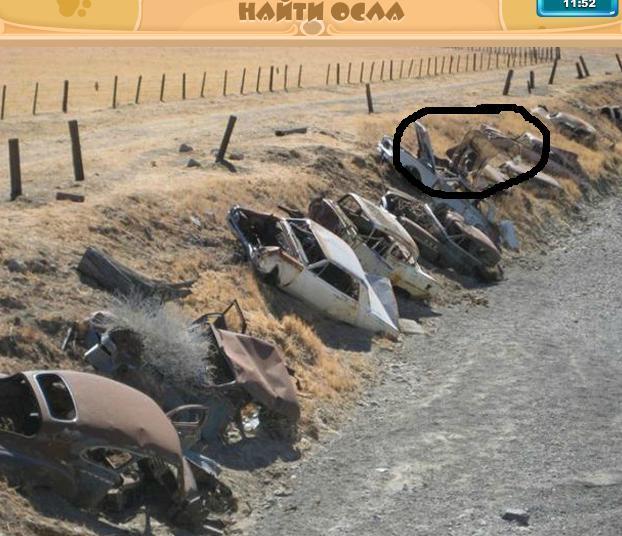
На этом изображении осёл находится в правом верхнем углу.
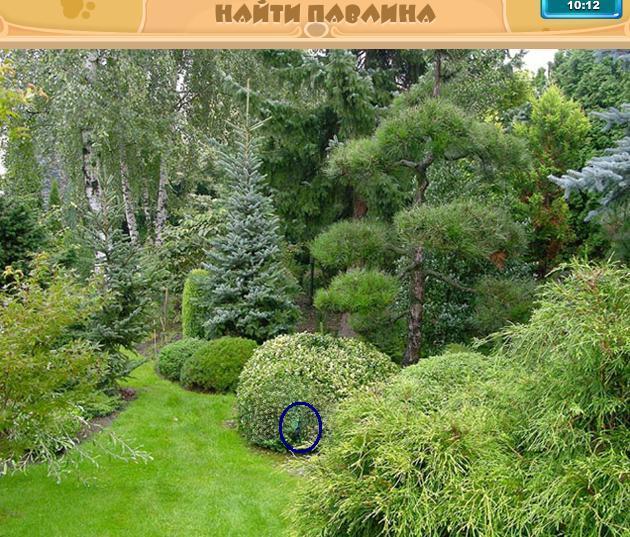
Более точное месторасположение павлина на фотографии, я отметил синим кружком.
На 526 уровне игры в Одноклассниках «найди животное» панду думаю нужно искать внизу картинки. окрас у панды черно-белый и она сразу выделяется на фоне заснеженных гор. Стрелочкой я указала ее местонахождение.
Как сохранить в закладки в Одноклассниках
В социальной сети Одноклассники есть специальный раздел, куда человек может сохранить запись из ленты, аккаунт пользователя, фотографию, фотоальбом, видео или группу.
В сегодняшней инструкции поговорим о том, как добавить в закладки на интернет-площадке Одноклассники все вышеперечисленные данные. Так как алгоритм действий для стационарного компьютера и смартфона различается, ниже я предоставлю способы для двух этих типов устройств.
Запись из ленты
Начнём с того, как перенести в закладки социальной сети Одноклассники любую запись из ленты. Ниже вы найдете не только набор последовательных действий для смартфона, но и для ПК (персональный компьютер).
На компьютере
Если вы пожелаете добавить запись из ленты интернет-ресурса Одноклассники в раздел со всеми закладками через персональный компьютер, то сделать вы это сможете следующим образом:
На телефоне
Через смартфон добавить запись из ленты в закладки в Одноклассниках возможно таким образом:
Аккаунт пользователя
Теперь рассмотрим способ, позволяющий добавить в закладки личный аккаунт пользователя из соц. сети Одноклассники.
На компьютере
Чтобы добавить аккаунт какого-либо пользователя из социальной сети Одноклассники на страницу с закладками через стационарный компьютер, вам придется проделать такие действия:
На телефоне
Для пользователей, желающих добавить в закладки личный профиль другого человека с интернет-ресурса Одноклассники через мобильный телефон, подойдёт такая последовательность действий:
Фотографию
Добавить в соответствующий раздел с закладками в социальной сети Одноклассниках можно и фотографию. Однако для этого потребуется знать правильный порядок действий для ПК и смартфона.
На компьютере
Для того чтобы добавить в закладки какую-либо фотографию из соц. сети Одноклассники, понадобится выполнить такие действия на стационарном компьютере:
На телефоне
Добавить в социальной сети Одноклассники фотографию в закладки можно и через мобильное устройство. Для этого достаточно следовать такому набору действий:
Фотоальбом
Если вы хотите добавиться в закладки целый альбом из социальной сети Одноклассники, а не одну фотографию, то сделать это можно будет достаточно просто. Необходимо лишь проделать несколько несложных действий.
На компьютере
Чтобы сохранить фотоальбом в разделе с закладками через персональный компьютер, необходимо будет выполнить следующие шаги:
На телефоне
Добавить в закладки целый фотоальбом из социальной сети Одноклассники возможно не только через персональный компьютер, но и через телефона. В этом вам поможет такой алгоритм действий:
Видео
Любую видеозапись на интернет-площадке Одноклассники можно добавить в закладки. Причём, сделать это возможно не только через смартфон, но и через персональный компьютер.
На компьютере
Если вы привыкли сидеть в социальной сети Одноклассники через персональный компьютер, то для добавления видеозаписи в закладки вам понадобится сделать следующее:
На телефоне
Чтобы добавить любую видеозапись из социальной сети Одноклассники на страницу со всеми закладками, потребуется выполнить такие действия на мобильном устройстве:
Группу
Последнее, что мы рассмотрим в сегодняшней инструкции — это порядок действий для персонального компьютера и телефона, позволяющий добавить группу в соц. сети Одноклассники в закладки.
На компьютере
Если у вас возникнет желание добавить какую-либо группу из социальной сети Одноклассники в раздел с закладками через персональный компьютер, то просто сделайте следующие действия:
На телефоне
Через смартфон добавить группу в закладки на интернет-ресурсе Одноклассники возможно примерно так:
Теперь вы знаете, как добавить в закладки социальной сети Одноклассники запись из ленты, аккаунт пользователя, фотографию, фотоальбом, видеозапись, а так же группу. Если вы будете правильно делать все указанные действий в инструкциях выше, то никаких сложностей с добавлением в закладки у вас не возникнет.
Как правильно написать заметку в Одноклассниках
В популярной социальной сети Одноклассники (ОК) предусмотрено множество функций, которые помогут разнообразить общение. Пользователи могут делиться своим настроением, рассказывать друзьям об интересных событиях из жизни, создавать посты в виде важных напоминаний и многое другое. В статье пойдет речь о том, как сделать заметку в Одноклассниках. Добавить ее можно в несколько кликов, после чего она отобразится в ленте и ее увидят друзья.
«Заметки» в Одноклассниках — что это
Что такое заметка — это пост, то есть сообщение, которое может написать и опубликовать у себя на странице каждый, у кого есть аккаунт в этой соцсети. При желании к нему прикрепляется фотография, видео или анимация, добавляется опрос или отметка на карте. Заметка видна всем друзьям, а если профиль открыт, то и любому посетителю странички.
Создание заметки в веб-версии ОК
Писать заметки в Одноклассниках с компьютера куда проще и удобнее, чем с телефона. Порядок действий:
Пост будет размещен в «Ленте» и его увидят друзья. Собственно, вот и вся инструкция, как создать заметку в Одноклассниках.
Чтобы увидеть все свои подобные публикации, в левом столбце зайдите в раздел «Заметки».
Со смартфона
Если доступа к компьютеру нет, создать и опубликовать заметку можно с мобильного телефона. Благо смартфоны сейчас есть практически у каждого активного пользователя. Конечно, в веб-версии чуть проще, ведь ПК более функционален. Инструкция:
Как видно, сложного ничего нет. Злоупотреблять заметками не рекомендуется, так как они отображаются в ленте друзей. Лучше время от времени публиковать что-то интересное, чем по нескольку раз на день заваливать своих подписчиков абы чем.
Что можно делать с заметкой
Публикация сохраняется на странице, и пользователь со временем может захотеть, например, удалить ее или отредактировать.
Наведите курсор на пост — справа появится стрелочка, нажав на которую увидите 3 пункта: «Отключить комментирование», «Редактирование» и «Удалить».
Возможность внесения правок — удобная функция, ведь при создании поста можно что-то забыть или допустить ошибку. При нажатии на «Удалить» рядом появится кнопка «Восстановить» — жмите ее, если удалили заметку случайно. К сожалению, стереть одним махом сразу все посты не получится — такой возможности в Одноклассниках нет, поэтому придется их удалять вручную, поштучно. Или другой вариант — скрыть свою ленту от других пользователей в настройках приватности.
Как закрепить — наведите на пост и жмите кнопку «Поставить в статус».
Заключение
«Заметки» — интересная функция в соцсети Одноклассники. Посты можно оформлять по своему желанию: добавлять фон, музыку, фото и видео, отмечать места или друзей. Проявив фантазию можно создать несколько публикаций, которые будут выделять страничку из массы других.



