
Как на компьютере создать текстовый документ и как вернуть пропавший пункт Создать текстовый документ в Windows
Текстовый документ один из самых многочисленных файлов на компьютере. В этой статье мы покажем как создать текстовый файл в Windows, а так же узнаете, что делать, если пропал пункт «Создать текстовый документ» на компьютере.
В нашем примере создавать новый текстовый документ мы будем на ноутбуке с операционной системой Windows 10. Думаю, информация будет актуальна и для компьютеров с другой версией Виндовс.
Для начала посмотрим как создать новый тестовый документ на компьютере:
Наводим указатель мыши на пустую область экрана и нажимаем на правую кнопку мыши.
В появившемся окне нажимаем на пункт «Создать».
Далее откроется новое окно где нужно нажать на пункт «Текстовый документ». Смотрите на прикрепленные ниже скриншоты где указаны нужные пункты.
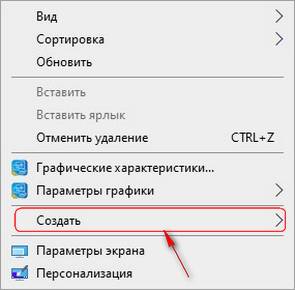
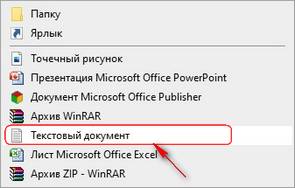
Теперь вы увидите что создался «Новый текстовый документ». Вы можете сразу его переименовать или переименовать в любое удобное время.
Что делать если пропал пункт «Создать текстовый документ» на компьютере. В интернете можно увидеть, что с такой проблемой сталкиваются многие пользователи ПК, а так же можно увидеть и множество способов решения подобной ситуации.
Второй способ позволяет восстановить на компьютере возможность быстро создать новый текстовый документ через меню вызываемого нажатием на правую кнопку мыши. В отзывах к этому способу пользователи указали, что смогли на компьютере вернуть пункт «Создать текстовый документ» в Windows 10, 7. Надеюсь, поможет и вам. Внимание! все что вы делаете вы делаете на свой страх и риск. Удачи!
[HKEY_CLASSES_ROOT\.txt]
«Content Type»=»text/plain»
«PerceivedType»=»text»
@=»txtfile»
[HKEY_CLASSES_ROOT\.txt\ShellNew]
«ItemName»=hex(2):40,00,25,00,53,00,79,00,73,00,74,00,65,00,6d,00,52,00,6f,00,\
6f,00,74,00,25,00,5c,00,73,00,79,00,73,00,74,00,65,00,6d,00,33,00,32,00,5c,\
00,6e,00,6f,00,74,00,65,00,70,00,61,00,64,00,2e,00,65,00,78,00,65,00,2c,00,\
2d,00,34,00,37,00,30,00,00,00
«NullFile»=»»
Теперь открываем наш файл и соглашаемся с изменениям вносимыми в реестр. Чтоб изменения вступили в силу перезагружаем компьютер и видим что в меню вызываемым нажатием на правую кнопку мыши при выборе «Создать» появился пункт «Создать текстовый документ».
Третий способ. Если указанные выше способы не подходят или вы не хотите выполнять непонятные действия на компьютере, то можете просто скачать текстовый документ по этой ссылке и просто редактировать ее на вашем компьютере, скачивайте сколько угодно.
Надеюсь, вы смогли создать текстовый файл в Windows или вернуть пропавший пункт Создать текстовый документ на компьютере.
Не забудьте оставить отзыв и указать версию Виндовс и способ который помог вам решить проблему с созданием нового тестового файла чтоб и другим осталась от вас полезная информация.
Если вы решили проблему другим способом то просим поделиться в отзывах. Возможно, информация оставленная именно вами окажется самой полезной.
Спасибо за отзывчивость!
Статья размещена 14.04.2020г.
Отзывы о создании текстовых файлов на компьютере
Добавить отзыв или поделиться полезной информацией по теме страницы.
Оставляя отзывы, Вы помогаете
другим сделать правильный выбор.
ВАШЕ МНЕНИЕ ИМЕЕТ ЗНАЧЕНИЕ.
Как создать текстовый файл в Проводнике Windows с помощью контекстного меню
При работе довольно часто возникает желание что-нибудь записать. Можно конечно использовать записную книжку (при пожаре она также сгорит, как и жёсткий диск компьютера, а вот при наводнении, есть шанс, что записи останутся в том состоянии, когда их можно будет прочитать). Но всё же рассмотрим как быстро создать текстовый файл в Проводнике Windows с помощью контекстного меню.
Для создания текстового файла в Проводнике нужно зайти в папку, где предполагается создать новый файл и, в свободном от месте, где нет никаких записей, ссылок, информации и т.п., нужно кликнуть правой кнопкой мышки. Тогда выпадет контекстное меню для работы внутри папки. (Если выпадает не такое меню, как на картинке ниже, то значит курсор мышки находился в поле какого-нибудь объекта и выпало контекстное меню для работы с этим объектом. Нужно попробовать ещё раз, найдя действительно пустое место в Проводнике, чтобы выпало именно то меню, в котором можно создать Текстовый документ.)
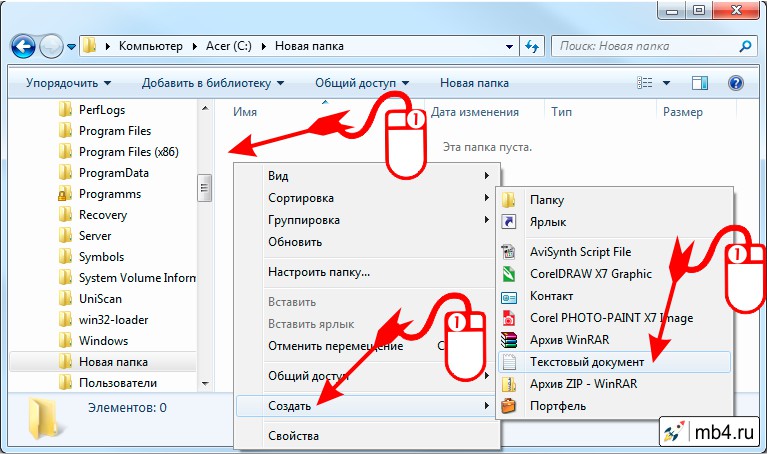
Дальше всё просто. Нужно в выпавшем меню выбрать пункт «Создать». Откроется ещё одно меню, в котором нужно выбрать пункт «Текстовый документ».
Если всё сделано правильно, то мы увидим созданный текстовый документ, который можно сразу же назвать так, чтобы было понятно, что за содержание в нём будет находиться. Но переименовать его можно будет и позже.
Как добавить Word в меню «Создать»
После установки офисного пакета Microsoft Office у некоторых пользователь не добавляются различные компоненты (Word, Excel) в контекстное меню «Создать». Для большинства это не проблема, они запускают Word либо из меню пуск, либо добавляют его на панель задач. Хотя создавать документы гораздо удобней и быстрей из меню «Создать». Существует достаточно много способов добавить Word в контекстное меню «Создать». Самый простой это переустановка, а самый сложный это внесение изменений в системный реестр операционной системы. Переустановка занимает достаточно много времени особенно это касается Microsoft Office 2016, а в реестр не опытным пользователям лучше вообще не лезть. Сегодня хочу вам рассказать о самом простом и быстром способе, которым сможет воспользоваться каждый.
Так же рекомендую прочитать интересные статьи на тему настройки различных меню Windows.
Простой способ добавить Word в контекстное меню «Создать»
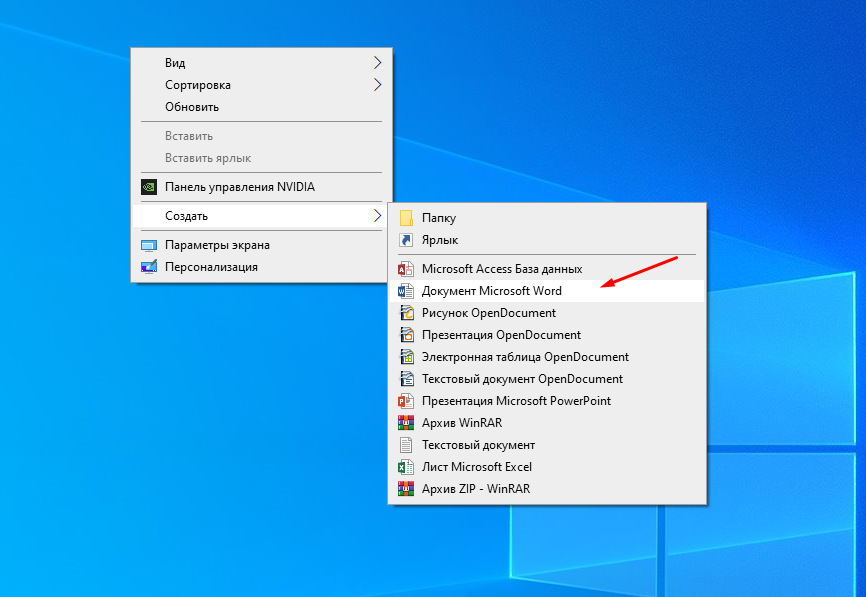
И так после установки офиса вы заметили что в контекстном меню «Создать» нет Word.
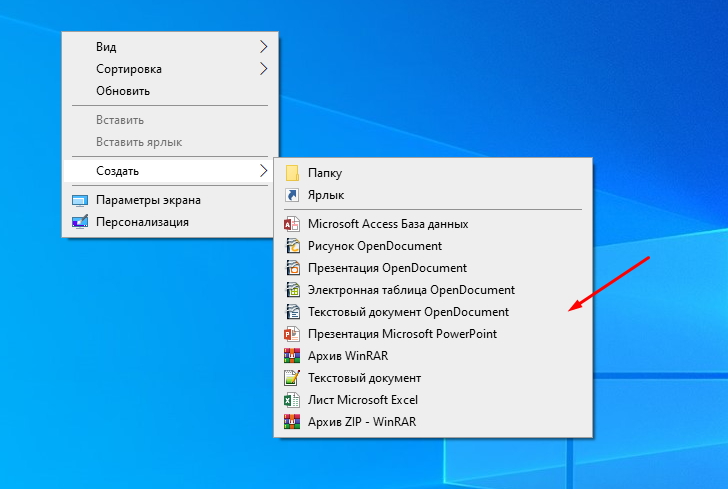
Для того чтобы его туда вернуть открываем «Выполнить» через меню «Пуск» либо нажав сочетание клавиш «Win+R» и вводим команду winword.exe /r.
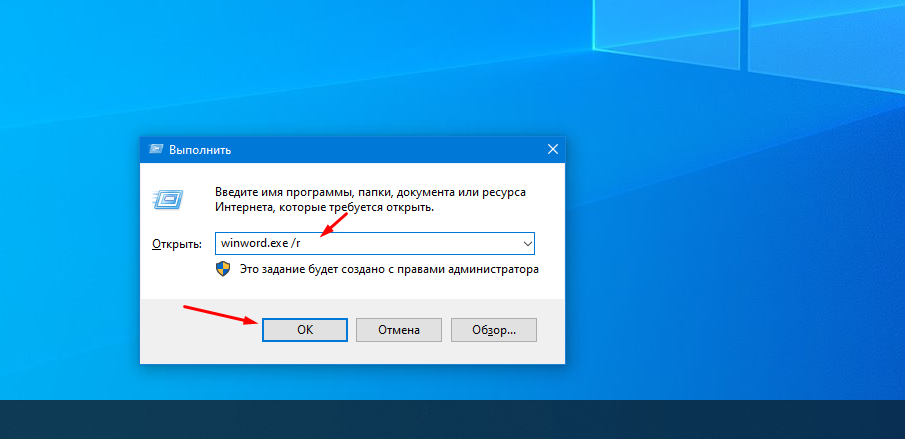
Она запустить настройку офисного пакета, вам стоит только дождаться окончания.
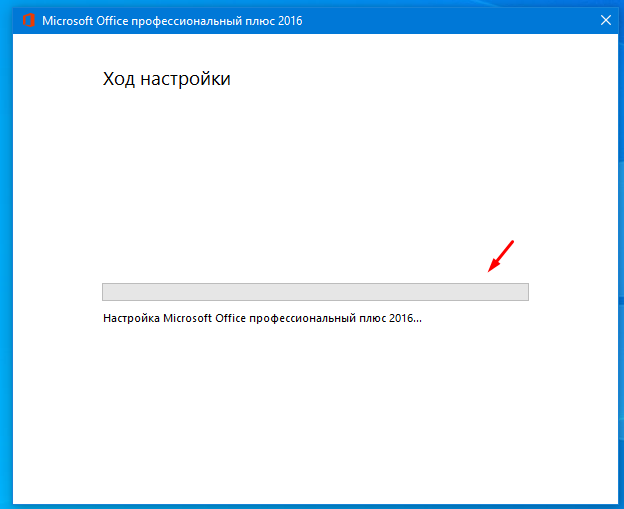
После чего Word появиться в меню «Создать».
Можно так же добавить Word или любое другое приложения сразу в контекстное меню рабочего стола, для этого вам нужно будет воспользоваться специальной утилитой Easy Context menu.
Скачать Easy Context menu — https://www.softportal.com/software-36315-easy-context-menu.html
Она не требует установки и сразу запускается, в открывшемся окне программы переходим в редактор списка программ.
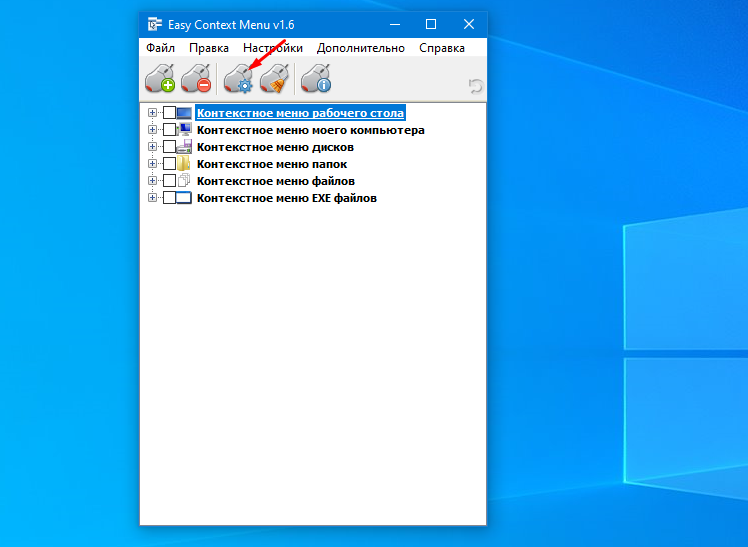
Выделяем контекстное меню в которое хотим добавить программу, в нашем случае нужно отметить «Контекстное меню рабочего стола». Далее снизу нажимаем «Добавить команду».
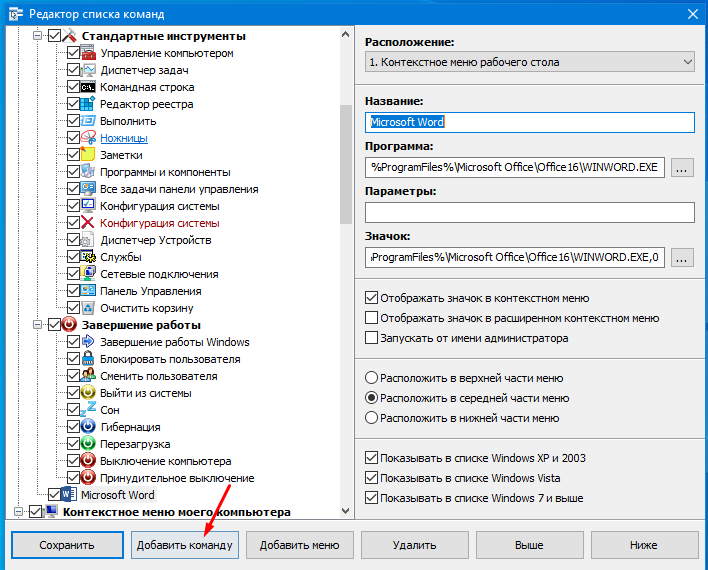
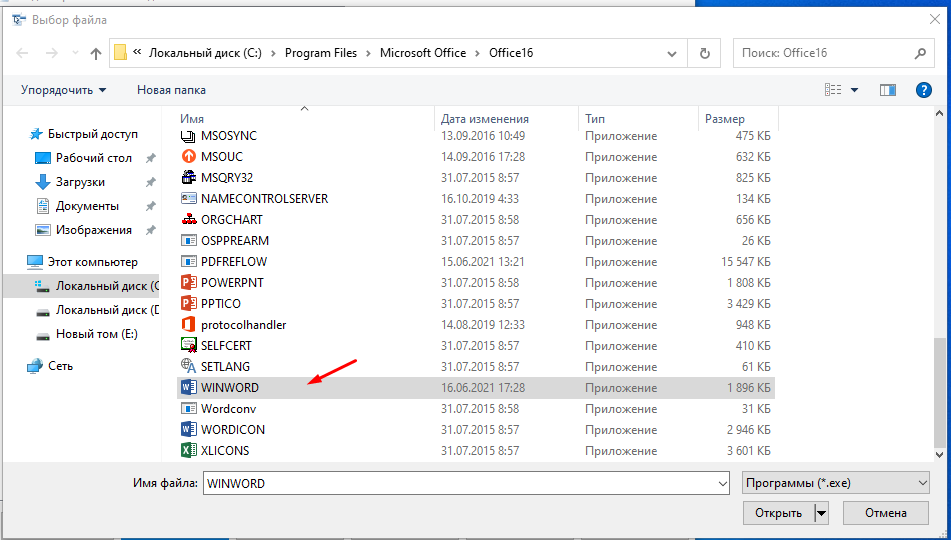
После чего выбранное приложение появиться слева в списке, закрываем редактор.
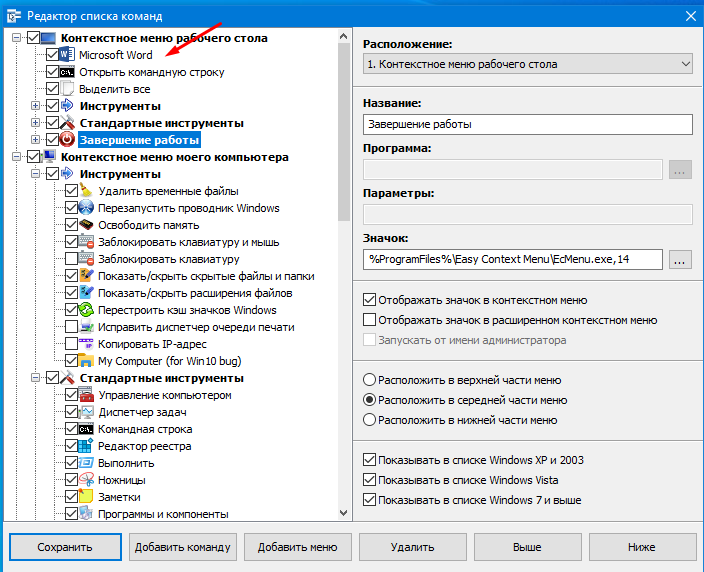
Осталось только отметить его и нажать «Применить изменения».
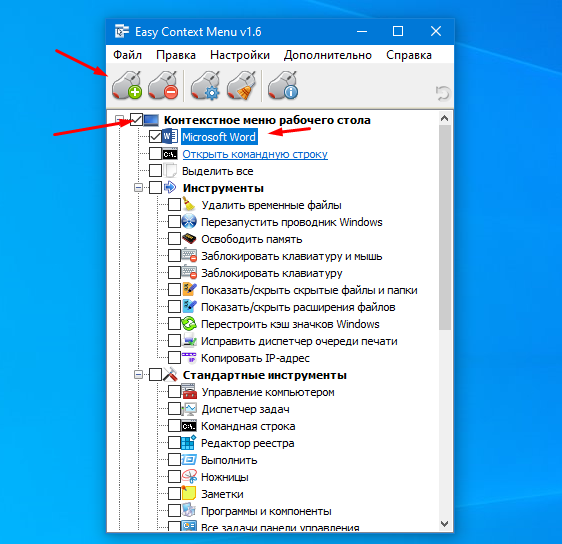
После чего Word должен появиться в меню которое вызывается кликом ПКМ на рабочем столе.
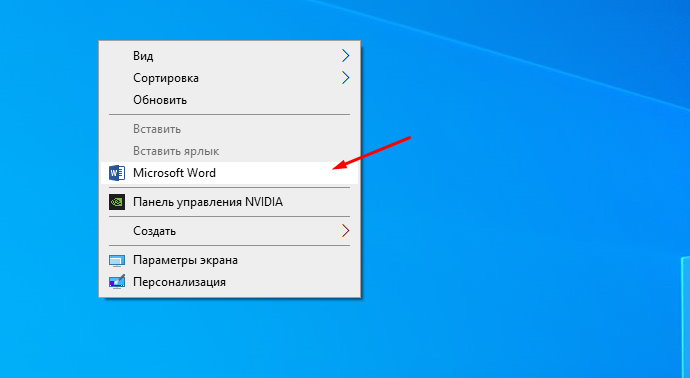
С помощью программы Easy Context menu можно добавлять программы и приложения практически во все контекстные меню Windows.



