
Закладки в сафари iPad
Любая продукция Apple имеет предустановленное программное обеспечение для работы с популярными форматами документов. Как и Google с Microsoft, Apple имеет собственный браузер — Safari. Большинство пользователей с удовольствием пользуются этим браузером на своих iPad, MacBook, iPhone. Несмотря на то, что Safari довольно продвинутый и функциональный, у некоторых пользователей Apple возникают вопросы относительно разных сложностей с использованием возможностей браузера Safari.

Как закрыть все вкладки в сафари на ipad
Иногда возникает необходимость закрыть все открытые вкладки браузера. Те, кто плохо знаком с iOS, не в курсе всех нюансов работы в Safari. Чтобы закрыть все вкладки в Safari на iPad.
Чтобы закрыть все вкладки сразу, выполните следующие действия:

После выполнения данных действий Вы вернетесь к нормальному режиму просмотра без наличия открытых вкладок.
Как убрать панель закладок в Safari
Чтобы убрать панель закладок из браузера Safari, необходимо зайти в меню «Вид» и выбрать «Скрыть панель закладок». Или нажать кнопку в виде «шестерёнки», зайти в настройки браузера, выбрать пункт «панель закладок».
Как добавить закладку в сафари
Есть категория людей, которая хочет максимально облегчить интерфейс браузера и программ, а есть те, кто хочет иметь быстрый доступ к нужным сайтам. В таком случае, пользователю необходимо добавить закладку в Safari. Чтобы добавить в закладки сайт, необходимо:
Как скрыть панель вкладок в Safari для iPad (или показать ее)

По умолчанию Safari для iPad показывает панель инструментов, полную вкладок браузера, если у вас одновременно открыто несколько вкладок. Если вы предпочитаете упростить внешний вид экрана, есть способ скрыть открытые вкладки. Вот как скрыть панель вкладок или как вернуть ее.
Сначала откройте «Настройки» на iPad, нажав серый значок «шестеренки».

В настройках прокрутите боковую панель вниз и нажмите «Safari».

В настройках Safari проводите пальцем вверх, пока не найдете раздел «Вкладки». Коснитесь переключателя рядом с «Показать панель вкладок», чтобы выключить его.
Если вы ранее отключили панель вкладок и хотите ее вернуть, вместо этого коснитесь переключателя «Показать панель вкладок», чтобы снова включить ее здесь.

После этого запустите Safari. Вы заметите, что панель инструментов вкладки теперь скрыта. (Или, если вы снова включили его, он появится снова.)
При отключенной панели вкладок вы можете легко переключаться между открытыми вкладками, нажимая кнопку «вкладки» (которая выглядит как два перекрывающихся квадрата) на панели инструментов. Он работает так же, как на iPhone.
Если вы передумали и хотите снова увидеть панель вкладок, просто перейдите в «Настройки»> «Safari» и снова включите «Показать панель вкладок». Приятного просмотра!
Как включить, отключить или настроить «Избранное» в Safari на macOS
Каждый раз при запуске нового окна или вкладки в браузере Safari вы видите панель, на которой отображаются все ваши избранные сайты. Но что, если на самом деле эти сайты не являются вашими любимыми и установленные в «Избранном» ресурсы для вас бесполезны? В таком случае вы можете настроить панель «Избранное» согласно собственным предпочтениям.
Как включить или настроить панель «Избранное» в Safari на Mac
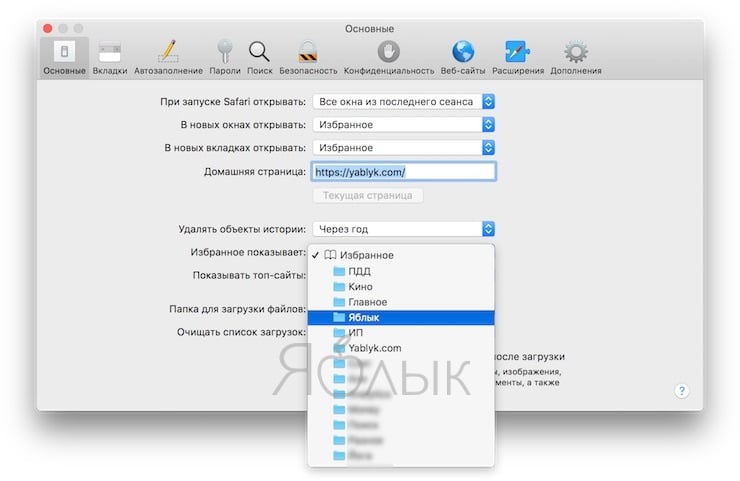
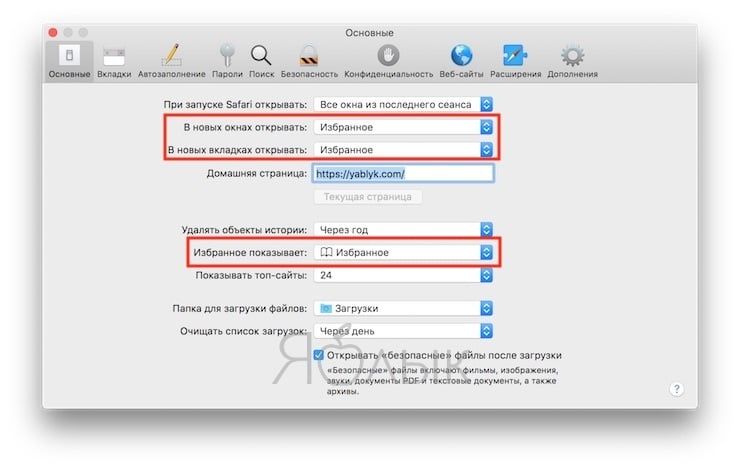
Также убедитесь, что в пунктах «В новых окнах открывать:» и «В новых вкладках открывать:» установлена опция «Избранное».
Подсказка: вы можете переупорядочить отображаемые на панели «Избранное» закладки, перетащив их с помощью мыши.
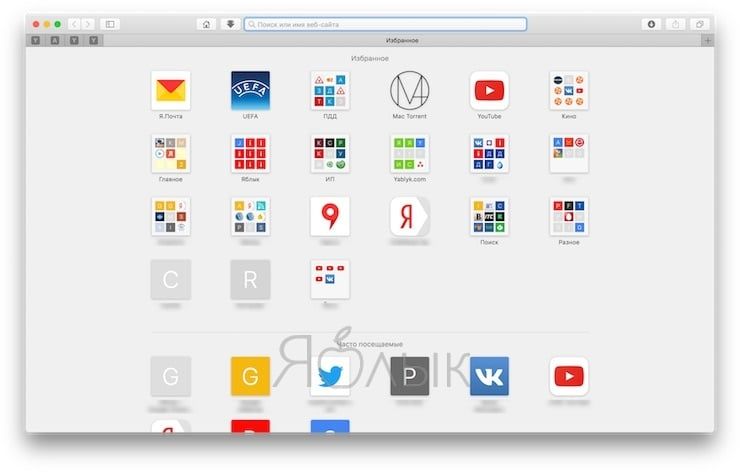
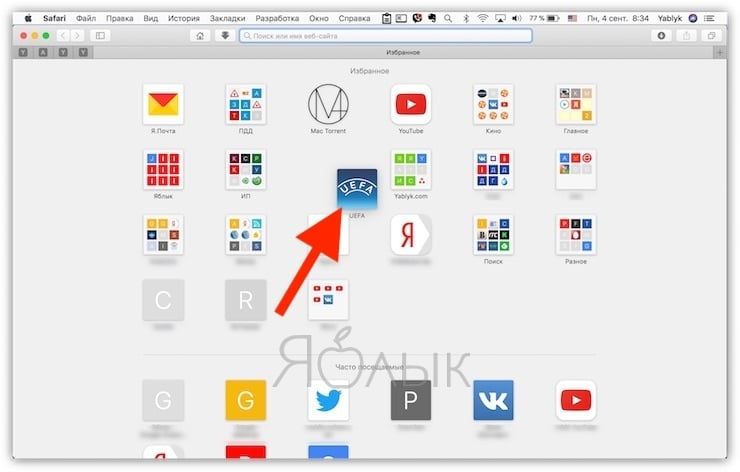
Как отключить панель «Избранное» на macOS
Если вы не хотите видеть панель «Избранное» при открытии новых окон или вкладок, выберите другие источники, например: Топ-сайты, пустую или домашнюю страницу и т.д.
Как скрыть панель инструментов в Safari для iOS
 В браузере Safari для iOS 13 Apple добавила новое меню «Вид веб-сайта», в котором собраны полезные параметры для просмотра веб-страниц, что делает их менее сложными для навигации и более удобными для глаз.
Меню «Вид веб-сайта» включает в себя настройки одним нажатием, которые позволяют изменять параметры размера текста, запрашивать версию веб-сайта для настольного компьютера и многое другое. Здесь мы собираемся проверить новый Скрыть панель инструментов вариант.
В более ранних версиях iOS Safari скрывал верхнюю и нижнюю панели инструментов при прокрутке веб-страницы, и для их повторного просмотра необходимо коснуться URL-адреса или пролистать страницу вниз.
В iOS 13 вы можете заставить Safari полностью скрывать панель инструментов при навигации по сайту, что делает работу менее разрушительной.
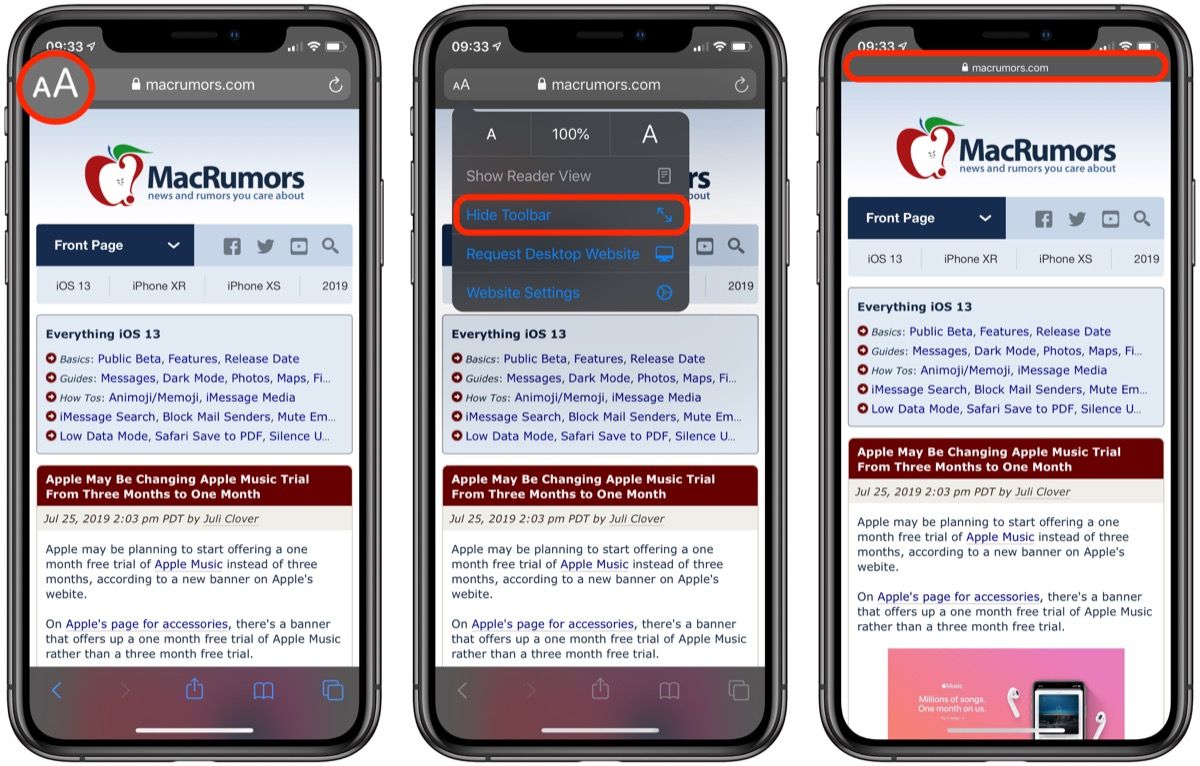
Вы можете найти меню «Вид веб-сайта» в так называемом поле «Умный поиск» в верхней части интерфейса Safari. Запустите приложение и перейдите на веб-сайт, затем нажмите значок «АА» в верхнем левом углу экрана.
Просто выберите Скрыть панель инструментов из выпадающего меню, и панель инструментов будет уменьшена, чтобы показать только URL. Это более узкое расположение сохранится, пока вы будете перемещаться по сайту, но вы можете восстановить панель инструментов в любое время, нажав мини-строку URL в верхней части экрана.
Связанные обзоры: iOS 13, iPadOS
Тег: Сафари
Настройка панели инструментов Finder на Mac
Настроить панель инструментов и боковое меню Finder можно несколькими способами.

Настройка панели инструментов
На Mac нажмите значок Finder  в Dock, чтобы открыть окно Finder.
Выполните одно из следующих действий.
Скрытие или отображение панели инструментов. Выберите «Вид» > «Скрыть панель инструментов» или «Вид» > «Показать панель инструментов» в строке меню.
Если скрыть панель инструментов, боковое меню тоже не будет отображаться на экране, а меню статуса переместится из нижней в верхнюю часть окна.
Изменение размера панели инструментов. Если у правого края панели инструментов есть кнопка «Еще объекты панели инструментов»  , это значит, что окно слишком мало для отображения всех элементов панели инструментов. Увеличьте размер окна или нажмите кнопку, чтобы увидеть остальные объекты.
Изменение содержимого панели инструментов. Выберите «Вид» > «Настроить панель инструментов» в строке меню. Объекты можно перетягивать на панель инструментов или с нее, между объектами можно увеличивать расстояние, а также можно указать, показывать ли текст со значками.
Изменение расположения объектов на панели инструментов. Удерживая клавишу Command, перетяните объект в другое место.
Добавление файла или приложения. Удерживая нажатой клавишу Command, перетяните объект на панель инструментов Finder так, чтобы появился зеленый знак плюс.
Удаление объекта. Удерживая нажатой клавишу Command, перетяните объект за пределы панели инструментов.
Настройка бокового меню
На Mac нажмите значок Finder в Dock, чтобы открыть окно Finder.
Выполните одно из следующих действий.
Скрытие или отображение бокового меню. Выберите «Вид» > «Скрыть боковое меню» или «Вид» > «Показать боковое меню» в строке меню. (Если пункт «Показать боковое меню» недоступен, выберите пункт меню «Вид» > «Показать панель инструментов».)
Изменение размера бокового меню. Перетяните правую сторону разделительной линейки вправо или влево.
Изменение содержимого бокового меню. Выберите «Finder» > «Настройки», нажмите «Боковое меню», затем выберите объекты или снимите с них выбор.
Изменение расположения объектов в боковом меню. Перетяните объект в новое место.
Отображение или скрытие всех объектов в разделе бокового меню. Поместите указатель на заголовок раздела и держите его, пока не появится кнопка «Скрыть»  или кнопка «Показать»
  , затем нажмите кнопку. Например, чтобы на время скрыть избранные объекты, поместите указатель на заголовок раздела «Избранное», затем нажмите кнопку «Скрыть» .
Добавление папки или диска в боковое меню. Перетяните объект в раздел «Избранное». Если раздел «Избранное» не отображается, нажмите «Finder» > «Настройки» > «Боковое меню», затем выберите хотя бы один объект в разделе «Избранное».
При добавлении объекта в боковое меню Finder создается ярлык объекта; объект при этом не перемещается из исходного положения.
Добавление файла в боковое меню. Удерживая нажатой клавишу Command, перетяните файл в раздел «Избранное». Если раздел «Избранное» не отображается, нажмите «Finder» > «Настройки» > «Боковое меню», затем выберите хотя бы один объект в разделе «Избранное».
При добавлении файла в боковое меню Finder создается ярлык файла; файл при этом не перемещается из исходного положения.
Добавление приложения в боковое меню. Удерживая нажатой клавишу Command, перетяните значок приложения в раздел «Избранное».
Удаление объекта. Перетяните значок объекта из бокового меню, так чтобы появился знак удаления  .
.
Ссылка на объект исчезает из бокового меню, но сам объект при этом остается в исходном положении на компьютере Mac.
Настройка прокрутки
На Mac выберите меню Apple

> «Системные настройки» в строке меню.
Нажмите «Основные»  .
.
Выберите параметры отображения полосы прокрутки и действие, которое будет выполняться при нажатии на полосу прокрутки.
Поведение прокрутки применяется к окну Finder и другим окнам.
Для изменения других настроек Finder выберите «Finder» > «Настройки». См. раздел Изменение настроек Finder.



