
Как включить на Xiaomi меню приложений

В новой “пачке” обновлений от компании Xiaomi для смартфонов работающих с под управлением операционной системы Android с фирменной оболочкой MIUI 11 появилась долгожданная возможность оставлять ненужные приложения в специальном меню, а на рабочий стол выкладывать только используемые программы.
Что интересно, меню приложений изначально присутствует как в классической версии “чистого” Андроида, так и в оболочках различных производителей, но лишь сейчас Xiaomi решили внедрить его в MIUI.
При этом, стоит отметить, что лаунчер смартфона Pocophone F1 уже имел такое меню и вполне возможно, что именно он стал толчком для запуска подобного режима на других смартфонах от Xiaomi.
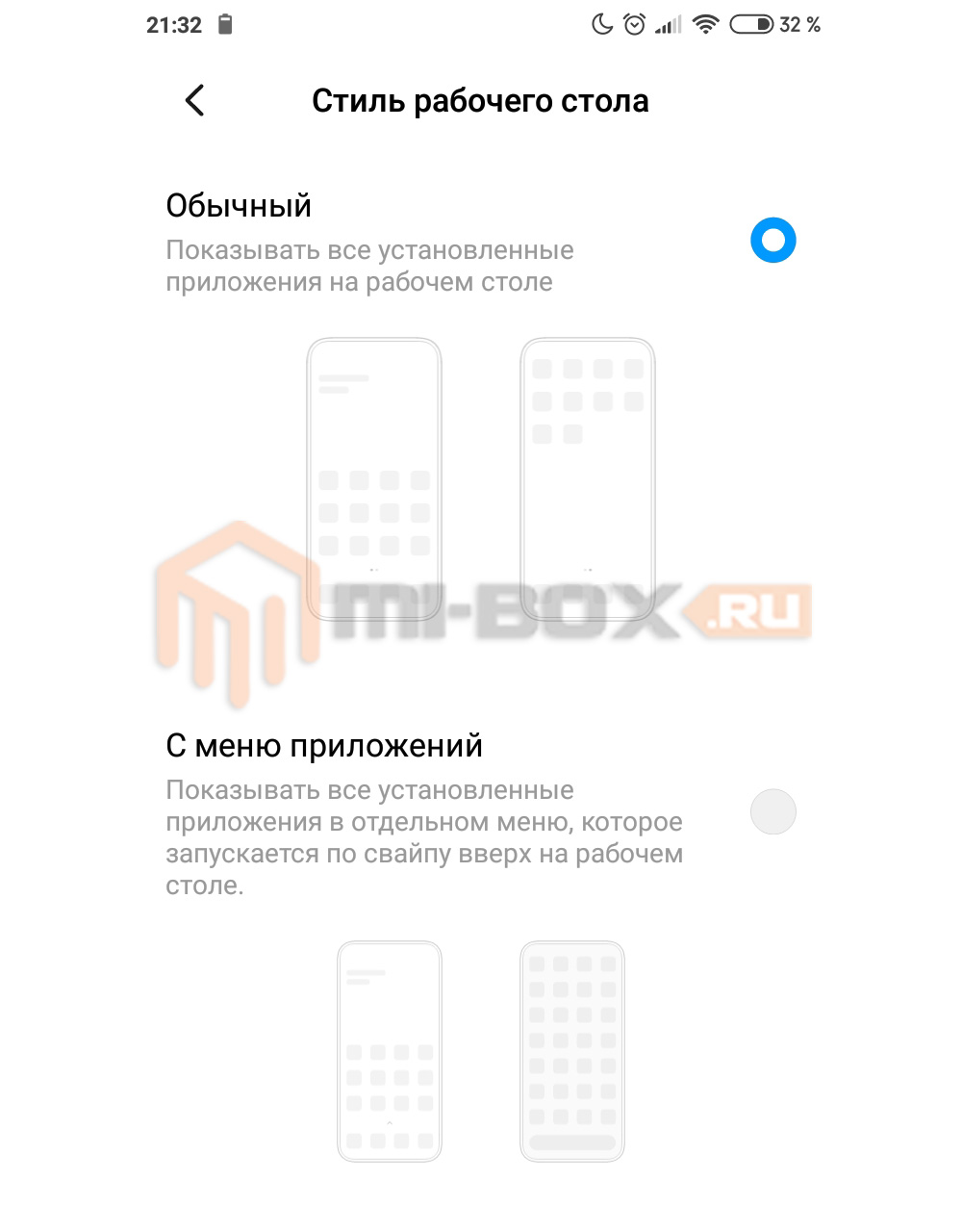
Теперь на выбор доступно два режима отображения приложений:
Для того, чтобы включить меню приложений на Xiaomi необходимо в настройках смартфона зайти в категорию “Рабочий стол” и в разделе “Стиль рабочего стола” переключиться на соответствующий пункт.
Владельцам смартфонов без MIUI 11 или для тех, кто еще не получил данное обновление можно установить другой лаунчер, например, POCO Launcer от Xiaomi.
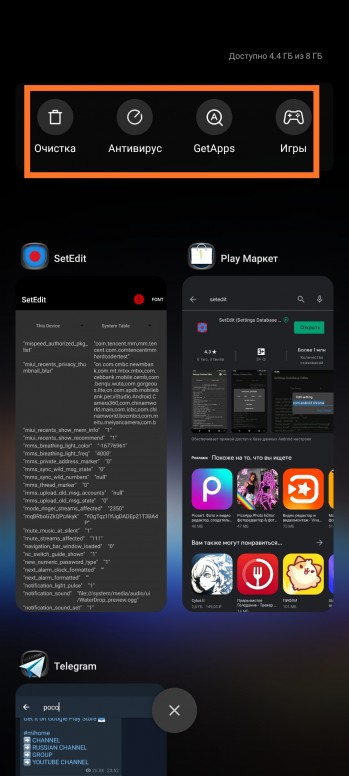
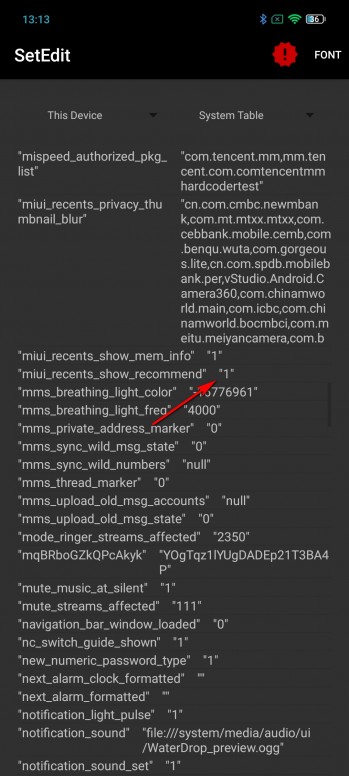
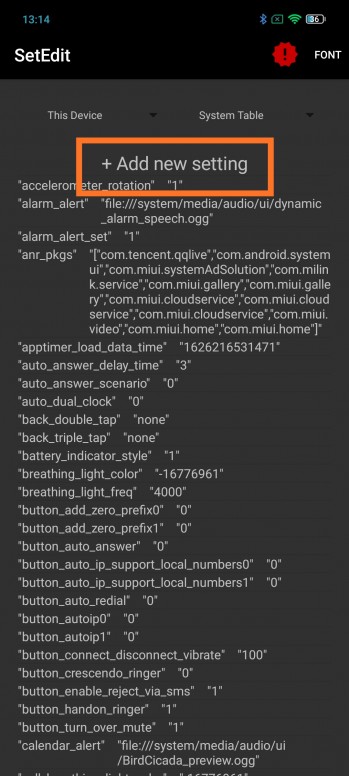
[Инструкции] Как на POCO убрать предложения (верхнее меню) в Недавних. Решение
c6e3270cc8.jpg (259.81 KB, Downloads: 2)
2021-07-14 17:17:24 Upload
IMG_20210714_131254.jpg (712.28 KB, Downloads: 0)
2021-07-14 17:24:08 Upload
Screenshot_2021-07-14-13-13-09-032_by4a.setedit22.jpg (567.52 KB, Downloads: 1)
2021-07-14 17:26:11 Upload
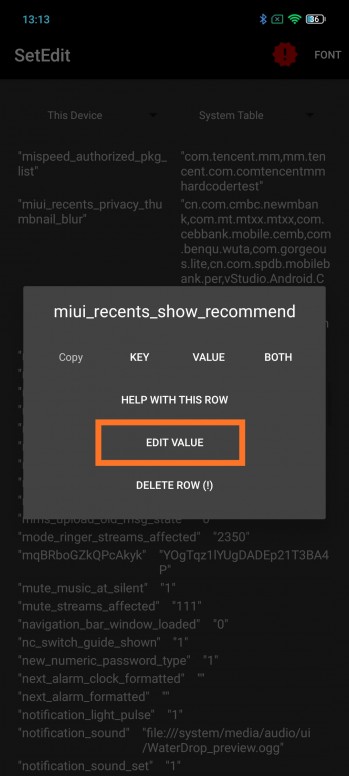
IMG_20210714_131324.jpg (364.51 KB, Downloads: 2)
2021-07-14 17:26:50 Upload
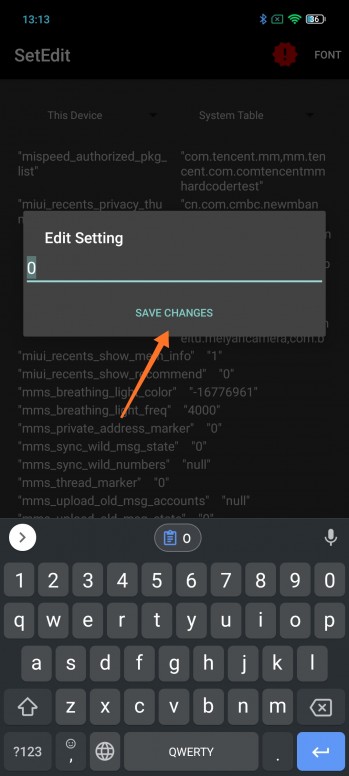
IMG_20210714_131352.jpg (427.47 KB, Downloads: 0)
2021-07-14 17:27:04 Upload
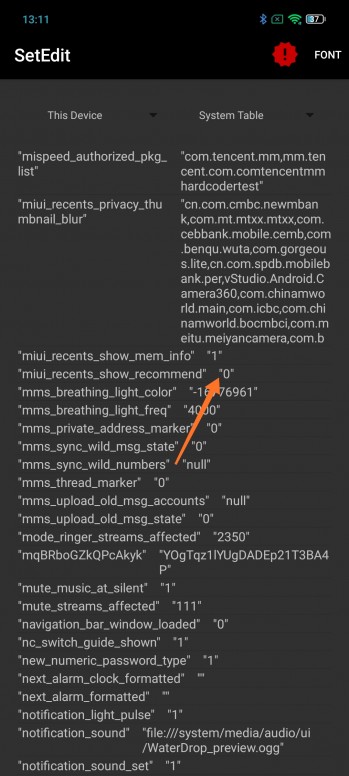
IMG_20210714_131211.jpg (551.5 KB, Downloads: 0)
2021-07-14 17:27:16 Upload
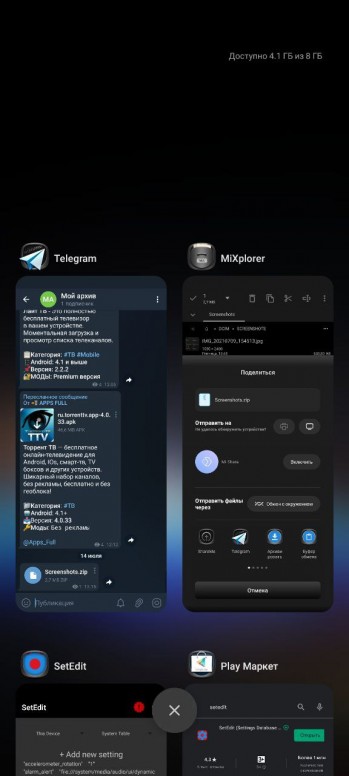
photo5436093596802594695.jpg (184.95 KB, Downloads: 0)
2021-07-14 17:32:56 Upload
IMG_20210714_131412.jpg (534.79 KB, Downloads: 1)
2021-07-14 17:27:50 Upload


 |
Безымянный-2.png (1.19 MB, Downloads: 1)
2021-07-15 00:01:48 Upload


Монтано
Не перешёл ещё на нормальные прошивки видимо(◕‿◕).Как там сток,не печалит?
В пятницу усе будет)) перейду. Я пока телом и не пользуюсь, чтобы два раза не настраивать все заново)
Alkris2
В пятницу усе будет)) перейду. Я пока телом и не пользуюсь, чтобы два раза не настраивать все заново)



Mi Comm APP
Получайте новости о Mi продукции и MIUI
Рекомендации
* Рекомендуется загружать изображения для обложки с разрешением 720*312
Изменения необратимы после отправки
Cookies Preference Center
We use cookies on this website. To learn in detail about how we use cookies, please read our full Cookies Notice. To reject all non-essential cookies simply click «Save and Close» below. To accept or reject cookies by category please simply click on the tabs to the left. You can revisit and change your settings at any time. read more
These cookies are necessary for the website to function and cannot be switched off in our systems. They are usually only set in response to actions made by you which amount to a request for services such as setting your privacy preferences, logging in or filling in formsYou can set your browser to block or alert you about these cookies, but some parts of thesite will not then work. These cookies do not store any personally identifiable information.
These cookies are necessary for the website to function and cannot be switched off in our systems. They are usually only set in response to actions made by you which amount to a request for services such as setting your privacy preferences, logging in or filling in formsYou can set your browser to block or alert you about these cookies, but some parts of thesite will not then work. These cookies do not store any personally identifiable information.
These cookies are necessary for the website to function and cannot be switched off in our systems. They are usually only set in response to actions made by you which amount to a request for services such as setting your privacy preferences, logging in or filling in formsYou can set your browser to block or alert you about these cookies, but some parts of thesite will not then work. These cookies do not store any personally identifiable information.
Скрываем приложения с рабочего стола Xiaomi
Представляем вам инструкцию, как скрыть ненужные приложения на Xiaomi.
Наверное, никто не будет отрицать, что компания Xiaomi пришла к своему ошеломительному успеху во многом благодаря собственной прошивке MIUI. Эта надстройка над чистым Андроид с самого первого дня своего существования давала Xiaomi не только индивидуальность, но и заметное преимущество над конкурентами, предлагая кучу дополнительных функций для более тонкой кастомизации. Например, кроме «клонирования» любого приложения, вы также имеете возможность скрыть это приложение на Xiaomi.
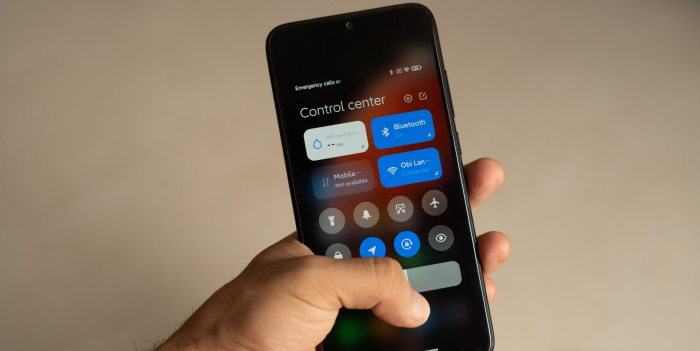
Со временем MIUI становилась еще удобнее и красивее, а многие фишки, показанные в новых версиях MIUI (например, MIUI 12), в итоге ушли «в народ» и появились не только в графических интерфейсах других компаний, но и даже в чистом Андроид. Однако, несмотря на популярность прошивки, многие ее фишки все еще известны далеко не всем.
Сегодня мы разберем с вами, каким образом можно «скрывать» приложения на рабочем столе любого Xiaomi и поймем, для кого и для чего может понадобиться «чистка» рабочего стола.
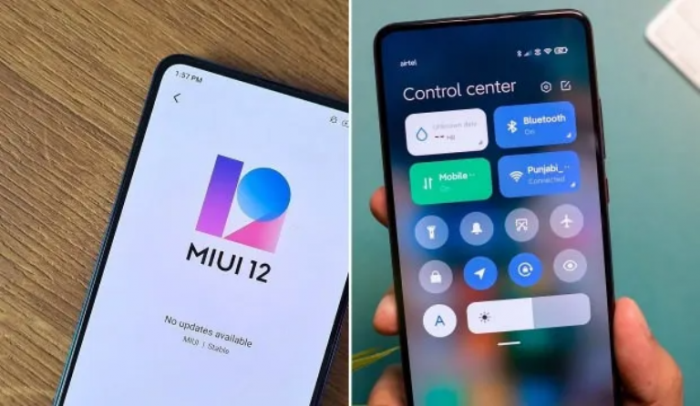
Самой очевидной причиной «очищения» рабочего стола вашего смартфона Xiaomi (Ксиоми), пожалуй, является банальная уборка всего лишнего. Особенно это актуально для MIUI, в которой по умолчанию включено отображение абсолютно всех приложений сразу на рабочем столе, а не в удобном списке, который в чистом Андроид вызывается свайпом снизу-вверх.
Конечно, сейчас MIUI 12 предлагает и такой вариант сохранения свободного пространства на рабочей зоне вашего смартфона, но ведь многим удобно иметь все под рукой. Если вы хотите оставить стандартное отображение иконок, но хотите немного привести рабочий стол смартфона в порядок, то советуем сначала просто удалить ненужные вам приложения и игры – поверьте, станет проще не только вам, но и вашему устройству.
Чистота и порядок
Однако что делать с приложениями, которые не хотят удаляться? Например, многие встроенные программы от Xiaomi (Ксиоми) просто так не удалишь. Именно для такого случая Xiaomi и встроили в свою прошивку возможность «скрыть» лишние приложения. Да, вы поняли правильно – многие приложения без получения рут-прав удалить все же не получится, но можно добиться желаемого (то есть аккуратного) внешнего вида рабочего стола вашего смартфона.
Второй по популярности причиной скрытия некоторых иконок можно назвать необходимость защиты ваших личных данных от третьих лиц. В жизни случаются разные ситуации – например, вы не хотите, чтобы кто-то знал о вашем использовании того или иного приложения. Не удаляя его, вы можете скрыть его наличие на вашем рабочем столе – это тоже можно сделать благодаря гибкой кастомизации Ксиоми.
Кстати, из предыдущего пункта вытекает еще одна причина скрытия иконок – конфиденциальность. Тут все просто – если кто-то завладеет вашим смартфоном и начнет суматошно искать клиент банка или же приложение какой-либо социальной сети, то его может смутить их отсутствие.
Так как же сделать ненужные (или же, наоборот, очень даже нужные) приложения скрытыми?
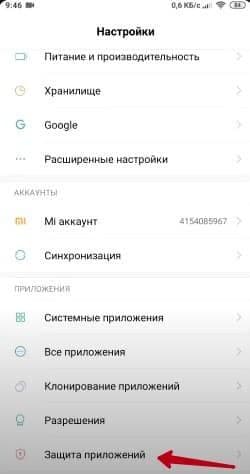
Начнем с того, что вам необходимо зайти в Настройки вашего Xiaomi. Далее заходим в пункт «Защита приложений». Если у вас уже стоит пароль (например, привязанный к сканеру отпечатков пальцев), то вам нужно будет просто ввести его, если же нет, то смартфон попросит вас придумать пароль: им может быть либо обычный пин, либо узор, либо сложный пароль, состоящий из разных букв и цифр. После подтверждения пароля, смартфон попросит вас привязать свой аккаунт Mi, чтобы иметь возможность сбросить пароль, если вдруг вы его забудете. Если вам не нужна такая опция или же вы не хотите оформлять Mi-аккаунт, то этот шаг можно смело пропустить.
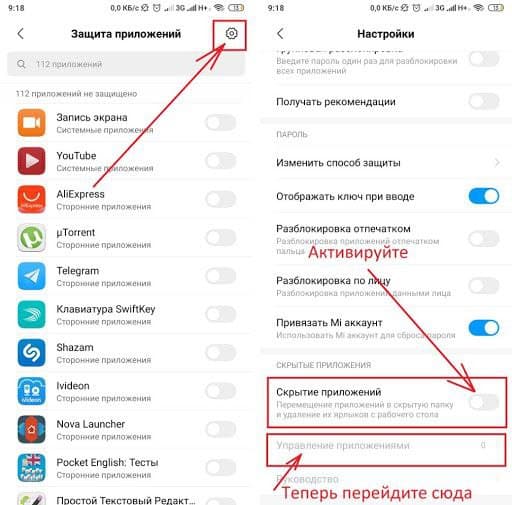
После того, как вы выполните все «просьбы» системы, откроется меню Защиты приложений. В нем, помимо, собственно, защиты любого приложения с помощью пароля, можно также и скрыть его наличие с рабочего стола. Для этого вам необходимо будет нажать на «шестеренку» в правом верхнем углу этого меню, после чего вы войдете в настройки, где можно будет выделить пункт «Управление приложениями». После этого появится список всех доступных для скрытия приложений – здесь вы и сможете настроить все так, как вам нужно.
Для того, чтобы увидеть скрытые иконки, не убирая с них защиту, необходимо сделать следующее: на главном экране вам нужно будет выполнить жест пальцами, как будто вы увеличиваете изображение в галерее – их необходимо будет одновременно развести в разные стороны. После этого появится окошко со скрытыми приложениями, которые можно будет открыть только после того, как вы введёте придуманный вами пароль.
Новое пространство для самых нужных программ
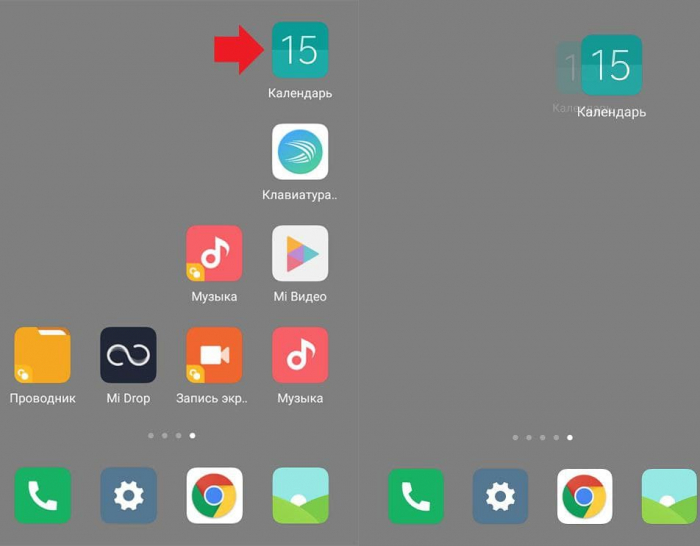
Вот такими нехитрыми способами можно не только почистить рабочий стол вашего устройства от ненужных приложений, но еще и обезопасить самые важные приложения от посторонних лиц.
[Обсуждения] Меню Приложений. Как убрать?!
Здравствуйте.подскажите как убрать меню приложений чтобы все приложения были на рабочем столе а меню приложений не было?! 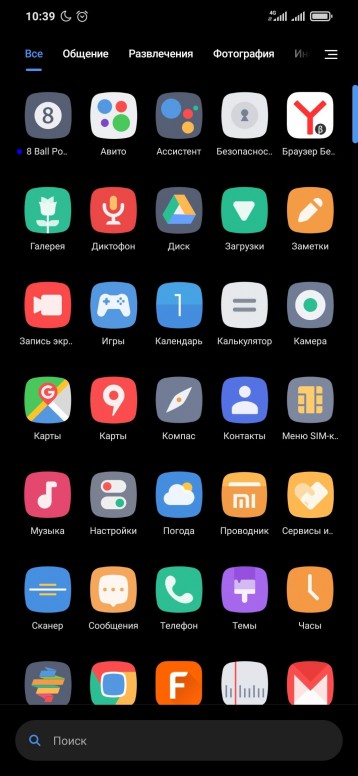 |
avatar.png (394.99 KB, Downloads: 0)
2021-05-07 08:41:43 Upload




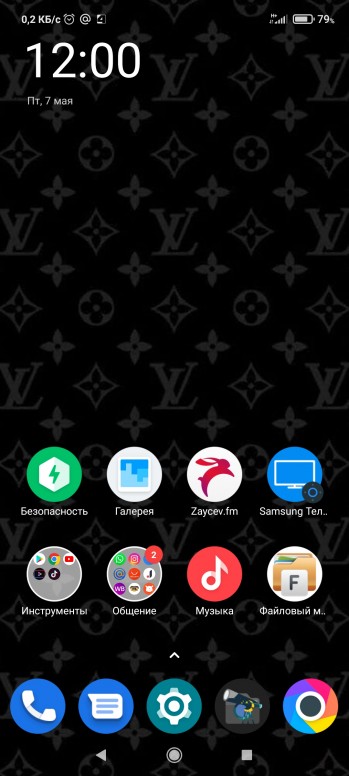
| перенести всё на рабочий стол. и включить добавление приложений. я так делаю, меню и не пользуюсь. |
 |
Screenshot_2021-05-07-12-00-56-793_com.mi.android.globallauncher.jpg (592.95 KB, Downloads: 0)
2021-05-07 17:01:52 Upload
4151284100
перенести всё на рабочий стол. и включить добавление приложений. я так делаю, меню и не пользуюсь.
| меня бесит эта менюшка. жаль что нельзя отключить. только заменить лаунчер |
Mi Comm APP
Получайте новости о Mi продукции и MIUI
Рекомендации
* Рекомендуется загружать изображения для обложки с разрешением 720*312
Изменения необратимы после отправки
Cookies Preference Center
We use cookies on this website. To learn in detail about how we use cookies, please read our full Cookies Notice. To reject all non-essential cookies simply click «Save and Close» below. To accept or reject cookies by category please simply click on the tabs to the left. You can revisit and change your settings at any time. read more
These cookies are necessary for the website to function and cannot be switched off in our systems. They are usually only set in response to actions made by you which amount to a request for services such as setting your privacy preferences, logging in or filling in formsYou can set your browser to block or alert you about these cookies, but some parts of thesite will not then work. These cookies do not store any personally identifiable information.
These cookies are necessary for the website to function and cannot be switched off in our systems. They are usually only set in response to actions made by you which amount to a request for services such as setting your privacy preferences, logging in or filling in formsYou can set your browser to block or alert you about these cookies, but some parts of thesite will not then work. These cookies do not store any personally identifiable information.
These cookies are necessary for the website to function and cannot be switched off in our systems. They are usually only set in response to actions made by you which amount to a request for services such as setting your privacy preferences, logging in or filling in formsYou can set your browser to block or alert you about these cookies, but some parts of thesite will not then work. These cookies do not store any personally identifiable information.
[Инструкции] Отключение/удаление стандартных приложений [без рута]
Отключение приложений
Многие из стандартных приложений можно отключить прям из настроек. Для того чтобы попасть в необходимый раздел настроек в MIUI 11 достаточно в поле поиска приложения «Настройки» написать «Изменение системных настроек» и выбрать одноименный пункт:
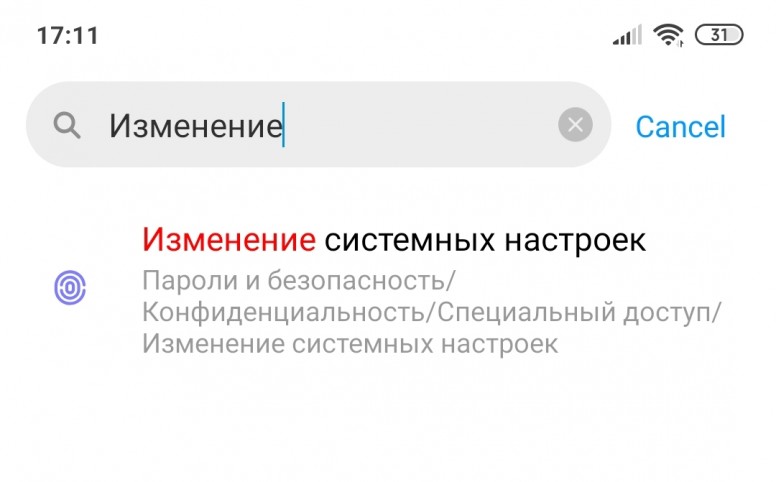
Screenshot_2019-11-24-17-11-13-895_com.android.settings.jpg (111.5 KB, Downloads: 102)
2019-11-24 22:26:28 Upload
Для более ранних версий MIUI можно скачать приложение «Redmi System manager (No Root)», которое является по сути ярлыком к тому самому разделу настроек, но в ранних версиях он был глубоко спрятан:
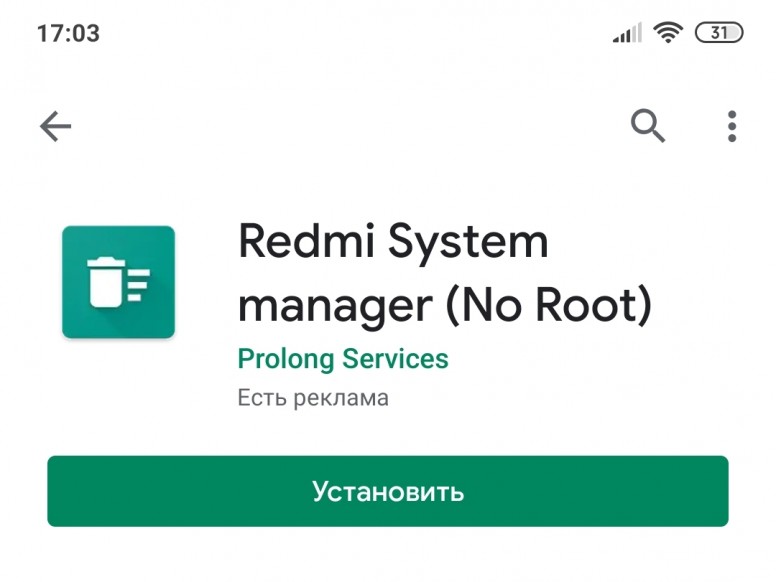
Screenshot_2019-11-24-17-03-18-863_com.android.vending.jpg (129.91 KB, Downloads: 101)
2019-11-24 22:16:53 Upload
Дальше заходим в раздел со списком всех приложений одним из описанных выше способов:
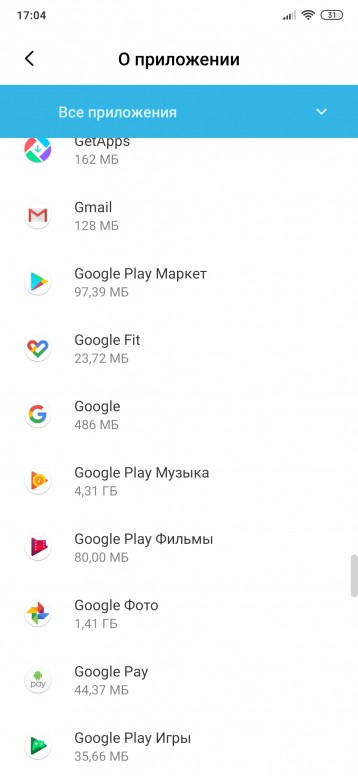
Screenshot_2019-11-24-17-04-04-577_com.android.settings.jpg (259.73 KB, Downloads: 90)
2019-11-24 22:18:37 Upload
Выбираем приложение, которое хотим отключить и заходим в его настройки:
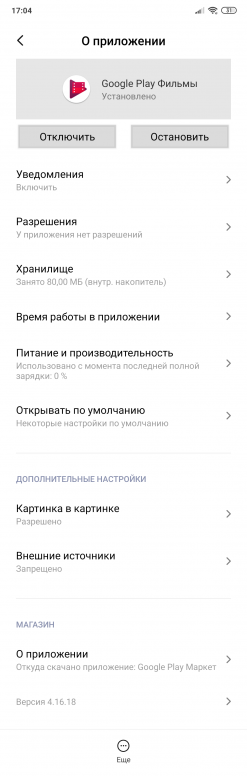
Screenshot_2019-11-24-17-04-35-053_com.android.settings.png (259.85 KB, Downloads: 71)
2019-11-24 22:19:46 Upload
Здесь мы можем как остановить приложение (остановить совсем, в отличии от кнопки «Закрыть» в стандартном окне параметров приложения в MIUI):
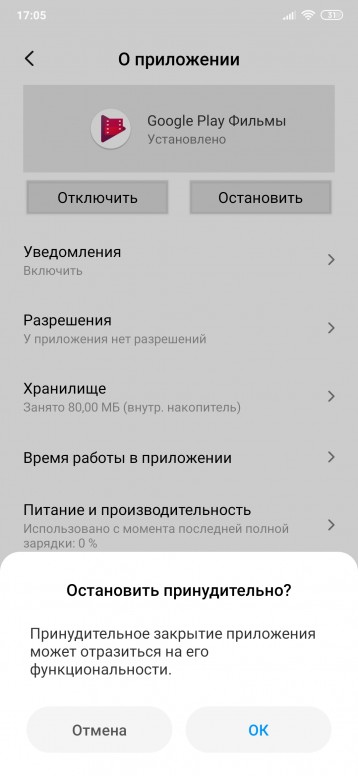
Screenshot_2019-11-24-17-05-06-832_com.android.settings.jpg (283.25 KB, Downloads: 71)
2019-11-24 22:22:04 Upload
Так и отключить приложение вообще (т.е. оно не будет работать в фоне и не будет отображаться в списке приложений на рабочем столе):
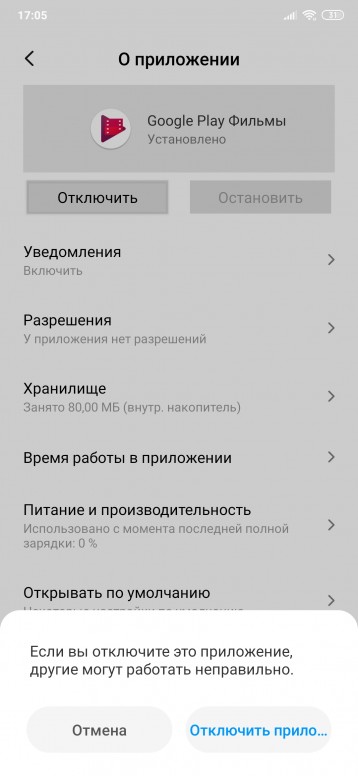
Screenshot_2019-11-24-17-05-14-727_com.android.settings.jpg (292.6 KB, Downloads: 72)
2019-11-24 22:23:18 Upload
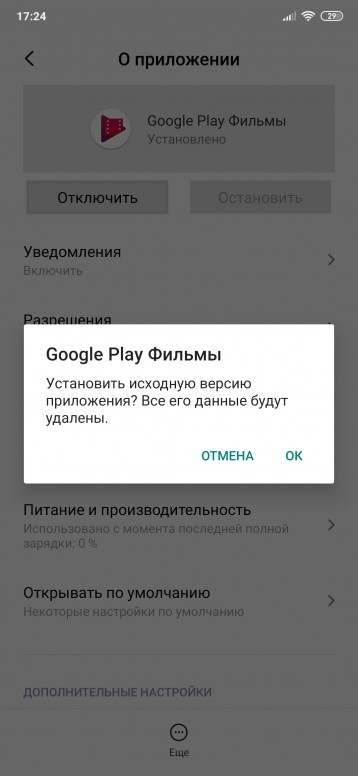
Screenshot_2019-11-24-17-24-39-643_com.google.android.packageinstaller.jpg (265.91 KB, Downloads: 68)
2019-11-24 22:25:33 Upload
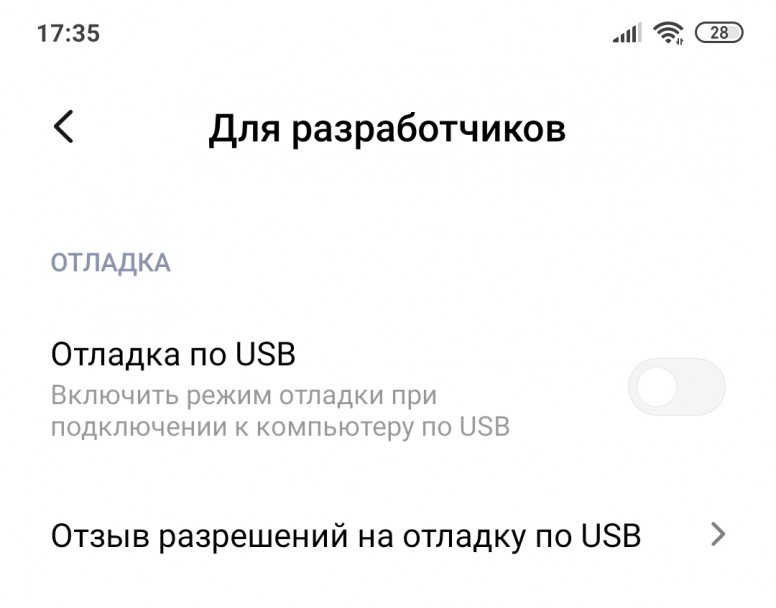
Screenshot_2019-11-24-17-35-12-766_com.android.settings.jpg (101.67 KB, Downloads: 130)
2019-11-24 22:36:30 Upload
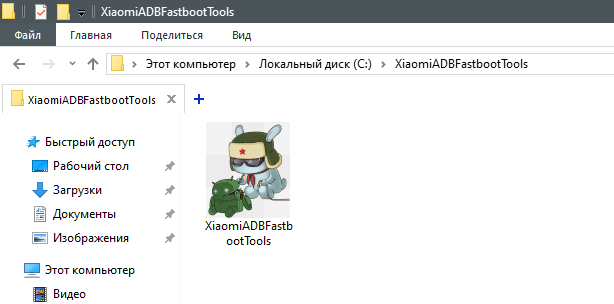
Подключаем смарфтон к ПК и запускаем программу на компьютере:
2019-11-24 22:40:32 Upload
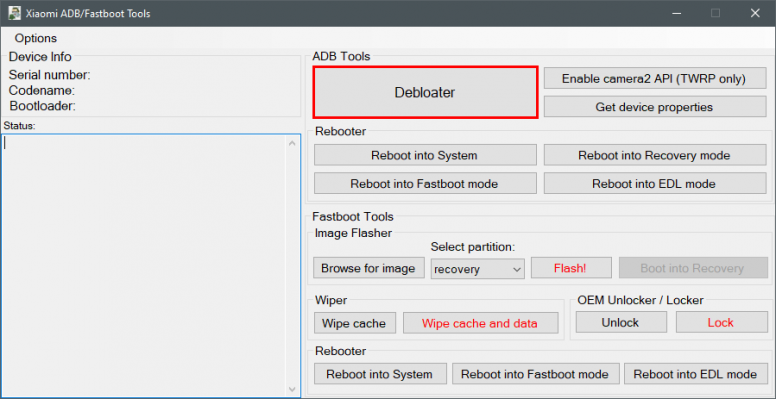
Нажать на кнопку «Debloader»:
2019-11-24 22:56:05 Upload
На смартфоне разрешить подключение к этому ПК:
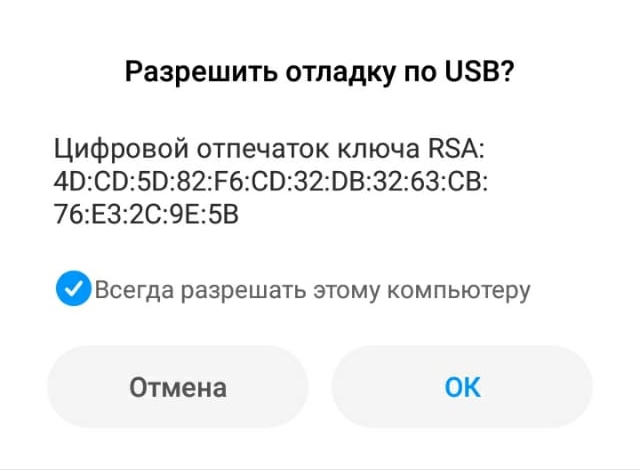
Image 2019-11-24 at 17.59.34.jpg (61.57 KB, Downloads: 75)
2019-11-24 23:02:27 Upload
2019-11-24 23:04:29 Upload
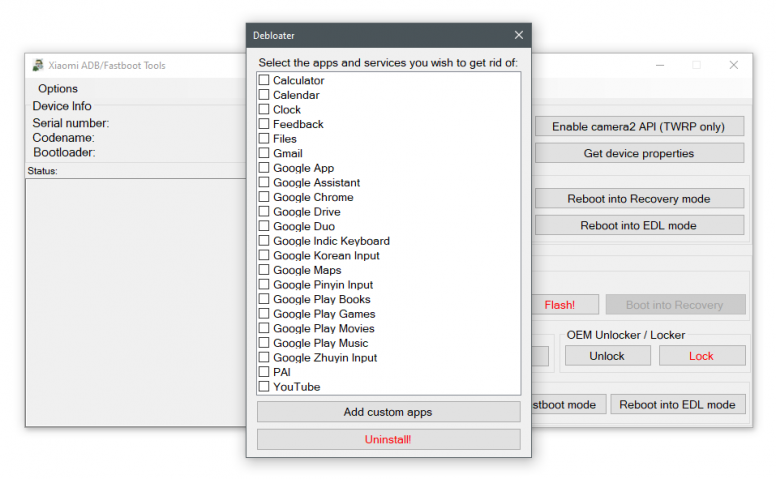
Если не нашли нужное приложение в списке, можно добавить в список свои, нажав на «Add custom apps»:

2019-11-25 02:28:56 Upload
Выбрав приложения, жмем » Uninstall! » и ждем завершения удаления:
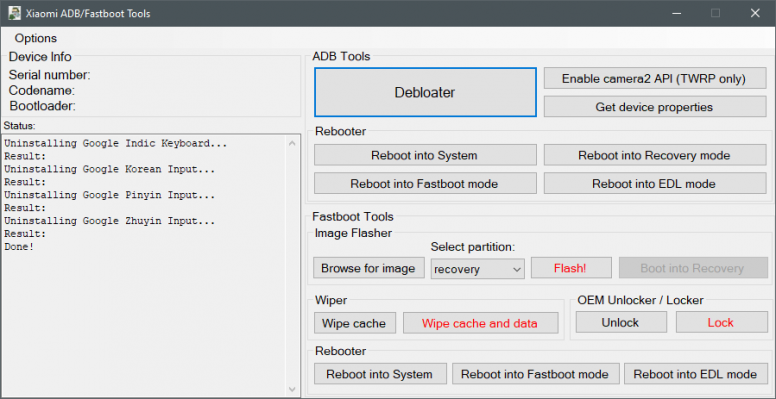
2019-11-24 23:07:31 Upload
Далее перезагружаем устройство, нажатием «Reboot into System»:
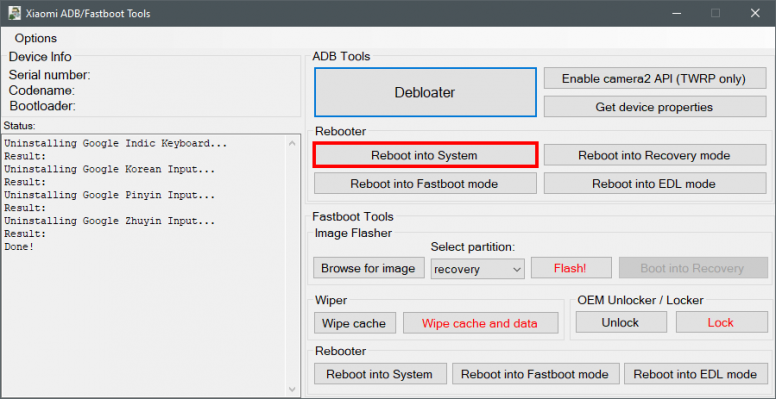
2019-11-24 23:09:18 Upload
Скажу сразу, возможно даже этим способом какие-то приложения удалить не будет возможности. Список приложений, доступных для удаления может отличаться, в зависимости от устройства или версии MIUI.
P.S. Есть еще множество способов отключения/удаления стандартных (системных) приложений, но из способов с минимальным вмешательством в прошивку устройства и без рута это два основных подхода.
Рейтинг

| Полезная тема для тех кто ещё не в курсе и все действия подробно разжёваны 👍 |

| По программе Xiaomi ADB/Fastboot Tools забыли сообщить про клавишу Add custom apps когда идёт отображение программ. При помощи этой клавиши можно удалить любую программу прописав название которую хочешь удалить. |

Yuriy198168 ответил: 2019-11-24 21:22:20
По программе Xiaomi ADB/Fastboot Tools забыли сообщить про клавишу Add custom apps когда идёт отображение программ. При помощи этой клавиши можно удалить любую программу прописав название которую хочешь удалить.

| Первый вариант не подходит для 11 версии (так как отсутствует пункт (все приложения). Второй способ ещё не попробовал. Уточню своё сообщение. Все работает и подходит. Только автор немного не учёл вид и названия при 11 прошивке, они немного другие. Но автору, большое спасибо, очень полезно и познавательно. |

BorMax
Первый вариант не подходит для 11 версии (так как отсутствует пункт (все приложения). Второй способ ещё не попробовал.
Странно, я делал скриншот с MIUI 11, какой у вас смартфон и какая версия прошивки?

BorMax
Первый вариант не подходит для 11 версии (так как отсутствует пункт (все приложения). Второй способ ещё не попробовал.
Screenshot_2019-11-25-00-16-33-578_com.android.settings.jpg (507.8 KB, Downloads: 47)
2019-11-25 05:24:19 Upload

walexrt
Странно, я делал скриншот с MIUI 11, какой у вас смартфон и какая версия прошивки?
Screenshot_2019-11-25-00-11-21-010_com.android.settings.jpg (538.17 KB, Downloads: 44)
2019-11-25 06:15:29 Upload
Mi Comm APP
Получайте новости о Mi продукции и MIUI
Рекомендации
* Рекомендуется загружать изображения для обложки с разрешением 720*312
Изменения необратимы после отправки
Cookies Preference Center
We use cookies on this website. To learn in detail about how we use cookies, please read our full Cookies Notice. To reject all non-essential cookies simply click «Save and Close» below. To accept or reject cookies by category please simply click on the tabs to the left. You can revisit and change your settings at any time. read more
These cookies are necessary for the website to function and cannot be switched off in our systems. They are usually only set in response to actions made by you which amount to a request for services such as setting your privacy preferences, logging in or filling in formsYou can set your browser to block or alert you about these cookies, but some parts of thesite will not then work. These cookies do not store any personally identifiable information.
These cookies are necessary for the website to function and cannot be switched off in our systems. They are usually only set in response to actions made by you which amount to a request for services such as setting your privacy preferences, logging in or filling in formsYou can set your browser to block or alert you about these cookies, but some parts of thesite will not then work. These cookies do not store any personally identifiable information.
These cookies are necessary for the website to function and cannot be switched off in our systems. They are usually only set in response to actions made by you which amount to a request for services such as setting your privacy preferences, logging in or filling in formsYou can set your browser to block or alert you about these cookies, but some parts of thesite will not then work. These cookies do not store any personally identifiable information.



