Что такое «Кнопка экрана приложений» на смартфоне Samsung.
 Для удобства на всех современных смартфонах управляющие кнопки выведены на экран телефона. Если говорить точнее – на его экраны. А они бывают разные: есть Главный экран, и есть экраны приложений.
Главный экран – это основной экран смартфона, который открывается сразу после разблокировки смартфона, на котором находятся виджеты (поиск Google, погода, часы) и кнопки самых востребованных приложений. Он является отправной точкой доступа ко всем остальным функциям телефона. На Навигационной панели для быстрого перехода на этот экран предусмотрена специальная кнопка «Главный экран» в виде кружочка.
На экране же приложений находятся значки остальных приложений и новых, которые вами были установлены.
А как осуществить быстрый переход на экран приложений на смартфоне Samsung?
На экран приложений можно перейти двумя способами:
Обычно кнопка приложений спрятана в настройках телефона, и она отсутствует на Главном экране. Чтобы вынести её на экран нужно осуществить несложную операцию.
Далее мы опишем порядок установки «Кнопки экрана приложений» на Главный экран на примере редакционного смартфона Samsung Galaxy A50 под ОС Android 10.
Инструкция по установке «Кнопки экрана приложений» на Главный экран смартфона Samsung.
1. Находясь на Главном экране нужно коснувшись экрана двумя пальцами свайпом свести их вместе. Либо коснутся пустого места на экране одним пальцем, и удерживать его 2-3 секунды. После этого Вы получите доступ к настройкам изменения Главного экрана.
2. В настройках изменений Главного экрана нужно нажать на кнопку «Настройки экрана».
3. В разделе «Настройки экрана» включить переключатель пункта «Кнопка экрана приложений».
 Скрин №3 – нажать на переключатель пункта «Кнопка экрана приложений».
Таким образом, мы добавили на Главный экран кнопку, которая позволяет переход на экран приложений.
Для возврата на основной экран телефона нажмите на навигационную кнопку «Главный экран».
 Скрин №4 – вид раздела «Настройки экрана». Нажать на навигационную кнопку «Главный экран».
4. Итак, мы видим, что в строчке Избранных приложений (или её ещё называют «Панель быстрого доступа») появилась пятая кнопка в виде пуговицы с 9 точками. Это «Кнопка экрана приложений».
На какой бы странице Главного экрана вы не находились строчка Избранных приложений с кнопкой для перехода на экран приложений будет всегда доступна. На «Панели быстрого доступа» нажмём на эту кнопку.
 Скрин №5 – вид Главного экрана с кнопкой пуговица с 9 точками для перехода на экран приложений.
Вот таким способом мы перешли на экран приложений.
 Скрин №6 – вид экрана приложений.
Как убрать меню приложений на самсунге
Установите этот флажок, чтобы перейти на веб-сайт Samsung.com.
Добро пожаловать на официальный сайт Samsung. Откройте для себя мир инновационной электроники, включающей телевизоры, смартфоны, планшеты, технику для кухни и многое другое.
Помогите нам составить для вас рекомендации. Для этого обновите настройки продукта.


Специальные возможности
для работы с мобильным
устройством Galaxy


Вспомогательное меню
Вспомогательное меню предназначено для людей с нарушениями регуляции моторики или другими физическими нарушениями. При использовании вспомогательного меню доступ к аппаратным кнопкам и всем частям экрана можно получать простым прикосновением к экрану или проведением пальца по нему.
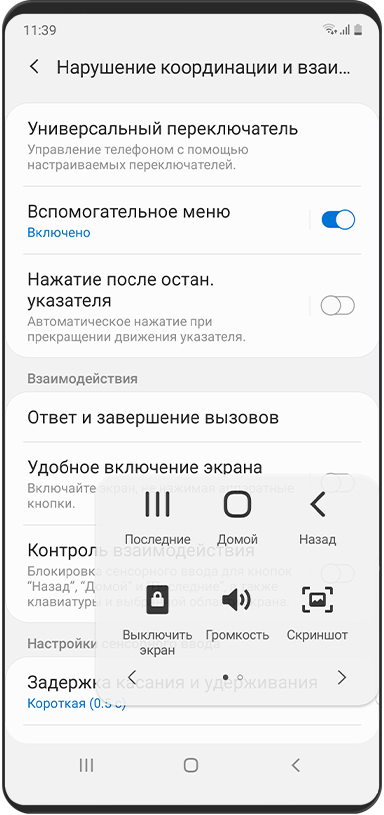
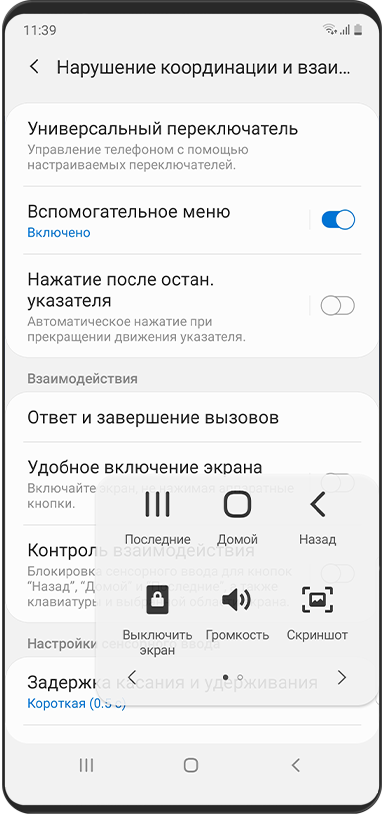
Нажатие аппаратных клавиш и экранных кнопок.
При использовании вспомогательного меню описанные ниже задачи можно выполнять без использования аппаратных клавиш или экранных кнопок.
· Недавние приложения
отображение недавних приложений
· Главный экран
переход на главный экран
· Назад
переход на предыдущий экран
· Громкость
изменение громкости и доступ к другим элементам управления звуком
· Снимки экрана
получение снимков экрана
· Параметры телефона
отключение питания, перезапуск и аварийный режим
· Bixby
переход в основное меню Bixby (прикосновение) или вызов Bixby (касание и удерживание)


Легкий доступ ко всем частям экрана
Легко получайте доступ к элементам в любом месте экрана.
· Панель уведомлений
открытие или закрытие панели уведомлений
· Курсор
используйте небольшую сенсорную панель управления и курсор для получения доступа к любой части экрана
· Управление экраном
используйте круглую сенсорную панель для прокручивания списков вверх и вниз или перехода по страницам
· Громкость
повышение или снижение громкости
· Масштабирование жестом сжатия
увеличение и уменьшение масштаба одним прикосновением
· Настройки меню
переход к настройкам вспомогательного меню
· Яркость
изменение яркости экрана
· Поворот экрана
изменение параметров ориентации экрана
· Окно экранной лупы
открытие окна экранной лупы, управляемой с помощью сенсорной панели управления
Как правильно удалять приложения на Андроид. Как отключить приложения.
Как обычно удаляют приложения
В статье «Из чего состоит приложение» мы узнали о трех частях Андроид-приложений: само приложение, данные и кеш.
Если просто удалить приложение из смартфона, его данные останутся в памяти. Со временем данных накапливается слишком много, и смартфон начинает тормозить. Чтобы этого не происходило, удаляйте не только приложения, но и данные.
Как удалять приложения правильно
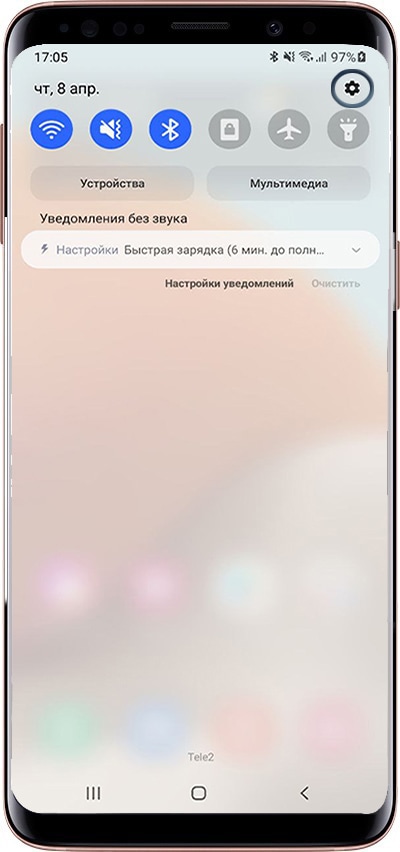
Откройте меню устройства.
Выберите пункт «Настройки».
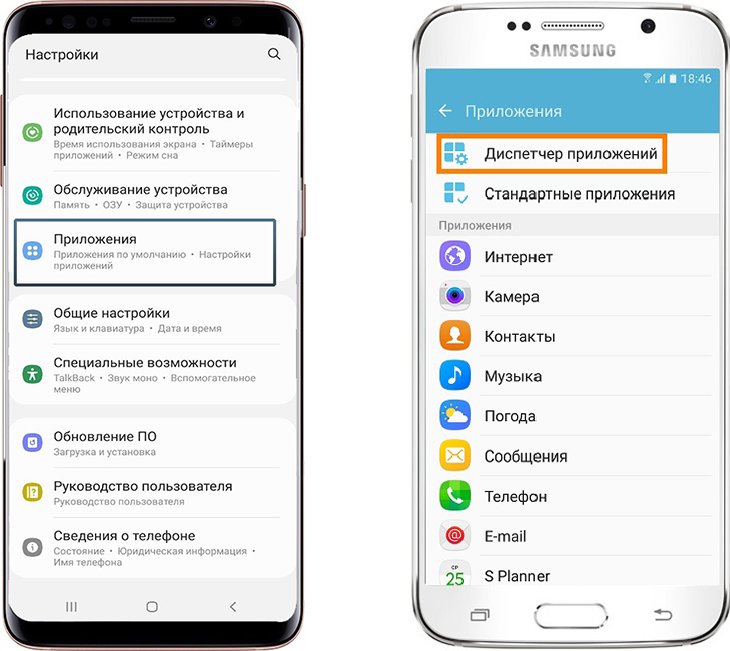
Найдите пункт «Приложения» или «Диспетчер приложений» (на старых версиях Android).
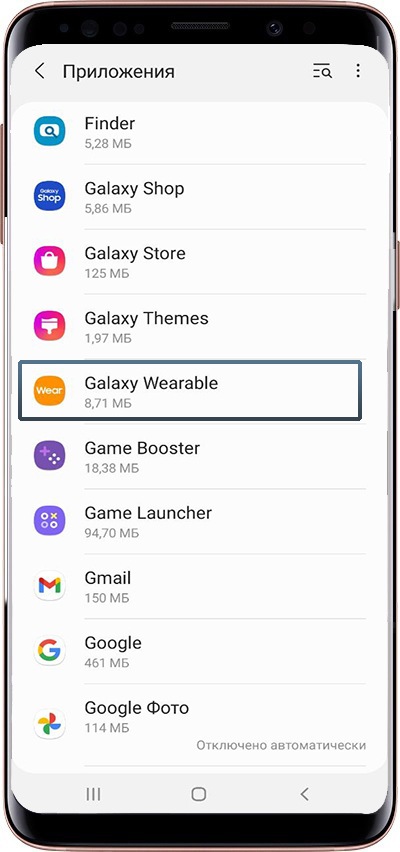
Найдите приложение, которое хотите удалить.
Если нужного приложения нет, нажмите кнопку «Опции» в правом верхнем углу (может выглядеть как три точки или три полоски) и выберите пункт «Показать системные приложения». Нужное приложение появится в списке, выберите его.
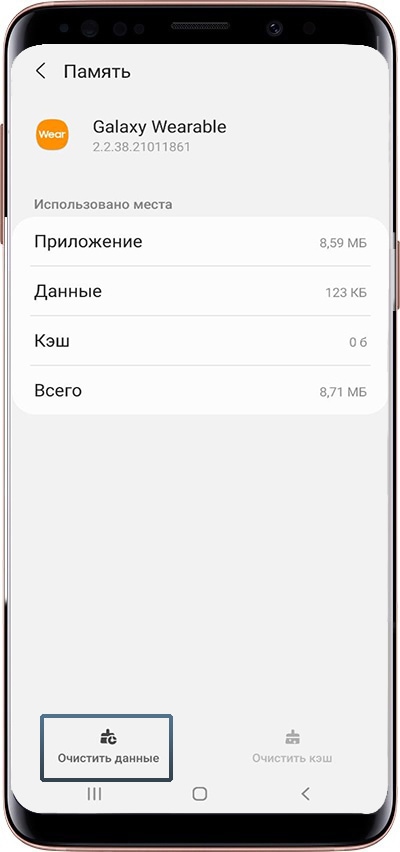
Выберите пункт «Память», если он есть на вашем устройстве. Если этого пункта нет — переходите к следующему шагу.

Нажмите кнопку «Очистить данные». Кеш при этом также удалится.
Нажмите назад, если вы выбирали пункт «Память».
Нет кнопки «Удалить»
Это приложение системное или предустановленное и его нельзя удалить, но можно отключить.
Некоторые системные приложения можно отключить – приложение не удаляется, а как бы «засыпает» и не запускается до тех пор, пока его не включат. Отключение экономит заряд батареи, место в памяти устройства и интернет-трафик.
Как отключить приложения
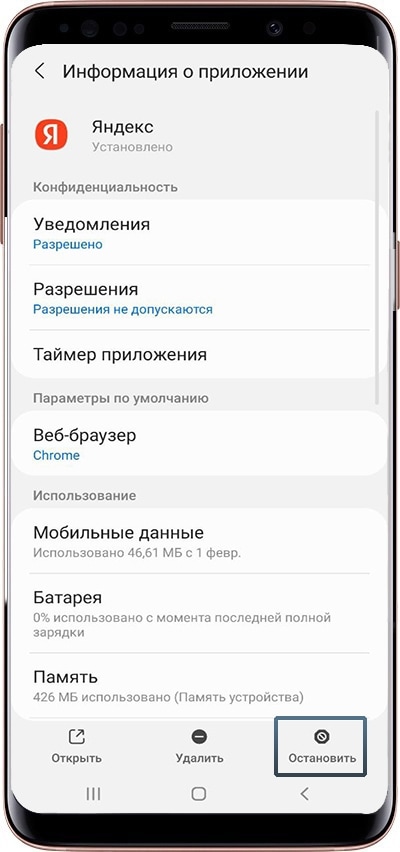
Чтобы отключить приложение, нажмите кнопку «Отключить», «Выключить» или «Остановить» на шаге #9.
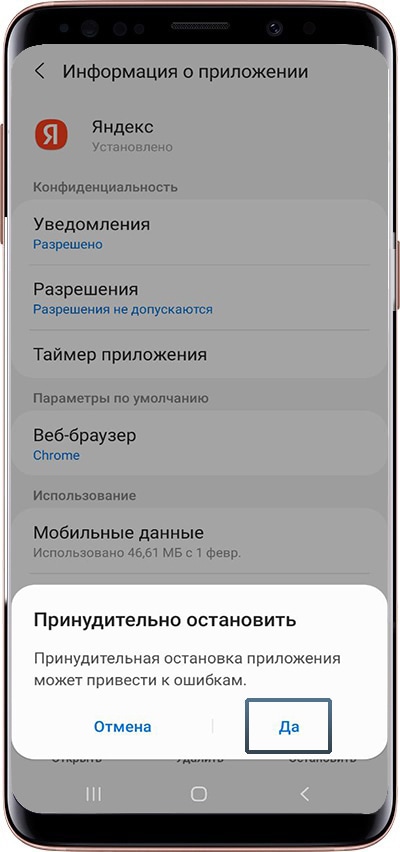
Подтвердите свой выбор, нажав «Да».
Если кнопки нет, или она не нажимается, отключить приложение нельзя — оно необходимо для нормальной работы.
Если не удалять данные приложений, они замусорят память.
Не все приложения можно удалить, но некоторые можно отключить.
Если приложение нельзя удалить или отключить — это неспроста. Такое приложение необходимо для нормальной работы устройства.
Как настроить боковую панель Edge на Samsung Galaxy
Содержание
Панель Edge – это панель быстрого доступа к важным функциям смартфона. Она скрыта сбоку экрана. Когда панель свернута, на экране отображается маркер панели.
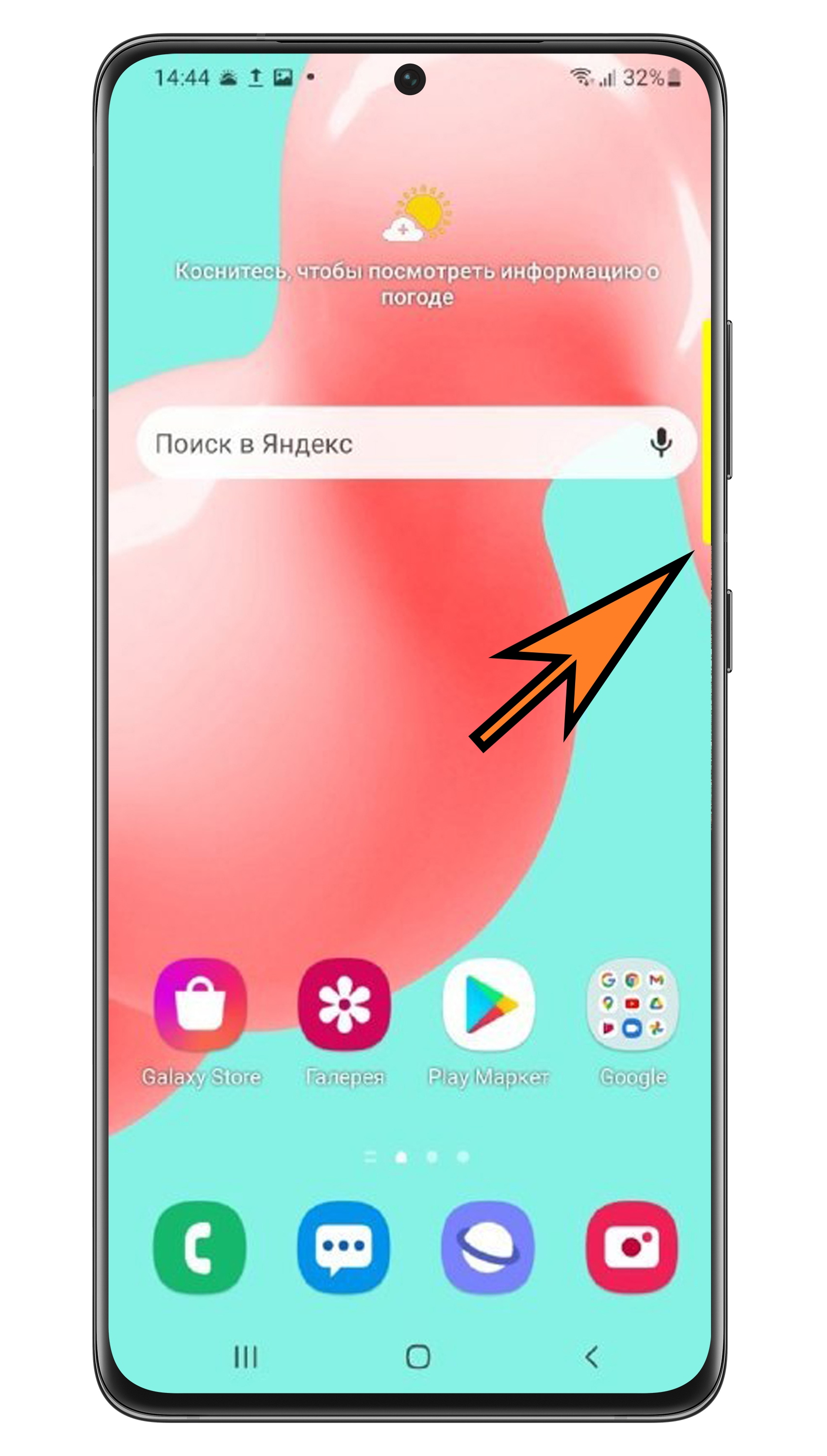
В развернутом виде панель выглядит так:
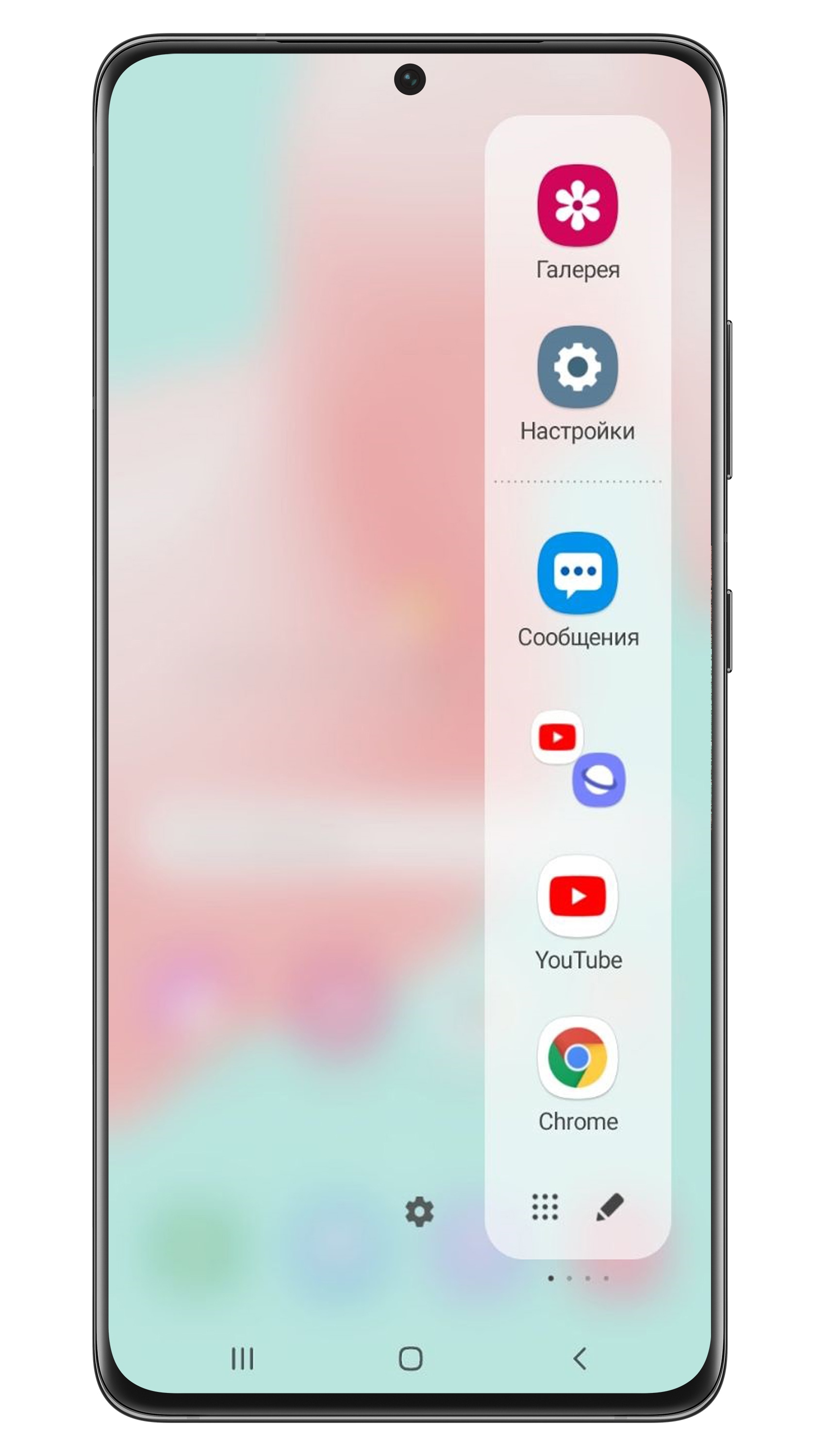
Вы можете сами выбирать, из каких страниц будет состоять панель Edge на вашем смартфоне и настраивать их содержание. Точки снизу панели обозначают страницы.
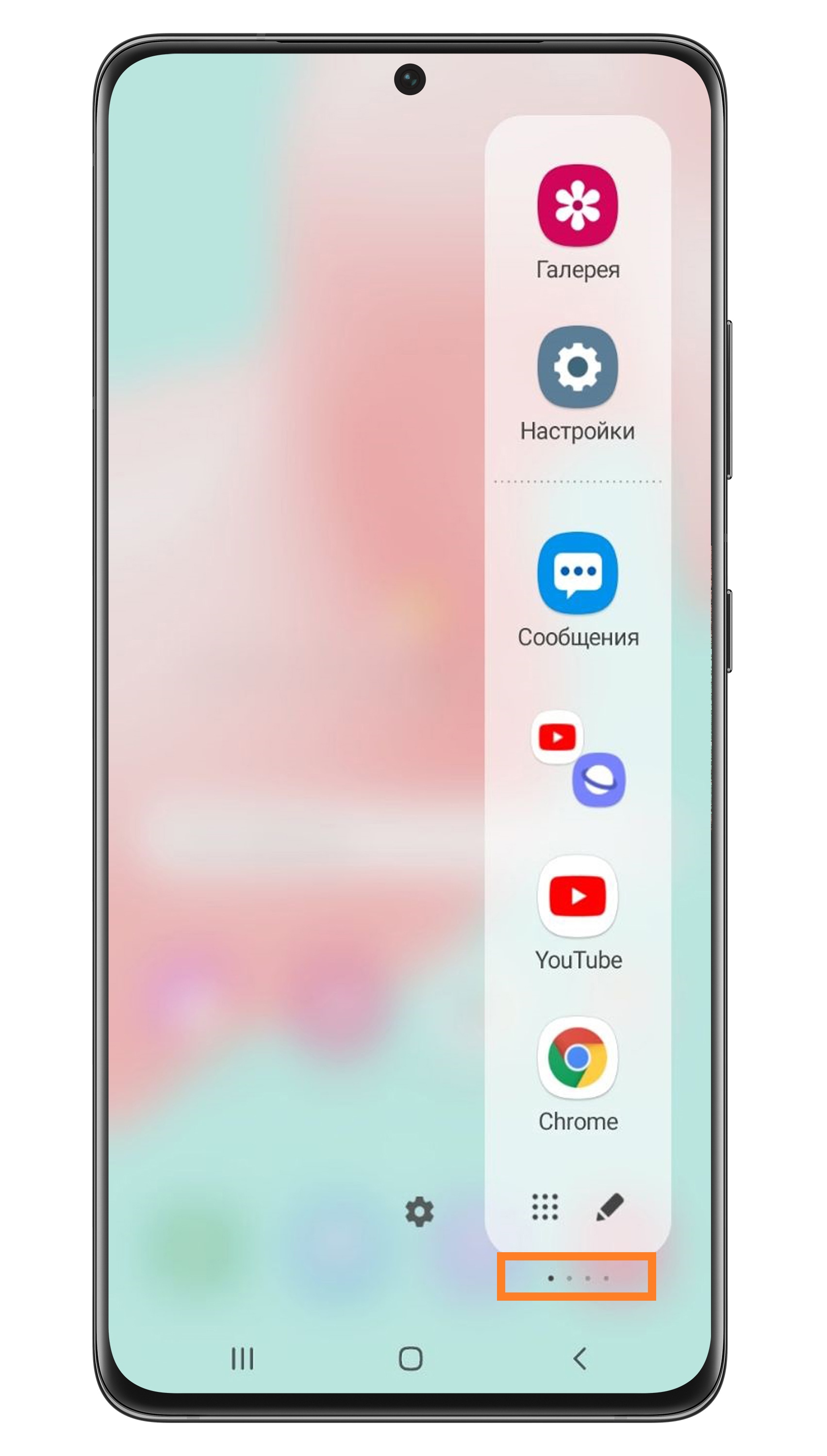
Что можно настроить в панели Edge
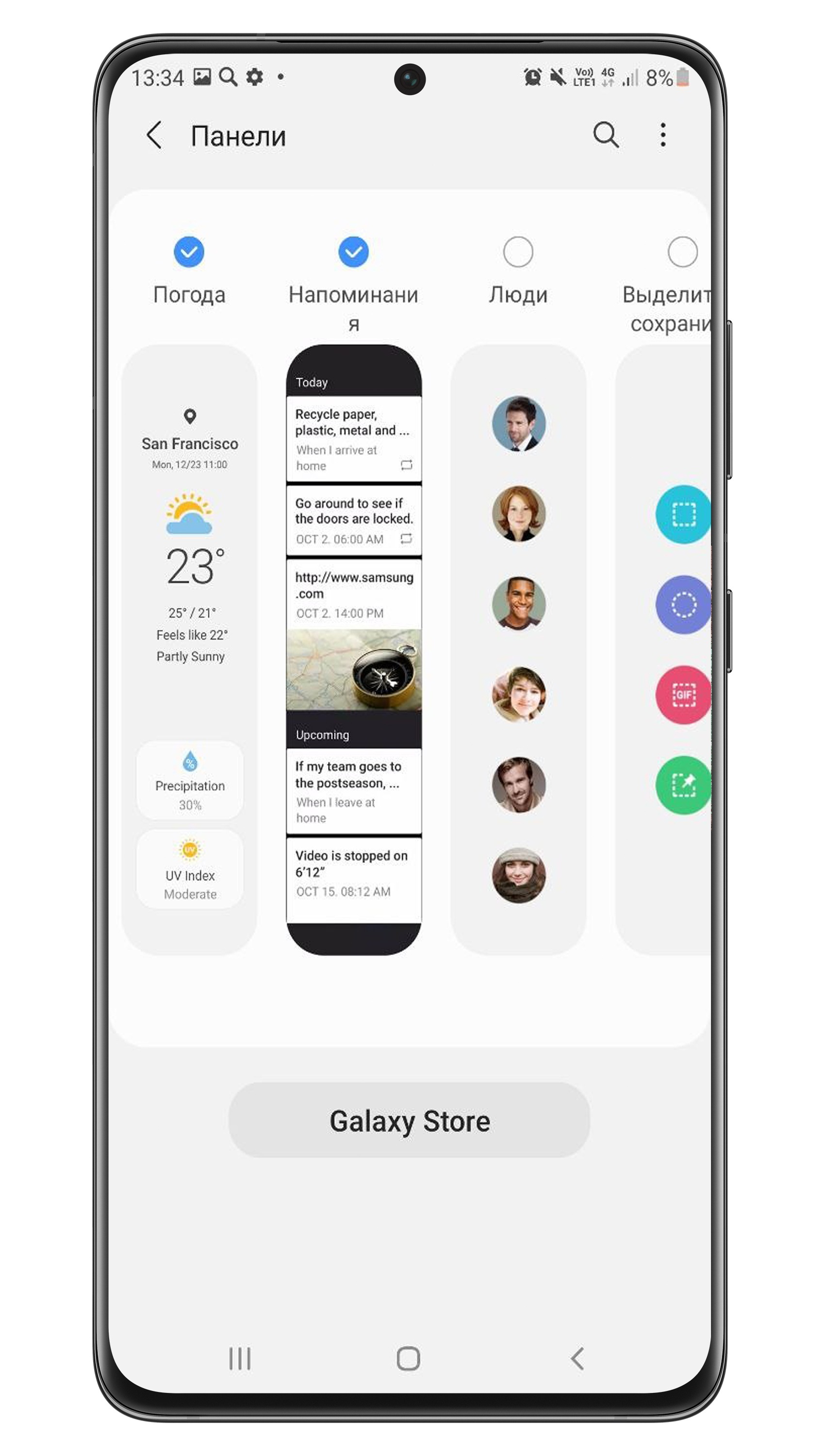
Выберите панели Edge
Вы можете выбрать несколько панелей, но не более 10. Если вы выберете несколько панелей, боковая панель Edge будет состоять из нескольких страниц.
Нажмите сюда, чтобы узнать, как выбрать панели на Андроид 11
Нажмите сюда, чтобы узнать, как выбрать панели на Андроид 10, 9
Настройте содержание панелей
Некоторые из панелей можно настроить. Например, на странице с приложениями можно выбрать, какие именно приложения будут показываться в боковой панели.
Обратите внимание, что некоторые панели нельзя изменить. Например, «Погода» и «Напоминания».
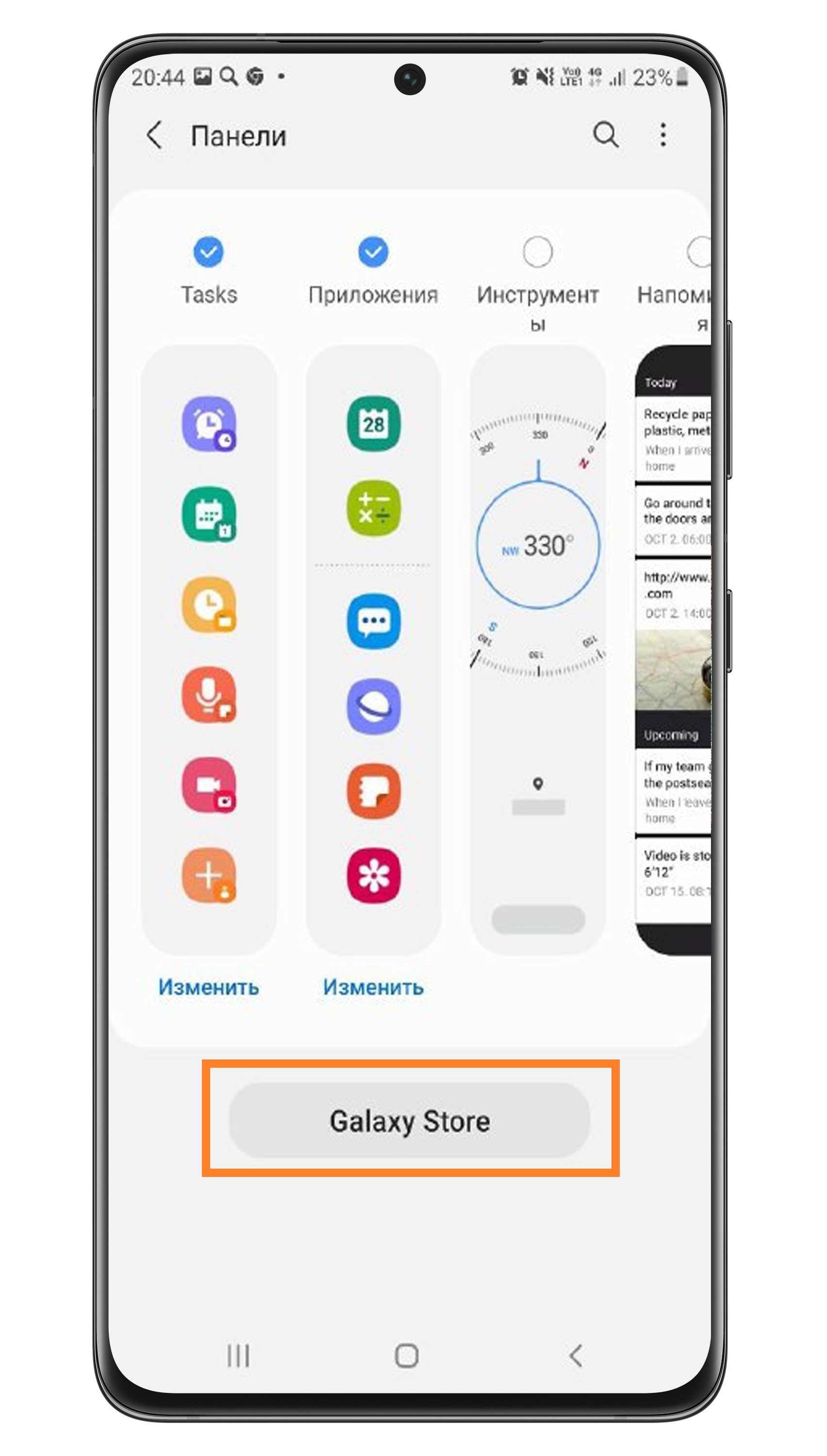
Нажмите сюда, чтобы узнать, как настроить панели на Андроид 11
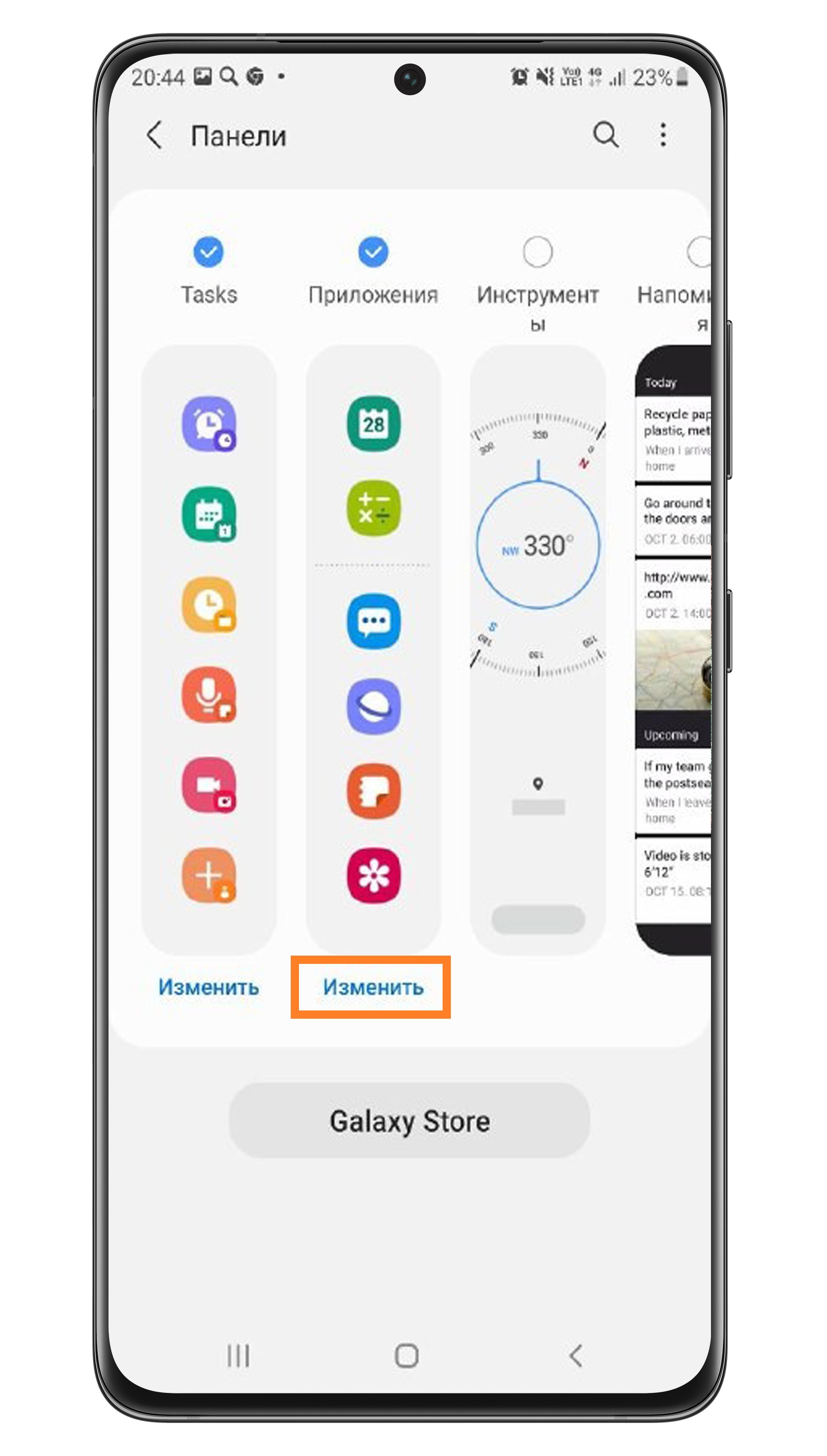
Панели, которые можно настроить:
Нажмите сюда, чтобы узнать, как настроить панель
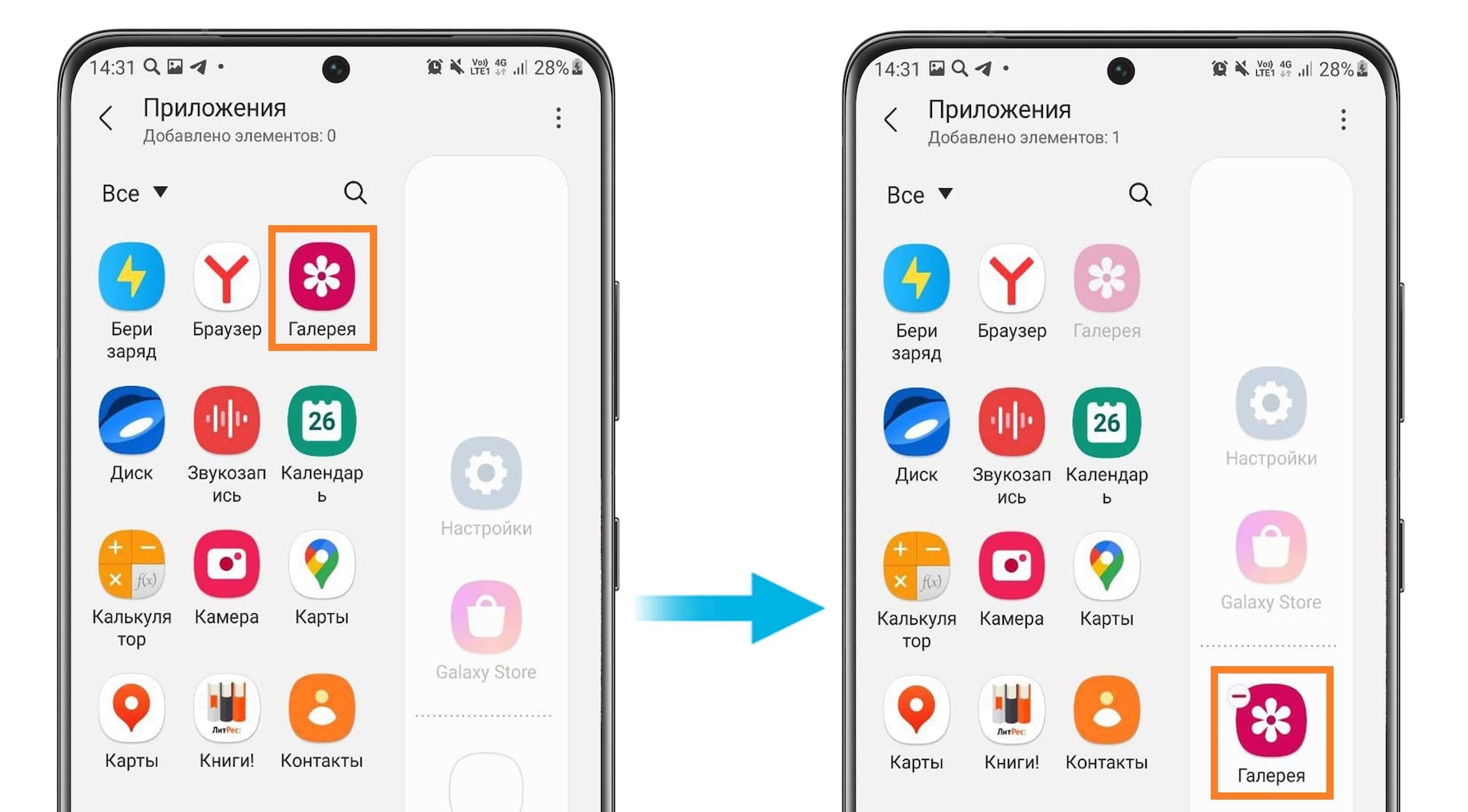
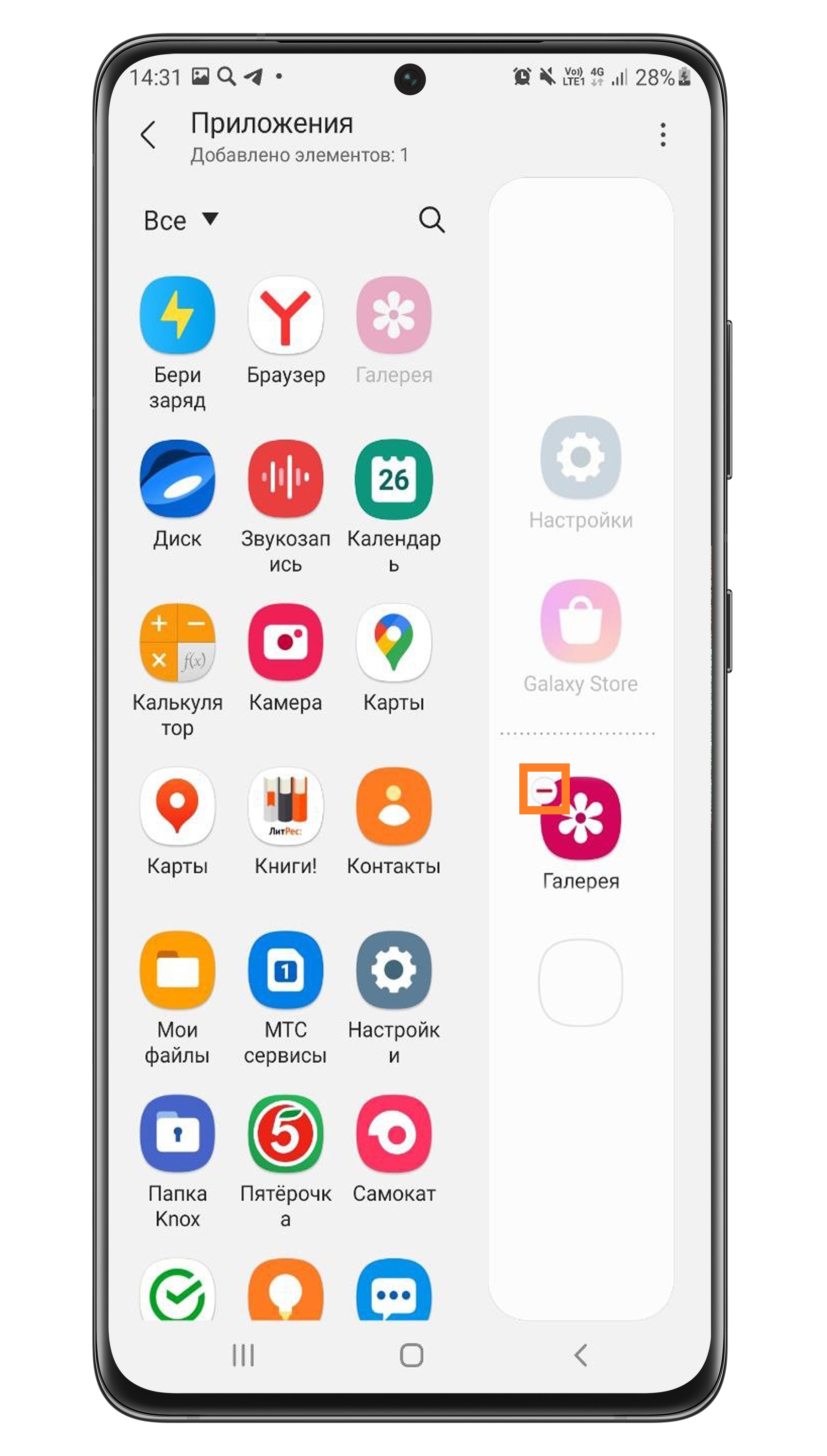
Шаг 3. Справа снизу находятся все выбранные приложения. Чтобы удалить приложение из панели, нажмите на красный минус в углу иконки.
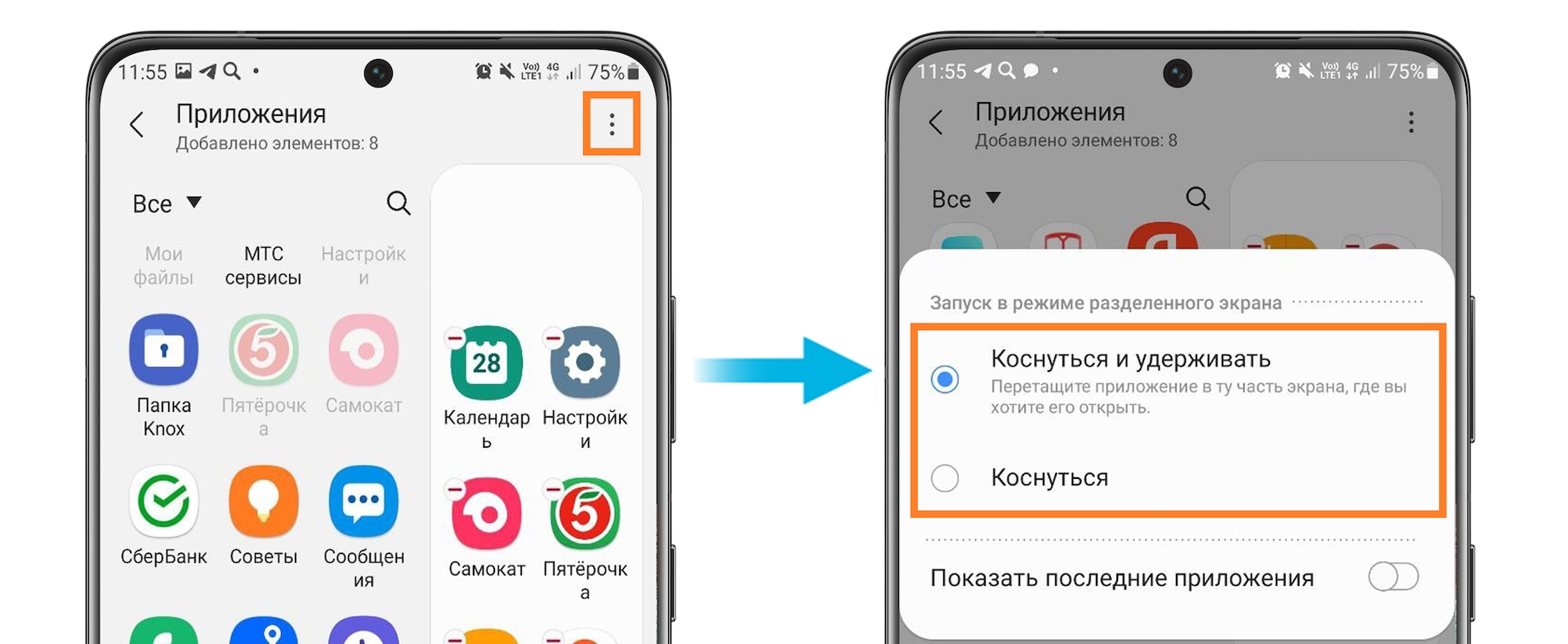
Шаг 4. Вы можете запускать два приложения одновременно в режиме двойного экрана прямо с панели. Выберите, по какой команде приложения будут запускаться в данном режиме.
Нажмите здесь, чтобы узнать, как запустить приложения в режиме двойного окна с панели
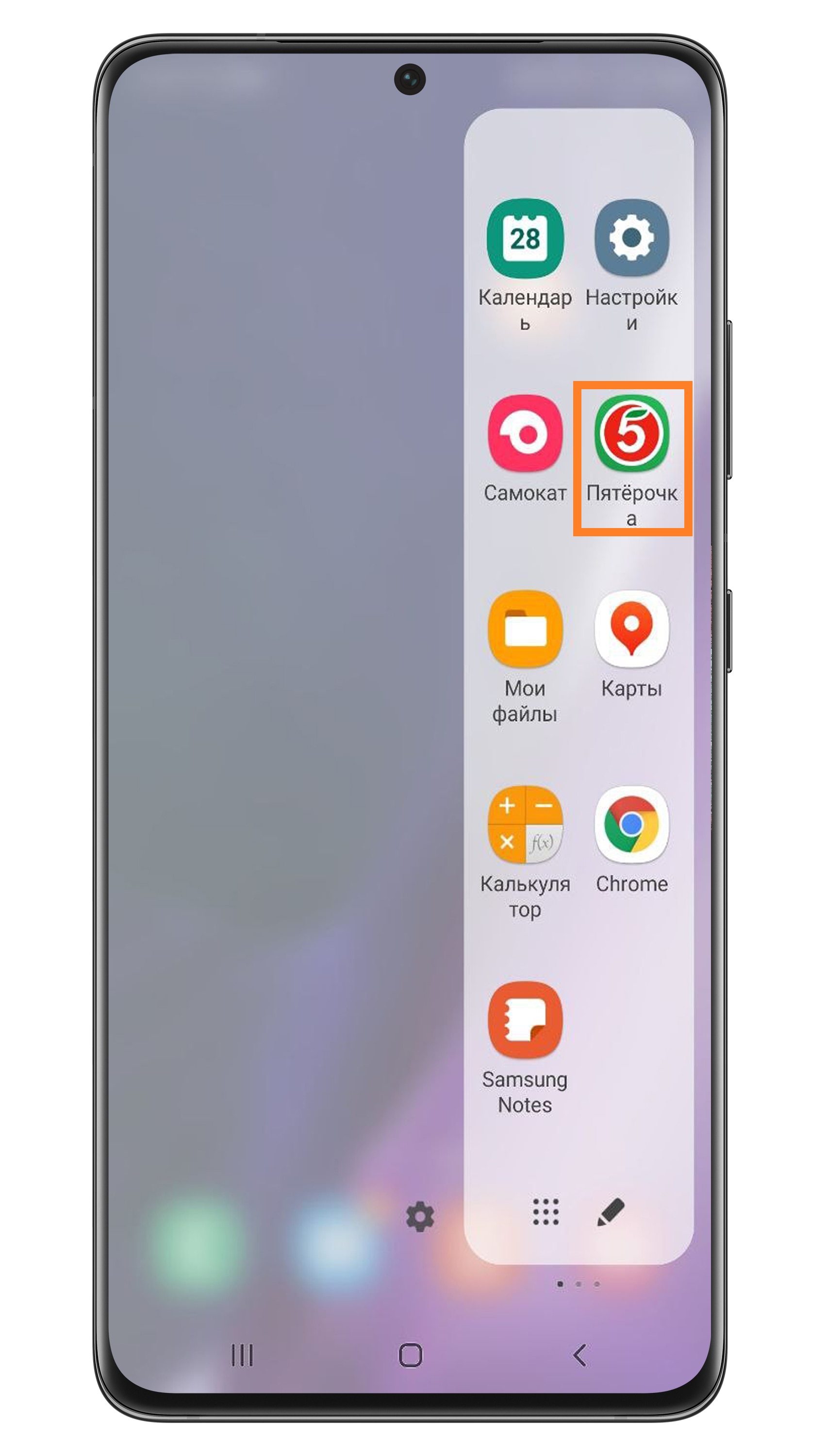
Шаг 2. Вновь откройте панель.
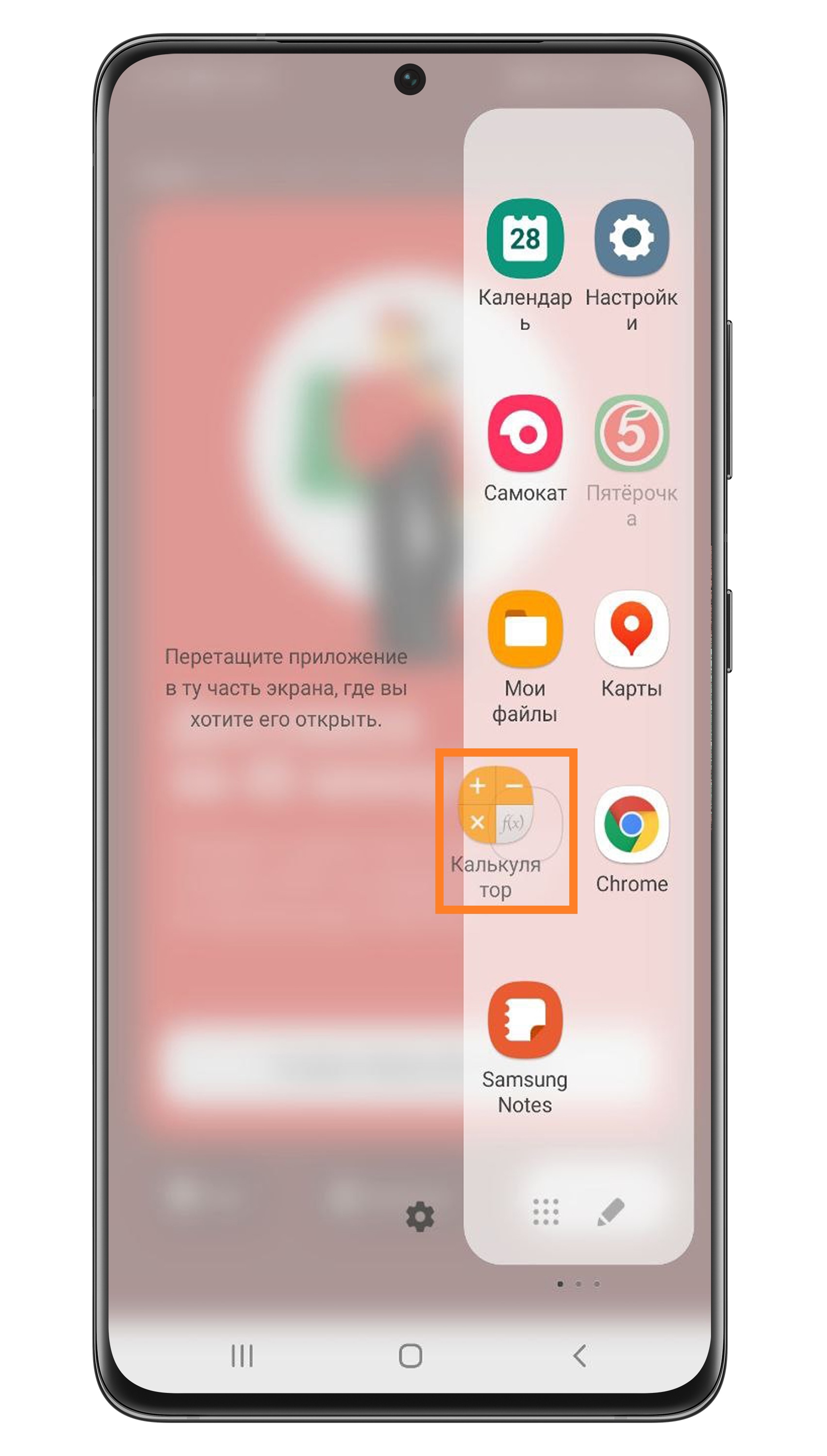
Шаг 3. Вы также можете запустить третье приложение в режиме всплывающего окна. 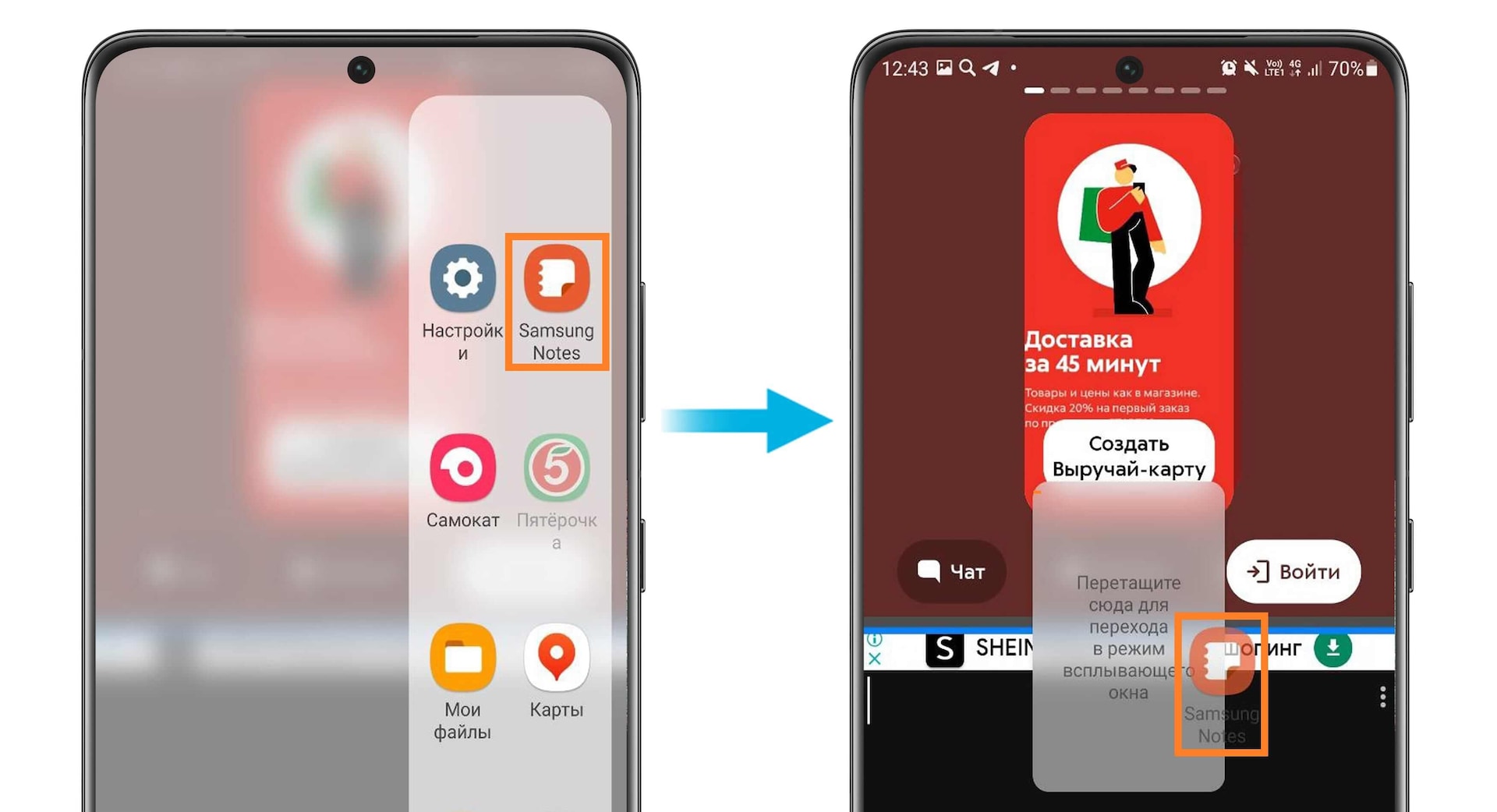
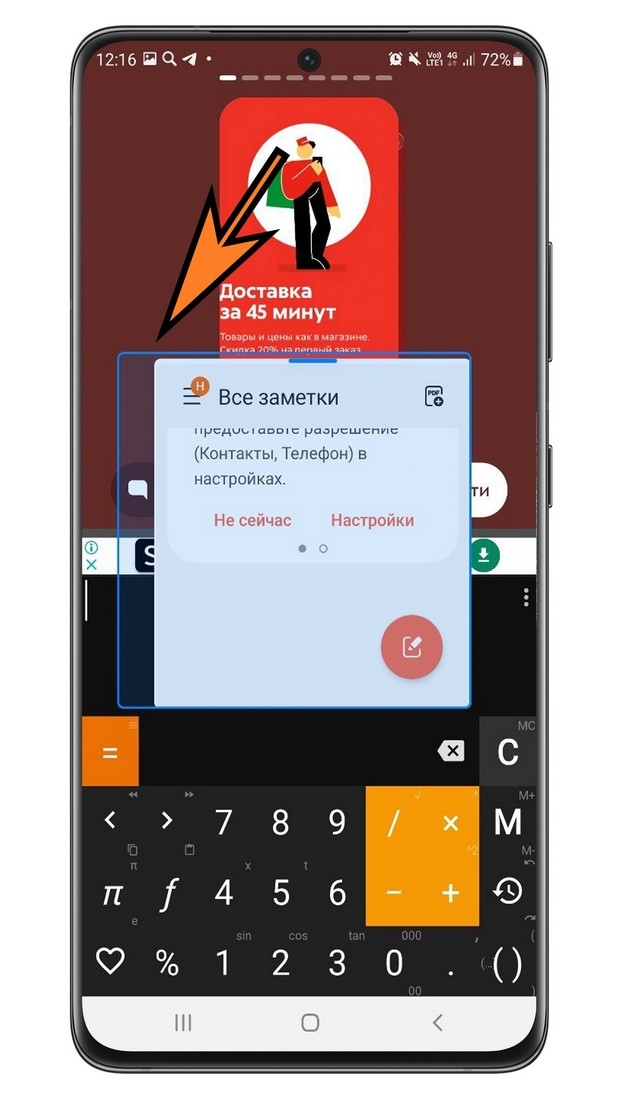
Так будут выглядеть три одновременно открытые приложения: «Пятерочка» сверху, «Калькулятор снизу» и «Samsung Notes» как всплывающее окно посередине экрана.
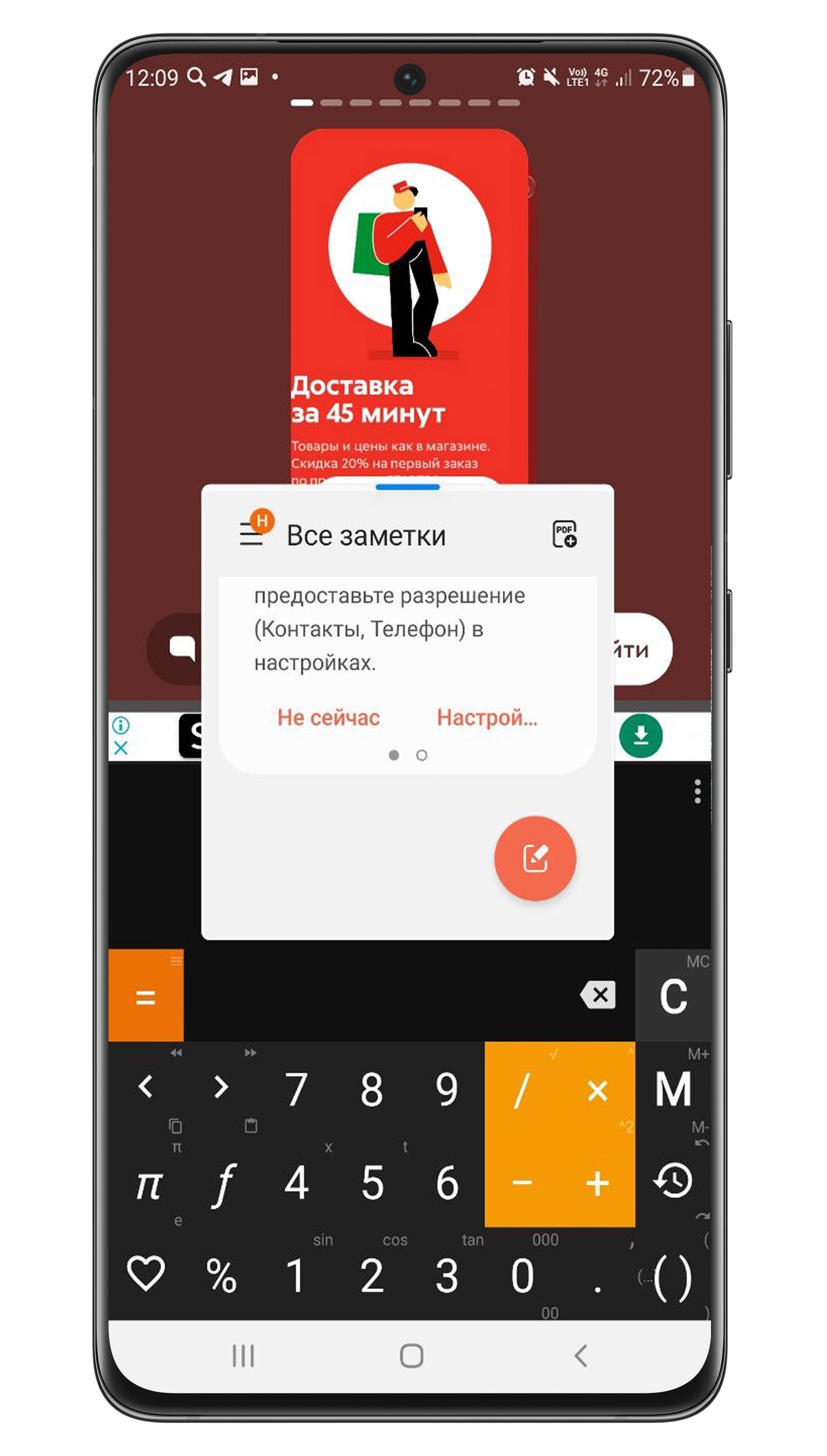
Чтобы перемещать всплывающее окно, удерживайте синюю полоску сверху.
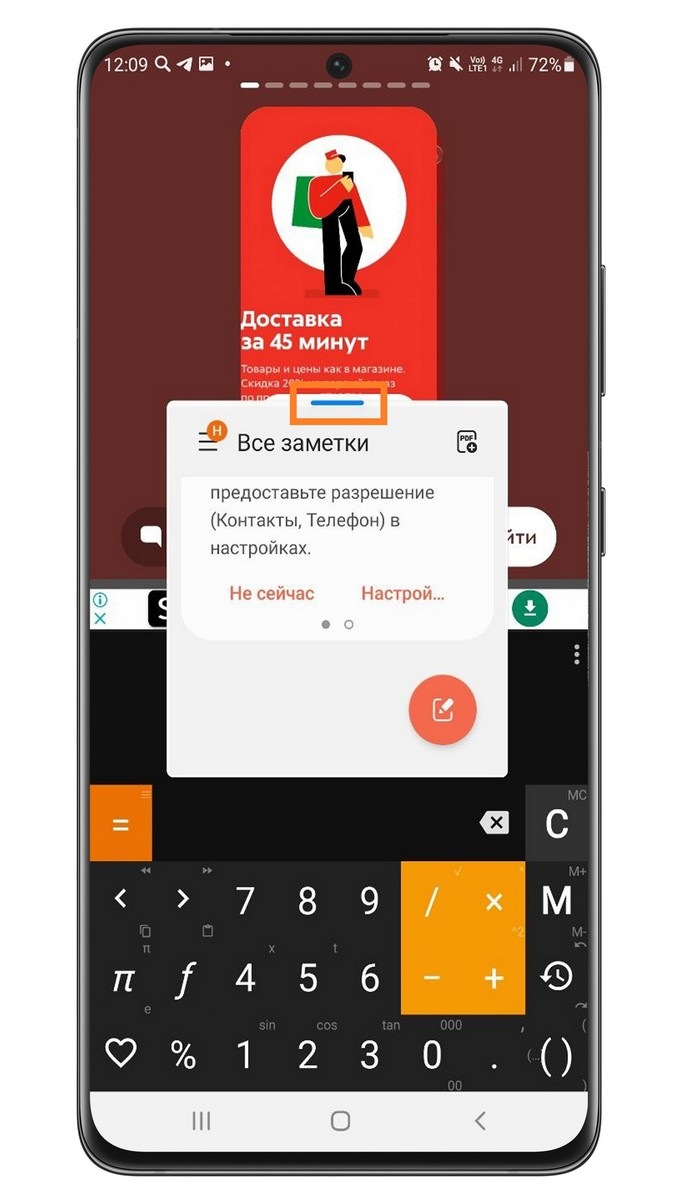
Чтобы изменить размер окна, потяните за его угол.
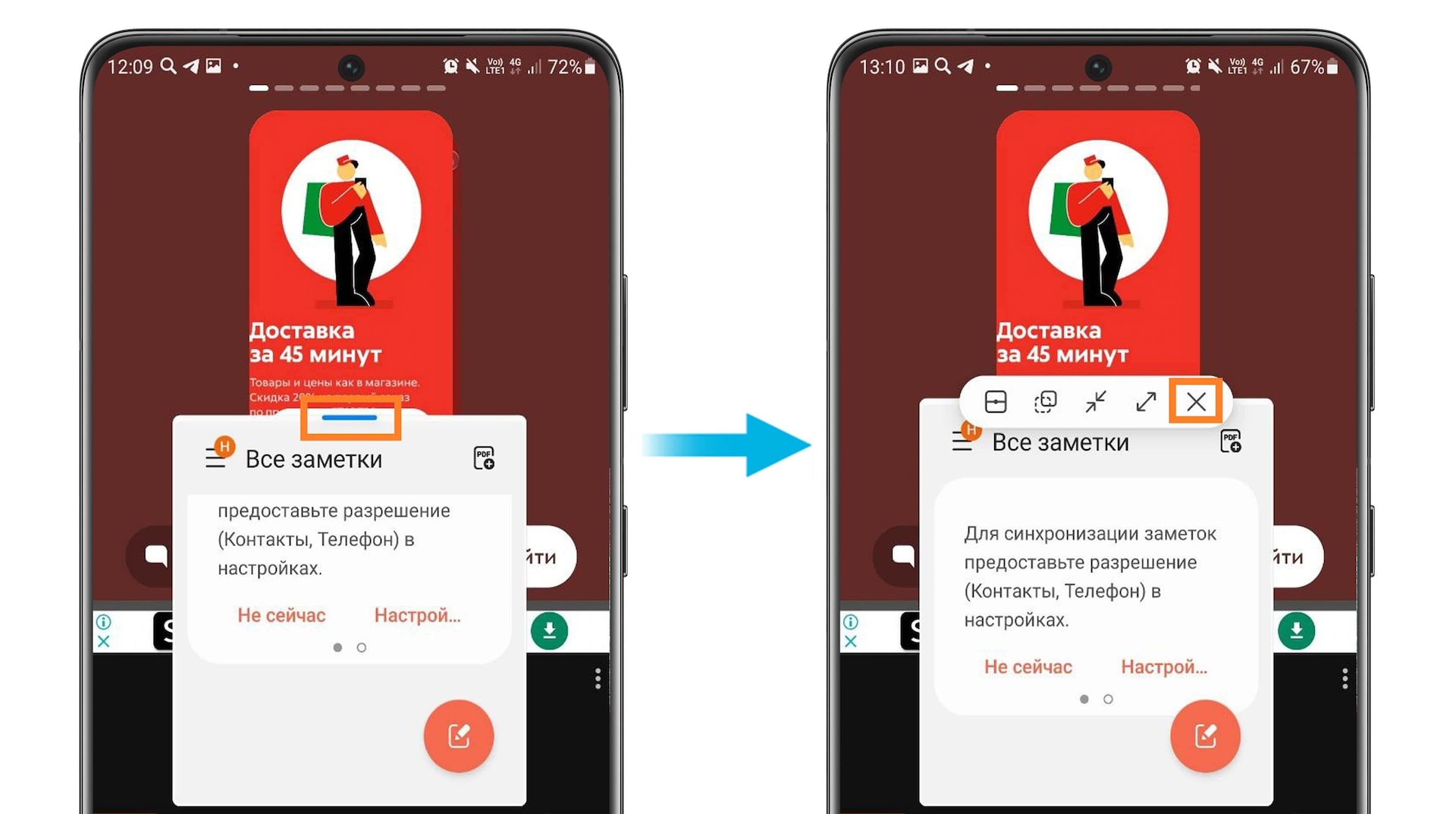
Чтобы удалить всплывающее окно, нажмите на синюю полоску сверху, а затем на крестик.
Нажмите сюда, чтобы узнать, как настроить панель
Шаг 2. Cлева отобразятся контакты, которыми вы пользуетесь чаще всего. Нажмите на контакт, чтобы добавить его на панель.
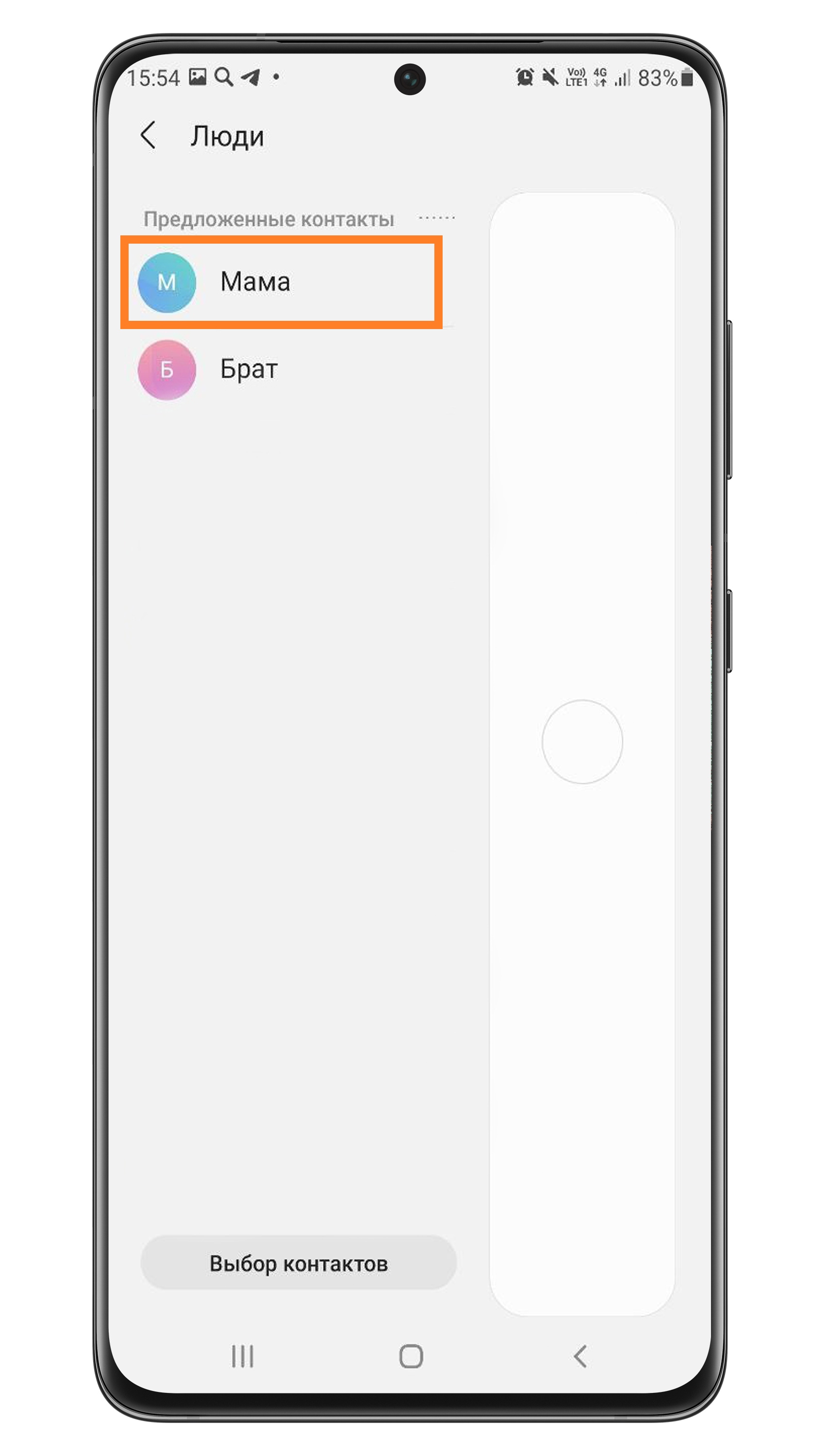
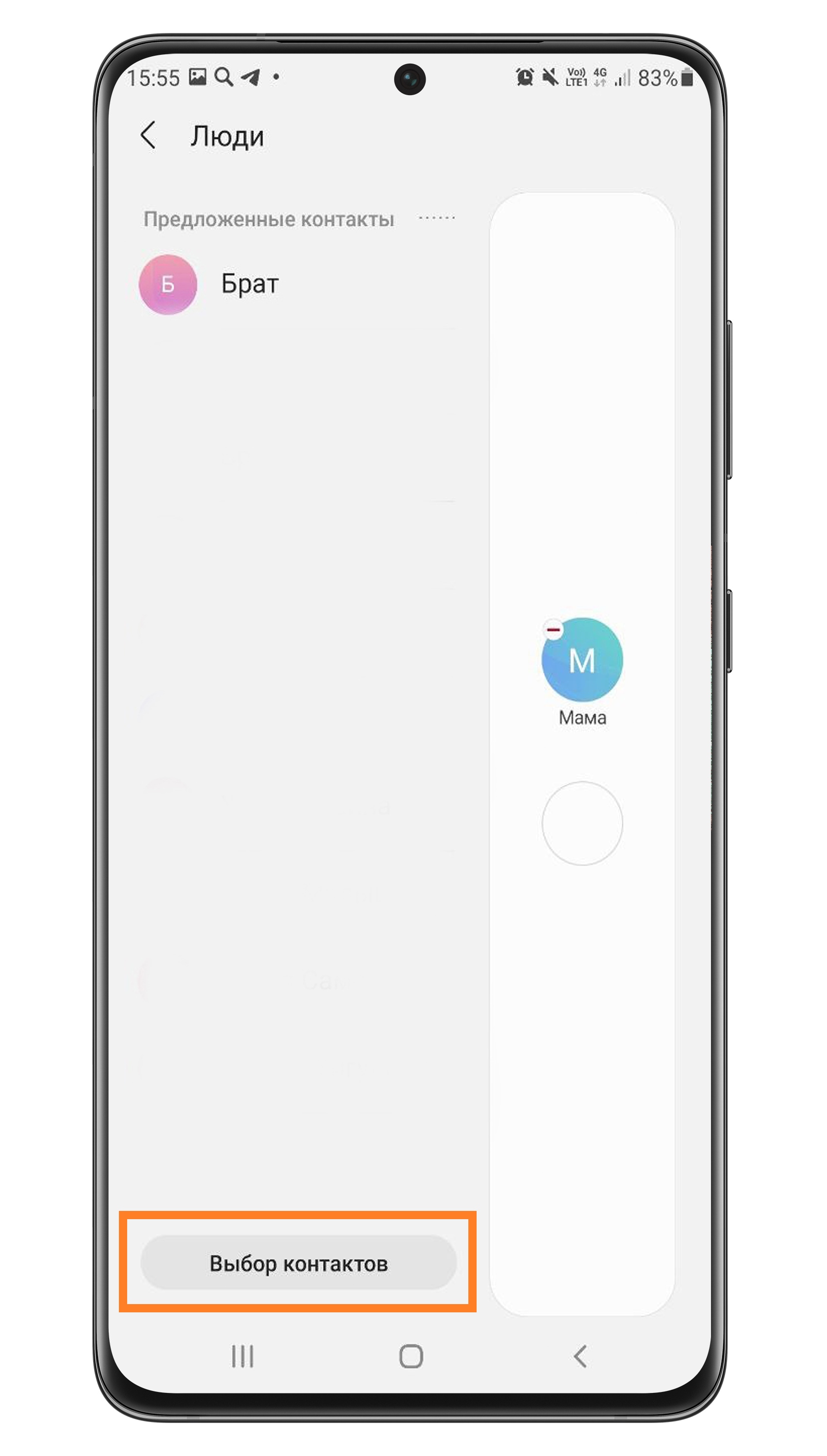
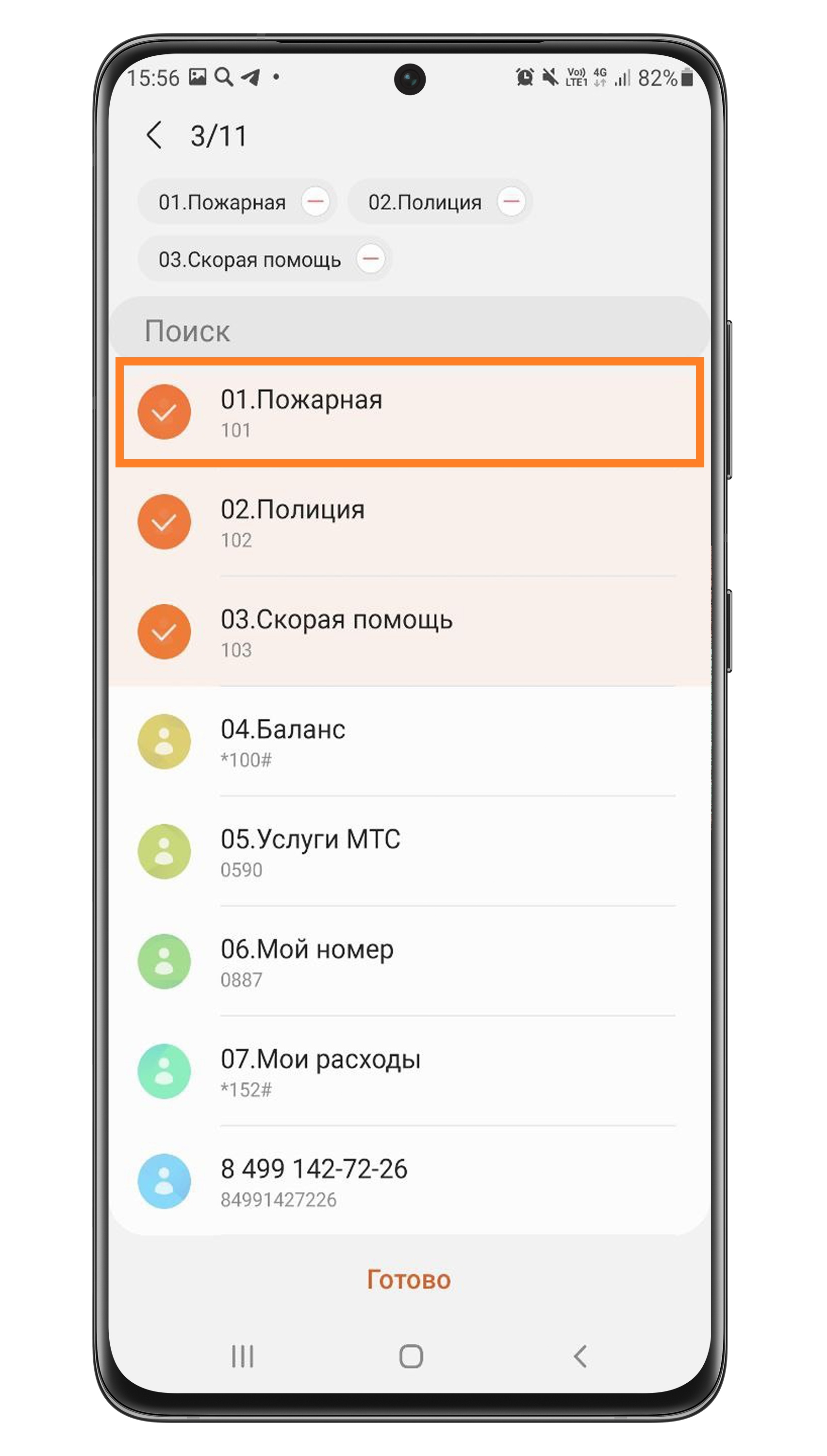
Шаг 4. Выбранные контакты отобразятся в столбике справа. Удалить оттуда контакт можно, нажав на минус в углу иконки.
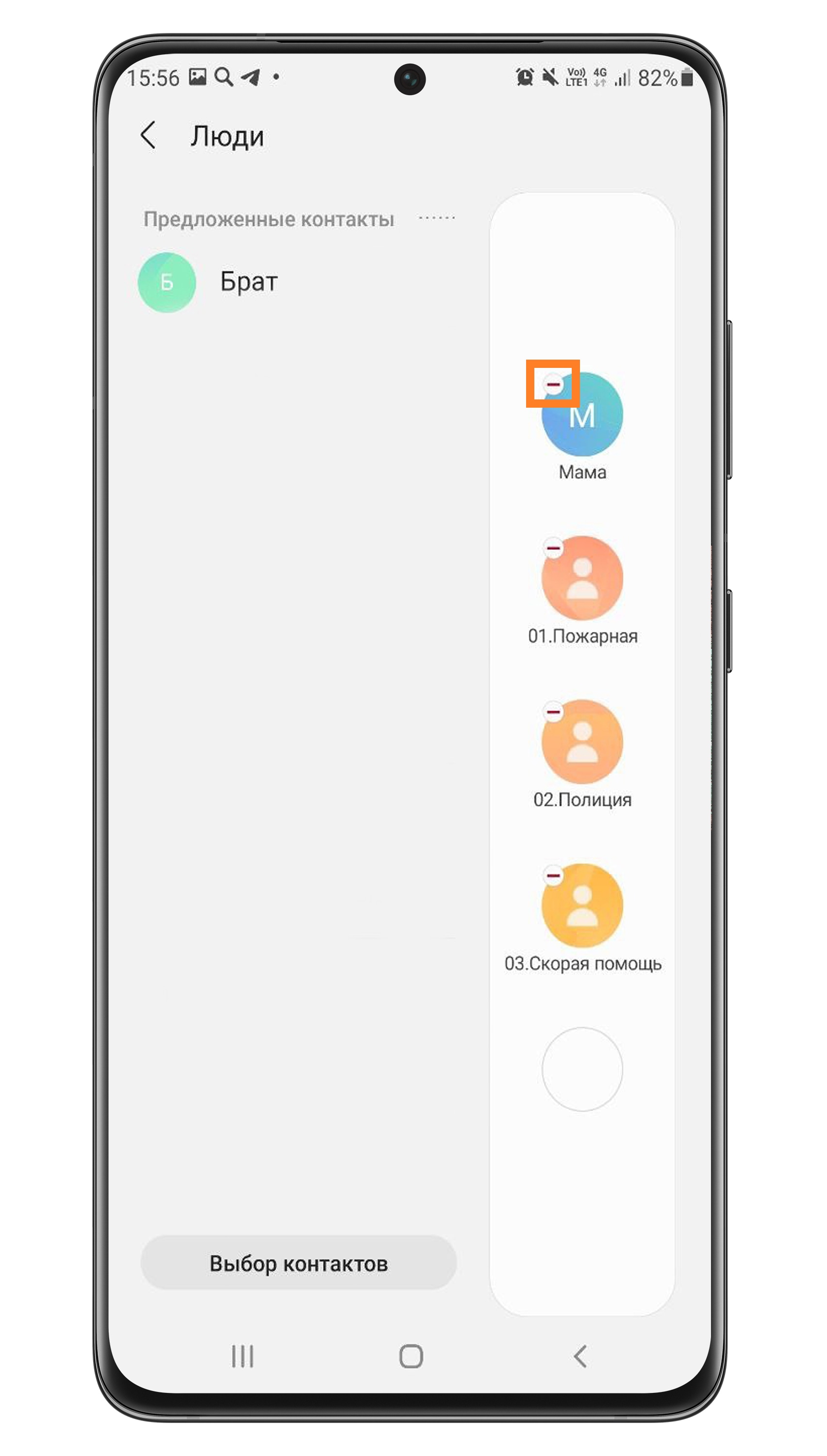
Шаг 5. Посмотрите, как контакты будут выглядеть на панели Edge. Нажмите на контакт, чтобы позвонить ему или написать сообщение.
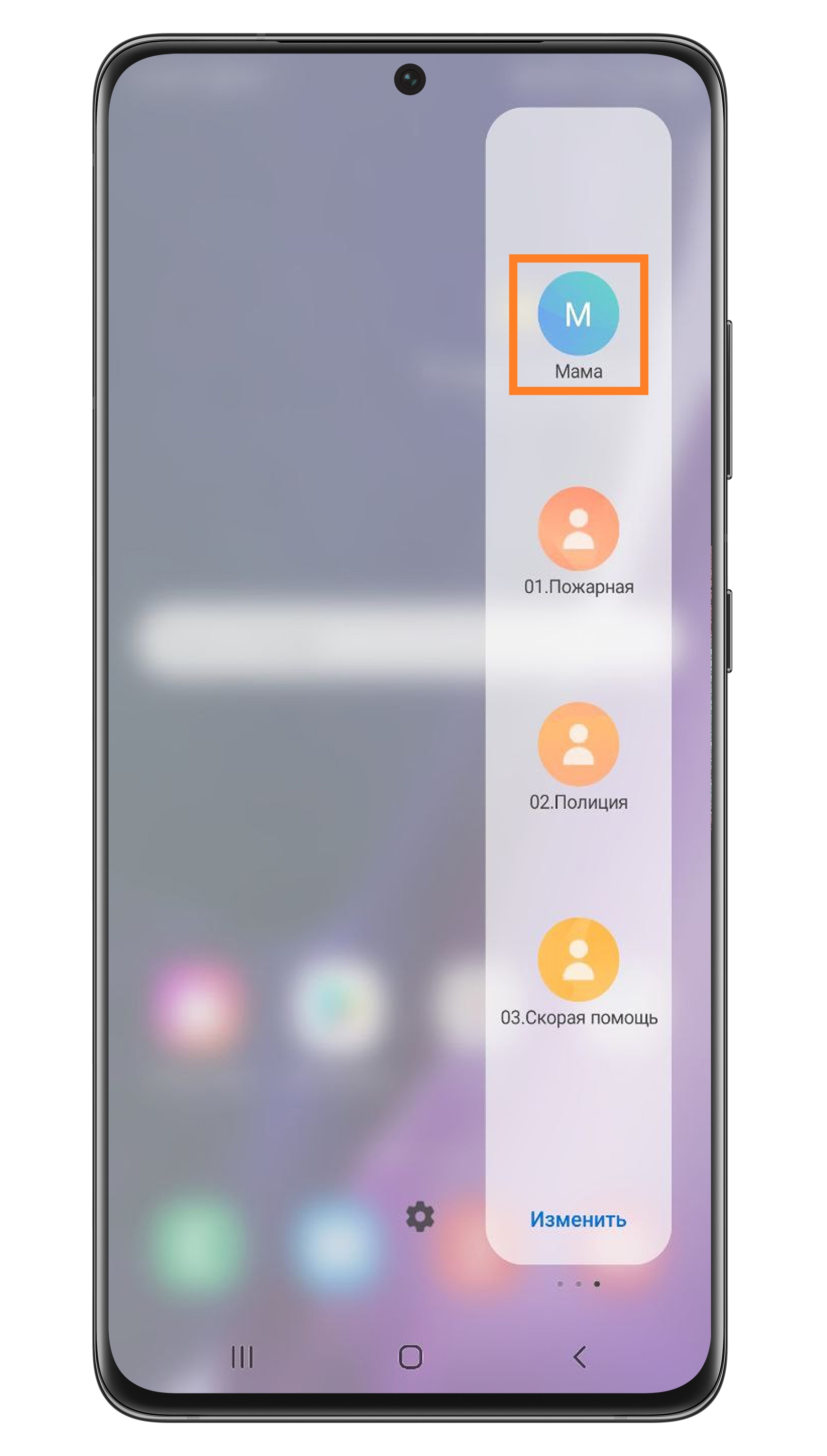
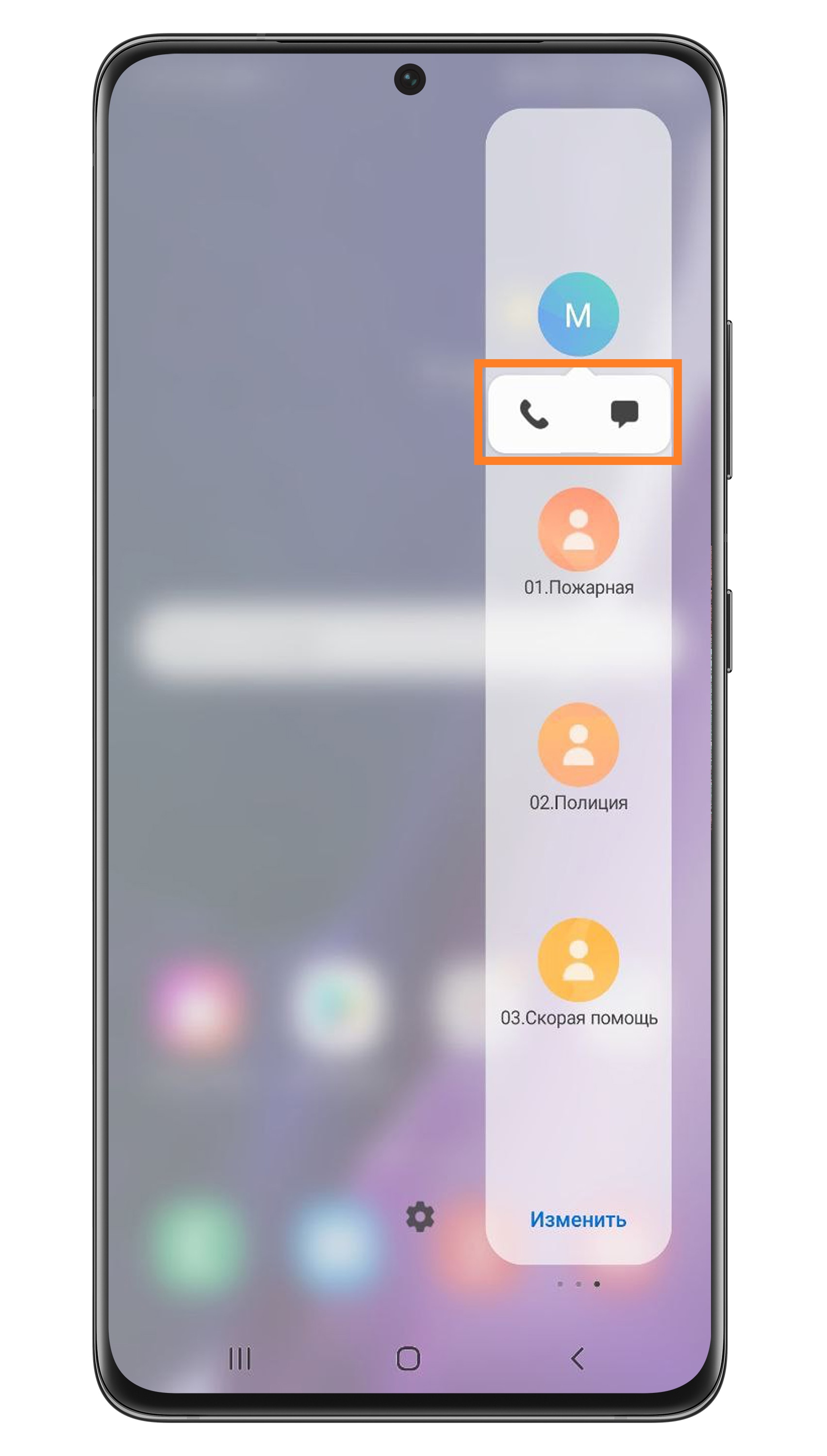
Шаг 6. Снизу контакта появятся значки вызова и SMS. Нажмите на соответствующий значок, чтобы позвонить или написать сообщение.
Нажмите сюда, чтобы узнать, как настроить панели на Андроид 10, 9
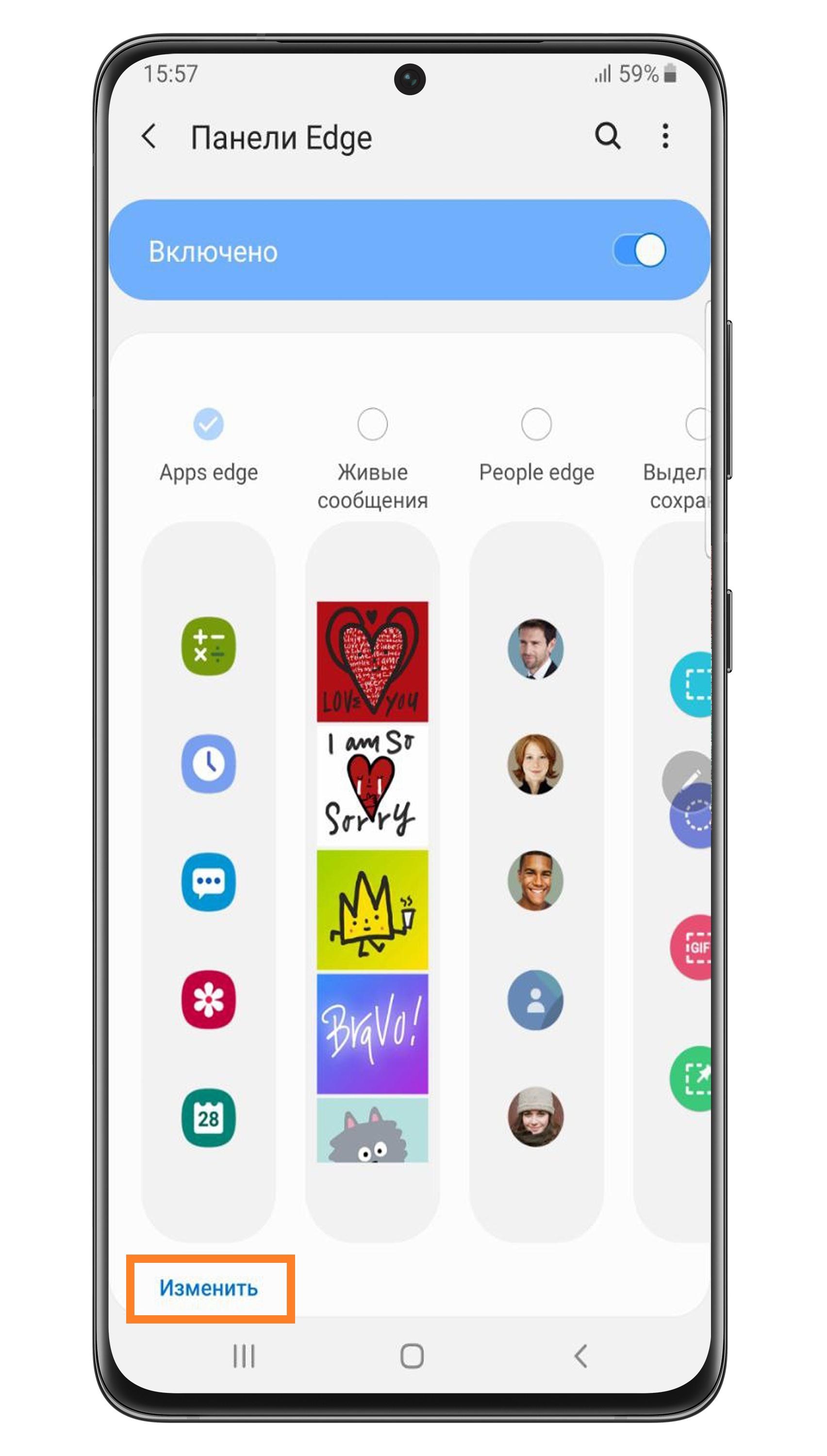
Панели, которые можно настроить:
Нажмите сюда, чтобы узнать, как настроить панель
Шаг 2. Слева на экране будут показаны все приложения. Чтобы добавить приложение на боковую панель, нажмите на его иконку – и она переместится в список справа. Приложения из списка справа будут выводиться на боковую панель.
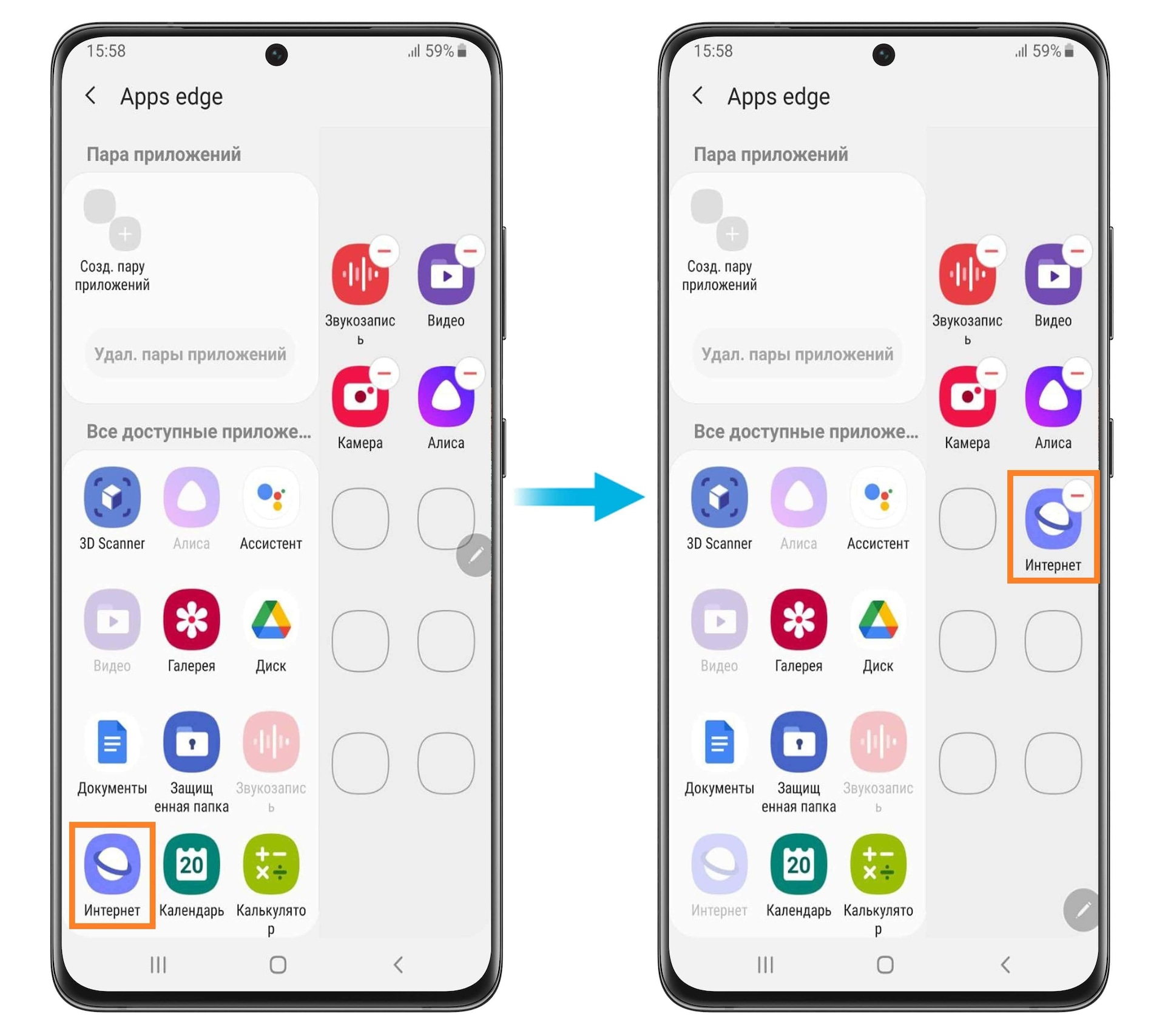
Шаг 3. Чтобы удалить приложение из панели, нажмите на красный минус в углу иконки.
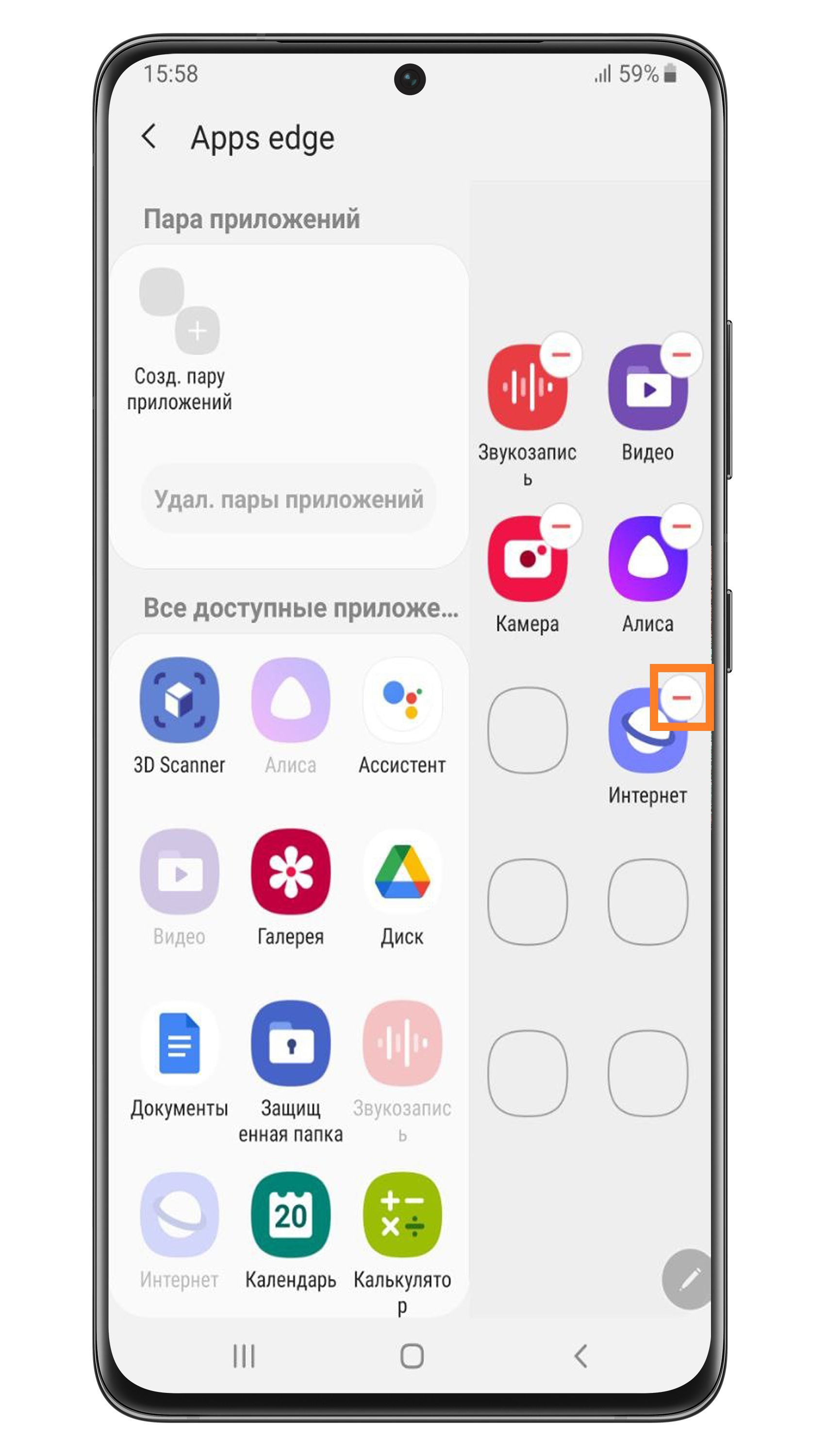
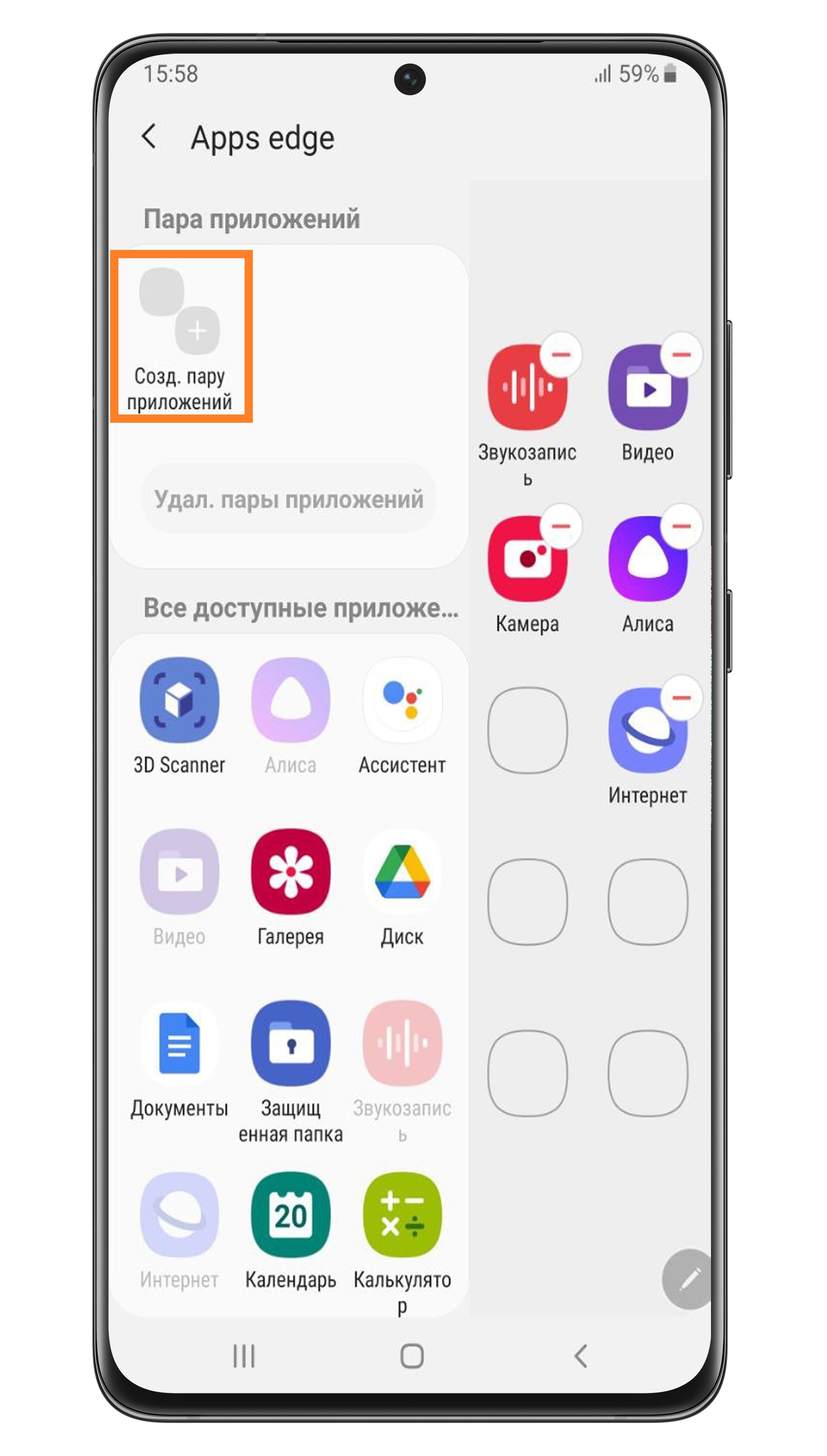
Шаг 5. Выберите два приложения, нажав на их иконки.
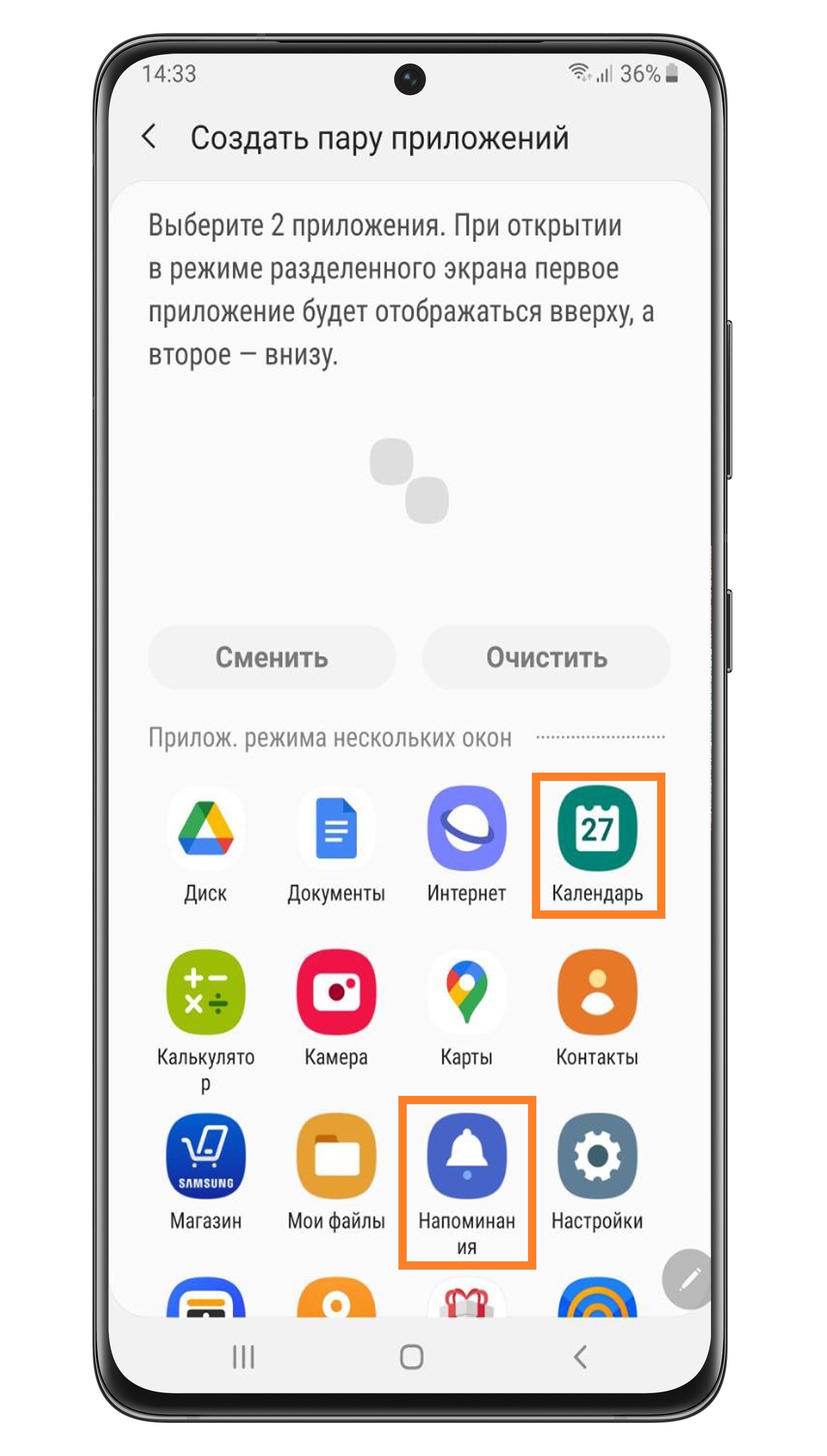
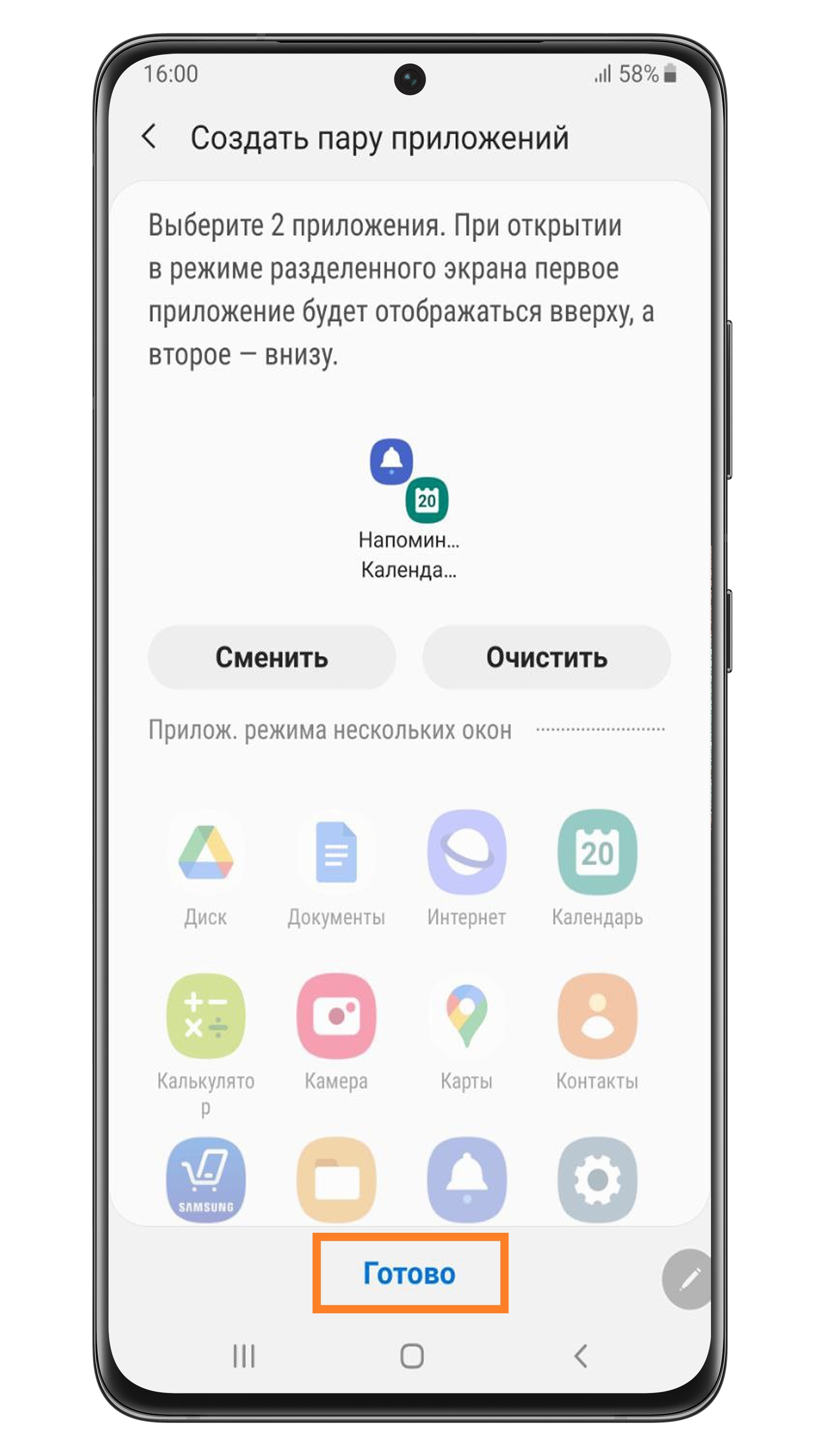
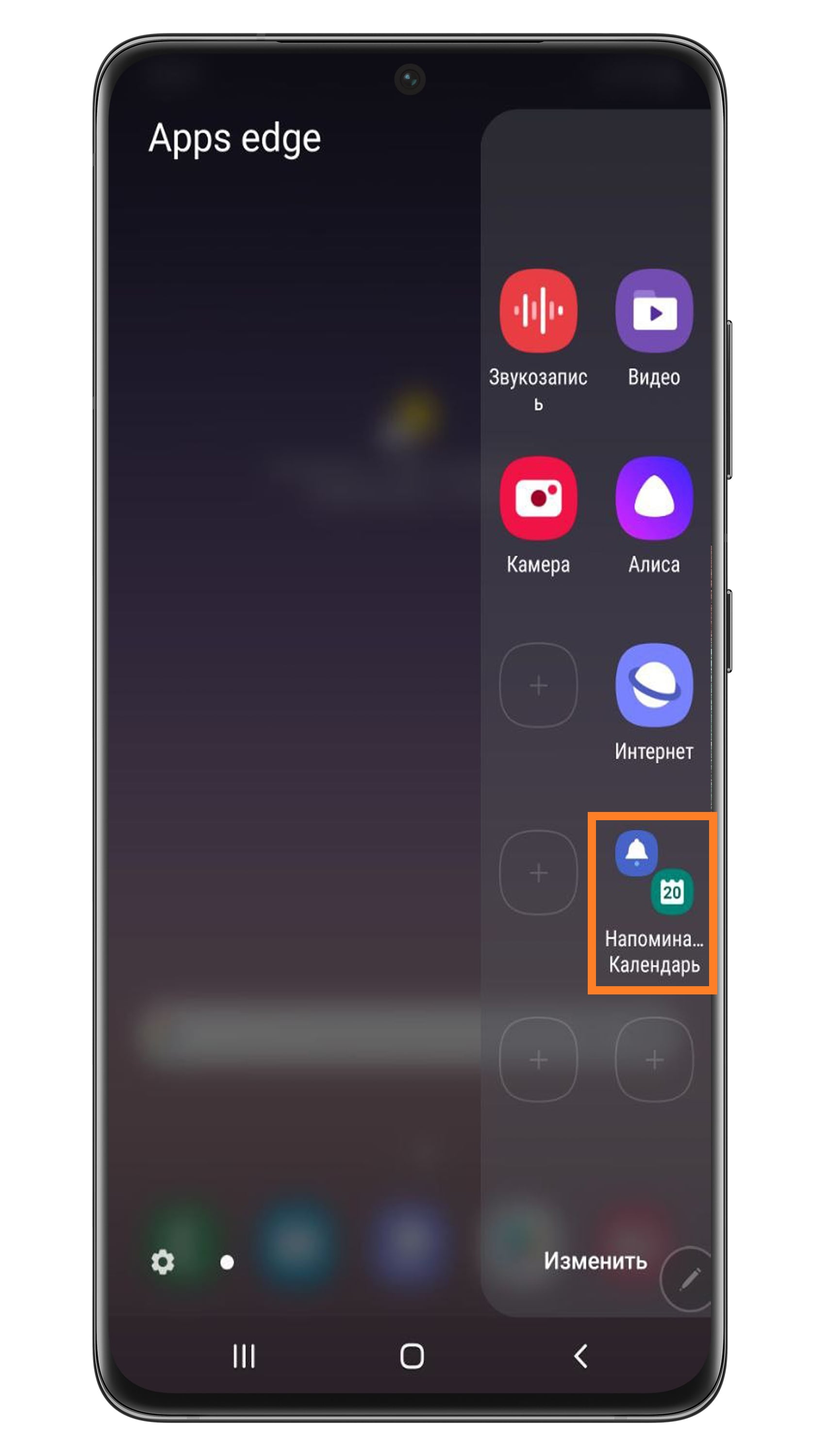
Шаг 7. Посмотрите, как это будет выглядеть на панели Edge.
Нажмите на пару приложений, чтобы открыть их в режиме разделенного экрана.
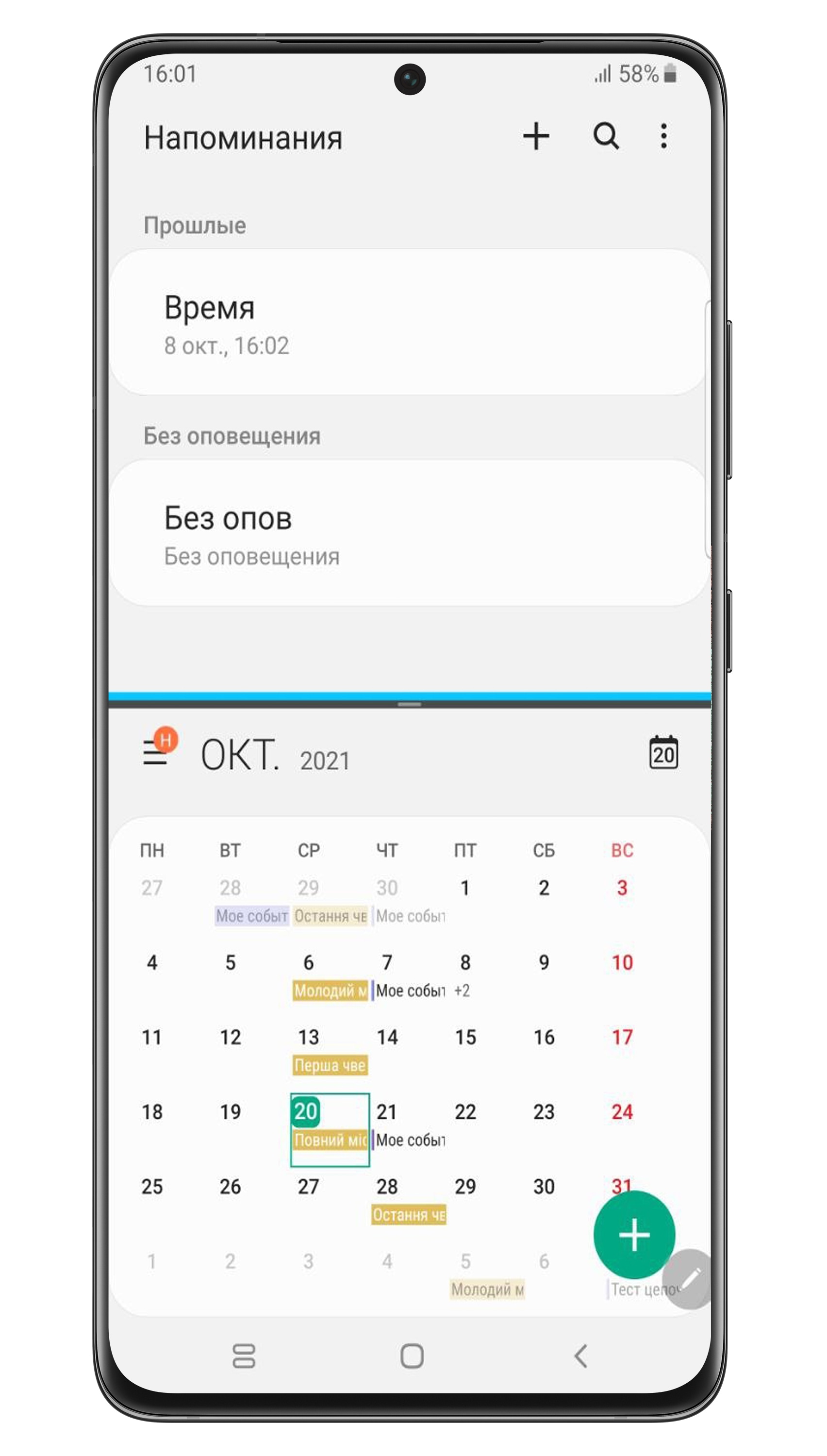
Шаг 8. Так выглядит пара приложений в режиме разделенного экрана. На данном примере сверху «Напоминания», а снизу «Календарь».
Нажмите сюда, чтобы узнать, как настроить панель
Шаг 2. Cлева отобразятся контакты, которыми вы пользуетесь чаще всего. Нажмите на контакт, чтобы добавить его на панель.
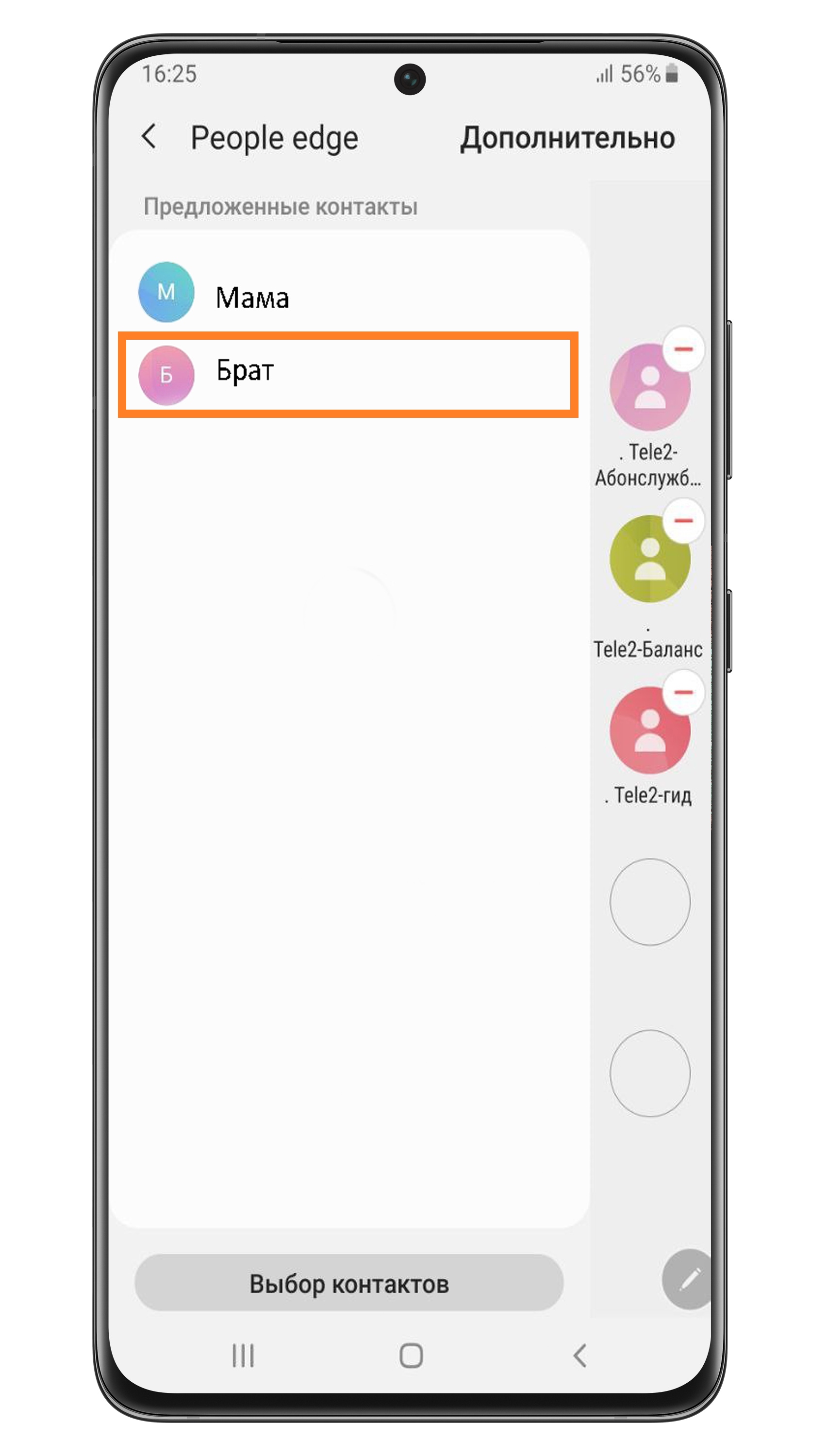
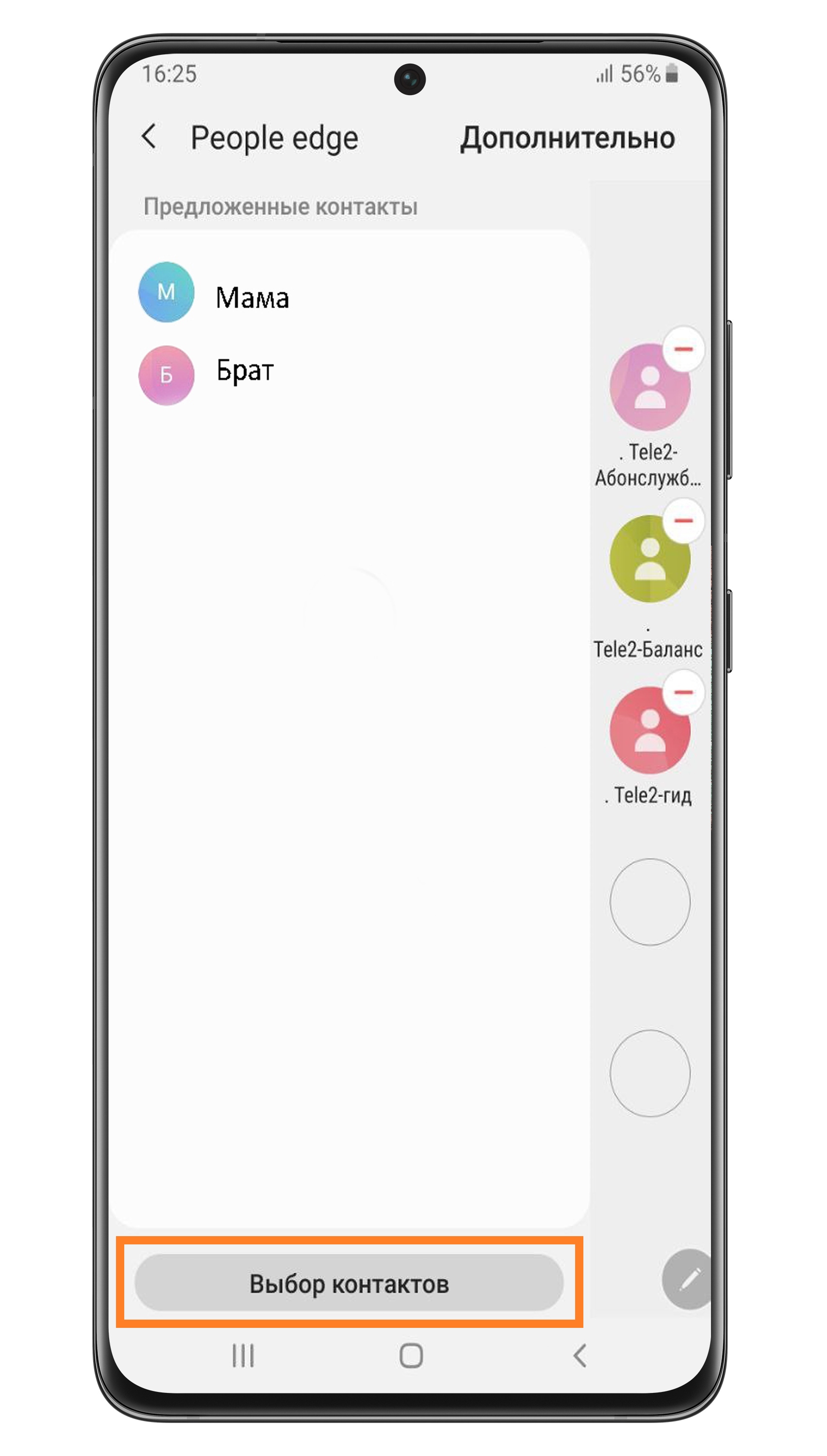
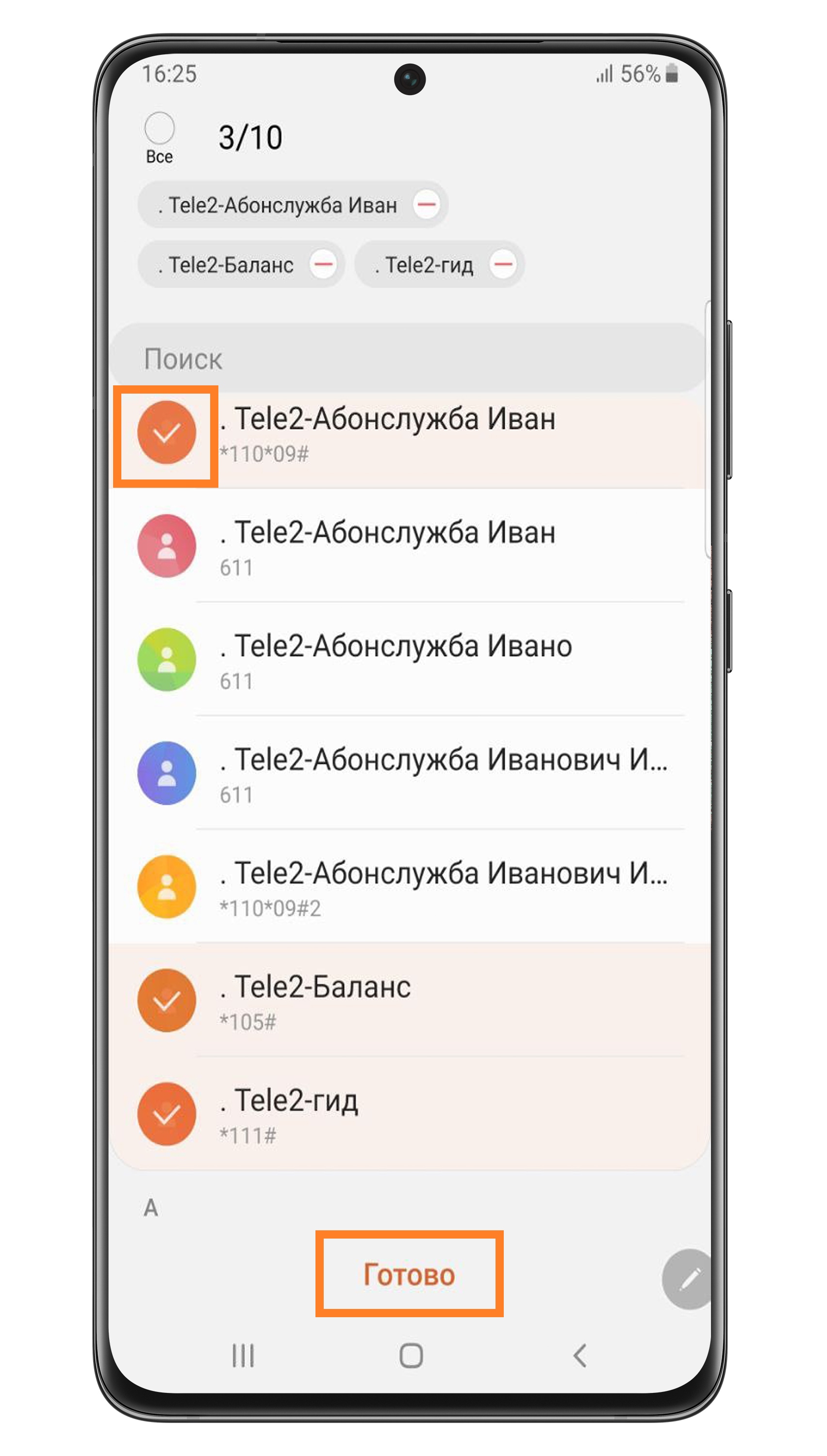
Шаг 5. Выбранные контакты отобразятся в столбике справа. Удалить оттуда контакт можно, нажав на минус в углу иконки.
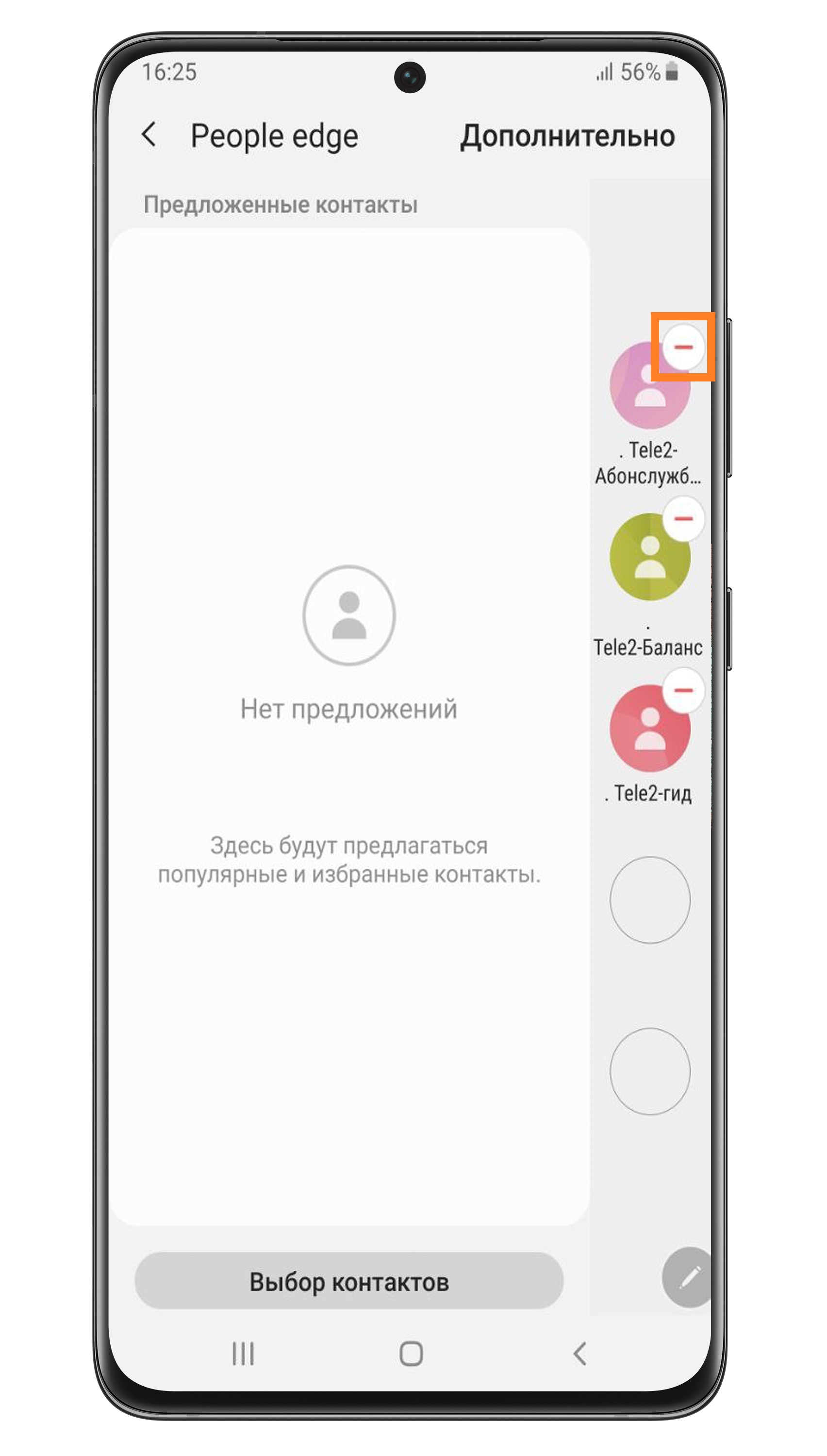
Шаг 6. Посмотрите, как контакты будут выглядеть на панели Edge. Нажмите на контакт, чтобы позвонить ему или написать сообщение.
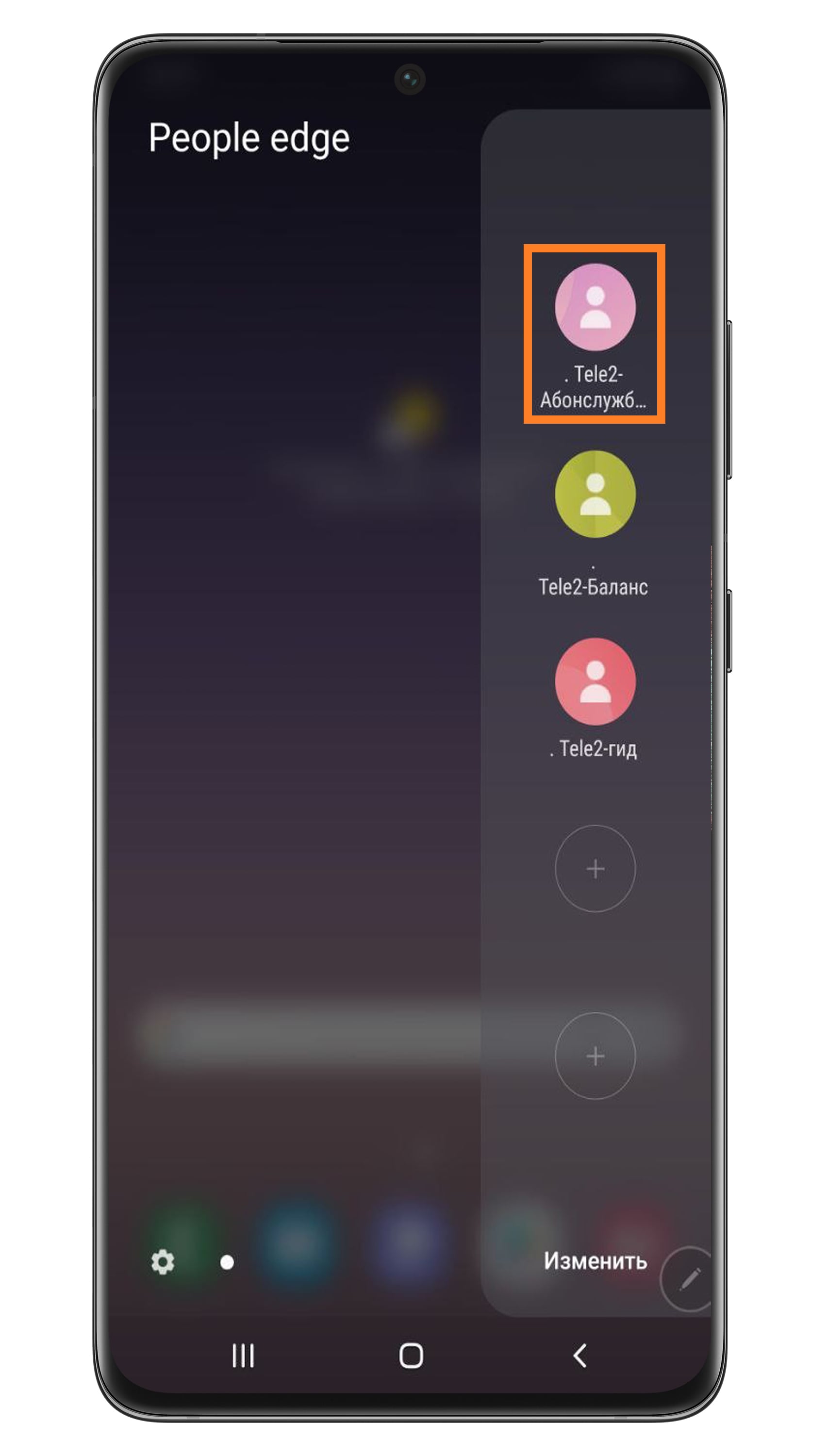
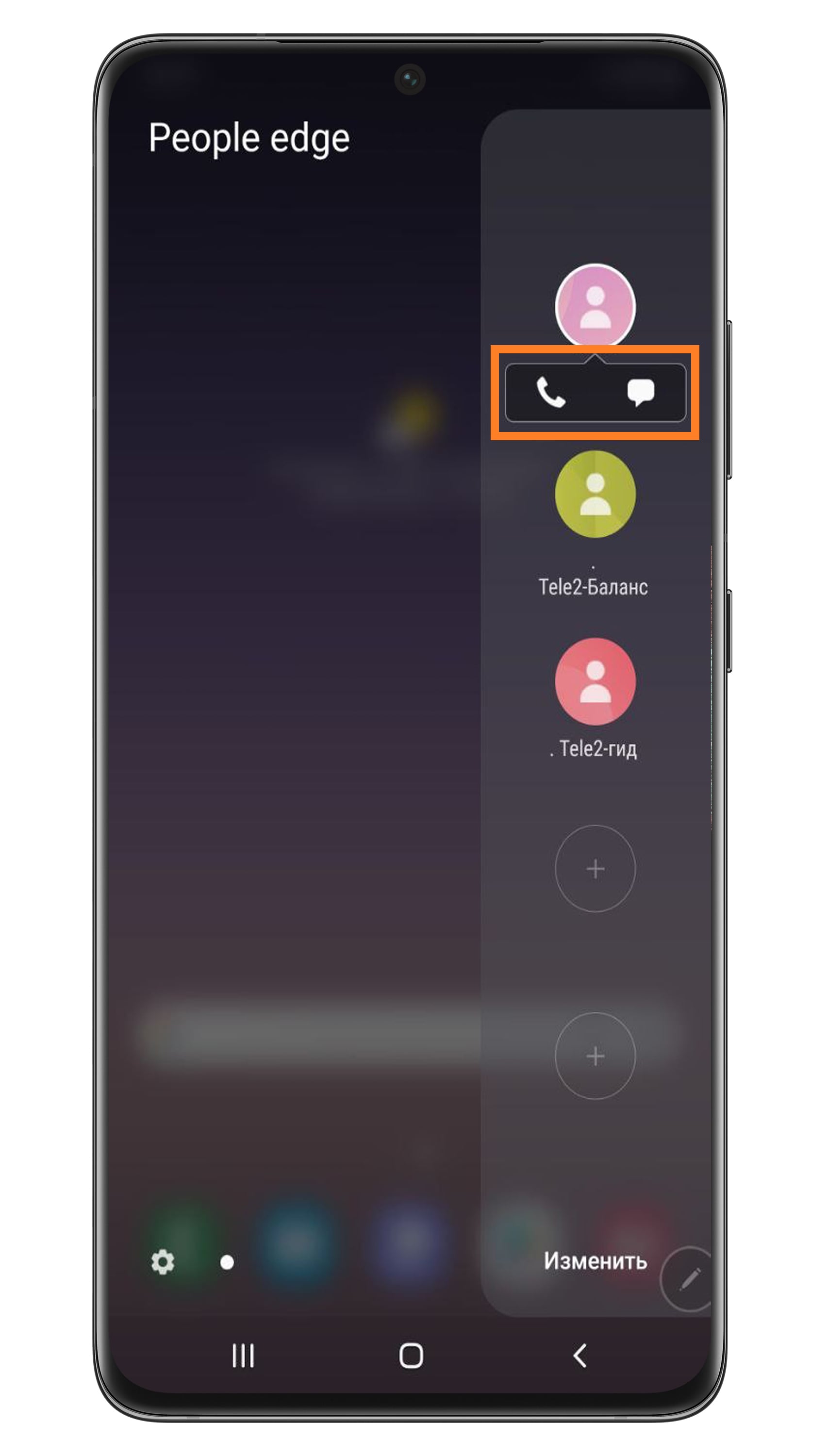
Шаг 7. Снизу контакта появятся значки вызова и SMS. Нажмите на соответствующий значок, чтобы позвонить или написать сообщение.
Нажмите сюда, чтобы узнать, как настроить панель
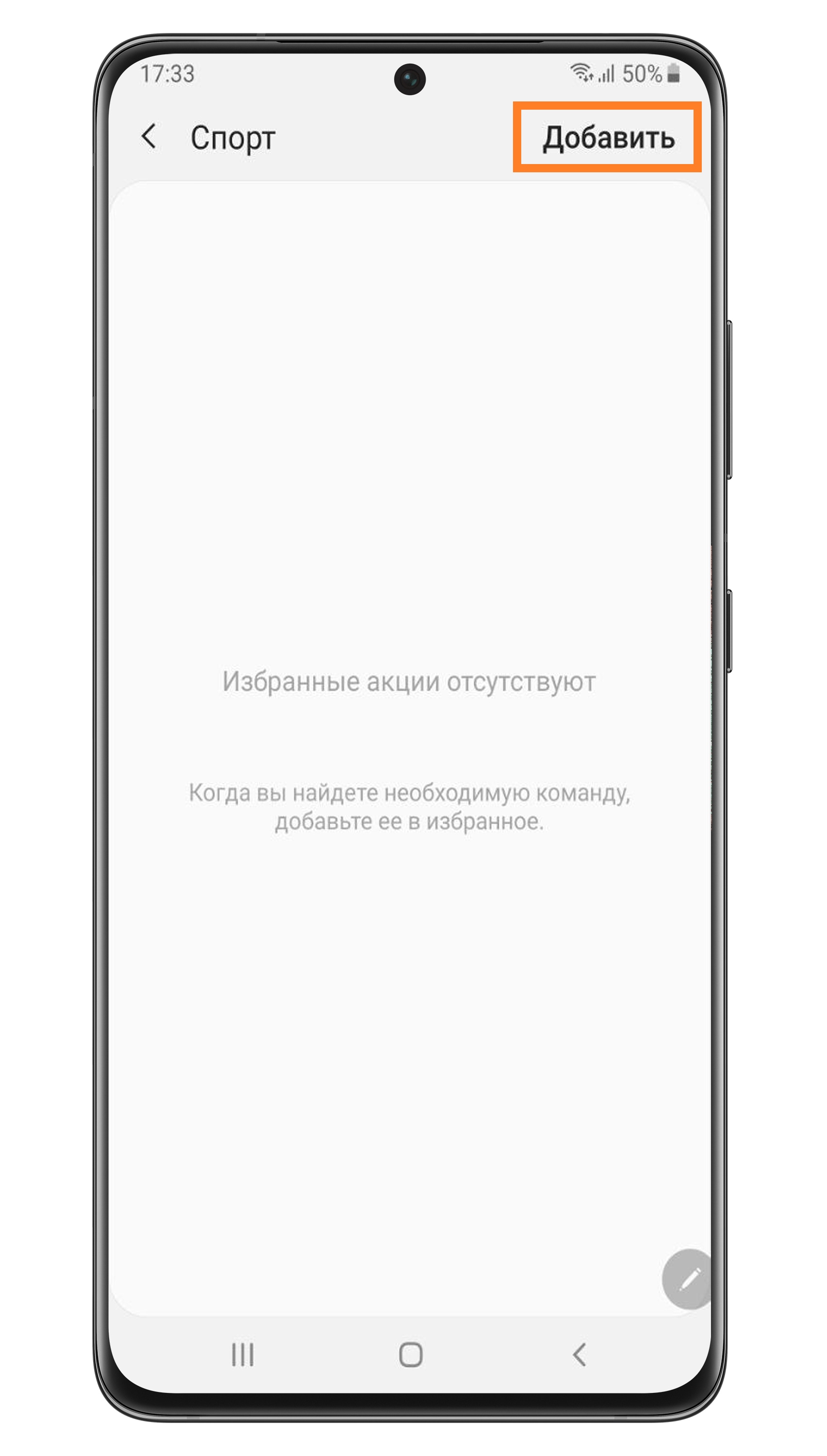
Шаг 2. Нажмите Добавить в верхнем углу.
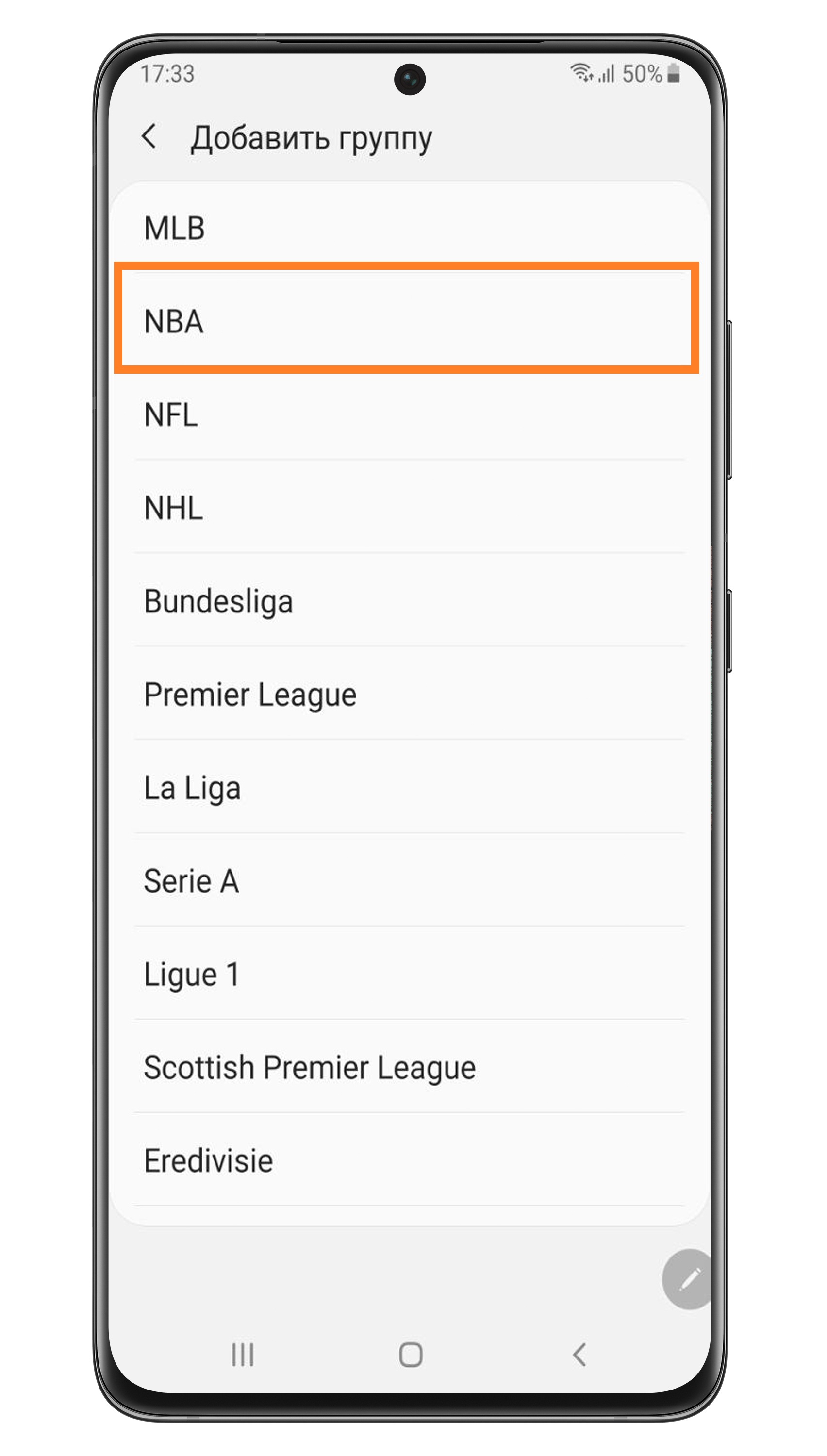
Шаг 3. Выберите группу (раздел), например NBA.
Шаг 4. Выберите команды, за которыми хотите следить – нажмите на кружок рядом с их названием, чтобы он отметился галочкой.
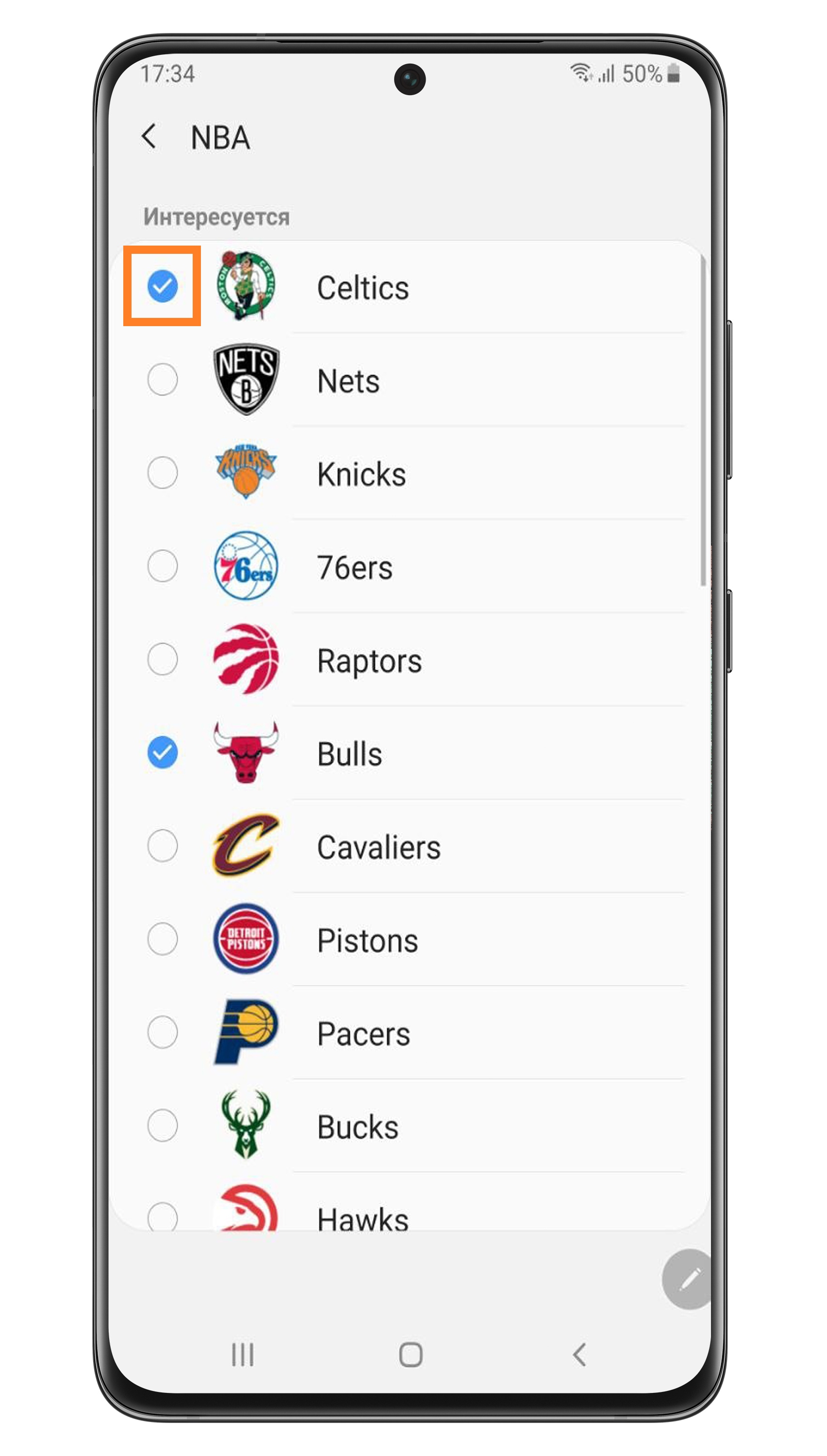
Шаг 5. Вернитесь назад (нажмите на стрелку в верхнем левом углу).
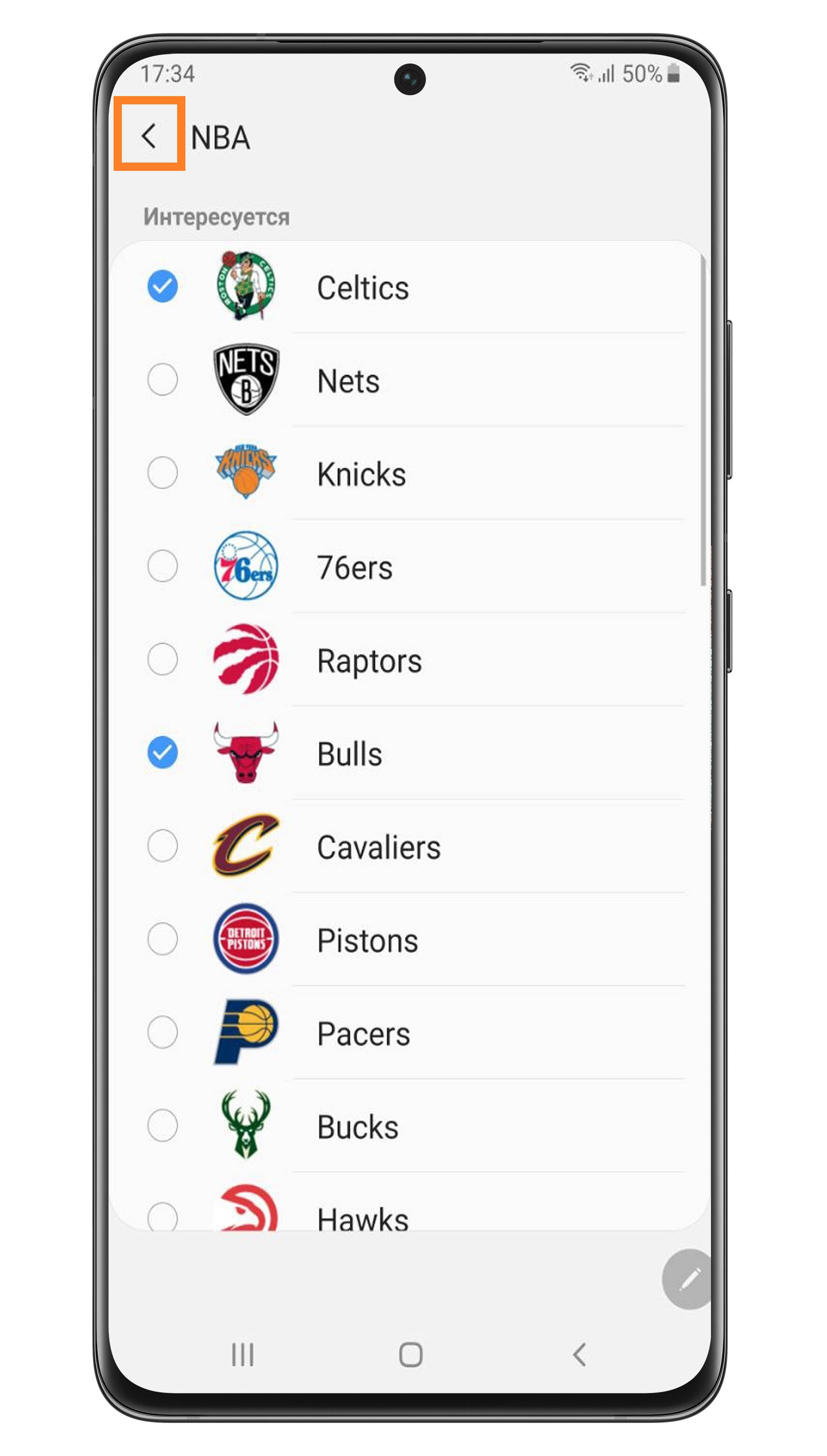
Шаг 6. Можете добавить еще группу. Если больше не будете добавлять группы, снова нажмите на стрелку в верхнем левом углу.
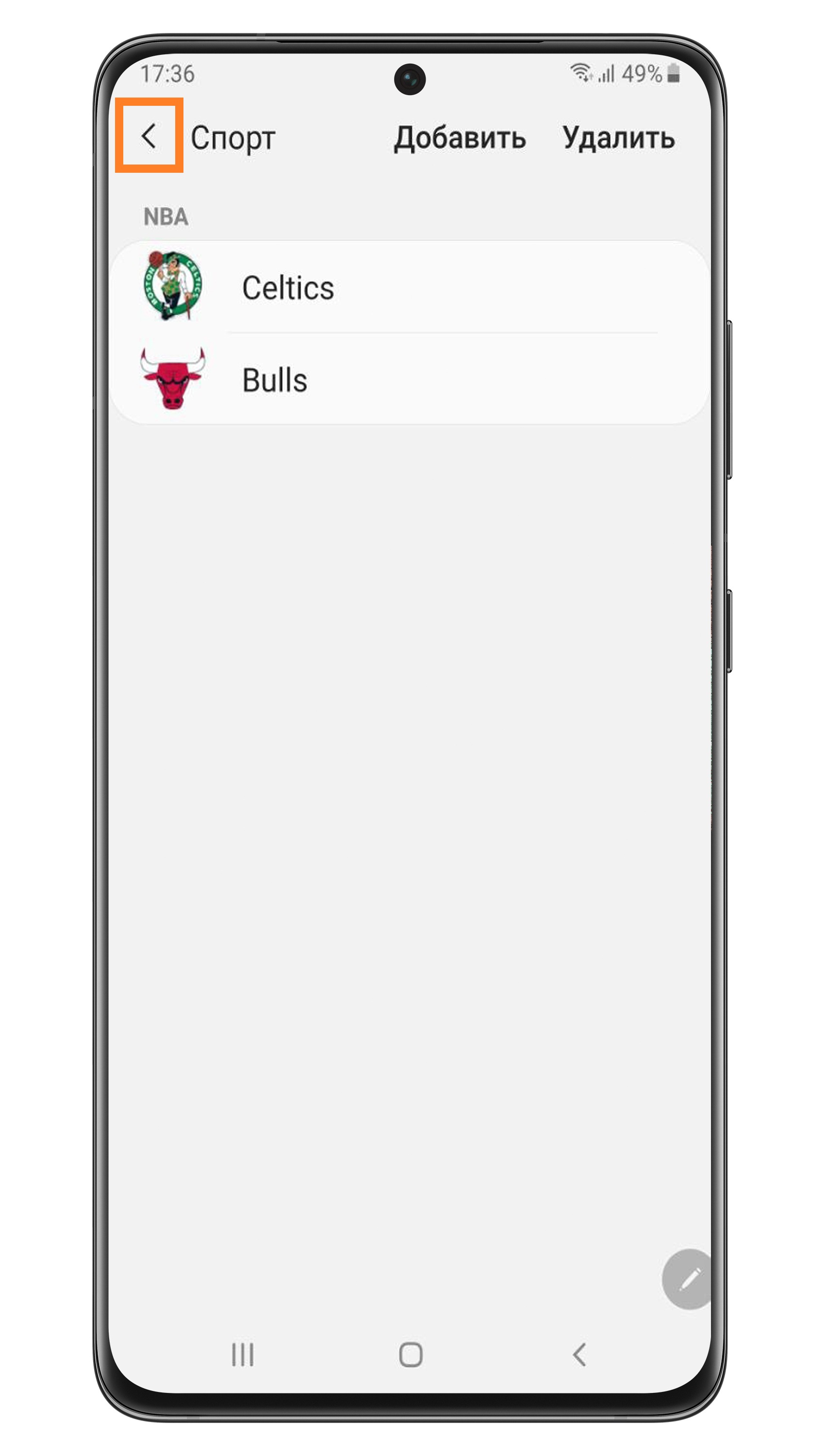
Шаг 7. Откроются выбранные вами команды.
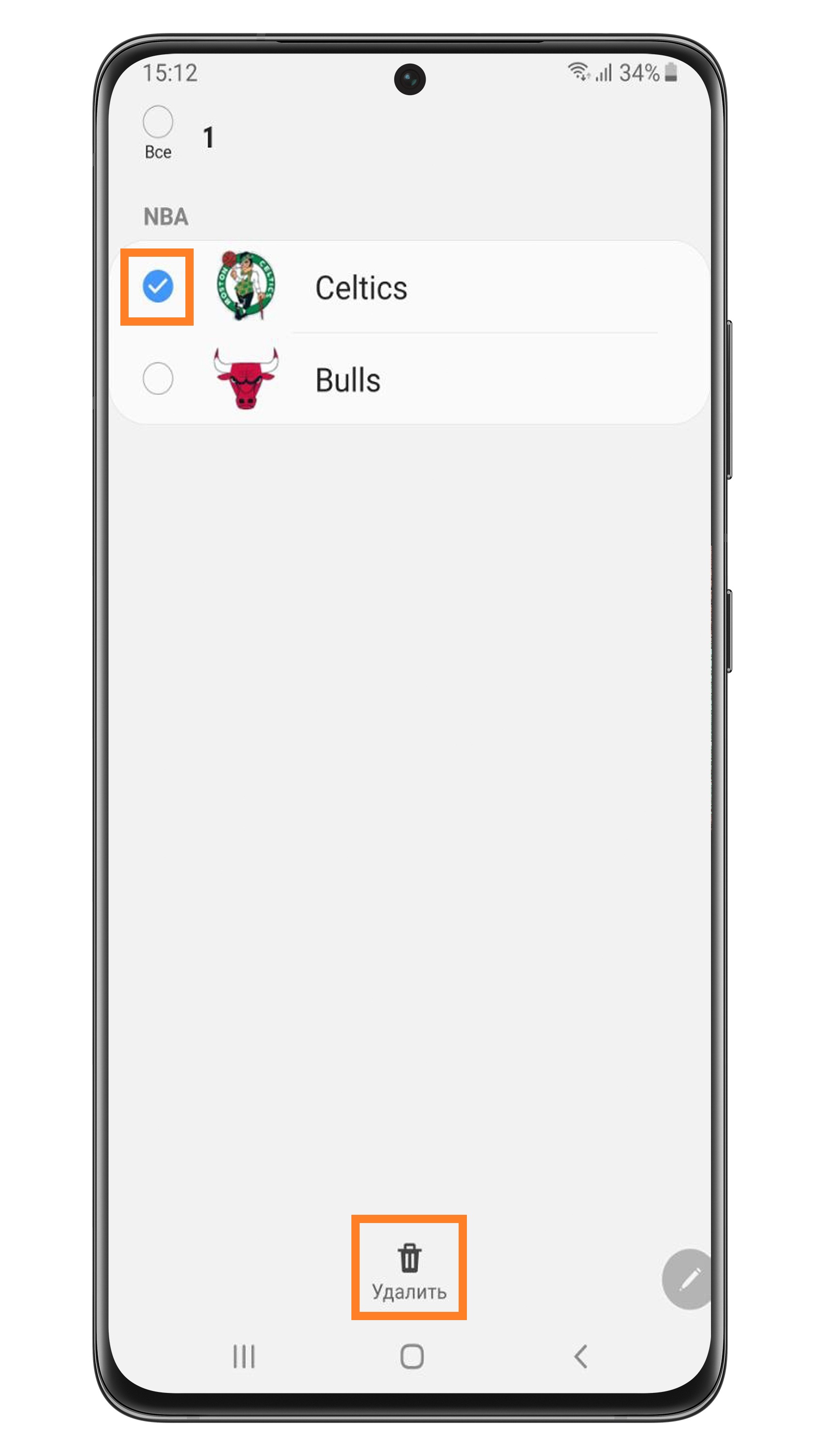
Чтобы удалить команду, нажмите Удалить в верхнем правом углу.
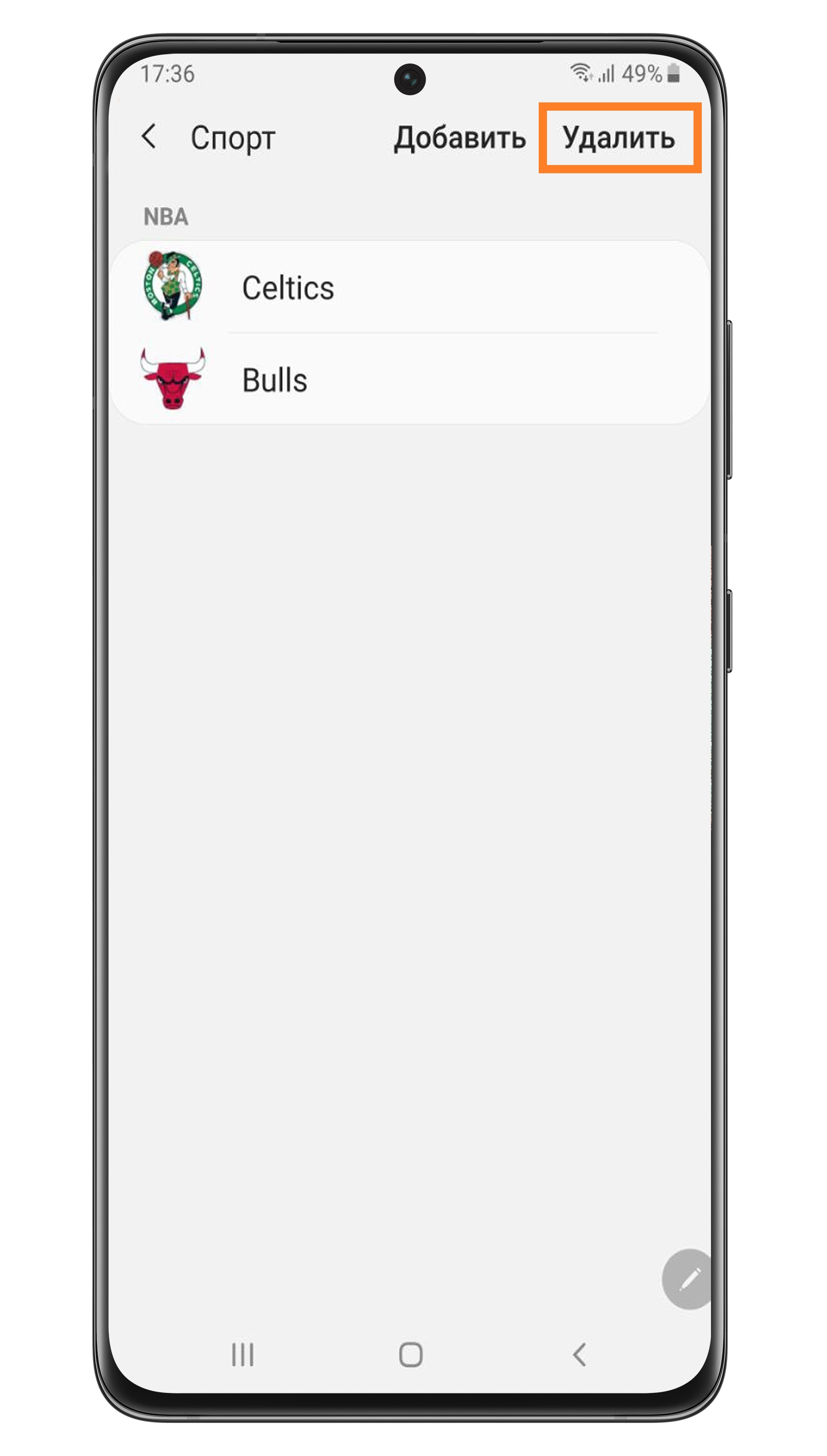
Шаг 8. Выберите команды – нажмите на кружок рядом с их названием, чтобы он отметился галочкой.
Затем нажмите Удалить внизу. Команда удалится.
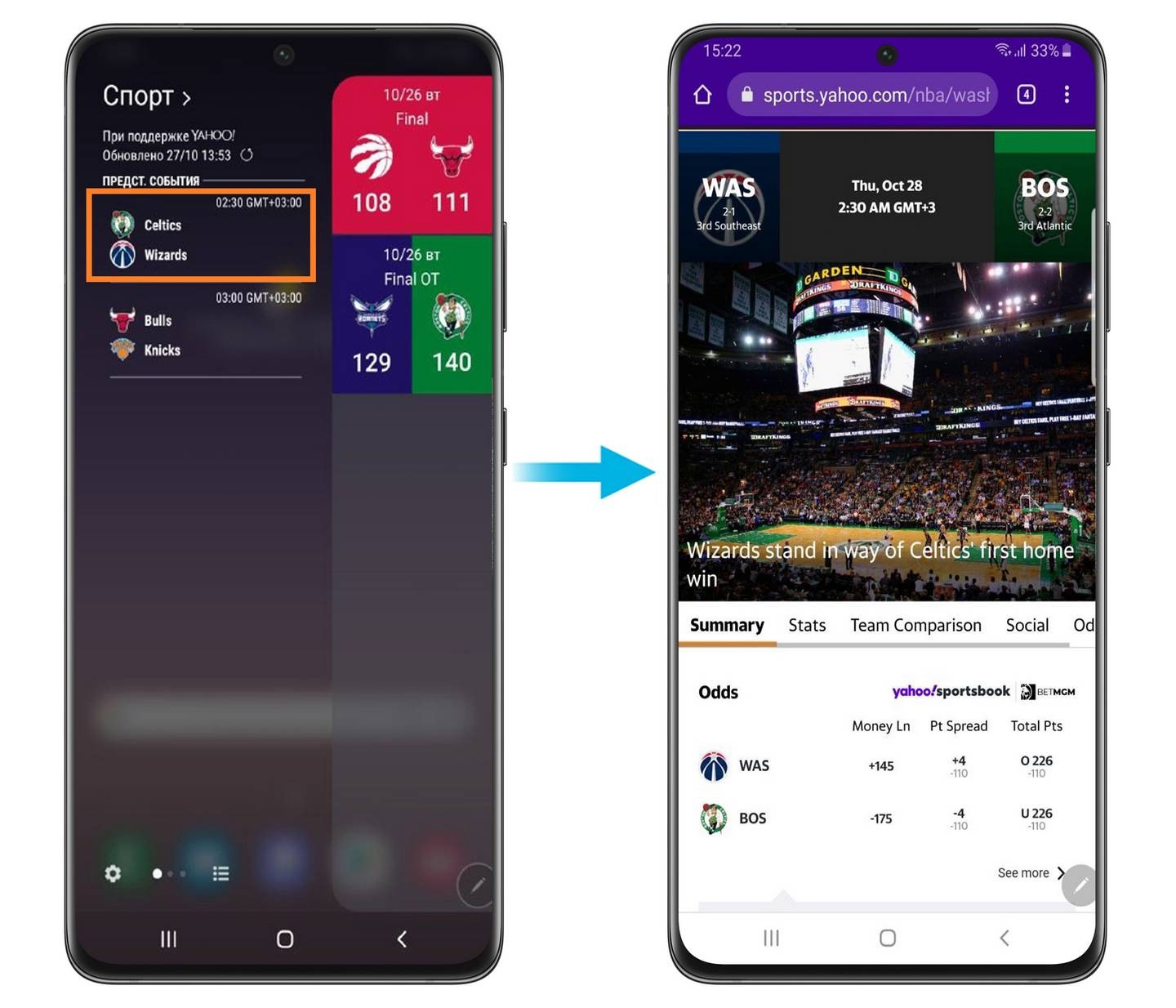
Шаг 9. Посмотрите, как выглядит панель «Спорт» на главном экране.
Вы можете нажать на панели на интересующее вас событие, чтобы посмотреть подробную информацию. Она откроется в браузере.
Настройте маркер панели
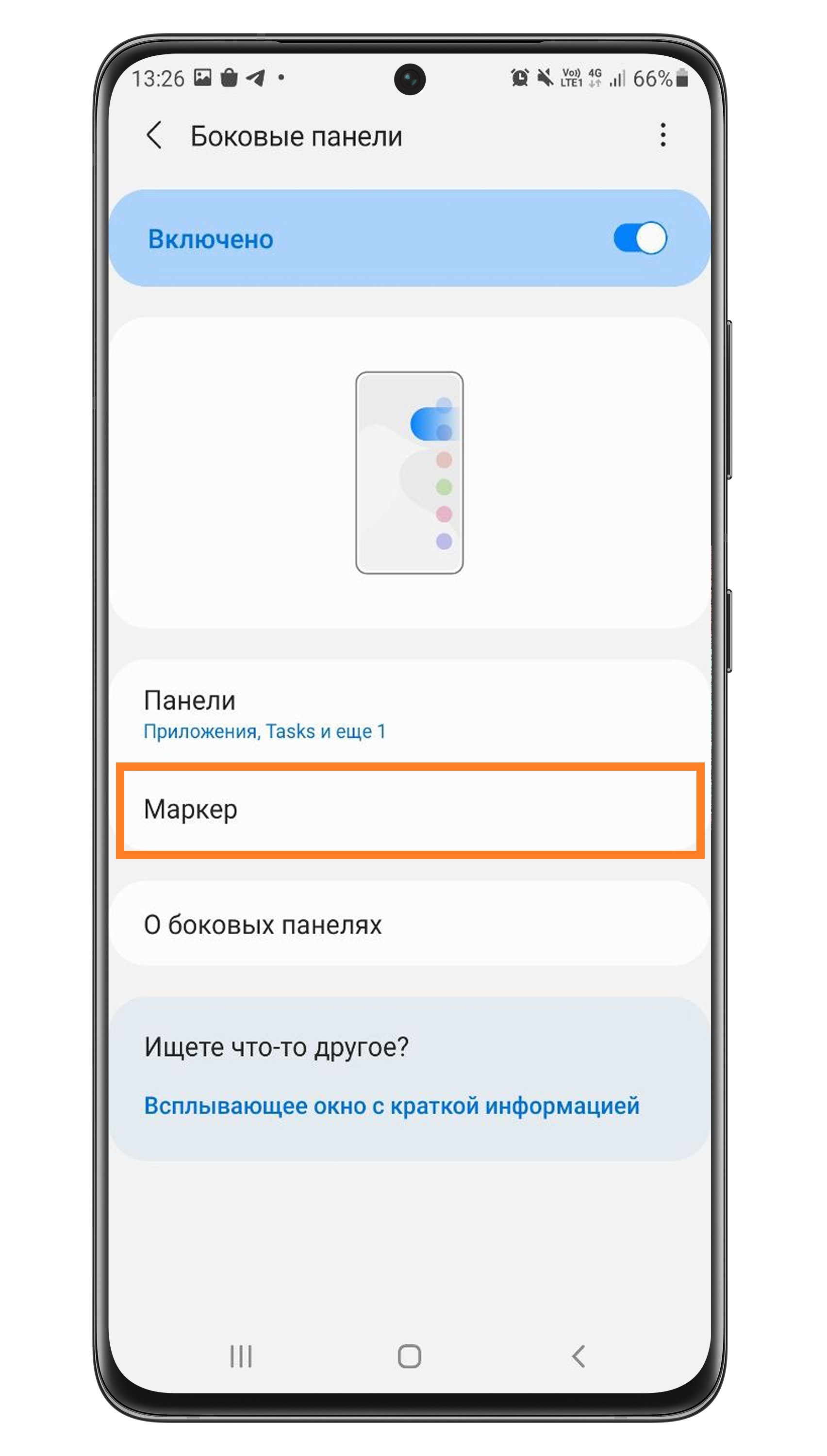
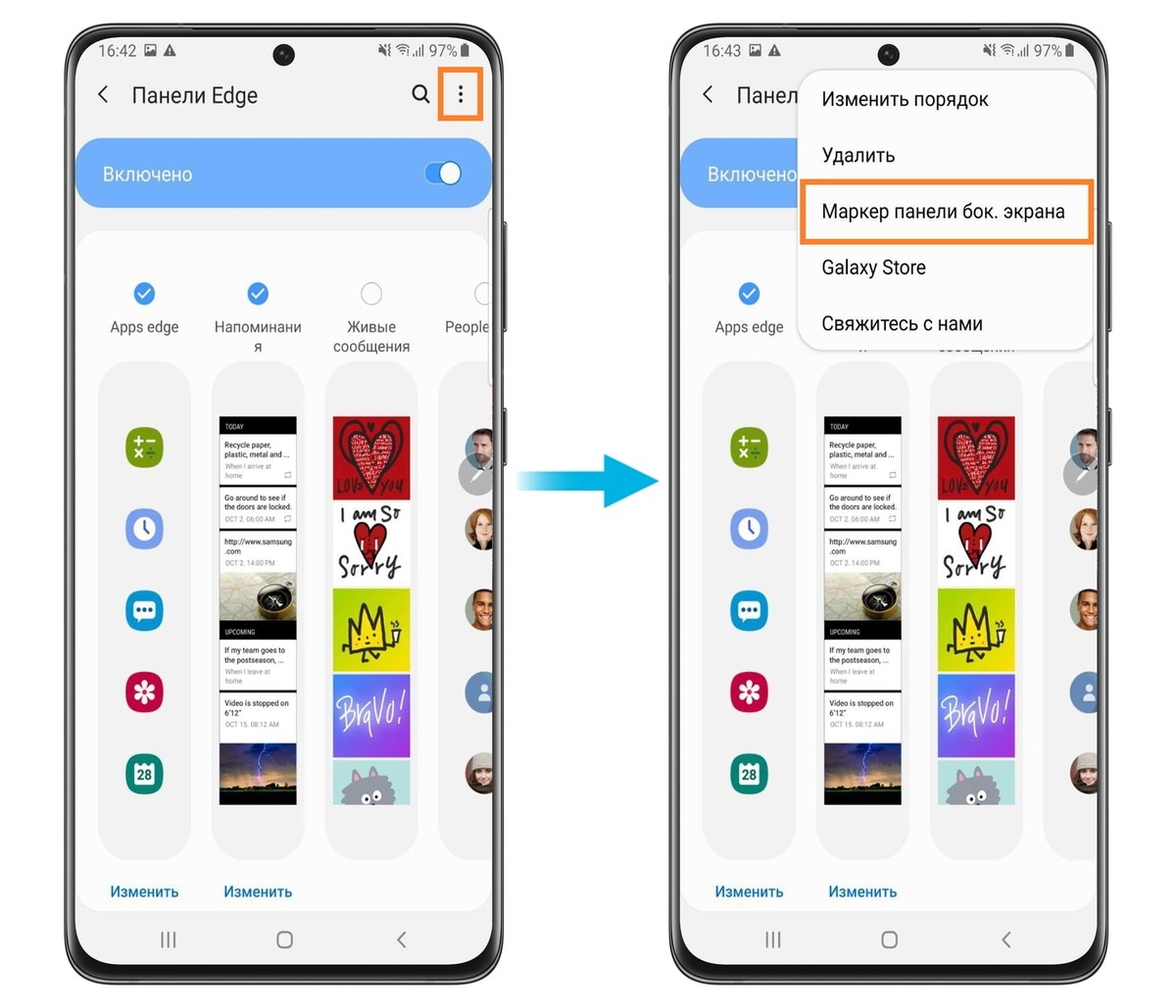
Нажмите здесь, чтобы узнать, как настроить положение маркера
Шаг 1. Нажмите на маркер и удерживайте нажатие, пока маркер не подсветится синим цветом.
Шаг 2. Когда маркер станет синим, продолжайте удерживать его и перемещайте по вертикали.
Нажмите здесь, чтобы узнать, как настроить цвет маркера
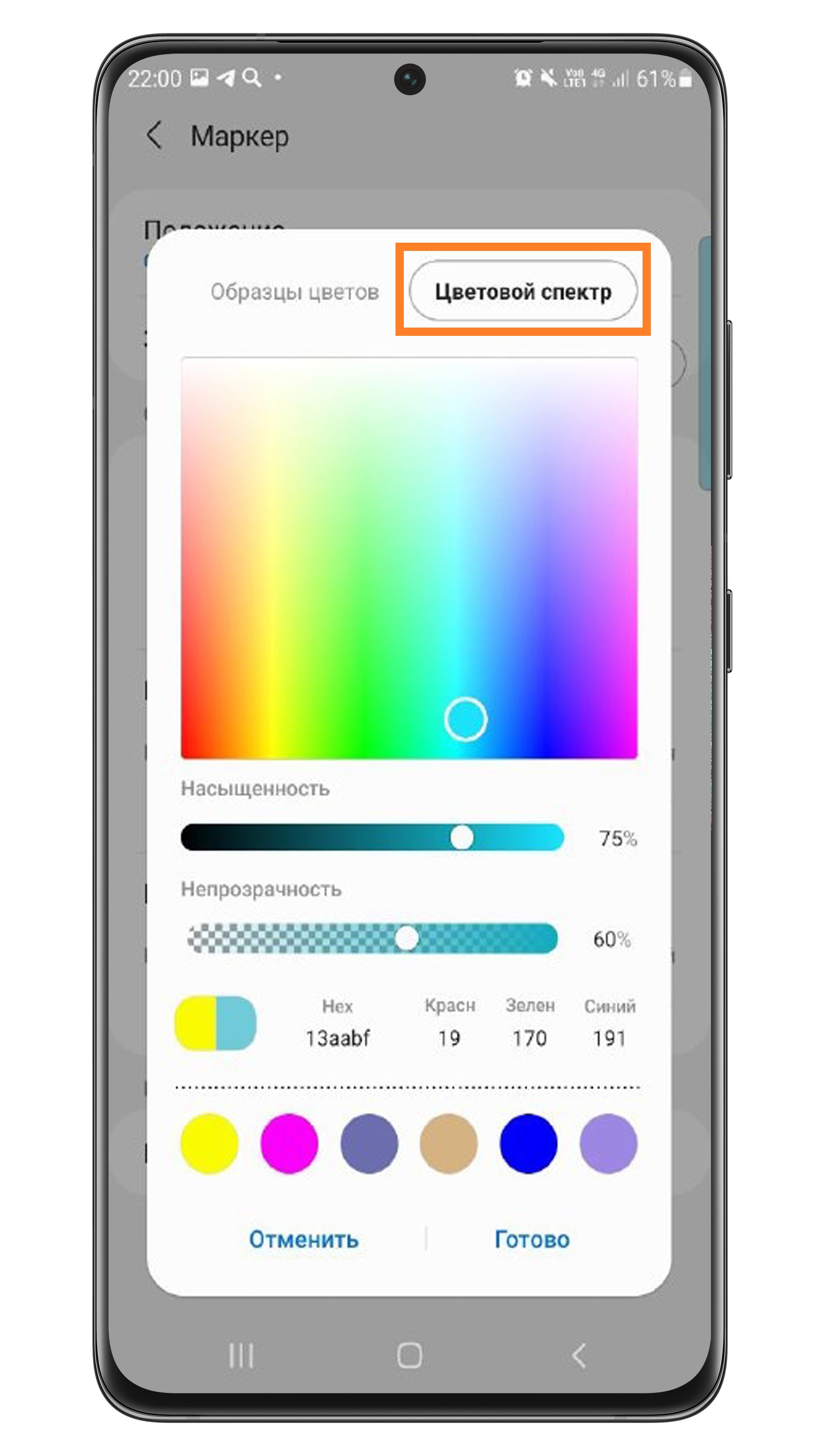
Либо переключитесь на Цветовой спектр и нажмите на ту область цвета, которая вам нравится.
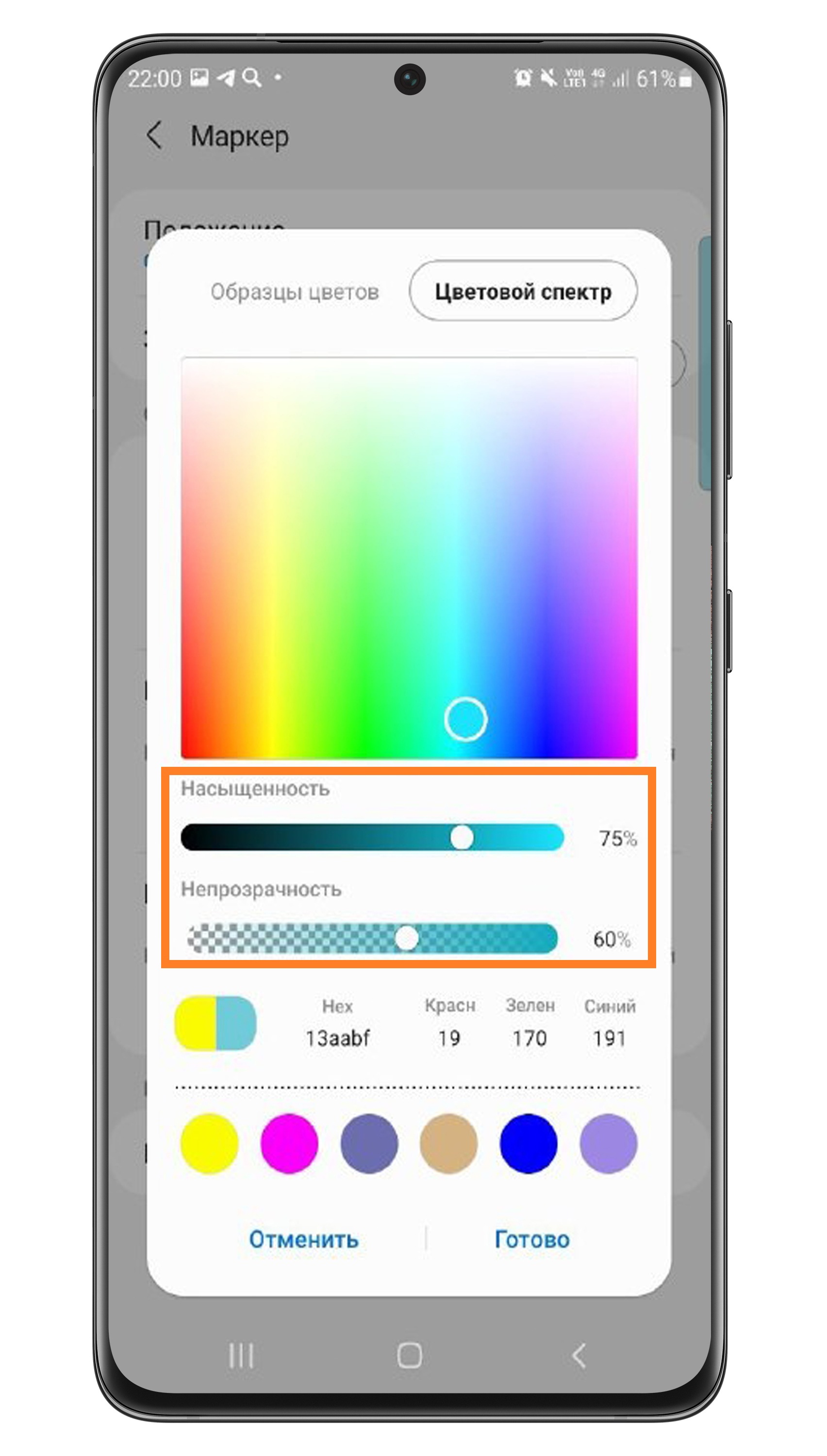
Ниже вы можете отрегулировать насыщенность и прозрачность выбранного цвета. Для этого сдвигайте ползунок влево или вправо.
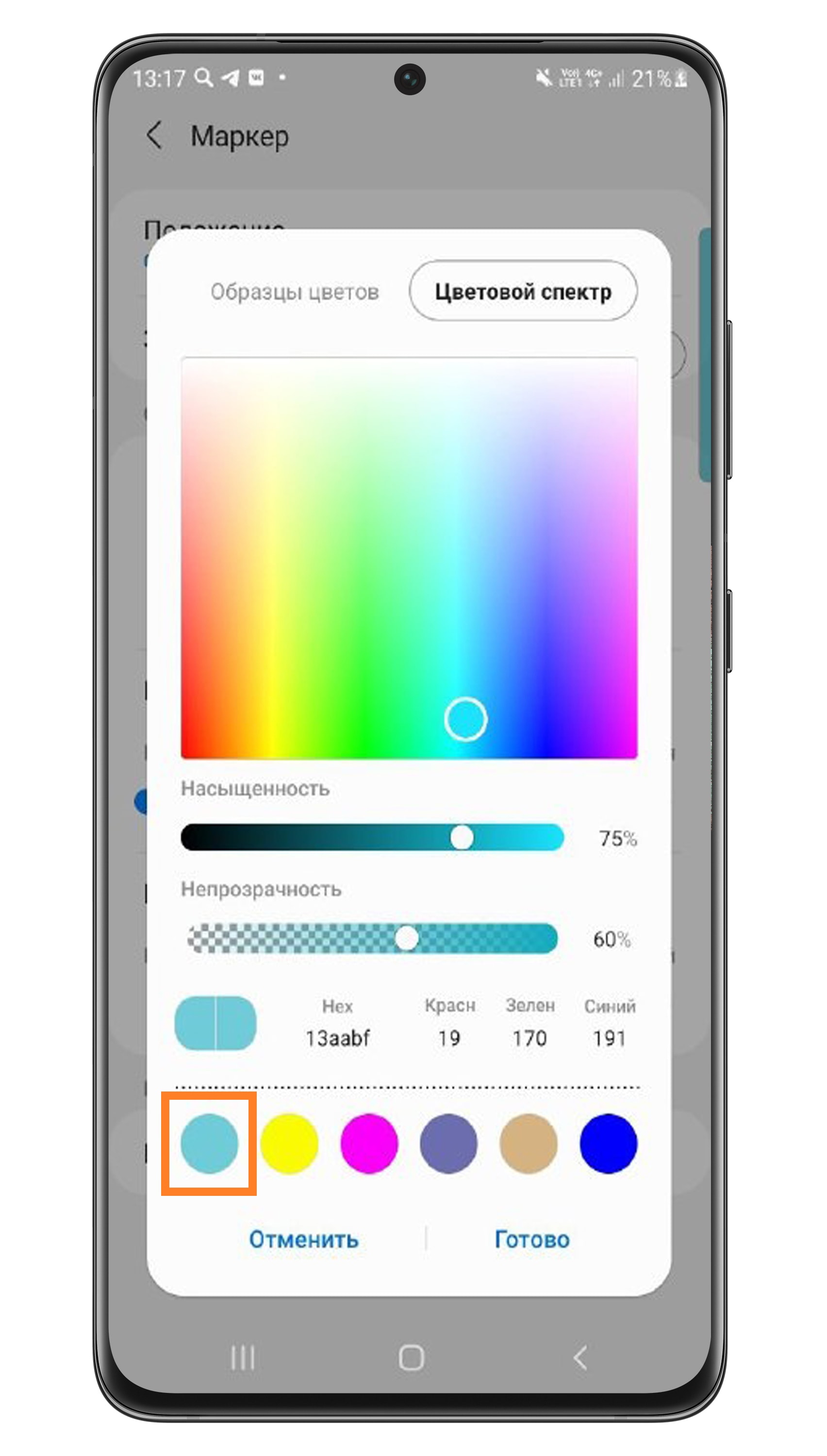
Настройка цвета закроется, а выбранный цвет добавится в палитру цветов.
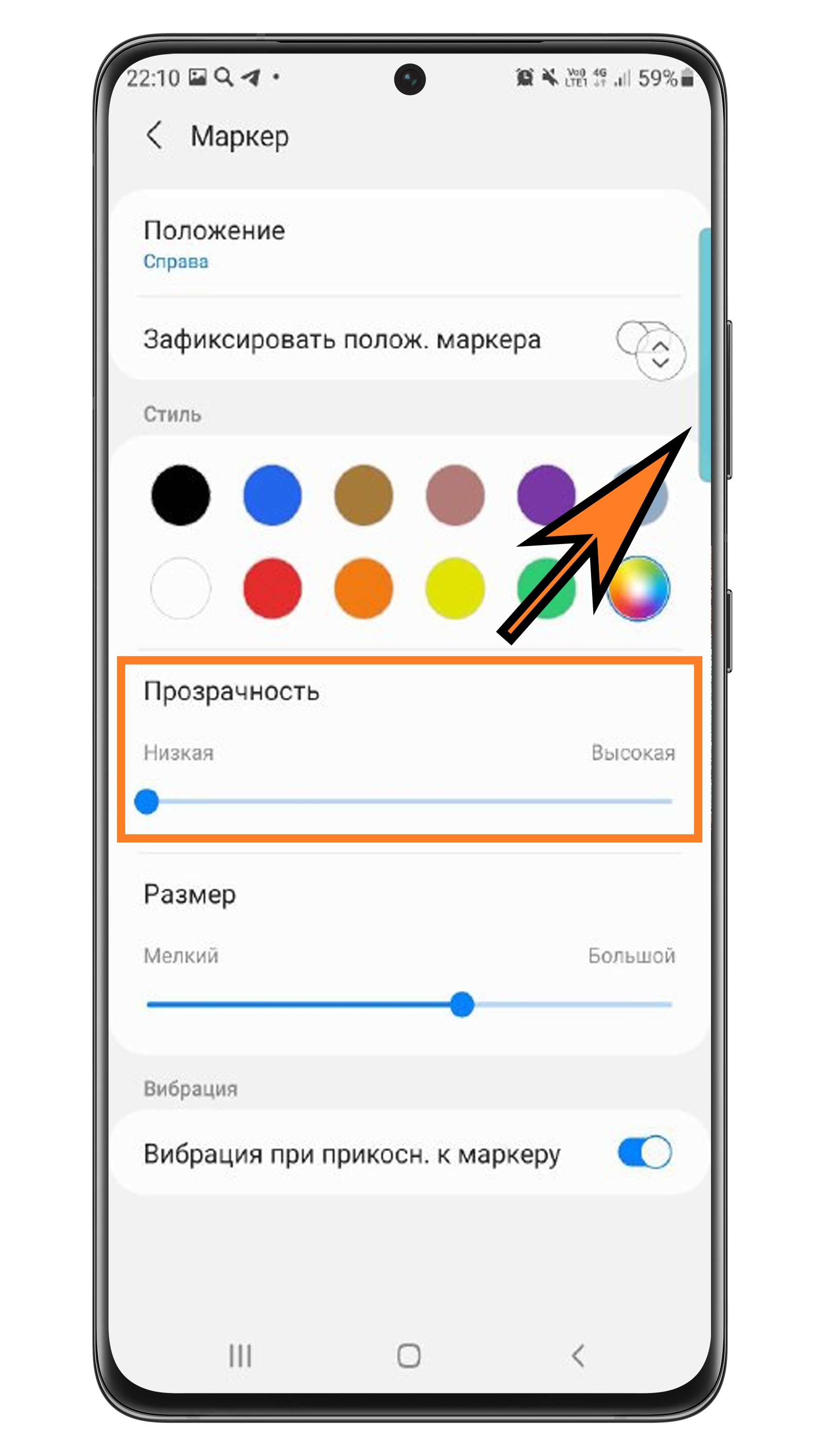
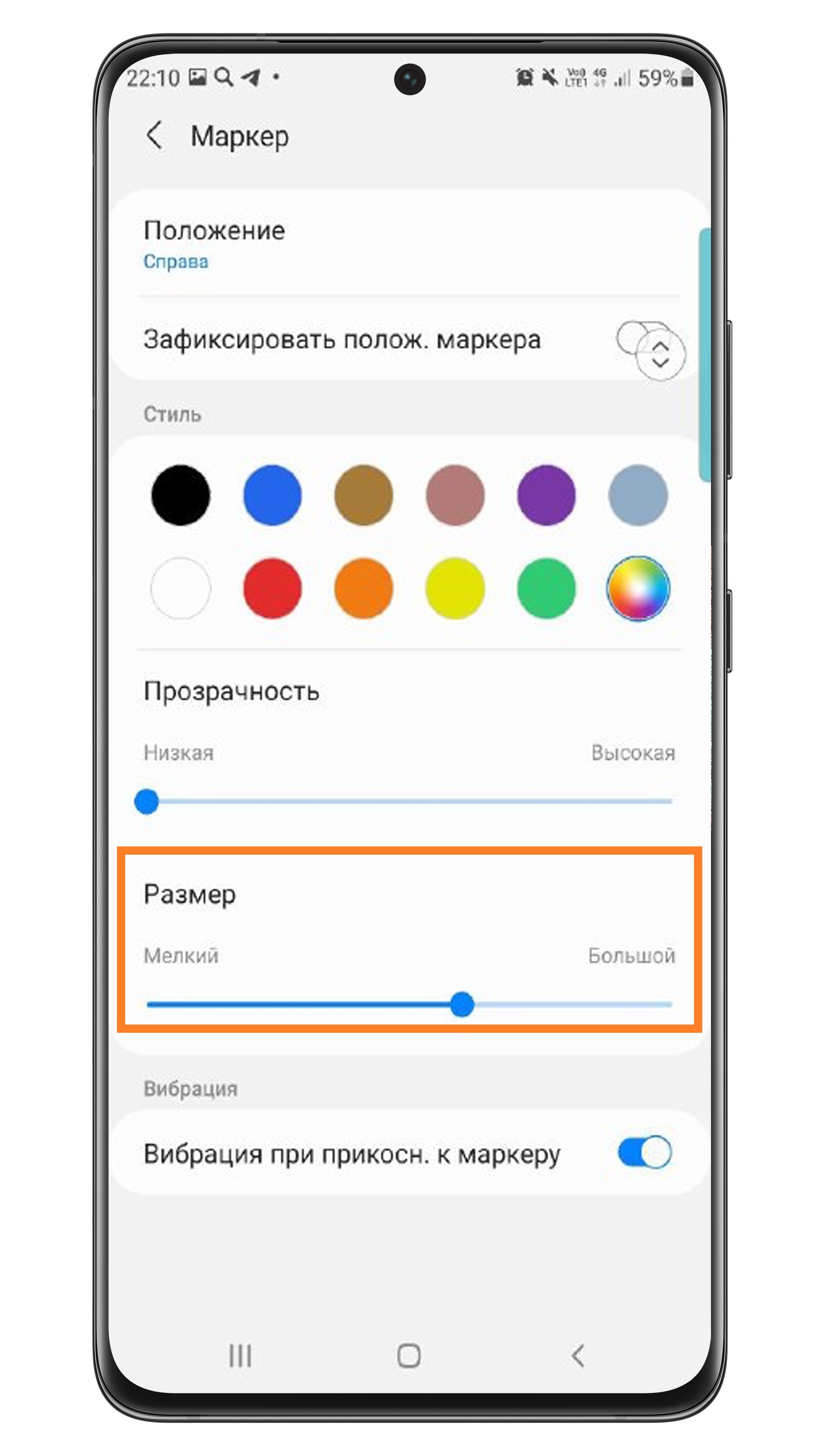
Нажмите здесь, чтобы узнать, как настроить прозрачность и размер маркера
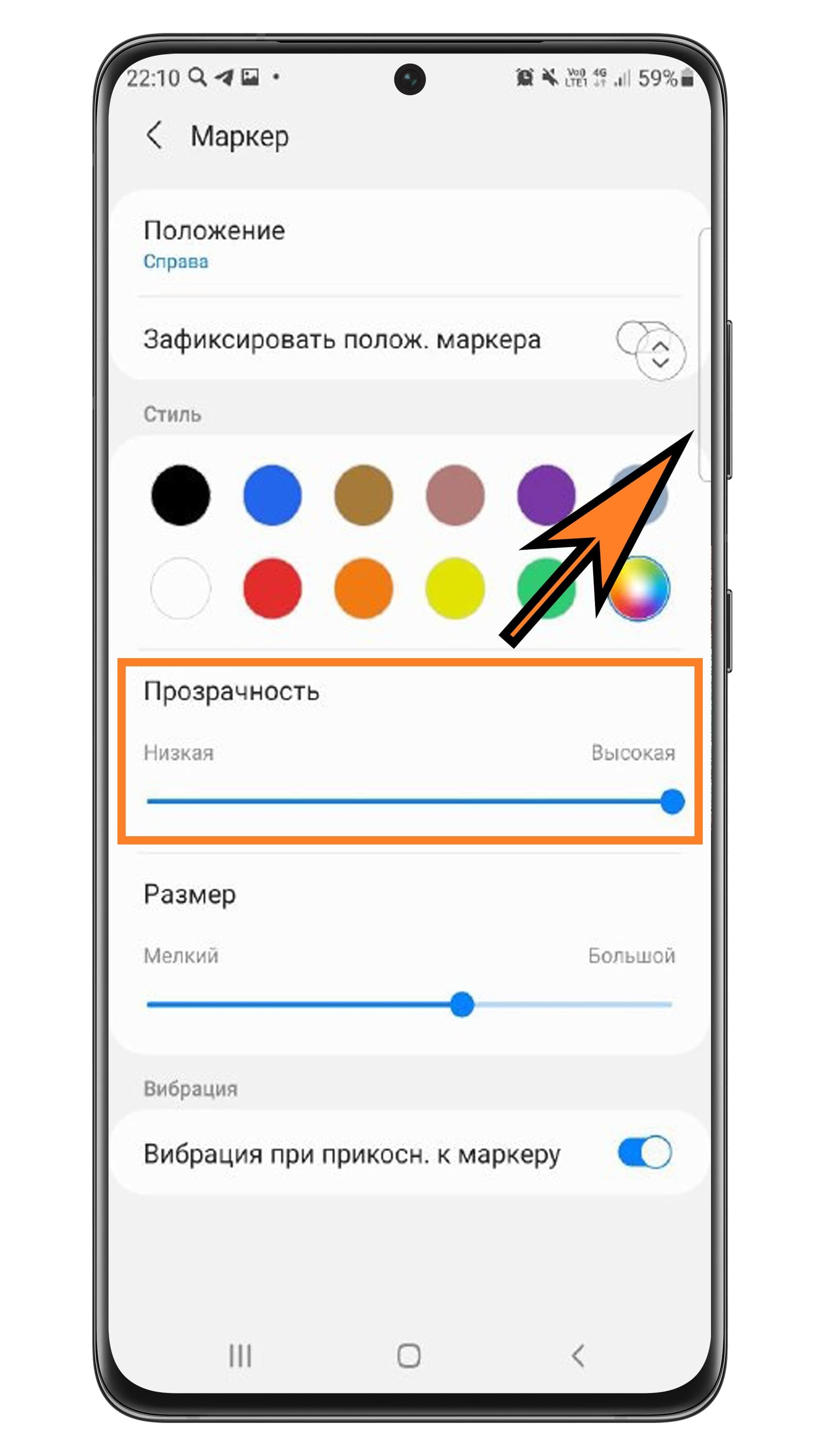
Непрозрачный маркер полностью перекрывает фон.