ΠΊΠ°ΠΊ ΡƒΠ΄Π°Π»ΠΈΡ‚ΡŒ Π·Π½Π°Ρ‡ΠΊΠΈ Π² мСню пуск windows 10

Как Π² Windows 10 ΡƒΠ΄Π°Π»ΠΈΡ‚ΡŒ ярлык ΠΈΠ· мСню пуск

МоТно ΠΈΠ· Π°Π»Ρ„Π°Π²ΠΈΡ‚Π½ΠΎΠ³ΠΎ списка мСню ΠŸΡƒΡΠΊ ΡƒΠ΄Π°Π»ΠΈΡ‚ΡŒ ΠΏΠ°ΠΏΠΊΡƒ со всСми находящимися Π² Π½Π΅ΠΉ ярлыками ΠΈΠ»ΠΈ ΠΎΡ‚Π΄Π΅Π»ΡŒΠ½ΠΎ ΡƒΠ΄Π°Π»ΠΈΡ‚ΡŒ ярлыки ΠΈΠ· пуска Windows 10 ΠΊΠ°ΠΊΠΈΡ…-Π½ΠΈΠ±ΡƒΠ΄ΡŒ ΠΏΡ€ΠΎΠ³Ρ€Π°ΠΌΠΌ, ΠΏΡ€ΠΈΠ»ΠΎΠΆΠ΅Π½ΠΈΠΉ, ΠΈΠ³Ρ€. Π’Π°ΠΊΠΆΠ΅ ΠΌΠΎΠΆΠ½ΠΎ ΠΈΠ· Π°Π»Ρ„Π°Π²ΠΈΡ‚Π½ΠΎΠ³ΠΎ списка мСню ΠŸΡƒΡΠΊ ΠΌΠΎΠΆΠ½ΠΎ ΡƒΠ΄Π°Π»ΠΈΡ‚ΡŒ ΠΏΠ°ΠΏΠΊΡƒ, Π° всС ярлыки находящиСся Π² Π½Π΅ΠΉ ΠΏΠ΅Ρ€Π΅ΠΌΠ΅ΡΡ‚ΠΈΡ‚ΡŒ Π² мСню ΠΈ ΠΎΠ½ΠΈ Π±ΡƒΠ΄ΡƒΡ‚ Ρ‚Π°ΠΌ ΠΎΡ‚ΠΎΠ±Ρ€Π°ΠΆΠ°Ρ‚ΡŒΡΡ Π² Π²ΠΈΠ΄Π΅ списка.
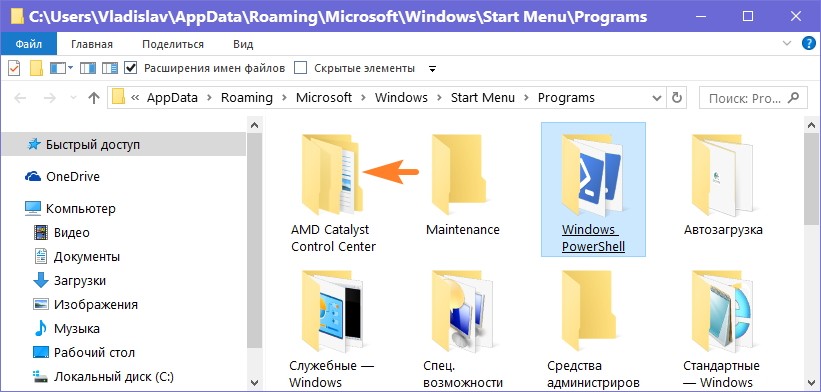
ΠžΡ‚ΠΊΡ€Ρ‹Π²Π°Π΅Ρ‚Π΅ ΠΏΡ€ΠΎΠ²ΠΎΠ΄Π½ΠΈΠΊ ΠΈ Π½Π°Ρ…ΠΎΠ΄ΠΈΡ‚Π΅ ΠΏΠ°ΠΏΠΊΠΈ ΠΏΠΎ адрСсам:

Π§Ρ‚ΠΎΠ±Ρ‹ быстро ΠΎΡ‚ΠΊΡ€Ρ‹Ρ‚ΡŒ ΠΏΠ°ΠΏΠΊΠΈ ΠΏΠΎ Π΄Π°Π½Π½Ρ‹ΠΌ адрСсам Π½ΡƒΠΆΠ½ΠΎ Π·Π°ΠΏΡƒΡΡ‚ΠΈΡ‚ΡŒ строку Π’Ρ‹ΠΏΠΎΠ»Π½ΠΈΡ‚ΡŒ Π½Π°ΠΆΠ°Π² Π½Π° ΠΊΠ»Π°Π²ΠΈΠ°Ρ‚ΡƒΡ€Π΅ ΠΎΠ΄Π½ΠΎΠ²Ρ€Π΅ΠΌΠ΅Π½Π½ΠΎ сразу Π΄Π²Π΅ клавиши WIN+R.

ΠΊΠ°ΠΊ ΡƒΠ΄Π°Π»ΠΈΡ‚ΡŒ Π·Π½Π°Ρ‡ΠΊΠΈ Π² мСню пуск windows 10. Π‘ΠΌΠΎΡ‚Ρ€Π΅Ρ‚ΡŒ Ρ„ΠΎΡ‚ΠΎ ΠΊΠ°ΠΊ ΡƒΠ΄Π°Π»ΠΈΡ‚ΡŒ Π·Π½Π°Ρ‡ΠΊΠΈ Π² мСню пуск windows 10. Π‘ΠΌΠΎΡ‚Ρ€Π΅Ρ‚ΡŒ ΠΊΠ°Ρ€Ρ‚ΠΈΠ½ΠΊΡƒ ΠΊΠ°ΠΊ ΡƒΠ΄Π°Π»ΠΈΡ‚ΡŒ Π·Π½Π°Ρ‡ΠΊΠΈ Π² мСню пуск windows 10. ΠšΠ°Ρ€Ρ‚ΠΈΠ½ΠΊΠ° ΠΏΡ€ΠΎ ΠΊΠ°ΠΊ ΡƒΠ΄Π°Π»ΠΈΡ‚ΡŒ Π·Π½Π°Ρ‡ΠΊΠΈ Π² мСню пуск windows 10. Π€ΠΎΡ‚ΠΎ ΠΊΠ°ΠΊ ΡƒΠ΄Π°Π»ΠΈΡ‚ΡŒ Π·Π½Π°Ρ‡ΠΊΠΈ Π² мСню пуск windows 10 Π§Ρ‚ΠΎΠ±Ρ‹ Π² windows 10 ΡƒΠ΄Π°Π»ΠΈΡ‚ΡŒ ярлык ΠΈΠ· мСню пуск Π½ΡƒΠΆΠ½ΠΎ ΠΎΡ‚ΠΊΡ€Ρ‹Ρ‚ΡŒ ΡΠΏΠ΅Ρ†ΠΈΠ°Π»ΡŒΠ½ΡƒΡŽ ΠΏΠ°ΠΏΠΊΡƒ

Π’ ΠΎΡ‚ΠΊΡ€Ρ‹Π²ΡˆΠ΅Π΅ΡΡ ΠΎΠΊΠ½ΠΎ вписываСтС ΠΊΠΎΠΌΠ°Π½Π΄Ρ‹:

Π’ этих ΠΏΠ°ΠΏΠΊΠ°Ρ… находятся ΠΏΠ°ΠΏΠΊΠΈ ΠΊΠΎΡ‚ΠΎΡ€Ρ‹Π΅ Ρ€Π°Π·ΠΌΠ΅Ρ‰Π΅Π½Ρ‹ Π² мСню ΠΊΠ½ΠΎΠΏΠΊΠΈ ΠŸΡƒΡΠΊ.

ΠΊΠ°ΠΊ ΡƒΠ΄Π°Π»ΠΈΡ‚ΡŒ Π·Π½Π°Ρ‡ΠΊΠΈ Π² мСню пуск windows 10. Π‘ΠΌΠΎΡ‚Ρ€Π΅Ρ‚ΡŒ Ρ„ΠΎΡ‚ΠΎ ΠΊΠ°ΠΊ ΡƒΠ΄Π°Π»ΠΈΡ‚ΡŒ Π·Π½Π°Ρ‡ΠΊΠΈ Π² мСню пуск windows 10. Π‘ΠΌΠΎΡ‚Ρ€Π΅Ρ‚ΡŒ ΠΊΠ°Ρ€Ρ‚ΠΈΠ½ΠΊΡƒ ΠΊΠ°ΠΊ ΡƒΠ΄Π°Π»ΠΈΡ‚ΡŒ Π·Π½Π°Ρ‡ΠΊΠΈ Π² мСню пуск windows 10. ΠšΠ°Ρ€Ρ‚ΠΈΠ½ΠΊΠ° ΠΏΡ€ΠΎ ΠΊΠ°ΠΊ ΡƒΠ΄Π°Π»ΠΈΡ‚ΡŒ Π·Π½Π°Ρ‡ΠΊΠΈ Π² мСню пуск windows 10. Π€ΠΎΡ‚ΠΎ ΠΊΠ°ΠΊ ΡƒΠ΄Π°Π»ΠΈΡ‚ΡŒ Π·Π½Π°Ρ‡ΠΊΠΈ Π² мСню пуск windows 10 Π­Ρ‚ΠΈ ярлыки для ΠΏΠ°ΠΏΠΎΠΊ Windows 10 ΠΎΡ‚ΠΎΠ±Ρ€Π°ΠΆΠ°ΡŽΡ‚ΡΡ Π² мСню ΠΊΠ½ΠΎΠΏΠΊΠΈ ΠŸΡƒΡΠΊ

Если Π²Ρ‹ ΡƒΠ΄Π°Π»ΠΈΡ‚Π΅ Π»ΡŽΠ±ΡƒΡŽ ΠΏΠ°ΠΏΠΊΡƒ вмСстС с Π΅Ρ‘ содСрТимым Ρ‚ΠΎ ΠΈΠ· мСню ΠΊΠ½ΠΎΠΏΠΊΠΈ ΠŸΡƒΡΠΊ ΠΏΠ°ΠΏΠΊΠ° Ρ‚ΠΎΠΆΠ΅ исчСзнСт. Если Π²Ρ‹ ΠΈΠ· любой ΠΏΠ°ΠΏΠΊΠΈ пСрСмСститС ярлыки Π² ΠΏΠ°ΠΏΠΊΡƒ ΠΏΠΎΠ΄ Π½Π°Π·Π²Π°Π½ΠΈΠ΅ΠΌ Π“Π»Π°Π²Π½ΠΎΠ΅ мСню (Start Menu), Π° саму ΠΏΠ°ΠΏΠΊΡƒ ΡƒΠ΄Π°Π»ΠΈΡ‚Π΅ Ρ‚ΠΎ Π² мСню ΠΊΠ½ΠΎΠΏΠΊΠΈ пуск Π±ΡƒΠ΄ΡƒΡ‚ ΠΎΡ‚ΠΎΠ±Ρ€Π°ΠΆΠ°Ρ‚ΡŒΡΡ Ρ‚ΠΎΠ»ΡŒΠΊΠΎ ярлыки.

НСкоторыС ярлыки Ρ‚Π°ΠΊΠΈΠΌ ΠΎΠ±Ρ€Π°Π·ΠΎΠΌ ΡƒΠ΄Π°Π»ΠΈΡ‚ΡŒ Π½Π΅ удастся. ΠžΠ±Ρ‹Ρ‡Π½ΠΎ эти ярлыки Ρ€Π°ΡΠΏΠΎΠ»Π°Π³Π°ΡŽΡ‚ΡΡ Π½Π΅ Π² Π°Π»Ρ„Π°Π²ΠΈΡ‚Π½ΠΎΠΌ спискС, Π° Ρƒ самого Π»Π΅Π²ΠΎΠ³ΠΎ края Π½Π°Π΄ ΠΊΠ½ΠΎΠΏΠΊΠ°ΠΌΠΈ Π²Ρ‹ΠΊΠ»ΡŽΡ‡Π΅Π½ΠΈΡ ΠΊΠΎΠΌΠΏΡŒΡŽΡ‚Π΅Ρ€Π°.

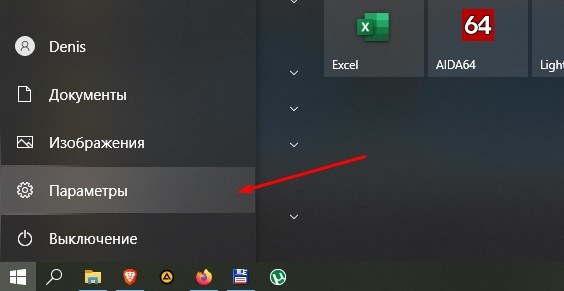
ΠΊΠ°ΠΊ ΡƒΠ΄Π°Π»ΠΈΡ‚ΡŒ Π·Π½Π°Ρ‡ΠΊΠΈ Π² мСню пуск windows 10. Π‘ΠΌΠΎΡ‚Ρ€Π΅Ρ‚ΡŒ Ρ„ΠΎΡ‚ΠΎ ΠΊΠ°ΠΊ ΡƒΠ΄Π°Π»ΠΈΡ‚ΡŒ Π·Π½Π°Ρ‡ΠΊΠΈ Π² мСню пуск windows 10. Π‘ΠΌΠΎΡ‚Ρ€Π΅Ρ‚ΡŒ ΠΊΠ°Ρ€Ρ‚ΠΈΠ½ΠΊΡƒ ΠΊΠ°ΠΊ ΡƒΠ΄Π°Π»ΠΈΡ‚ΡŒ Π·Π½Π°Ρ‡ΠΊΠΈ Π² мСню пуск windows 10. ΠšΠ°Ρ€Ρ‚ΠΈΠ½ΠΊΠ° ΠΏΡ€ΠΎ ΠΊΠ°ΠΊ ΡƒΠ΄Π°Π»ΠΈΡ‚ΡŒ Π·Π½Π°Ρ‡ΠΊΠΈ Π² мСню пуск windows 10. Π€ΠΎΡ‚ΠΎ ΠΊΠ°ΠΊ ΡƒΠ΄Π°Π»ΠΈΡ‚ΡŒ Π·Π½Π°Ρ‡ΠΊΠΈ Π² мСню пуск windows 10 Π§Ρ‚ΠΎΠ±Ρ‹ ΡƒΠ±Ρ€Π°Ρ‚ΡŒ ярлык Windows 10 ΠΎΡ‚ΠΊΡ€Ρ‹Π²Π°ΠΉΡ‚Π΅ ΠŸΠ°Ρ€Π°ΠΌΠ΅Ρ‚Ρ€Ρ‹

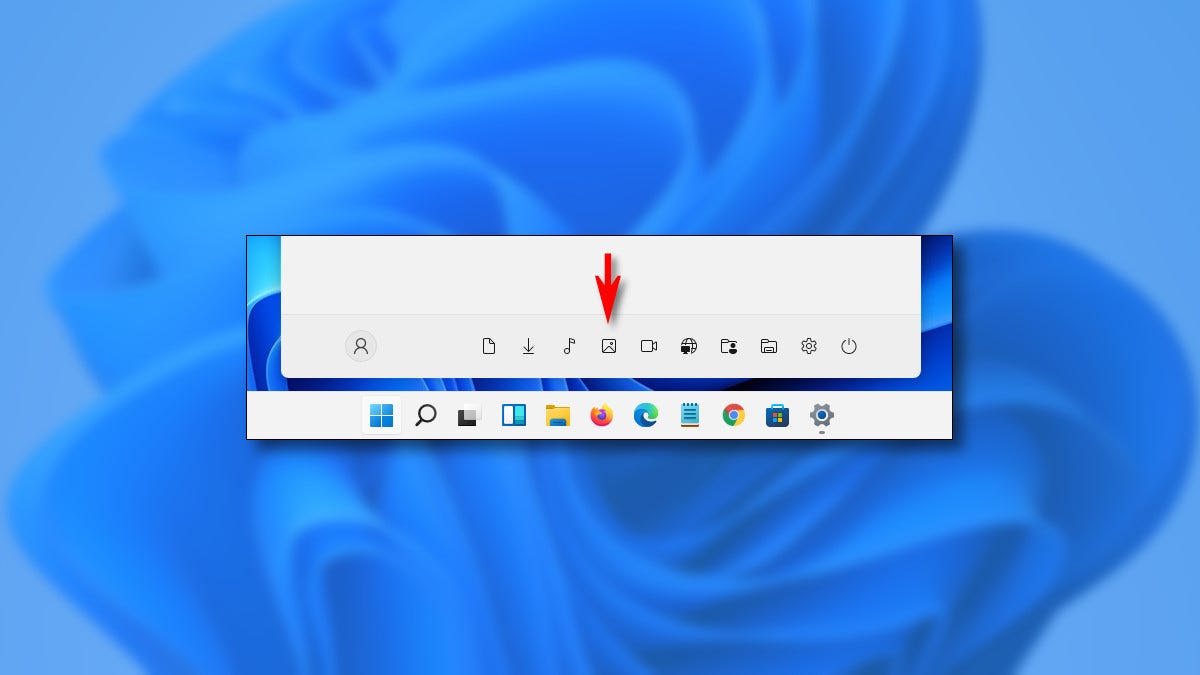
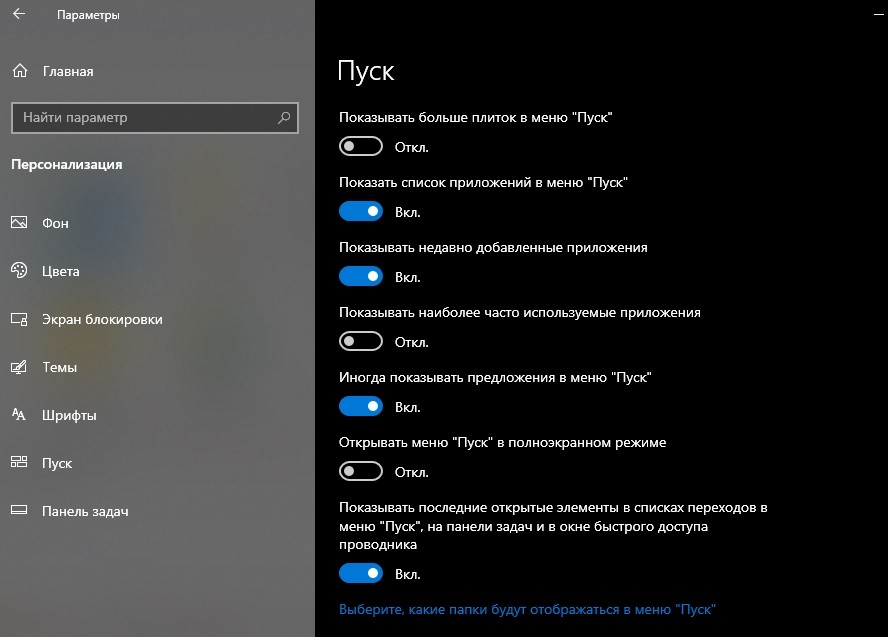
Π§Ρ‚ΠΎΠ±Ρ‹ ΠΈΡ… ΠΎΡ‚ΠΊΠ»ΡŽΡ‡ΠΈΡ‚ΡŒ Π½ΡƒΠΆΠ½ΠΎ Π±ΡƒΠ΄Π΅Ρ‚ ΠΎΡ‚ΠΊΡ€Ρ‹Ρ‚ΡŒ ΠŸΠ°Ρ€Π°ΠΌΠ΅Ρ‚Ρ€Ρ‹. ΠŸΠ΅Ρ€Π΅ΠΉΡ‚ΠΈ Π² ΠΊΠ°Ρ‚Π΅Π³ΠΎΡ€ΠΈΡŽ ΠŸΠ΅Ρ€ΡΠΎΠ½Π°Π»ΠΈΠ·Π°Ρ†ΠΈΡ ΠΈ Π² Π»Π΅Π²ΠΎΠΉ части Π½Π°ΠΆΠ°Ρ‚ΡŒ Π½Π° ΠŸΡƒΡΠΊ, Π° Π² ΠΏΡ€Π°Π²ΠΎΠΉ части Π² самом Π½ΠΈΠ·Ρƒ Π½Π°ΠΉΡ‚ΠΈ ΠΈ Π½Π°ΠΆΠ°Ρ‚ΡŒ ссылку Π’Ρ‹Π±Π΅Ρ€ΠΈΡ‚Π΅, ΠΊΠ°ΠΊΠΈΠ΅ ΠΏΠ°ΠΏΠΊΠΈ Π±ΡƒΠ΄ΡƒΡ‚ ΠΎΡ‚ΠΎΠ±Ρ€Π°ΠΆΠ°Ρ‚ΡŒΡΡ Π² мСню Β«ΠŸΡƒΡΠΊΒ».

ΠΊΠ°ΠΊ ΡƒΠ΄Π°Π»ΠΈΡ‚ΡŒ Π·Π½Π°Ρ‡ΠΊΠΈ Π² мСню пуск windows 10. Π‘ΠΌΠΎΡ‚Ρ€Π΅Ρ‚ΡŒ Ρ„ΠΎΡ‚ΠΎ ΠΊΠ°ΠΊ ΡƒΠ΄Π°Π»ΠΈΡ‚ΡŒ Π·Π½Π°Ρ‡ΠΊΠΈ Π² мСню пуск windows 10. Π‘ΠΌΠΎΡ‚Ρ€Π΅Ρ‚ΡŒ ΠΊΠ°Ρ€Ρ‚ΠΈΠ½ΠΊΡƒ ΠΊΠ°ΠΊ ΡƒΠ΄Π°Π»ΠΈΡ‚ΡŒ Π·Π½Π°Ρ‡ΠΊΠΈ Π² мСню пуск windows 10. ΠšΠ°Ρ€Ρ‚ΠΈΠ½ΠΊΠ° ΠΏΡ€ΠΎ ΠΊΠ°ΠΊ ΡƒΠ΄Π°Π»ΠΈΡ‚ΡŒ Π·Π½Π°Ρ‡ΠΊΠΈ Π² мСню пуск windows 10. Π€ΠΎΡ‚ΠΎ ΠΊΠ°ΠΊ ΡƒΠ΄Π°Π»ΠΈΡ‚ΡŒ Π·Π½Π°Ρ‡ΠΊΠΈ Π² мСню пуск windows 10 Настройка ярлыков Windows 10 для мСню ΠΊΠ½ΠΎΠΏΠΊΠΈ ΠŸΡƒΡΠΊ

ПослС этого откроСтся список Π² ΠΊΠΎΡ‚ΠΎΡ€ΠΎΠΌ Π²Π°ΠΌ Π½ΡƒΠΆΠ½ΠΎ Π±ΡƒΠ΄Π΅Ρ‚ Ρƒ Π½Π΅Π½ΡƒΠΆΠ½Ρ‹Ρ… ΠΏΡƒΠ½ΠΊΡ‚ΠΎΠ² ΠΏΠ΅Ρ€Π΅ΡΡ‚Π°Π²ΠΈΡ‚ΡŒ ΠΏΠΎΠ»Π·ΡƒΠ½ΠΊΠΈ Π² ΠΏΠΎΠ»ΠΎΠΆΠ΅Π½ΠΈΠ΅ ΠžΡ‚ΠΊΠ». Однако Ρ‚Π°ΠΊΠΈΠΌ ΠΎΠ±Ρ€Π°Π·ΠΎΠΌ Π½Π΅ удастся ΡƒΠ±Ρ€Π°Ρ‚ΡŒ Π·Π½Π°Ρ‡ΠΎΠΊ ярлыка Windows 10 Π²Ρ‹ΠΊΠ»ΡŽΡ‡Π΅Π½ΠΈΡ ΠΈ администратора.

Π˜ΡΡ‚ΠΎΡ‡Π½ΠΈΠΊ

Как ΡƒΠ΄Π°Π»ΠΈΡ‚ΡŒ ярлык ΠΈΠ· мСню пуск windows 10

Как Π½Π° виндовс 10 ΡƒΠ΄Π°Π»ΠΈΡ‚ΡŒ ΠΏΡ€ΠΎΠ³Ρ€Π°ΠΌΠΌΡ‹ ΠΈ ΠΏΠ°ΠΏΠΊΠΈ ΠΈΠ· мСню ΠŸΡƒΡΠΊ

Π’Ρ‹ Ρ…ΠΎΡ‚ΠΈΡ‚Π΅ ΡƒΠ΄Π°Π»ΠΈΡ‚ΡŒ ярлыки для установлСнных ΠΏΡ€ΠΎΠ³Ρ€Π°ΠΌΠΌ ΠΈΠ· мСню Β«ΠŸΡƒΡΠΊΒ» Π² Windows 10, Π½ΠΎ Π²Ρ‹ Π½Π΅ Ρ…ΠΎΡ‚ΠΈΡ‚Π΅ ΡƒΠ΄Π°Π»ΡΡ‚ΡŒ Ρ†Π΅Π»Ρ‹Π΅ ΠΈΠ³Ρ€Ρ‹ ΠΈ ΠΏΡ€ΠΎΠ³Ρ€Π°ΠΌΠΌΡ‹?

БущСствуСт способ ΡƒΠ΄Π°Π»ΠΈΡ‚ΡŒ ΠΈΠ»ΠΈ ΠΏΠ΅Ρ€Π΅ΠΈΠΌΠ΅Π½ΠΎΠ²Π°Ρ‚ΡŒ ΠΏΡ€ΠΎΠ³Ρ€Π°ΠΌΠΌΡ‹ ΠΈ ΠΏΠ°ΠΏΠΊΠΈ ΠΈΠ· мСню Β«ΠŸΡƒΡΠΊΒ». Как это ΡΠ΄Π΅Π»Π°Ρ‚ΡŒ?

ΠΊΠ°ΠΊ ΡƒΠ΄Π°Π»ΠΈΡ‚ΡŒ Π·Π½Π°Ρ‡ΠΊΠΈ Π² мСню пуск windows 10. Π‘ΠΌΠΎΡ‚Ρ€Π΅Ρ‚ΡŒ Ρ„ΠΎΡ‚ΠΎ ΠΊΠ°ΠΊ ΡƒΠ΄Π°Π»ΠΈΡ‚ΡŒ Π·Π½Π°Ρ‡ΠΊΠΈ Π² мСню пуск windows 10. Π‘ΠΌΠΎΡ‚Ρ€Π΅Ρ‚ΡŒ ΠΊΠ°Ρ€Ρ‚ΠΈΠ½ΠΊΡƒ ΠΊΠ°ΠΊ ΡƒΠ΄Π°Π»ΠΈΡ‚ΡŒ Π·Π½Π°Ρ‡ΠΊΠΈ Π² мСню пуск windows 10. ΠšΠ°Ρ€Ρ‚ΠΈΠ½ΠΊΠ° ΠΏΡ€ΠΎ ΠΊΠ°ΠΊ ΡƒΠ΄Π°Π»ΠΈΡ‚ΡŒ Π·Π½Π°Ρ‡ΠΊΠΈ Π² мСню пуск windows 10. Π€ΠΎΡ‚ΠΎ ΠΊΠ°ΠΊ ΡƒΠ΄Π°Π»ΠΈΡ‚ΡŒ Π·Π½Π°Ρ‡ΠΊΠΈ Π² мСню пуск windows 10

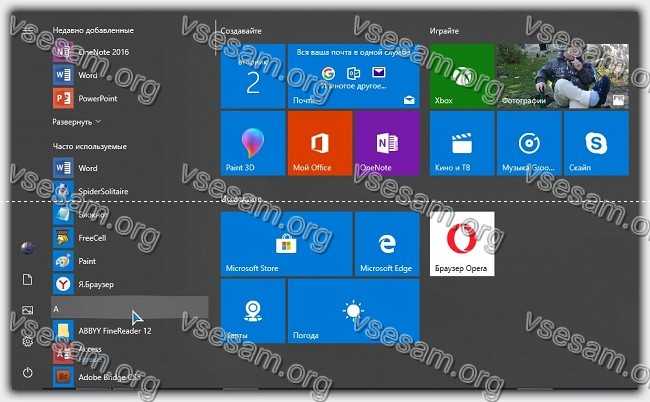
Когда устанавливаСтС ΠΏΡ€ΠΎΠ³Ρ€Π°ΠΌΠΌΡƒ ΠΈΠ»ΠΈ ΠΈΠ³Ρ€Ρƒ, Π² пускС создаСтся Π·Π½Π°Ρ‡ΠΎΠΊ для запуска прилоТСния.

Иногда Π½ΠΎΠ²Ρ‹Π΅ появлСния Π½Π΅ ΠΎΠ³Ρ€Π°Π½ΠΈΡ‡ΠΈΠ²Π°ΡŽΡ‚ΡΡ ΠΎΠ΄Π½ΠΈΠΌ ярлыком, Π° Ρ‚Π°ΠΊΠΆΠ΅ Π΄ΠΎΠ±Π°Π²Π»ΡΡŽΡ‚ΡΡ ΠΎΡ‚Π΄Π΅Π»ΡŒΠ½Ρ‹Π΅ ссылки Π½Π° настройки ΠΏΡ€ΠΎΠ³Ρ€Π°ΠΌΠΌ.

ΠŸΡ€ΠΎΠ³Ρ€Π°ΠΌΠΌΡ‹ ΡΠΎΠ·Π΄Π°ΡŽΡ‚ Ρ†Π΅Π»Ρ‹Π΅ ΠΏΠ°ΠΏΠΊΠΈ Π² мСню, Π² ΠΊΠΎΡ‚ΠΎΡ€Ρ‹Ρ… Π²Ρ‹ Π½Π°ΠΉΠ΄Π΅Ρ‚Π΅ Π½Π΅ Ρ‚ΠΎΠ»ΡŒΠΊΠΎ ярлыки для запуска прилоТСния, Π½ΠΎ Ρ‚Π°ΠΊΠΆΠ΅ Ρ„Π°ΠΉΠ»Ρ‹ справки, ссылки Π½Π° Ρ€Π΅Π³ΠΈΡΡ‚Ρ€Π°Ρ†ΠΈΡŽ ΠΈΠ»ΠΈ тСкстовыС Ρ„Π°ΠΉΠ»Ρ‹ с Π΄ΠΎΠΊΡƒΠΌΠ΅Π½Ρ‚Π°Ρ†ΠΈΠ΅ΠΉ.

ΠšΠΎΡ€ΠΎΡ‡Π΅ говоря, Ρ‡Π΅Ρ€Π΅Π· Π½Π΅ΠΊΠΎΡ‚ΠΎΡ€ΠΎΠ΅ врСмя Β«ΠŸΡƒΡΠΊΒ» уТасно пСрСполняСтся Ρ…Π»Π°ΠΌΠΎΠΌ. ΠžΡ‡Π΅Π²ΠΈΠ΄Π½Ρ‹ΠΌ способом навСдСния порядка являСтся ΡƒΠ΄Π°Π»Π΅Π½ΠΈΠ΅ лишнСго.

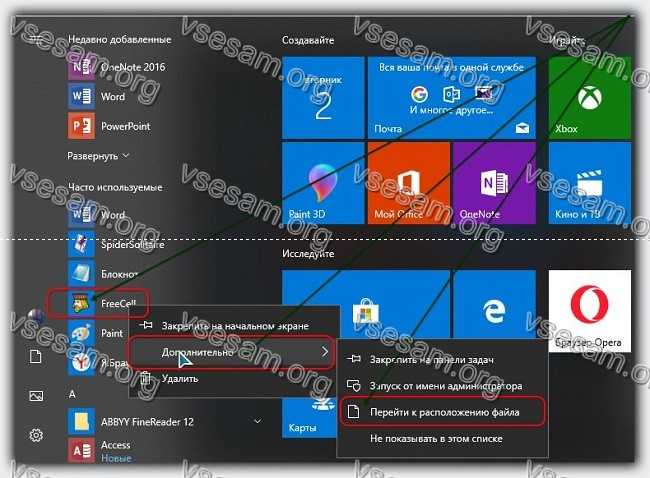
Для этого Ρ‰Π΅Π»ΠΊΠ°Π΅ΠΌ ПКМ ΠΏΠΎ Π²Ρ‹Π±Ρ€Π°Π½Π½ΠΎΠΌΡƒ ярлыку ΠΈ ΡƒΠΆΠ΅ Ρ…ΠΎΡ‚ΠΈΠΌ Π²Ρ‹Π±Ρ€Π°Ρ‚ΡŒ ΠΎΠΏΡ†ΠΈΡŽ Β«Π£Π΄Π°Π»ΠΈΡ‚ΡŒΒ», ΠΈ Π²Π΄Ρ€ΡƒΠ³ оказываСтся, Ρ‡Ρ‚ΠΎ Ρ‚Π°ΠΊΠΎΠΉ Ρ„ΡƒΠ½ΠΊΡ†ΠΈΠΈ просто Π½Π΅ сущСствуСт.

ΠœΡ‹ ΠΌΠΎΠΆΠ΅ΠΌ Ρ‚ΠΎΠ»ΡŒΠΊΠΎ ΡƒΠ΄Π°Π»ΠΈΡ‚ΡŒ ΠΏΡ€ΠΎΠ³Ρ€Π°ΠΌΠΌΡƒ, ΠΊΠΎΡ‚ΠΎΡ€ΡƒΡŽ большС Π½Π΅ Ρ…ΠΎΡ‚ΠΈΠΌ ΠΈΠ»ΠΈ ΡƒΠ΄Π°Π»ΠΈΡ‚ΡŒ Ρ‚ΠΎΠ»ΡŒΠΊΠΎ Π·Π½Π°Ρ‡ΠΎΠΊ.

Π£Π΄Π°Π»ΠΈΡ‚Π΅ ΠΏΡ€ΠΎΠ³Ρ€Π°ΠΌΠΌΡ‹ ΠΈΠ· мСню Β«ΠŸΡƒΡΠΊΒ» Π² Windows 10

ВсС содСрТимоС списка ΠΏΡ€ΠΈΠ»ΠΎΠΆΠ΅Π½ΠΈΠΉ Π² Β«ΠŸΡƒΡΠΊΒ» Π² виндовс 10 хранится Π² ΡΠΏΠ΅Ρ†ΠΈΠ°Π»ΡŒΠ½ΠΎΠΉ ΠΏΠ°ΠΏΠΊΠ΅, содСрТащСй всС Π·Π½Π°Ρ‡ΠΊΠΈ.

Π’Π°ΠΌ достаточно ΠΏΠΎΠ»ΡƒΡ‡ΠΈΡ‚ΡŒ Ρ‚ΡƒΠ΄Π° доступ, Π·Π°Ρ‚Π΅ΠΌ ΠΈΠ·ΠΌΠ΅Π½ΠΈΡ‚ΡŒ ΠΈΠΌΠ΅Π½Π° ярлыков ΠΈ ΠΏΠ°ΠΏΠΎΠΊ ΠΈΠ»ΠΈ ΠΏΠΎΠ»Π½ΠΎΡΡ‚ΡŒΡŽ ΡƒΠ΄Π°Π»ΠΈΡ‚ΡŒ ΠΈΡ…. Π›ΡŽΠ±Ρ‹Π΅ измСнСния, внСсСнныС Π²Π°ΠΌΠΈ, Π½Π΅ΠΌΠ΅Π΄Π»Π΅Π½Π½ΠΎ отобразятся Π² мСню. Π­Ρ‚ΠΎ ΠΎΡ‡Π΅Π½ΡŒ просто ΡΠ΄Π΅Π»Π°Ρ‚ΡŒ.

ВсС, Ρ‡Ρ‚ΠΎ Π²Π°ΠΌ Π½ΡƒΠΆΠ½ΠΎ ΡΠ΄Π΅Π»Π°Ρ‚ΡŒ, это ΠΎΡ‚ΠΊΡ€Ρ‹Ρ‚ΡŒ Β«ΠŸΡƒΡΠΊΒ», Π° Π·Π°Ρ‚Π΅ΠΌ Π² спискС ΠΏΡ€ΠΈΠ»ΠΎΠΆΠ΅Π½ΠΈΠΉ Π½Π°ΠΉΡ‚ΠΈ Π·Π½Π°Ρ‡ΠΎΠΊ для ΠΏΡ€ΠΎΠ³Ρ€Π°ΠΌΠΌΡ‹ ΠΈΠ»ΠΈ ΠΈΠ³Ρ€Ρ‹, ΠΊΠΎΡ‚ΠΎΡ€Ρ‹Π΅ Ρ…ΠΎΡ‚ΠΈΡ‚Π΅ ΡƒΠ΄Π°Π»ΠΈΡ‚ΡŒ.

ΠΊΠ°ΠΊ ΡƒΠ΄Π°Π»ΠΈΡ‚ΡŒ Π·Π½Π°Ρ‡ΠΊΠΈ Π² мСню пуск windows 10. Π‘ΠΌΠΎΡ‚Ρ€Π΅Ρ‚ΡŒ Ρ„ΠΎΡ‚ΠΎ ΠΊΠ°ΠΊ ΡƒΠ΄Π°Π»ΠΈΡ‚ΡŒ Π·Π½Π°Ρ‡ΠΊΠΈ Π² мСню пуск windows 10. Π‘ΠΌΠΎΡ‚Ρ€Π΅Ρ‚ΡŒ ΠΊΠ°Ρ€Ρ‚ΠΈΠ½ΠΊΡƒ ΠΊΠ°ΠΊ ΡƒΠ΄Π°Π»ΠΈΡ‚ΡŒ Π·Π½Π°Ρ‡ΠΊΠΈ Π² мСню пуск windows 10. ΠšΠ°Ρ€Ρ‚ΠΈΠ½ΠΊΠ° ΠΏΡ€ΠΎ ΠΊΠ°ΠΊ ΡƒΠ΄Π°Π»ΠΈΡ‚ΡŒ Π·Π½Π°Ρ‡ΠΊΠΈ Π² мСню пуск windows 10. Π€ΠΎΡ‚ΠΎ ΠΊΠ°ΠΊ ΡƒΠ΄Π°Π»ΠΈΡ‚ΡŒ Π·Π½Π°Ρ‡ΠΊΠΈ Π² мСню пуск windows 10

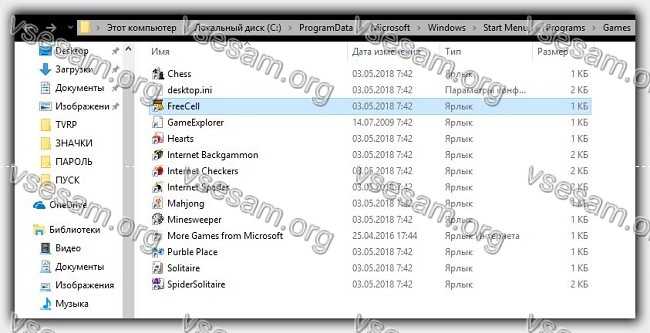
ΠžΡ‚ΠΊΡ€ΠΎΠ΅Ρ‚ΡΡ ΠΎΠΊΠ½ΠΎ, Π² ΠΊΠΎΡ‚ΠΎΡ€ΠΎΠΌ указываСтся ΠΏΡƒΡ‚ΡŒ, содСрТащий ярлыки ΠΈ ΠΏΠ°ΠΏΠΊΠΈ, ΠΎΡ‚ΠΎΠ±Ρ€Π°ΠΆΠ°Π΅ΠΌΡ‹Π΅ Π² Β«ΠŸΡƒΡΠΊΒ». Π’ Windows 10 имССтся нСсколько Ρ‚Π°ΠΊΠΈΡ… ΠΏΠ°ΠΏΠΎΠΊ. Π­Ρ‚ΠΎ ΠΌΠΎΠΆΠ΅Ρ‚ Π±Ρ‹Ρ‚ΡŒ ΠΎΠ΄ΠΈΠ½ ΠΈΠ· ΡΠ»Π΅Π΄ΡƒΡŽΡ‰ΠΈΡ… ΠΏΡƒΡ‚Π΅ΠΉ:

ΠΊΠ°ΠΊ ΡƒΠ΄Π°Π»ΠΈΡ‚ΡŒ Π·Π½Π°Ρ‡ΠΊΠΈ Π² мСню пуск windows 10. Π‘ΠΌΠΎΡ‚Ρ€Π΅Ρ‚ΡŒ Ρ„ΠΎΡ‚ΠΎ ΠΊΠ°ΠΊ ΡƒΠ΄Π°Π»ΠΈΡ‚ΡŒ Π·Π½Π°Ρ‡ΠΊΠΈ Π² мСню пуск windows 10. Π‘ΠΌΠΎΡ‚Ρ€Π΅Ρ‚ΡŒ ΠΊΠ°Ρ€Ρ‚ΠΈΠ½ΠΊΡƒ ΠΊΠ°ΠΊ ΡƒΠ΄Π°Π»ΠΈΡ‚ΡŒ Π·Π½Π°Ρ‡ΠΊΠΈ Π² мСню пуск windows 10. ΠšΠ°Ρ€Ρ‚ΠΈΠ½ΠΊΠ° ΠΏΡ€ΠΎ ΠΊΠ°ΠΊ ΡƒΠ΄Π°Π»ΠΈΡ‚ΡŒ Π·Π½Π°Ρ‡ΠΊΠΈ Π² мСню пуск windows 10. Π€ΠΎΡ‚ΠΎ ΠΊΠ°ΠΊ ΡƒΠ΄Π°Π»ΠΈΡ‚ΡŒ Π·Π½Π°Ρ‡ΠΊΠΈ Π² мСню пуск windows 10

Π’ ΠΎΡ‚ΠΊΡ€Ρ‹Ρ‚ΠΎΠΉ ΠΏΠ°ΠΏΠΊΠ΅ Π΅ΡΡ‚ΡŒ ярлыки для ΠΏΡ€ΠΎΠ³Ρ€Π°ΠΌΠΌ ΠΈ ΠΈΠ³Ρ€, ΠΊΠΎΡ‚ΠΎΡ€Ρ‹Π΅ ΠΎΡ‚ΠΎΠ±Ρ€Π°ΠΆΠ°ΡŽΡ‚ΡΡ Π² мСню Π½Π° Windows 10.

Π˜ΡΠΊΠ»ΡŽΡ‡Π΅Π½ΠΈΠ΅ ΡΠΎΡΡ‚Π°Π²Π»ΡΡŽΡ‚ Ρ‚ΠΎΠ»ΡŒΠΊΠΎ прилоТСния, Π·Π°Π³Ρ€ΡƒΠΆΠ΅Π½Π½Ρ‹Π΅ ΠΈΠ· Ρ…Ρ€Π°Π½ΠΈΠ»ΠΈΡ‰Π° Windows 10 β€” ΠΎΠ½ΠΈ здСсь Π½Π΅ ΠΎΡ‚ΠΎΠ±Ρ€Π°ΠΆΠ°ΡŽΡ‚ΡΡ, ΠΈ СдинствСнный способ ΡƒΠ΄Π°Π»ΠΈΡ‚ΡŒ ΠΈΡ… β€” это ΠΈΡ… полная дСинсталляция.

Если Π²Ρ‹ Ρ…ΠΎΡ‚ΠΈΡ‚Π΅ ΠΈΠ·ΠΌΠ΅Π½ΠΈΡ‚ΡŒ имя ярлыка ΠΈΠ»ΠΈ ΠΏΠ°ΠΏΠΊΠΈ, просто Ρ‰Π΅Π»ΠΊΠ½ΠΈΡ‚Π΅ Π΅Π³ΠΎ ΠΏΡ€Π°Π²ΠΎΠΉ ΠΊΠ½ΠΎΠΏΠΊΠΎΠΉ ΠΌΡ‹ΡˆΠΈ ΠΈ Π²Ρ‹Π±Π΅Ρ€ΠΈΡ‚Π΅ Β«ΠŸΠ΅Ρ€Π΅ΠΈΠΌΠ΅Π½ΠΎΠ²Π°Ρ‚ΡŒΒ».

Π—Π°Ρ‚Π΅ΠΌ Π²Π²Π΅Π΄ΠΈΡ‚Π΅ Π½ΠΎΠ²ΠΎΠ΅ имя для элСмСнта ΠΈ ΠΏΠΎΠ΄Ρ‚Π²Π΅Ρ€Π΄ΠΈΡ‚Π΅ Π΅Π³ΠΎ, Π½Π°ΠΆΠ°Π² ΠΊΠ»Π°Π²ΠΈΡˆΡƒ Enter. ИзмСнСния Π±ΡƒΠ΄ΡƒΡ‚ ΠΏΡ€ΠΈΠΌΠ΅Π½Π΅Π½Ρ‹, Π° Π·Π½Π°Ρ‡ΠΎΠΊ / ΠΏΠ°ΠΏΠΊΠ° Π² Β«ΠŸΡƒΡΠΊΒ» Ρ‚Π°ΠΊΠΆΠ΅ ΠΈΠ·ΠΌΠ΅Π½ΠΈΡ‚ своС имя Π½Π° Ρ‚ΠΎ ΠΆΠ΅.

Π’ свою ΠΎΡ‡Π΅Ρ€Π΅Π΄ΡŒ, Ссли Ρ…ΠΎΡ‚ΠΈΡ‚Π΅ ΡƒΠ΄Π°Π»ΠΈΡ‚ΡŒ Ρ‡Ρ‚ΠΎ-Ρ‚ΠΎ ΠΈΠ· мСню, достаточно ΡƒΠ΄Π°Π»ΠΈΡ‚ΡŒ Π²Ρ‹Π±Ρ€Π°Π½Π½Ρ‹ΠΉ ярлык ΠΈΠ»ΠΈ ΠΏΠ°ΠΏΠΊΡƒ ΠΈΠ· ΠΎΡ‚ΠΊΡ€Ρ‹Ρ‚ΠΎΠ³ΠΎ ΠΊΠ°Ρ‚Π°Π»ΠΎΠ³Π°.

Π£Π΄Π°Π»Π΅Π½ΠΈΠ΅ Π·Π½Π°Ρ‡ΠΊΠ° ΠΈΠ»ΠΈ ΠΏΠ°ΠΏΠΊΠΈ Π½Π΅ ΠΏΡ€ΠΈΠ²Π΅Π΄Π΅Ρ‚ ΠΊ ΡƒΠ΄Π°Π»Π΅Π½ΠΈΡŽ прилоТСния β€” СдинствСнноС, Ρ‡Ρ‚ΠΎ ΠΌΡ‹ ΡƒΠ΄Π°Π»ΠΈΠΌ, это ссылки Π² Β«ΠŸΡƒΡΠΊΒ».

ПослС удалСния ярлыков ΠΈ ΠΏΠ°ΠΏΠΎΠΊ измСнСния Π±ΡƒΠ΄ΡƒΡ‚ ΠΎΠ±Π½ΠΎΠ²Π»Π΅Π½Ρ‹, Π° ΡƒΠ΄Π°Π»Π΅Π½Π½Ρ‹Π΅ элСмСнты Ρ‚Π°ΠΊΠΆΠ΅ исчСзнут ΠΈΠ· мСню Π² Windows 10. УспСхов.

Как Π² Windows 10 ΡƒΠ΄Π°Π»ΠΈΡ‚ΡŒ ярлык ΠΈΠ· мСню пуск

МоТно ΠΈΠ· Π°Π»Ρ„Π°Π²ΠΈΡ‚Π½ΠΎΠ³ΠΎ списка мСню ΠŸΡƒΡΠΊ ΡƒΠ΄Π°Π»ΠΈΡ‚ΡŒ ΠΏΠ°ΠΏΠΊΡƒ со всСми находящимися Π² Π½Π΅ΠΉ ярлыками ΠΈΠ»ΠΈ ΠΎΡ‚Π΄Π΅Π»ΡŒΠ½ΠΎ ΡƒΠ΄Π°Π»ΠΈΡ‚ΡŒ ярлыки ΠΈΠ· пуска Windows 10 ΠΊΠ°ΠΊΠΈΡ…-Π½ΠΈΠ±ΡƒΠ΄ΡŒ ΠΏΡ€ΠΎΠ³Ρ€Π°ΠΌΠΌ, ΠΏΡ€ΠΈΠ»ΠΎΠΆΠ΅Π½ΠΈΠΉ, ΠΈΠ³Ρ€. Π’Π°ΠΊΠΆΠ΅ ΠΌΠΎΠΆΠ½ΠΎ ΠΈΠ· Π°Π»Ρ„Π°Π²ΠΈΡ‚Π½ΠΎΠ³ΠΎ списка мСню ΠŸΡƒΡΠΊ ΠΌΠΎΠΆΠ½ΠΎ ΡƒΠ΄Π°Π»ΠΈΡ‚ΡŒ ΠΏΠ°ΠΏΠΊΡƒ, Π° всС ярлыки находящиСся Π² Π½Π΅ΠΉ ΠΏΠ΅Ρ€Π΅ΠΌΠ΅ΡΡ‚ΠΈΡ‚ΡŒ Π² мСню ΠΈ ΠΎΠ½ΠΈ Π±ΡƒΠ΄ΡƒΡ‚ Ρ‚Π°ΠΌ ΠΎΡ‚ΠΎΠ±Ρ€Π°ΠΆΠ°Ρ‚ΡŒΡΡ Π² Π²ΠΈΠ΄Π΅ списка.
ΠžΡ‚ΠΊΡ€Ρ‹Π²Π°Π΅Ρ‚Π΅ ΠΏΡ€ΠΎΠ²ΠΎΠ΄Π½ΠΈΠΊ ΠΈ Π½Π°Ρ…ΠΎΠ΄ΠΈΡ‚Π΅ ΠΏΠ°ΠΏΠΊΠΈ ΠΏΠΎ адрСсам:

Π§Ρ‚ΠΎΠ±Ρ‹ быстро ΠΎΡ‚ΠΊΡ€Ρ‹Ρ‚ΡŒ ΠΏΠ°ΠΏΠΊΠΈ ΠΏΠΎ Π΄Π°Π½Π½Ρ‹ΠΌ адрСсам Π½ΡƒΠΆΠ½ΠΎ Π·Π°ΠΏΡƒΡΡ‚ΠΈΡ‚ΡŒ строку Π’Ρ‹ΠΏΠΎΠ»Π½ΠΈΡ‚ΡŒ Π½Π°ΠΆΠ°Π² Π½Π° ΠΊΠ»Π°Π²ΠΈΠ°Ρ‚ΡƒΡ€Π΅ ΠΎΠ΄Π½ΠΎΠ²Ρ€Π΅ΠΌΠ΅Π½Π½ΠΎ сразу Π΄Π²Π΅ клавиши WIN+R.

ΠΊΠ°ΠΊ ΡƒΠ΄Π°Π»ΠΈΡ‚ΡŒ Π·Π½Π°Ρ‡ΠΊΠΈ Π² мСню пуск windows 10. Π‘ΠΌΠΎΡ‚Ρ€Π΅Ρ‚ΡŒ Ρ„ΠΎΡ‚ΠΎ ΠΊΠ°ΠΊ ΡƒΠ΄Π°Π»ΠΈΡ‚ΡŒ Π·Π½Π°Ρ‡ΠΊΠΈ Π² мСню пуск windows 10. Π‘ΠΌΠΎΡ‚Ρ€Π΅Ρ‚ΡŒ ΠΊΠ°Ρ€Ρ‚ΠΈΠ½ΠΊΡƒ ΠΊΠ°ΠΊ ΡƒΠ΄Π°Π»ΠΈΡ‚ΡŒ Π·Π½Π°Ρ‡ΠΊΠΈ Π² мСню пуск windows 10. ΠšΠ°Ρ€Ρ‚ΠΈΠ½ΠΊΠ° ΠΏΡ€ΠΎ ΠΊΠ°ΠΊ ΡƒΠ΄Π°Π»ΠΈΡ‚ΡŒ Π·Π½Π°Ρ‡ΠΊΠΈ Π² мСню пуск windows 10. Π€ΠΎΡ‚ΠΎ ΠΊΠ°ΠΊ ΡƒΠ΄Π°Π»ΠΈΡ‚ΡŒ Π·Π½Π°Ρ‡ΠΊΠΈ Π² мСню пуск windows 10

Π§Ρ‚ΠΎΠ±Ρ‹ Π² windows 10 ΡƒΠ΄Π°Π»ΠΈΡ‚ΡŒ ярлык ΠΈΠ· мСню пуск Π½ΡƒΠΆΠ½ΠΎ ΠΎΡ‚ΠΊΡ€Ρ‹Ρ‚ΡŒ ΡΠΏΠ΅Ρ†ΠΈΠ°Π»ΡŒΠ½ΡƒΡŽ ΠΏΠ°ΠΏΠΊΡƒ

Π’ ΠΎΡ‚ΠΊΡ€Ρ‹Π²ΡˆΠ΅Π΅ΡΡ ΠΎΠΊΠ½ΠΎ вписываСтС ΠΊΠΎΠΌΠ°Π½Π΄Ρ‹:

Π’ этих ΠΏΠ°ΠΏΠΊΠ°Ρ… находятся ΠΏΠ°ΠΏΠΊΠΈ ΠΊΠΎΡ‚ΠΎΡ€Ρ‹Π΅ Ρ€Π°Π·ΠΌΠ΅Ρ‰Π΅Π½Ρ‹ Π² мСню ΠΊΠ½ΠΎΠΏΠΊΠΈ ΠŸΡƒΡΠΊ.

ΠΊΠ°ΠΊ ΡƒΠ΄Π°Π»ΠΈΡ‚ΡŒ Π·Π½Π°Ρ‡ΠΊΠΈ Π² мСню пуск windows 10. Π‘ΠΌΠΎΡ‚Ρ€Π΅Ρ‚ΡŒ Ρ„ΠΎΡ‚ΠΎ ΠΊΠ°ΠΊ ΡƒΠ΄Π°Π»ΠΈΡ‚ΡŒ Π·Π½Π°Ρ‡ΠΊΠΈ Π² мСню пуск windows 10. Π‘ΠΌΠΎΡ‚Ρ€Π΅Ρ‚ΡŒ ΠΊΠ°Ρ€Ρ‚ΠΈΠ½ΠΊΡƒ ΠΊΠ°ΠΊ ΡƒΠ΄Π°Π»ΠΈΡ‚ΡŒ Π·Π½Π°Ρ‡ΠΊΠΈ Π² мСню пуск windows 10. ΠšΠ°Ρ€Ρ‚ΠΈΠ½ΠΊΠ° ΠΏΡ€ΠΎ ΠΊΠ°ΠΊ ΡƒΠ΄Π°Π»ΠΈΡ‚ΡŒ Π·Π½Π°Ρ‡ΠΊΠΈ Π² мСню пуск windows 10. Π€ΠΎΡ‚ΠΎ ΠΊΠ°ΠΊ ΡƒΠ΄Π°Π»ΠΈΡ‚ΡŒ Π·Π½Π°Ρ‡ΠΊΠΈ Π² мСню пуск windows 10

Π­Ρ‚ΠΈ ярлыки для ΠΏΠ°ΠΏΠΎΠΊ Windows 10 ΠΎΡ‚ΠΎΠ±Ρ€Π°ΠΆΠ°ΡŽΡ‚ΡΡ Π² мСню ΠΊΠ½ΠΎΠΏΠΊΠΈ ΠŸΡƒΡΠΊ

Если Π²Ρ‹ ΡƒΠ΄Π°Π»ΠΈΡ‚Π΅ Π»ΡŽΠ±ΡƒΡŽ ΠΏΠ°ΠΏΠΊΡƒ вмСстС с Π΅Ρ‘ содСрТимым Ρ‚ΠΎ ΠΈΠ· мСню ΠΊΠ½ΠΎΠΏΠΊΠΈ ΠŸΡƒΡΠΊ ΠΏΠ°ΠΏΠΊΠ° Ρ‚ΠΎΠΆΠ΅ исчСзнСт. Если Π²Ρ‹ ΠΈΠ· любой ΠΏΠ°ΠΏΠΊΠΈ пСрСмСститС ярлыки Π² ΠΏΠ°ΠΏΠΊΡƒ ΠΏΠΎΠ΄ Π½Π°Π·Π²Π°Π½ΠΈΠ΅ΠΌ Π“Π»Π°Π²Π½ΠΎΠ΅ мСню (Start Menu), Π° саму ΠΏΠ°ΠΏΠΊΡƒ ΡƒΠ΄Π°Π»ΠΈΡ‚Π΅ Ρ‚ΠΎ Π² мСню ΠΊΠ½ΠΎΠΏΠΊΠΈ пуск Π±ΡƒΠ΄ΡƒΡ‚ ΠΎΡ‚ΠΎΠ±Ρ€Π°ΠΆΠ°Ρ‚ΡŒΡΡ Ρ‚ΠΎΠ»ΡŒΠΊΠΎ ярлыки.

ΠΊΠ°ΠΊ ΡƒΠ΄Π°Π»ΠΈΡ‚ΡŒ Π·Π½Π°Ρ‡ΠΊΠΈ Π² мСню пуск windows 10. Π‘ΠΌΠΎΡ‚Ρ€Π΅Ρ‚ΡŒ Ρ„ΠΎΡ‚ΠΎ ΠΊΠ°ΠΊ ΡƒΠ΄Π°Π»ΠΈΡ‚ΡŒ Π·Π½Π°Ρ‡ΠΊΠΈ Π² мСню пуск windows 10. Π‘ΠΌΠΎΡ‚Ρ€Π΅Ρ‚ΡŒ ΠΊΠ°Ρ€Ρ‚ΠΈΠ½ΠΊΡƒ ΠΊΠ°ΠΊ ΡƒΠ΄Π°Π»ΠΈΡ‚ΡŒ Π·Π½Π°Ρ‡ΠΊΠΈ Π² мСню пуск windows 10. ΠšΠ°Ρ€Ρ‚ΠΈΠ½ΠΊΠ° ΠΏΡ€ΠΎ ΠΊΠ°ΠΊ ΡƒΠ΄Π°Π»ΠΈΡ‚ΡŒ Π·Π½Π°Ρ‡ΠΊΠΈ Π² мСню пуск windows 10. Π€ΠΎΡ‚ΠΎ ΠΊΠ°ΠΊ ΡƒΠ΄Π°Π»ΠΈΡ‚ΡŒ Π·Π½Π°Ρ‡ΠΊΠΈ Π² мСню пуск windows 10Как ΡƒΠ±Ρ€Π°Ρ‚ΡŒ ярлык виндовс 10 ΠΎΡ‚ΠΎΠ±Ρ€Π°ΠΆΠ°Π΅ΠΌΡ‹ΠΉ Π² Π»Π΅Π²ΠΎΠΉ части мСню ΠΊΠ½ΠΎΠΏΠΊΠΈ ΠŸΡƒΡΠΊ

НСкоторыС ярлыки Ρ‚Π°ΠΊΠΈΠΌ ΠΎΠ±Ρ€Π°Π·ΠΎΠΌ ΡƒΠ΄Π°Π»ΠΈΡ‚ΡŒ Π½Π΅ удастся. ΠžΠ±Ρ‹Ρ‡Π½ΠΎ эти ярлыки Ρ€Π°ΡΠΏΠΎΠ»Π°Π³Π°ΡŽΡ‚ΡΡ Π½Π΅ Π² Π°Π»Ρ„Π°Π²ΠΈΡ‚Π½ΠΎΠΌ спискС, Π° Ρƒ самого Π»Π΅Π²ΠΎΠ³ΠΎ края Π½Π°Π΄ ΠΊΠ½ΠΎΠΏΠΊΠ°ΠΌΠΈ Π²Ρ‹ΠΊΠ»ΡŽΡ‡Π΅Π½ΠΈΡ ΠΊΠΎΠΌΠΏΡŒΡŽΡ‚Π΅Ρ€Π°.

ΠΊΠ°ΠΊ ΡƒΠ΄Π°Π»ΠΈΡ‚ΡŒ Π·Π½Π°Ρ‡ΠΊΠΈ Π² мСню пуск windows 10. Π‘ΠΌΠΎΡ‚Ρ€Π΅Ρ‚ΡŒ Ρ„ΠΎΡ‚ΠΎ ΠΊΠ°ΠΊ ΡƒΠ΄Π°Π»ΠΈΡ‚ΡŒ Π·Π½Π°Ρ‡ΠΊΠΈ Π² мСню пуск windows 10. Π‘ΠΌΠΎΡ‚Ρ€Π΅Ρ‚ΡŒ ΠΊΠ°Ρ€Ρ‚ΠΈΠ½ΠΊΡƒ ΠΊΠ°ΠΊ ΡƒΠ΄Π°Π»ΠΈΡ‚ΡŒ Π·Π½Π°Ρ‡ΠΊΠΈ Π² мСню пуск windows 10. ΠšΠ°Ρ€Ρ‚ΠΈΠ½ΠΊΠ° ΠΏΡ€ΠΎ ΠΊΠ°ΠΊ ΡƒΠ΄Π°Π»ΠΈΡ‚ΡŒ Π·Π½Π°Ρ‡ΠΊΠΈ Π² мСню пуск windows 10. Π€ΠΎΡ‚ΠΎ ΠΊΠ°ΠΊ ΡƒΠ΄Π°Π»ΠΈΡ‚ΡŒ Π·Π½Π°Ρ‡ΠΊΠΈ Π² мСню пуск windows 10Π§Ρ‚ΠΎΠ±Ρ‹ ΡƒΠ±Ρ€Π°Ρ‚ΡŒ ярлык Windows 10 ΠΎΡ‚ΠΊΡ€Ρ‹Π²Π°ΠΉΡ‚Π΅ ΠŸΠ°Ρ€Π°ΠΌΠ΅Ρ‚Ρ€Ρ‹

Π§Ρ‚ΠΎΠ±Ρ‹ ΠΈΡ… ΠΎΡ‚ΠΊΠ»ΡŽΡ‡ΠΈΡ‚ΡŒ Π½ΡƒΠΆΠ½ΠΎ Π±ΡƒΠ΄Π΅Ρ‚ ΠΎΡ‚ΠΊΡ€Ρ‹Ρ‚ΡŒ ΠŸΠ°Ρ€Π°ΠΌΠ΅Ρ‚Ρ€Ρ‹. ΠŸΠ΅Ρ€Π΅ΠΉΡ‚ΠΈ Π² ΠΊΠ°Ρ‚Π΅Π³ΠΎΡ€ΠΈΡŽ ΠŸΠ΅Ρ€ΡΠΎΠ½Π°Π»ΠΈΠ·Π°Ρ†ΠΈΡ ΠΈ Π² Π»Π΅Π²ΠΎΠΉ части Π½Π°ΠΆΠ°Ρ‚ΡŒ Π½Π° ΠŸΡƒΡΠΊ, Π° Π² ΠΏΡ€Π°Π²ΠΎΠΉ части Π² самом Π½ΠΈΠ·Ρƒ Π½Π°ΠΉΡ‚ΠΈ ΠΈ Π½Π°ΠΆΠ°Ρ‚ΡŒ ссылку Π’Ρ‹Π±Π΅Ρ€ΠΈΡ‚Π΅, ΠΊΠ°ΠΊΠΈΠ΅ ΠΏΠ°ΠΏΠΊΠΈ Π±ΡƒΠ΄ΡƒΡ‚ ΠΎΡ‚ΠΎΠ±Ρ€Π°ΠΆΠ°Ρ‚ΡŒΡΡ Π² мСню Β«ΠŸΡƒΡΠΊΒ».

ΠΊΠ°ΠΊ ΡƒΠ΄Π°Π»ΠΈΡ‚ΡŒ Π·Π½Π°Ρ‡ΠΊΠΈ Π² мСню пуск windows 10. Π‘ΠΌΠΎΡ‚Ρ€Π΅Ρ‚ΡŒ Ρ„ΠΎΡ‚ΠΎ ΠΊΠ°ΠΊ ΡƒΠ΄Π°Π»ΠΈΡ‚ΡŒ Π·Π½Π°Ρ‡ΠΊΠΈ Π² мСню пуск windows 10. Π‘ΠΌΠΎΡ‚Ρ€Π΅Ρ‚ΡŒ ΠΊΠ°Ρ€Ρ‚ΠΈΠ½ΠΊΡƒ ΠΊΠ°ΠΊ ΡƒΠ΄Π°Π»ΠΈΡ‚ΡŒ Π·Π½Π°Ρ‡ΠΊΠΈ Π² мСню пуск windows 10. ΠšΠ°Ρ€Ρ‚ΠΈΠ½ΠΊΠ° ΠΏΡ€ΠΎ ΠΊΠ°ΠΊ ΡƒΠ΄Π°Π»ΠΈΡ‚ΡŒ Π·Π½Π°Ρ‡ΠΊΠΈ Π² мСню пуск windows 10. Π€ΠΎΡ‚ΠΎ ΠΊΠ°ΠΊ ΡƒΠ΄Π°Π»ΠΈΡ‚ΡŒ Π·Π½Π°Ρ‡ΠΊΠΈ Π² мСню пуск windows 10Настройка ярлыков Windows 10 для мСню ΠΊΠ½ΠΎΠΏΠΊΠΈ ΠŸΡƒΡΠΊ

ПослС этого откроСтся список Π² ΠΊΠΎΡ‚ΠΎΡ€ΠΎΠΌ Π²Π°ΠΌ Π½ΡƒΠΆΠ½ΠΎ Π±ΡƒΠ΄Π΅Ρ‚ Ρƒ Π½Π΅Π½ΡƒΠΆΠ½Ρ‹Ρ… ΠΏΡƒΠ½ΠΊΡ‚ΠΎΠ² ΠΏΠ΅Ρ€Π΅ΡΡ‚Π°Π²ΠΈΡ‚ΡŒ ΠΏΠΎΠ»Π·ΡƒΠ½ΠΊΠΈ Π² ΠΏΠΎΠ»ΠΎΠΆΠ΅Π½ΠΈΠ΅ ΠžΡ‚ΠΊΠ». Однако Ρ‚Π°ΠΊΠΈΠΌ ΠΎΠ±Ρ€Π°Π·ΠΎΠΌ Π½Π΅ удастся ΡƒΠ±Ρ€Π°Ρ‚ΡŒ Π·Π½Π°Ρ‡ΠΎΠΊ ярлыка Windows 10 Π²Ρ‹ΠΊΠ»ΡŽΡ‡Π΅Π½ΠΈΡ ΠΈ администратора.

Как ΡƒΠ΄Π°Π»ΠΈΡ‚ΡŒ ΠΏΠ°ΠΏΠΊΠΈ ΠΈ Π΄ΠΎΠ±Π°Π²ΠΈΡ‚ΡŒ Π² мСню ΠŸΡƒΡΠΊ Π² систСмС Windows 10

Кликая Π›ΠšΠœ ΠΏΠΎ ΠΈΠΊΠΎΠ½ΠΊΠ΅ Β«StartΒ» (клавиша Β«WinΒ»), ΠΏΠΎΠ»ΡŒΠ·ΠΎΠ²Π°Ρ‚Π΅Π»ΡŒ ΠΎΡ‚ΠΊΡ€Ρ‹Π²Π°Π΅Ρ‚ ΠΎΠ΄Π½ΠΎΠΈΠΌΠ΅Π½Π½ΠΎΠ΅ мСню, Π³Π΄Π΅ ΠΎΠ½ Π²ΠΈΠ΄ΠΈΡ‚ Π½Π΅ Ρ‚ΠΎΠ»ΡŒΠΊΠΎ основныС Ρ€Π°Π·Π΄Π΅Π»Ρ‹, Π²ΠΊΠ»ΡŽΡ‡Π°Ρ Β«ΠŸΠ°Ρ€Π°ΠΌΠ΅Ρ‚Ρ€Ρ‹Β», Π½ΠΎ ΠΈ ΠΊΠ°Ρ‚Π°Π»ΠΎΠ³ΠΈ. Они ΠΏΠΎΠ·Π²ΠΎΠ»ΡΡŽΡ‚ ΠΏΠΎΠ»ΡƒΡ‡ΠΈΡ‚ΡŒ быстрый доступ ΠΊ Π½Π΅ΠΊΠΎΡ‚ΠΎΡ€Ρ‹ΠΌ прилоТСниям, ΠΎΠ΄Π½Π°ΠΊΠΎ Π² Π½Π΅ΠΊΠΎΡ‚ΠΎΡ€Ρ‹Ρ… случаях эти ΠΊΠ°Ρ‚Π°Π»ΠΎΠ³ΠΈ Π΄ΠΎΡΡ‚Π°Π²Π»ΡΡŽΡ‚ нСудобства. ΠŸΠΎΡΡ‚ΠΎΠΌΡƒ Π²Π»Π°Π΄Π΅Π»Π΅Ρ† ПК Π΄ΠΎΠ»ΠΆΠ΅Π½ Π·Π½Π°Ρ‚ΡŒ, ΠΊΠ°ΠΊ ΡƒΠ΄Π°Π»ΠΈΡ‚ΡŒ ΠΏΠ°ΠΏΠΊΠΈ ΠΈΠ· мСню Β«ΠŸΡƒΡΠΊΒ» Π² ΠΎΠΏΠ΅Ρ€Π°Ρ†ΠΈΠΎΠ½Π½ΠΎΠΉ систСмС Windows 10, Π° Ρ‚Π°ΠΊΠΆΠ΅ Ρ€Π°ΡΡΠΌΠΎΡ‚Ρ€Π΅Ρ‚ΡŒ способы ΠΈΡ… добавлСния.

Как Π΄ΠΎΠ±Π°Π²ΠΈΡ‚ΡŒ ΠΏΠ°ΠΏΠΊΡƒ Π² мСню Β«ΠŸΡƒΡΠΊΒ»

Π’ Windows 7 ΠΏΠΎΠ»ΡŒΠ·ΠΎΠ²Π°Ρ‚Π΅Π»ΠΈ ΠΌΠΎΠ³Π»ΠΈ Π΄ΠΎΠ±Π°Π²Π»ΡΡ‚ΡŒ ΠΊΠ°Ρ‚Π°Π»ΠΎΠ³ΠΈ Π² Β«ΠŸΡƒΡΠΊΠ΅Β» ΠΏΡƒΡ‚Π΅ΠΌ Π·Π°Ρ…Π²Π°Ρ‚Π° ΠΏΠ°ΠΏΠΎΠΊ Π»Π΅Π²ΠΎΠΉ ΠΊΠ½ΠΎΠΏΠΊΠΎΠΉ ΠΌΡ‹ΡˆΠΈ ΠΈ ΠΈΡ… ΠΏΠΎΡΠ»Π΅Π΄ΡƒΡŽΡ‰Π΅Π³ΠΎ пСрСноса. Однако Π² Windows 10 Π²ΠΎΠ·ΠΌΠΎΠΆΠ½ΠΎΡΡ‚ΡŒ прямого пСрСноса ΡƒΠ±Ρ€Π°Π»ΠΈ. ΠŸΡ€Π°Π²Π΄Π°, сдСлали это Π½Π΅ Π΄ΠΎ ΠΊΠΎΠ½Ρ†Π°.

ΠΊΠ°ΠΊ ΡƒΠ΄Π°Π»ΠΈΡ‚ΡŒ Π·Π½Π°Ρ‡ΠΊΠΈ Π² мСню пуск windows 10. Π‘ΠΌΠΎΡ‚Ρ€Π΅Ρ‚ΡŒ Ρ„ΠΎΡ‚ΠΎ ΠΊΠ°ΠΊ ΡƒΠ΄Π°Π»ΠΈΡ‚ΡŒ Π·Π½Π°Ρ‡ΠΊΠΈ Π² мСню пуск windows 10. Π‘ΠΌΠΎΡ‚Ρ€Π΅Ρ‚ΡŒ ΠΊΠ°Ρ€Ρ‚ΠΈΠ½ΠΊΡƒ ΠΊΠ°ΠΊ ΡƒΠ΄Π°Π»ΠΈΡ‚ΡŒ Π·Π½Π°Ρ‡ΠΊΠΈ Π² мСню пуск windows 10. ΠšΠ°Ρ€Ρ‚ΠΈΠ½ΠΊΠ° ΠΏΡ€ΠΎ ΠΊΠ°ΠΊ ΡƒΠ΄Π°Π»ΠΈΡ‚ΡŒ Π·Π½Π°Ρ‡ΠΊΠΈ Π² мСню пуск windows 10. Π€ΠΎΡ‚ΠΎ ΠΊΠ°ΠΊ ΡƒΠ΄Π°Π»ΠΈΡ‚ΡŒ Π·Π½Π°Ρ‡ΠΊΠΈ Π² мСню пуск windows 10

Для Π½Π°Ρ‡Π°Π»Π° Π½ΡƒΠΆΠ½ΠΎ Ρ€Π°Π·ΠΎΠ±Ρ€Π°Ρ‚ΡŒΡΡ, Ρ‡Ρ‚ΠΎ Π·Π° ΠΊΠ°Ρ‚Π°Π»ΠΎΠ³ΠΈ ΠΎΡ‚ΠΎΠ±Ρ€Π°ΠΆΠ°ΡŽΡ‚ΡΡ Π² Β«StartΒ». Как ΠΏΡ€Π°Π²ΠΈΠ»ΠΎ, это Π΄ΠΈΡ€Π΅ΠΊΡ‚ΠΎΡ€ΠΈΠΈ с установлСнными ΠΏΡ€ΠΎΠ³Ρ€Π°ΠΌΠΌΠ°ΠΌΠΈ. Π‘Π»Π΅Π΄ΠΎΠ²Π°Ρ‚Π΅Π»ΡŒΠ½ΠΎ, ΠΊΠΎΠ³Π΄Π° Π²Ρ‹ запускаСтС инсталлятор любого прилоТСния, Ρ‚ΠΎ Π²ΠΈΠ΄ΠΈΡ‚Π΅ ΠΏΡƒΠ½ΠΊΡ‚ с Π½Π°Π·Π²Π°Π½ΠΈΠ΅ΠΌ Π²Ρ€ΠΎΠ΄Π΅ Β«Π‘ΠΎΠ·Π΄Π°Ρ‚ΡŒ ΠΏΠ°ΠΏΠΊΡƒ Π² ΠŸΡƒΡΠΊΒ». ΠžΡ‚ΠΌΠ΅Ρ‚ΠΈΠ² Π΅Π³ΠΎ ΠΈ Π·Π°Π²Π΅Ρ€ΡˆΠΈΠ² установку, Π²Ρ‹ осущСствитС Π΄ΠΎΠ±Π°Π²Π»Π΅Π½ΠΈΠ΅. Если Π½ΡƒΠΆΠ½ΠΎΠ΅ ΠΏΡ€ΠΈΠ»ΠΎΠΆΠ΅Π½ΠΈΠ΅ ΡƒΠΆΠ΅ Π΅ΡΡ‚ΡŒ Π½Π° ПК, Π½ΠΎ Π΅Π³ΠΎ ΠΊΠ°Ρ‚Π°Π»ΠΎΠ³ отсутствуСт, Ρ‚ΠΎ Π²Π°ΠΌ придСтся ΠΏΠ΅Ρ€Π΅ΡƒΡΡ‚Π°Π½ΠΎΠ²ΠΈΡ‚ΡŒ ΠΏΡ€ΠΎΠ³Ρ€Π°ΠΌΠΌΡƒ.

Как ΡƒΠ±Ρ€Π°Ρ‚ΡŒ ΠΏΠ°ΠΏΠΊΡƒ

ΠŸΠΎΡΠΊΠΎΠ»ΡŒΠΊΡƒ ΠΊΠ°Ρ‚Π°Π»ΠΎΠ³ нСльзя Π΄ΠΎΠ±Π°Π²ΠΈΡ‚ΡŒ Ρ‡Π΅Ρ€Π΅Π· стандартный пСрСнос, Ρ‚ΠΎ Π΅Π³ΠΎ нСльзя ΡƒΠ΄Π°Π»ΠΈΡ‚ΡŒ Π±Π΅Π· пСрСустановки прилоТСния. Π’Π°ΠΊ, Ссли Π²Ρ‹ ΠΏΠΎΠΏΡ‹Ρ‚Π°Π΅Ρ‚Π΅ΡΡŒ ΠΊΠ»ΠΈΠΊΠ½ΡƒΡ‚ΡŒ ПКМ ΠΏΠΎ ΠΎΠΏΡ€Π΅Π΄Π΅Π»Π΅Π½Π½ΠΎΠΉ Π΄ΠΈΡ€Π΅ΠΊΡ‚ΠΎΡ€ΠΈΠΈ с Ρ†Π΅Π»ΡŒΡŽ ΠΎΡ‚ΠΊΡ€Ρ‹Ρ‚ΡŒ контСкстноС ΠΎΠΊΠ½ΠΎ, Ρ‚ΠΎ Π½ΠΈΡ‡Π΅Π³ΠΎ Π½Π΅ ΡƒΠ²ΠΈΠ΄ΠΈΡ‚Π΅. Π‘Π»Π΅Π΄ΠΎΠ²Π°Ρ‚Π΅Π»ΡŒΠ½ΠΎ, для удалСния Π½ΡƒΠΆΠ½ΠΎ вновь ΠΏΠ΅Ρ€Π΅ΡƒΡΡ‚Π°Π½ΠΎΠ²ΠΈΡ‚ΡŒ ΠΏΡ€ΠΎΠ³Ρ€Π°ΠΌΠΌΡƒ, Π½ΠΎ ΡƒΠΆΠ΅ Π±Π΅Π· ΠΎΡ‚ΠΌΠ΅Ρ‚ΠΊΠΈ ΠΎ Π΄ΠΎΠ±Π°Π²Π»Π΅Π½ΠΈΠΈ Π΄ΠΈΡ€Π΅ΠΊΡ‚ΠΎΡ€ΠΈΠΈ Π² Β«StartΒ».

ΠΊΠ°ΠΊ ΡƒΠ΄Π°Π»ΠΈΡ‚ΡŒ Π·Π½Π°Ρ‡ΠΊΠΈ Π² мСню пуск windows 10. Π‘ΠΌΠΎΡ‚Ρ€Π΅Ρ‚ΡŒ Ρ„ΠΎΡ‚ΠΎ ΠΊΠ°ΠΊ ΡƒΠ΄Π°Π»ΠΈΡ‚ΡŒ Π·Π½Π°Ρ‡ΠΊΠΈ Π² мСню пуск windows 10. Π‘ΠΌΠΎΡ‚Ρ€Π΅Ρ‚ΡŒ ΠΊΠ°Ρ€Ρ‚ΠΈΠ½ΠΊΡƒ ΠΊΠ°ΠΊ ΡƒΠ΄Π°Π»ΠΈΡ‚ΡŒ Π·Π½Π°Ρ‡ΠΊΠΈ Π² мСню пуск windows 10. ΠšΠ°Ρ€Ρ‚ΠΈΠ½ΠΊΠ° ΠΏΡ€ΠΎ ΠΊΠ°ΠΊ ΡƒΠ΄Π°Π»ΠΈΡ‚ΡŒ Π·Π½Π°Ρ‡ΠΊΠΈ Π² мСню пуск windows 10. Π€ΠΎΡ‚ΠΎ ΠΊΠ°ΠΊ ΡƒΠ΄Π°Π»ΠΈΡ‚ΡŒ Π·Π½Π°Ρ‡ΠΊΠΈ Π² мСню пуск windows 10

НаконСц, Π²Π°ΠΆΠ½ΠΎ ΠΎΡ‚ΠΌΠ΅Ρ‚ΠΈΡ‚ΡŒ, Ρ‡Ρ‚ΠΎ ΠΏΠΎΠ΄ словом Β«ΠΏΠ°ΠΏΠΊΠ°Β» ΠΌΠ½ΠΎΠ³ΠΈΠΌΠΈ ΠΏΠΎΠ»ΡŒΠ·ΠΎΠ²Π°Ρ‚Π΅Π»ΡΠΌΠΈ ΠΈ самой ΠΎΠΏΠ΅Ρ€Π°Ρ†ΠΈΠΎΠ½Π½ΠΎΠΉ систСмой понимаСтся Π½Π΅ ΠΊΠ°Ρ‚Π°Π»ΠΎΠ³, Π° Ρ€Π°Π·Π΄Π΅Π». Π’ Π΄Π°Π½Π½ΠΎΠΌ случаС Ρ€Π΅Ρ‡ΡŒ ΠΈΠ΄Π΅Ρ‚ ΠΎ Β«ΠŸΠ°Ρ€Π°ΠΌΠ΅Ρ‚Ρ€Π°Ρ…Β», Β«Π”ΠΎΠΊΡƒΠΌΠ΅Π½Ρ‚Π°Ρ…Β» ΠΈ Π΄Ρ€ΡƒΠ³ΠΈΡ… ΠΏΡƒΠ½ΠΊΡ‚Π°Ρ…, ΠΊΠΎΡ‚ΠΎΡ€Ρ‹Π΅ ΠΎΡ‚ΠΎΠ±Ρ€Π°ΠΆΠ°ΡŽΡ‚ΡΡ Π² ΠΏΡ€Π°Π²ΠΎΠΌ ΡƒΠ³Π»Ρƒ. Π’ΠΎΡ‚ ΠΈΡ… ΠΌΠΎΠΆΠ½ΠΎ бСспрСпятствСнно ΡƒΠ±ΠΈΡ€Π°Ρ‚ΡŒ ΠΈ Π΄ΠΎΠ±Π°Π²Π»ΡΡ‚ΡŒ:

ΠΊΠ°ΠΊ ΡƒΠ΄Π°Π»ΠΈΡ‚ΡŒ Π·Π½Π°Ρ‡ΠΊΠΈ Π² мСню пуск windows 10. Π‘ΠΌΠΎΡ‚Ρ€Π΅Ρ‚ΡŒ Ρ„ΠΎΡ‚ΠΎ ΠΊΠ°ΠΊ ΡƒΠ΄Π°Π»ΠΈΡ‚ΡŒ Π·Π½Π°Ρ‡ΠΊΠΈ Π² мСню пуск windows 10. Π‘ΠΌΠΎΡ‚Ρ€Π΅Ρ‚ΡŒ ΠΊΠ°Ρ€Ρ‚ΠΈΠ½ΠΊΡƒ ΠΊΠ°ΠΊ ΡƒΠ΄Π°Π»ΠΈΡ‚ΡŒ Π·Π½Π°Ρ‡ΠΊΠΈ Π² мСню пуск windows 10. ΠšΠ°Ρ€Ρ‚ΠΈΠ½ΠΊΠ° ΠΏΡ€ΠΎ ΠΊΠ°ΠΊ ΡƒΠ΄Π°Π»ΠΈΡ‚ΡŒ Π·Π½Π°Ρ‡ΠΊΠΈ Π² мСню пуск windows 10. Π€ΠΎΡ‚ΠΎ ΠΊΠ°ΠΊ ΡƒΠ΄Π°Π»ΠΈΡ‚ΡŒ Π·Π½Π°Ρ‡ΠΊΠΈ Π² мСню пуск windows 10

ΠΊΠ°ΠΊ ΡƒΠ΄Π°Π»ΠΈΡ‚ΡŒ Π·Π½Π°Ρ‡ΠΊΠΈ Π² мСню пуск windows 10. Π‘ΠΌΠΎΡ‚Ρ€Π΅Ρ‚ΡŒ Ρ„ΠΎΡ‚ΠΎ ΠΊΠ°ΠΊ ΡƒΠ΄Π°Π»ΠΈΡ‚ΡŒ Π·Π½Π°Ρ‡ΠΊΠΈ Π² мСню пуск windows 10. Π‘ΠΌΠΎΡ‚Ρ€Π΅Ρ‚ΡŒ ΠΊΠ°Ρ€Ρ‚ΠΈΠ½ΠΊΡƒ ΠΊΠ°ΠΊ ΡƒΠ΄Π°Π»ΠΈΡ‚ΡŒ Π·Π½Π°Ρ‡ΠΊΠΈ Π² мСню пуск windows 10. ΠšΠ°Ρ€Ρ‚ΠΈΠ½ΠΊΠ° ΠΏΡ€ΠΎ ΠΊΠ°ΠΊ ΡƒΠ΄Π°Π»ΠΈΡ‚ΡŒ Π·Π½Π°Ρ‡ΠΊΠΈ Π² мСню пуск windows 10. Π€ΠΎΡ‚ΠΎ ΠΊΠ°ΠΊ ΡƒΠ΄Π°Π»ΠΈΡ‚ΡŒ Π·Π½Π°Ρ‡ΠΊΠΈ Π² мСню пуск windows 10

ΠΊΠ°ΠΊ ΡƒΠ΄Π°Π»ΠΈΡ‚ΡŒ Π·Π½Π°Ρ‡ΠΊΠΈ Π² мСню пуск windows 10. Π‘ΠΌΠΎΡ‚Ρ€Π΅Ρ‚ΡŒ Ρ„ΠΎΡ‚ΠΎ ΠΊΠ°ΠΊ ΡƒΠ΄Π°Π»ΠΈΡ‚ΡŒ Π·Π½Π°Ρ‡ΠΊΠΈ Π² мСню пуск windows 10. Π‘ΠΌΠΎΡ‚Ρ€Π΅Ρ‚ΡŒ ΠΊΠ°Ρ€Ρ‚ΠΈΠ½ΠΊΡƒ ΠΊΠ°ΠΊ ΡƒΠ΄Π°Π»ΠΈΡ‚ΡŒ Π·Π½Π°Ρ‡ΠΊΠΈ Π² мСню пуск windows 10. ΠšΠ°Ρ€Ρ‚ΠΈΠ½ΠΊΠ° ΠΏΡ€ΠΎ ΠΊΠ°ΠΊ ΡƒΠ΄Π°Π»ΠΈΡ‚ΡŒ Π·Π½Π°Ρ‡ΠΊΠΈ Π² мСню пуск windows 10. Π€ΠΎΡ‚ΠΎ ΠΊΠ°ΠΊ ΡƒΠ΄Π°Π»ΠΈΡ‚ΡŒ Π·Π½Π°Ρ‡ΠΊΠΈ Π² мСню пуск windows 10

Устанавливая ΠΏΠΎΠ»ΠΎΠΆΠ΅Π½ΠΈΠ΅ Β«Π’ΠΊΠ».Β», Π²Ρ‹ добавляСтС Π΄ΠΈΡ€Π΅ΠΊΡ‚ΠΎΡ€ΠΈΡŽ, Π° Ссли устанавливаСтС Π·Π½Π°Ρ‡Π΅Π½ΠΈΠ΅ Β«ΠžΡ‚ΠΊΠ».Β», Ρ‚ΠΎ ΠΎΠ½Π° исчСзаСт. К соТалСнию, с ΠΎΡΡ‚Π°Π»ΡŒΠ½Ρ‹ΠΌΠΈ рССстрами, Π½Π΅ входящими Π² список стандартных, ΠΏΠΎΠ΄ΠΎΠ±Π½Ρ‹ΠΌ ΠΎΠ±Ρ€Π°Π·ΠΎΠΌ ΠΏΠΎΡΡ‚ΡƒΠΏΠΈΡ‚ΡŒ Π½Π΅ получится. И СдинствСнным Π²Π°Ρ€ΠΈΠ°Π½Ρ‚ΠΎΠΌ, ΠΊΠ°ΠΊ ΡƒΠΆΠ΅ ΠΎΡ‚ΠΌΠ΅Ρ‡Π°Π»ΠΎΡΡŒ Ρ€Π°Π½Π΅Π΅, остаСтся дСинсталляция ΠΈ повторная инсталляция ΠΏΡ€ΠΈΠ»ΠΎΠΆΠ΅Π½ΠΈΠΉ.

Π˜ΡΡ‚ΠΎΡ‡Π½ΠΈΠΊ

Как ΡƒΠ΄Π°Π»ΠΈΡ‚ΡŒ ярлык ΠΈΠ· мСню пуск windows 10

Как Π½Π° виндовс 10 ΡƒΠ΄Π°Π»ΠΈΡ‚ΡŒ ΠΏΡ€ΠΎΠ³Ρ€Π°ΠΌΠΌΡ‹ ΠΈ ΠΏΠ°ΠΏΠΊΠΈ ΠΈΠ· мСню ΠŸΡƒΡΠΊ

Π’Ρ‹ Ρ…ΠΎΡ‚ΠΈΡ‚Π΅ ΡƒΠ΄Π°Π»ΠΈΡ‚ΡŒ ярлыки для установлСнных ΠΏΡ€ΠΎΠ³Ρ€Π°ΠΌΠΌ ΠΈΠ· мСню Β«ΠŸΡƒΡΠΊΒ» Π² Windows 10, Π½ΠΎ Π²Ρ‹ Π½Π΅ Ρ…ΠΎΡ‚ΠΈΡ‚Π΅ ΡƒΠ΄Π°Π»ΡΡ‚ΡŒ Ρ†Π΅Π»Ρ‹Π΅ ΠΈΠ³Ρ€Ρ‹ ΠΈ ΠΏΡ€ΠΎΠ³Ρ€Π°ΠΌΠΌΡ‹?

БущСствуСт способ ΡƒΠ΄Π°Π»ΠΈΡ‚ΡŒ ΠΈΠ»ΠΈ ΠΏΠ΅Ρ€Π΅ΠΈΠΌΠ΅Π½ΠΎΠ²Π°Ρ‚ΡŒ ΠΏΡ€ΠΎΠ³Ρ€Π°ΠΌΠΌΡ‹ ΠΈ ΠΏΠ°ΠΏΠΊΠΈ ΠΈΠ· мСню Β«ΠŸΡƒΡΠΊΒ». Как это ΡΠ΄Π΅Π»Π°Ρ‚ΡŒ?

ΠΊΠ°ΠΊ ΡƒΠ΄Π°Π»ΠΈΡ‚ΡŒ Π·Π½Π°Ρ‡ΠΊΠΈ Π² мСню пуск windows 10. Π‘ΠΌΠΎΡ‚Ρ€Π΅Ρ‚ΡŒ Ρ„ΠΎΡ‚ΠΎ ΠΊΠ°ΠΊ ΡƒΠ΄Π°Π»ΠΈΡ‚ΡŒ Π·Π½Π°Ρ‡ΠΊΠΈ Π² мСню пуск windows 10. Π‘ΠΌΠΎΡ‚Ρ€Π΅Ρ‚ΡŒ ΠΊΠ°Ρ€Ρ‚ΠΈΠ½ΠΊΡƒ ΠΊΠ°ΠΊ ΡƒΠ΄Π°Π»ΠΈΡ‚ΡŒ Π·Π½Π°Ρ‡ΠΊΠΈ Π² мСню пуск windows 10. ΠšΠ°Ρ€Ρ‚ΠΈΠ½ΠΊΠ° ΠΏΡ€ΠΎ ΠΊΠ°ΠΊ ΡƒΠ΄Π°Π»ΠΈΡ‚ΡŒ Π·Π½Π°Ρ‡ΠΊΠΈ Π² мСню пуск windows 10. Π€ΠΎΡ‚ΠΎ ΠΊΠ°ΠΊ ΡƒΠ΄Π°Π»ΠΈΡ‚ΡŒ Π·Π½Π°Ρ‡ΠΊΠΈ Π² мСню пуск windows 10

Когда устанавливаСтС ΠΏΡ€ΠΎΠ³Ρ€Π°ΠΌΠΌΡƒ ΠΈΠ»ΠΈ ΠΈΠ³Ρ€Ρƒ, Π² пускС создаСтся Π·Π½Π°Ρ‡ΠΎΠΊ для запуска прилоТСния.

Иногда Π½ΠΎΠ²Ρ‹Π΅ появлСния Π½Π΅ ΠΎΠ³Ρ€Π°Π½ΠΈΡ‡ΠΈΠ²Π°ΡŽΡ‚ΡΡ ΠΎΠ΄Π½ΠΈΠΌ ярлыком, Π° Ρ‚Π°ΠΊΠΆΠ΅ Π΄ΠΎΠ±Π°Π²Π»ΡΡŽΡ‚ΡΡ ΠΎΡ‚Π΄Π΅Π»ΡŒΠ½Ρ‹Π΅ ссылки Π½Π° настройки ΠΏΡ€ΠΎΠ³Ρ€Π°ΠΌΠΌ.

ΠŸΡ€ΠΎΠ³Ρ€Π°ΠΌΠΌΡ‹ ΡΠΎΠ·Π΄Π°ΡŽΡ‚ Ρ†Π΅Π»Ρ‹Π΅ ΠΏΠ°ΠΏΠΊΠΈ Π² мСню, Π² ΠΊΠΎΡ‚ΠΎΡ€Ρ‹Ρ… Π²Ρ‹ Π½Π°ΠΉΠ΄Π΅Ρ‚Π΅ Π½Π΅ Ρ‚ΠΎΠ»ΡŒΠΊΠΎ ярлыки для запуска прилоТСния, Π½ΠΎ Ρ‚Π°ΠΊΠΆΠ΅ Ρ„Π°ΠΉΠ»Ρ‹ справки, ссылки Π½Π° Ρ€Π΅Π³ΠΈΡΡ‚Ρ€Π°Ρ†ΠΈΡŽ ΠΈΠ»ΠΈ тСкстовыС Ρ„Π°ΠΉΠ»Ρ‹ с Π΄ΠΎΠΊΡƒΠΌΠ΅Π½Ρ‚Π°Ρ†ΠΈΠ΅ΠΉ.

ΠšΠΎΡ€ΠΎΡ‡Π΅ говоря, Ρ‡Π΅Ρ€Π΅Π· Π½Π΅ΠΊΠΎΡ‚ΠΎΡ€ΠΎΠ΅ врСмя Β«ΠŸΡƒΡΠΊΒ» уТасно пСрСполняСтся Ρ…Π»Π°ΠΌΠΎΠΌ. ΠžΡ‡Π΅Π²ΠΈΠ΄Π½Ρ‹ΠΌ способом навСдСния порядка являСтся ΡƒΠ΄Π°Π»Π΅Π½ΠΈΠ΅ лишнСго.

Для этого Ρ‰Π΅Π»ΠΊΠ°Π΅ΠΌ ПКМ ΠΏΠΎ Π²Ρ‹Π±Ρ€Π°Π½Π½ΠΎΠΌΡƒ ярлыку ΠΈ ΡƒΠΆΠ΅ Ρ…ΠΎΡ‚ΠΈΠΌ Π²Ρ‹Π±Ρ€Π°Ρ‚ΡŒ ΠΎΠΏΡ†ΠΈΡŽ Β«Π£Π΄Π°Π»ΠΈΡ‚ΡŒΒ», ΠΈ Π²Π΄Ρ€ΡƒΠ³ оказываСтся, Ρ‡Ρ‚ΠΎ Ρ‚Π°ΠΊΠΎΠΉ Ρ„ΡƒΠ½ΠΊΡ†ΠΈΠΈ просто Π½Π΅ сущСствуСт.

ΠœΡ‹ ΠΌΠΎΠΆΠ΅ΠΌ Ρ‚ΠΎΠ»ΡŒΠΊΠΎ ΡƒΠ΄Π°Π»ΠΈΡ‚ΡŒ ΠΏΡ€ΠΎΠ³Ρ€Π°ΠΌΠΌΡƒ, ΠΊΠΎΡ‚ΠΎΡ€ΡƒΡŽ большС Π½Π΅ Ρ…ΠΎΡ‚ΠΈΠΌ ΠΈΠ»ΠΈ ΡƒΠ΄Π°Π»ΠΈΡ‚ΡŒ Ρ‚ΠΎΠ»ΡŒΠΊΠΎ Π·Π½Π°Ρ‡ΠΎΠΊ.

Π£Π΄Π°Π»ΠΈΡ‚Π΅ ΠΏΡ€ΠΎΠ³Ρ€Π°ΠΌΠΌΡ‹ ΠΈΠ· мСню Β«ΠŸΡƒΡΠΊΒ» Π² Windows 10

ВсС содСрТимоС списка ΠΏΡ€ΠΈΠ»ΠΎΠΆΠ΅Π½ΠΈΠΉ Π² Β«ΠŸΡƒΡΠΊΒ» Π² виндовс 10 хранится Π² ΡΠΏΠ΅Ρ†ΠΈΠ°Π»ΡŒΠ½ΠΎΠΉ ΠΏΠ°ΠΏΠΊΠ΅, содСрТащСй всС Π·Π½Π°Ρ‡ΠΊΠΈ.

Π’Π°ΠΌ достаточно ΠΏΠΎΠ»ΡƒΡ‡ΠΈΡ‚ΡŒ Ρ‚ΡƒΠ΄Π° доступ, Π·Π°Ρ‚Π΅ΠΌ ΠΈΠ·ΠΌΠ΅Π½ΠΈΡ‚ΡŒ ΠΈΠΌΠ΅Π½Π° ярлыков ΠΈ ΠΏΠ°ΠΏΠΎΠΊ ΠΈΠ»ΠΈ ΠΏΠΎΠ»Π½ΠΎΡΡ‚ΡŒΡŽ ΡƒΠ΄Π°Π»ΠΈΡ‚ΡŒ ΠΈΡ…. Π›ΡŽΠ±Ρ‹Π΅ измСнСния, внСсСнныС Π²Π°ΠΌΠΈ, Π½Π΅ΠΌΠ΅Π΄Π»Π΅Π½Π½ΠΎ отобразятся Π² мСню. Π­Ρ‚ΠΎ ΠΎΡ‡Π΅Π½ΡŒ просто ΡΠ΄Π΅Π»Π°Ρ‚ΡŒ.

ВсС, Ρ‡Ρ‚ΠΎ Π²Π°ΠΌ Π½ΡƒΠΆΠ½ΠΎ ΡΠ΄Π΅Π»Π°Ρ‚ΡŒ, это ΠΎΡ‚ΠΊΡ€Ρ‹Ρ‚ΡŒ Β«ΠŸΡƒΡΠΊΒ», Π° Π·Π°Ρ‚Π΅ΠΌ Π² спискС ΠΏΡ€ΠΈΠ»ΠΎΠΆΠ΅Π½ΠΈΠΉ Π½Π°ΠΉΡ‚ΠΈ Π·Π½Π°Ρ‡ΠΎΠΊ для ΠΏΡ€ΠΎΠ³Ρ€Π°ΠΌΠΌΡ‹ ΠΈΠ»ΠΈ ΠΈΠ³Ρ€Ρ‹, ΠΊΠΎΡ‚ΠΎΡ€Ρ‹Π΅ Ρ…ΠΎΡ‚ΠΈΡ‚Π΅ ΡƒΠ΄Π°Π»ΠΈΡ‚ΡŒ.

ΠΊΠ°ΠΊ ΡƒΠ΄Π°Π»ΠΈΡ‚ΡŒ Π·Π½Π°Ρ‡ΠΊΠΈ Π² мСню пуск windows 10. Π‘ΠΌΠΎΡ‚Ρ€Π΅Ρ‚ΡŒ Ρ„ΠΎΡ‚ΠΎ ΠΊΠ°ΠΊ ΡƒΠ΄Π°Π»ΠΈΡ‚ΡŒ Π·Π½Π°Ρ‡ΠΊΠΈ Π² мСню пуск windows 10. Π‘ΠΌΠΎΡ‚Ρ€Π΅Ρ‚ΡŒ ΠΊΠ°Ρ€Ρ‚ΠΈΠ½ΠΊΡƒ ΠΊΠ°ΠΊ ΡƒΠ΄Π°Π»ΠΈΡ‚ΡŒ Π·Π½Π°Ρ‡ΠΊΠΈ Π² мСню пуск windows 10. ΠšΠ°Ρ€Ρ‚ΠΈΠ½ΠΊΠ° ΠΏΡ€ΠΎ ΠΊΠ°ΠΊ ΡƒΠ΄Π°Π»ΠΈΡ‚ΡŒ Π·Π½Π°Ρ‡ΠΊΠΈ Π² мСню пуск windows 10. Π€ΠΎΡ‚ΠΎ ΠΊΠ°ΠΊ ΡƒΠ΄Π°Π»ΠΈΡ‚ΡŒ Π·Π½Π°Ρ‡ΠΊΠΈ Π² мСню пуск windows 10

ΠžΡ‚ΠΊΡ€ΠΎΠ΅Ρ‚ΡΡ ΠΎΠΊΠ½ΠΎ, Π² ΠΊΠΎΡ‚ΠΎΡ€ΠΎΠΌ указываСтся ΠΏΡƒΡ‚ΡŒ, содСрТащий ярлыки ΠΈ ΠΏΠ°ΠΏΠΊΠΈ, ΠΎΡ‚ΠΎΠ±Ρ€Π°ΠΆΠ°Π΅ΠΌΡ‹Π΅ Π² Β«ΠŸΡƒΡΠΊΒ». Π’ Windows 10 имССтся нСсколько Ρ‚Π°ΠΊΠΈΡ… ΠΏΠ°ΠΏΠΎΠΊ. Π­Ρ‚ΠΎ ΠΌΠΎΠΆΠ΅Ρ‚ Π±Ρ‹Ρ‚ΡŒ ΠΎΠ΄ΠΈΠ½ ΠΈΠ· ΡΠ»Π΅Π΄ΡƒΡŽΡ‰ΠΈΡ… ΠΏΡƒΡ‚Π΅ΠΉ:

ΠΊΠ°ΠΊ ΡƒΠ΄Π°Π»ΠΈΡ‚ΡŒ Π·Π½Π°Ρ‡ΠΊΠΈ Π² мСню пуск windows 10. Π‘ΠΌΠΎΡ‚Ρ€Π΅Ρ‚ΡŒ Ρ„ΠΎΡ‚ΠΎ ΠΊΠ°ΠΊ ΡƒΠ΄Π°Π»ΠΈΡ‚ΡŒ Π·Π½Π°Ρ‡ΠΊΠΈ Π² мСню пуск windows 10. Π‘ΠΌΠΎΡ‚Ρ€Π΅Ρ‚ΡŒ ΠΊΠ°Ρ€Ρ‚ΠΈΠ½ΠΊΡƒ ΠΊΠ°ΠΊ ΡƒΠ΄Π°Π»ΠΈΡ‚ΡŒ Π·Π½Π°Ρ‡ΠΊΠΈ Π² мСню пуск windows 10. ΠšΠ°Ρ€Ρ‚ΠΈΠ½ΠΊΠ° ΠΏΡ€ΠΎ ΠΊΠ°ΠΊ ΡƒΠ΄Π°Π»ΠΈΡ‚ΡŒ Π·Π½Π°Ρ‡ΠΊΠΈ Π² мСню пуск windows 10. Π€ΠΎΡ‚ΠΎ ΠΊΠ°ΠΊ ΡƒΠ΄Π°Π»ΠΈΡ‚ΡŒ Π·Π½Π°Ρ‡ΠΊΠΈ Π² мСню пуск windows 10

Π’ ΠΎΡ‚ΠΊΡ€Ρ‹Ρ‚ΠΎΠΉ ΠΏΠ°ΠΏΠΊΠ΅ Π΅ΡΡ‚ΡŒ ярлыки для ΠΏΡ€ΠΎΠ³Ρ€Π°ΠΌΠΌ ΠΈ ΠΈΠ³Ρ€, ΠΊΠΎΡ‚ΠΎΡ€Ρ‹Π΅ ΠΎΡ‚ΠΎΠ±Ρ€Π°ΠΆΠ°ΡŽΡ‚ΡΡ Π² мСню Π½Π° Windows 10.

Π˜ΡΠΊΠ»ΡŽΡ‡Π΅Π½ΠΈΠ΅ ΡΠΎΡΡ‚Π°Π²Π»ΡΡŽΡ‚ Ρ‚ΠΎΠ»ΡŒΠΊΠΎ прилоТСния, Π·Π°Π³Ρ€ΡƒΠΆΠ΅Π½Π½Ρ‹Π΅ ΠΈΠ· Ρ…Ρ€Π°Π½ΠΈΠ»ΠΈΡ‰Π° Windows 10 β€” ΠΎΠ½ΠΈ здСсь Π½Π΅ ΠΎΡ‚ΠΎΠ±Ρ€Π°ΠΆΠ°ΡŽΡ‚ΡΡ, ΠΈ СдинствСнный способ ΡƒΠ΄Π°Π»ΠΈΡ‚ΡŒ ΠΈΡ… β€” это ΠΈΡ… полная дСинсталляция.

Если Π²Ρ‹ Ρ…ΠΎΡ‚ΠΈΡ‚Π΅ ΠΈΠ·ΠΌΠ΅Π½ΠΈΡ‚ΡŒ имя ярлыка ΠΈΠ»ΠΈ ΠΏΠ°ΠΏΠΊΠΈ, просто Ρ‰Π΅Π»ΠΊΠ½ΠΈΡ‚Π΅ Π΅Π³ΠΎ ΠΏΡ€Π°Π²ΠΎΠΉ ΠΊΠ½ΠΎΠΏΠΊΠΎΠΉ ΠΌΡ‹ΡˆΠΈ ΠΈ Π²Ρ‹Π±Π΅Ρ€ΠΈΡ‚Π΅ Β«ΠŸΠ΅Ρ€Π΅ΠΈΠΌΠ΅Π½ΠΎΠ²Π°Ρ‚ΡŒΒ».

Π—Π°Ρ‚Π΅ΠΌ Π²Π²Π΅Π΄ΠΈΡ‚Π΅ Π½ΠΎΠ²ΠΎΠ΅ имя для элСмСнта ΠΈ ΠΏΠΎΠ΄Ρ‚Π²Π΅Ρ€Π΄ΠΈΡ‚Π΅ Π΅Π³ΠΎ, Π½Π°ΠΆΠ°Π² ΠΊΠ»Π°Π²ΠΈΡˆΡƒ Enter. ИзмСнСния Π±ΡƒΠ΄ΡƒΡ‚ ΠΏΡ€ΠΈΠΌΠ΅Π½Π΅Π½Ρ‹, Π° Π·Π½Π°Ρ‡ΠΎΠΊ / ΠΏΠ°ΠΏΠΊΠ° Π² Β«ΠŸΡƒΡΠΊΒ» Ρ‚Π°ΠΊΠΆΠ΅ ΠΈΠ·ΠΌΠ΅Π½ΠΈΡ‚ своС имя Π½Π° Ρ‚ΠΎ ΠΆΠ΅.

Π’ свою ΠΎΡ‡Π΅Ρ€Π΅Π΄ΡŒ, Ссли Ρ…ΠΎΡ‚ΠΈΡ‚Π΅ ΡƒΠ΄Π°Π»ΠΈΡ‚ΡŒ Ρ‡Ρ‚ΠΎ-Ρ‚ΠΎ ΠΈΠ· мСню, достаточно ΡƒΠ΄Π°Π»ΠΈΡ‚ΡŒ Π²Ρ‹Π±Ρ€Π°Π½Π½Ρ‹ΠΉ ярлык ΠΈΠ»ΠΈ ΠΏΠ°ΠΏΠΊΡƒ ΠΈΠ· ΠΎΡ‚ΠΊΡ€Ρ‹Ρ‚ΠΎΠ³ΠΎ ΠΊΠ°Ρ‚Π°Π»ΠΎΠ³Π°.

Π£Π΄Π°Π»Π΅Π½ΠΈΠ΅ Π·Π½Π°Ρ‡ΠΊΠ° ΠΈΠ»ΠΈ ΠΏΠ°ΠΏΠΊΠΈ Π½Π΅ ΠΏΡ€ΠΈΠ²Π΅Π΄Π΅Ρ‚ ΠΊ ΡƒΠ΄Π°Π»Π΅Π½ΠΈΡŽ прилоТСния β€” СдинствСнноС, Ρ‡Ρ‚ΠΎ ΠΌΡ‹ ΡƒΠ΄Π°Π»ΠΈΠΌ, это ссылки Π² Β«ΠŸΡƒΡΠΊΒ».

ПослС удалСния ярлыков ΠΈ ΠΏΠ°ΠΏΠΎΠΊ измСнСния Π±ΡƒΠ΄ΡƒΡ‚ ΠΎΠ±Π½ΠΎΠ²Π»Π΅Π½Ρ‹, Π° ΡƒΠ΄Π°Π»Π΅Π½Π½Ρ‹Π΅ элСмСнты Ρ‚Π°ΠΊΠΆΠ΅ исчСзнут ΠΈΠ· мСню Π² Windows 10. УспСхов.

Как Π² Windows 10 ΡƒΠ΄Π°Π»ΠΈΡ‚ΡŒ ярлык ΠΈΠ· мСню пуск

МоТно ΠΈΠ· Π°Π»Ρ„Π°Π²ΠΈΡ‚Π½ΠΎΠ³ΠΎ списка мСню ΠŸΡƒΡΠΊ ΡƒΠ΄Π°Π»ΠΈΡ‚ΡŒ ΠΏΠ°ΠΏΠΊΡƒ со всСми находящимися Π² Π½Π΅ΠΉ ярлыками ΠΈΠ»ΠΈ ΠΎΡ‚Π΄Π΅Π»ΡŒΠ½ΠΎ ΡƒΠ΄Π°Π»ΠΈΡ‚ΡŒ ярлыки ΠΈΠ· пуска Windows 10 ΠΊΠ°ΠΊΠΈΡ…-Π½ΠΈΠ±ΡƒΠ΄ΡŒ ΠΏΡ€ΠΎΠ³Ρ€Π°ΠΌΠΌ, ΠΏΡ€ΠΈΠ»ΠΎΠΆΠ΅Π½ΠΈΠΉ, ΠΈΠ³Ρ€. Π’Π°ΠΊΠΆΠ΅ ΠΌΠΎΠΆΠ½ΠΎ ΠΈΠ· Π°Π»Ρ„Π°Π²ΠΈΡ‚Π½ΠΎΠ³ΠΎ списка мСню ΠŸΡƒΡΠΊ ΠΌΠΎΠΆΠ½ΠΎ ΡƒΠ΄Π°Π»ΠΈΡ‚ΡŒ ΠΏΠ°ΠΏΠΊΡƒ, Π° всС ярлыки находящиСся Π² Π½Π΅ΠΉ ΠΏΠ΅Ρ€Π΅ΠΌΠ΅ΡΡ‚ΠΈΡ‚ΡŒ Π² мСню ΠΈ ΠΎΠ½ΠΈ Π±ΡƒΠ΄ΡƒΡ‚ Ρ‚Π°ΠΌ ΠΎΡ‚ΠΎΠ±Ρ€Π°ΠΆΠ°Ρ‚ΡŒΡΡ Π² Π²ΠΈΠ΄Π΅ списка.
ΠžΡ‚ΠΊΡ€Ρ‹Π²Π°Π΅Ρ‚Π΅ ΠΏΡ€ΠΎΠ²ΠΎΠ΄Π½ΠΈΠΊ ΠΈ Π½Π°Ρ…ΠΎΠ΄ΠΈΡ‚Π΅ ΠΏΠ°ΠΏΠΊΠΈ ΠΏΠΎ адрСсам:

Π§Ρ‚ΠΎΠ±Ρ‹ быстро ΠΎΡ‚ΠΊΡ€Ρ‹Ρ‚ΡŒ ΠΏΠ°ΠΏΠΊΠΈ ΠΏΠΎ Π΄Π°Π½Π½Ρ‹ΠΌ адрСсам Π½ΡƒΠΆΠ½ΠΎ Π·Π°ΠΏΡƒΡΡ‚ΠΈΡ‚ΡŒ строку Π’Ρ‹ΠΏΠΎΠ»Π½ΠΈΡ‚ΡŒ Π½Π°ΠΆΠ°Π² Π½Π° ΠΊΠ»Π°Π²ΠΈΠ°Ρ‚ΡƒΡ€Π΅ ΠΎΠ΄Π½ΠΎΠ²Ρ€Π΅ΠΌΠ΅Π½Π½ΠΎ сразу Π΄Π²Π΅ клавиши WIN+R.

ΠΊΠ°ΠΊ ΡƒΠ΄Π°Π»ΠΈΡ‚ΡŒ Π·Π½Π°Ρ‡ΠΊΠΈ Π² мСню пуск windows 10. Π‘ΠΌΠΎΡ‚Ρ€Π΅Ρ‚ΡŒ Ρ„ΠΎΡ‚ΠΎ ΠΊΠ°ΠΊ ΡƒΠ΄Π°Π»ΠΈΡ‚ΡŒ Π·Π½Π°Ρ‡ΠΊΠΈ Π² мСню пуск windows 10. Π‘ΠΌΠΎΡ‚Ρ€Π΅Ρ‚ΡŒ ΠΊΠ°Ρ€Ρ‚ΠΈΠ½ΠΊΡƒ ΠΊΠ°ΠΊ ΡƒΠ΄Π°Π»ΠΈΡ‚ΡŒ Π·Π½Π°Ρ‡ΠΊΠΈ Π² мСню пуск windows 10. ΠšΠ°Ρ€Ρ‚ΠΈΠ½ΠΊΠ° ΠΏΡ€ΠΎ ΠΊΠ°ΠΊ ΡƒΠ΄Π°Π»ΠΈΡ‚ΡŒ Π·Π½Π°Ρ‡ΠΊΠΈ Π² мСню пуск windows 10. Π€ΠΎΡ‚ΠΎ ΠΊΠ°ΠΊ ΡƒΠ΄Π°Π»ΠΈΡ‚ΡŒ Π·Π½Π°Ρ‡ΠΊΠΈ Π² мСню пуск windows 10

Π§Ρ‚ΠΎΠ±Ρ‹ Π² windows 10 ΡƒΠ΄Π°Π»ΠΈΡ‚ΡŒ ярлык ΠΈΠ· мСню пуск Π½ΡƒΠΆΠ½ΠΎ ΠΎΡ‚ΠΊΡ€Ρ‹Ρ‚ΡŒ ΡΠΏΠ΅Ρ†ΠΈΠ°Π»ΡŒΠ½ΡƒΡŽ ΠΏΠ°ΠΏΠΊΡƒ

Π’ ΠΎΡ‚ΠΊΡ€Ρ‹Π²ΡˆΠ΅Π΅ΡΡ ΠΎΠΊΠ½ΠΎ вписываСтС ΠΊΠΎΠΌΠ°Π½Π΄Ρ‹:

Π’ этих ΠΏΠ°ΠΏΠΊΠ°Ρ… находятся ΠΏΠ°ΠΏΠΊΠΈ ΠΊΠΎΡ‚ΠΎΡ€Ρ‹Π΅ Ρ€Π°Π·ΠΌΠ΅Ρ‰Π΅Π½Ρ‹ Π² мСню ΠΊΠ½ΠΎΠΏΠΊΠΈ ΠŸΡƒΡΠΊ.

ΠΊΠ°ΠΊ ΡƒΠ΄Π°Π»ΠΈΡ‚ΡŒ Π·Π½Π°Ρ‡ΠΊΠΈ Π² мСню пуск windows 10. Π‘ΠΌΠΎΡ‚Ρ€Π΅Ρ‚ΡŒ Ρ„ΠΎΡ‚ΠΎ ΠΊΠ°ΠΊ ΡƒΠ΄Π°Π»ΠΈΡ‚ΡŒ Π·Π½Π°Ρ‡ΠΊΠΈ Π² мСню пуск windows 10. Π‘ΠΌΠΎΡ‚Ρ€Π΅Ρ‚ΡŒ ΠΊΠ°Ρ€Ρ‚ΠΈΠ½ΠΊΡƒ ΠΊΠ°ΠΊ ΡƒΠ΄Π°Π»ΠΈΡ‚ΡŒ Π·Π½Π°Ρ‡ΠΊΠΈ Π² мСню пуск windows 10. ΠšΠ°Ρ€Ρ‚ΠΈΠ½ΠΊΠ° ΠΏΡ€ΠΎ ΠΊΠ°ΠΊ ΡƒΠ΄Π°Π»ΠΈΡ‚ΡŒ Π·Π½Π°Ρ‡ΠΊΠΈ Π² мСню пуск windows 10. Π€ΠΎΡ‚ΠΎ ΠΊΠ°ΠΊ ΡƒΠ΄Π°Π»ΠΈΡ‚ΡŒ Π·Π½Π°Ρ‡ΠΊΠΈ Π² мСню пуск windows 10

Π­Ρ‚ΠΈ ярлыки для ΠΏΠ°ΠΏΠΎΠΊ Windows 10 ΠΎΡ‚ΠΎΠ±Ρ€Π°ΠΆΠ°ΡŽΡ‚ΡΡ Π² мСню ΠΊΠ½ΠΎΠΏΠΊΠΈ ΠŸΡƒΡΠΊ

Если Π²Ρ‹ ΡƒΠ΄Π°Π»ΠΈΡ‚Π΅ Π»ΡŽΠ±ΡƒΡŽ ΠΏΠ°ΠΏΠΊΡƒ вмСстС с Π΅Ρ‘ содСрТимым Ρ‚ΠΎ ΠΈΠ· мСню ΠΊΠ½ΠΎΠΏΠΊΠΈ ΠŸΡƒΡΠΊ ΠΏΠ°ΠΏΠΊΠ° Ρ‚ΠΎΠΆΠ΅ исчСзнСт. Если Π²Ρ‹ ΠΈΠ· любой ΠΏΠ°ΠΏΠΊΠΈ пСрСмСститС ярлыки Π² ΠΏΠ°ΠΏΠΊΡƒ ΠΏΠΎΠ΄ Π½Π°Π·Π²Π°Π½ΠΈΠ΅ΠΌ Π“Π»Π°Π²Π½ΠΎΠ΅ мСню (Start Menu), Π° саму ΠΏΠ°ΠΏΠΊΡƒ ΡƒΠ΄Π°Π»ΠΈΡ‚Π΅ Ρ‚ΠΎ Π² мСню ΠΊΠ½ΠΎΠΏΠΊΠΈ пуск Π±ΡƒΠ΄ΡƒΡ‚ ΠΎΡ‚ΠΎΠ±Ρ€Π°ΠΆΠ°Ρ‚ΡŒΡΡ Ρ‚ΠΎΠ»ΡŒΠΊΠΎ ярлыки.

ΠΊΠ°ΠΊ ΡƒΠ΄Π°Π»ΠΈΡ‚ΡŒ Π·Π½Π°Ρ‡ΠΊΠΈ Π² мСню пуск windows 10. Π‘ΠΌΠΎΡ‚Ρ€Π΅Ρ‚ΡŒ Ρ„ΠΎΡ‚ΠΎ ΠΊΠ°ΠΊ ΡƒΠ΄Π°Π»ΠΈΡ‚ΡŒ Π·Π½Π°Ρ‡ΠΊΠΈ Π² мСню пуск windows 10. Π‘ΠΌΠΎΡ‚Ρ€Π΅Ρ‚ΡŒ ΠΊΠ°Ρ€Ρ‚ΠΈΠ½ΠΊΡƒ ΠΊΠ°ΠΊ ΡƒΠ΄Π°Π»ΠΈΡ‚ΡŒ Π·Π½Π°Ρ‡ΠΊΠΈ Π² мСню пуск windows 10. ΠšΠ°Ρ€Ρ‚ΠΈΠ½ΠΊΠ° ΠΏΡ€ΠΎ ΠΊΠ°ΠΊ ΡƒΠ΄Π°Π»ΠΈΡ‚ΡŒ Π·Π½Π°Ρ‡ΠΊΠΈ Π² мСню пуск windows 10. Π€ΠΎΡ‚ΠΎ ΠΊΠ°ΠΊ ΡƒΠ΄Π°Π»ΠΈΡ‚ΡŒ Π·Π½Π°Ρ‡ΠΊΠΈ Π² мСню пуск windows 10Как ΡƒΠ±Ρ€Π°Ρ‚ΡŒ ярлык виндовс 10 ΠΎΡ‚ΠΎΠ±Ρ€Π°ΠΆΠ°Π΅ΠΌΡ‹ΠΉ Π² Π»Π΅Π²ΠΎΠΉ части мСню ΠΊΠ½ΠΎΠΏΠΊΠΈ ΠŸΡƒΡΠΊ

НСкоторыС ярлыки Ρ‚Π°ΠΊΠΈΠΌ ΠΎΠ±Ρ€Π°Π·ΠΎΠΌ ΡƒΠ΄Π°Π»ΠΈΡ‚ΡŒ Π½Π΅ удастся. ΠžΠ±Ρ‹Ρ‡Π½ΠΎ эти ярлыки Ρ€Π°ΡΠΏΠΎΠ»Π°Π³Π°ΡŽΡ‚ΡΡ Π½Π΅ Π² Π°Π»Ρ„Π°Π²ΠΈΡ‚Π½ΠΎΠΌ спискС, Π° Ρƒ самого Π»Π΅Π²ΠΎΠ³ΠΎ края Π½Π°Π΄ ΠΊΠ½ΠΎΠΏΠΊΠ°ΠΌΠΈ Π²Ρ‹ΠΊΠ»ΡŽΡ‡Π΅Π½ΠΈΡ ΠΊΠΎΠΌΠΏΡŒΡŽΡ‚Π΅Ρ€Π°.

ΠΊΠ°ΠΊ ΡƒΠ΄Π°Π»ΠΈΡ‚ΡŒ Π·Π½Π°Ρ‡ΠΊΠΈ Π² мСню пуск windows 10. Π‘ΠΌΠΎΡ‚Ρ€Π΅Ρ‚ΡŒ Ρ„ΠΎΡ‚ΠΎ ΠΊΠ°ΠΊ ΡƒΠ΄Π°Π»ΠΈΡ‚ΡŒ Π·Π½Π°Ρ‡ΠΊΠΈ Π² мСню пуск windows 10. Π‘ΠΌΠΎΡ‚Ρ€Π΅Ρ‚ΡŒ ΠΊΠ°Ρ€Ρ‚ΠΈΠ½ΠΊΡƒ ΠΊΠ°ΠΊ ΡƒΠ΄Π°Π»ΠΈΡ‚ΡŒ Π·Π½Π°Ρ‡ΠΊΠΈ Π² мСню пуск windows 10. ΠšΠ°Ρ€Ρ‚ΠΈΠ½ΠΊΠ° ΠΏΡ€ΠΎ ΠΊΠ°ΠΊ ΡƒΠ΄Π°Π»ΠΈΡ‚ΡŒ Π·Π½Π°Ρ‡ΠΊΠΈ Π² мСню пуск windows 10. Π€ΠΎΡ‚ΠΎ ΠΊΠ°ΠΊ ΡƒΠ΄Π°Π»ΠΈΡ‚ΡŒ Π·Π½Π°Ρ‡ΠΊΠΈ Π² мСню пуск windows 10Π§Ρ‚ΠΎΠ±Ρ‹ ΡƒΠ±Ρ€Π°Ρ‚ΡŒ ярлык Windows 10 ΠΎΡ‚ΠΊΡ€Ρ‹Π²Π°ΠΉΡ‚Π΅ ΠŸΠ°Ρ€Π°ΠΌΠ΅Ρ‚Ρ€Ρ‹

Π§Ρ‚ΠΎΠ±Ρ‹ ΠΈΡ… ΠΎΡ‚ΠΊΠ»ΡŽΡ‡ΠΈΡ‚ΡŒ Π½ΡƒΠΆΠ½ΠΎ Π±ΡƒΠ΄Π΅Ρ‚ ΠΎΡ‚ΠΊΡ€Ρ‹Ρ‚ΡŒ ΠŸΠ°Ρ€Π°ΠΌΠ΅Ρ‚Ρ€Ρ‹. ΠŸΠ΅Ρ€Π΅ΠΉΡ‚ΠΈ Π² ΠΊΠ°Ρ‚Π΅Π³ΠΎΡ€ΠΈΡŽ ΠŸΠ΅Ρ€ΡΠΎΠ½Π°Π»ΠΈΠ·Π°Ρ†ΠΈΡ ΠΈ Π² Π»Π΅Π²ΠΎΠΉ части Π½Π°ΠΆΠ°Ρ‚ΡŒ Π½Π° ΠŸΡƒΡΠΊ, Π° Π² ΠΏΡ€Π°Π²ΠΎΠΉ части Π² самом Π½ΠΈΠ·Ρƒ Π½Π°ΠΉΡ‚ΠΈ ΠΈ Π½Π°ΠΆΠ°Ρ‚ΡŒ ссылку Π’Ρ‹Π±Π΅Ρ€ΠΈΡ‚Π΅, ΠΊΠ°ΠΊΠΈΠ΅ ΠΏΠ°ΠΏΠΊΠΈ Π±ΡƒΠ΄ΡƒΡ‚ ΠΎΡ‚ΠΎΠ±Ρ€Π°ΠΆΠ°Ρ‚ΡŒΡΡ Π² мСню Β«ΠŸΡƒΡΠΊΒ».

ΠΊΠ°ΠΊ ΡƒΠ΄Π°Π»ΠΈΡ‚ΡŒ Π·Π½Π°Ρ‡ΠΊΠΈ Π² мСню пуск windows 10. Π‘ΠΌΠΎΡ‚Ρ€Π΅Ρ‚ΡŒ Ρ„ΠΎΡ‚ΠΎ ΠΊΠ°ΠΊ ΡƒΠ΄Π°Π»ΠΈΡ‚ΡŒ Π·Π½Π°Ρ‡ΠΊΠΈ Π² мСню пуск windows 10. Π‘ΠΌΠΎΡ‚Ρ€Π΅Ρ‚ΡŒ ΠΊΠ°Ρ€Ρ‚ΠΈΠ½ΠΊΡƒ ΠΊΠ°ΠΊ ΡƒΠ΄Π°Π»ΠΈΡ‚ΡŒ Π·Π½Π°Ρ‡ΠΊΠΈ Π² мСню пуск windows 10. ΠšΠ°Ρ€Ρ‚ΠΈΠ½ΠΊΠ° ΠΏΡ€ΠΎ ΠΊΠ°ΠΊ ΡƒΠ΄Π°Π»ΠΈΡ‚ΡŒ Π·Π½Π°Ρ‡ΠΊΠΈ Π² мСню пуск windows 10. Π€ΠΎΡ‚ΠΎ ΠΊΠ°ΠΊ ΡƒΠ΄Π°Π»ΠΈΡ‚ΡŒ Π·Π½Π°Ρ‡ΠΊΠΈ Π² мСню пуск windows 10Настройка ярлыков Windows 10 для мСню ΠΊΠ½ΠΎΠΏΠΊΠΈ ΠŸΡƒΡΠΊ

ПослС этого откроСтся список Π² ΠΊΠΎΡ‚ΠΎΡ€ΠΎΠΌ Π²Π°ΠΌ Π½ΡƒΠΆΠ½ΠΎ Π±ΡƒΠ΄Π΅Ρ‚ Ρƒ Π½Π΅Π½ΡƒΠΆΠ½Ρ‹Ρ… ΠΏΡƒΠ½ΠΊΡ‚ΠΎΠ² ΠΏΠ΅Ρ€Π΅ΡΡ‚Π°Π²ΠΈΡ‚ΡŒ ΠΏΠΎΠ»Π·ΡƒΠ½ΠΊΠΈ Π² ΠΏΠΎΠ»ΠΎΠΆΠ΅Π½ΠΈΠ΅ ΠžΡ‚ΠΊΠ». Однако Ρ‚Π°ΠΊΠΈΠΌ ΠΎΠ±Ρ€Π°Π·ΠΎΠΌ Π½Π΅ удастся ΡƒΠ±Ρ€Π°Ρ‚ΡŒ Π·Π½Π°Ρ‡ΠΎΠΊ ярлыка Windows 10 Π²Ρ‹ΠΊΠ»ΡŽΡ‡Π΅Π½ΠΈΡ ΠΈ администратора.

Как ΡƒΠ΄Π°Π»ΠΈΡ‚ΡŒ ΠΏΠ°ΠΏΠΊΠΈ ΠΈ Π΄ΠΎΠ±Π°Π²ΠΈΡ‚ΡŒ Π² мСню ΠŸΡƒΡΠΊ Π² систСмС Windows 10

Кликая Π›ΠšΠœ ΠΏΠΎ ΠΈΠΊΠΎΠ½ΠΊΠ΅ Β«StartΒ» (клавиша Β«WinΒ»), ΠΏΠΎΠ»ΡŒΠ·ΠΎΠ²Π°Ρ‚Π΅Π»ΡŒ ΠΎΡ‚ΠΊΡ€Ρ‹Π²Π°Π΅Ρ‚ ΠΎΠ΄Π½ΠΎΠΈΠΌΠ΅Π½Π½ΠΎΠ΅ мСню, Π³Π΄Π΅ ΠΎΠ½ Π²ΠΈΠ΄ΠΈΡ‚ Π½Π΅ Ρ‚ΠΎΠ»ΡŒΠΊΠΎ основныС Ρ€Π°Π·Π΄Π΅Π»Ρ‹, Π²ΠΊΠ»ΡŽΡ‡Π°Ρ Β«ΠŸΠ°Ρ€Π°ΠΌΠ΅Ρ‚Ρ€Ρ‹Β», Π½ΠΎ ΠΈ ΠΊΠ°Ρ‚Π°Π»ΠΎΠ³ΠΈ. Они ΠΏΠΎΠ·Π²ΠΎΠ»ΡΡŽΡ‚ ΠΏΠΎΠ»ΡƒΡ‡ΠΈΡ‚ΡŒ быстрый доступ ΠΊ Π½Π΅ΠΊΠΎΡ‚ΠΎΡ€Ρ‹ΠΌ прилоТСниям, ΠΎΠ΄Π½Π°ΠΊΠΎ Π² Π½Π΅ΠΊΠΎΡ‚ΠΎΡ€Ρ‹Ρ… случаях эти ΠΊΠ°Ρ‚Π°Π»ΠΎΠ³ΠΈ Π΄ΠΎΡΡ‚Π°Π²Π»ΡΡŽΡ‚ нСудобства. ΠŸΠΎΡΡ‚ΠΎΠΌΡƒ Π²Π»Π°Π΄Π΅Π»Π΅Ρ† ПК Π΄ΠΎΠ»ΠΆΠ΅Π½ Π·Π½Π°Ρ‚ΡŒ, ΠΊΠ°ΠΊ ΡƒΠ΄Π°Π»ΠΈΡ‚ΡŒ ΠΏΠ°ΠΏΠΊΠΈ ΠΈΠ· мСню Β«ΠŸΡƒΡΠΊΒ» Π² ΠΎΠΏΠ΅Ρ€Π°Ρ†ΠΈΠΎΠ½Π½ΠΎΠΉ систСмС Windows 10, Π° Ρ‚Π°ΠΊΠΆΠ΅ Ρ€Π°ΡΡΠΌΠΎΡ‚Ρ€Π΅Ρ‚ΡŒ способы ΠΈΡ… добавлСния.

Как Π΄ΠΎΠ±Π°Π²ΠΈΡ‚ΡŒ ΠΏΠ°ΠΏΠΊΡƒ Π² мСню Β«ΠŸΡƒΡΠΊΒ»

Π’ Windows 7 ΠΏΠΎΠ»ΡŒΠ·ΠΎΠ²Π°Ρ‚Π΅Π»ΠΈ ΠΌΠΎΠ³Π»ΠΈ Π΄ΠΎΠ±Π°Π²Π»ΡΡ‚ΡŒ ΠΊΠ°Ρ‚Π°Π»ΠΎΠ³ΠΈ Π² Β«ΠŸΡƒΡΠΊΠ΅Β» ΠΏΡƒΡ‚Π΅ΠΌ Π·Π°Ρ…Π²Π°Ρ‚Π° ΠΏΠ°ΠΏΠΎΠΊ Π»Π΅Π²ΠΎΠΉ ΠΊΠ½ΠΎΠΏΠΊΠΎΠΉ ΠΌΡ‹ΡˆΠΈ ΠΈ ΠΈΡ… ΠΏΠΎΡΠ»Π΅Π΄ΡƒΡŽΡ‰Π΅Π³ΠΎ пСрСноса. Однако Π² Windows 10 Π²ΠΎΠ·ΠΌΠΎΠΆΠ½ΠΎΡΡ‚ΡŒ прямого пСрСноса ΡƒΠ±Ρ€Π°Π»ΠΈ. ΠŸΡ€Π°Π²Π΄Π°, сдСлали это Π½Π΅ Π΄ΠΎ ΠΊΠΎΠ½Ρ†Π°.

ΠΊΠ°ΠΊ ΡƒΠ΄Π°Π»ΠΈΡ‚ΡŒ Π·Π½Π°Ρ‡ΠΊΠΈ Π² мСню пуск windows 10. Π‘ΠΌΠΎΡ‚Ρ€Π΅Ρ‚ΡŒ Ρ„ΠΎΡ‚ΠΎ ΠΊΠ°ΠΊ ΡƒΠ΄Π°Π»ΠΈΡ‚ΡŒ Π·Π½Π°Ρ‡ΠΊΠΈ Π² мСню пуск windows 10. Π‘ΠΌΠΎΡ‚Ρ€Π΅Ρ‚ΡŒ ΠΊΠ°Ρ€Ρ‚ΠΈΠ½ΠΊΡƒ ΠΊΠ°ΠΊ ΡƒΠ΄Π°Π»ΠΈΡ‚ΡŒ Π·Π½Π°Ρ‡ΠΊΠΈ Π² мСню пуск windows 10. ΠšΠ°Ρ€Ρ‚ΠΈΠ½ΠΊΠ° ΠΏΡ€ΠΎ ΠΊΠ°ΠΊ ΡƒΠ΄Π°Π»ΠΈΡ‚ΡŒ Π·Π½Π°Ρ‡ΠΊΠΈ Π² мСню пуск windows 10. Π€ΠΎΡ‚ΠΎ ΠΊΠ°ΠΊ ΡƒΠ΄Π°Π»ΠΈΡ‚ΡŒ Π·Π½Π°Ρ‡ΠΊΠΈ Π² мСню пуск windows 10

Для Π½Π°Ρ‡Π°Π»Π° Π½ΡƒΠΆΠ½ΠΎ Ρ€Π°Π·ΠΎΠ±Ρ€Π°Ρ‚ΡŒΡΡ, Ρ‡Ρ‚ΠΎ Π·Π° ΠΊΠ°Ρ‚Π°Π»ΠΎΠ³ΠΈ ΠΎΡ‚ΠΎΠ±Ρ€Π°ΠΆΠ°ΡŽΡ‚ΡΡ Π² Β«StartΒ». Как ΠΏΡ€Π°Π²ΠΈΠ»ΠΎ, это Π΄ΠΈΡ€Π΅ΠΊΡ‚ΠΎΡ€ΠΈΠΈ с установлСнными ΠΏΡ€ΠΎΠ³Ρ€Π°ΠΌΠΌΠ°ΠΌΠΈ. Π‘Π»Π΅Π΄ΠΎΠ²Π°Ρ‚Π΅Π»ΡŒΠ½ΠΎ, ΠΊΠΎΠ³Π΄Π° Π²Ρ‹ запускаСтС инсталлятор любого прилоТСния, Ρ‚ΠΎ Π²ΠΈΠ΄ΠΈΡ‚Π΅ ΠΏΡƒΠ½ΠΊΡ‚ с Π½Π°Π·Π²Π°Π½ΠΈΠ΅ΠΌ Π²Ρ€ΠΎΠ΄Π΅ Β«Π‘ΠΎΠ·Π΄Π°Ρ‚ΡŒ ΠΏΠ°ΠΏΠΊΡƒ Π² ΠŸΡƒΡΠΊΒ». ΠžΡ‚ΠΌΠ΅Ρ‚ΠΈΠ² Π΅Π³ΠΎ ΠΈ Π·Π°Π²Π΅Ρ€ΡˆΠΈΠ² установку, Π²Ρ‹ осущСствитС Π΄ΠΎΠ±Π°Π²Π»Π΅Π½ΠΈΠ΅. Если Π½ΡƒΠΆΠ½ΠΎΠ΅ ΠΏΡ€ΠΈΠ»ΠΎΠΆΠ΅Π½ΠΈΠ΅ ΡƒΠΆΠ΅ Π΅ΡΡ‚ΡŒ Π½Π° ПК, Π½ΠΎ Π΅Π³ΠΎ ΠΊΠ°Ρ‚Π°Π»ΠΎΠ³ отсутствуСт, Ρ‚ΠΎ Π²Π°ΠΌ придСтся ΠΏΠ΅Ρ€Π΅ΡƒΡΡ‚Π°Π½ΠΎΠ²ΠΈΡ‚ΡŒ ΠΏΡ€ΠΎΠ³Ρ€Π°ΠΌΠΌΡƒ.

Как ΡƒΠ±Ρ€Π°Ρ‚ΡŒ ΠΏΠ°ΠΏΠΊΡƒ

ΠŸΠΎΡΠΊΠΎΠ»ΡŒΠΊΡƒ ΠΊΠ°Ρ‚Π°Π»ΠΎΠ³ нСльзя Π΄ΠΎΠ±Π°Π²ΠΈΡ‚ΡŒ Ρ‡Π΅Ρ€Π΅Π· стандартный пСрСнос, Ρ‚ΠΎ Π΅Π³ΠΎ нСльзя ΡƒΠ΄Π°Π»ΠΈΡ‚ΡŒ Π±Π΅Π· пСрСустановки прилоТСния. Π’Π°ΠΊ, Ссли Π²Ρ‹ ΠΏΠΎΠΏΡ‹Ρ‚Π°Π΅Ρ‚Π΅ΡΡŒ ΠΊΠ»ΠΈΠΊΠ½ΡƒΡ‚ΡŒ ПКМ ΠΏΠΎ ΠΎΠΏΡ€Π΅Π΄Π΅Π»Π΅Π½Π½ΠΎΠΉ Π΄ΠΈΡ€Π΅ΠΊΡ‚ΠΎΡ€ΠΈΠΈ с Ρ†Π΅Π»ΡŒΡŽ ΠΎΡ‚ΠΊΡ€Ρ‹Ρ‚ΡŒ контСкстноС ΠΎΠΊΠ½ΠΎ, Ρ‚ΠΎ Π½ΠΈΡ‡Π΅Π³ΠΎ Π½Π΅ ΡƒΠ²ΠΈΠ΄ΠΈΡ‚Π΅. Π‘Π»Π΅Π΄ΠΎΠ²Π°Ρ‚Π΅Π»ΡŒΠ½ΠΎ, для удалСния Π½ΡƒΠΆΠ½ΠΎ вновь ΠΏΠ΅Ρ€Π΅ΡƒΡΡ‚Π°Π½ΠΎΠ²ΠΈΡ‚ΡŒ ΠΏΡ€ΠΎΠ³Ρ€Π°ΠΌΠΌΡƒ, Π½ΠΎ ΡƒΠΆΠ΅ Π±Π΅Π· ΠΎΡ‚ΠΌΠ΅Ρ‚ΠΊΠΈ ΠΎ Π΄ΠΎΠ±Π°Π²Π»Π΅Π½ΠΈΠΈ Π΄ΠΈΡ€Π΅ΠΊΡ‚ΠΎΡ€ΠΈΠΈ Π² Β«StartΒ».

ΠΊΠ°ΠΊ ΡƒΠ΄Π°Π»ΠΈΡ‚ΡŒ Π·Π½Π°Ρ‡ΠΊΠΈ Π² мСню пуск windows 10. Π‘ΠΌΠΎΡ‚Ρ€Π΅Ρ‚ΡŒ Ρ„ΠΎΡ‚ΠΎ ΠΊΠ°ΠΊ ΡƒΠ΄Π°Π»ΠΈΡ‚ΡŒ Π·Π½Π°Ρ‡ΠΊΠΈ Π² мСню пуск windows 10. Π‘ΠΌΠΎΡ‚Ρ€Π΅Ρ‚ΡŒ ΠΊΠ°Ρ€Ρ‚ΠΈΠ½ΠΊΡƒ ΠΊΠ°ΠΊ ΡƒΠ΄Π°Π»ΠΈΡ‚ΡŒ Π·Π½Π°Ρ‡ΠΊΠΈ Π² мСню пуск windows 10. ΠšΠ°Ρ€Ρ‚ΠΈΠ½ΠΊΠ° ΠΏΡ€ΠΎ ΠΊΠ°ΠΊ ΡƒΠ΄Π°Π»ΠΈΡ‚ΡŒ Π·Π½Π°Ρ‡ΠΊΠΈ Π² мСню пуск windows 10. Π€ΠΎΡ‚ΠΎ ΠΊΠ°ΠΊ ΡƒΠ΄Π°Π»ΠΈΡ‚ΡŒ Π·Π½Π°Ρ‡ΠΊΠΈ Π² мСню пуск windows 10

НаконСц, Π²Π°ΠΆΠ½ΠΎ ΠΎΡ‚ΠΌΠ΅Ρ‚ΠΈΡ‚ΡŒ, Ρ‡Ρ‚ΠΎ ΠΏΠΎΠ΄ словом Β«ΠΏΠ°ΠΏΠΊΠ°Β» ΠΌΠ½ΠΎΠ³ΠΈΠΌΠΈ ΠΏΠΎΠ»ΡŒΠ·ΠΎΠ²Π°Ρ‚Π΅Π»ΡΠΌΠΈ ΠΈ самой ΠΎΠΏΠ΅Ρ€Π°Ρ†ΠΈΠΎΠ½Π½ΠΎΠΉ систСмой понимаСтся Π½Π΅ ΠΊΠ°Ρ‚Π°Π»ΠΎΠ³, Π° Ρ€Π°Π·Π΄Π΅Π». Π’ Π΄Π°Π½Π½ΠΎΠΌ случаС Ρ€Π΅Ρ‡ΡŒ ΠΈΠ΄Π΅Ρ‚ ΠΎ Β«ΠŸΠ°Ρ€Π°ΠΌΠ΅Ρ‚Ρ€Π°Ρ…Β», Β«Π”ΠΎΠΊΡƒΠΌΠ΅Π½Ρ‚Π°Ρ…Β» ΠΈ Π΄Ρ€ΡƒΠ³ΠΈΡ… ΠΏΡƒΠ½ΠΊΡ‚Π°Ρ…, ΠΊΠΎΡ‚ΠΎΡ€Ρ‹Π΅ ΠΎΡ‚ΠΎΠ±Ρ€Π°ΠΆΠ°ΡŽΡ‚ΡΡ Π² ΠΏΡ€Π°Π²ΠΎΠΌ ΡƒΠ³Π»Ρƒ. Π’ΠΎΡ‚ ΠΈΡ… ΠΌΠΎΠΆΠ½ΠΎ бСспрСпятствСнно ΡƒΠ±ΠΈΡ€Π°Ρ‚ΡŒ ΠΈ Π΄ΠΎΠ±Π°Π²Π»ΡΡ‚ΡŒ:

ΠΊΠ°ΠΊ ΡƒΠ΄Π°Π»ΠΈΡ‚ΡŒ Π·Π½Π°Ρ‡ΠΊΠΈ Π² мСню пуск windows 10. Π‘ΠΌΠΎΡ‚Ρ€Π΅Ρ‚ΡŒ Ρ„ΠΎΡ‚ΠΎ ΠΊΠ°ΠΊ ΡƒΠ΄Π°Π»ΠΈΡ‚ΡŒ Π·Π½Π°Ρ‡ΠΊΠΈ Π² мСню пуск windows 10. Π‘ΠΌΠΎΡ‚Ρ€Π΅Ρ‚ΡŒ ΠΊΠ°Ρ€Ρ‚ΠΈΠ½ΠΊΡƒ ΠΊΠ°ΠΊ ΡƒΠ΄Π°Π»ΠΈΡ‚ΡŒ Π·Π½Π°Ρ‡ΠΊΠΈ Π² мСню пуск windows 10. ΠšΠ°Ρ€Ρ‚ΠΈΠ½ΠΊΠ° ΠΏΡ€ΠΎ ΠΊΠ°ΠΊ ΡƒΠ΄Π°Π»ΠΈΡ‚ΡŒ Π·Π½Π°Ρ‡ΠΊΠΈ Π² мСню пуск windows 10. Π€ΠΎΡ‚ΠΎ ΠΊΠ°ΠΊ ΡƒΠ΄Π°Π»ΠΈΡ‚ΡŒ Π·Π½Π°Ρ‡ΠΊΠΈ Π² мСню пуск windows 10

ΠΊΠ°ΠΊ ΡƒΠ΄Π°Π»ΠΈΡ‚ΡŒ Π·Π½Π°Ρ‡ΠΊΠΈ Π² мСню пуск windows 10. Π‘ΠΌΠΎΡ‚Ρ€Π΅Ρ‚ΡŒ Ρ„ΠΎΡ‚ΠΎ ΠΊΠ°ΠΊ ΡƒΠ΄Π°Π»ΠΈΡ‚ΡŒ Π·Π½Π°Ρ‡ΠΊΠΈ Π² мСню пуск windows 10. Π‘ΠΌΠΎΡ‚Ρ€Π΅Ρ‚ΡŒ ΠΊΠ°Ρ€Ρ‚ΠΈΠ½ΠΊΡƒ ΠΊΠ°ΠΊ ΡƒΠ΄Π°Π»ΠΈΡ‚ΡŒ Π·Π½Π°Ρ‡ΠΊΠΈ Π² мСню пуск windows 10. ΠšΠ°Ρ€Ρ‚ΠΈΠ½ΠΊΠ° ΠΏΡ€ΠΎ ΠΊΠ°ΠΊ ΡƒΠ΄Π°Π»ΠΈΡ‚ΡŒ Π·Π½Π°Ρ‡ΠΊΠΈ Π² мСню пуск windows 10. Π€ΠΎΡ‚ΠΎ ΠΊΠ°ΠΊ ΡƒΠ΄Π°Π»ΠΈΡ‚ΡŒ Π·Π½Π°Ρ‡ΠΊΠΈ Π² мСню пуск windows 10

ΠΊΠ°ΠΊ ΡƒΠ΄Π°Π»ΠΈΡ‚ΡŒ Π·Π½Π°Ρ‡ΠΊΠΈ Π² мСню пуск windows 10. Π‘ΠΌΠΎΡ‚Ρ€Π΅Ρ‚ΡŒ Ρ„ΠΎΡ‚ΠΎ ΠΊΠ°ΠΊ ΡƒΠ΄Π°Π»ΠΈΡ‚ΡŒ Π·Π½Π°Ρ‡ΠΊΠΈ Π² мСню пуск windows 10. Π‘ΠΌΠΎΡ‚Ρ€Π΅Ρ‚ΡŒ ΠΊΠ°Ρ€Ρ‚ΠΈΠ½ΠΊΡƒ ΠΊΠ°ΠΊ ΡƒΠ΄Π°Π»ΠΈΡ‚ΡŒ Π·Π½Π°Ρ‡ΠΊΠΈ Π² мСню пуск windows 10. ΠšΠ°Ρ€Ρ‚ΠΈΠ½ΠΊΠ° ΠΏΡ€ΠΎ ΠΊΠ°ΠΊ ΡƒΠ΄Π°Π»ΠΈΡ‚ΡŒ Π·Π½Π°Ρ‡ΠΊΠΈ Π² мСню пуск windows 10. Π€ΠΎΡ‚ΠΎ ΠΊΠ°ΠΊ ΡƒΠ΄Π°Π»ΠΈΡ‚ΡŒ Π·Π½Π°Ρ‡ΠΊΠΈ Π² мСню пуск windows 10

Устанавливая ΠΏΠΎΠ»ΠΎΠΆΠ΅Π½ΠΈΠ΅ Β«Π’ΠΊΠ».Β», Π²Ρ‹ добавляСтС Π΄ΠΈΡ€Π΅ΠΊΡ‚ΠΎΡ€ΠΈΡŽ, Π° Ссли устанавливаСтС Π·Π½Π°Ρ‡Π΅Π½ΠΈΠ΅ Β«ΠžΡ‚ΠΊΠ».Β», Ρ‚ΠΎ ΠΎΠ½Π° исчСзаСт. К соТалСнию, с ΠΎΡΡ‚Π°Π»ΡŒΠ½Ρ‹ΠΌΠΈ рССстрами, Π½Π΅ входящими Π² список стандартных, ΠΏΠΎΠ΄ΠΎΠ±Π½Ρ‹ΠΌ ΠΎΠ±Ρ€Π°Π·ΠΎΠΌ ΠΏΠΎΡΡ‚ΡƒΠΏΠΈΡ‚ΡŒ Π½Π΅ получится. И СдинствСнным Π²Π°Ρ€ΠΈΠ°Π½Ρ‚ΠΎΠΌ, ΠΊΠ°ΠΊ ΡƒΠΆΠ΅ ΠΎΡ‚ΠΌΠ΅Ρ‡Π°Π»ΠΎΡΡŒ Ρ€Π°Π½Π΅Π΅, остаСтся дСинсталляция ΠΈ повторная инсталляция ΠΏΡ€ΠΈΠ»ΠΎΠΆΠ΅Π½ΠΈΠΉ.

Π˜ΡΡ‚ΠΎΡ‡Π½ΠΈΠΊ

Π”ΠΎΠ±Π°Π²ΠΈΡ‚ΡŒ ΠΊΠΎΠΌΠΌΠ΅Π½Ρ‚Π°Ρ€ΠΈΠΉ

Π’Π°Ρˆ адрСс email Π½Π΅ Π±ΡƒΠ΄Π΅Ρ‚ ΠΎΠΏΡƒΠ±Π»ΠΈΠΊΠΎΠ²Π°Π½. ΠžΠ±ΡΠ·Π°Ρ‚Π΅Π»ΡŒΠ½Ρ‹Π΅ поля ΠΏΠΎΠΌΠ΅Ρ‡Π΅Π½Ρ‹ *