
Мод Main Menu Scale 1.12.2 (Новый интерфейс)
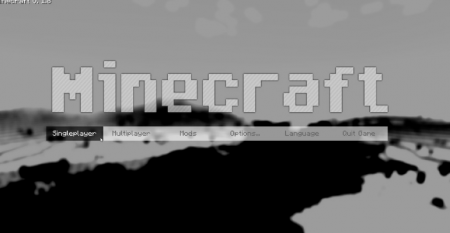
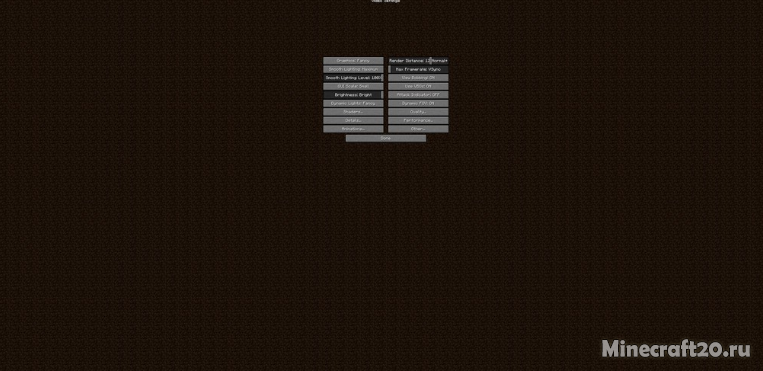
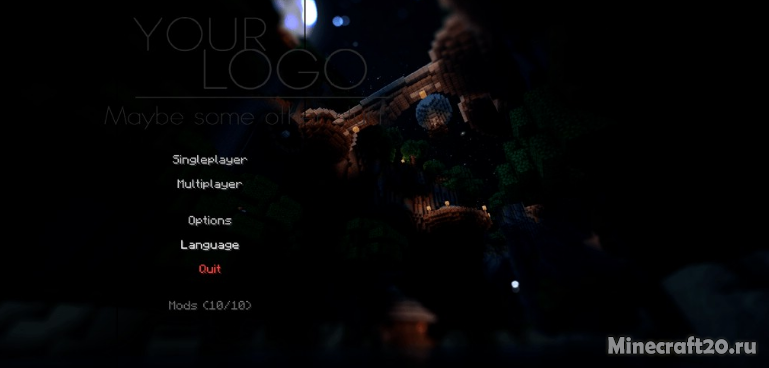
Main Menu Scale – мод на Майнкрафт 1.12.2, который позволит вам делать множество операций с рабочим или с заставкой. Вы сможете настроить масштаб практически в любом ключе, а также сделать так, чтобы он одинаково отобралася в любых условиях и на любом устройстве. Это будет полезно, если вы захотите использовать какой-либо другой мод или ресуспак для рабочего стола, ведь они могут быть не оптимизированы, в свою очередь, вы можете без проблем исправить эту проблему с помощью Main Menu Scale.
Мод оптимизирует игру, ускоряет загрузку рабочей области, а также позволяет изменять и закреплять масштаб, использовать текстур паки с измененным рабочем столом без лагов и багов.
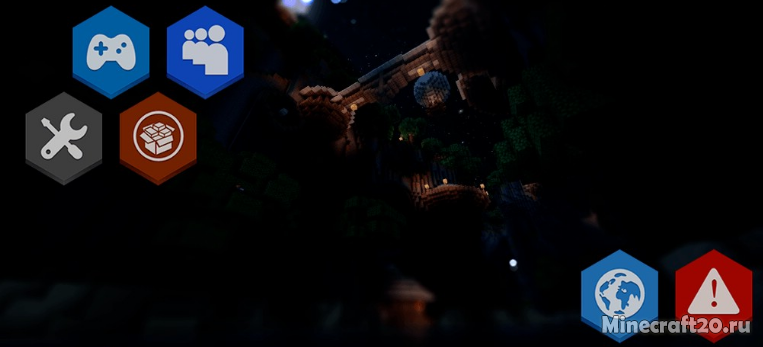
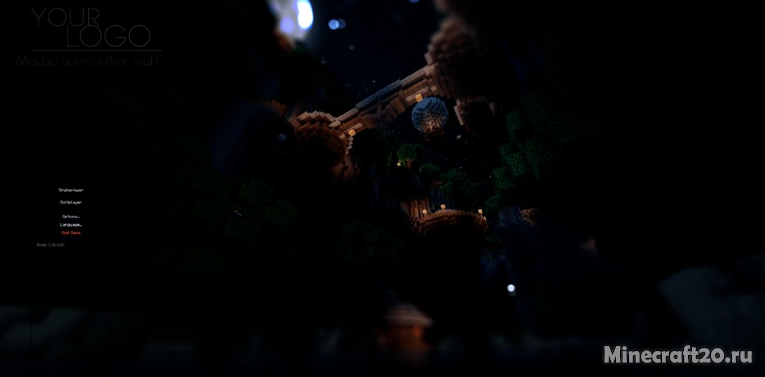
Мод содержит встроенные рабочие экраны, которые смотрятся гораздо лучше того, что предлагает стандартный Майнкрафт. К примеру, есть более лаконичная и минималистичная тема, есть космическая тема. В общем, вы без труда сможете подобрать именно ту тему, которая будет вам по душе.
Как установить мод
Настройки

Демонстрация настроек в Java Edition 1.12.2.
Настройки в Minecraft используются для изменения условий игрового процесса и визуального восприятия. Чтобы выбрать определённый параметр, необходимо нажать кнопку Настройки в главном меню.
Дополнительные значения изменяются путём редактирования файла options.txt (Java Edition).
Содержание
Java Edition [ ]
Настройки [ ]
Список настроек с описанием параметров.
Внешний вид [ ]
| Настройка | Описание | Параметры |
|---|---|---|
| Плащ | Изменение отображения плащей у игроков. Деактивация настройки также повлияет на элитры. | Включить / Выключить |
| Куртка | Изменение отображения куртки. | Включить / Выключить |
| Левый рукав | Изменение отображения левого рукава. | Включить / Выключить |
| Правый рукав | Изменение отображения правого рукава. | Включить / Выключить |
| Левая штанина | Изменение отображения левой штанины. | Включить / Выключить |
| Правая штанина | Изменение отображения правой штанины. | Включить / Выключить |
| Головной убор | Изменение отображения головного убора. | Включить / Выключить |
| Основная рука | Изменение ведущей руки. | Правая / Левая |
Музыка и звуки [ ]
Настройки графики [ ]
Потрясающе! — использование экранных шейдеров для отрисовки погоды, облаков и частиц через прозрачные и полупрозрачные блоки и воду.
Детальная — использование графических эффектов высокого качества, включая облик дёрна, прозрачной листвы, воды, теней и облаков;
Быстрая — деактивация настройки для повышения FPS.
Управление [ ]
Данная вкладка предназначена для настройки управления.
Данная вкладка предназначена для изменения языка
Настройки чата [ ]
Пакеты ресурсов [ ]
Данная вкладка предназначена для выбора пакета ресурсов.
Сбор данных [ ]
| Настройка | Описание | Параметры |
|---|---|---|
| Отправка данных | Использование отправки определённой информации Mojang AB для улучшения Minecraft. | Включить / Выключить |
Bedrock Edition [ ]
| Настройка | Описание |
|---|---|
| Имя пользователя | Изменение публичного имени пользователя (недоступно при входе в Minecraft Realms, можно изменить через Xbox Live). |
| Громкость звука | Регулирование уровня громкости звука. |
| Сложность | Изменение уровня сложности игрового процесса (4 опции, аналогично Minecraft: Java Edition (с версии Alpha 0.12.1)). |
| Вид от третьего лица | Изменение использования вида от третьего лица. |
| Многопользовательская игра | Изменение разрешения пользователям присоединяться к серверу. |
| Широковещательный канал в LAN | Изменение разрешения локальным пользователям присоединяться к серверу. |
| Широковещательный канал в Xbox Live | Пригласить друзей из Xbox Live, чтобы присоединиться к серверу. |
Управление [ ]
Данная вкладка предназначена для настройки управления.
Редактируйте фото онлайн бесплатно в редакторе фотографий
Теперь не нужно искать фотошоп, платить за услуги редактирования. В интернете это можно сделать самому и бесплатно. Онлайн фото-редактор поможет оригинально, качественно обработать необходимую фотографию.
Онлайн – редактор снимков, который объединил в себе наиболее востребованные и удобные функции редактирования.
Редактор не нужно загружать на компьютер или ноутбук. Пользователю достаточно посетить наш сайт и пользоваться программой в онлайн режиме.
Редактор на русском функционирует оперативно, позволяет оперативно редактировать габаритные снимки. Посетитель может выбрать любое фото с любых источников, в том числе из социальных сетей. После редактирования изображений их можно выставить обратно.
Редактор активно пользуются тысячи посетителей. Мы периодически совершенствуем функции редактора, делаем их эффективнее, увлекательнее, не сложнее в пользовании.
Редактор – многофункциональный редактор, где для обработки фотографий онлайн можно выбрать: разнообразные наклейки; текстуру; тексты; ретушь; оригинальные рамки; с эффектами; коллажи и др.
Редактирование фотографий абсолютно бесплатно, также можно бесплатно пользоваться этим фото в будущем.
Желаете без проблем и качественно отредактировать снимок прямо сейчас? онлайн редактор быстро исправит недостатки, и улучшит качество любого фото!
Человеку не подвластно время. Фотоснимок позволяет сохранить самые дорогие минуты нашей жизни в первозданном облике. Снимок улавливает и передает настроение, эмоции, все тонкие жизненные моменты. С iPhotor для рисования такие воспоминания станут более впечатлительными, яркими и незабываемыми!
Фотография – один из видов искусства. Сам процесс фотографирования простой, но он способен зафиксировать сложные моменты – красивое, хрупкое и быстротечное мгновенье. Это непросто передать с помощью обычных рисунков. Какого бы качества не были фото, редактор iPhotor преобразит даже самое обычные, снятые мобильным или простым фотоаппаратом.
Фотография лучше всего способна передать то, о чем вам хотелось рассказать людям. Фоторедактор iPhotor поможет поделиться с близкими впечатлениями, чувствами, отразит ваше вдохновение.
Возможности Редактора онлайн
Изменение размера, поворот, обрезка
Данное меню позволяет регулировать яркость, ретушь лица, коррекцию теней, светлых участков фото и т.п. Здесь также можно изменить оттенок, насыщенность, увеличить резкость картинок. Изменяя настройки каждого инструмента, можно наблюдать за изменениями в режиме онлайн.
Текст, стикеры, рамки
Графический редактор iPhotor позволяет создавать модные картинки, с прикольными стикерами, оригинальными фото рамками, текстовыми подписями.
С помощью редактора iPhotor можно бесплатно превратить цветное изображение в черно-белое, или наоборот, сделать виньетирование, наложение фото на фото, эффект пикселизации.
Онлайн редактор приукрасит самые дорогие моменты вашей жизни!
Редактируйте фото онлайн бесплатно в редакторе фотографий
Теперь не нужно искать фотошоп, платить за услуги редактирования. В интернете это можно сделать самому и бесплатно. Онлайн фото-редактор поможет оригинально, качественно обработать необходимую фотографию.
Онлайн – редактор снимков, который объединил в себе наиболее востребованные и удобные функции редактирования.
Редактор не нужно загружать на компьютер или ноутбук. Пользователю достаточно посетить наш сайт и пользоваться программой в онлайн режиме.
Редактор на русском функционирует оперативно, позволяет оперативно редактировать габаритные снимки. Посетитель может выбрать любое фото с любых источников, в том числе из социальных сетей. После редактирования изображений их можно выставить обратно.
Редактор активно пользуются тысячи посетителей. Мы периодически совершенствуем функции редактора, делаем их эффективнее, увлекательнее, не сложнее в пользовании.
Редактор – многофункциональный редактор, где для обработки фотографий онлайн можно выбрать: разнообразные наклейки; текстуру; тексты; ретушь; оригинальные рамки; с эффектами; коллажи и др.
Редактирование фотографий абсолютно бесплатно, также можно бесплатно пользоваться этим фото в будущем.
Желаете без проблем и качественно отредактировать снимок прямо сейчас? онлайн редактор быстро исправит недостатки, и улучшит качество любого фото!
Человеку не подвластно время. Фотоснимок позволяет сохранить самые дорогие минуты нашей жизни в первозданном облике. Снимок улавливает и передает настроение, эмоции, все тонкие жизненные моменты. С iPhotor для рисования такие воспоминания станут более впечатлительными, яркими и незабываемыми!
Фотография – один из видов искусства. Сам процесс фотографирования простой, но он способен зафиксировать сложные моменты – красивое, хрупкое и быстротечное мгновенье. Это непросто передать с помощью обычных рисунков. Какого бы качества не были фото, редактор iPhotor преобразит даже самое обычные, снятые мобильным или простым фотоаппаратом.
Фотография лучше всего способна передать то, о чем вам хотелось рассказать людям. Фоторедактор iPhotor поможет поделиться с близкими впечатлениями, чувствами, отразит ваше вдохновение.
Возможности Редактора онлайн
Изменение размера, поворот, обрезка
Данное меню позволяет регулировать яркость, ретушь лица, коррекцию теней, светлых участков фото и т.п. Здесь также можно изменить оттенок, насыщенность, увеличить резкость картинок. Изменяя настройки каждого инструмента, можно наблюдать за изменениями в режиме онлайн.
Текст, стикеры, рамки
Графический редактор iPhotor позволяет создавать модные картинки, с прикольными стикерами, оригинальными фото рамками, текстовыми подписями.
С помощью редактора iPhotor можно бесплатно превратить цветное изображение в черно-белое, или наоборот, сделать виньетирование, наложение фото на фото, эффект пикселизации.
Онлайн редактор приукрасит самые дорогие моменты вашей жизни!
Как поменять разрешение экрана в майнкрафте
Здравствуйте, уважаемые читатели сайта computerhom.ru. Если у вас вдруг возник вопрос на тему — как поменять разрешение экрана в майнкрафте?
То вы можете ознакомиться с простой и доступной инструкцией — как изменить разрешение экрана minecraft.
Чтобы сменить разрешение экрана в игре майнкрафт, вам нужно на своем компьютере выполнить следующие действие:
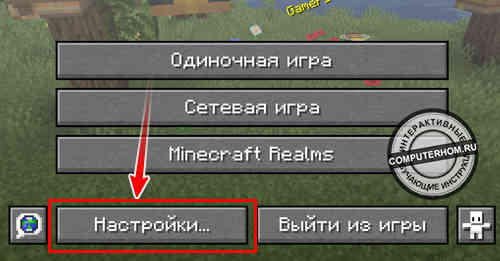
1. На своем пк запускаем игру майнкрафт, затем в главном игровом меню нажимаем на кнопку «Настройки».
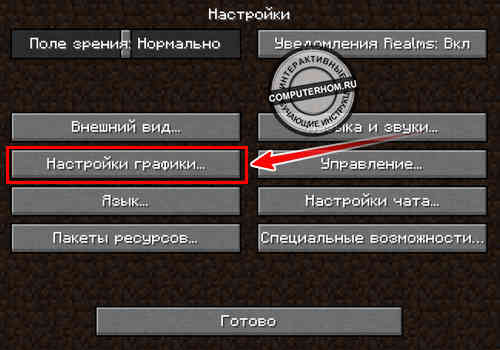
2. В меню настроек нажимаем кнопку «Настройки графики».
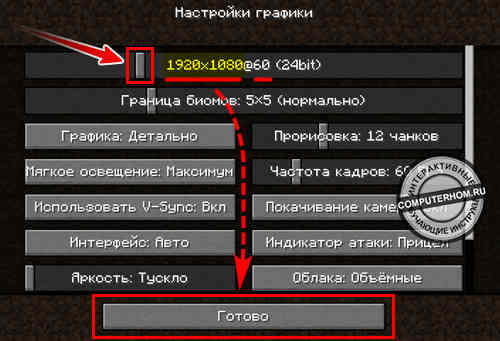
3. В настройках графики в самом вверху будет отображен ползунок по смене разрешения экрана.
Чтобы увеличить разрешение экрана в майнкрафт отводим ползунок в левую сторону.
Чтобы уменьшить разрешение экрана, отводим ползунок в правую часть.
4. После того, как вы выставили нужное вам разрешение экрана нажимаем на кнопку «Готово» — «Готово», и загружаем игру.
Теперь давайте рассмотрим инструкцию более подробно и пошагово.
Итак, приступим к изучению материала…
Как настроить разрешение экрана в майнкрафт
Итак, чтобы сменить разрешение экрана в игре майнкрафт, вам нужно выполнить следующую инструкцию:
1. На своем компьютере или ноутбуке запускаем майнкрафт. Далее в главном игровом меню, вам нужно нажать на кнопку «Настройки…».
2. В следующем шаге, у вас откроется меню настройки, в этом меню нам нужно нажать на кнопку «Настройки графики…».
3. После всех выполненных действий в игре откроется раздел, где вы и сможете настроить разрешение экрана в майнкрафт.
В самом верхнем меню будет отображен ползунок по смене разрешения экрана:
Обратите внимание: при смене разрешения экрана будет меняться также частота монитора в 29, 30, 60, 120 герц — все будет зависеть от вашего монитора.
3.1 После того, как вы установите нужно разрешение экрана для игры, нажимаем на кнопку «Готово», в следующем меню также жмем кнопку «Готово».
Теперь вы сможете играть с изменённым разрешением экрана.
Также вас может заинтересовать инструкция — как сделать майнкрафт на полный экран.
Вот и все…
Теперь вы знаете, как поменять разрешение экрана в майнкрафте.
На этом я буду заканчивать инструкцию, всем пока приятной вам игры! До новых встреч на сайте computerhom.ru.
Вы можете оставить комментарии от своего имени, через соц. сервисы



