
Как узнать какой у Вас Айпад (iPad)?
Для того чтобы узнать, какой у вас iPad, вам нужно сверить № модели с таблицей, приведенной ниже.
Узнать № модели iPad вы можете 2-мя способами:
1. Посмотреть № модели на задней крышке iPad. Он написан мелким шрифтом внизу (смотрите фото);
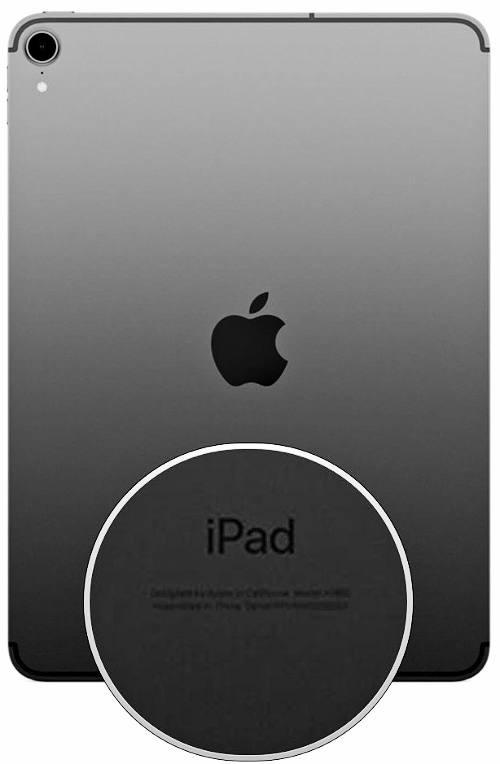
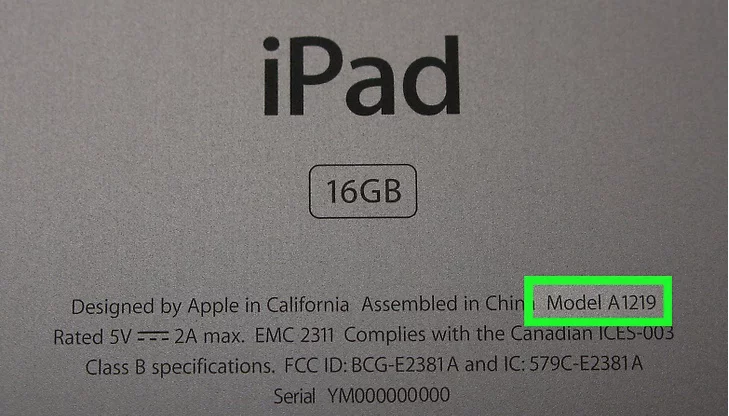
2. Посмотреть нормативную информацию для iPad (включая № модели), выполняя следующие шаги:
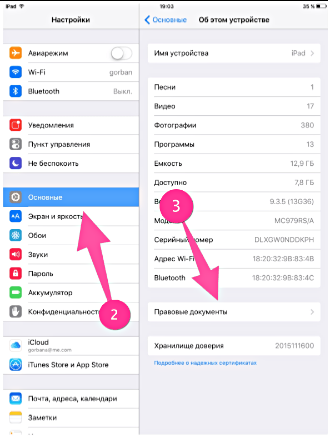
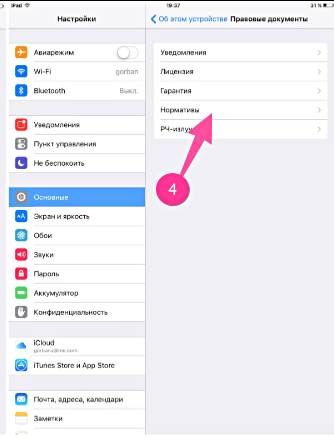
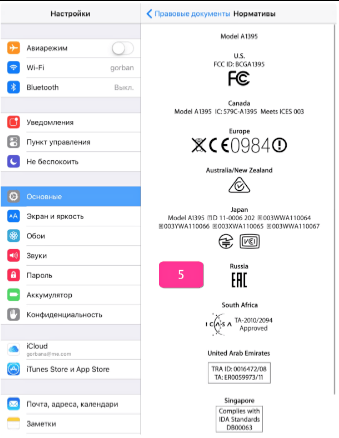
Модели и поколения iPad:
Перейти к аксессуарам для вашего iPad
Название
Экран
Год выпуска
A2270, A2428, A2429, A2430
A2602; A2604; A2603; A2605
A2378, A2461, A2379, A2462
Как узнать модель вашего Ipad по серийному номеру или через официальный сайт
Cуществуют копии смартфонов, сделанные очень хорошо, поэтому отличить их от оригинальной модели довольно сложно. Из-за этого многие владельцы планшетников от Apple задаются вопросом: “Как узнать какой Айпад у меня?”. К счастью, сделать это довольно просто.
Некоторые же просто хотят знать, как узнать модель. Обычно такая потребность возникает при покупке поддержанного устройства.
Перейдем к способам, благодаря которым узнать модель iPad не составит труда.
Через iTunes
Начну с самого быстрого метода. Он подразумевает подключение планшета к компьютеру, на котором установлена последняя версия программы iTunes. Она автоматически определяет устройство.
Важно: если подсоединить неоригинальный девайс, то iTunes его вообще не увидит. Но будьте внимательны, потому что может возникнуть ситуация, когда у вас оригинальный гаджет, но из-за неисправного кабеля или неправильного подключения программа его не видит.
Итак, что нужно сделать:
Помимо этого, там уже будет написана другая информация. Например, версия операционной системы, поколение iPad, емкость памяти.
В настройках
Узнать модель Айпада можно в настройках мобильного устройства. Он займет еще меньше времени, чем предыдущий метод.
Здесь же можно посмотреть номер модели и серийный номер.
Первое позволит определить исключительно модель, а второе — это уникальный номер, который присваивается каждому устройству от Apple. По нему можно определить гарантию, узнать поддержку Apple Care + и многое другое.
По серийному номеру
Еще один метод для того, как определить модель iPad — по серийному номеру гаджета. Также можно узнать, оригинальный ли iPad, подлежит он обслуживанию или нет.
Все, что нужно сделать для того, как узнать модель iPad через официальный сайт— перейти на эту страницу. Здесь необходимо ввести номер мобильного устройства в поле и проверочный код, а затем нажать на синюю надпись “Продолжить”.

Но тут появился вопрос “Как узнать номер?”. Именно на Айпадах Apple пишет серийный номер на задней стороне. Найти его можно после слова Serial.

Из-за того, что надпись написана довольно мелким шрифтом и тонкими символами, распознать ее может быть проблематично. Также со временем она стирается, если эксплуатировать девайс без чехла.
В случае, когда распознать серийный номер невозможно, рекомендуется использовать другие варианты определения, либо посмотреть данные в настройках (инструкция в предыдущем параграфе).
По номеру модели
Каждая модель Айпада имеет свой номер модели. В том, как узнать номер, нет ничего сложного. Он написан на задней стороне девайса и указан в настройках.

Помимо этого, гаджеты имеют другие отличительные черты.
На этом все, теперь вы знаете, как определить какая модель Ipad у вас и можете рассказать своим знакомым, как можно это проверить.
Guide-Apple
Самые интересные новости о технике Apple и не только.
Как узнать какая у меня модель айпада?
Сегодняшняя тема статьи будет весьма интересная и полезная, ведь я расскажу, какими способами можно определить модель своего айпада.
Apple выпустило уже достаточно много видов iPad и обычные пользователи начинают теряться, когда хочется узнать, каким именно устройством они владеют.
Как определить модель айпада?
Если честно, я не люблю сложные способы, которые могут занимать много времени. Поэтому я расскажу только о самых быстрых и простых способах распознавания модели iPad.
Когда начинаешь разбираться в данном вопросе, то оказывается, что способов очень много. Но я решил вам помочь и поэтому самые простые из них только в этой статье.
Как узнать модель iPad при помощи AIDA64?
Прежде всего заходим в App Store и качаем программу. Либо переходим по ссылке: 
Дальше мы запускаем программу и видим примерно такую картину: 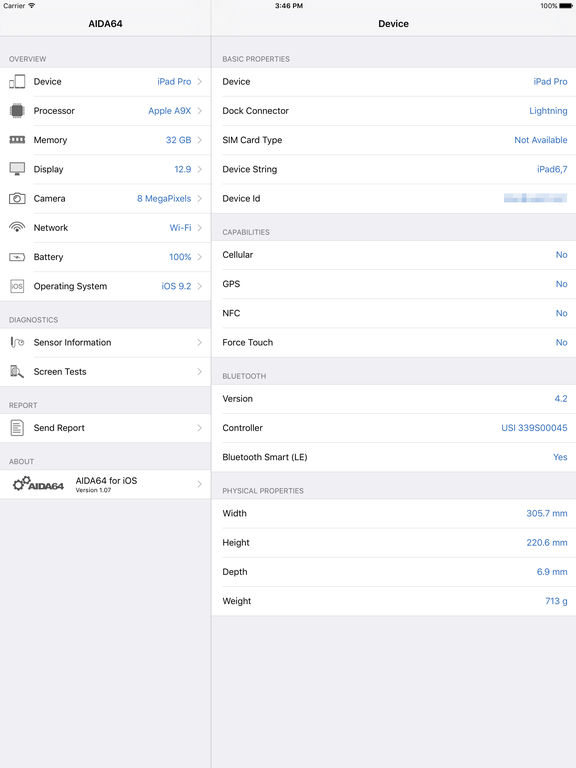
Как видите, кроме модели также можно узнать абсолютно все характеристики своего планшета. Возможно вы узнаете что-то интересное, о чем не знали ранее.
Как определить айпад по номеру модели?
Если нету возможности подключится к интернету на вашем iPad, то есть весьма надежный и проверенный способ, который работает на сто процентов. 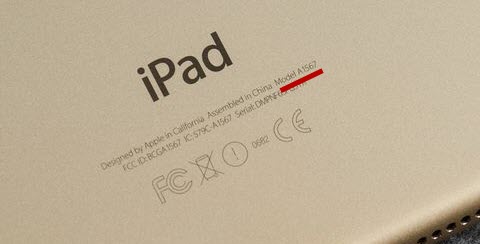
При помощи него вы сможете узнать не только модель, но и какая именно конфигурация находится в ваших руках. Я говорю про номер модели.
Переворачиваем ваш планшет и ищем справа надпись, перед которой будет слово «Model», а затем идет буква «А» и цифры. Запоминаем и ищем в табличке свой номер.
| Номер модели | Модель | Год выпуска | Объем памяти |
| A1219 | iPad Wi-Fi | 2010 | 16, 32, 64 ГБ |
| A1337 | iPad Wi-Fi + 3G | ||
| A1395 | iPad 2 Wi-Fi | 2011 | 16, 32, 64 ГБ |
| A1396 | iPad 2 (модель GSM) | ||
| A1397 | iPad 2 (модель CDMA) | ||
| A1416 | iPad 3 Wi-Fi | 2012 | 16, 32, 64 ГБ |
| A1430 | iPad 3 Wi-Fi + Cellular | ||
| A1403 | iPad 3 Wi-Fi + Cellular (VZ) | ||
| A1458 | iPad 4 Wi-Fi | конец 2012 | 16, 32, 64, 128 ГБ |
| A1459 | iPad 4 Wi-Fi + Cellular | ||
| A1460 | iPad 4 Wi-Fi + Cellular (MM) | ||
| A1432 | iPad mini Wi-Fi | конец 2012 | 16, 32, 64 ГБ |
| A1454 | iPad mini Wi-Fi + Cellular | ||
| A1455 | iPad mini Wi-Fi + Cellular (MM) | ||
| A1489 | iPad mini 2 Wi-Fi | конец 2013 | 16, 32, 64, 128 ГБ |
| A1490 | iPad mini 2 Wi-Fi + Cellular | ||
| A1491 | iPad mini 2 Wi-Fi + Cellular (TD-LTE) | начало 2014 | |
| A1599 | iPad mini 3 | конец 2014 | 16, 64, 128 ГБ |
| A1600 | iPad mini 3 Wi-Fi + Cellular | ||
| A1538 | iPad mini 4 | конец 2015 | 16, 32, 64, 128 ГБ |
| A1550 | iPad mini 4 Wi-Fi + Cellular | ||
| A1474 | iPad Air Wi-Fi | конец 2013 | 16, 32, 64, 128 ГБ |
| A1475 | iPad Air Wi-Fi + Cellular | ||
| A1476 | iPad Air Wi-Fi + Cellular (TD-LTE) | начало 2014 | |
| A1566 | iPad Air 2 | конец 2014 | 16, 32, 64, 128 ГБ |
| A1567 | iPad Air 2 Wi-Fi + Cellular | ||
| A1584 | iPad Pro | 2015 | 32, 128, 256 ГБ |
| A1652 | iPad Pro Wi-Fi + Cellular | ||
| A1673 | iPad Pro | 2016 | 32, 128, 256 ГБ |
| A1674/A1675 | iPad Pro Wi-Fi + Cellular |
Это все модели айпадов, которые выходили за все-время. Чтобы точно найти свою модель, просто нажмите Ctrl+F и напишите свою модель. Затем она выделится на странице.
По мере выхода новых iPad, я буду пополнять данную табличку, чтобы вы смогли найти свою модель. Переходим к последнему способу.
Как узнать модель iPad с помощью iTunes?
Последний способ определения модели айпада, который тоже имеет право на существования, осуществляется при помощи обычного iTunes. 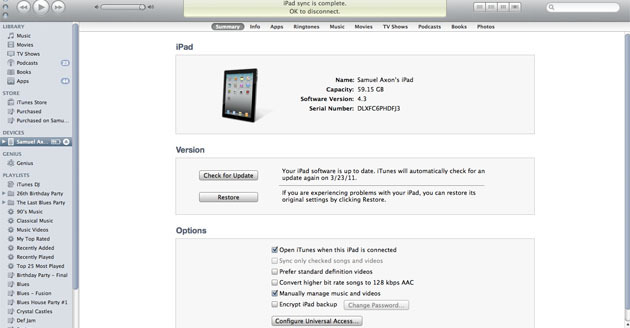
Пользоваться этим способом весьма просто:
Тоже самое можно провернуть с любым устройством от Apple. И это достаточно удобно, что тебе всегда напоминают, насколько устарело твое устройство.
Выводы
Статья получилась не слишком большой, но достаточно информативной, чтобы вы смогли узнать модель своего любимого iPad.
Есть еще много способов, но я посчитал, что именно эти три являются самыми простыми и на них вы потратите очень мало своего времени.



