
Несколько способов узнать объем жесткого диска
Здравствуйте, дорогие подписчики и посетители моего блога! Сегодня я расскажу, как узнать объем жесткого диска компьютера различными способами и почему показывает меньший объем, чем есть на самом деле. О том, что такое RAID массив, рекомендую почитать здесь (так как это, тоже связано с объемом).
Как определить емкость HDD по маркировке или по модели
Самый простой способ узнать общий объем памяти, даже если ПК вышел из строя и не работает или пока не собран — это посмотреть его маркировку. Соответствующая стандарту надпись сделана на шильдике, который клеится на корпусе жесткого диска. Там так и указано — например, 500 Gb.
Каждому HDD производитель присваивает идентификатор модели, например ST500DM009. По этому идентификатору, воспользовавшись поисковиком, можно определить модель жесткого диска на компьютере или ноутбуке и посмотреть его спецификацию.
Лучше всего воспользоваться официальным сайтом производителя — там всегда указана достоверная информация.
И так, с тем, где на «винте» написан объем, думаю, разобрались. Переходим дальше — к выяснению интересующих деталей, воспользовавшись базовыми инструментами Windows и специальными утилитами.
Как узнать модель жесткого диска в Windows 7 и в Windows 10
Вместимость внутренней памяти ПК можно посмотреть с помощью стандартной утилиты «Сведения о системе». К достоинствам такого способа можно отнести то, что так можно посмотреть не только данные по общему объему харда, но и дополнительную информацию, которая будет полезна пользователю.
Для ее запуска нужно нажать комбинацию Win + R и в открывшейся строке поиска ввести msinfo32, после чего нажать ОК. 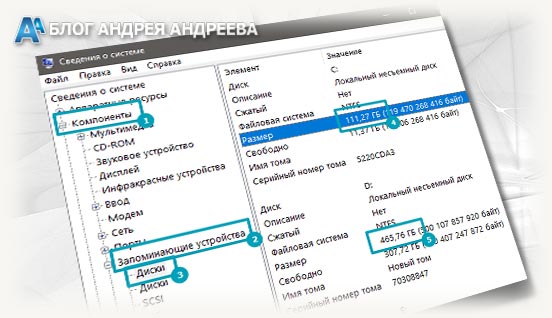 Откроется окно утилиты «Сведения о системе», где надо развернуть меню «Компоненты», а далее «Запоминающие устройства» — «Диски».
По каждому физическому разделу, то есть отдельному устройству, информация отображается отдельно. Например, если у вас установлен винчестер поменьше с операционной системой и жесткий диск побольше для контента, разбитый на два раздела, то в одной из вкладок будет информация по хранилищу С:, а во второй по D: и E:
И тут у начинающего пользователя может возникнуть закономерный вопрос: почему индикатор показывает не все количество памяти на магнитном диске? Связано это с разными системами исчисления объема памяти. Для примера возьмем HDD на 500 Гб.
В десятичной системе исчисления это будет 500 Гб — более понятный для обычного пользователя объем, который и указан на шильдике. Однако PC оперирует двоичной системой исчисления. В этом случае килобайт — не 1000, а 1024 байта, а мегабайт, в свою очередь — 1024 килобайт и т.д.
И так, пока исчисление не дойдет до гигабайтов, понемногу «накидывает», что часть памяти якобы теряется. Винчестер на 500 Гб отображается как хранилище, где свободно всего 465 Гб (в двоичной системе).
С такой особенностью связан анекдот, когда клиент, купив хард на 500 Гб, на компе обнаружил только 465 Гб, затем пошел ругаться с продавцами, что они украли 35 Гб. Комичная ситуация, особенно если знать, что к чему.
Как определить вместимость HDD с помощью Диспетчера устройств
Встроенная память, как и прочие компоненты, отображаются в Диспетчере устройств во вкладке Дисковые устройства. Для запуска Диспетчера нужно нажать кнопку «Пуск», перейти на панель управления и выбрать соответствующий раздел. Там будут отображаться внутренние и внешние накопители, в том числе SSD.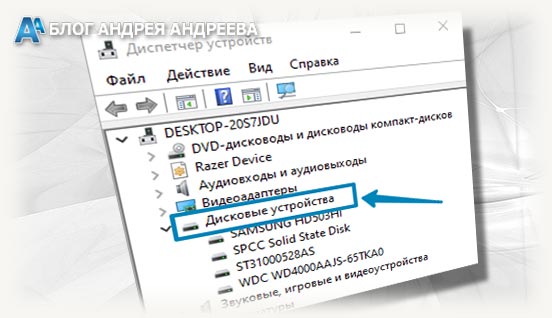 Как и для некоторых других компонентов, для HDD не нужны драйвера. Если компьютер не видит винчестер в списке дисковых устройств, то дело не в ПО и не прошивке: тут уже или девайс подключен неправильно, или обесточен, или в «железе» произошла аппаратная поломка.
Если же с винчестером все хорошо, то идентификатор его модели отображается в списке подключенных накопителей. Как описано выше, по нему уже можно нагуглить все интересующие детали.
Самый простой способ
Нажмите кнопку «Пуск» и выберите пункт «Компьютер». В открывшемся окне будет список логических разделов, доступных пользователю. Однако тут уже возможна путаница: физический винчестер может быть разбит на несколько таких разделов, и сложно определить, какой именно винчестер «целый», а какой поделен на «сектора».
Способ не самый надежный, но зато так можно определить объем HDD, если логических разделов один или два.
Или же возможно, у вас, вообще — Raid массив, о котором я рекомендовал почитать в самом начале поста.
И в завершении я должен упомянуть диагностические утилиты, которые выводят полную информацию по компонентам ПК — например, AIDA64, Speccy, CPU-Z, Sandra или Everest.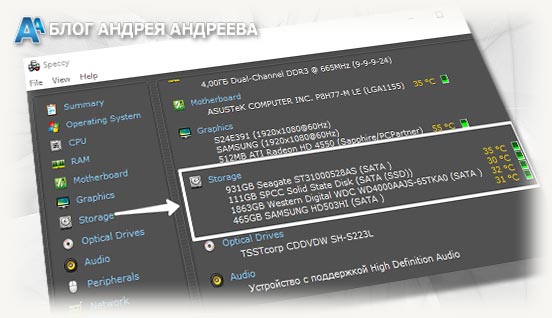
Тут все еще проще: запускаете программу после инсталляции и ищете соответствующий раздел, где отображается сводная информация по каждому накопителю.
Также для вас будут полезными публикации «Можно ли увеличить оперативную память на компьютере» и «Что такое NVME». Буду дико признателен персонально каждому, кто поделится этим постом в социальных сетях. До скорой встречи и заходите сюда еще!
Основные параметры жесткого диска и где их посмотреть?
К основным параметрам любого жесткого диска можно отнести форм фактор (2.5 – для ноутбука, 3.5 – для настольного ПК), объем, интерфейс подключения (Sata 1, Sata 2, Sata 3 и так далее), скорость вращения шпинделя, размер буфера.
Для того, чтобы узнать какой жесткий диск установлен в вашем компьютере или ноутбуке существует множество методов. В данной статье мы поговорим о самых простых и доступных из них. Будет способ без установки дополнительных программ и при помощи программы Aida64.
Способ узнать какой жесткий диск стоит на компьютере №1 – Через управление компьютером
Итак для определения модели жесткого диска нам потребуется зайти в управление компьютером.
Для этого правой кнопкой мыши нажимаем на значок “Компьютер” на рабочем столе или в меню пуск и выбираем “Управление” (“Управление компьютером”).
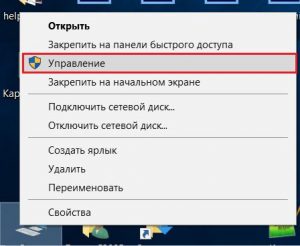
Входим в управление компьютером
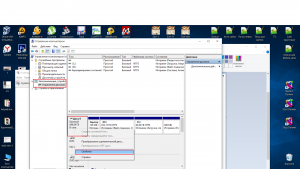
В правой части окна вы увидите все установленные в компьютер жесткие диски и сд приводы.
По объему выделяем жесткий диск, параметры которого хотим узнать, кликаем по нему правой кнопкой мыши и в открывшемся меню выбираем “Свойства”.
Откроется окно свойств жесткого диска, где на вкладке “Общие будет написана его модель”.
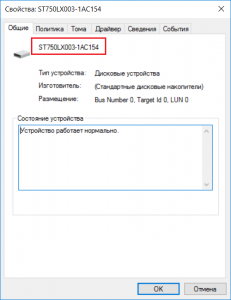
Находим в свойствах модель установленного в компьютер жесткого диска
Теперь чтобы узнать все основные параметры нужно ввести эту модель в любой поисковик и посмотреть в интернете интересующие вас параметры.
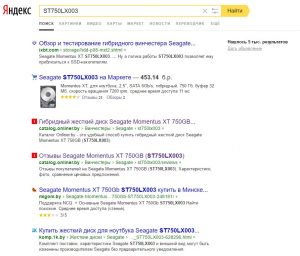
Ищем модель в интернете
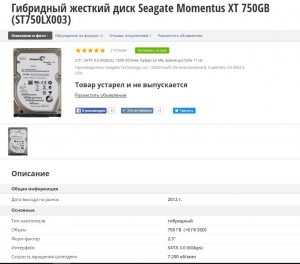
Смотрим полное описание всех характеристик жесткого диска
Программа Aida64 – Способ узнать какой жесткий диск стоит на компьютере №2
Скачиваем и устанавливаем программу Aida64 с официального сайта. Программа имеет 30-ти дневный пробный срок действия. Поэтому вы без проблем сможете воспользоваться пробной версией.
Качаем любую версию из предложенных по ссылке выше.
После запуска программы открываем слева пункт меню “Хранение данных” – >”ATA”.
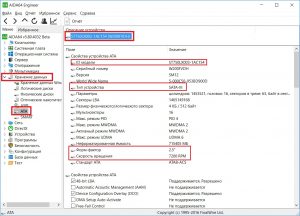
Узнаем какой жесткий диск установлен в компьютере или ноутбуке через программу Aida64
Если у вас установлено несколько жестких дисков, то в правой части окна выбираем нужный и ниже просматриваем все характеристики жесткого диска.
Как узнать, SSD или HDD диск у меня установлен?
Компьютером пользуюсь уже не мало, но совершенно никогда не задумывалась о дисках. Почти все специалисты сейчас рекомендуют переходить с HDD на SSD для ускорения системы.
В общем, подскажите, как узнать какой у меня диск: SSD или HDD (или еще что)?
Вопрос типовой (в общем-то), ниже приведу несколько вариантов его решения.
Способы узнать тип диска
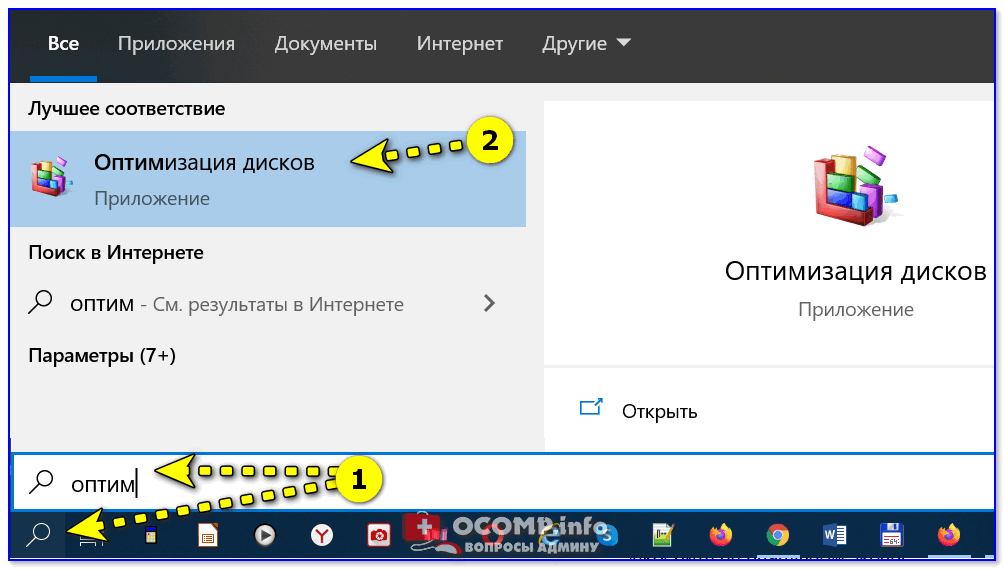
👉 Вариант 1
В её окно нужно скопировать нижеприведенную команду и нажать Enter.
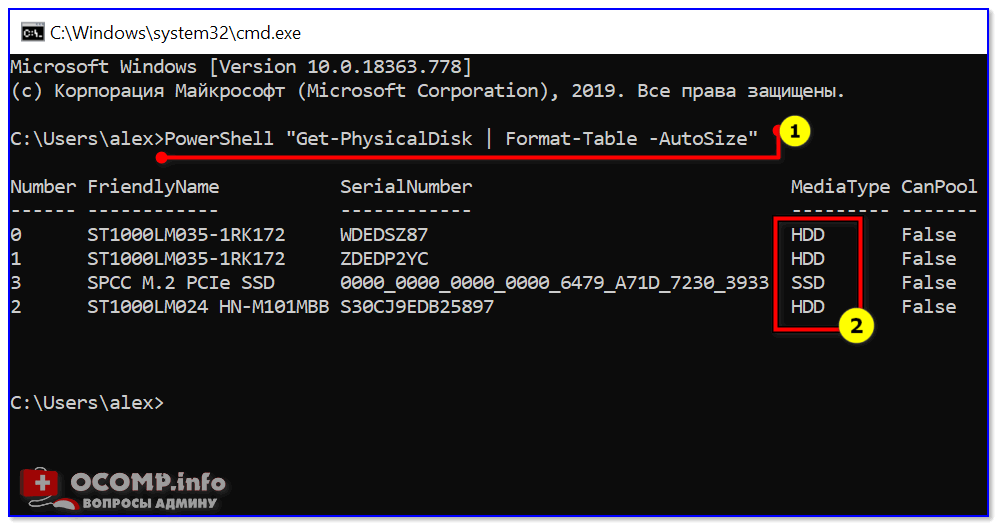
👉 Вариант 2
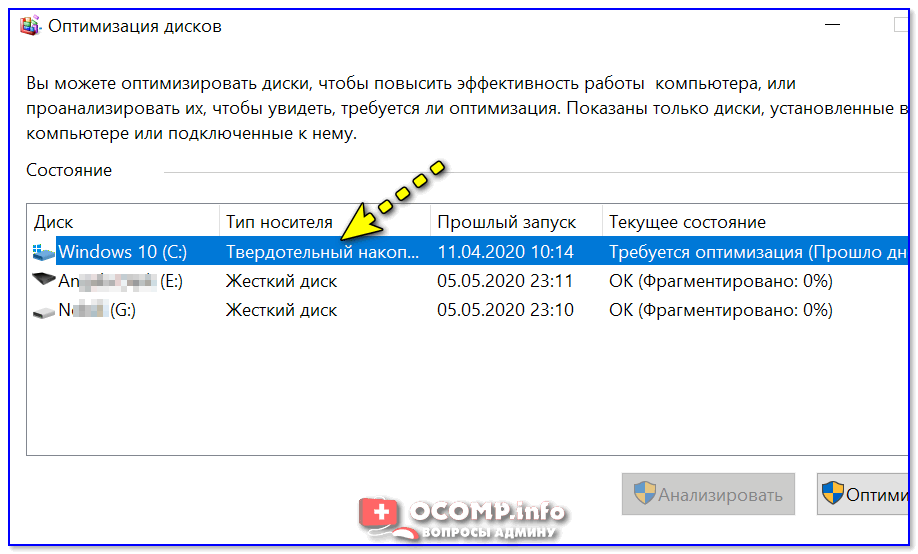
Оптимизация дисков — тип носителя
👉 Вариант 3
Сейчас достаточно популярны сервисные утилиты для просмотра характеристик ПК, его тестирования и пр. Одна из таких AIDA 64.
В ней достаточно открыть вкладку «хранение данных/ATA» и вы сможете просмотреть свойства любого из установленных накопителей. Пример ниже. 👇
Спец. утилит для просмотра характеристик компьютера — моя подборка
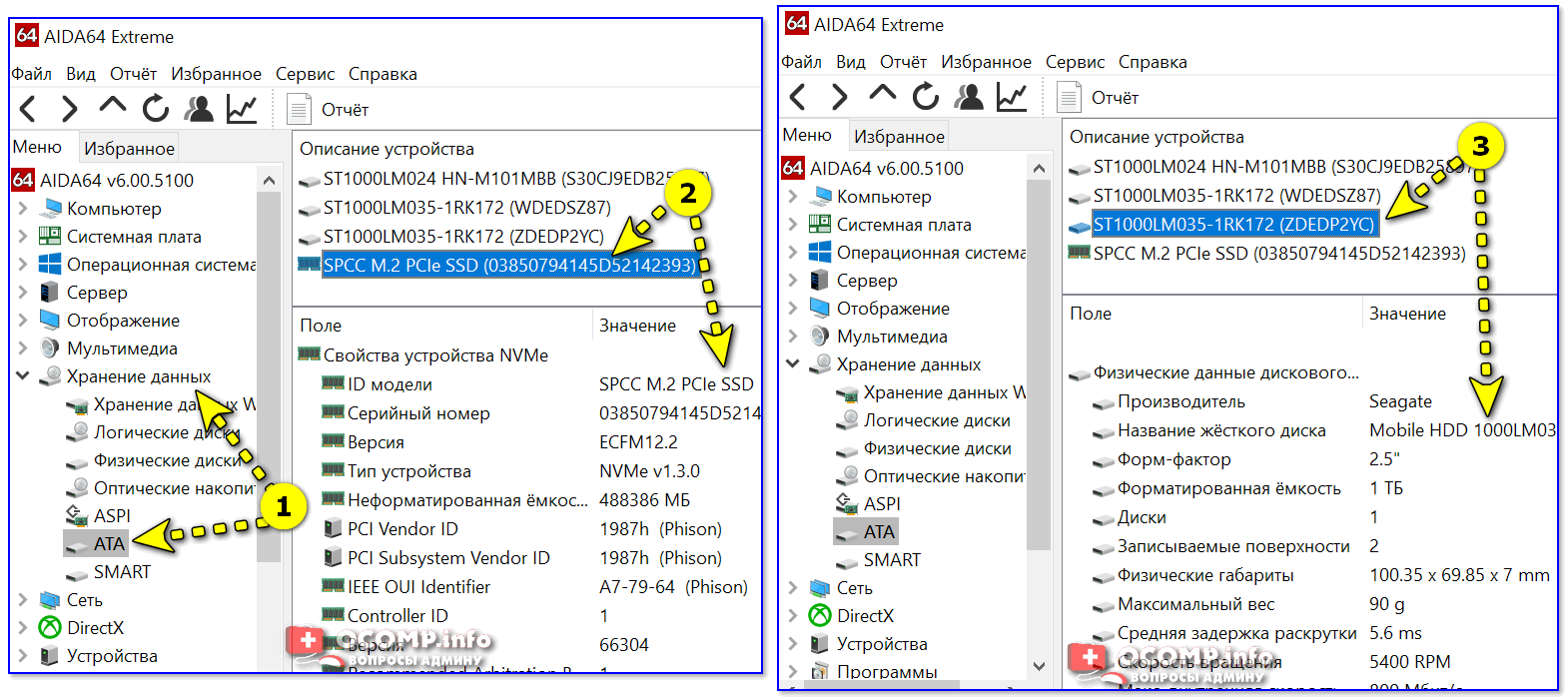
AIDA 64 — вкладка «хранение данных/ATA»
👉 Вариант 4
В диспетчере устройств нужно раскрыть вкладку «Дисковые устройства» : в ней будут представлены все диски, подключенные к системе.
Если открыть свойства нужного диска и скопировать его ИД — то в Google (Яндексе) в большинстве случаев можно найти все характеристики данного накопителя. См. скрины ниже 👇.
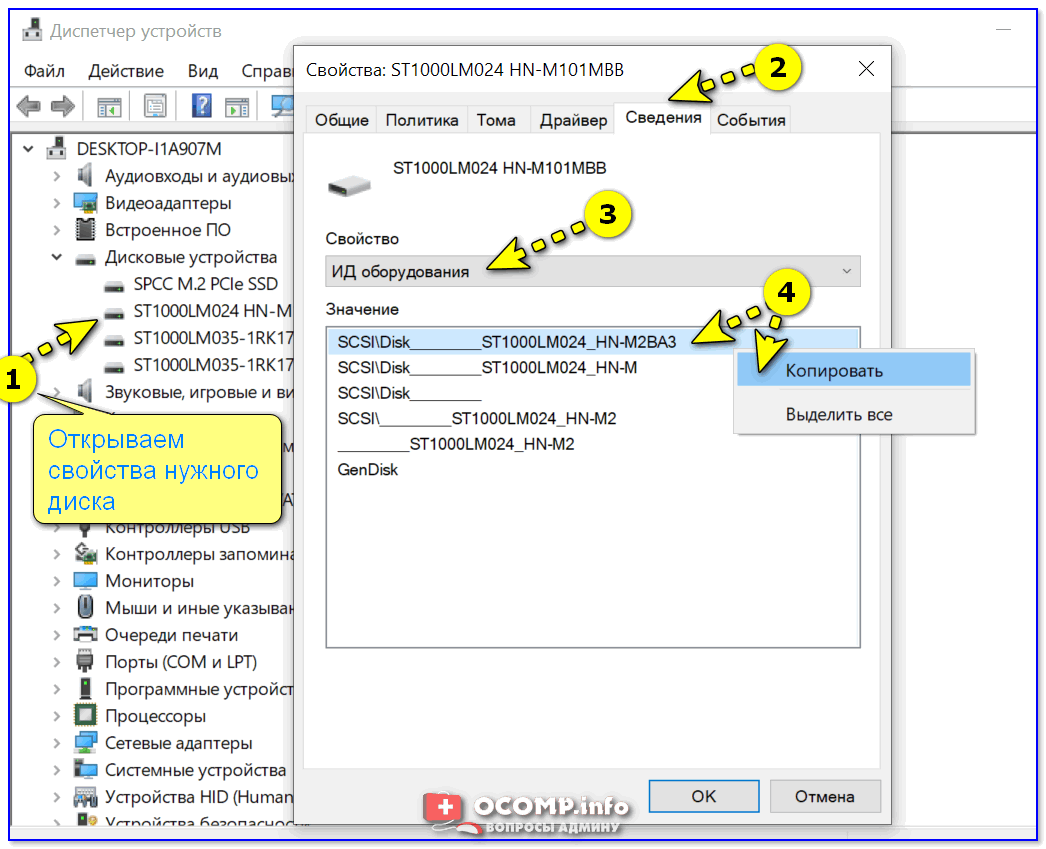
Диспетчер устройств — свойства диска — копируем его ИД

На «Никсе» нашли полное описание диска.
👉 Вариант 5
Как войти в BIOS (UEFI) на компьютере или ноутбуке [инструкция]
Как правило, информация о накопителе находится сразу же на первом экране. Достаточно посмотреть подраздел «Storage»/»Disk». Парочка примеров ниже. 👇
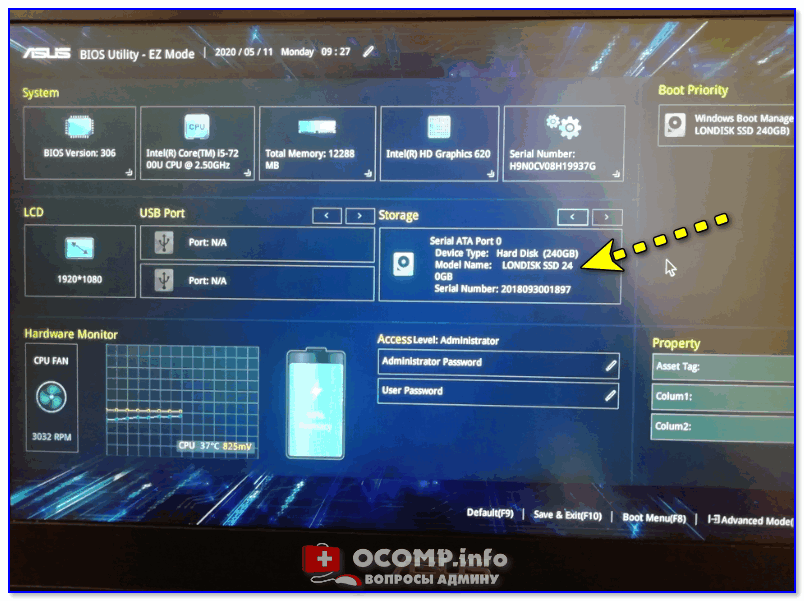
UEFI (BIOS) ноутбука ASUS — установлен SSD
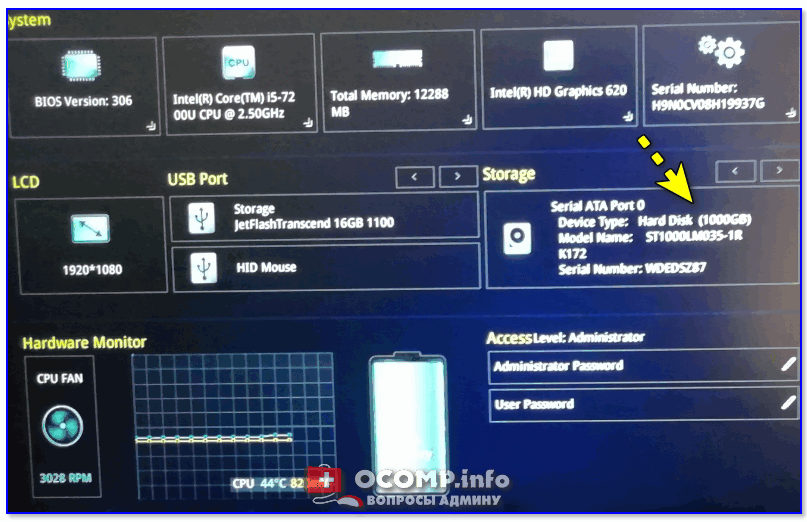
Ноутбук ASUS — установлен жесткий диск
Как узнать какой жесткий диск стоит на компьютере
Третий день и очередная статья на тему определения компьютерного оборудования. Мы уже научились идентифицировать материнскую плату и процессор, а сегодня поговорим о том, как узнать какой жесткий диск стоит на компьютере.
На самом деле всё просто, и, по сути, мы воспользуемся теми же методами, что и в предыдущих статьях.
Как узнать модель и размер жесткого диска
Для начала будем использовать уже знакомую нам утилиту «Сведения о системе». Плюсы этого способа в том, что мы получаем не только модель и размер винчестера, но можем увидеть и другую полезную информацию о самом диске и его разделах/локальных дисках.
1. Чтобы открыть нужную нам утилиту, используйте горячие клавиши Win+R и в появившееся поле «Открыть» введите «msinfo32«.
3. У вас откроется окно «Сведения о системе», в левой его части выберите «Компоненты/Запоминающие устройства/Диски». Первый пункт «Диски» показывает информацию о локальных дисках. Второй – о ваших физических жестких дисках, в том числе и внешних.

Если у вас несколько жестких дисков, то они также будут представлены в этой таблице.
Как узнать какой стоит жесткий диск – способ 2
На этот раз мы воспользуемся другой системной утилитой под названием «Диспетчер устройств». Этот метод позволяет быстро посмотреть модель жесткого диска, а спустя пару кликов мышкой, узнать объем жесткого диска и его разделов. В данном случае, размер указан в мегабайтах.
1. Нажмите комбинацию клавиш Win+Pause и в левой части открывшегося окна выберите «Диспетчер устройств».

2. Далее перейдите в раздел (разверните его двойным кликом мышки) «Дисковые устройства». Вы увидите жесткие диски, подключенные к вашему компьютеру (внутренние и внешние). Их имена состоят из названий моделей.

3. Теперь кликните по нужному винчестеру двойным кликом мыши, либо нажмите по нему правой кнопкой мышки и выберите «Свойства».
4. В открывшемся окошке перейдите на вкладку «Тома» и нажмите кнопку «Заполнить». Через несколько секунд появится информация о размере жесткого диска и его разделов.

Как узнать жесткий диск в Windows 10
В десятке получить информацию о модели и объеме диска можно с помощью «Диспетчера задач».
2. Перейдите на вкладку «Производительность» и выберите нужный диск.

Прочее способы
Приведенных выше методов вполне достаточно для получения нужной нам информации. Но уже по сложившейся традиции не обойдемся без упоминания сторонних программ помогающих узнать модель и размер жесткого диска, а также проанализировать и проверить состояние жесткого диска.
Также, посмотреть размер винчестера и его разделов можно в окне «Управление компьютером».
Как и ранее, всё достаточно легко, и как видите, большинство способов определения параметров устройств повторяются. Запомнить их, из-за этого, тоже проще.
Как узнать, сколько гигабайт было записано на HDD диск?
Простой 1 комментарий


Купите серверный ССД (enterprise). Будет стоить дороже, но не дороже, чем ССД пользовательского уровня + стоимость восстановления данных с него через несколько месяцев или год. И почти наверняка не дороже, чем 5-7 ССД домашнего уровня под замену.
Как можно узнать, сколько всего было записей за это время?
Запустите вот эту утилиту и оставьте её работающей на месяц-два-три: https://portableapps.com/apps/utilities/hwinfo-portable
Она показывает общий объём прочитанных / записанных данных, потом сможете экстраполировать на больший промежуток времени.
СМАРТ для SSD именно потому и показывает количество циклов записи, что их количество там либо конечно, либо вообще невелико (у современных). У «классических» дисков такой проблемы нет, поэтому нет и такого параметра.
Кстати, если у вас жёсткий диск SCSI или SAS, посмотрите его «SMART» в Р.тестере. У САС и СКАЗИ свои атрибуты параметров самодиагностики, Р.тестер умеет на их основе отображать информацию о состоянии диска в привычном для пользователей виде.
В зависимости от производителя и модели, там может быть нужная вам информация.

Купите серверный ССД (enterprise)
Дополню, что сервер на ночь выключается. Это в небольшом магазине компьютер, в котором хранится база данных
В обычном магазине? База данных?
По сути это обычный компьютер да еще и не сильно нагруженный.
Просто берете любой SSD и ставите. Про ресурс забудьте вообще.
Вспоминать про ресурс SSD стоит когда у вас стоит нагруженный сервер на который непрерывно 24часа в сутки пишутся огромные объемы информации..
стоит обычный диск toshiba на 7200 оборотов.
По сути это обычный компьютер да еще и не сильно нагруженный.
мы думали поставить туда m2 диск на 150тб TBW, который стоит в районе 3500 рублей
ставить туда действительно что-то серверное мы не думали, да и дорого это
Можете подумать над покупкой б/у серверного SSD. Продавцы подобного железа нередко выкладывают скриншоты SMART, по которым можно оценить износ.
как настроить HWiNFO, чтобы потом можно было через пару месяцев снять результаты?
Так вы программу-то скачайте. Я специально дал ссылку на portable, по сути, SFX-архив, даже инсталлировать не нужно.
Запустите её с галкой «Sensors only», там будет таблица с тьмой параметров, среди них в разделе с диском будут «Write total» и «Read total».
Кстати, программа что-то показывает даже если не запускать её при старте компьютера. Возможно, подтягивает откуда-то значения, но тут надо смотреть доки.
Тогда, видимо, только скидывать значения в какой-нибудь Excel по вечерам перед выключением. Я полагал, что сервер работает 24/7.
у меня дома на компьютере SSD Samsung EVO 860 и там 150 TBW, но я успела «записать» в него уже 26 тб
Правильно делаете, что обращаете внимание. Как раз EVO (цифры не помню) некоторое время назад люди начали ставить в RAID10 на полноценных серверах, а потом покупали их коробками на замену.
в плане ресурсов по циклированию он ничем не отличается
Что вы имеете в виду?
Серверный SSD можно купить на MLC. Over-provisioning (т.е. реальный объём чипов памяти) у него будет не в пример больше. Будут технологии наподобие Micron’овской RAIN, конденсаторы на плате, и т.д.
В результате и надёжность и endurance будут намного выше.
Правильно делаете, что обращаете внимание. Как раз EVO (цифры не помню) некоторое время назад люди начали ставить в RAID10 на полноценных серверах, а потом покупали их коробками на замену.
То что серверный это производительность, а не большой ресурс записи.
Серверный SSD можно купить на MLC
В результате и надёжность и endurance будут намного выше.
А от потери данных защищает бэкап и только он.
Можете подумать над покупкой б/у серверного SSD. Продавцы подобного железа нередко выкладывают скриншоты SMART, по которым можно оценить износ.
При всем уважении, это явно вредный совет.
Дорого, ненужно, не факт что подойдет ну и покупка БУ дисков это в любом случае не стоящая идея. И SMART не панацея.
Как раз EVO (цифры не помню) некоторое время назад люди начали ставить в RAID10 на полноценных серверах, а потом покупали их коробками на замену.
вы имели ввиду, что они ломаются все?
Выходят из строя вообще все ССД 🙂 Вопрос лишь в том, как скоро это произойдёт.
В итоге не то, что сэкономить не получилось, вышло даже дороже покупки подходящих для этой задачи дисков.
серверный это производительность, а не большой ресурс записи
Это категорически не так.
Настолько не так, что я не совсем понимаю что и как нужно объяснять по данному вопросу.
Как вариант (и чтобы не растекаться мыслью), посмотрите качественные описания энтерпрайз-линеек. В них вы найдёте деление на read-intensive и write-intensive workloads. Или на read-centric и write-centric drives, в зависимости от терминологии.
Предлагаемые для них модели будут разными.
Сравните, например, упомянутое Анастасией выше значение TBW со спецификациями Micron M510DC: 
К этому надо быть готовым ставя любой диск
А от потери данных защищает бэкап и только он.
Хранить единственную копию критичной информации это плохая идея.
Совершенно верно, согласен полностью.
неважно HDD или SSD. Энтерпрайз или пользовательский. Диск энтерпрайз класса сам по себе не надежнее пользовательского
Это не так. Если нет такого, что «не повезло» (например, коробку с дисками швыряли грузчики), то серверный HDD имеет намного более низкую вероятность выхода из строя, чем современный SSD за три пятьсот.
Я считаю, что если речь идёт о современном бюджетном ССД, то есть. Если есть хороший жёсткий диск, то с горем пополам можно пользоваться. Однозначно, надеясь на авось, но вероятность того, что «прокатит» (до покупки нового сервера) есть и она неплохая.
не факт что подойдет ну и покупка БУ дисков это в любом случае не стоящая идея. И SMART не панацея
Просто SATA-диск должен подойти, не надо брать разные вендорские варианты. По моему опыту, это будет однозначно лучше покупки нового современного SSD, сделанного на TLC / QLC / V-NAND / 3D-NAND и прочих «инновациях».
Да элементарно посчитайте объем дисков при равной цене и удивитесь.
в своё время был очень сильный хайп по поводу сверхнадёжности SSD Samsung
Не помню такого. Скорее наоборот.
Помню лет пять назад был сильный хайп по поводу экспериментов Samsung когда они активно экспериментировали с новыми технологиями и прошивками и регулярно ловили баги.
Но потом все устаканилось теперь у них в этом плане все ок.
то серверный HDD имеет намного более низкую вероятность выхода из строя, чем современный SSD за три пятьсот.
Я считаю, что если речь идёт о современном бюджетном ССД, то есть.
Хайп был настолько силён, что ослепли даже те, кто обязан быть начеку.
Перспектива хорошо сэкономить опьянила окончательно.
Спасти в такой ситуации может только большой резерв свободных ячеек которые будут гарантированно чистыми.
В общем даже при установке SSD энтерпрайз класса в массив нужно учесть кучу нюансов и десять раз подумать надо ли это вообще в конкретном случае.
А уж ставить пользовательские SSD (неважно какой фирмы) в массив это уже за гранью добра и зла.
Не понимаю о чём это. Могу только повторить, что разница в TBW между дисками есть и большая, её легко увидеть, например, на картинке выше.
в вашей табличке для микрона 460террабайт для диска на 120гб это четыре тысячи полных перезаписей.
Если рассчитывать на пять лет, то речь идет о том чтобы ежедневно полностью перезаписывать диск два раза. Это нереальная нагрузка
Это не нереальная нагрузка, а реальная надёжность.
Позволяющая не иметь ощущение того, что сидишь на пороховой бочке.
Да элементарно посчитайте объем дисков при равной цене и удивитесь.
Извините, но т.к. в третий раз, не могу не написать. Очень сложно дискутировать.
О чём это вообще?
Вы сравниваете объём данных, который можно записать на маленький серверный диск, и на большой потребительский? Зачем?
Это любая область доступная диску но недоступная пользователю. Оставили ее на заводе или пользователь ее создал разницы нет.
АртемЪ, Про бэкапы и единственную копию я уже написал, что полностью с вами согласен.
И в своих ответах здесь я уже не знаю сколько десятков, а то и сотен раз писал то же самое.
А как вам сервер на флешке? И работают без проблем. И челюсть не сводит.
Прекрасно, что работают. В EqualLogic’ах тоже MicroSD вставлена, и ведь работают!
А в своё время и на перфокартах работали, только не совсем понимаю к чему это здесь.



