
Компьютер + Интернет + блог = Статьи, приносящие деньги
Забирайте в подарок мой многолетний опыт — книгу «Автопродажи через блог»
Как узнать мощность блока питания на компьютере не разбирая
Как узнать мощность блока питания на компьютере не разбирая

Вероятно вы хотите узнать как стабильно зарабатывать в Интернете от 500 рублей в день?
Скачайте мою бесплатную книгу
=>> «Как гарантированно зарабатывать от 500 рублей в день»
Компьютерные блоки питания играют важную роль в обеспечении бесперебойной и равномерной электрической энергией всех узлов.
Основные потребители электричества в ПК – это видеокарта и процессор. Поэтому, выбирая БП следует прежде всего обратить внимание на величину мощности по линии 12 В.
А именно, выбирая БП нужно исходить из необходимой величины энергопотребления видеокарты и процессора.
Мощность БП напрямую влияет на общую продуктивность работы компьютера.

От него зависит насколько надёжным, мощным будет весь ваш агрегат. Что он «потянет», а что ему будет не под силу.
По этой причине, практически каждому пользователю необходимо знать показания мощности. Вы спросите, как узнать, не разбирая сам корпус компьютера?
Наверняка потребуется вникать в технические вопросы, что-то высчитывать, измерять и так далее.
Однако, это не так, можно воспользоваться методом, который не требует больших познаний.
Как узнать рекомендуемую мощность блока питания
Ещё можете прочитать мой последний отчёт, в котором я рассказываю, о том, что купил для работы себе на 27 дюймов Аймак.
А сегодня мы узнаем, как определяется мощность блока питания на вашем устройстве, будь то компьютер или ноутбук.
Для этого есть онлайн калькуляторы расчёта мощности. Их достаточно много, на просторах Интернета.
Наверняка вы найдёте такой сайт без проблем. Я могу для примера указать на популярный в этом плане сервис — casemods.ru.
Кроме него есть ещё подобные площадки, например:
Технические характеристики комплектующих ПК
Во первых, все технические характеристики можно взять из паспорта ПК, если он был куплен в сборе.
В случае, если у вас сборный агрегат, то все параметры указаны в документации к каждому элементу устройства.
Кроме того, можно просмотреть необходимые данные в сведениях о системе Windows.
Для того, чтобы открыть этот раздел, войдите в параметры. На десятке это круглый значок в меню «Пуск».
В окне параметров следует опуститься в самый низ, выбрать пункт – о системе.

И самый крайний случай – скачать и установить на компьютер специальную утилиту, которая проведёт анализ, выдаст результат.
Расчёт мощности блока питания
Заполнив на любом, выбранном сайте-калькуляторе необходимые графы, вы получите примерную мощность своего блока питания.
Основные параметры, необходимые для расчётов:
Но, это я рассказал, как рассчитать рекомендуемую мощность. Однако, у вас на компьютере уже установлен блок питания.
А как узнать, какая мощность у него, подходит ли он вам?
Как узнать мощность блока питания на компьютере не разбирая
Узнать мощность БП, который установлен на ПК или ноутбуке, можно так же, как мы узнавали технические показатели других комплектующих устройства.
Если у вас сборный агрегат, то, соответственно есть в наличии упаковочные коробки. На внешней стороне, обязательно указывается мощность блока питания.

Также, технические характеристики устройства есть в документации, которая прилагается ко всем комплектующим.
Ещё один метод выяснить мощность – при помощи поиска в Интернете. Достаточно ввести в поиск установленную модель блока питания, и вы получите полную информацию о нём.

Узнать технические характеристики всех составляющих вашего ПК можете из сопутствующих документов. Думаю, что у каждого они имеются. В противном случае, чтобы узнать нужную информацию, вам всё таки придётся снять крышку корпуса и прочитать информацию на самом блоке.

Надеюсь, что моя статья была полезна для вас, жду комментарии, обязательно нажмите кнопки поделиться в социальных сетях. Каждому автору нужна обратная связь, а я прошу совсем не много за свой труд. Успехов и до новых статей!
Статьи для прочтения:
Как запустить БИОС на Windows 7;
P.S. Прикладываю скриншот моих заработков в партнёрских программах. Более того, напоминаю, что так зарабатывать может каждый, даже новичок! Главное — правильно это делать, а значит, научиться у тех, кто уже зарабатывает, то есть, у профессионалов Интернет бизнеса.

Заберите список проверенных, особенно актуальных, Партнёрских Программ 2018 года, которые платят деньги! 
Скачайте чек-лист и ценные бонусы бесплатно
=>> «Лучшие партнёрки 2018 года»
Похожие записи:
Понравилась статья? Скажи автору спасибо, поделись с друзьями!
Как узнать на сколько ватт блок питания в компьютере
На долю блока питания в компьютере выпала очень ответственная миссия. В прямой зависимости от его работоспособности находятся возможности функционирования материнской платы, видеокарты, процессора и всех остальных компонентов. Все это по истечении какого-то времени нуждается в апгрейде, но начинать следует с БП. В нашей статье мы расскажем обо всех существующих способах определения параметра мощности блока питания.
Возможно ли узнать мощность БП, не разбирая компьютер?
Специалистам нет необходимости размышлять, как узнать мощность блока питания компьютера — им достаточно взглянуть на комплектующие. Для тех же, кто не может причислить себя к их числу, были созданы онлайн-сервисы с калькуляторами расчета мощности источника питания ПК, позволяющие рассчитать этот показатель, не разбирая при этом компьютер.
Рассмотрим, как это работает, на примере популярного сайта bequiet.com. Вбиваем название ресурса в страницу поиска и попадаем на главную страницу. Выполнив скроллинг, находим строку «Полезные инструменты». На крайней правой позиции располагается раздел «Калькулятор мощности».
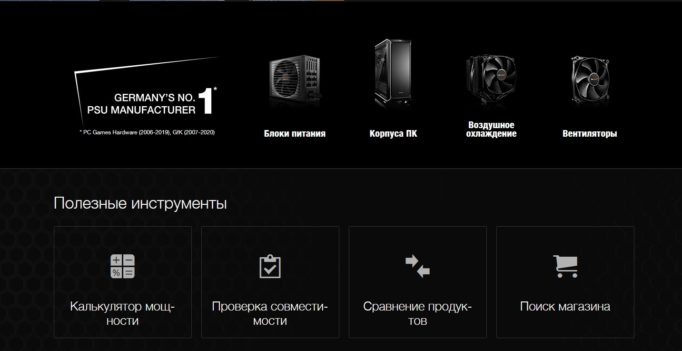
После наведения на него курсора всплывает окно «Рекомендованная мощность для вашей системы», нажимаем в нем на кнопку «Рассчитать». Открывается калькулятор мощности. 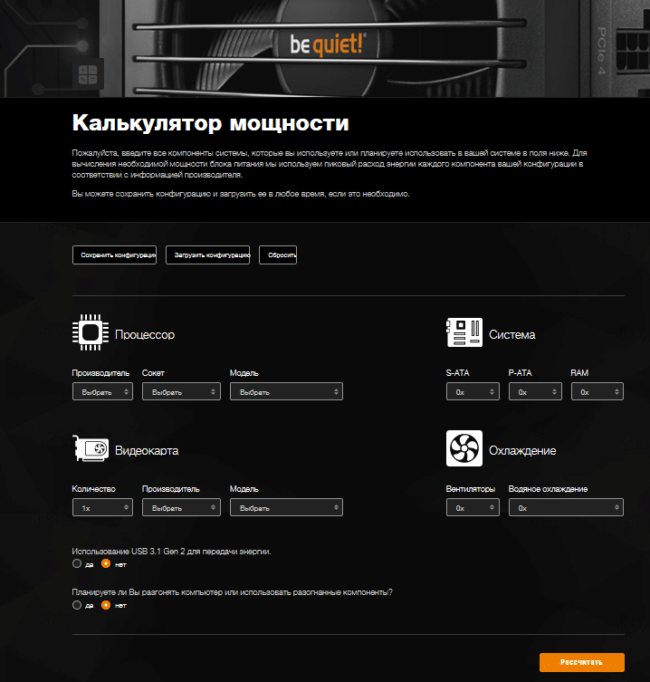
После заполнения всех строк внизу активируем оранжевую кнопку «Рассчитать», расположенную в правом нижнем углу. Программа выдаст результат.

Однако считать его непреложной истиной мы не советуем. Надо учитывать, что информация, выкладываемая производителями процессоров и видеокарт, практически никогда не соответствует истинному положению вещей на 100%. А значит, подобные расчеты следует считать примерными.
Можно ли посмотреть через AIDA64
Aida64 считается одним из самых востребованных инструментов для диагностики. Программа используется для определения разнообразных характеристик как программной, так и аппаратной частей компьютера. Помимо этого, с ее помощью тестируется производительность.

Но к сожалению, с её помощью узнать данные блока питания не получится! Единственное, что вы можете узнать, это данные об аккумуляторной батарее, если у вас ноутбук. Для этого перейдите в раздел «Компьютер» и выберите строку «Датчики».

Откроется раздел с информацией о модели, ёмкости и напряжении АКБ.

Если данные отсутствуют, то нужно перейти в раздел «Электропитание» и найти там пункт «Суммарная информация».
Мощность блока питания нельзя узнать через AIDA64 или другие программы!
Где посмотреть характеристики блока питания, если сняли боковую крышку
Самый простой вариант, как узнать, сколько ватт в блоке питания, — посмотреть бирку, размещенную непосредственно на корпусе блока питания. Для этого достаточно открутить 2 отмеченных на фото болта и снять боковую крышку.
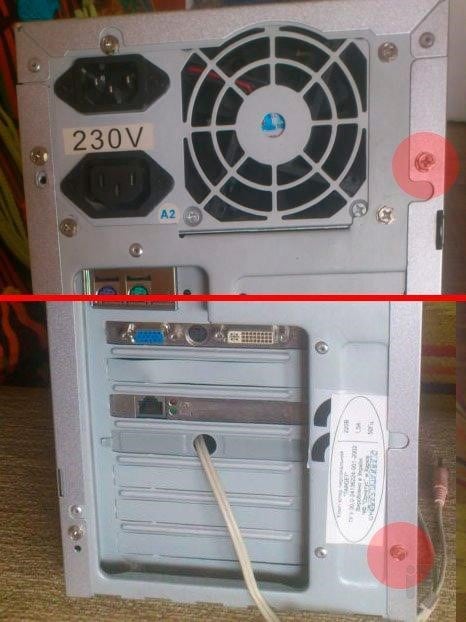
В верхнем левом углу увидим коробку, которая и является блоком питания.
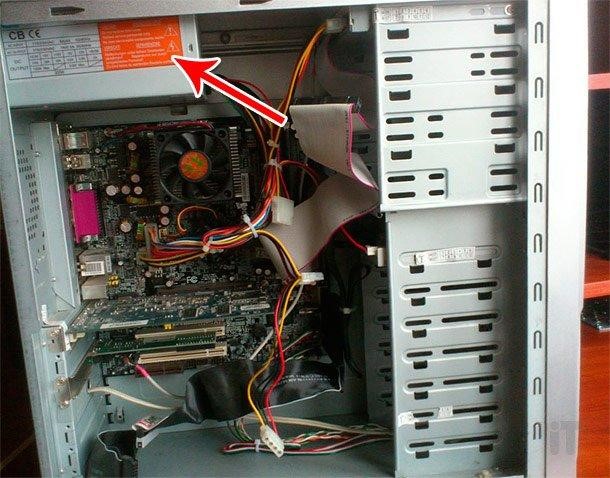
На видном месте, как правило, расположена табличка, где и размещена вся информация, в том числе мощность. Если нет такой наклейки, то это означает только одно — она расположена на другой поверхности, невидной глазу. Чтобы до нее добраться, откручиваем 4 крепежных болта и вынимаем блок питания. Вот и вся информация о том, как определить заданный производителем показатель мощности БП.
Можно ли измерить реальную мощность в домашних условиях?
Для того чтобы определить в домашних условиях, сколько ватт выдает блок питания, опытные пользователи предлагают несколько вариантов. Самым сложным и, наверное, поэтому выдающим относительно точные результаты является тот, в котором используются приборы для измерения напряжения и тока. Правда, способ довольно опасный, а потому не рекомендованный для тех, кто на «вы» с электричеством. Есть два способа измерения:
Рассмотрим первый способ. Чтобы не портить штатный шнур на блоке, подключать компьютер следует через удлинитель, который не жалко порезать. Его следует разделить на две жилы и в таком виде использовать для подключения компьютера к сети. Но до того как вилка будет вставлена в розетку, одна жила разрезается, и в разрыв подключается мультиамперметр. На приборе должен быть установлен предел не менее 10 А.
Далее на компьютер подается питание, загружается система и запускается самое ресурсоемкое приложение. Проводится замер и выполняется расчет мощности по формуле, знакомой еще со школьной программы:
Как проверить мощность более безопасным способом? Очень просто — надо воспользоваться клещами, сделав это так, как показано на фотографии. Обратите внимание, что измерения производятся на одном из пары проводов.
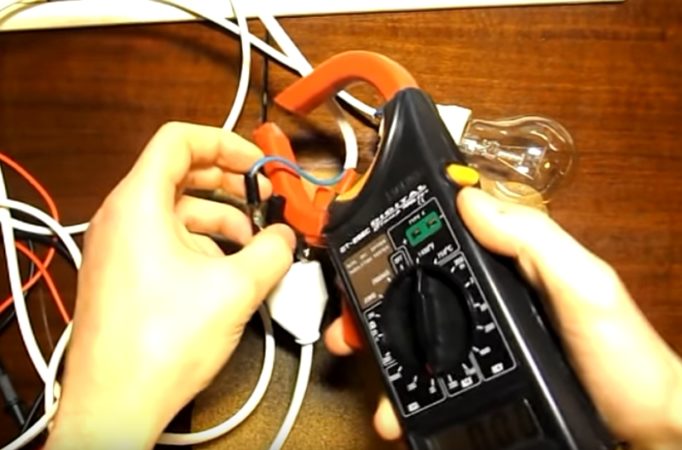
Полученное значение подставляется в формулу, о которой речь шла выше.
При этом вы узнаете не максимальную мощность, а лишь ту, что потребляет ваша сборка при пиковой нагрузке.
Второй способ покажет, сколько реально может выдать блок питания. Для этого нам также понадобится два мультиметра — один, способный измерять токи до 15-20 А, и второй для измерения напряжения. Подключаются они к выходным проводам 3.3В, 5В, 12В, по схеме, приведённой на следующем рисунке.

Кроме мультиметров, нам понадобится 10-20 мощных резисторов на 5-20 Ом. Их мы будем соединять параллельно, после каждого измерения добавляя по одному резистору. Резисторы можно заменить низковольтными лампочками накаливания. Итак, алгоритм измерения мощности такой:
После просадки напряжения смотрим на показания амперметра и вольтметра, по упомянутой выше формуле считаем мощность (P=U*I), эта мощность и будет максимальной для этой линии блока питания. Такие измерения повторяем для всех линий БП. Подобный, но более удобный алгоритм придумал автор ютуб-канала Remonter, видеоролик о его конструкции измерителя и методики измерений вы видите ниже.
Как проверить мощность блока питания и сколько ватт потребляет компьютер
Всем привет. Чтобы подобрать правильно по мощности блок питания, нужно примерно знать сколько ватт потребляет компьютер.
Например, вы собрали компьютер из комплектующих и не знаете хватит ли блок питания на 500W. Тут два варианта:
В этой статье я расскажу, как проверить сколько ватт потребляет компьютер и как проверить мощность блока питания.
Определение характеристик компьютера
Для того чтобы вычислить сколько ватт потребляет компьютер, сначала нужно определить характеристики своего ПК. Для этого понадобятся такие данные компьютера:
Чтобы узнать какой процессор и объем оперативки, достаточно зайти в свойства системы.
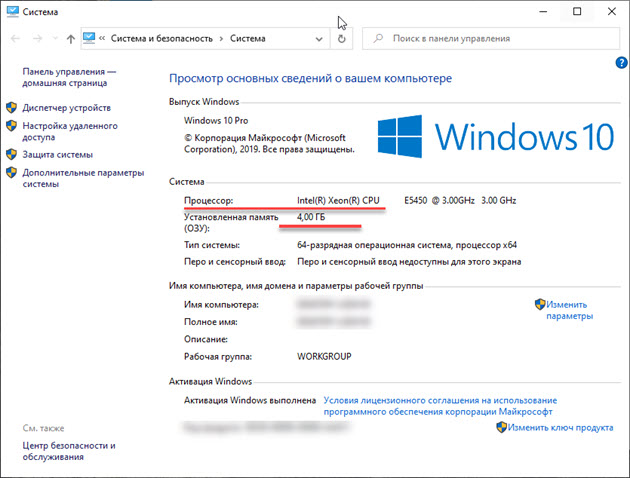 Свойства системы Windows 10
Видеокарту можно узнать в диспетчере устройств.
 Диспетчер устройств — видеокарта
Или все эти данные можно узнать в программе CPU-Z — скачать здесь.
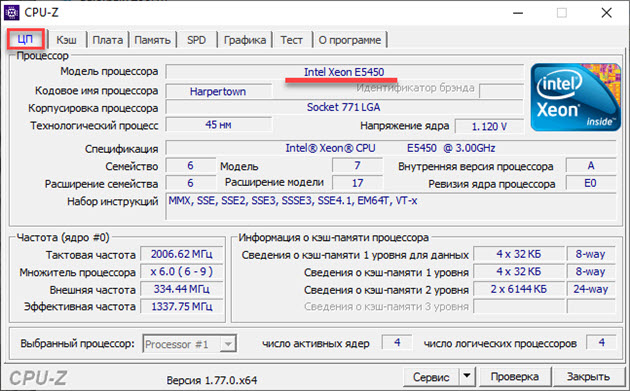 На вкладке ЦП смотрим модель процессора
 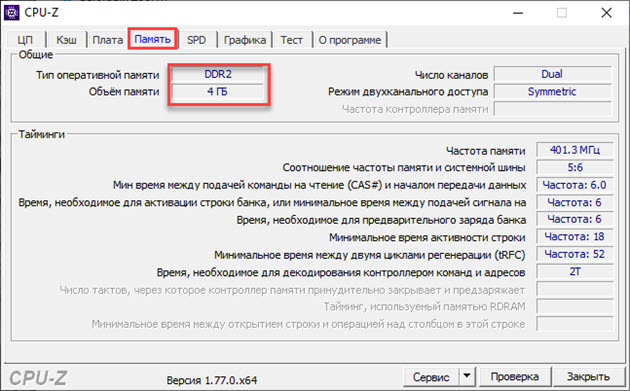 На вкладке Память в CPU-Z смотрим тип и объем оперативной памяти
 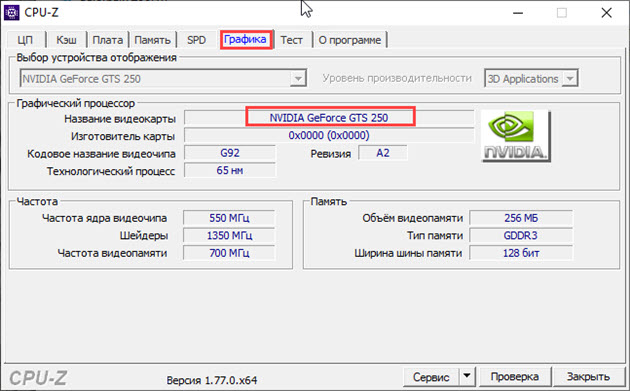 На вкладке Графика смотрим название видеокарты
Вступайте в группу ВК по ремонту компьютеров и ноутбуков — https://vk.com/ruslankomp
Способ 1. Расчет мощности потребляемой компьютером
Из полученных данных можно рассчитать мощность компьютера.
Самый простой способ рассчитать мощность компьютера — это онлайн калькулятор.
Характеристики моего подопытного пк следующие:
Вставляем в поля калькулятора свои комплектующие: процессор, оперативная память и видеокарта.
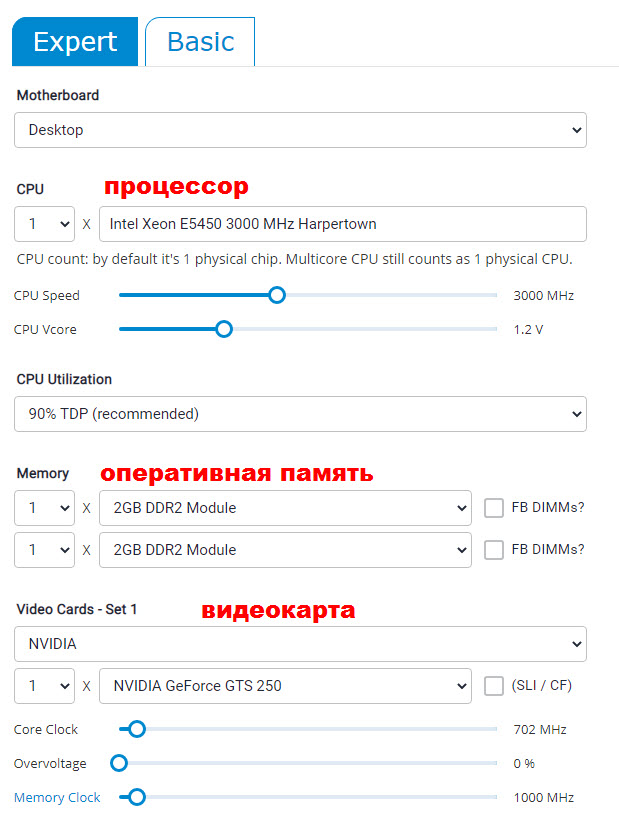 Онлайн калькулятор по вычислению мощности ПК
Далее выбираем количество жестких дисков, SSD и CD/DVD приводов. Клавиатура и мышь оставляем стандартные.
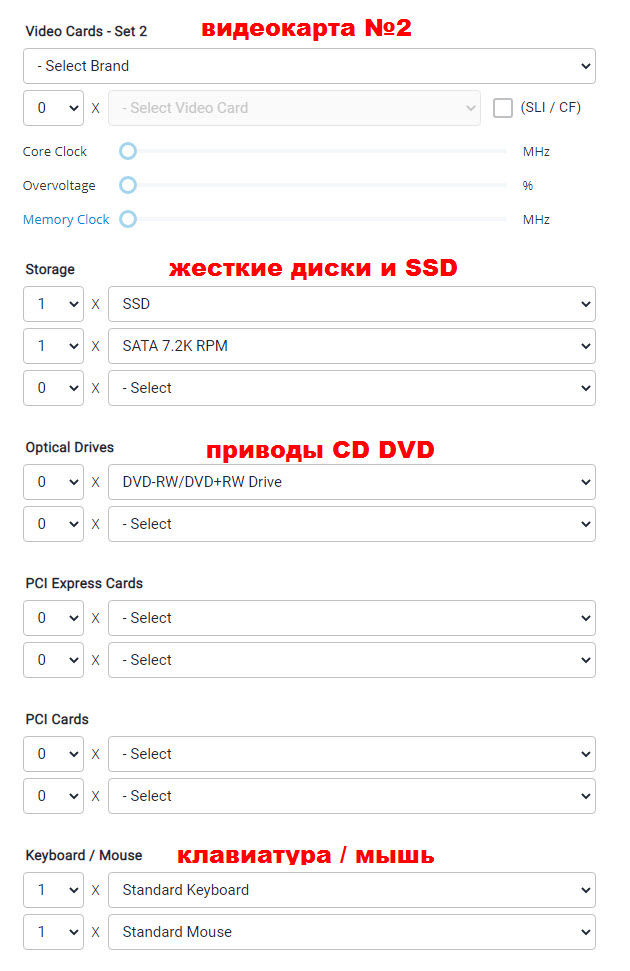 Онлайн калькулятор по вычислению мощности ПК
Выбираем количество и размер вентиляторов в корпусе. И диагональ монитора.
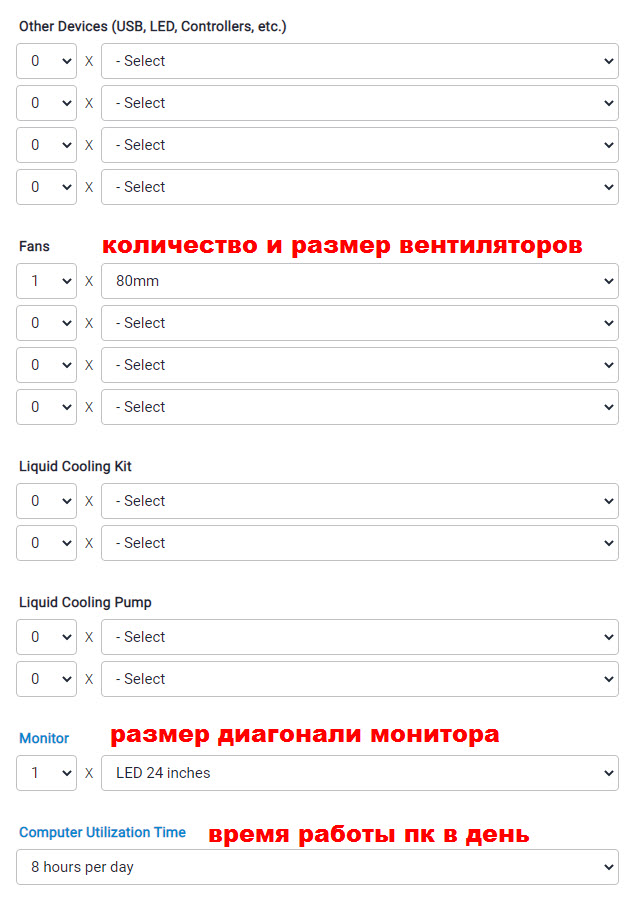 Онлайн калькулятор по вычислению мощности ПК
После ввода всех данных, нажимаем кнопку CALCULATE.
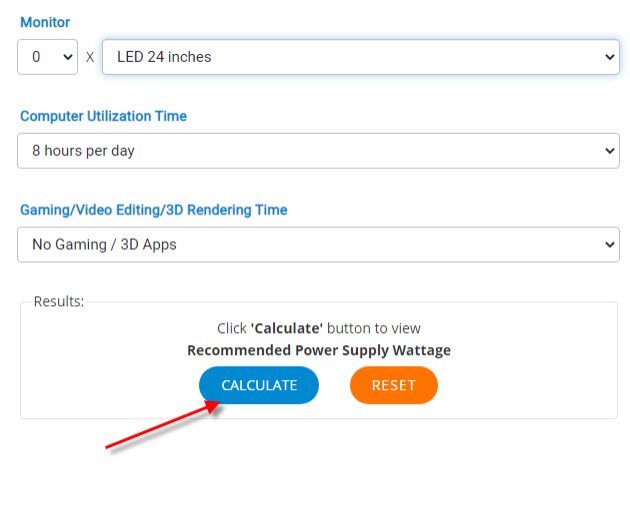 Нажимаем Calculate для подсчета мощности
Получаем результат: рекомендованная мощность 203 Ватт.
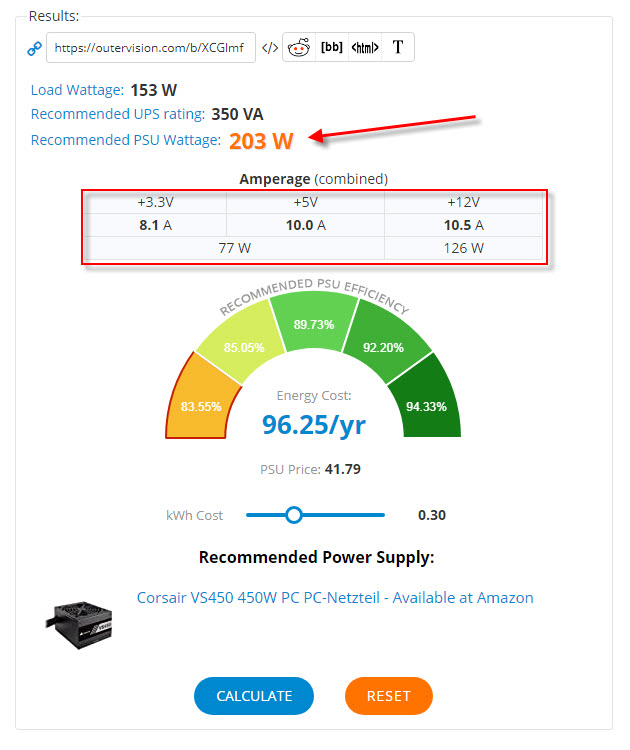 Результат в онлайн калькуляторе
После того, как получили информацию сколько примерно потребляет ваш компьютер, нужно к этой цифре добавить запасные ватты 10-25%. Чтобы блок питания не работал на пределе своих возможностей на максимальной мощности.
Для компьютера который рассчитали в калькуляторе, достаточно блок питания мощностью 350W.
Проверка мощности блока питания компьютера
Чтобы узнать какой мощности блок питания в компьютере, нужно открыть крышку корпуса и посмотреть на наклейке БП.
Например, максимальная мощность блок питания в моем компьютере — 400W. Получается почти двукратный запас по мощности.
Особое внимание обратите на мощность по 12V линии, так как зачастую просадки бывают по этой линии. Например, на фото ниже в блоке питании по 12 вольтовой линии выдает 21 Ампер. Получается мощность 12V * 21A = 252W
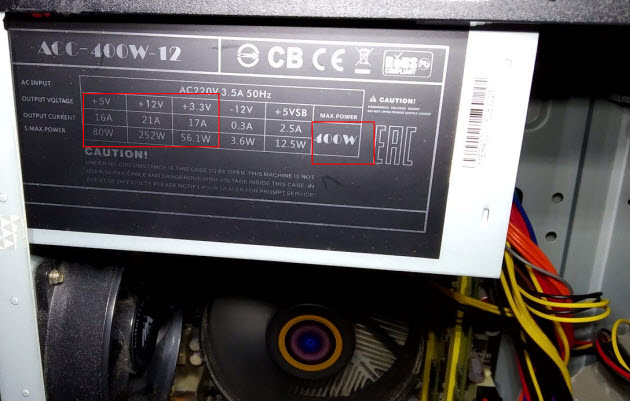 Характеристики блока питания
Давайте определим подойдет ли блок питания ниже, к компьютеру, который мы рассчитали в онлайн калькуляторе.
Обратите внимание на рекомендованный в калькуляторе ампераж по линиям:
Блок питания с максимальной мощностью 400W (который ниже на фото) вполне потянет этот компьютер.
По линиям сила тока с запасом:
Способ 2. Ручной метод расчета мощности компьютера
Для ручного расчета, нужно определить мощность потребляемой процессором и видеокартой. Так как эти два компонента потребляют наибольшее количество ватт.
После прибавить значения потребляемой мощности остальных комплектующих компьютера, так как они приблизительно одинаковые.
Чтобы выяснить сколько ватт потребляет процессор и видеокарта будем использовать Aida64 — скачать с оф сайта.
Смотрим в разделе датчики пункт Cpu Package. Это мощность процессора в данный момент времени.
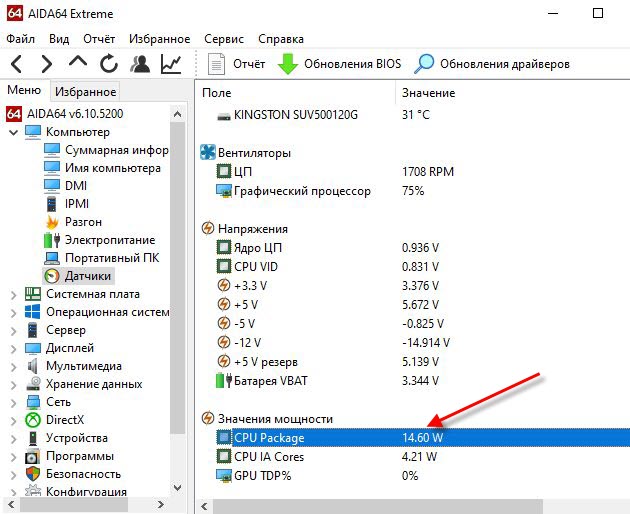 Значение мощности процессора в Aida64
Чтобы выяснить сколько ватт потребляет процессор на максимальной мощности, нужно нагрузить процессор на 100%. Для этого запустим стресс тест в Aida64.
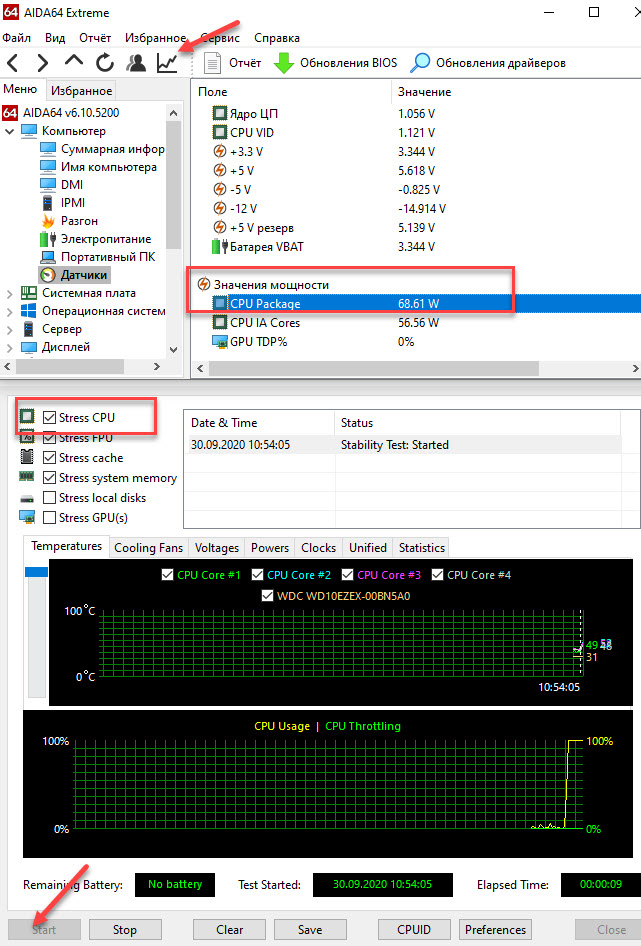 Мощность процессора под нагрузкой около 70 Ватт
Как видно мощность процессора около 70w. По паспорту максимальное у этого процессора 90W.
Таким же образом можно узнать сколько ватт потребляет видеокарта, нагрузив видеокарту в стресс тесте Aida64.
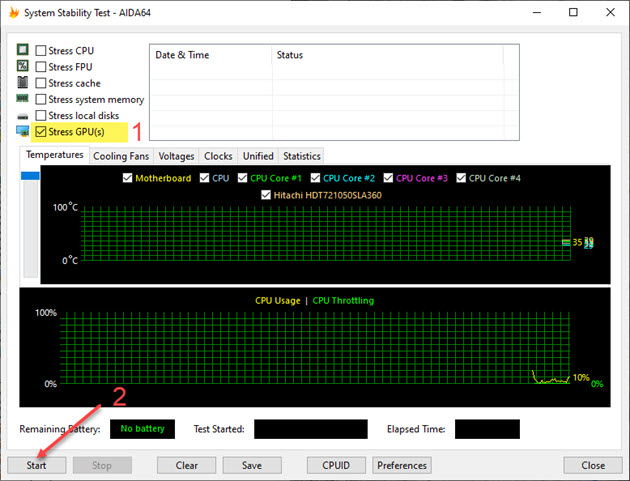 Стресс тест видеокарты в программе Aida64
Ещё одна программа, которая определяет максимальную мощность процессора и видеокарты — HWinfo64
При запуске программы, поставьте галочку Sensors-only и нажмите Run.
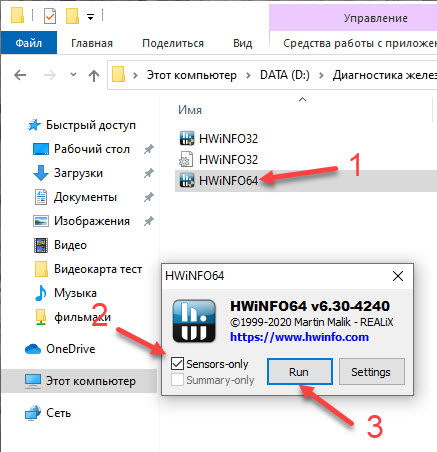 Запуск программы HWinfo64
Строка CPU Package Power покажет максимальную мощность процессора.
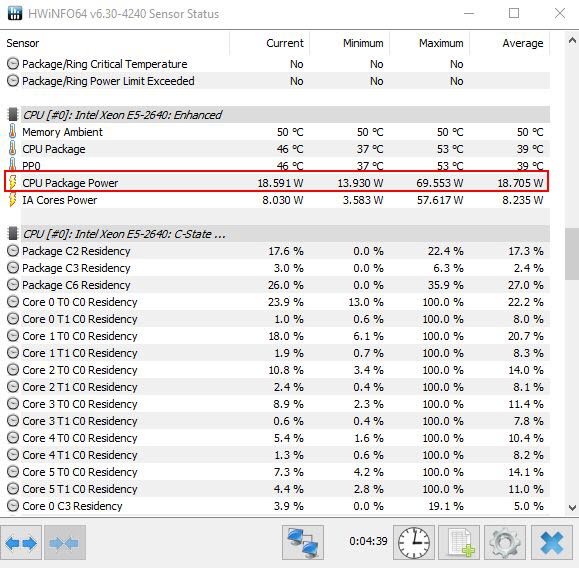 Потребляемая мощность процессора Xeon E5 2640 — 69.5 ватт
Строки GPU chip Power показывает мощность видеокарты.
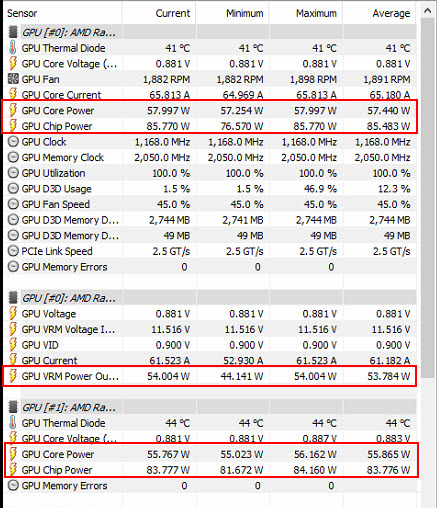 Потребляемая мощность видеокарты
Список приблизительных значений мощности других комплектующих
Используя полученные мощности процессора и видеокарты, можно рассчитать мощность компьютера. Например:
Естественно блок питания нужно выбирать с запасом. Для видеокарты Nvidia GeForce 1660 super производитель рекомендует блок питания не ниже 450 Ватт.
Способ 3. Расчет мощности с помощью ваттметра
Еще один способ, определить сколько потребляет компьютер — использовать устройство ваттметр.
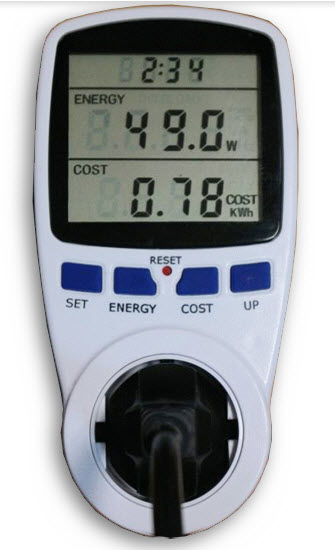 Устройство ваттметр для измерения мощности ПК
Купить такой ваттметр можете — здесь.
Для этого нужно вилку от блок питания компьютера подключить в устройство ваттметр, а сам ваттметр подключить в розетку.
Включить компьютер и смотреть за показателями ваттметра. При разных нагрузках мощность будет меняться.
Более подробно,как вычислить мощность компьютера под нагрузкой с помощью ваттметра, смотрите в этом видео.
Подведем итоги:
При покупке блока питания советую выбирать устройства от известных производителей: Seasonic, Be quiet, Fractal Design, Chieftec, Xilence, Cooler Master, Deepсool, FSP.
Если у вас возникли вопросы по поводу компьютера, то можете задать их в группе ВК — вступайте.
 Помогу решить проблему с ПК или ноутбуком. Вступайте в группу VК — ruslankomp
3 комментариев к статье “ Как проверить мощность блока питания и сколько ватт потребляет компьютер ”
Замерить потребляемую общую мощность собранного(готового) не вдаваясь в характеристики комплектации железа компьютера и бесперебойника: бесперебойник с включёнными через него монитором + само железо(системник) с подключёнными девайсами( клавиатура+ проводная мышка+ и т. д.) можно очень просто. Подключить бесперебойник к самодельной розетке с двумя отходящими по отдельности проводами с вилкой подключённой к источнику питания( розетка стационарная). И с помощью токовых клещей замерить величину тока в амперах по фазовому проводу. После этого простая формула определения мощности потребления: W= U x I x cos Fi = 220-240 х (показатель измеренного тока) х 0,9 (это косинус фи). Вместо сложного — это просто.
Спасибо за статью Руслан! Когда сам делаешь сборку пк, то поневоле будешь вдаваться в подробности ттд комплектующих, иначе могут возникнуть некоторые заминки. Лично я искал именно эту информацию.
Как узнать хватает ли мощности блока питания на компьютере
Блок питания – одна из самых важных составляющих компьютера. От его работоспособности и возможностей зависит функционирование всех остальных элементов ПК. Важнейшей характеристикой источника питания является его мощность. Именно по ней выбирается это устройство в первую очередь.
Определяем мощность установленного в ПК блока питания
Электрическая мощность, которую выдает блок питания, по внешнему виду компьютера не определить. Этот параметр не виден явно при повседневном использовании ПК. Но в определенных случаях его приходится выяснять, чтобы определить дальнейшее направление работы по модернизации компьютера.
Метод осмотра БП
Это самый лучший и точный способ, определить нагрузочную способность источника питающих напряжений. Он же единственный. Его недостаток только в том, что для проведения осмотра надо произвести частичную разборку компьютера. В большинстве случаев надо снять боковую стенку (обычно, правую, если смотреть с тыльной части корпуса). Для этого обычно достаточно вывинтить два крепежных элемента.

После снятия стенки надо найти блок питания. Чаще всего он находится в левой верхней части внутреннего пространства, если смотреть со стороны снятого навесного элемента.

С этой же стороны в большинстве случаев находится и табличка с электрическими параметрами БП, включая мощность, которую выдает устройство. Если таблицы нет, она может оказаться со стороны другой крышки, на фронтальной или тыльной части корпуса источника.

Характеристики источника в качестве примера приведены в таблице.
| Входные параметры | Род тока | переменный (AC) | |
| Напряжение, В | 110-240 | ||
| Потребляемый ток, А | 12-6 (в зависимости от входного напряжения) | ||
| Частота, Гц | 50-60 | ||
| Выходные параметры | Выход 1 | Напряжение, В | +3,3 |
| Максимальный ток, А | 24 | ||
| Выход 2 | Напряжение, В | +5 | |
| Максимальный ток, А | 30 | ||
| Максимальная мощность по двум выходам, Вт | 150 | ||
| Выход 3 | Напряжение, В | +12 | |
| Максимальный ток, А | 40 | ||
| Выход 4 | Напряжение, В | +12 | |
| Максимальный ток, А | 40 | ||
| Мощность по двум выходам, Вт | 840 | ||
| Выход 3 | Напряжение, В | -12 | |
| Максимальный ток, А | 0,8 | ||
| Мощность, Вт | 9,6 | ||
| Выход 4 | Напряжение, В | +5 (Stand by) | |
| Максимальный ток, А | 5 | ||
| Мощность, Вт | 15 | ||
| Общая выходная мощность, Вт | 850 | ||
Анализируя данные, можно заметить множество нестыковок. Так, если просуммировать мощность по всем линиям, общая нагрузочная способность получается намного больше заявленных 850 ватт. Это можно было бы объяснить тем, что в одних случаях указана максимальная (пиковая) мощность, а где-то – длительно допустимая. Но нестыковок на самом деле больше. Так, указана максимальная мощность по выходам +3,3 В и +5 В 150 ватт. Простым подсчетом можно проверить, что, исходя из тока и напряжения, общая мощность составляет P=(3,3*24+5*30)=79+150=229 ватт, что выше заявленных 150. Можно поискать несоответствия и дальше. Надо лишь понимать, что данные, указываемые производителем, далеко не всегда достоверны, и запас по мощности надо делать настолько большим, насколько возможно.
Если электрические параметры на корпус не нанесены, надо поискать маркировку типа источника, тогда характеристики можно найти по технической спецификации. У моделей от сомнительных производителей информация может отсутствовать полностью. Это самый сложный случай.
Покажет ли мощность AIDA
В интернете часто можно найти советы проверить блок питания ПК на мощность с помощью специальных программ. Наиболее популярна для этих целей утилита AIDA (Everеst). Многие считают, что с ее помощью можно решить задачу определения мощности установленного блока питания. Это довольно опасное заблуждение, и вот почему.
Узнать номинальную мощность блока питания, установленного на компьютере с помощью программ невозможно в принципе. Источник питающих напряжений, в отличие от многих других компонентов ПК, не обменивается сведениями по шине данных. Вся его связь с материнской платой (кроме выдачи питающих напряжений) сводится к получению сигнала разрешения работы и выдаче сигнала наличия напряжений. Таким способом получить сведения о типе и номинальной мощности БП нельзя.
Все, что может программа дополнительно – считать с установленных датчиков информацию, сколько вольт присутствует по каждой шине питания и сведения о потребляемой мощности по каждому установленному датчику. Первая проблема в том, что датчики могут быть установлены не для каждого потребителя (и в большинстве случаев это так). Так, на приведенном скриншоте видно, что для данной конфигурации компьютера индицируется мощность для блока процессора (мощность, потребляемая ядрами, встроенным графическим процессором и т.д.). Информация об энергопотреблении видеокартой, платой обработки звука, устройствами памяти и т.п. отсутствует.

Но проблема даже не в этом. Если напичкать компьютер датчиками, не забыв ни одного потребителя, то программа будет лишь индицировать текущее потребление энергии. То есть, с ее помощью можно посмотреть, сколько ватт потребляют элементы ПК на данный момент. В следующую минуту (или секунду) цифры могут стать совсем другими – больше или меньше, в зависимости от выполняемых задач. Можно воспользоваться функциями последних версий AIDA, записывающих данные в течение определенного периода, и «погонять» ПК с разными программами, загружая различные периферийные устройства. Потом можно проанализировать графики.
Эта информация будет намного более полезна – по ней можно определить, сколько компьютер потребляет электроэнергии в максимальных режимах. При покупке нового БП под замену можно будет ориентироваться на эту информацию. Но это будут сведения о максимальной или минимальной потребляемой мощности, но никак не о номинальной мощности источника питания. При комплектации ПК она берется с запасом относительно максимального расчетного энергопотребления, и понять величину этого запаса по графикам невозможно.
С помощью дополнительного оборудования
Можно попытаться замерить потребляемый ток непосредственно по шинам каждого напряжения источника питания. Для этого надо открыть корпус и установить в разрыв каждого выходного провода отдельный амперметр. Работа эта трудоемка и бессмысленна, потому что, вскрыв корпус, проще считать значения номинальных токов и мощности непосредственно с корпуса БП.

Без частичной разборки компьютера можно замерить потребляемую мощность с помощью бытового ваттметра. Он включается в сеть, а уже в розетку измерителя включается компьютер. Он покажет мгновенную мощность, запишет значения параметров за заданный промежуток, найдет максимальное и минимальное значение мощности. Все замеренные значения надо умножить на КПД источников питания, который равен 0,6..0,75.
Если ваттметра нет, можно применить амперметр (например, мультиметр в режиме измерения тока). Он включается в разрыв сетевого провода.

Перед включением амперметра в схему измерения, надо убедиться, что прибор рассчитан на измерение тока в цепях переменного напряжения 220 вольт (маркировка переменного тока V

Проблема этого метода та же, что и у предыдущего. С его помощью можно измерить текущее энергопотребление, но нельзя определить, на какую номинальную мощность рассчитан блок питания. И это не зависит от того, какие приборы применяются для замеров.
Как узнать хватит ли его мощности для компьютера
При сборке или модернизации компьютера важно узнать, хватает ли мощности выбранного блока питания для работы в составе выбранной конфигурации. Для этого надо просуммировать энергопотребление всех составляющих компьютера. Можно посчитать вручную, взяв данные в технической документации, а можно воспользоваться онлайн-калькуляторами. Их можно найти в интернете. Потребуется ввести данные:
Также можно внести сведения о разгоне процессора или видеокарты. Это позволит получить более точный расчет.

Обычно калькуляторы выдают пиковое и среднее значение потребляемой мощности. Блок питания выбирается по максимальному значению. К нему надо добавить запас не менее 25%, а лучше больше. Это позволит обеспечить не только текущее энергоснабжение, но и избавит от головной боли в будущем при изменении конфигурации ПК. Не надо будет задумываться, хватает ли нагрузочной способности устройства. Правда, дополнительная мощность – это дополнительные деньги, а иногда и дополнительные габариты. Это надо учесть, если планируется установка БП в уже имеющийся корпус. По среднему значению можно примерно посчитать затраты на электроэнергию в будущем.
В завершении рекомендуем изучить видео.
Нагрузочная способность блока питания – важный параметр, от которого зависит стабильная работа ПК и его модернизационный потенциал. Хотя в обычной пользовательской работе на компьютере знание этой характеристики ни на что не влияет, в случае возникновения проблем нагрузочная способность БП может стать определяющим фактором.



