
Какие из адресов не позволят перейти к поисковым системам в сети Интернет?
Где размещаются открытые данные государственных органов?
· на официальных сайтах государственных органов в сети «Интернет»
· на официальном сайте Президента Российской Федерации
· в федеральной государственной информационной системе «Федеральный портал государственной службы и управленческих кадров»
· на Портале открытых данных Российской Федерации
Какой тип файла является исходным для его перевода в формат CSV?
Сколько уровней открытости у федеральных органов исполнительной власти?
Какой элемент необходимо щелкнуть для просмотра объема установленной оперативной памяти компьютера ОЗУ?
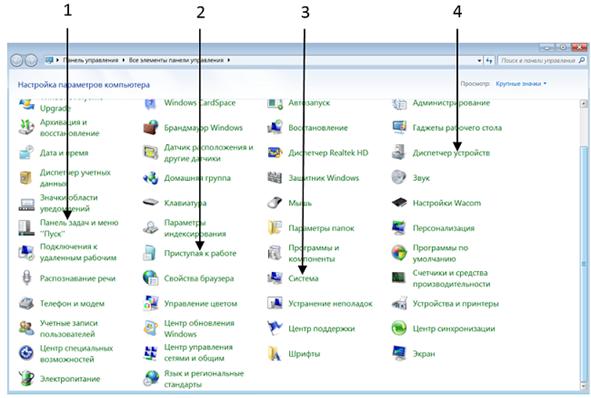
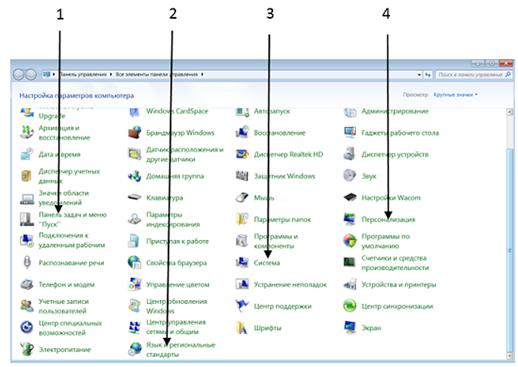
Какой элемент необходимо щелкнуть для изменения языка клавиатуры?
Какие клавиши используются для создания снимка активного окна?
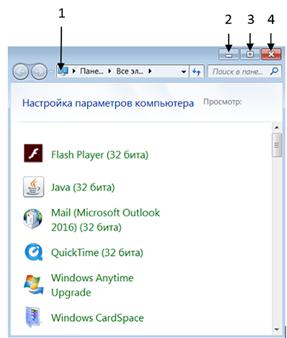
Щелкните строку заголовка, представленного ниже окна?
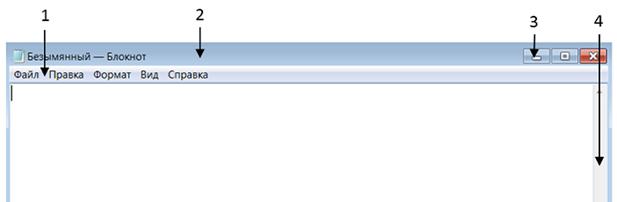
На какую кнопку необходимо нажать для увеличения размера открытого окна?
Как выделенный файл относится к выбранной папке?
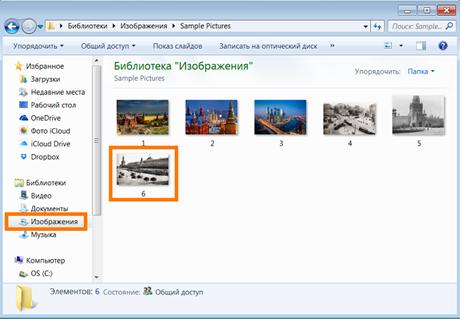
· Выбранная папка и выделенный файл находятся на одном уровне
· Выделенный файл находится в выбранной папке
· Выделенный файл содержит в себе выбранную папку
· Выделенный файл и выбранная папка находятся в разных местах
681. С помощью какой вкладки можно вызвать команду Свойства для определения размера выбранной папки?
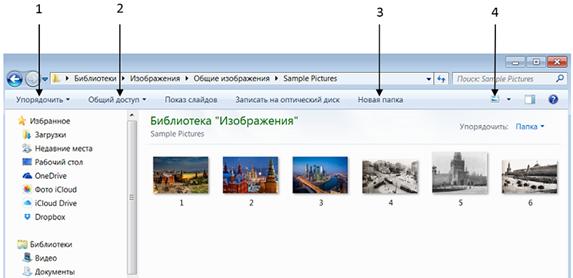
С помощью какой вкладки можно изменить представление выбранной папки, чтобы содержимое папки выглядело как на нижнем рисунке?
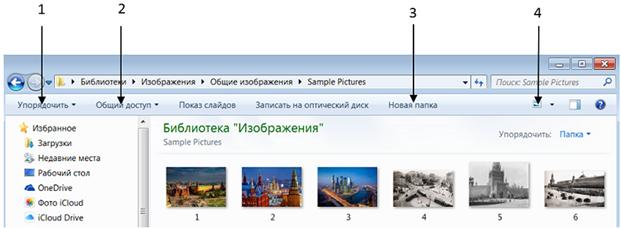
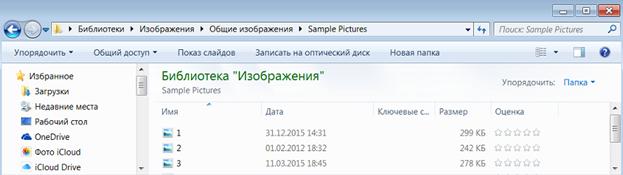
683. Какая команда в меню Упорядочить позволяет определить размер выбранной папки?

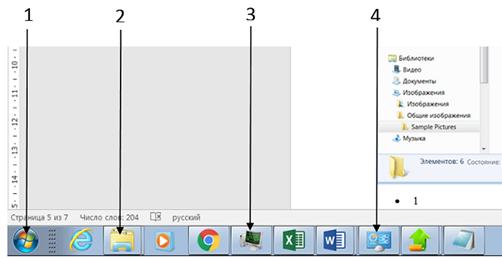
684. На какую кнопку необходимо щелкнуть для получения доступа к команде Завершение работы?
Вы хотите, чтобы текст имел отступ первой строки каждого абзаца на 1,25 см. Какую кнопку необходимо щелкнуть, чтобы вызвать соответствующее диалоговое окно?

Вы хотите, чтобы междустрочный интервал 2 абзаца текста был аналогичным междустрочному интервалу 1 абзаца текста и составлял точно 22 пт. Какую кнопку необходимо нажать, чтобы вызвать соответствующее диалоговое окно?
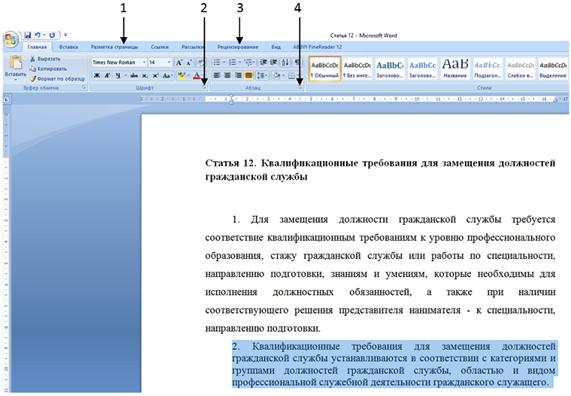
Вы хотите, чтобы междустрочный интервал 2 абзаца текста был аналогичным междустрочному интервалу 1 абзаца текста и составлял 22 пт. Какая последовательность действий в диалоговом окне позволит получить этот результат?
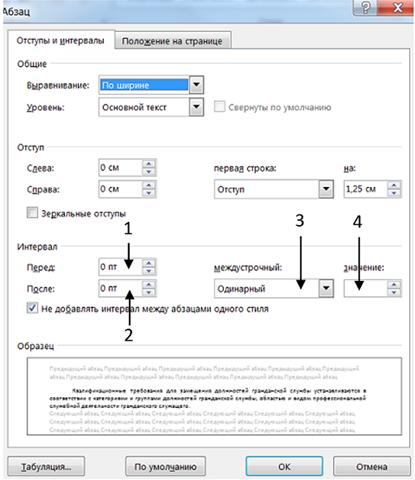
· Вести в поле 1 значение «12», затем ввести в поле 2 значение «12» и нажать на кнопку ОК
· Нажать на поле 3 и выбрать команду Точно затем в поле 4 ввести значение 22 и нажать кнопку ОК
· Ввести в поле 1 значение «22» и нажать кнопку ОК
Дата добавления: 2018-02-28 ; просмотров: 127793 ; Мы поможем в написании вашей работы!
Как узнать размер файла или папки
В статье подробно описан порядок определения размера файлов и папок, а также объема свободного и занятого пространства запоминающих устройств.
Содержание:
Единицы измерения размера файла
В одной из наших предыдущих статей мы уже говорили о том, что каждый файл или папка имеет определенный размер, который автоматически определяется компьютером в зависимости от их содержания. Размер файла зависит от количества информации, которую он содержит. Размер папки равен сумме размеров находящихся в ней файлов.
Количество информации, а соответственно и размер файла, измеряется в специальных единицах, называемых байтами (сокращенно обозначается латинской буквой b или русской Б).
Байт – это очень маленькое количество информации. На практике чаще встречаются более крупные единицы, а именно:
— килобайт (равен 1024 байтам, сокращенно – kb или КБ);
— мегабайт (равен 1024 килобайтам, сокращенно – mb или МБ);
— гигабайт (равен 1024 мегабайтам, сокращенно – gb или ГБ);
— терабайт (равен 1024 гигабайтам, сокращенно – tb или ТБ).
Есть и еще более крупные единицы, но они в повседневной жизни встречаются редко.
Все запоминающие устройства (постоянные запоминающие устройства компьютеров, портативные носители типа флешек и др.) имеют определенное пространство. Оно не безгранично и также измеряется в байтах.
Как определить размер файла или папки
Чтобы узнать размер файла или папки необходимо щелкнуть по нему правой кнопкой мышки и в открывшемся контекстном меню выбрать пункт «Свойства». Откроется окно «Свойства…», в котором и будет отображена необходимая информация. 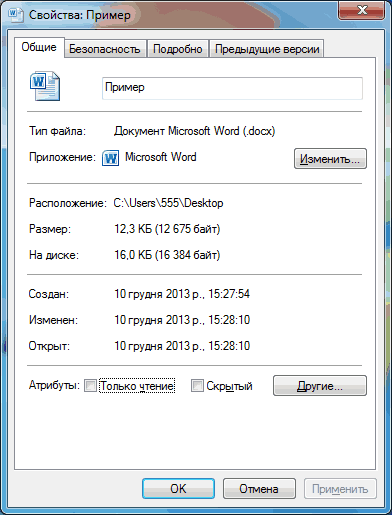
На рисунке видно, что размер созданного автором статьи файла составляет 12,3 kb (или 12675 байт). В Вашем случае, естественно, размеры будут другими.
Если создать папку и поместить в нее файл, то можно убедиться, что размер такой папки будет равен размеру находящегося в ней файла. Указанным выше способом можно узнать размер любого файла или папки.
Как определить суммарный размер нескольких файлов и папок
Чтобы определить суммарный размер нескольких файлов и папок, можно указанным выше способом узнать размер каждого из них и затем сложить все полученные числа. В то же время, такой способ будет связан с большими затратами времени, особенно, если речь идет о значительном числе файлов.
Операционная система Windows позволяет решать подобные задачи значительно проще. Но для этого необходимо овладеть навыком выделения нескольких файлов и папок.

Откройте любую имеющуюся на компьютере папку с файлами и выделите один из них указанным способом. После щелчка мышки вокруг значка выделенного файла появится специальная рамка ( см. изображение ).
Если щелкнуть по другому файлу – рамка выделения перейдет на него, а выделение с предыдущего файла автоматически снимется.
Чтобы выделение с предыдущего файла не снималось, на клавиатуре нужно постоянно удерживать нажатой кнопку «Ctrl».
Чтобы овладеть навыком выделения нескольких файлов необходимо немного попрактиковаться, что я вам и рекомендую сделать. Подробнее основные операциях с файлами, которые можно осуществить при помощи мышки, рассмотрены в этой нашей статье.
А для того, чтобы быстро узнать суммарный размер нескольких файлов (папок), необходимо выделить их указанным выше способом, после чего щелкнуть по любому из них правой кнопкой мышки и в открывшемся контекстном меню выбрать пункт «свойства». Откроется окно, в котором будет отображаться уже обобщенная информация ( см.изображение ниже ).

На рисунке видно, что общий размер выделенных 2 файлов и 1 папки составляет 24,7 килобайт (или 25350 байт).
Как определить размер пространства диска или флешки
Если речь идет о съемном устройстве (флешка, портативный жесткий диск и т.д.), его необходимо сначала подключить к компьютеру.
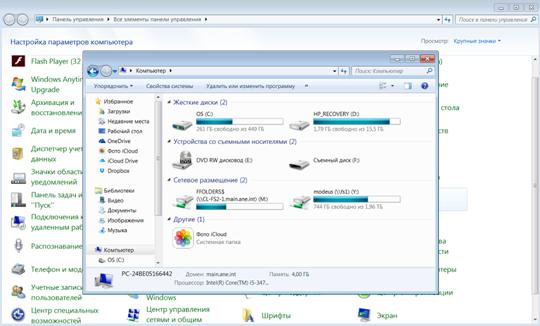
Затем нужно открыть раздел «Компьютер» (дважды щелкнуть левой кнопкой мышки по соответствующему значку на рабочем столе), щелкнуть правой кнопкой мышки по значку этого запоминающего устройства и выбрать пункт «Свойства».
Откроется окно, в котором об этом устройстве будет отображена вся необходимая информация ( см. изображение ): 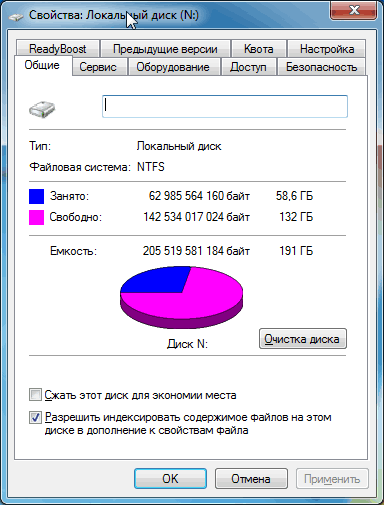
Емкость – общий размер запоминающего устройства (в байтах);
Занято – какая часть общего размера устройства уже занята (в байтах);
Свободно – сколько байт свободного пространства осталось на запоминающем устройстве.
На примере видно, что локальный диск компьютера имеет:
— общий объем 191 гигабайт (что равно 205534017024 байтам, или 200716813,5 килобайтам, или 196012,5 мегабайтам);
— из этих 191 gb занято 58,6 gb (что равно 62985564160 байтам, или 61509340 килобайтам, или 60067,7 мегабайтам);
— остальное пространство свободно – 132 гигабайта (что равно 142534017024 байтам, или 139193376 килобайтам, или 135931 мегабайтам).
Пользователь, произведя не сложные математические расчеты, всегда может определить, сколько и каких файлов и папок можно сохранить на носителе.
Если этот носитель полностью очистить (стереть все уже находящиеся на нем файлы), то на нем можно будет сохранить 191 гигабайт файлов и папок.
Сортировка файлов в Windows 7, часть вторая: фильтрация и группировка
Я начал с рассказа о функции «Упорядочить», чтобы читатели поняли, как она действует сама по себе, и не запутались бы в ограничениях, которые налагает режим представления при использовании упорядочения, группировки и фильтрации одновременно.
Если коротко, эти ограничения таковы: фильтрация совместима со всеми способами упорядочения файлов, но доступна только в режиме «Таблица» (Details), а группировка действует только при упорядочении по папкам, но зато во всех режимах представления. Дальше я объясню настройки подробнее, и если поначалу они могут показаться запутанными, то в конечном итоге все обязательно станет понятно.
Как я упоминал в предыдущей статье, каждый способ упорядочения по умолчанию использует определенный режим представления, но при желании его можно изменить самостоятельно на любой из доступных — «Огромные значки» (Extra Large Icons), «Крупные значки» (Large Icons), «Обычные значки» (Medium Icons), «Мелкие значки» (Small Icons), «Список» (List), «Таблица» (Details), «Плитка» (Tiles) или «Содержимое» (Content).
К примеру, в библиотеке «Документы» (Documents) способ упорядочения «Папка» (Folder) использует режим представления «Таблица». В этой конфигурации доступны и фильтрация, и группировка. А вот в режиме «Список» фильтрация уже не работает, зато группировка по-прежнему возможна.
С другой стороны, при упорядочении по автору (Author) используются «Крупные значки». В этой конфигурации не доступны ни фильтрация, ни группировка. Если переключиться в режим «Таблица», можно будет фильтровать файлы, но группировка все равно будет недоступна. Чтобы легче было уяснить эти ограничения, я составил таблицу.
Теперь, когда вы представляете, в каком случае упорядочение, группировка и фильтрация не работают одновременно, давайте посмотрим, как вообще их можно использовать. Тогда вам сразу все станет намного понятнее.
Как я уже упоминал, фильтрация совместима со всеми способами упорядочения, но доступна только в режиме «Таблица», поскольку опции фильтрации скрыты в заголовках столбцов этой самой таблицы. К примеру, в библиотеке «Документы» (рис. A) по умолчанию отображаются столбцы «Имя», «Дата изменения», «Тип» и «Размер» (Size).
При наведении курсора на заголовок любого столбца справа от него появляется стрелка, при нажатии на которую открывается выпадающее меню с доступными опциями фильтрации. К примеру, фильтры для столбца «Тип» показаны на рис. B.
Чтобы отфильтровать файлы, просто отметьте один из фильтров. При этом все неподходящие файлы из списка исчезнут и останутся только нужные. К примеру, на рис. C показан список файлов, отфильтрованный по типу «Документ Adobe Acrobat» (Adobe Acrobat Documents). В заголовке столбца «Тип» стоит флажок, указывающий на то, что список файлов отфильтрован.
Можно использовать несколько фильтров одновременно. К примеру, на рис. D я добавил фильтрацию по имени, чтобы отображались только документы, имена которых начинаются на буквы от Q до Z.
Фильтрация осуществляется только в текущей папке, но если в ней есть подпапки, то под списком файлов появляется панель «Повторить поиск в:» (Search Again in) с кнопкой «Вложенные папки» (Subfolders). При нажатии этой кнопки Проводник осуществляет поиск файлов в подпапках на основе выбранных фильтров (рис. E).
Чтобы отменить поиск в подпапках, просто нажмите кнопку «Назад» (Back). При этом вы вернетесь к предыдущему отфильтрованному списку файлов. Чтобы повторить поиск, нажмите кнопку «Вперед» (Forward).
Фильтрацию тоже можно отменить кнопкой «Назад». Если применено сразу несколько фильтров, нужно последовательно нажимать кнопку «Назад» для отмены каждого из них. Чтобы повторить фильтрацию, нажмите кнопку «Вперед».
Разумеется, можно отменить фильтрацию и по-другому: просто снимите флажки с отмеченных фильтров. Помимо этого, можно воспользоваться командой «Очистить изменения» (Clear Changes) в меню «Упорядочить» — по одному разу для каждого выбранного фильтра.
Группировка доступна только при упорядочении по папкам, зато в любом режиме представления. Дело в том, что эта функция предусматривает объединение файлов в группы по тому или иному признаку, а «Папка» — единственная опция упорядочения, которая не осуществляет определенной группировки файлов. Чтобы воспользоваться функцией группировки, откройте меню «Вид» (View) и выберите в подменю «Группировать» (Group By) один из вариантов (рис. F). Как видите, для библиотеки «Документы» доступны опции группировки, соответствующие стандартным столбцам таблицы: «Имя», «Дата изменения», «Тип» и «Размер».
К примеру, можно выбрать опцию «Группировать | Размер | По убыванию» (Group By | Size |Descending), а затем воспользоваться режимом представления «Список» для просмотра файлов (рис. G).
Названия других опций в меню «Группировать» говорят сами за себя, так что я не буду останавливаться на них подробно.
В самом низу подменю «Группировать» есть опция «Подробнее» (More). Она вызывает диалоговое окно «Выбор столбцов в таблице» (Choose Details, рис. H), которое позволяет добавить в таблицу и в меню «Группировать» новые опции (рис. I).
Как известно, содержимое разных библиотек различается, а значит, различается и набор опций фильтрации и группировки для каждой библиотеки. Я показал возможности этих функций на примере библиотеки «Документы», но в остальных библиотеках они действуют по тем же принципам.
Планируете ли вы воспользоваться функциями фильтрации и группировки для сортирования файлов на своем компьютере? А если уже пользовались, понравились ли они вам? Поделитесь своим мнением в комментариях!
Автор: Greg Shultz
Перевод SVET
Оцените статью: Голосов
Компьютерная грамотность с Надеждой
Заполняем пробелы — расширяем горизонты!
Окно папки Windows 7
В Windows 7 окна папки имеют единый интерфейс, то есть одинаковый вид. Это облегчает работу пользователя с окном папки Windows 7, сокращает время на освоение работы с ним.
Основные элементы окна представлены на рисунке 1:
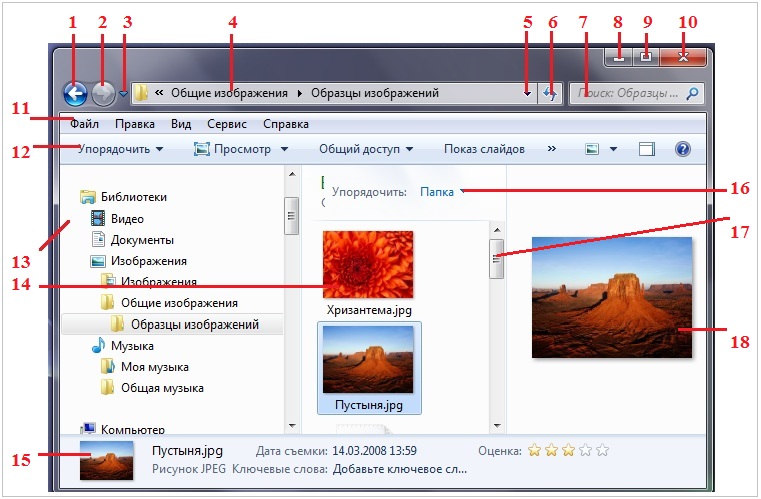
Рис. 1 Элементы окна папки Windows 7
1 на рис. 1 – кнопка Назад
2 на рис. 1 – кнопка Вперед
3 на рис. 1 – кнопка Последние страницы
4 на рис. 1 – адресная строка с именем открытой папки
5 на рис. 1 – кнопка Предыдущие расположения
6 на рис. 1 – кнопка Обновить
7 на рис. 1 – поле Поиска
8 на рис. 1 – кнопка Свернуть
9 на рис. 1 – кнопка Развернуть / Свернуть в окно
10 на рис. 1 – кнопка Закрыть
11 на рис. 1 – строка Меню
12 на рис. 1 – панель инструментов (команд)
13 на рис. 1 – область переходов
14 на рис. 1 – список файлов
15 на рис. 1 – область сведений
16 на рис. 1 – заголовки столбцов
17 на рис. 1 – вертикальная полоса прокрутки (бегунок)
18 на рис. 1 – область просмотра
Теперь подробнее о перечисленных выше элементах окна.
Для того, чтобы узнать, что делает та или иная кнопка, достаточно просто подвести к ней указатель мыши, при этом кликать не надо. При этом появится название кнопки или описание ее функции.
позволяют быстро перейти к ранее открытой папке, веб-странице или к другому объекту. Перемещение к другим объектам идет в том порядке, в котором пользователь просматривал эти объекты.
Если просто подвести курсор к кнопке Вперед или Назад, то можно увидеть всплывающую подсказку с названием той папки, которая будет открыта принажатии на эту кнопку.
Кнопка Последние страницы (3 на рис. 1) (Recent Pages), если по ней кликнуть, то появится выпадающий список из последних просмотренных веб-страниц и папок. Это позволяет обойтись (рис. 2) без многократных щелчков кнопок Вперед и Назад.
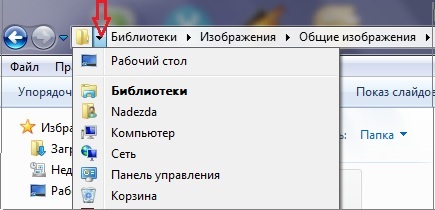
Рис. 2 Кнопка «Последние страницы» в окне папки Windows 7
Как можно переместить окно на экране? Если окно не занимает весь экран, то для его перемещения следует:
В адресной строке (4 на рис. 1) находится название открытой папки и ее текущее расположение в виде ленты ссылок, разделенных маленькими треугольниками. Можно открыть любую папку из этой ленты. Для этого нужно установить курсор на необходимой папке и нажать на ЛКМ (левую кнопку мыши).
На приведенном ниже рисунке 3 видно, что те маленькие треугольники в адресной строке, которые похожие на стрелки вниз – кликабельны. Их называют кнопки раскрытия списка.
Если кликнуть ЛКМ (левой кнопкой мыши) по такому треугольнику, то откроется список, где можно выбрать нужную папку и, чтобы ее открыть, кликнуть по ней.
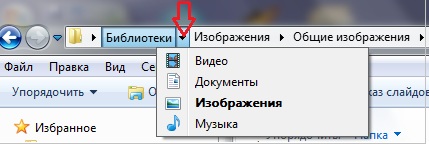
Рис. 3 Адресная строка в окне папки Windows 7
Кнопка Предыдущие расположения (5 на рис. 1) предназначена для просмотра списка адресов, сохраненных в адресной строке. Для этого также предназначена горячая клавиша F4.
Поле поиска (7 на рис. 1) позволяет найти в текущей папке и во всех вложенных папках те файлы и папки, которые отвечают определенным критериям в имени файла (папки), в самом файле (папке), в метках и свойствах файла.
Поиск идет уже после ввода первого символа в Поле поиска. Приведем примеры поиска.
Пример 1. Если в Поле поиска ввести букву «Н», то будут показаны все файлы, имена которых начинаются на букву «Н». Можно ввести в Поле поиска несколько букв, целое слово, фразу полностью или частично.
Пример 2. Если ввести имя «Надежда», то появится список файлов, автором которых является Надежда (если такие файлы найдутся).
Пример 3. Если имя файла неизвестно, но известна программа, которая его создала, то можно указать тип файла, например, *.docx (такой тип файла создает текстовый редактор Word 2007).
Горячие клавиши для доступа к Полю поиска с клавиатуры – Ctrl+E (англ.).
Есть возможность сохранить условия поиска для дальнейшей работы. Для этого в меню Файл (File) следует выбрать команду «Сохранить условия поиска» (Save Search).
Windows 7 отличается в лучшую сторону от предыдущих версий тем, что поиск здесь значительно лучше продуман и удобнее для пользователя.
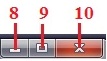
Рис. 4 Кнопки в верхнем правом углу окна папки Windows 7
Кнопки в верхнем правом углу окна:
Если кликнуть по кнопке Свернуть (Minimize) (8 на рис. 1 или 8 на рис. 4), то окно сворачивается, но не бесследно, а найти значок этого окна можно в Панели задач. Замечу, что в свернутом окне запущенная программа продолжает выполняться, то есть, это означает, что Вы не закрыли программу, а только свернули ее на некоторое время.
В уменьшенном окне кнопка (9 на рис. 1 или 9 на рис. 4) меняет название на «Развернуть» и позволяет вернуть окно к прежнему состоянию.
Клик по кнопке Закрыть (Close) (10 на рис. 1 или 10 на рис. 4) закрывает окно и одновременно завершает работу программы. При этом можно увидеть окно с вопросом, не желаете ли Вы сохранить результаты своего труда. Не забывайте при этом кликнуть по ОК, чтобы сохранить свою работу.
Строка меню (11 на рис. 1 или 11 на рис. 5) позволяет управлять тем, что будет отображаться в окне.

Рис. 5 Строка Меню в окне папки Windows 7
По умолчанию строка Меню скрыта. Если хотите посмотреть на эту строку, достаточно нажать на клавишу Alt.
Чтобы постоянно видеть строку меню, щелкните Упорядочить (Organize) на панели команд. Затем в появившемся окне кликните по «Представление» и поставьте галочку напротив «Строка меню» (рис. 6):
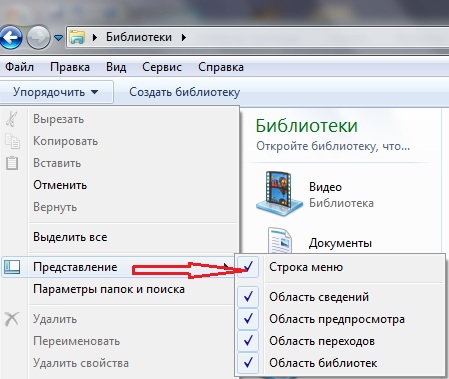
Рис. 6 Настройка вида окна Win 7
Перечень команд в строке меню зависит от содержимого папки.
Например, команды меню «Файл» позволяют открыть или закрыть файл, переименовать его, создать новый файл. Команда меню «Вид» дают возможность по-разному отобразить содержимое папки и т.д.
Панель инструментов (команд) (12 на рис. 1 или 12 на рис. 7) позволяет выполнять изменение вида файлов и папок, копирование на компакт-диск, запуск показа слайдов. Названия и количество команд на панели инструментов зависит от назначения конкретной папки:

Рис. 7 Панель инструментов в окне папки Win 7
Область переходов (13 на рис. 1) находится в левой части окна. Она позволяет быстро просмотреть папки Избранное, Библиотеки, Документы, Изображения, Музыка. Для просмотра папок можно использовать папку Компьютер.
Чтобы открыть папку, показанную в области переходов, щелкните ее мышью. Для отображения области переходов на экране в меню Упорядочить (это цифра 12 на предыдущей картинке) выберите Представление и поставьте галочку напротив «Область переходов».
Обратите внимание на маленькие треугольнички, обведенные красным на рисунке 8:
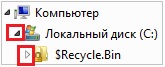
Рис. 8 Открыть / Закрыть папку Win 7
Закрашенный треугольничек означает, что эта папка открыта (локальный диск С). Незакрашенный треугольничек означает, что папка SRecycle.Bin закрыта. Если пощелкать мышкой по этим треугольничкам, то можно увидеть, как легко папки открываются и также легко закрываются.
В списке файлов (14) отображается содержимое текущей папки или библиотеки.
В нижней части окна расположена область сведений (15). Здесь приводятся общие свойства выбранного файла, например, для изображения приводятся имя, формат, дата съемки, ключевые слова, размеры, оценка.
Для отображения на экране области сведений надо в меню Упорядочить (Organize) (кнопка 12 на рис. 1) выбрать команду Представление и далее поставить галочку напротив «Область сведений». Иногда для того, чтобы увидеть все сведения, требуется увеличить ширину панели просмотра. Для этого установите указатель мыши на ее верхней границе и, не отпуская левую кнопку мыши, перетащите границу вверх.
Используя кнопку Заголовки столбцов (16 на рис. 1), можно упорядочить значки папок и файлов по выбранным пользователем критериям.
Для прокрутки в окне содержимого папки можно использовать вертикальную (17 на рис. 1) и горизонтальную полосу прокрутки. Если содержимое окна не помещается в окне, то автоматически появляются полосы прокрутки вдоль правой границы и внизу окна. На концах полос находятся две кнопки, а между ними бегунок.
Для прокрутки содержимого окна с клавиатуры используются клавиши управления курсором (стрелки влево, вправо, вверз, вниз).
Область просмотра (18 на рис. 1) позволяет просмотреть содержимое выделенного текстового файла или рисунка, не открывая его в программе. Эта функция работает только для тех приложений, которые ее поддерживают.
Для отображения на экране панели просмотра надо в меню Упорядочить (Organize) (это кнопка 12 на рис. 1) выбрать команду Представление и далее поставить галочку напротив «Область предпросмотра».
Упражнения по компьютерной грамотности:
Если у Вас Windows 7, откройте, например, окно папки «Библиотеки», найдите в этом окне 18 кнопок, перечисленных выше в статье, и проверьте на практике возможности этих кнопок.
Скачать видео на свой ПК (после перехода по указанной ниже ссылке сначала кликните по ссылке «Скачать без установки», затем слева кликните по ссылке «MP4» и скачивайте):



