
Какое меню используется для модификации диаграмм какие команды оно содержит
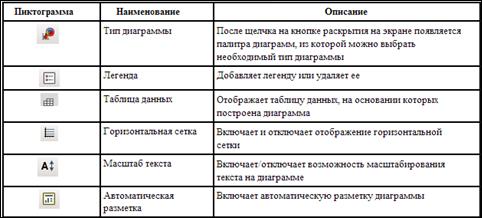
После щелчка на кнопке раскрытия на экране появля ется палитра диаграмм, из которой можно выбрать необходимый тип диаграммы
Добавляет легенду или удаляет ее
Отображает таблицу данных, на основании которых построена диаграмма
Включает и отключает отображение горизонтальной сетки
Включает/отключает возможность масштабирования текста на диаграмме
Включает автоматическую разметку диаграммы
Активизируйте диаграмму, щелкнув на свободном поле диаграммы указателем мыши. При этом вокруг диаграммы появится черная рамка с маркерами рис. 9.
Переместите диаграмму, для чего щелкните на ее рамке, нажмите левую кнопку мыши и перетащите диаграмму на новое место. При перемещении диаграммы указатель мыши превращается в четырехнаправленную стрелку.
Измените размеры диаграммы. Для этого подведите указатель мыши к одному из восьми маркеров размера, расположенных на рамке диаграммы, так, чтобы он превратился в двунаправленную стрелку. Нажмите левую кнопку мыши и перетащите маркер до нужного размера диаграммы.
Некоторые элементы диараммы могут быть передвинуты. Выберите элемент диаграммы, например, ее заголовок, щелкните по нему указателем мыши. При этом вокруг заголовка должна появиться рамка с расположенными на ней маркерами рис. 10.
Подведите указатель мыши к рамке, нажмите левую кнопку мыши и перетащите рамку на нужное место.
Кроме того, вы можете изменить текст заголовка прямо на диаграмме, для чего подведите указатель мыши к тексту заголовка и, когда он превратится в курсор, нажмите левую кнопку мыши. Изменив текст, щелкните мышкой в любом месте диаграммы для выхода из режима редактирования.
На вкладке « Шрифт » измените параметры шрифта для заголовка рис. 13.
Измените формат элемента « Область построения диаграммы ». Например, на вкладке « Регион » установите градиентную заливку из двух цветов рис. 14.
Измените формат элементов « Ряд “Север” », « Ряд “Юг” », « Ряд “Запад” », « Ряд “Восток” ».
Возможный результат форматирования элементов диаграммы представлен на рис. 15.
Задания для самостоятельной работы:
Постройте указанные виды диаграмм. Данные для построения диаграмм приведены в табл. 5-7.
Модификация диаграмм. Когда диаграмма создана, ее можно видоизменить в любое время


Когда диаграмма создана, ее можно видоизменить в любое время. Для модификации диаграмм используются команды меню Формати панель инструментов Форматирование.
Меню Форматпоявляется в строке главного меню только при активизации диаграммы. При выборе команд меню Форматпоявляются соответствующие диалоговые окна Мастера диаграмм, в которые можно внести необходимые изменения.
Панель инструментов Форматирование рис.8 появляется автоматически при активизации диаграммы или после щелчка на внедренной диаграмме. Она включает 9 инструментов, которые используются для внесения обычных изменений в диаграмму. В таблице 4 приведено описание инструментов панели Форматирование.
 |
Рис. 8.
 |
Примечание: такие инструменты, как: Цвет заливки, Цвет шрифта, Полужирный, Курсиви Шрифт, расположенные на других панелях инструментов, работают также и с диаграммами.
Задание:
1.
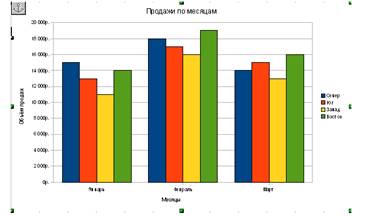 |
Активизируйте диаграмму, щелкнув на свободном поле диаграммы указателем мыши. При этом вокруг диаграммы появится рамка с маркерами (Рис. 9).
Рис. 9. Маркерное выделение зоны диаграммы
2. Переместите диаграмму, для чего щелкните на ее рамке, нажмите левую кнопку мыши и перетащите диаграмму на новое место. При перемещении диаграммы указатель мыши превращается в четырехнаправленную стрелку.
3. Измените размеры диаграммы. Для этого подведите указатель мыши к одному из восьми маркеров размера, расположенных на рамке диаграммы, так, чтобы он превратился в двунаправленную стрелку. Нажмите левую кнопку мыши и перетащите маркер до нужного размера диаграммы.
4.
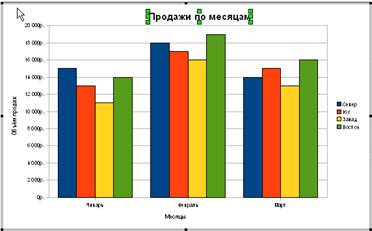 |
Некоторые элементы диараммы могут быть передвинуты. Выберите элемент диаграммы, например, ее заголовок, щелкните по нему указателем мыши. При этом вокруг заголовка должна появиться рамка с расположенными на ней маркерами (Рис. 10).
Рис. 10. Маркерное выделение заголовка
5. Подведите указатель мыши к рамке, нажмите левую кнопку мыши и перетащите рамку на нужное место.
6. Кроме того, вы можете изменить текст заголовка прямо на диаграмме, для чего подведите указатель мыши к тексту заголовка и, когда он превратится в курсор, нажмите левую кнопку мыши. Изменив текст, щелкните мышкой в любом месте диаграммы для выхода из режима редактирования.
Рис. 11 Выбор в контекстном меню свойств объекта
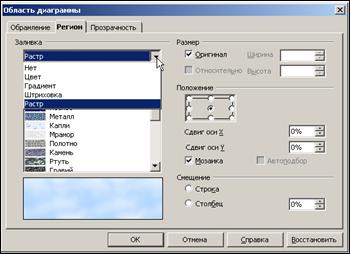 |
Рис. 12 Определение вида и параметров заливки
8. На вкладке «Шрифт» измените параметры шрифта для заголовка (Рис. 13).
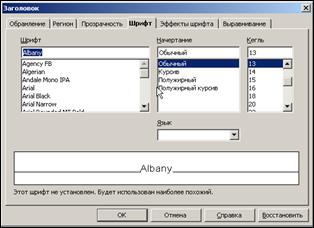 |
Рис. 13 Изменение шрифта заголовка
9.
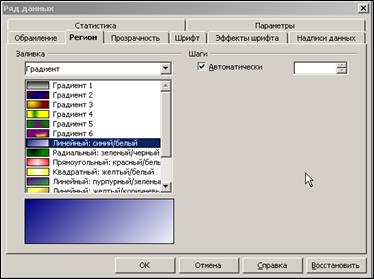 |
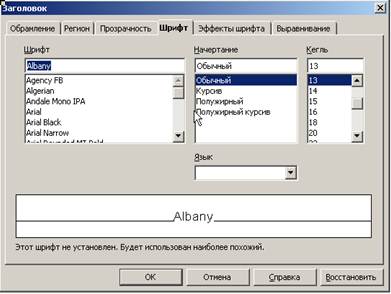
Измените формат элемента «Область построения диаграммы». Например, на вкладке «Регион» установите градиентную заливку из двух цветов (Рис. 14).
Рис. 14 Выбор цветов градиентной заливки
10. Измените формат элементов «Ряд “Север”», «Ряд “Юг”», «Ряд “Запад”», «Ряд “Восток”».
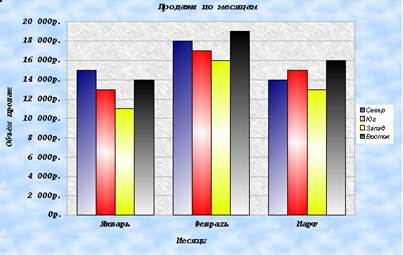
11. Возможный результат форматирования элементов диаграммы представлен на рис. 15.
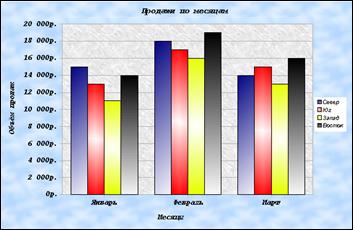 |
Рис. 15 Результирующий вид диаграммы
Задания для самостоятельной работы:
1. Активизируйте лист Задание 1. При отсутствии исходного файла Лист2назовите Задание 1.
2. Постройте указанные виды диаграмм. Данные для построения диаграмм приведены в табл. 5-7.
Методические указания к выполнению лабораторно-практической работы по теме «Построение диаграмм в редакторе электронных таблиц MS EXCEL «
Министерство общего и профессионального образования
Государственное бюджетное профессиональное образовательное учреждение Свердловской области «Верхнепышминский механико-технологический техникум «Юность»
ПОСТРОЕНИЕ ДИАГРАММ в редакторе электронных таблиц MS EXCEL
Верхняя Пышма, 2016
Выходные данные
преподаватель ГБПОУ СО Верхнепышминский механико-технологический техникум «Юность»
Построение диаграмм в редакторе электронных таблиц MS EXCEL
Методические указания к выполнению лабораторно-практической работы по дисциплине «Информационные технологии в профессиональной деятельности» специальности 38.02.04 Коммерция (по отраслям)
Условные обозначения

Содержание
Раздел теория
Общие сведения
Диаграмма – это способ наглядного представления информации, заданный в виде таблицы чисел. Демонстрация данных с помощью хорошо продуманной диаграммы помогает лучше понять их и часто может ускорить работу. В частности, диаграммы очень полезны для наглядного представления той информации, которая содержится в больших наборах чисел, чтобы узнать, как эти наборы связаны между собой. Быстро создав диаграмму, можно определить тенденции и структуру процесса, что практически невозможно сделать, имея лишь набор чисел.
Диаграммы создаются на основе чисел, содержащихся в рабочем листе. Обычно данные, используемые в диаграммах, расположены в одном листе или в отдельном файле, но это вовсе не обязательно. Одна диаграмма может использовать данные из любого количества листов и даже из любого количества рабочих книг.
Excel позволяет создавать самые различные типы диаграмм. В таблице 1 представлен список типов диаграмм и количество подтипов, соответствующих каждому типу. Подтип – это разновидность основного типа диаграммы.
Внешний вид диаграммы


Диаграммы состоят из разнообразных элементов, которые отличаются в зависимости от их типа. На рисунках 1 и 2 обозначены элементы диаграммы, в таблице 2 приведено их описание.
Объект, содержащий все остальные элементы диаграммы, задний план диаграммы.
Область построения диаграммы
Сама диаграмма без легенды.
Ось, на которой показаны категории диаграммы.
Ось, на которой представлены значения диаграммы.
Последовательные точки одного ряда данных.
Точка в ряде данных.
Основные и вспомогательные линии для каждой оси.
Заголовок оси категорий
Название оси категорий
Заголовок оси значений
Название оси значений
Элемент диаграммы, расшифровывающий обозначения рядов данных
Графический объект, отвечающий определенному ряду данных
Текстовый объект, находящийся в легенде
Табличное представление данных, на основании которых построена диаграмма
Дно объемных диаграмм
Стенки объемных диаграмм
Углы объемных диаграмм
Значения данных в каждой точке
Рис.1. Элементы гистограммы
Рис.2. Элементы объемной диаграммы
Создание диаграммы с помощью Мастера диаграмм
Самый эффективный путь создания диаграмм – использование средства Мастер диаграмм. Это средство состоит из набора интерактивных диалоговых окон, которые сопровождают весь процесс построения необходимой диаграммы. В любой момент работы можно вернуться к предыдущему этапу.
Построение диаграммы начинается с выделения данных. При выделении данных включают в диапазон и такие элементы, как заголовки строк и столбцов, относящиеся к рядам данных.
Модификация диаграмм
Когда диаграмма создана, ее можно видоизменить в любое время. Для модификации диаграмм используются команды меню Диаграмма и панель инструментов Работа с диаграммами.
Меню Диаграммы (рис.3) появляется на панели инструментов во вкладке Вставка строки главного меню. При выборе команд меню Диаграммы появляются соответствующие диалоговые окна Мастера диаграмм, в которые можно внести необходимые изменения.
Рис. 3
Панель инструментов Работа с диаграммами появляется автоматически при активизации листа диаграммы или после щелчка на внедренной диаграмме. Она включает 3 вкладки: Конструктор (рис.4), Макет (рис. 5), Формат (рис. 6), которые используются для внесения обычных изменений в диаграмму. 
Рис.5

Рис.6
Типы диаграмм MS Excel
Гистограмма – один из наиболее распространенных типов диаграмм. Этот тип диаграмм используется для отображения дискретных данных, которые являются противоположностью непрерывным данным.
Линейчатая диаграмма – это, в сущности, гистограмма, повернутая на 90 по часовой стрелке. Преимущество использования линейчатых диаграмм состоит в том, что метки категорий читаются на них проще. Линейчатая диаграмма может состоять из любого количества набора данных. Кроме того, линейчатые диаграммы могут быть представлены в виде стопок по направлению слева направо.
Графики – это один из самых распространенных типов диаграмм. Они часто применяются для отображения непрерывных данных. Например, при отображении объема продаж в виде графика наглядно видно тенденцию их изменения со временем.
Круговую диаграмму полезно использовать, если вы хотите показать пропорции или части чего-либо относительно целого. Обычно круговая диаграмма не применяется для более чем 5-6 точек данных, в противном случае ее трудно понять.
Точечные диаграммы также известны под названием диаграммы рассеивания. Точечные диа-граммы отличаются от остальных типов диаграмм тем, что по обеим осям такой диаграммы отклады-ваются значения. Данный тип диаграмм часто используют для того, чтобы показать взаимосвязь ме-жду двумя переменными.
Диаграмма с областями похожа на раскрашенный различными цветами график. Стопки ря-дов данных позволяют представить вклад каждого ряда данных в общую сумму.
Кольцевые диаграммы напоминают круговые диаграммы с вырезанной серединой. Однако важное отличие состоит в том, что кольцевые диаграммы могут представлять несколько рядов дан-ных. Обратите внимание, что ряды данных отображаются в виде концентрических колец. Как видите, кольцевые диаграммы нескольких рядов могут потерять наглядность.
Лепестковая диаграмма имеет отдельную ось для каждой категории, причем все оси исходят от центра. Значение точек данных отмечается на соответствующей оси. Если в ряду данных все точки имеют одинаковые значения, то лепестковая диаграмма принимает вид круга.
Поверхностные диаграммы отображают два или несколько рядов данных в виде поверхно-сти. В отличие от остальных диаграмм, в этом случае Excel применяет различные цвета для выделе-ния значений, а не рядов данных.
Пузырьковые диаграммы напоминают точечные диаграммы, в которых могут быть представ-лены дополнительные ряды данных. Такой дополнительный ряд данных отображается в виде размера пузырьков.
Раздел практика 

Задание 1
Создайте файл под названием Лаб.работа. Активизируйте Лист1 и назовите его Гистограмма.
Модификация диаграмм
Когда диаграмма создана, ее можно видоизменить в любое время. Для модификации диаграмм используются команды меню Формат и панель инструментов Форматирование.
Меню Формат появляется в строке главного меню только при активизации диаграммы. При выборе команд меню Формат появляются соответствующие диалоговые окна Мастера диаграмм, в которые можно внести необходимые изменения.
Панель инструментов Форматирование рис.5 появляется автоматически при активизации диаграммы или после щелчка на внедренной диаграмме. Она включает 9 инструментов, которые используются для внесения обычных изменений в диаграмму. В таблице 4 приведено описание инструментов панели Форматирование.
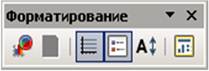
| Пиктограмма | Наименование | Описание |
 | Тип диаграммы | После щелчка на кнопке раскрытия на экране появляется палитра диаграмм, из которой можно выбрать необходимый тип диаграммы |
 | Легенда | Добавляет легенду или удаляет ее |
 | Таблица данных | Отображает таблицу данных, на основании которых построена диаграмма |
 | Горизонтальная сетка | Включает и отключает отображение горизонтальной сетки |
 | Масштаб текста | Включает/отключает возможность масштабирования текста на диаграмме |
 | Автоматическая разметка | Включает автоматическую разметку диаграммы |
Примечание: такие инструменты, как Цвет заливки, Цвет шрифта, Полужирный, Курсив и Шрифт, расположенные на других панелях инструментов, работают также и с диаграммами.
Задание:
Активизируйте диаграмму, щелкнув на свободном поле диаграммы указателем мыши. При этом вокруг диаграммы появится черная рамка с маркерами рис. 6.
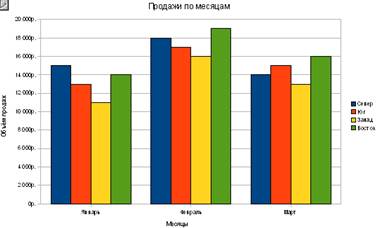
Переместите диаграмму, для чего щелкните на ее рамке, нажмите левую кнопку мыши и перетащите диаграмму на новое место. При перемещении диаграммы указатель мыши превращается в четырехнаправленную стрелку.
Измените размеры диаграммы. Для этого подведите указатель мыши к одному из восьми маркеров размера, расположенных на рамке диаграммы, так, чтобы он превратился в двунаправленную стрелку. Нажмите левую кнопку мыши и перетащите маркер до нужного размера диаграммы.
Некоторые элементы диараммы могут быть передвинуты. Выберите элемент диаграммы, например, ее заголовок, щелкните по нему указателем мыши. При этом вокруг заголовка должна появиться рамка с расположенными на ней маркерами рис. 7.
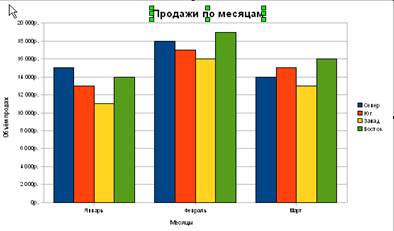
Подведите указатель мыши к рамке, нажмите левую кнопку мыши и перетащите рамку на нужное место.
Кроме того, вы можете изменить текст заголовка прямо на диаграмме, для чего подведите указатель мыши к тексту заголовка и, когда он превратится в курсор, нажмите левую кнопку мыши. Изменив текст, щелкните мышкой в любом месте диаграммы для выхода из режима редактирования.
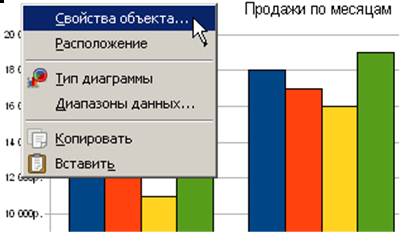
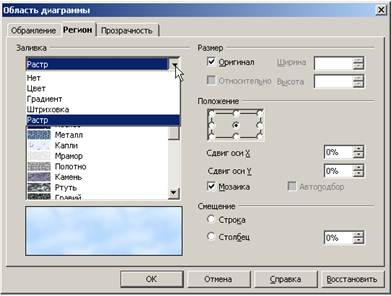
На вкладке «Шрифт» измените параметры шрифта для заголовка рис. 10.
Измените формат элемента «Область построения диаграммы». Например, на вкладке «Регион» установите градиентную заливку из двух цветов рис. 11.
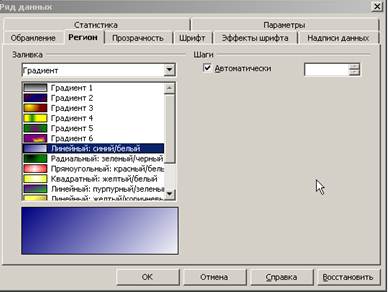
Измените формат элементов «Ряд “Север”», «Ряд “Юг”», «Ряд “Запад”», «Ряд “Восток”».
Возможный результат форматирования элементов диаграммы представлен на рис. 12.
Задания для самостоятельной работы:
«Лист2» переименуйте в «Задание 1».
Постройте указанные виды диаграмм. Данные для построения диаграмм приведены в табл. 5-7.
Урок информатики по теме «Построение и модификация диаграмм»
Урок 14. Построение и модификация диаграмм.
— продолжение знакомства учащихся с основаниями использования формул;
— отработка практических навыков построения диаграмм на разнообразных примерах.
Оборудование: презентация, проектор, карточки с заданиями, ПК.
Самостоятельно получить в Excel решение следующих задач.
Напечатайте таблицу умножения числа 12 на все числа от 1 до 20.
Напечатайте таблицу умножения всех чисел от 1 до 10 на число 7 и найдите сумму полученных произведений.
Объяснение нового материала.
Диаграмма – это средство наглядного графического представления данных. Диаграммы облегчают сравнение данных и выявление закономерностей, позволяют проводить несложный анализ данных.

Диаграмма – это составной объект, в котором могут содержаться следующие элементы:
Оси координат и подписи данных;
Область рисования с линиями сетки;
Изображения элементов данных;
Подписи рядов данных и отдельных элементов данных;
«Легенда», поясняющая принятые изображения.
В табличном документе диаграмма представляет собой обособленный объект, расположенный на одном из рабочих листов. Диаграмма может быть вставлена на тот же лист, где находятся исходные данные, или на отдельном рабочем листе. При помещении диаграммы на лист с данными и сама диаграмма, и данные, на основе которых она построена, видны одновременно. Если же диаграмма помещена на отдельный лист, то для нее выделяется больше места. Такое размещение диаграммы удобнее и в том случае, если редактирование листа, содержащее данные, еще не завершено.
Круговая диаграмма используется, если элементы данных описывают распределение некоторой величины по категориям или представляют собой составные части чего-то целого. Каждый элемент данных представлен здесь как сектор круга, угловой размер которого соответствует значению элемента. В разрезанных круговых диаграммах один или несколько секторов отодвинуты от центра круга.

График применяют для представления зависимости одной величины (функции) от другой (аргумента). В качестве аргумента часто используют время, расстояние или иную переменную величину.
Один график может содержать несколько рядов данных для разных функций одного и того же набора исходных чисел.

Гистограмма показывает распределение данных по категориям. Такое представление удобно для сопоставления значений нескольких рядов данных. На одной гистограмме могут отображаться несколько рядов данных.

Создание диаграммы начинают с выделения диапазона, охватывающего ряды данных; если выбрана только одна ячейка, то программа определяет диапазон данных автоматически.
Работа с Мастером диаграмм включает в себя четыре этапа:
Выбор типа и вида диаграммы;
Выбор данных, на основе которых строиться диаграмма;
Настройка оформления диаграммы;
Определение места размещения диаграммы.




