какой командой контекстного меню следует воспользоваться для добавления строки в таблицу

Как добавить строку в таблицу в Ворд 2003, 2007, 2010, 2013 и 2016

какой командой контекстного меню следует воспользоваться для добавления строки в таблицу. Смотреть фото какой командой контекстного меню следует воспользоваться для добавления строки в таблицу. Смотреть картинку какой командой контекстного меню следует воспользоваться для добавления строки в таблицу. Картинка про какой командой контекстного меню следует воспользоваться для добавления строки в таблицу. Фото какой командой контекстного меню следует воспользоваться для добавления строки в таблицу

Таблицы – один из наиболее популярных элементов текстовых документов. Поэтому очень важно уметь их редактировать.

Сейчас мы расскажем о том, как добавить строку в таблицу Word, а также как эту строку потом удалить. Инструкция будет ориентирована в основном на Word 2007, 2010, 2013 и 2016, но и Word 2003 также будет вспоминаться.

Для того чтобы добавить строку в таблицу в текстовом редакторе Word существует два способа. Первый способ заключается в использовании контекстного меню. Для этого необходимо кликнуть правой кнопкой мышки по пустому пространству в таблице и выбрать пункт меню «Вставить – Вставить строки сверху» или «Вставить – Вставить строки снизу». После этого в таблицу будет добавлена новая строка. Она расположится выше или ниже той строки, по которой вы кликнули правой кнопкой мышки.

какой командой контекстного меню следует воспользоваться для добавления строки в таблицу. Смотреть фото какой командой контекстного меню следует воспользоваться для добавления строки в таблицу. Смотреть картинку какой командой контекстного меню следует воспользоваться для добавления строки в таблицу. Картинка про какой командой контекстного меню следует воспользоваться для добавления строки в таблицу. Фото какой командой контекстного меню следует воспользоваться для добавления строки в таблицу

Второй способ заключается в использовании вкладки «Макет». Вам необходимо установить курсор на любую строку таблицы, перейти на вкладку «Макет» и нажать на кнопку «Вставить сверху» или на кнопку «Вставить снизу». После этого в таблицу будет добавлена новая строка. Она расположится выше или ниже, той строки, в которую вы установили курсор перед нажатием кнопок.

какой командой контекстного меню следует воспользоваться для добавления строки в таблицу. Смотреть фото какой командой контекстного меню следует воспользоваться для добавления строки в таблицу. Смотреть картинку какой командой контекстного меню следует воспользоваться для добавления строки в таблицу. Картинка про какой командой контекстного меню следует воспользоваться для добавления строки в таблицу. Фото какой командой контекстного меню следует воспользоваться для добавления строки в таблицу

Если вам регулярно необходимо добавлять новые строки в таблицы, то вы можете добавить кнопки «Вставить сверху» и «Вставить снизу» на панель быстрого доступа. В этом случае вы сможете нажимать на эти кнопки, не переключаясь на вкладку «Макет», что экономит немного времени. Для того чтобы добавить кнопку на панель быстрого доступа кликните по ней правой кнопкой мышки и выберите пункт «Добавить на панель быстрого доступа».

какой командой контекстного меню следует воспользоваться для добавления строки в таблицу. Смотреть фото какой командой контекстного меню следует воспользоваться для добавления строки в таблицу. Смотреть картинку какой командой контекстного меню следует воспользоваться для добавления строки в таблицу. Картинка про какой командой контекстного меню следует воспользоваться для добавления строки в таблицу. Фото какой командой контекстного меню следует воспользоваться для добавления строки в таблицу

После этого выбранная вами кнопка появится на панели быстрого доступа (в самом верху окна Word). Теперь нажимать на эту кнопку можно будет с любой вкладки.

какой командой контекстного меню следует воспользоваться для добавления строки в таблицу. Смотреть фото какой командой контекстного меню следует воспользоваться для добавления строки в таблицу. Смотреть картинку какой командой контекстного меню следует воспользоваться для добавления строки в таблицу. Картинка про какой командой контекстного меню следует воспользоваться для добавления строки в таблицу. Фото какой командой контекстного меню следует воспользоваться для добавления строки в таблицу

необходимо отметить, что в старых версиях Word процесс добавления строк в таблицу немного отличается. В частности, в Word 2003 для добавления строки необходимо использовать меню «Таблица – Вставить – Строки выше (или ниже)».

какой командой контекстного меню следует воспользоваться для добавления строки в таблицу. Смотреть фото какой командой контекстного меню следует воспользоваться для добавления строки в таблицу. Смотреть картинку какой командой контекстного меню следует воспользоваться для добавления строки в таблицу. Картинка про какой командой контекстного меню следует воспользоваться для добавления строки в таблицу. Фото какой командой контекстного меню следует воспользоваться для добавления строки в таблицу

Как удалить строку в таблице Word

Если вы неправильно добавили строку в таблицу и хотите ее удалить, то это также можно сделать двумя способами. Первый способ – кликнуть правой кнопкой мышки по строке, которую вы хотите удалить из таблицы и в появившемся контекстном меню выбрать пункт «Удалить ячейки».

какой командой контекстного меню следует воспользоваться для добавления строки в таблицу. Смотреть фото какой командой контекстного меню следует воспользоваться для добавления строки в таблицу. Смотреть картинку какой командой контекстного меню следует воспользоваться для добавления строки в таблицу. Картинка про какой командой контекстного меню следует воспользоваться для добавления строки в таблицу. Фото какой командой контекстного меню следует воспользоваться для добавления строки в таблицу

После этого появится небольшое окно, в котором необходимо выбрать вариант «Удалить всю строку» и нажать на кнопку «Ok». После этого строка, по которой вы кликнули правой кнопкой мышки, будет удалена.

какой командой контекстного меню следует воспользоваться для добавления строки в таблицу. Смотреть фото какой командой контекстного меню следует воспользоваться для добавления строки в таблицу. Смотреть картинку какой командой контекстного меню следует воспользоваться для добавления строки в таблицу. Картинка про какой командой контекстного меню следует воспользоваться для добавления строки в таблицу. Фото какой командой контекстного меню следует воспользоваться для добавления строки в таблицу

Второй способ удаления строк из таблицы в текстовом редакторе Word – это вкладка «Макет». Для этого установите курсор на ту строку таблицы, которую вы хотите удалить, перейдите на вкладку «Макет», нажмите на кнопку «Удалить» и выберите вариант «Удалить строки».

какой командой контекстного меню следует воспользоваться для добавления строки в таблицу. Смотреть фото какой командой контекстного меню следует воспользоваться для добавления строки в таблицу. Смотреть картинку какой командой контекстного меню следует воспользоваться для добавления строки в таблицу. Картинка про какой командой контекстного меню следует воспользоваться для добавления строки в таблицу. Фото какой командой контекстного меню следует воспользоваться для добавления строки в таблицу

При необходимости кнопки для удаления строк и ячеек также можно добавить на панель быстрого доступа, для того чтобы использовать из с любой вкладки.

Как добавить строку в таблицу MS Word?

Как добавить строку в таблицу Word?

Источник

Какой командой контекстного меню следует воспользоваться для добавления строки в таблицу

Обычно так случается с новичками, которые мало что знают о функциональности табличного процессора Excel и о том, как добавлять строки с информацией в готовую таблицу. Можно испробовать несколько действенных методов, которые помогут добавить или убрать строки в листе и в самой таблице.

Как добавить строку в таблицу Эксель

Табличный процессор Эксель является самой удобной и функциональной программой для составления таблиц. Он обладает специальными функциями, которые помогают изменять вид уже готовых документов. Как профессионалы, так и новички могут без проблем добавлять строки в абсолютно каждом уголке объекта.

Способ 1: листание таблицы

    Для вставки пустой строчки в конец таблицы можно просто листать колёсиком мыши вниз. Однако для начала нужно довести ползунок, который находится слева, вниз до предела. При этом будут появляться новые строки. Их количество зависит от того, сколько Вы их будет листать.
    какой командой контекстного меню следует воспользоваться для добавления строки в таблицу. Смотреть фото какой командой контекстного меню следует воспользоваться для добавления строки в таблицу. Смотреть картинку какой командой контекстного меню следует воспользоваться для добавления строки в таблицу. Картинка про какой командой контекстного меню следует воспользоваться для добавления строки в таблицу. Фото какой командой контекстного меню следует воспользоваться для добавления строки в таблицу
    Данный способ действительно работает, если Вы создаёте или редактируете таблицу сразу в Экселе.

Способ 2: добавление клавишей «Tab», выделение клавишей «Enter»

Такой способ подходит в том случае, если необходимо удлинить строки или добавить столбцы и ячейки. Здесь понадобится исключительно клавиатура.

какой командой контекстного меню следует воспользоваться для добавления строки в таблицу. Смотреть фото какой командой контекстного меню следует воспользоваться для добавления строки в таблицу. Смотреть картинку какой командой контекстного меню следует воспользоваться для добавления строки в таблицу. Картинка про какой командой контекстного меню следует воспользоваться для добавления строки в таблицу. Фото какой командой контекстного меню следует воспользоваться для добавления строки в таблицу

Способ 3: добавление клавишей «Enter»

Этот метод сильно напоминает предыдущий. Здесь снова будет задействована клавиша «Enter».

какой командой контекстного меню следует воспользоваться для добавления строки в таблицу. Смотреть фото какой командой контекстного меню следует воспользоваться для добавления строки в таблицу. Смотреть картинку какой командой контекстного меню следует воспользоваться для добавления строки в таблицу. Картинка про какой командой контекстного меню следует воспользоваться для добавления строки в таблицу. Фото какой командой контекстного меню следует воспользоваться для добавления строки в таблицу

какой командой контекстного меню следует воспользоваться для добавления строки в таблицу. Смотреть фото какой командой контекстного меню следует воспользоваться для добавления строки в таблицу. Смотреть картинку какой командой контекстного меню следует воспользоваться для добавления строки в таблицу. Картинка про какой командой контекстного меню следует воспользоваться для добавления строки в таблицу. Фото какой командой контекстного меню следует воспользоваться для добавления строки в таблицу

Способ 4: растягивание таблицы

Вставить строку можно с помощью мышки, не используя клавиатуру.

какой командой контекстного меню следует воспользоваться для добавления строки в таблицу. Смотреть фото какой командой контекстного меню следует воспользоваться для добавления строки в таблицу. Смотреть картинку какой командой контекстного меню следует воспользоваться для добавления строки в таблицу. Картинка про какой командой контекстного меню следует воспользоваться для добавления строки в таблицу. Фото какой командой контекстного меню следует воспользоваться для добавления строки в таблицу

какой командой контекстного меню следует воспользоваться для добавления строки в таблицу. Смотреть фото какой командой контекстного меню следует воспользоваться для добавления строки в таблицу. Смотреть картинку какой командой контекстного меню следует воспользоваться для добавления строки в таблицу. Картинка про какой командой контекстного меню следует воспользоваться для добавления строки в таблицу. Фото какой командой контекстного меню следует воспользоваться для добавления строки в таблицу

Способ 5: вставка через контекстное меню

Существует ещё один способ вставки дополнительной строки.

какой командой контекстного меню следует воспользоваться для добавления строки в таблицу. Смотреть фото какой командой контекстного меню следует воспользоваться для добавления строки в таблицу. Смотреть картинку какой командой контекстного меню следует воспользоваться для добавления строки в таблицу. Картинка про какой командой контекстного меню следует воспользоваться для добавления строки в таблицу. Фото какой командой контекстного меню следует воспользоваться для добавления строки в таблицу

какой командой контекстного меню следует воспользоваться для добавления строки в таблицу. Смотреть фото какой командой контекстного меню следует воспользоваться для добавления строки в таблицу. Смотреть картинку какой командой контекстного меню следует воспользоваться для добавления строки в таблицу. Картинка про какой командой контекстного меню следует воспользоваться для добавления строки в таблицу. Фото какой командой контекстного меню следует воспользоваться для добавления строки в таблицу

Способ 6: добавление нескольких строчек

    Для того чтобы вставить несколько строчек, воспользуемся методом №5. Только выделяем не одну строчку, а несколько. После клацаем правой кнопкой мыши, и в контекстном меню выбираем «Вставка» и «Строки таблицы выше».

какой командой контекстного меню следует воспользоваться для добавления строки в таблицу. Смотреть фото какой командой контекстного меню следует воспользоваться для добавления строки в таблицу. Смотреть картинку какой командой контекстного меню следует воспользоваться для добавления строки в таблицу. Картинка про какой командой контекстного меню следует воспользоваться для добавления строки в таблицу. Фото какой командой контекстного меню следует воспользоваться для добавления строки в таблицу

Как вставлять строки в разных местах

Многих мучает именно этот вопрос, так как часто приходится добавлять строки в разных частях таблицы. Однако это дело станет долгим и нудным, если вставлять всё время по одной строчке. А если их будет сотня, и находиться они будут в разных частях таблицы? Тогда нам поможет именно этот способ.

какой командой контекстного меню следует воспользоваться для добавления строки в таблицу. Смотреть фото какой командой контекстного меню следует воспользоваться для добавления строки в таблицу. Смотреть картинку какой командой контекстного меню следует воспользоваться для добавления строки в таблицу. Картинка про какой командой контекстного меню следует воспользоваться для добавления строки в таблицу. Фото какой командой контекстного меню следует воспользоваться для добавления строки в таблицу

Теперь Вы знаете, как добавлять строки в различные участки готовой таблицы Эксель. Как видите, способов немало, тем более, каждый из них рабочий и простой. Возможно, предоставленная информация пригодится Вам в будущем и Вы воспользуетесь ею.

Источник

Добавление столбцов и строк в таблицу

Примечание: Эта статья выполнила свою задачу, и в скором времени ее использование будет прекращено. Чтобы избежать появления ошибок «Страница не найдена», мы удаляем известные нам ссылки. Если вы создали ссылки на эту страницу, удалите их, и вместе мы обеспечим согласованность данных в Интернете.

Чтобы быстро добавить строки и столбцы в таблицу, можно использовать мини-панель инструментов, которая открывается, когда используется таблица. При использовании мыши также можно применять элементы управления вставкой.

Добавление строк и столбцов с помощью мини-панели инструментов

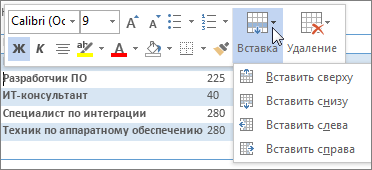
Чтобы открыть мини-панель инструментов, щелкните правой кнопкой мыши ячейку таблицы или коснитесь выбранной ячейки, рядом с которой требуется добавить строку или столбец. На мини-панели инструментов нажмите кнопку Вставить и выберите место для вставки строки или столбца.
какой командой контекстного меню следует воспользоваться для добавления строки в таблицу. Смотреть фото какой командой контекстного меню следует воспользоваться для добавления строки в таблицу. Смотреть картинку какой командой контекстного меню следует воспользоваться для добавления строки в таблицу. Картинка про какой командой контекстного меню следует воспользоваться для добавления строки в таблицу. Фото какой командой контекстного меню следует воспользоваться для добавления строки в таблицу

Добавление строк и столбцов с помощью элементов управления вставкой

Этот способ доступен только при использовании мыши. Если у вас сенсорное устройство, используйте мини-панель инструментов, как описано выше.

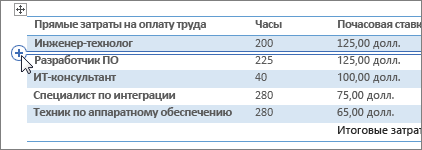
Элементы управления вставкой появляются за пределами таблицы при наведении указателя мыши на область над двумя столбцами или слева от двух строк. Щелкните элемент управления вставкой, чтобы добавить в указанное место новый столбец или строку.
какой командой контекстного меню следует воспользоваться для добавления строки в таблицу. Смотреть фото какой командой контекстного меню следует воспользоваться для добавления строки в таблицу. Смотреть картинку какой командой контекстного меню следует воспользоваться для добавления строки в таблицу. Картинка про какой командой контекстного меню следует воспользоваться для добавления строки в таблицу. Фото какой командой контекстного меню следует воспользоваться для добавления строки в таблицу

Совет: Чтобы добавить несколько строк или столбцов одновременно, выделите нужное количество их, прежде чем использовать элемент управления вставкой. Например, чтобы вставить две строки, сначала выделите в таблице две строки, а затем щелкните элемент.

Источник

Как добавлять ячейки, строки и столбцы в таблицу Word

В этой статье

Добавление ячейки

Щелкните ячейку справа или сверху от того места, куда вы хотите вставить новую ячейку.

В разделе Работа с таблицами откройте вкладку Макет.

Щелкните стрелку в правом нижнем углу раздела Строки и столбцы.

Выберите один из следующих вариантов:

Вставка ячейки с перемещением остальных ячеек строки вправо.

Примечание: Word не вставляет новый столбец. В результате количество ячеек в строке может оказаться больше, чем в других строках.

Вставка ячейки с перемещением ячеек на одну строку вниз. В таблицу снизу добавляется новая строка.

вставить целую строку

Вставка строки над выделенной ячейкой.

вставить целый столбец

Вставка столбца слева от выделенной ячейки.

Добавление строки сверху или снизу

Щелкните ячейку, сверху или снизу которой нужно добавить строку.

В разделе Работа с таблицами на вкладке Макет сделайте одно из следующего:

Чтобы добавить строку над выделенной ячейкой, в группе Строки и столбцы нажмите кнопку Вставить сверху.

Чтобы добавить строку под выделенной ячейкой, в группе Строки и столбцы нажмите кнопку Вставить снизу.

Совет: Чтобы вставить несколько строк (или столбцов) одновременно, выберем нужное количество строк или столбцов, прежде чем щелкать их. Например, чтобы вставить две строки над строкой, сначала выберите две строки в таблице и нажмите кнопку «Вставить сверху».

Добавление столбца слева или справа

Щелкните ячейку, слева или справа от которой нужно добавить столбец.

В разделе Работа с таблицами на вкладке Макет сделайте одно из следующего:

Чтобы добавить столбец слева от выделенной ячейки, в группе Строки и столбцы нажмите кнопку Вставить слева.

Чтобы добавить столбец справа от выделенной ячейки, в группе Строки и столбцы нажмите кнопку Вставить справа.

Контекстные вкладки «Работа с таблицами»

При настройке внешнего вида и структуры таблицы вам потребуются контекстные вкладки Конструктор и Макет группы Работа с таблицами. Вкладки Конструктор и Макет появляются вверху на ленте, если щелкнуть внутри таблицы.

Источник

Создание таблиц

Изменение таблицы

Добавление элементов таблицы

Добавление строк

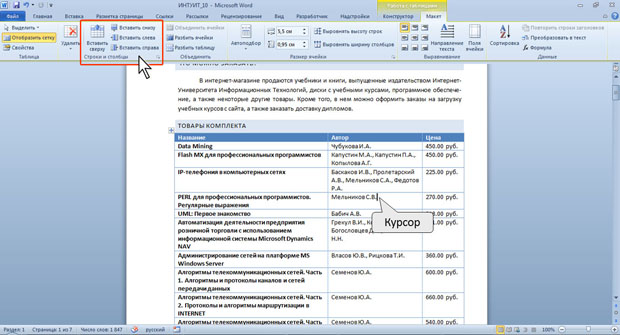
Для добавления строк в таблицу можно воспользоваться контекстной вкладкой Макет.
какой командой контекстного меню следует воспользоваться для добавления строки в таблицу. Смотреть фото какой командой контекстного меню следует воспользоваться для добавления строки в таблицу. Смотреть картинку какой командой контекстного меню следует воспользоваться для добавления строки в таблицу. Картинка про какой командой контекстного меню следует воспользоваться для добавления строки в таблицу. Фото какой командой контекстного меню следует воспользоваться для добавления строки в таблицу

При работе в других вкладках для вставки строк можно воспользоваться контекстным меню.

какой командой контекстного меню следует воспользоваться для добавления строки в таблицу. Смотреть фото какой командой контекстного меню следует воспользоваться для добавления строки в таблицу. Смотреть картинку какой командой контекстного меню следует воспользоваться для добавления строки в таблицу. Картинка про какой командой контекстного меню следует воспользоваться для добавления строки в таблицу. Фото какой командой контекстного меню следует воспользоваться для добавления строки в таблицу

Если в таблицу требуется вставить сразу несколько новых строк, то следует выделить в таблице такое же число строк, а затем воспользоваться любым из описанных выше способов.

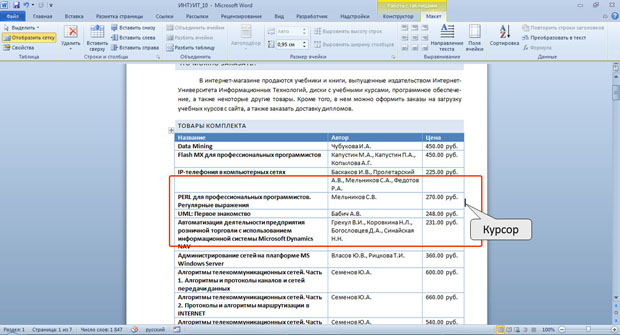
При работе с клавиатурой для вставки строки можно поставить курсор справа от самой правой ячейки строки ( рис. 10.13) и нажать клавишу Enter.
какой командой контекстного меню следует воспользоваться для добавления строки в таблицу. Смотреть фото какой командой контекстного меню следует воспользоваться для добавления строки в таблицу. Смотреть картинку какой командой контекстного меню следует воспользоваться для добавления строки в таблицу. Картинка про какой командой контекстного меню следует воспользоваться для добавления строки в таблицу. Фото какой командой контекстного меню следует воспользоваться для добавления строки в таблицу

Новая строка снизу таблицы автоматически появляется, если, находясь в последней ячейке последней строки таблицы нажать клавишу Tab.

Добавление столбцов

Для добавления столбцов в таблицу можно воспользоваться контекстной вкладкой Макет.

какой командой контекстного меню следует воспользоваться для добавления строки в таблицу. Смотреть фото какой командой контекстного меню следует воспользоваться для добавления строки в таблицу. Смотреть картинку какой командой контекстного меню следует воспользоваться для добавления строки в таблицу. Картинка про какой командой контекстного меню следует воспользоваться для добавления строки в таблицу. Фото какой командой контекстного меню следует воспользоваться для добавления строки в таблицу

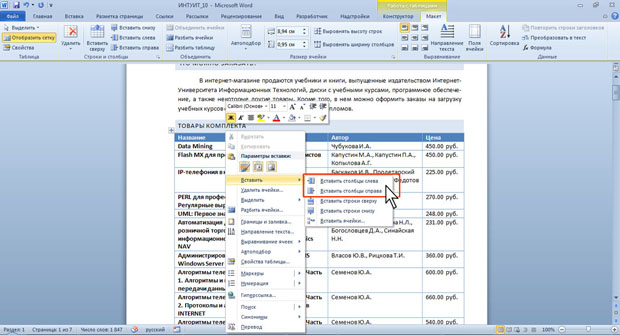
При работе в других вкладках для вставки столбцов можно воспользоваться контекстным меню.
какой командой контекстного меню следует воспользоваться для добавления строки в таблицу. Смотреть фото какой командой контекстного меню следует воспользоваться для добавления строки в таблицу. Смотреть картинку какой командой контекстного меню следует воспользоваться для добавления строки в таблицу. Картинка про какой командой контекстного меню следует воспользоваться для добавления строки в таблицу. Фото какой командой контекстного меню следует воспользоваться для добавления строки в таблицу

Если в таблицу требуется вставить сразу несколько новых столбцов, то следует выделить в таблице такое же число столбцов, а затем воспользоваться любым из описанных выше способов.

Удаление элементов таблицы

Удаление строк и столбцов

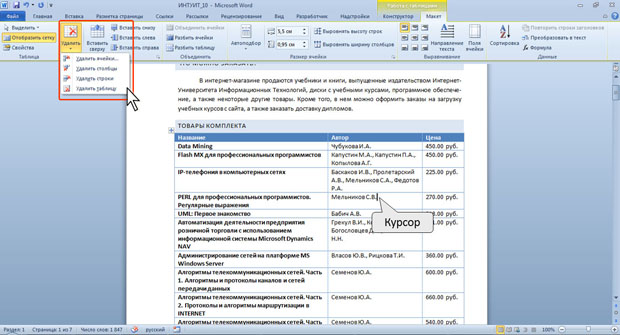
Для удаления строк и столбцов таблицы можно воспользоваться контекстной вкладкой Макет.
какой командой контекстного меню следует воспользоваться для добавления строки в таблицу. Смотреть фото какой командой контекстного меню следует воспользоваться для добавления строки в таблицу. Смотреть картинку какой командой контекстного меню следует воспользоваться для добавления строки в таблицу. Картинка про какой командой контекстного меню следует воспользоваться для добавления строки в таблицу. Фото какой командой контекстного меню следует воспользоваться для добавления строки в таблицу

При работе в других вкладках для удаления строк и столбцов можно воспользоваться клавиатурой или контекстным меню.

Если в таблице требуется удалить сразу несколько строк или столбцов, то следует их выделить, а затем воспользоваться любым из описанных выше способов.

Клавиша Delete не удаляет строки и столбцы таблицы, а только очищает их содержимое. Однако если выделить одновременно строку текста над таблицей и строку (строки) таблицы и нажать Delete, то удалится и строка текста, и выделенная часть таблицы. То же самое будет при выделении части таблицы и текста ниже таблицы.

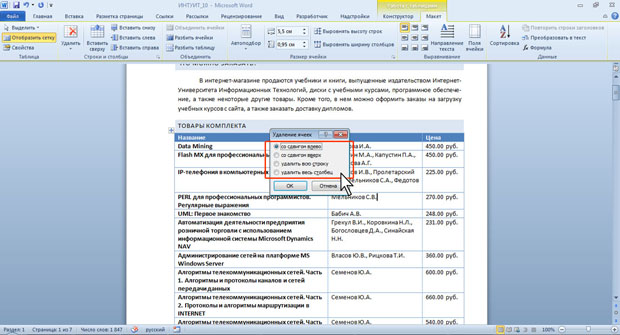
Удаление ячеек

Удаление ячеек может потребоваться для исправления структуры таблицы.
какой командой контекстного меню следует воспользоваться для добавления строки в таблицу. Смотреть фото какой командой контекстного меню следует воспользоваться для добавления строки в таблицу. Смотреть картинку какой командой контекстного меню следует воспользоваться для добавления строки в таблицу. Картинка про какой командой контекстного меню следует воспользоваться для добавления строки в таблицу. Фото какой командой контекстного меню следует воспользоваться для добавления строки в таблицу

Удаление таблицы

Для удаления таблицы можно воспользоваться контекстной вкладкой Макет.

Таблицу также можно удалить, удалив все ее строки или столбцы.

Источник

Добавить комментарий

Ваш адрес email не будет опубликован. Обязательные поля помечены *


