
Работа с Битрикс24.Диск

Битрикс24 Диск — защищенное облачное хранилище корпоративного портала. Инструментарий облака позволяет объединить все данные в системе и обеспечить безопасный доступ к файлам с любого устройства.
В статье разберем все преимущества облачного диска Битрикс, а также рассмотрим тонкости его настройки и использования.
Основные функции Битрикс24.Диск
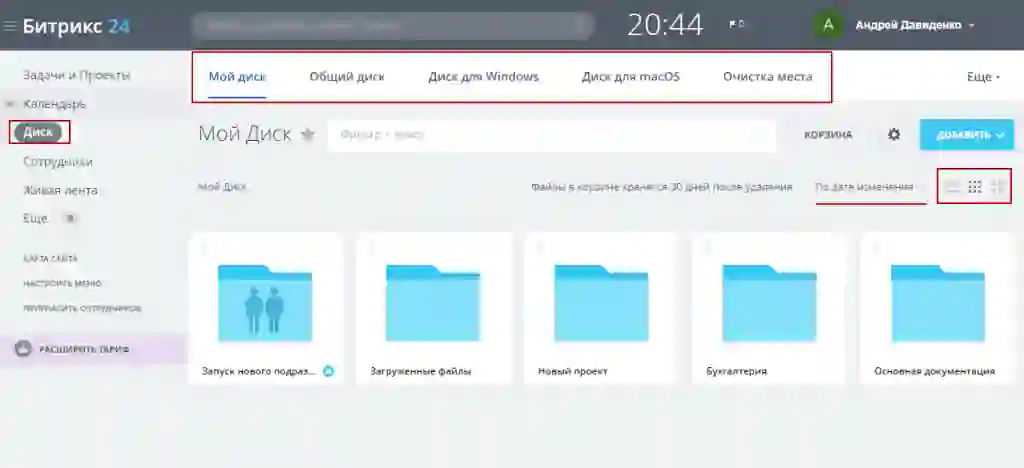
Облачное хранилище Битрикс позволяет объединить всю корпоративную информацию в одном месте. У встроенного хранилища обширный функционал. Основные преимущества онлайн-диска:
Кроме того, система имеет интуитивно понятный интерфейс и связана со всеми инструментами CRM и корпоративного портала.
Общий, личный диск и хранилище данных
Облачное хранилище Битрикс подразделяется на общий и личный диск, а также групповые хранилища.
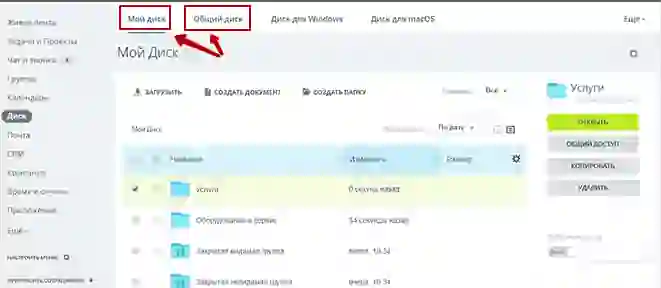
Основные отличия следующие:
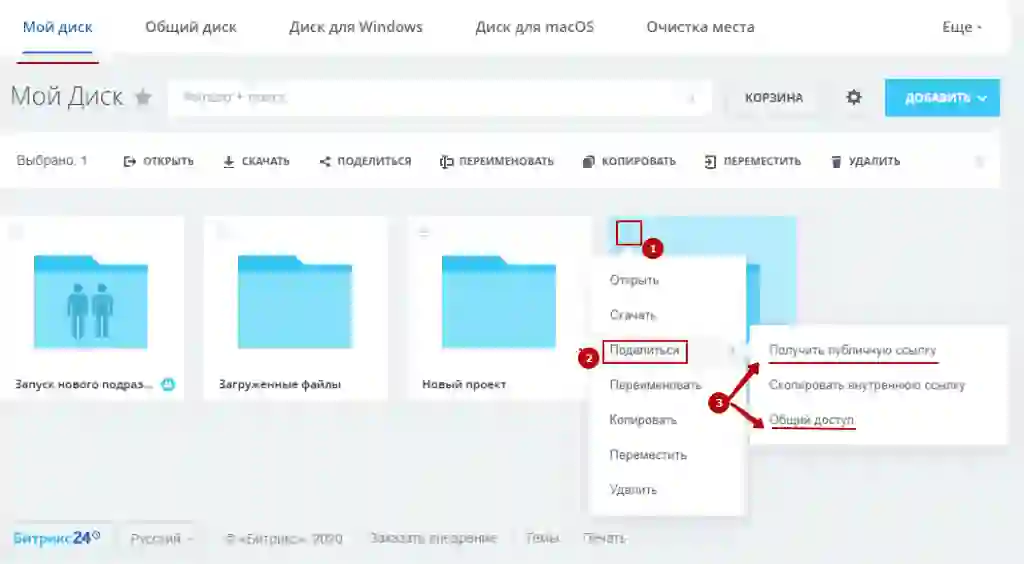
Чтобы перенести документ или папку из личного хранилища в общее, в контекстном меню требуется открыть общий доступ или создать публичную ссылку. Копировать элементы из общего онлайн-диска в личный не требуется.
Обратите внимание! Главный администратор портала имеет доступ ко всем файлам на всех разделах облака, а также может настраивать структуру, удалять или изменять документы без ведома пользователей. Просмотреть все изменения можно в истории версий.
Настройка Битрикс24.Диск
Чтобы полноценно использовать дисковое пространство в Битрикс24, требуется установить desktop-приложение. Для этого переходим в раздел «Windows» или «macOS», скачиваем и устанавливаем приложение.
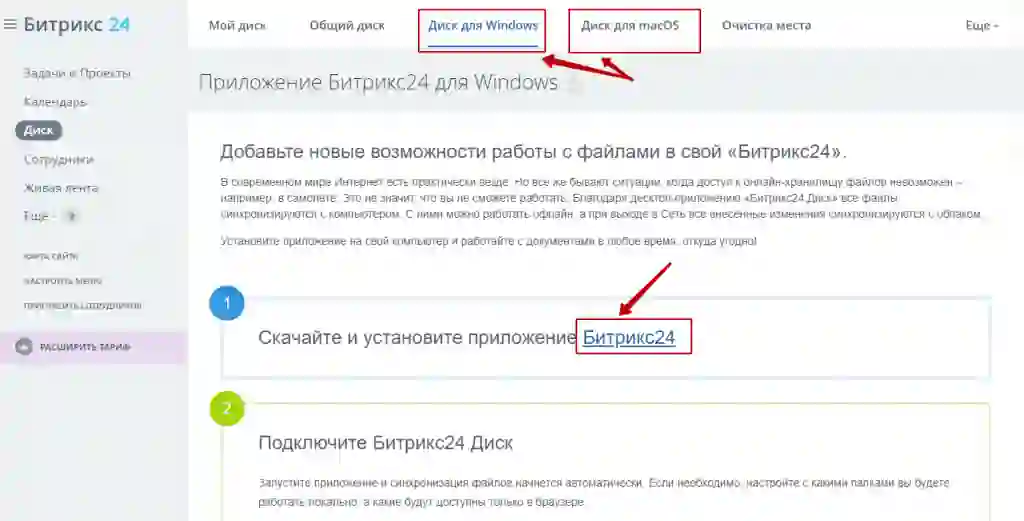
После установки приложения на ПК, необходимо пройти авторизацию и подключиться к корпоративному порталу. Теперь файлы будут синхронизироваться между Битрикс и ПК при подключении к интернету или в случае их изменения онлайн.
По умолчанию данные сохраняются по адресу «\Документы\Bitrix24\». Чтобы изменить место сохранения можно в настройках «Изменить директорию» и указать новый адрес.
Объем места на диске
Размер хранилища напрямую зависит от тарифа Битрикс24 — в онлайн-версии продукта объем следующий:
В коробочной редакции Bitrix также предоставляется возможность подключить собственный сервер для хранения данных.
Важно! Посмотреть сколько осталось места в облаке может только администратор корпоративного портала.
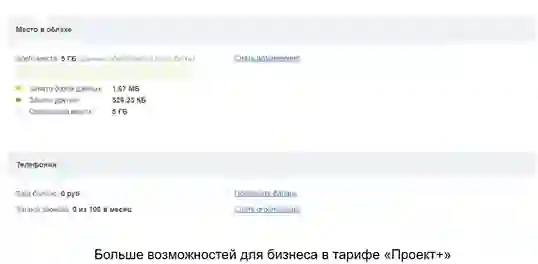
Увеличить пространство облака можно при переходе на старший тарифный план. Также можно подключить стороннее хранилище Google Drive, Dropbox или OneDrive, или провести очистку от ненужных файлов.
Как очистить место на диске?
Хранимые данные в облаке подразделяются на 2 категории: рабочие файлы и база данных корпоративного портала. Чтобы очистить пространство в облаке можно:
Удалить любой элемент в личном диске можно с помощью контекстного меню — необходимо перейти к параметрам файла и выбрать команду «Удалить».
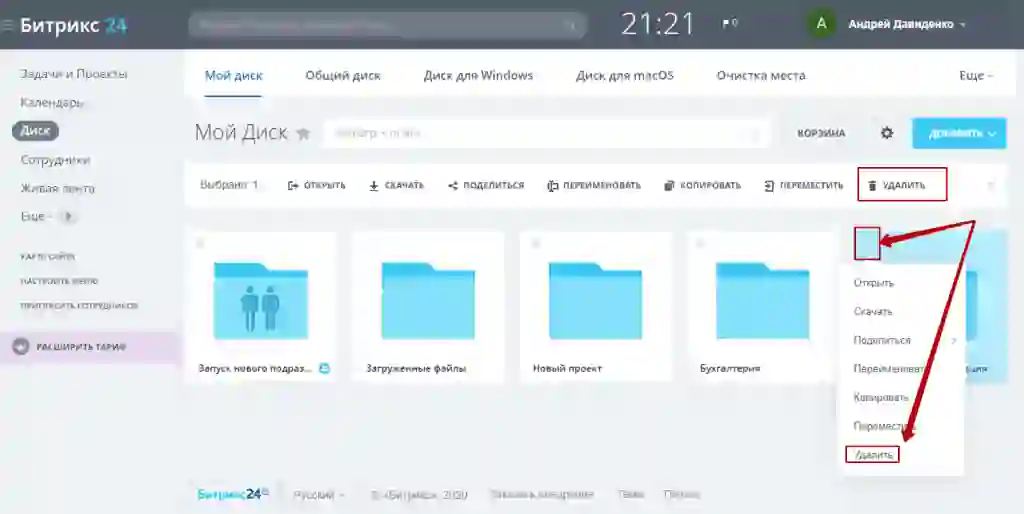
Рядовой пользователь в общем доступе может удалять документы, добавленные лично им — стереть чужие файлы не получится. При этом файлы можно сразу удалить безвозвратно, либо перенести в корзину.
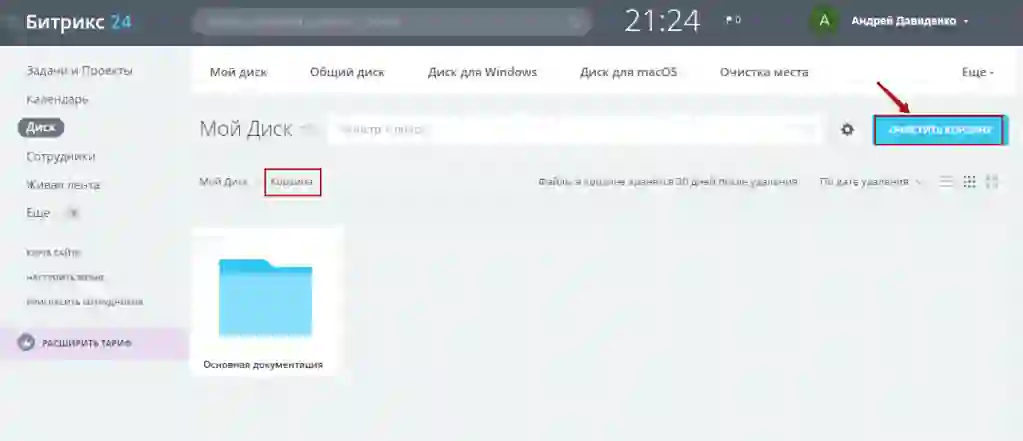
Обратите внимание! Чтобы освободить пространство в облаке требуется обязательно очистить корзину.
Мой диск

Мой диск – ваше персональное хранилище для любых файлов: от договоров и накладных до потешных картинок c енотами.
Как добавлять файлы и папки на диск?
Кликните кнопку Добавить в правом верхнем углу:
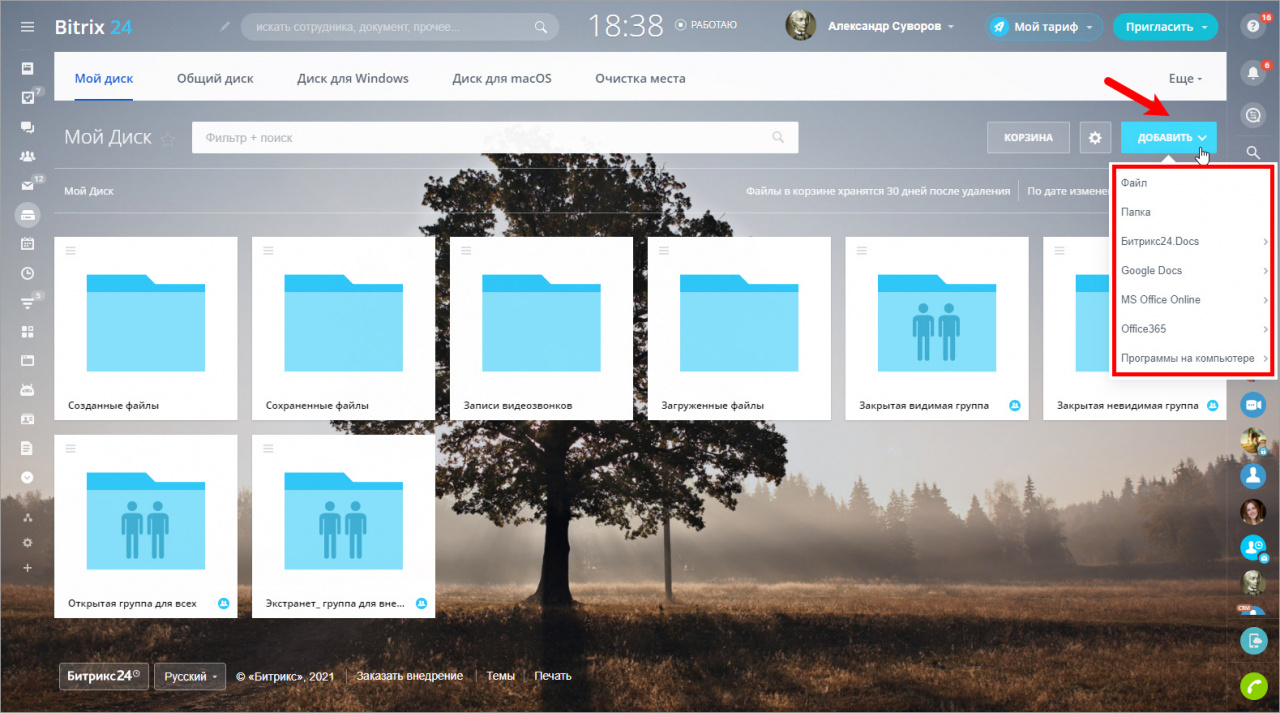
Загрузите файл с компьютера или добавьте новую папку на диск. Также вы можете просто создать новый файл с помощью Битрикс24.Docs, Google Docs, MS Office Online, Office365 или редакторов на компьютере.
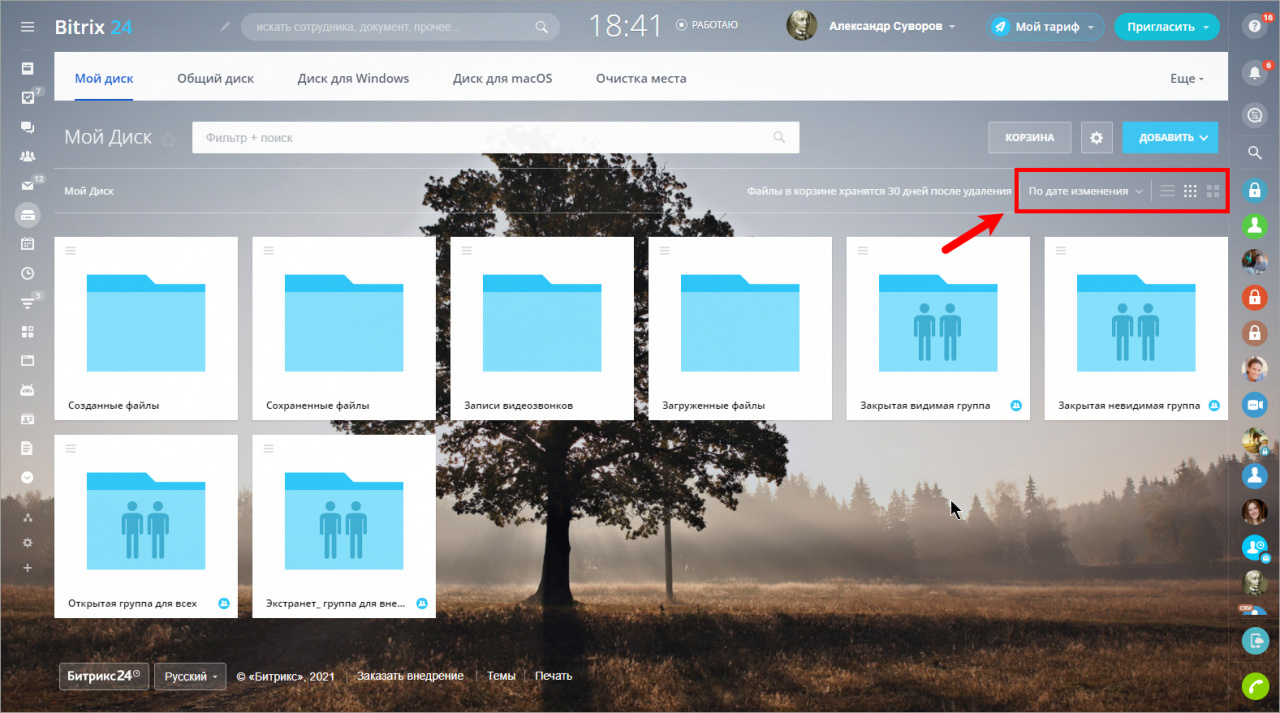
Сортировка элементов диска
Для удобства работы настройте порядок и вид элементов на диске:
Кто может видеть файлы на диске?
Мой диск – ваше персональное хранилище, и все файлы на нем доступны только вам.
Если вы хотите, чтобы коллега мог работать с вашими документами, настройте Общий доступ к выбранным файлам и папкам.
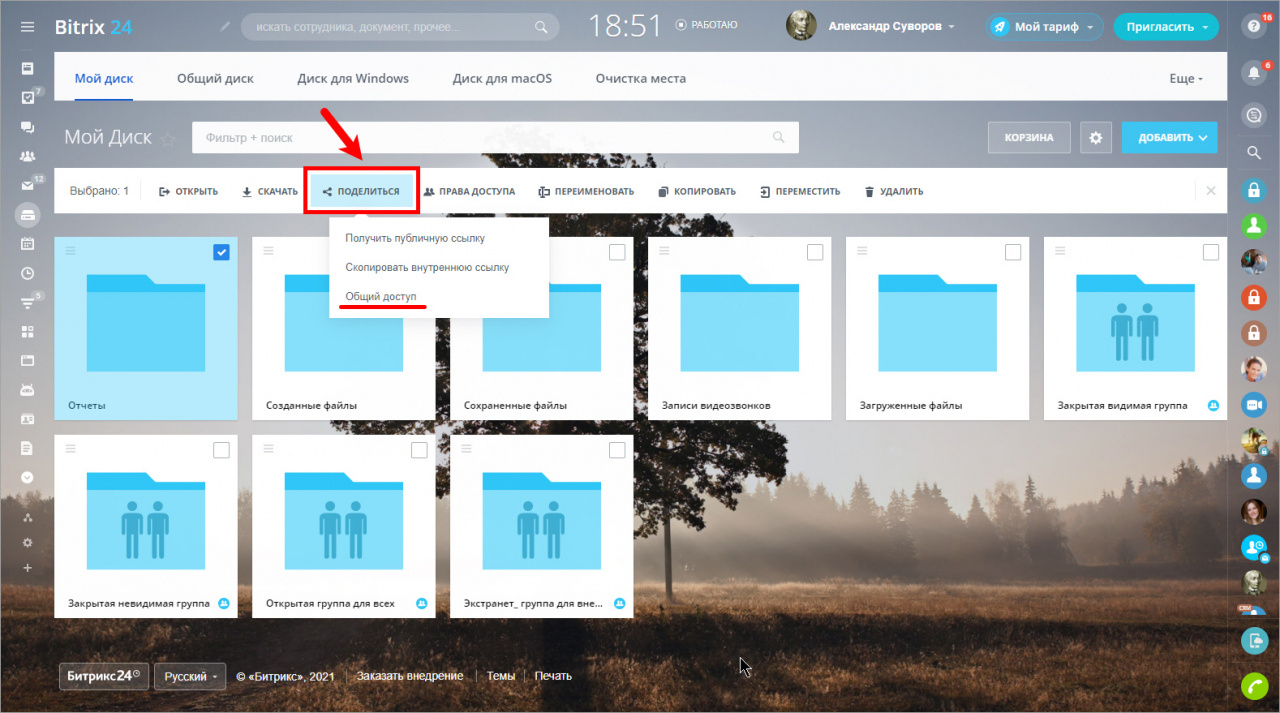
В появившемся окне добавьте сотрудников, группы или целые отделы, которым вы откроете доступ. Укажите уровень доступа (Чтение, Добавление, Редактирование, Полный доступ):
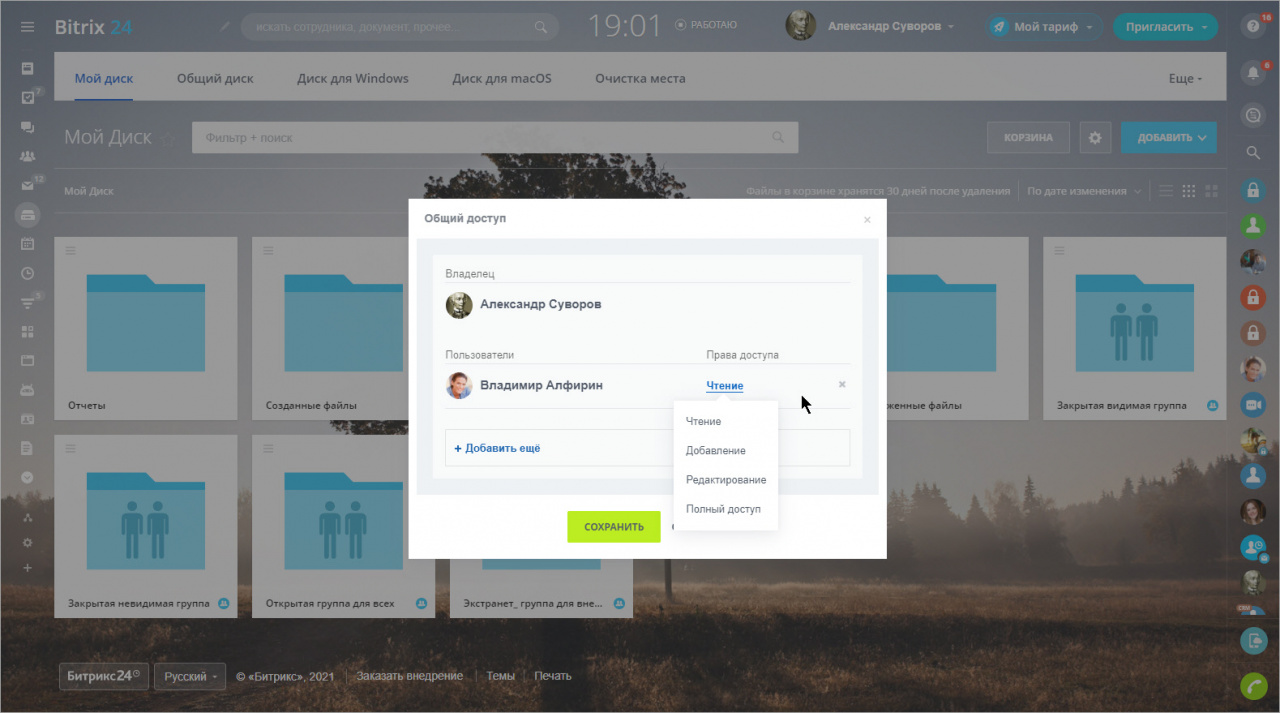
Что позволяют разные типы прав?
После этого выбранные сотрудники, получат уведомление, а сама папка появится в их личных дисках. Если они не захотят ее подключать, то все равно будут иметь к папке доступ на вашем диске.
Какие папки есть на диске?
На каждом диске есть системные папки:
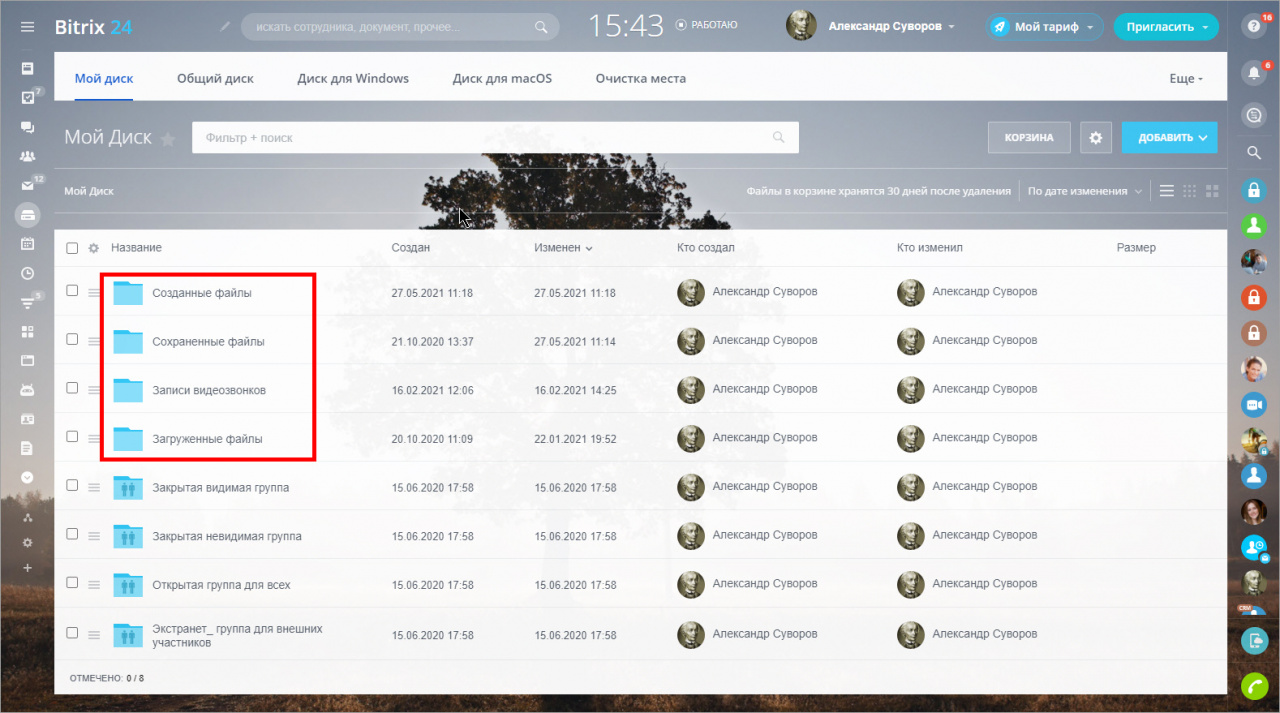
Сохраненные файлы – в этой папке содержатся все сохраненные вами файлы в Битрикс24, например файлы из сообщений ленты Новостей, из чата, из задач.
Вопросы о диске

В этой статье собраны ответы на самые часто задаваемые вопросы о диске.
Что может Битрикс24.Диск?
Вы можете организовать коллективный доступ и работу над документами с помощью Общего диска.
Битрикс24.Диск позволяет синхронизировать ваши файлы и папки в облаке с жестким диском и работать с ними в любое удобное время.
Чтобы работать с файлами вашего Битрикс24.Диска на компьютере, вы можете подключить вcё хранилище или отдельную папку как сетевой диск. Файлы будут синхронизированы, и при работе на компьютере все изменения появятся на вашем Битрикс24. И наоборот.
Подробнее о подключении своего диска читайте в статье.
Можно ли отследить полную историю изменений файлов на Диске?
Можете отследить историю изменений каждого файла в отдельности. Общая история изменений на Диске на данный момент не реализована.
Как очистить место на диске?
В разделе Мой тариф > Место в облаке указано сколько и чем занято места.
Можно ли подключить облачное хранилище к Битрикс24?
Возможность подключения облачного хранилища к Битрикс24 не предусмотрена. Вы можете загрузить файлы в Битрикс24 с облачного хранилища.
Есть ли возможность перенести документы с Моего диска на Общий диск компании?
Перемещение документов возможно только в рамках одного диска: общего или личного.
Можно ли загрузить сразу несколько папок на диск?
На данный момент такая возможность не реализована. Вы можете создать папку на диске, перейти в неё и загрузить файлы.
Можно ли синхронизировать Диск Битрикс24 с данными на диске компьютера?
Да, это можно сделать с помощью Десктоп-приложения.
Подробную инструкцию читайте в статье.
Можно ли синхронизировать диск с рабочего ПК и домашнего?
Да, конечно. Если несколько десктопов под одним логином на разных устройствах, то они между собой будут синхронизировать файлы.
Как сделать, чтобы сотрудники не могли скачивать файлы с диска?
Вы не можете запретить скачивать файлы, если к ним есть право доступа. Даже при минимальном праве на чтение будет возможность скачать файл.
Добрый день, коллеги!
Сегодня мы представляем вам большое обновление Битрикс24, в котором мы постарались решить ряд важных вопросов и сделать процесс работы на портале еще удобней и функциональней.
Основные изменения коснулись CRM, Битрикс24.Диска, телефонии, десктоп и мобильных приложений. В этой статье расскажу вам какие задачи мы ставили перед собой по работе с документами и как нам удалось решить их.
Новинок здесь сразу несколько и все очень интересные и важные, но обо всем по порядку. 
Новое контекстное меню файлов и папок Диска Работать с документами локально, быстро поделиться файлом с коллегами, обсудить документ на портале или просто сохранить его на своем диске – это самые частые и нужные действия, с которыми мы сталкиваемся в ежедневной работе.
Для того чтобы сделать эти действия еще более удобными, а главное быстрыми, для файлов и папок Диска появились новые пункты в контекстном меню.
Скопировать публичную ссылку
Теперь вы можете быстро получить публичную ссылку на документ, даже если работаете в локальной папке на компьютере (пока только в папке Диска). Просто вызовете контекстное меню файла, и выберете пункт «Скопировать публичную ссылку».
Ссылка на файл будет автоматически скопирована в буфер обмена и вы сможете вставить ее в любом другом контексте.

Обсудить документ с коллегами на портале
Когда мы работаем с документом на компьютере, часто возникают ситуации, когда нужно быстро поделиться документом с коллегами. Например, сотрудник готовит презентацию, по завершению, хотелось бы быстро поделиться ей с отделом маркетинга, обсудить все нюансы, сразу внести правки. Сценарий частый, но для того чтобы выполнить его приходилось делать несколько действий, загружать на диск, создавать сообщение в ленте, прикреплять файл.
Теперь это делается в один клик! В контекстном меню файла появился новый пункт «Обсудить в Битрикс24», по клику на него открывается живая лента в браузере, где уже открыт диалог создания нового сообщения в ленте и уже прикреплен ваш файл. Осталось выбрать получателей и ваш документ готов к обсуждению (меню доступно только для файлов, которое находятся в папке Диска).

Открыть в Битрикс24
Конечно, немаловажным действием остается быстрый переход к нужному документу на портале. Выбрав пункт «Открыть в Битрикс24» вы сможете просмотреть нужный документ или папку на портале и уже там выполнить необходимые действия.

Настроить общий доступ к папке
Быстро расшарить папку с файлами на других сотрудников, теперь можно также через контекстное меню, в папке Диска на вашем компьютере.
При клике по этому пункту откроется портал, где уже будет выделена выбранная папка и открыт диалог настройки общего доступа.

Отправить в Битрикс24
Кроме нового меню для файлов и папок Диска, есть пункт и для остальных файлов, которые хранятся на вашем компьютере. Теперь вы можете быстро сохранить любой документ на ваш Битрикс24. Диск. Просто выберите пункт «Отправить в Битрикс24» и файл будет скопирован на Диск, и конечно, появится у вас на портале.

Действия в контекстном меню должны значительно упростить работу с документами на Диске, мы старались реализовать самые частые и востребованные сценарии.
Новая папка «Сохраненные»
На вашем Диске появилась новая папка «Сохраненные», в этой папке будут храниться все файлы, которые вы сохраняете на Диск.
Раньше, эти файлы, а также все загруженные, хранились в папке «Загрузки», что было не совсем удобно и логично, поэтому мы разделили на две папки. Теперь, сохраненные файлы попадают в папку «Сохраненные», а загруженные на портал файлы, например, загруженные в задачу или сообщение в ленте, будут сохраняться в папку «Загрузки».

Для того чтобы не дублировать файлы, которые вы загружаете с компьютера, еще раз в папку Диска, папка «Загрузки» теперь не синхронизируется с локальной папкой на вашем компьютере.
Автоматическое подключение папки группы к Диску
В настройках портала доступна опция, которая позволит отключить автоматическое подключение папки группы, при вступлении в группу нового участника.

Редактировать на моем компьютере
Предлагаем вам небольшой ролик, который покажет как просто и быстро можно редактировать файлы через локальные программы.
Новое контекстное меню Диска
Здесь тоже есть небольшие, но очень удобные изменения.
Мы добавили несколько пунктов в меню, которые позволят вам контролировать процесс синхронизации, следить за оставшимся местом на Диске, запускать синхронизацию самостоятельно и подключать Диск, если он не активен.
Во время синхронизации в меню будет показано, какой файл в настоящий момент синхронизируется. После окончания синхронизации появится статус Диска – синхронизировано и возможность самостоятельно запустить синхронизацию вручную еще раз, в любое время.
Информация о свободном и общем месте, позволит вам во время увеличить объем Диска, причем перейти к покупке вы сможете здесь же, выбрав следующий пункт меню – Увеличить объем диска.

Мы старались собрать всю самую важную и нужную информацию в меню, чтобы сократить время на поиск и лишние клики, для выполнения базовых сценариев при работе с Диском.
Иконки файлов и папок Диска


Если вы загружаете на диск сразу несколько файлов, то система покажет вам процесс синхронизации в меню диска, а также в самой папке будут меняться иконки файлов.
Файлы, которые синхронизируются выделены иконкой 
Файлы, которые уже синхронизированы, будут обозначены иконкой 
Если по каким-либо причинам, диск не может синхронизировать документ, то вы также увидите проблемный файл, который будет выделен специальной иконкой 
Для общих папок также есть своя конка, которая подскажет вам, что доступ к этой папки есть у других сотрудников 
Надеемся, что представленные новинки сделают работу с документами удобнее, это основная цель, к которой мы стремились при реализации.
Коллеги, я буду рада получить от вас обратную связь, попробуйте все эти новинки в работе, поделитесь своими впечатлениями.
Другие новинки будут представлены в следующих постах
Настройка Битрикс24 Диск

Битрикс24 предоставляет пользователям широкие возможности хранения и организации данных, совместной работы с документами, поиска и обмена файлами между сотрудниками компании, закрепления документов за отделами, задачами и проектами с настройкой разных прав доступа к ним. Все современные преимущества облачного хранилища представлены в разделе «Диск».
Благодаря функционалу Диска пользователи могут:
Структурированность и интуитивно понятный интерфейс диска не требует от персонала специальных знаний и позволяет быстро и эффективно настроить портал под корпоративные задачи.
Виды дискового пространства в Битрикс 24 Диск
Битрикс24 позволяет использовать несколько логических вариантов дискового пространства: общий, личный диск сотрудника и хранилище данных, привязанное к группе или отделу. Каждый вид можно использовать для решения разного рода задач, настраивать права доступа для пользователей и возможности совместной работы с документами.

Общий диск Битрикс 24
Общее хранилище данных компании предназначено для файлов и документов организации, доступных всем сотрудникам, подключенным к системе.
Кнопками на основной панели раздела пользователи портала могут:
Администратор портала имеет возможность настроить права доступа к диску или его отдельным папкам. Для этого в меню «Настройки» в закладке «Диск» необходимо выбрать функцию «Настройка прав» и установить для каждого пользователя свои права доступа.
Возможны следующие настройки прав:
Дополнительно к этим правам может быть открыта возможность делиться с другими пользователями файлами диска через общий доступ.
Поиск по Bitrix24 Диск
Если нужно быстро найти любой документ, задачу или сообщение, достаточно ввести слово в поисковую строку в шапке страницы. Система покажет все объекты, содержащие это понятие. По мере ввода слова в поисковую строку, выдаются подсказки, из которых удобно сразу выбирать интересующий вопрос.
Кроме этого, в отдельных разделах есть возможность фильтровать объекты и искать только среди выбранных. Например, в «Задачах» можно выбрать задачи со статусом «В работе» и искать только среди них.
Отделы и задачи
Для каждой созданной группы и задачи в Битрикс24 автоматически формируется свой раздел «Диск». Здесь сотрудники могут размещать файлы, относящиеся к конкретным проектам, задачам, подразделениям. Права доступа к диску отдела или задачи настраиваются администратором группы или создателем задачи аналогично общему диску.
Так же, как и в общем диске, ссылки на документы можно оставлять в комментариях, живой ленте группы, прикреплять непосредственно к задаче, отправлять по почте. Все пользователи, для которых открыт доступ к диску группы или задачи, получают автоматические оповещения о сохранении сотрудником нового файла или редактировании уже имеющегося.
Система автоматически сохраняет предыдущие версии отредактированных файлов, что очень важно при коллективной работе – всегда можно проверить, кто внес изменения или вернуться к наилучшему варианту.
Мой диск
Раздел «Мой диск» является персональным хранилищем файлов, закрепленным за каждым сотрудником. В этом разделе для пользователя поддерживаются следующие функции:
По умолчанию в этот раздел попадают все файлы, которые пользователь загружал на портал, например, в комментарии или задачи; файлы портала, под которыми сотрудник нажал кнопку «Сохранить на Битрикс24.Диск»; созданные сотрудником файлы, например, в календаре, комментариях, задачах и группах. Эти документы сохраняются в автоматически создаваемые системные папки: соответственно «Загруженные файлы», «Сохраненные», «Созданные мною».
Сотрудник может создать собственную, удобную для него, структуру папок в своем хранилище данных через основную панель раздела, а также подключать к нему общий диск Битрикс24 в том случае, если владеет правами редактирования.

Возможности и настройка десктопной версии Битрикс24.Диск
Битрикс24.Диск является частью десктопного приложения корпоративного портала Битрикс и позволяет работать с файлами и папками, хранящимися на портале с любого устройства, синхронизировать данные между всеми используемыми устройствами, организовать совместную работу с файлами общего и личного диска портала, отслеживать историю работы над документами.
Использование Битрикс24.Диск значительно упрощает совместную работу с документами, сокращает время на рассмотрение и согласование версий документов, упрощает удаленную работу с данными.
Установка и настройка Битрикс24.Диск
Для использования функционала Битрикс24.Диск должна быть установлена десктопная версия приложения, установку которой вы можете произвести прямо с вашего портала Битрикс24.
Чтобы подключить Битрикс24.Диск следует активировать кнопку «Подключить» в одноименной закладке приложения. Автоматически все файлы с диска портала будут загружены в папку \Мои Документы\Bitrix24\. После активации диска все обновленные и вновь созданные на локальном компьютере файлы в свою очередь будут отправляться на диск портала в автоматическом режиме. Адрес сохранения файлов можно изменить через функцию «Изменить директорию» в этой же вкладке программы.
Синхронизация данных через Битрикс24.Диск позволяет решать разнообразные задачи в работе с документами:
Место в облачном хранилище
Удобство и широкий функционал Битрикс24 позволяет практически полностью отказаться от локальных хранилищ файлов. Тарифные планы Битрикс24 различаются местом выделенного дискового пространства.
На бесплатном тарифе «Проект» объем хранилища составляет всего 5 Гб и подойдет больше для личного использования, чем для корпоративных целей. По тарифам «Проект+» и «Команда» на портале будет зарезервировано 24 и 100 Гб места соответственно.
Оставшееся свободное пространство облачного хранилища можно увидеть в разделе «Мой тариф», выбрав закладку «Мой Битрикс24». Для этого нужно обладать правами администратора на портале. Здесь объем диска будет разделен на три составляющих:

Для увеличения свободного места рекомендуется:
В каждом разделе после удаления файлов следует очищать корзину. Только в этом случае данные будут действительно удалены. Результат принятых мер можно увидеть не сразу, так как обновление информации о свободном месте на портале происходит один раз в сутки. Также, в новом релизе Битрикс24, который уже скоро появится, механизм очистки места для администратора портала сильно упростится.
Если всех этих мер окажется недостаточно для эффективной работы с хранилищем данных Битрикс24, организация всегда может воспользоваться неограниченным местом на диске, подключив тариф «Компания».
Чтобы задать вопрос по Битрикс24 или перейти на платный тариф, обратитесь к нам. Мы решаем любые задачи по Битрикс24, начиная с простых консультаций и до перехода на платные тарифы или коробочную версию. Статус «Золотого партнера Битрикс24» гарантирует нашу квалификацию, а штат программистов на Битрикс24 — возможности любых индивидуальных доработок и интеграций.
У вас похожая задача? Оставьте заявку, и наши специалисты свяжутся с вами в ближайшее время и подробно проконсультируют.



