
В Google Play на Android изменился дизайн: боковое меню убрали, и стало хуже
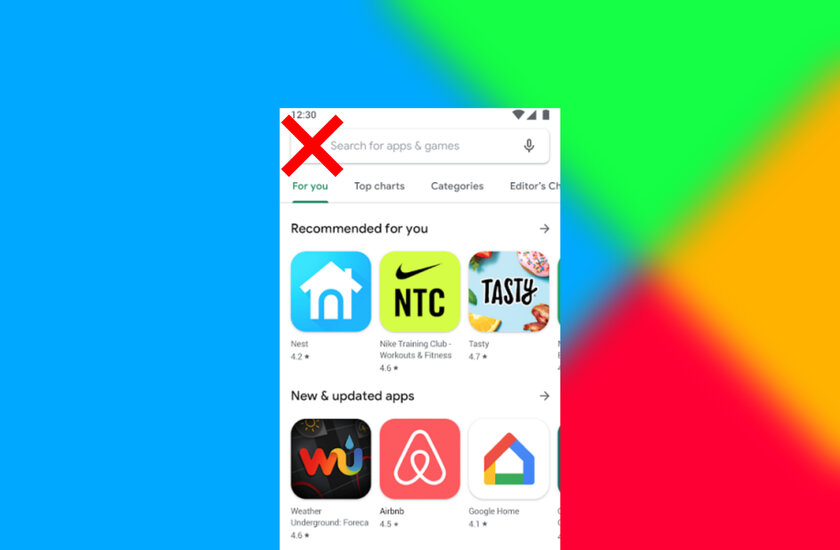
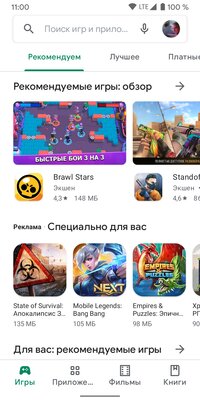
Мобильное приложение магазина Google Play получило небольшой редизайн. Структура главного экрана с четырьмя основными вкладками не изменилась, но компания Google решила отказаться от бокового меню-гамбургера, которое использовалось по гайдлайнам Android в течение последних нескольких лет. Нововведение не зависит от конкретной версии Google Play на устройстве и в настоящее время доступно не всем пользователям, поэтому, вероятнее всего, обновление происходит автоматически на стороне сервера.
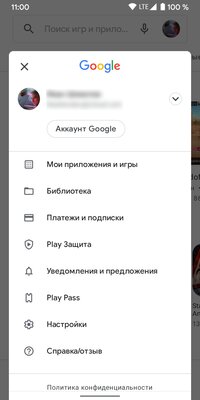
Теперь, чтобы посмотреть библиотеку приложений и игр, проверить обновления и зайти в настройки, нужно нажать на фотографию профиля с правой стороны строки поиска — все элементы управления Google Play перенесли туда. Там же находятся платежи и подписки, антивирус «Play Защита», раздел уведомлений и доступ к функции Play Pass. Интерфейс открывается в виде всплывающего окна.
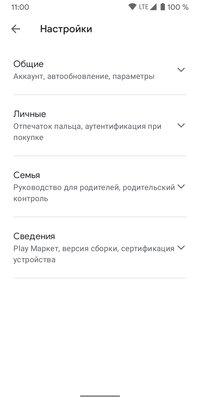
Вместе с перемещением меню была полностью переработана страница настроек — её внешний вид стал более упорядоченным и компактным. Разделы превратились в раскрывающиеся списки и поделились на тематические категории в зависимости от типа настроек: «Общие», «Личные», «Семья» и «Сведения».
Стоит отметить, что боковое меню исчезло не во всех приложениях Google. Прежний вид навигации ещё используется в «Google Календаре», «Google Диске», «Google Переводчике», Google Files и ряде офисных сервисов. Между тем, в некоторых приложениях привычное меню в качестве единственной кнопки вообще располагается внизу (например, «Google Задачи»). Не исключено, что свежее видение дизайна связано с предстоящей концепцией, известной как Material NEXT. Ожидается, что её реализуют с запуском Android 12 уже в текущем году.
Google убрала боковое меню в Google Play. Где теперь отменять подписки
Несмотря на то что я не так часто скачиваю новые приложения себе на смартфон, в Google Play я так или иначе захожу. Делаю я это не для того, чтобы поискать что-то новенькое, а, скорее, для того чтобы убедиться, что всё осталось по-старому. С некоторых пор у меня появилась мания проверять, а не подписали ли меня принудительно на какой-нибудь сервис, как это нередко бывает в Google Play, против моей воли. Для этого я захожу в боковое меню, а оттуда открываю раздел с подписками. Но сегодня я его не обнаружил. Разбираемся, в чём дело.
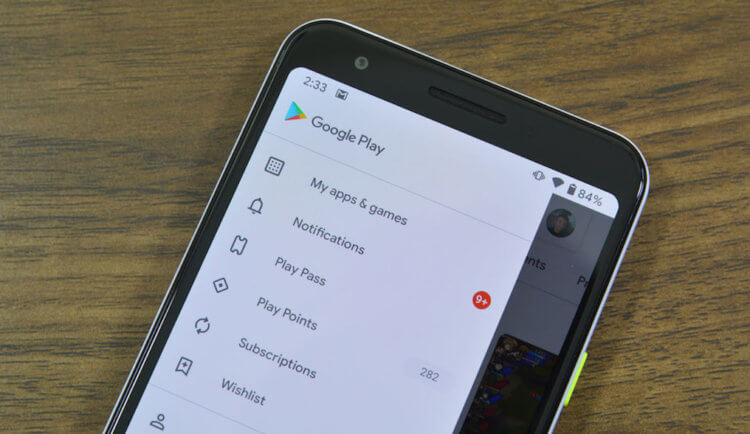
Бокового меню в Google Play больше нет
Обнаружить пропажу не только раздела с подписками, но и бокового меню как такового, мне удалось совершенно случайно. Я просто открыл Google Play, ткнул по привычке в левый верхний угол, где обычно располагалась кнопка из трёх горизонтальных полос, но ничего не произошло. Просто, как оказалось, никакой кнопки там больше не было.
Куда пропало боковое меню в Google Play
Вместо этого я заметил в правом верхнем углу иконку моего профиля Google, после чего на экране тут же появилось системное уведомление. Оно гласило, что теперь все манипуляции по управлению моим аккаунтом, подписками, покупками софта, игр и фильмов и другими действиями будут осуществляться через этот раздел.
Теперь вот этот раздел интерфейса заменяет боковое меню
Чтобы понять, что к чему, я просто нажал на иконку профиля и передо мной открылось всплывающее окно со следующими пунктами:
То есть, как вы понимаете, Google просто отказалась от бокового меню, заменив его вот этим. Получилось немного странно с точки зрения привычки, потому что большинство пользователей по-прежнему будут пытаться вызвать меню сбоку, безуспешно свайпая от левого края экрана и тыкая в левый верхний угол в надежде, что кнопка вызова меню там всё ещё есть, просто почему-то стала невидимой.
Впрочем, на мой взгляд, стало куда удобнее, чем раньше. Я например, терпеть не мог открывать боковое меню нажатием на кнопку из трёх полос. Дело в том, что мне приходилось тянуться к верхнему краю моего 6,5-дюймового экрана, чтобы открыть этот раздел интерфейса. А открывать его по свайпу, когда у вас включено управление жестами, попросту невозможно. Ведь система воспринимала этот жест не как вызов меню, а как возврат назад.
Как отменить подписку в новом Google Play
Таким образом, отныне, чтобы отменить подписку в Google Play, вам придётся действовать по иному пути:
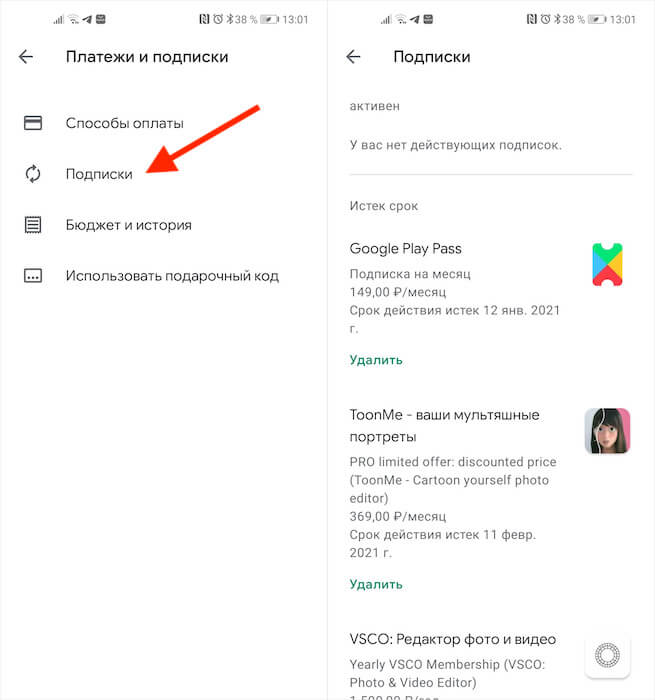
Теперь отменять подписки в Google Play нужно иначе
Вообще, Google Play благодаря иконке профиля, который появился прямо на главной, теперь стал намного удобнее. Больше не нужно задумываться о том, где искать тот или иной раздел, особенно, это касается страницы оплаты. Дело в том, что раньше выбрать карту и уж тем более привязать её к профилю было довольно проблематично – большинство пользователей банально не понимали, где и что искать. А теперь всё сделали более наглядно и удобно.
Google убрала привычное меню-бутерброд из Play Маркет, но пользователей это не обрадовало
Некоторое время ходили слухи о том, что Google работает над обновлением пользовательского интерфейса Play Маркет. В последний раз цифровой магазин получал обновлённый внешний вид в 2019 году, когда был развёрнут «вещественный» дизайн с новой цветовой схемой и нижней навигационной панелью. Хотя эти элементы остались, свежий редизайн перемещает некоторые блоки интерфейса, дабы избежать перегруженности.
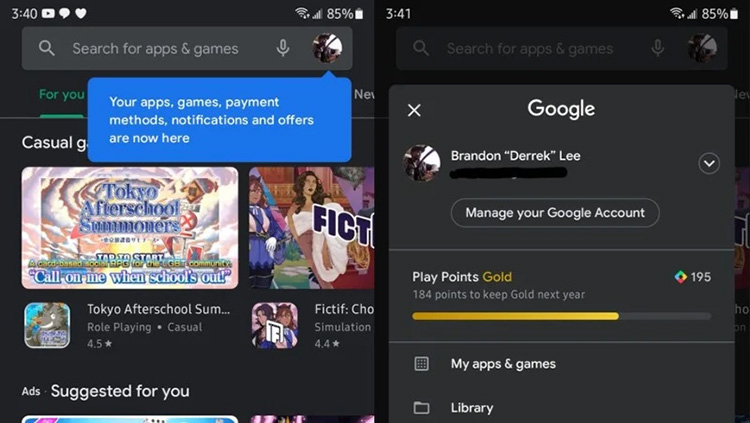
Когда пользователь впервые откроет новый интерфейс магазина Google Play и попробует открыть привычное меню с левой стороны, система выведет диалог, сообщающий, что все пункты меню Play Маркет были перемещены на миниатюру профиля. Например, возможность открыть «Книги» или «Фильмы и сериалы» была перемещена в раздел «Библиотека», в один ряд со списком желаний и семейной библиотекой. «Платежи и подписки» тоже были сведены в один пункт меню.
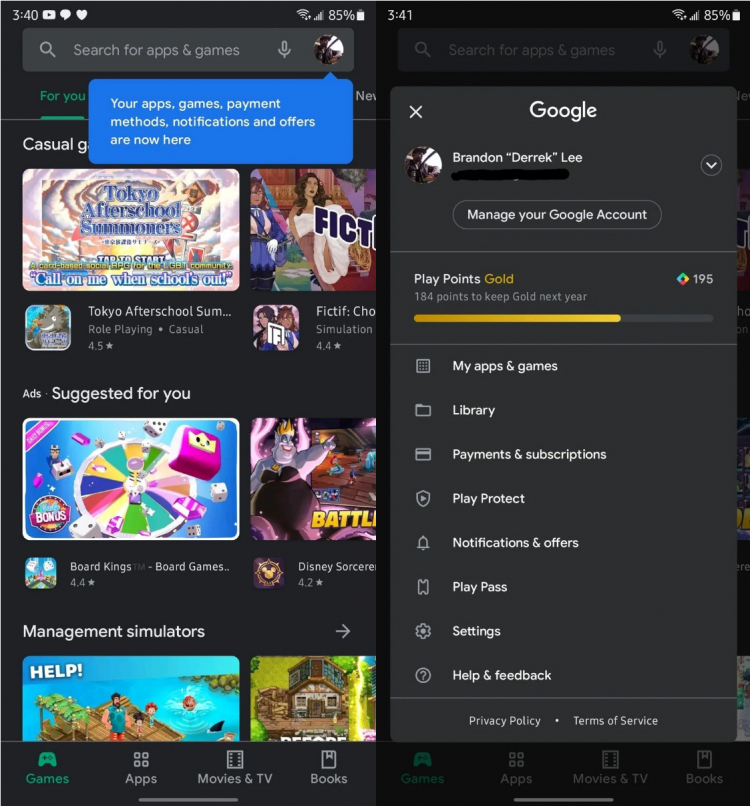
Меню «Настройки» было переработано. Вместо того, чтобы перечислять списком все настройки, они теперь сжаты в расширяемые папки. Некоторые элементы поиска приложений тоже подверглись изменениям. Поиск популярных приложений теперь отправит прямо на страницу, с которой можно начать установку вместо предварительного выбора нужного пункта.
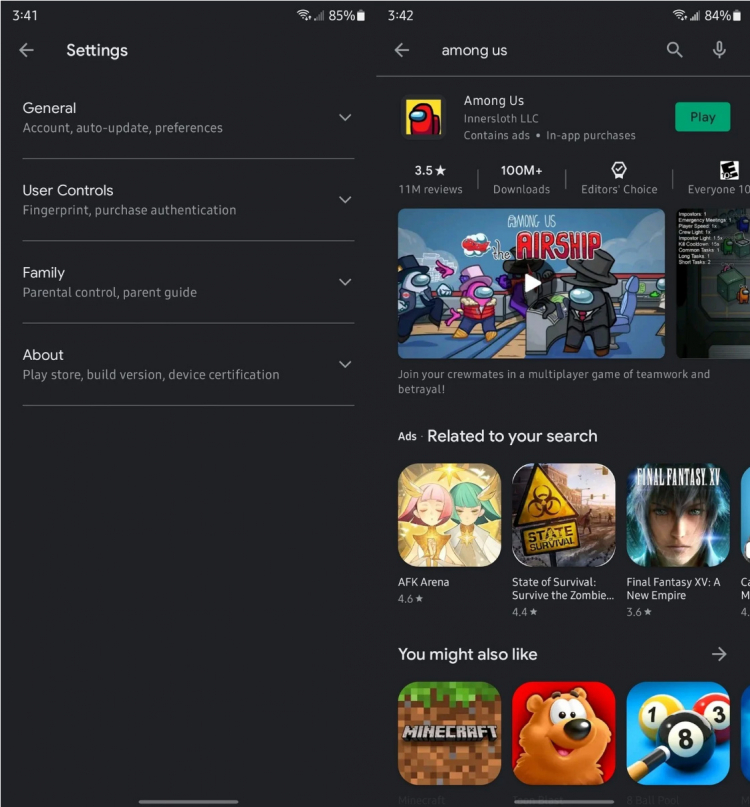
К сожалению, не всем изменения в Play Маркет пришлись по душе пользователям: многие жалуются, что Google скрывает пункты меню и затрудняет их поиск. Стоит отметить, что одна из проблем с меню-бутербродом заключалась в том, что оно располагалось сверху и было не особенно доступным из-за увеличения высоты экранов смартфонов. Впрочем, были жесты. Перемещение же меню на другой элемент в верхней части экрана, похоже, даже ухудшает ситуацию, потому что нажатие на миниатюру профиля теперь оказывается единственным вариантом.
Из Play Маркет исчезнут вкладки «Установленные» и «Библиотека» в разделе «Мои приложения и игры»
По сообщениям сетевых источников, разработчики из Google намерены изменить пользовательский интерфейс магазина цифрового контента Google Маркет, чтобы сделать его более понятным. В этих целях планируется убрать вкладки «Установленные» и «Библиотека», которые в настоящее время доступны в разделе «Мои приложения и игры».

За годы использования магазина Play Маркет пользователи устройств на базе Android устанавливают сотни приложений. Естественно не все они используются постоянно, но найти их предельно просто. На вкладке «Установленные» в разделе «Мои приложения и игры» в Play Маркет можно найти загруженное на устройство в настоящий момент ПО. Кроме того, на вкладке «Библиотека» отображаются приложения, которые пользователь загружал в прошлом. Это означает, что при необходимости можно перейти в эту вкладку и с лёгкостью повторно загрузить то или иное приложение. Похоже, что в скором времени обе эти вкладки исчезнут.
В новой версии магазина в разделе «Мои приложения и игры» будут доступны только две вкладки. В «Обновлениях» можно увидеть все доступные в настоящее время новые версии установленных приложений, а во вкладке «Бета» находится информация о бета-версиях проектов, в которых зарегистрирован пользователь.
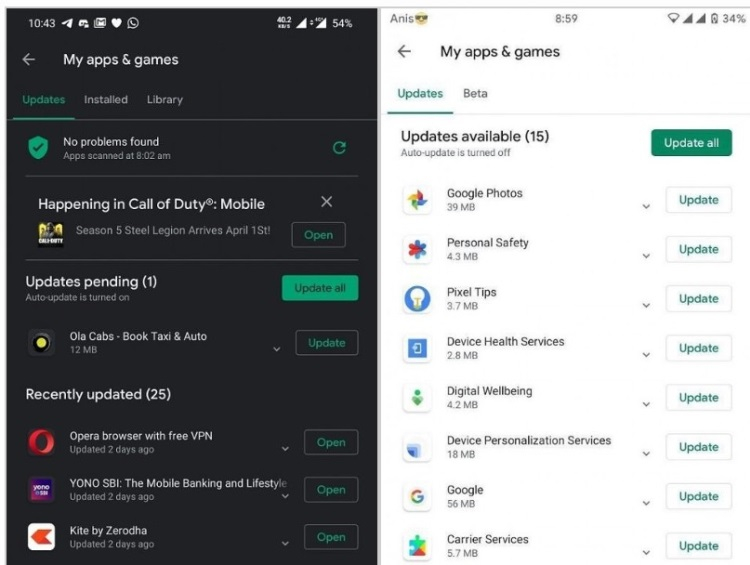
Изменения интерфейса, о которых идёт речь, уже доступны некоторым пользователям, на устройствах которых установлено приложение Play Маркет 19.5.13. Очевидно, в ближайшее время обновлённая версия магазина будет распространена для всех пользователей Android.
Как установить Google Play Market, если у вас его нету или он не работает
Пользователи привыкли, что на большинстве Андроид-смартфонах есть встроенный магазин приложений Google Play Market. Однако на некоторых китайских смартфонах его может не быть по умолчанию или он может быть, но при этом не запускаться. Далее рассмотрим, с чем могут быть связаны данные проблемы и возможно ли их как-нибудь решить.

Что такое Play Market
Play Market — это магазин приложений для Android, который установлен на большинстве устройствах с этой операционной системой. Принадлежит Google, поэтому для работы с ним потребуется завести или войти в уже имеющийся аккаунт Google. С помощью Play Market можно быстро скачать то или иное приложение, выполнить обновление уже установленных. Иногда в качестве альтернативы ему можно использовать другие магазины, но они менее удобны, чем Play Market, поэтому он нужен на всех Android-смартфонах.
Почему на некоторых устройствах изначально нет Play Market
Обычно такое случае на “серых” устройствах из Китая или устройствах компаний, которые подверглись санкциям (преимущественно компании Huawei и дочерних предприятий). Обычно во втором случае на устройствах есть полноценное приложение-альтернатива Play Market, поэтому проблем с использованием возникнуть не должно.
А вот с “серыми” устройствами другая история. Вероятно, они были разработаны и выпущены для рынка Китая, а там Плей Маркет заблокирован. На них тоже должны быть свои альтернативы Play Market, однако они либо не переведены на другие языки, кроме китайского, либо вообще не работают за пределами Китая. Обычно такая история случается с моделями от компаний Xiaomi, Meizu, Redmi, Oppo без глобальных прошивок.
Почему Play Market не работает
Другая распространенная проблема — Play Market есть на устройстве, но при этом не работает или работает очень некорректно. В большинстве случаев это связано с тем, что само устройство, следовательно, прошивка на нем сильно устарели. Иногда подобная проблема может наблюдаться на бюджетных китайских смартфонах, где используется очень “древняя” прошивка и она не обновляется автоматически. Исправить ситуацию можно только принудительной перепрошивкой устройства на более новую версию.
Где скачать установочный пакет Google Play Market
В некоторых случаях ситуацию с неработающим или отсутствующим Play Market можно исправить скачав и поставив специальную прошивку. Найти таковую в интернете не проблема, но нужно знать точные технические характеристики вашего устройства и версии Android, установленной на нем. Сам установочный пакет скачать можно тут.
Как видите, существует несколько причин, почему на смартфоне нет Плей Маркета или он не работает. В некоторых случаях проблему можно исправить самостоятельно, так как она связана с прошивкой. В других случаях это может быть невозможно, например, если устройство уже сильно устарело или вообще поставлялось с китайской альтернативой Android (устройства Honor, Huawei).



