
Руководство по межтабличным связям
Одной из целей создания хорошей структуры базы данных является устранение избыточности (повторения) данных. Для этого нужно распределить данные по нескольким отдельным тематически организованным таблицам, чтобы каждый факт был представлен один раз. В приложении Access будет предоставлен способ сбора разбросанных данных — это делается путем помещения общих полей в связанные таблицы. Чтобы корректно выполнить это действие, нужно понять взаимосвязи между таблицами и описать эти взаимосвязи в базе данных.
В этой статье
Введение
После создания таблицы для каждой темы в базе данных нужно предоставить приложению Accessсредства, с помощью которых можно будет при необходимости объединять сведения. Это делается путем создания общих полей в связанных таблицах и настройки связей между таблицами. После этого можно создавать запросы, формы и отчеты, одновременно отображающие сведения из нескольких таблиц. Например, приведенная ниже форма содержит сведения из нескольких таблиц:
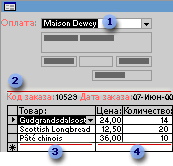
1. Эта форма содержит данные из таблицы клиентов,
4. и сведений о заказах.
Имя клиента в поле Плательщик получено из таблицы «Клиенты», значения кода заказа и даты заказа — из таблицы «Заказы», наименование товара — из таблицы «Товары», а цена и количество — из таблицы «Заказано». Чтобы можно было передать данные в форму, эти таблицы связаны друг с другом несколькими способами.
В приведенном примере поля в таблицах должны быть согласованы таким образом, чтобы отображать сведения об одном и том же заказе. Это согласование осуществляется путем установления связей между таблицами. Связь между таблицами устанавливает отношения между значениями в ключевых полях — часто между полями, имеющими одинаковые имена в обеих таблицах. В большинстве случаев с первичным ключом одной таблицы, являющимся уникальным идентификатором каждой записи, связывается внешний ключ другой таблицы. Например, для связывания сотрудников с заказами, за которые они отвечают, можно создать связь между полями «Код сотрудника» в таблицах «Сотрудники» и «Заказы».
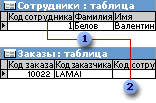
1. Поле «Код сотрудника» отображается в двух таблицах: как первичный ключ.
2. и как внешний ключ.
Типы связей между таблицами
В Access есть три типа связей между таблицами.
Рассмотрим базу данных, в которой учитываются заказы, включающую таблицы «Клиенты» и «Заказы» в качестве примера. Клиент может разместить любое количество заказов. Следовательно, у любого клиента, представленного в таблице «Клиенты», может быть много заказов, представленных в таблице «Заказы». Поэтому связь между таблицами «Клиенты» и «Заказы» — это отношение «один-ко-многим».
Чтобы создать отношение «один-ко-многим» в структуре базы данных, добавьте первичный ключ на стороне «один» в таблицу на стороне «многие» в виде дополнительного поля или полей. В данном примере необходимо добавить новое поле — поле «Код» из таблицы «Клиенты» — в таблицу «Заказы» и назвать его «Код клиента». После этого Access сможет использовать номер «Код клиента» из таблицы «Заказы» для поиска клиента каждого заказа.
Рассмотрим связь между таблицами «Товары» и «Заказы». Отдельный заказ может включать несколько товаров. С другой стороны, один товар может входить в несколько заказов. Таким образом, для каждой записи в таблице «Заказы» может существовать несколько записей в таблицы «Товары». Таким образом, для каждой записи в таблице «Заказы» может существовать несколько записей в таблице «Заказы». Эта связь называется отношением «многие-ко-многим». Обратите внимание, что для определения существующей схемы отношений «многие ко многим» между вашими таблицами, очень важно рассматривать обе стороны отношений.
Чтобы представить связь «многие-ко-многим», нужно создать третью (связующую) таблицу, в которой она разбивается на две связи «один-ко-многим». Первичные ключи двух таблиц вставляются в третью таблицу. В результате в третьей таблице сохраняются все экземпляры связи. Например, таблицы «Заказы» и «Продукты» имеют связь «многие-ко-многим», определяемую путем создания двух связей «один-ко-многим» в таблице «Заказано». В одном заказе может быть много продуктов, и каждый продукт может быть указан во многих заказах.
При отношении «один-к-одному» каждая запись в первой таблице может иметь не более одной связанной записи во второй таблице, и наоборот. Отношения этого типа используются нечасто, поскольку обычно сведения, связанные таким образом, хранятся в одной таблице. Отношение «один-к-одному» используется для разделения таблицы, содержащей много полей, с целью отделения части таблицы по соображениям безопасности, а также с целью сохранения сведений, относящихся к подмножеству записей в главной таблице. После определения такого отношения у обеих таблиц должно быть общее поле.
Зачем создавать связи между таблицами?
Связи между таблицами можно создать непосредственно с помощью окна «Схема данных» или путем перетаскивания поля из области Список полей. Access использует связи между таблицами для того, чтобы решить, как связать таблицы для использования их в объекте базы данных. Существует несколько причин для создания связей между таблицами перед созданием других объектов базы данных (форм, запросов, отчетов).
Связи между таблицами предоставляют сведения для структурирования запросов
Для работы с записями из нескольких таблиц часто приходится создавать запросы, соединяющие таблицы. Запрос сопоставляет значения в поле первичного ключа первой таблицы с полем внешнего ключа второй таблицы. Например, чтобы получить строки, в которых перечисляются все заказы для каждого из клиентов, можно создать запрос, соединяющий таблицу «Клиенты» с таблицей «Заказы» на основе поля «Код клиента». В окне «Схема данных» можно вручную указать поля для соединения. Но если связь между таблицами уже существует, Access использует соединение по умолчанию на основе существующей связи между таблицами. Кроме того, при использовании одного из мастеров запросов Access использует сведения об уже определенных связях между таблицами, чтобы предоставить пользователю выбор и подставить в параметры свойств соответствующие значения по умолчанию.
Связи между таблицами предоставляют сведения для структурирования форм и отчетов
При создании формы или отчета в Access используются сведения об уже определенных межтабличных связях, чтобы предоставить пользователю выбор и предварительно заполнить параметры свойств соответствующими значениями по умолчанию.
Связи между таблицами — это та основа, с помощью которой можно обеспечить целостность данных, чтобы в базе данных не было потерянных записей. Потерянная запись — это запись со ссылкой на несуществующую запись (например, запись заказа со ссылкой на отсутствующую запись клиента).
При создании базы данных сведения распределяются по таблицам, в каждой из которых есть первичный ключ. После этого к связанным таблицам добавляются внешние ключи, имеющие ссылки на первичные ключи. Эти пары из внешнего и первичного ключей формируют основу для связей между таблицами и многотабличных запросов. Поэтому важно, чтобы ссылки «внешний ключ — первичный ключ» оставались синхронизированными. Целостность данных, которая зависит от связей в таблице, гарантирует, что ссылки остаются синхронизированными.
Понятие о целостности данных
При создании базы данных сведения распределяются по множеству тематически организованных таблиц, чтобы свести к минимуму избыточность данных. После этого в Access предоставляются средства сбора разбросанных данных путем создания в связанных таблицах общих полей. Например, чтобы создать связь «один-ко-многим», добавьте первичный ключ из таблицы на стороне «один» как дополнительное поле в таблицу на стороне «многие». Чтобы соединить данные, Access подставляет значение из таблицы на стороне «многие» в соответствующее поле таблицы на стороне «один». Таким образом, значения таблицы на стороне «многие» связаны с соответствующими значениями на стороне «один».
Предположим, между таблицами «Грузоотправители» и «Заказы» существует связь «один-ко-многим», и нужно удалить грузоотправителя. Если у грузоотправителя, которого нужно удалить, есть заказы в таблице «Заказы, они станут потерянными записями после удаления записи грузоотправителя. В таблице «Заказы» останется код грузоотправителя, но он будет недействителен, поскольку запись, на которую он ссылается, уже не существует.
Задача сохранения целостности данных состоит в предотвращении появления потерянных записей и поддержании ссылок в синхронизированном состоянии, чтобы описанная выше гипотетическая ситуация никогда не возникла.
Обеспечение целостности данных включается для конкретного отношения между таблицами. После активации, Access будет отклонять любые операции, нарушающие целостность данных для этой межтабличной связи. Это означает, что Access будет отклонять как любые обновления, изменяющие целевой объект ссылки, так и удаление такого целевого объекта. Возможно, у вас может быть полностью допустимая потребность в изменении первичного ключа для поставщика, у которого есть заказы в таблице «Заказы». В этом случае необходимо, чтобы Access выполнил автоматическое обновление всех задействованных строк в рамках одной операции. Таким образом, Access гарантирует, что обновление будет полностью завершено, а база данных не будет находиться в несогласованном состоянии, когда некоторые строки обновлены, а другие — нет. Для этого в Access имеется параметр Каскадное удаление связанных записей. Если при включении обеспечения целостности данных был включен параметр Каскадное удаление связанных полей, то при последующем обновлении первичного ключа Access автоматически обновляет все связанные с ним поля.
Может понадобиться удалить строку и все связанные записи — например, запись грузоотправителя и все связанные с ним заказы. Для этого в Access имеется параметр Каскадное удаление связанных записей. Если при обеспечении целостности данных выбрать параметр Каскадное удаление связанных записей, а затем удалить запись на стороне первичного ключа в отношении, Access автоматически удалит все записи со ссылкой на первичный ключ.
Просмотр связей между таблицами
Чтобы просмотреть межтабличные связи, щелкните Схема данных на вкладке Работа с базами данных. Откроется окно «Схема данных», в котором будут отображены все существующие связи. Если связи еще не были определены или это окно открывается впервые, приложение Access предложит добавить в окно таблицу или запрос.
Вызов окна «Схема данных»
Щелкните «Файл», выберите«Открыть», а затем выберите и откройте базу данных.
На вкладке Работа с базами данных в группе Отношения нажмите кнопку Схема данных.
На вкладке Конструктор в группе Связи нажмите кнопку Все связи.
Будут отображены все связи, определенные в базе данных. Обратите внимание на то, что скрытые таблицы (таблицы, для которых установлен флажок скрытый в диалоговом окне Свойства) и их отношения не отображаются, если в диалоговом окне Параметры переходов не выбран параметр Показывать скрытые объекты.
Связь между таблицами представляется как линия между таблицами в окне «Схема данных». Связь, не обеспечивающая целостность данных, отображается как тонкая линия между общими полями, поддерживающими связь. Если выбрать связь, щелкнув линию, то линия станет жирной. Если обеспечить целостность данных для этой связи, линия станет толще на концах. Кроме того, над жирной частью линии с одной стороны связи будет отображаться цифра 1, а с другой стороны — символ бесконечности ( ∞).
Когда открыто окно «Схема данных», на ленте доступны указанные ниже команды.
На вкладке Конструктор в группе Сервис
На вкладке Конструктор в группе Отношения
Добавление таблиц (добавление таблицы в Access 2013 Позволяет показывать в окне «Отношения» выбор таблиц.
Связывание таблиц и удаление связей в Microsoft Access
Работа с базами данных — процесс, требующий определённых навыков и понимания некоторых нюансов. Разработанная компанией Microsoft программа Access даёт пользователям возможность быстро создавать и редактировать БД. Один из важнейших моментов, с которым обязательно нужно разобраться, при создании БД — связывание её элементов. В этой статье разберёмся с тем, как создать или удалить связи между таблицами в Access. Давайте же начнём. Поехали!
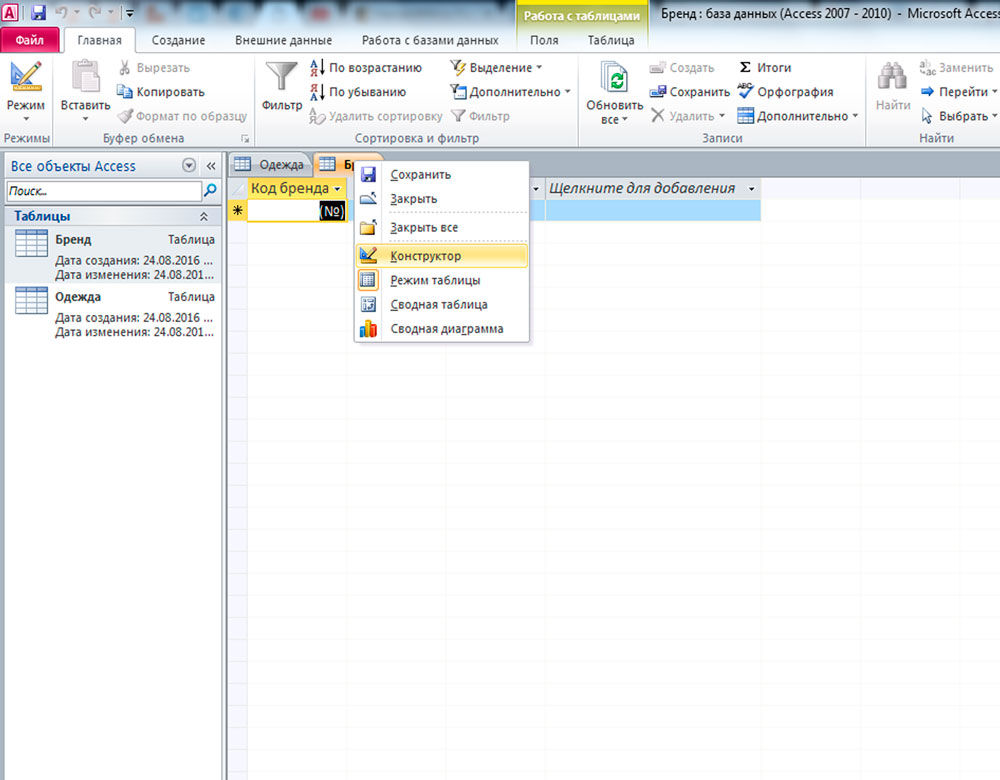
Прежде чем мы перейдём к связыванию, необходимо создать так называемые ключевые поля. Что это такое? Ключевое поле — это поле, определяющее каждую запись. Теперь перейдём непосредственно к его созданию. Открыв нужную таблицу, щёлкните правой кнопкой мыши по вкладке и выберите пункт «Конструктор». Затем добавьте новое поле. Например, если у вас есть список сотрудников, то ключевым стоит сделать «код сотрудника», указав тип данных «счётчик» либо «числовой». Чтобы сделать его ключевым, нажмите кнопку «Ключевое поле», расположенную на панели инструментов Microsoft Access. Далее, необходимо проделать то же самое для всех остальных таблиц.
Теперь уже можно связывать наши таблицы. Чтобы сделать это, откройте вкладку «Работа с базами данных» и в разделе «Отношения» ленты инструментов выберите пункт «Схема данных». Перед вами откроется окно, в котором понадобится выбрать все таблицы. Поочерёдно кликните по каждой из них. Закончив, выйдите из этого окна. Теперь нужно определиться с тем, как именно связывать. Например, есть две таблицы: «Бренд» и «Одежда», между которыми необходимо связать между собой. Поле «Код бренда» должно быть и там, и там. Если оно отсутствует — создайте его. При этом для записей категории «Бренд» оно будет ключевым (так называемый первичный ключ), а для «Одежда» — обычным (внешний ключ). Первичный ключ «Код бренда» перетащите на внешний ключ «Код бренда». После этого появится диалоговое окно, в котором нужно отметить галочками пункты: «Обеспечение целостности…», «Каскадное обновление связанных полей» и «Каскадное удаление связанных записей». Отметив все пункты, нажмите кнопку «Создать». Появится чёрная линия, соединяющая указанные строки. Созданная связь имеет название «один ко многим». То есть в приведённом примере это будет означать, что один бренд может выпускать много разной одежды.
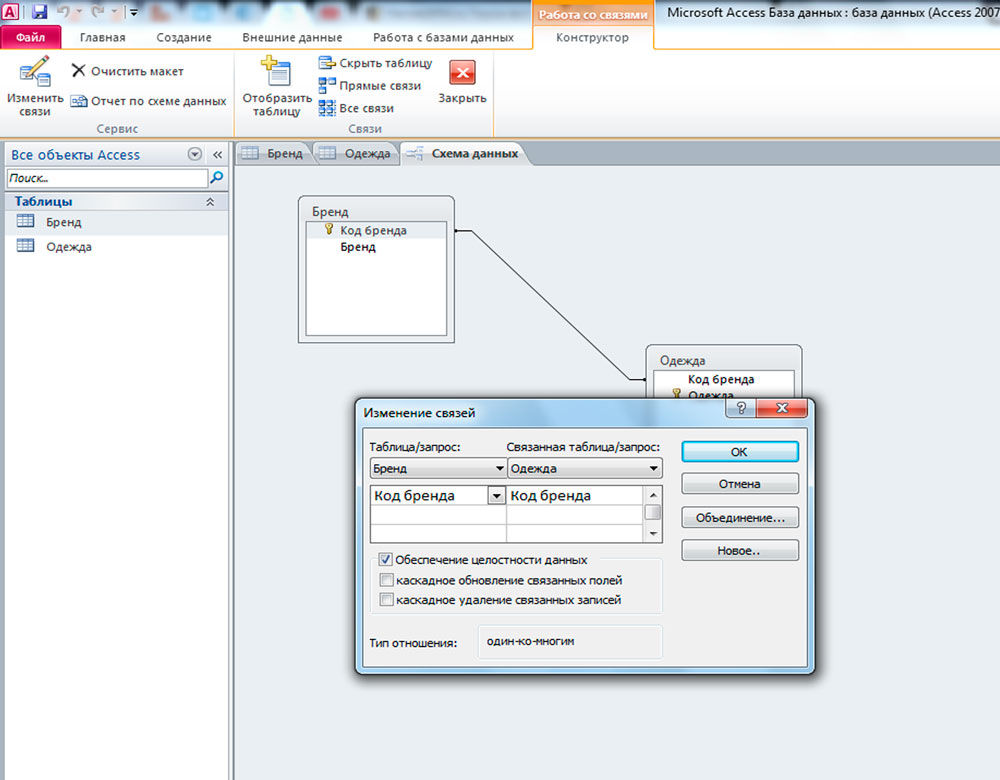
Далее, аналогичным образом свяжите все остальные, не забывая добавлять поля. Имея минимум три таблицы (среди которых две основных и одна промежуточная), вы можете создать тип связи «многие ко многим». Для заполнения полей, являющихся внешними ключами, можно использовать «Мастер подстановок». Чтобы сделать это, перейдите в режим конструктора и в разделе «Тип данных» выберите пункт «Мастер подстановок». В открывшемся окне выберите откуда будет взята информация для заполнения. Затем укажите нужные поля и нажмите кнопку «Далее». Следующие два окна можно пропустить. В конце кликните по кнопку «Готово». Прежде чем начать заполнение, программа предложит вам сохраниться, щёлкните «Да». Обратите внимание, что заполнение таким способом возможно только в случае, если связь ещё не установлена. Если у вас так не получилось, то вы можете удалить её и заполнить ячейки. После этого она автоматически появится, однако, вам понадобится кликнуть по ней два раза и отметить галочками пункты: «Обеспечение целостности…», «Каскадное обновление связанных полей» и «Каскадное удаление связанных записей».
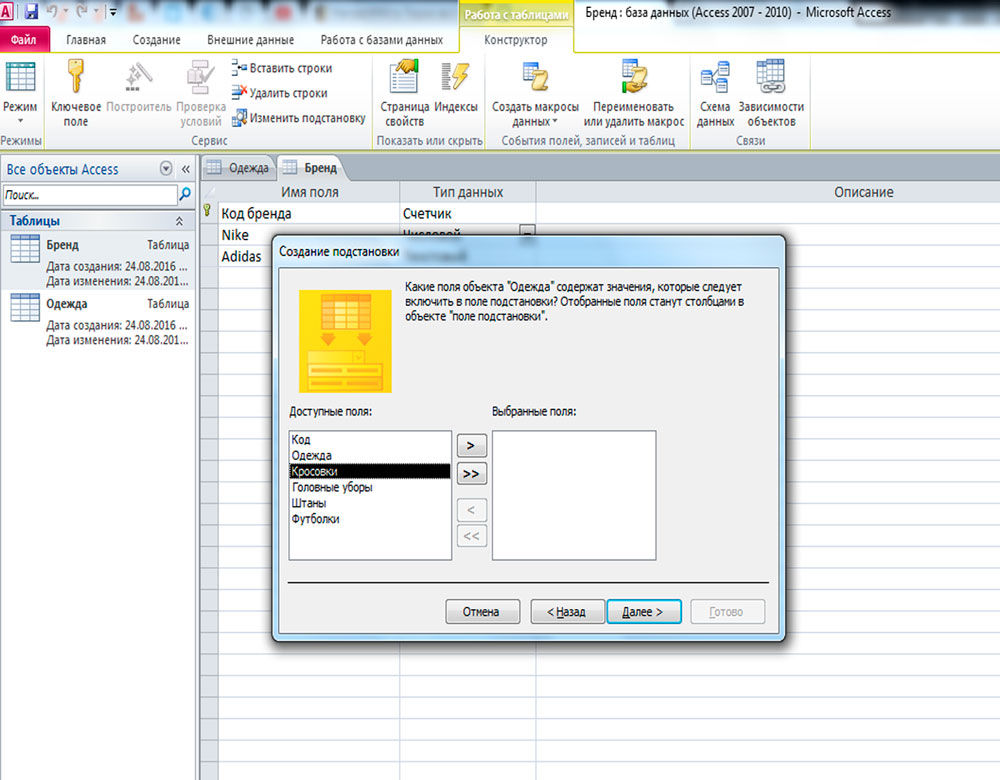
Чтобы удалить связь, кликните по кнопке «Схема данных» на панели инструментов, затем щёлкните по линии, показывающей её, и нажмите на клавиатуре клавишу delete.
Теперь вы знаете как добавляются и удаляются связи при работе с БД в программе Microsoft Access. Обладая этими навыками, вы уже сможете создавать полноценные, функционирующие БД, однако, продолжайте развивать свои знания программы Access. Пишите в комментариях была ли полезной для вас эта статья и задавайте любые интересующие вопросы по рассмотренной теме.
Начало работы со связями между таблицами

Проверьте, как это работает!
Главное достоинство реляционных баз данных заключается в возможности использовать информацию из разных таблиц. Для этого сначала требуется создать между ними связи. После этого вы сможете объединять эти данные в запросах, формах и отчетах.
Чтобы увидеть все связи в базе данных, откройте шаблон Access, а затем на вкладке Работа с базами данных нажмите кнопку Схема данных.
Примечание: Если вы открыли пустую базу данных или не еще не создали связей между таблицами, в Access вам будет предложено добавить таблицу или запрос. Для создания связи у вас должны быть хотя бы две таблицы. Лучше всего сразу создать все нужные таблицы. Дополнительные сведения см. в статьях Создание связей с помощью мастера подстановок и Создание связей в области «Схема данных».
Описание области «Схема данных»
Линии в представлении «Отношения» указывают на связи между таблицами. На рисунке ниже таблица слева является родительской. Таблица справа является детской. Линия между ними соединяет поля (в данном случае — «ИД заказа» и «ИД товара»), используемые для совпадения данных.
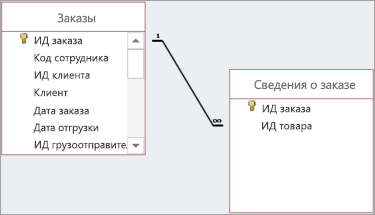
По линиям и символам можно определить параметры связи.
Толстая соединительная линия означает, что включено обеспечение целостности данных. Это хорошо. Данные будут синхронизироваться.
На приведенном изображении цифра 1 означает, что в таблице слева может быть только одна связанная запись. В таблице «Заказы» каждому заказу может соответствовать только одна запись.
Значок «∞» означает, что в нескольких записях может быть указан одинаковый номер или код. Заказ из таблицы слева, определяемый номером заказа, может быть указан в таблице «Сведения о заказах» несколько раз, поскольку в одном заказе может быть несколько продуктов.
Виды связей между таблицами
Между таблицами могут быть установлены связи трех видов:
Один-к-одному. Каждый элемент используется в каждой таблице только один раз. Например, каждый сотрудник может использовать только один служебный автомобиль. Дополнительные сведения см. в статье Создание связей типа «один-к-одному».
Один-ко-многим. Для одного элемента из первой таблицы можно создать связь с несколькими элементами из второй таблицы. Например, в каждой накладной может быть указано несколько продуктов.
Многие-ко-многим. Для одного или нескольких элементов из первой таблицы можно создать связь с одним или несколькими элементами из второй таблицы. Например, в каждый заказ может входить несколько продуктов, и каждый продукт может быть указан в нескольких заказах. Дополнительные сведения см. в статье Создание связей типа «многие-ко-многим».
Связи типа «один ко многим»
Связи типа «один-ко-многим» — одни из наиболее распространенных в хорошо структурированных базах данных.
Связи между таблицами обычно определяются первичным ключом в одной из них. Первичный ключ служит уникальным идентификатором каждой записи (часто числовым). Чтобы показать, что сведения в двух таблицах связаны, с помощью первичного ключа обычно создается связь, исходящая из одной таблицы.
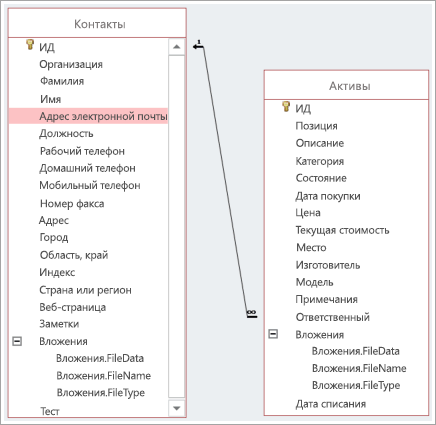
В показанной ниже связи у каждого человека из таблицы «Контакты» есть идентификатор, представляющий собой первичный ключ (он отмечен значком ключа). Этот идентификатор также используется в поле «Владелец» в таблице «Активы». Чтобы написать электронное письмо человеку, связанному с активом, следует использовать значение поля «Адрес электронной почты». Для этого необходимо узнать значение поля «Владелец» из таблицы «Активы», а затем найти этот идентификатор в таблице «Контакты». Число 1 на одном конце соединительной линии и знак «∞» на другом означают, что это связь типа «один-ко-многим», поэтому один контакт может быть связан с несколькими активами.
Изменение связи
Если вы работаете с существующей базой данных или создали базу из шаблона, вы можете изменить связь нужным образом.
Примечание: Если необходимые таблицы открыты, сначала следует закрыть их, а также любые открытые объекты, которые их используют.
Выберите Работа с базами данных > Схема данных.
Выберите линию, соединяющую две связанные таблицы.
Совет: Если необходимая связь отсутствует, на вкладке Конструктор в группе Связи нажмите кнопку Все связи.
На вкладке Конструктор нажмите кнопку Изменить связи.
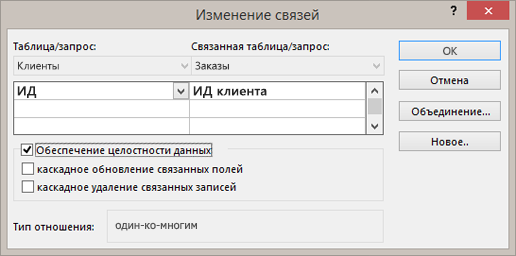
Таблица/запрос — это родительская таблица, указанная слева (в рассмотренном примере — «Клиенты»).
Связанная таблица/запрос — это дочерняя таблица (в рассмотренном примере — «Заказы»).
Даже если в области «Схема данных» таблицы расположены в другом порядке, их размещение в показанном диалоговом окне определяет направление соединительной линии между ними и, соответственно, направление связи. Это важно, например, для связей типа «один-ко-многим», потому что в таблице слева (родительской) в таком случае может быть связано только одно поле, а в таблице справа (дочерней) — несколько.
Чтобы изменить соединенные поля, выберите другое поле под каждой отображаемой таблицей. В рассмотренном примере поле «Код» из таблицы «Клиенты» соединяется с полем «Код клиента» из таблицы «Заказы».
Настройте синхронизацию данных между таблицами.
Обеспечение целостности данных
Выберите этот пункт, чтобы избежать ошибок в данных и поддерживать синхронизацию сведений с помощью связи.
Например, предположим, что у вас есть связь типа «один-к-одному» между таблицами «Сотрудники» и «Льготы сотрудников». Если сотрудник уволится и вы удалите его из таблицы «Сотрудники», соответствующая запись в таблице «Льготы сотрудников» тоже удалится.
Иногда не имеет смысла применять обеспечение целостности данных. Предположим, у вас есть связь «один-к-многим» между «Грузоотправителями» и «Заказы». Вы удаляете грузоотправителя, и он сопопосывается с заказами в таблице «Заказы». Эти заказы становятся потерянными, то есть по-прежнему содержат ИД грузоотправителя, но он не является допустимым, так как запись, на которую он ссылается, больше не существует.
Каскадное обновление связанных полей
Установите этот флажок, чтобы данные в связанных полях обновлялись во всех связанных таблицах.
Предположим, вам нужно просто изменить код поставщика. Если у вас установлен этот флажок, код поставщика обновится не только в таблице «Поставщики», но и в других связанных с ней таблицах, в которых также используется это значение кода (например, в таблице «Заказы»).
Каскадное удаление связанных записей
Установите этот флажок, если при удалении записей вам требуется удалять и связанные записи из других таблиц.
Предположим, вы удалили грузоотправителя. Если выбран этот параметр, Access удаляет все записи во всех таблицах, ссылаясь на этот ИД грузоотправителя, включая все заказы (в таблице «Заказы»), отправленные этим грузоотправии. Этот параметр можно выбрать только в том случае, если вы уверены, что хотите удалить историю заказов.
Чтобы изменить связь между таблицами с внутреннего соединения на внешнее, нажмите кнопку Объединение. Дополнительные сведения см. в статье Создание запросов с внешними соединениями.
Удаление отношения между таблицами
Примечание: Если необходимые таблицы открыты, сначала следует закрыть их, а также любые открытые объекты, которые их используют.
Удаление связи между таблицами
Выберите Работа с базами данных > Схема данных.
Выберите линию, соединяющую две связанные таблицы.
Совет: Если необходимая связь отсутствует, на вкладке Конструктор в группе Связи нажмите кнопку Все связи.
Нажмите клавишу DELETE. Если потребуется подтвердить удаление, нажмите кнопку Да.
Примечание: При удалении связи для нее также отключается обеспечение целостности данных, если оно было включено. В результате Access больше не будет предотвращать изменения, ведущие к появлению неполных записей со стороны многих записей в связи типа «один-ко-многим».
Связи между таблицами базы данных
1. Введение
Связи — это довольна важная тема, которую следует понимать при проектировании баз данных. По своему личному опыту скажу, что осознав связи, мне намного легче далось понимание нормализации базы данных.
1.1. Для кого эта статья?
Эта статья будет полезна тем, кто хочет разобраться со связями между таблицами базы данных. В ней я постарался рассказать на понятном языке, что это такое. Для лучшего понимания темы, я чередую теоретический материал с практическими примерами, представленными в виде диаграммы и запроса, создающего нужные нам таблицы. Я использую СУБД Microsoft SQL Server и запросы пишу на T-SQL. Написанный мною код должен работать и на других СУБД, поскольку запросы являются универсальными и не используют специфических конструкций языка T-SQL.
1.2. Как вы можете применить эти знания?
2. Благодарности
Учтены были советы и критика авторов jobgemws, unfilled, firnind, Hamaruba.
Спасибо!
3.1. Как организовываются связи?
Связи создаются с помощью внешних ключей (foreign key).
Внешний ключ — это атрибут или набор атрибутов, которые ссылаются на primary key или unique другой таблицы. Другими словами, это что-то вроде указателя на строку другой таблицы.
3.2. Виды связей
4. Многие ко многим
Представим, что нам нужно написать БД, которая будет хранить работником IT-компании. При этом существует некий стандартный набор должностей. При этом:
4.1. Как построить такие таблицы?
Слева указаны работники (их id), справа — должности (их id). Работники и должности на этой таблице указываются с помощью id’шников.
На эту таблицу можно посмотреть с двух сторон:
4.2. Реализация

С помощью ограничения foreign key мы можем ссылаться на primary key или unique другой таблицы. В этом примере мы
4.3. Вывод
Для реализации связи многие ко многим нам нужен некий посредник между двумя рассматриваемыми таблицами. Он должен хранить два внешних ключа, первый из которых ссылается на первую таблицу, а второй — на вторую.
5. Один ко многим
Эта самая распространенная связь между базами данных. Мы рассматриваем ее после связи многие ко многим для сравнения.
Предположим, нам нужно реализовать некую БД, которая ведет учет данных о пользователях. У пользователя есть: имя, фамилия, возраст, номера телефонов. При этом у каждого пользователя может быть от одного и больше номеров телефонов (многие номера телефонов).
В этом случае мы наблюдаем следующее: пользователь может иметь многие номера телефонов, но нельзя сказать, что номеру телефона принадлежит определенный пользователь.
Другими словами, телефон принадлежит только одному пользователю. А пользователю могут принадлежать 1 и более телефонов (многие).
Как мы видим, это отношение один ко многим.
5.1. Как построить такие таблицы?
| PhoneId | PersonId | PhoneNumber |
|---|---|---|
| 1 | 5 | 11 091-10 |
| 2 | 5 | 19 124-66 |
| 3 | 17 | 21 972-02 |
Данная таблица представляет три номера телефона. При этом номера телефона с id 1 и 2 принадлежат пользователю с id 5. А вот номер с id 3 принадлежит пользователю с id 17.
Заметка. Если бы у таблицы «Phones» было бы больше атрибутов, то мы смело бы их добавляли в эту таблицу.
5.2. Почему мы не делаем тут таблицу-посредника?
Таблица-посредник нужна только в том случае, если мы имеем связь многие-ко-многим. По той простой причине, что мы можем рассматривать ее с двух сторон. Как, например, таблицу EmployeesPositions ранее:
5.3. Реализация
6. Один к одному
Представим, что на работе вам дали задание написать БД для учета всех работников для HR. Начальник уверял, что компании нужно знать только об имени, возрасте и телефоне работника. Вы разработали такую БД и поместили в нее всю 1000 работников компании. И тут начальник говорит, что им зачем-то нужно знать о том, является ли работник инвалидом или нет. Наиболее простое, что приходит в голову — это добавить новый столбец типа bool в вашу таблицу. Но это слишком долго вписывать 1000 значений и ведь true вы будете вписывать намного реже, чем false (2% будут true, например).
Более простым решением будет создать новую таблицу, назовем ее «DisabledEmployee». Она будет выглядеть так:
Но это еще не связь один к одному. Дело в том, что в такую таблицу работник может быть вписан более одного раза, соответственно, мы получили отношение один ко многим: работник может быть несколько раз инвалидом. Нужно сделать так, чтобы работник мог быть вписан в таблицу только один раз, соответственно, мог быть инвалидом только один раз. Для этого нам нужно указать, что столбец EmployeeId может хранить только уникальные значения. Нам нужно просто наложить на столбец EmloyeeId ограничение unique. Это ограничение сообщает, что атрибут может принимать только уникальные значения.
Выполнив это мы получили связь один к одному.
Заметка. Обратите внимание на то, что мы могли также наложить на атрибут EmloyeeId ограничение primary key. Оно отличается от ограничения unique лишь тем, что не может принимать значения null.
6.1. Вывод
Можно сказать, что отношение один к одному — это разделение одной и той же таблицы на две.
6.2. Реализация
7. Обязательные и необязательные связи
Связи можно поделить на обязательные и необязательные.
7.1. Один ко многим
У одной биологической матери может быть много детей. У ребенка есть только одна биологическая мать.
А) У женщины необязательно есть свои дети. Соответственно, связь необязательна.
Б) У ребенка обязательно есть только одна биологическая мать – в таком случае, связь обязательна.
7.2. Один к одному
У одного человека может быть только один загранпаспорт. У одного загранпаспорта есть только один владелец.
А) Наличие загранпаспорта необязательно – его может и не быть у гражданина. Это необязательная связь.
Б) У загранпаспорта обязательно есть только один владелец. В этом случае, это уже обязательная связь.
7.3. Многие ко многим
Человек может инвестировать в акции разных компаний (многих). Инвесторами какой-то компании являются определенные люди (многие).
А) Человек может вообще не инвестировать свои деньги в акции.
Б) Акции компании мог никто не купить.
8. Как читать диаграммы?
Выше я приводил диаграммы созданных нами таблиц. Но для того, чтобы их понимать, нужно знать, как их «читать». Разберемся в этом на примере диаграммы из пункта 5.3.
Мы видим отношение один ко многим. Одной персоне принадлежит много телефонов.
9. Итоги
10. Задачи
Для лучшего усвоения материала предлагаю вам решить следующие задачи:



