
Как зайти в Рекавери-меню на Самсунг и когда это необходимо


Рано или поздно всем приходится столкнуться с Samsung Recovery. Я расскажу вам, как зайти в это меню, как его использовать, и в каких случаях оно является незаменимым. В этом нет ничего сложного. Часто это единственный способ восстановить работоспособность телефона.
Само по себе открытие системного меню не влечёт за собой потерю гарантии устройства. Но действия, которые вы выполните, могут иметь разные последствия. Тем не менее, обычный запуск Recovery не является опасной процедурой.
Как открыть Recovery на Samsung
Включить Рекавери на Самсунге можно одним из трёх способов. Вариант зависит от того, какие кнопки есть на вашем аппарате. Samsung Recovery включается исключительно механическими клавишами: это предусмотрено на случай, если не работает дисплей. Вот способ, как войти в Рекавери на Samsung:

Если телефон оснащён кнопкой «Bixby», то зажмите её, а также «Включить» и «Увеличить громкость».
Если нет ни кнопки «Bixby», ни клавиши «Домой», то просто зажмите «Включить» и «Увеличить громкость».
Как выбирать пункты в Recovery
Все действия внутри меню выполняются боковыми клавишами, а не сенсорным экраном. Чтобы переместиться по пунктам, используйте кнопки изменения громкости. Чтобы выполнить выбранный пункт, нажмите на клавишу включения.
Чаще всего Recovery Samsung запросит от вас подтверждение действий, чтобы вы не выполнили случайно необратимую процедуру, вроде сброса данных. В этом случае выберите с помощью боковых кнопок пункт «Yes» и нажмите клавишу включения.
Все пункты Recovery и когда они необходимы
Перед тем, как зайти в Рекавери на Самсунг, вы должны понимать, зачем это может вам пригодиться:
Все эти действия можно выполнить в Recovery, который иногда называют режим восстановления Samsung – благодаря тому, что он может «вернуть смартфон к жизни». Вот описание его пунктов:
Теперь вас есть базовая информация о режиме Рекавери на Самсунг – вам удастся сбросить или восстановить систему даже в случае, когда телефон не запускается. Это достаточно простое решение серьёзной проблемы, и я надеюсь, что эти знания вам помогли. Но будьте осторожны с некоторыми пунктами и проверяйте по несколько раз, что именно вы выполняете в этом меню.
Как зайти в режим восстановления (Recovery Mode) на Samsung Galaxy
Режим восстановления (он же рекавери) на Android представляет собой специальное скрытое меню и доступно на любом смартфоне Samsung Galaxy. Это отличный инструмент, который может быть использован для стирания данных, сброса настроек, форматирования системного раздела, установки кастомного ядра, новой прошивки и множества других вещей, которые должны позволить вам улучшить ваш смартфон и его систему.

Режим рекавери может быть стоковым или кастомным. Стоковый режим рекавери (Stock Recovery Mode) это первый и оригинальный вариант, который устанавливается изначально на смартфон и именно с ним вы можете работать сразу после приобретения. Этот режим работает на стоковом смартфоне или уже на рутованном, но только не на Galaxy-смартфоне, который прошит кастомной прошивкой.
Кастомный режим рекавери (Custom Recovery Mode) можно установить только после получения root-прав на смартфоне. Есть два наиболее популярных пользовательских рекавери для Galaxy-смартфонов ClockworkMod – CWM и TWRP – Team Win Recovery Project. Оба они очень похожи по своим возможностям и вы можете получить те же функции в любом из них. Ниже вы узнаете, как загрузить Samsung Galaxy смартфон в режиме рекавери.
Как загрузить Samsung Galaxy смартфон в режим рекавери сток/CWM/TWRP:
Для загрузки в нормальном режиме вам нужно вернуться на главный экран режима рекавери и выбрать пункт «Reboot system».
Вход в рекавери на устройствах Samsung

Способ 1: Комбинация кнопок
Самый простой и универсальный метод входа в загрузочное меню Андроид-устройства Самсунг заключается в использовании сочетания физических кнопок на его корпусе.
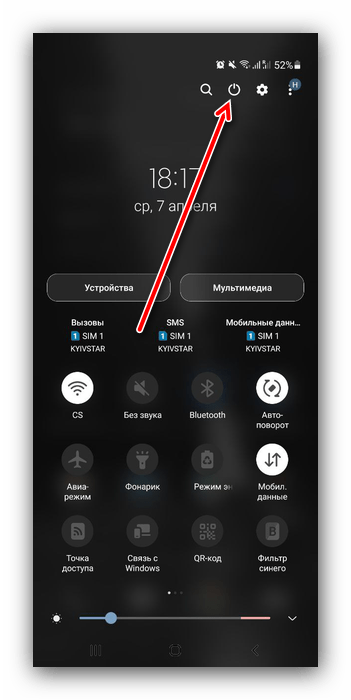
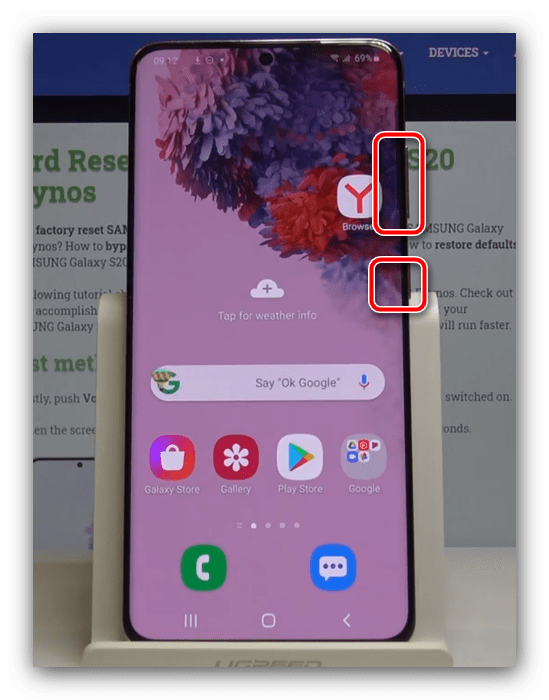
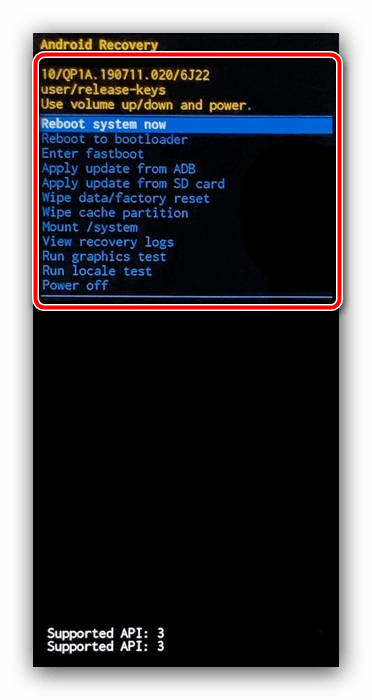
Метод с задействованием физических элементов управления практически безотказный, поэтому используйте другие только когда этот недоступен.
Способ 2: ADB
Также для решения нашей задачи можно воспользоваться инструментом Android Debug Bridge: с его помощью операция займёт не более нескольких минут.
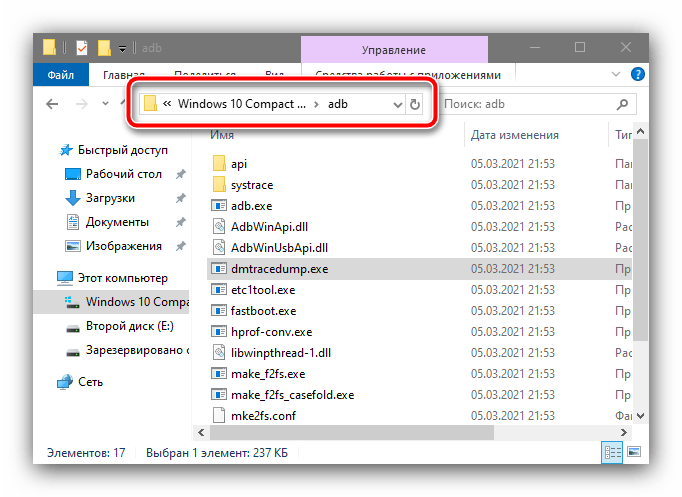
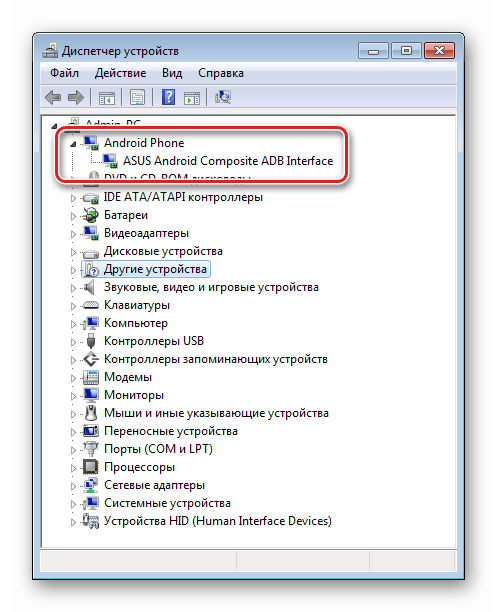
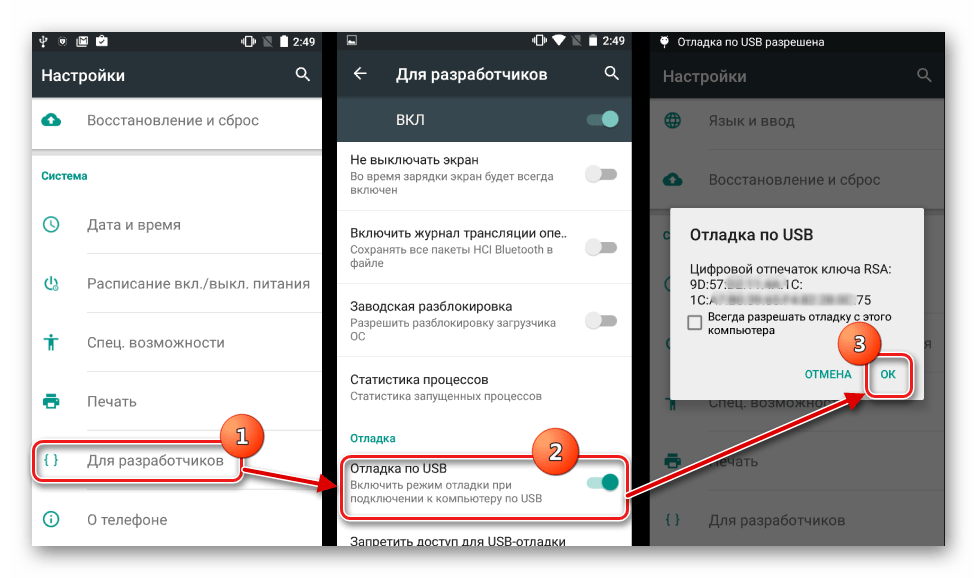
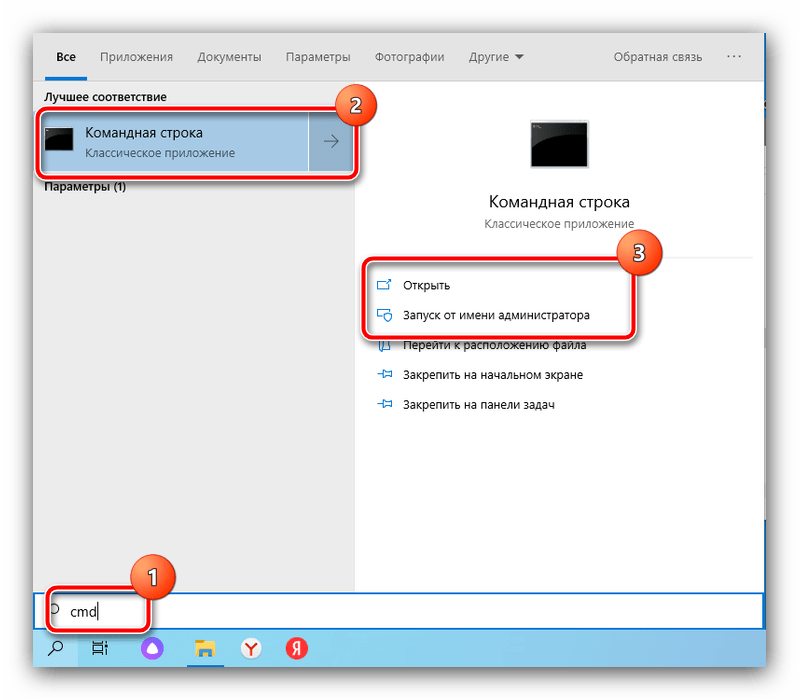
Подробнее: Как открыть «Командную строку» в Windows 7 и Windows 10
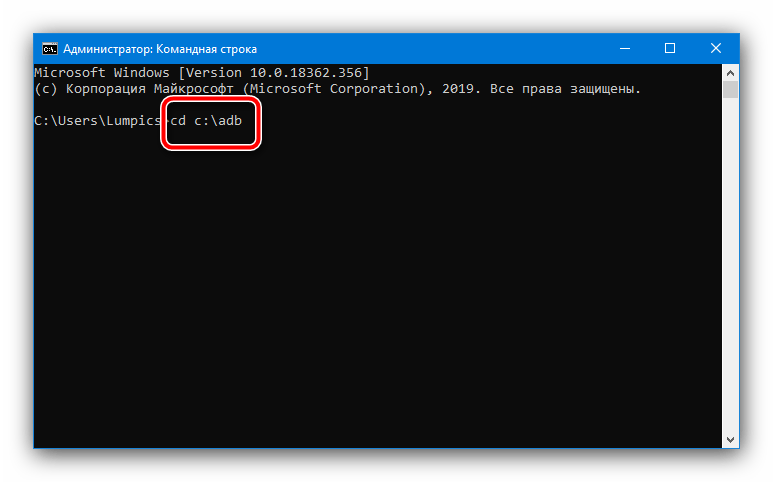
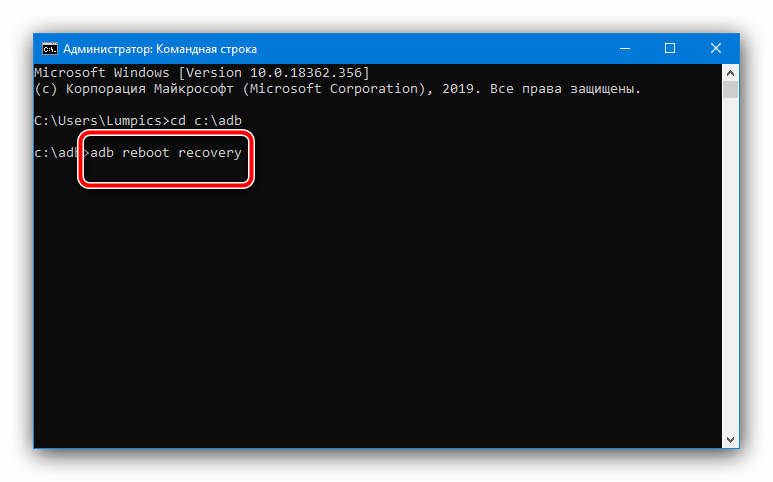
Если она не сработала, попробуйте один из двух представленных далее массивов команд:
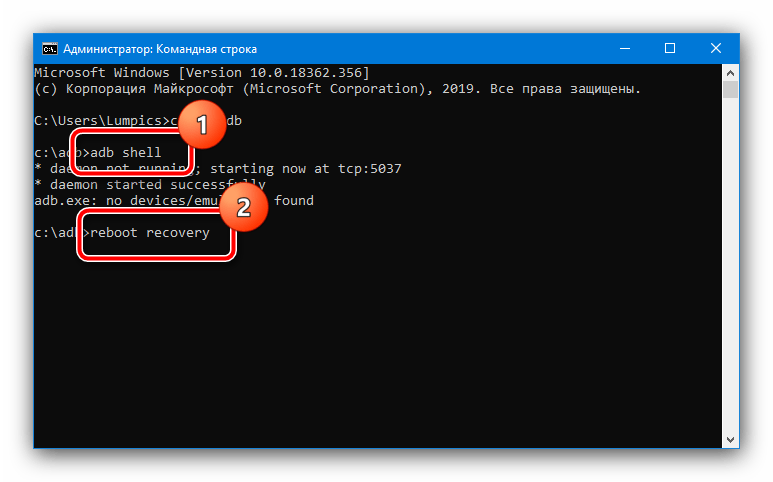
Данный вариант также эффективен, однако требует определённых предварительных манипуляций, что не всегда выполнимо.
Способ 3: Эмулятор терминала (Root)
Если на вашем девайсе доступны права root, можно перезагрузить его в рекавери с помощью приложения, которое эмулирует строку терминала. Таких достаточно много представлено в Play Маркете, но самым удобным мы считаем Terminal Emulator for Android.
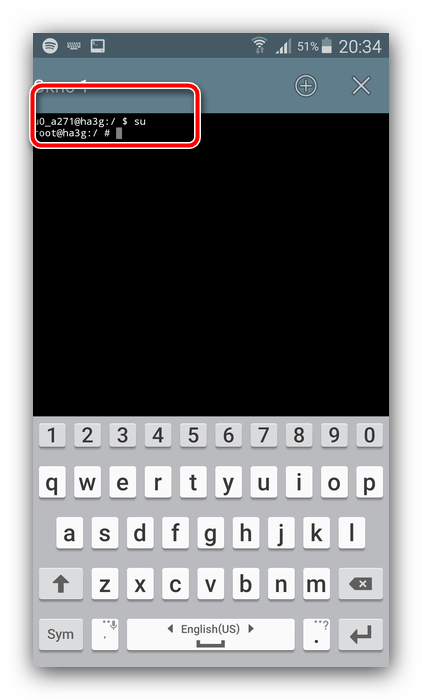
Теперь пропишите оператор вида:
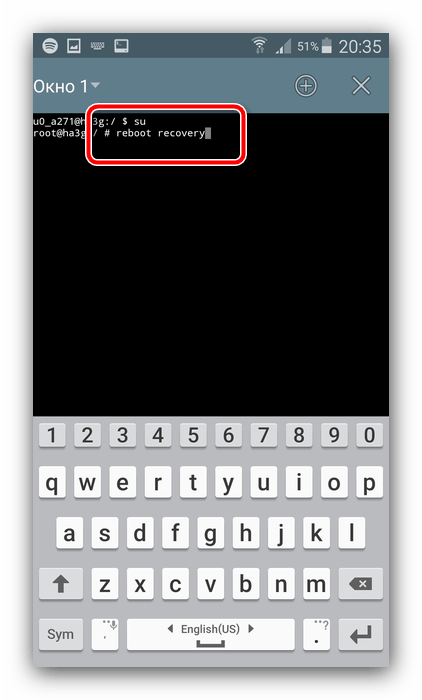
Девайс должен перезагрузиться в соответствующее меню.
Что делать, если телефон не загружается в рекавери
В случае если войти в требуемое меню не получается, последовательно выполните следующее:
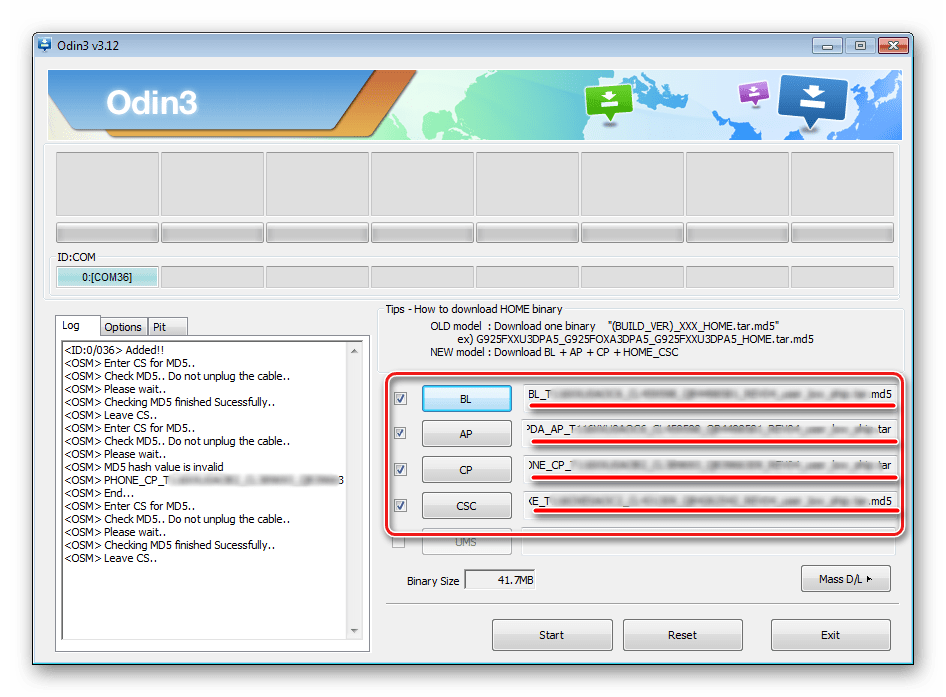
Если же и это не принесет желаемого эффекта, обратитесь в авторизованную мастерскую по ремонту, где специалисты установят ПО инженерным методом.
Помимо этой статьи, на сайте еще 12426 инструкций.
Добавьте сайт Lumpics.ru в закладки (CTRL+D) и мы точно еще пригодимся вам.
Отблагодарите автора, поделитесь статьей в социальных сетях.
Режим восстановления SAMSUNG Galaxy A10
Как войти врежим восстановления на SAMSUNG Galaxy A10? Как открыть режим восстановления на SAMSUNG Galaxy A10? Как запустить режим восстановления на SAMSUNG Galaxy A10? Как использовать режим восстановления на SAMSUNG Galaxy A10? Как выйти из режима восстановления на SAMSUNG Galaxy A10?
Режим восстановления помогает получить доступ к скрытым функциям на вашем SAMSUNG Galaxy A10. Используя режим восстановления, вы можете выполнить полный сброс устройства Android 9.0 Pie, очистить раздел кеша, найти другие режимы или установить программное обеспечение, в зависимости от версии меню восстановления.
Как открыть режим восстановления на SAMSUNG Galaxy A10?
Что такое режим восстановления?
Для чего используется режим восстановления?
Доступные в режиме восстановления процедуры:
Как выйти из режима восстановления на SAMSUNG Galaxy A10?
Обращать внимание:
Будьте осторожны, когда вы используете режим восстановления для полной перезагрузки устройства, вся информация и данные будут удалены, но если у вашего SAMSUNG Galaxy A10 была блокировка экрана или был выполнен вход в учетную запись Google, защита все равно будет работать. Перед сбросом создайте резервную копию ваших данных. Полностью проверьте программное обеспечение, прежде чем загружать его на свое устройство, используя режим восстановления.
Если Вам помогло это решение, поделитесь им с другими чтобы помочь им, и подписывайтесь на наши страницы в Facebook, Twitter and Instagram
Руководство по сбросу Samsung Galaxy A10: различные типы сброса, которые вы можете выполнить
Если в вашем телефоне возникла проблема, и вы не знаете, чем она вызвана или что делать, чтобы ее исправить, лучше всего сбросить настройки. В случае Samsung Galaxy A10, устройства начального уровня, вам, возможно, придется чаще сбрасывать его, особенно если вы уже установили на него много приложений. Это потому, что, в отличие от флагманских телефонов, у него всего 2 ГБ оперативной памяти, которая может быстро разрядиться, если у вас есть несколько приложений, работающих в фоновом режиме.
Galaxy A10 — действительно хороший телефон и может легко победить все другие устройства в своей категории, но проблемы могут возникать из-за время от времени, что может побудить вас сбросить его. Есть разные типы сброса, которые вы можете использовать, чтобы ваш телефон работал бесперебойно, и я укажу на каждый из них в этом посте. Итак, если вы один из владельцев этого устройства, вам, возможно, придется добавить этот пост в закладки, чтобы вы могли легко найти его, если в будущем вам понадобится сбросить настройки телефона.
Прежде всего, если у вас есть другие проблемы с вашим устройством, попробуйте просмотреть нашу страницу устранения неполадок, поскольку мы уже решили несколько проблем с этим устройством. Скорее всего, мы уже опубликовали сообщение, посвященное аналогичным проблемам. Попробуйте найти проблемы, симптомы которых похожи на те, которые возникают у вас в настоящее время, и не стесняйтесь использовать предложенные нами решения. Если они вам не подходят или вам все еще нужна наша помощь, заполните нашу анкету и нажмите «Отправить», чтобы связаться с нами.
Как выполнить мягкий сброс или принудительный перезапуск на Galaxy A10
Мягкий сброс или принудительный перезапуск, хотя это очень простая процедура, может быть очень полезен, если ваш телефон застревает на черном экране или на любом другом экране и больше не отвечает. Это имитация извлечения аккумулятора, которая освежит память вашего устройства, а также перезагрузит все его приложения и службы. Это называется «сбросом», но при этом вы не потеряете ни файлы, ни данные. Вот как это делается:
Когда дело доходит до таких проблем, как черный Экран смерти, когда ваш телефон застревает на черном экране (отсюда и название) и больше не отвечает, эта процедура уже доказала свою высокую эффективность.
ТАКЖЕ ЧИТАЙТЕ: Samsung Galaxy A10 стал таким медленным и неповоротливым. Вот исправление.
Как сбросить все настройки на Galaxy A10
Вам нужно будет выполнить эту процедуру, если некоторые настройки на вашем устройстве были изменены и из-за этого он не работал должным образом. В большинстве случаев мы не знаем, где искать и какие настройки нужно изменить, чтобы устройство снова заработало. Вот почему существует этот сброс, чтобы вы могли вернуть телефон к его конфигурации по умолчанию, не удаляя файлы и данные.. Вот как это делается на вашем Galaxy A10:
Как сбросить настройки сети на вашем Galaxy A10
Этот тип сброса может быть очень полезным, если у вашего Galaxy A10 есть проблемы с подключением к Интернету или какие-либо проблемы с сетью в этом отношении. При этом вы удалите все сетевые подключения на своем устройстве, вернете все сетевые настройки к заводским настройкам по умолчанию, а затем удалите все кеши, используемые сетевыми службами. Он также доказал свою эффективность в борьбе с проблемами, связанными с сетью, и вот как это сделать:
После этого будут включены только мобильные данные, поэтому, если вы хотите повторно подключиться к сети Wi-Fi, у вас есть чтобы снова включить его. Но в большинстве случаев эта процедура решает большинство проблем, связанных с сетью.
ТАКЖЕ ПРОЧИТАЙТЕ: Как исправить не отправлять или получать SMS на Galaxy A10 | текстовые сообщения не работают
Как восстановить заводские настройки вашего Galaxy A10
Это наиболее часто используемый тип сброса. Это вернет телефон к настройкам по умолчанию, а также сотрет с внутренней памяти ваши личные файлы и данные. Другими словами, у вас будет телефон с готовой конфигурацией. Перед этим лучше всего создать копию или резервную копию важных файлов и данных, так как вы не сможете восстановить их после сброса. Вот как это делается:
После этого вам нужно будет настроить свой телефон как новое устройство или вы можете выбрать получение ваши старые файлы и данные с использованием учетной записи Google, которую вы использовали до сброса, то есть если вы создали резервную копию.
ТАКЖЕ ПРОЧИТАЙТЕ: Как исправить Samsung Galaxy A10 не подключается к сети Wi-Fi
Как выполнить общий сброс вашего Galaxy A10
Общий сброс — это, по сути, сброс к заводским настройкам, но он выполняется по-другому. При таком сбросе вам не нужно, чтобы ваш телефон загружался в обычном режиме, так как вам нужно только, чтобы устройство работало в режиме восстановления, чтобы иметь возможность его выполнить. Но, как и при восстановлении заводских настроек, вы потеряете все файлы и данные, которые хранятся во внутренней памяти вашего телефона. Поэтому, если возможно, перед этим создайте резервную копию этих файлов. Вот как это делается:
После этого вам нужно будет настроить свой телефон как новое устройство или восстановить его. данные с использованием учетной записи Google, которую вы использовали до сброса. Кроме того, если вы не удалили свою учетную запись Google до сброса настроек, вам нужно будет использовать эту учетную запись для настройки устройства.
Я надеюсь, что этот пост с практическими рекомендациями так или иначе помог вам. Пожалуйста, помогите нам распространить информацию, поделившись этим постом со своими друзьями или людьми, у которых также могут быть похожие проблемы. Спасибо за чтение!
Свяжитесь с нами
Мы всегда открыты для ваших проблем, вопросов и предложений, поэтому не стесняйтесь обращаться к нам, заполнив эту форму. Мы предлагаем эту бесплатную услугу, и мы не берем за нее ни цента. Но учтите, что мы получаем сотни писем каждый день, и мы не можем ответить на каждое из них. Но будьте уверены, мы читаем каждое полученное сообщение. Для тех, кому мы помогли, поделитесь нашими сообщениями с друзьями, просто поставьте лайк на нашей странице в Facebook или подпишитесь на нас в Twitter. Вы также можете посетить наш канал Youtube, так как мы публикуем полезные видео каждую неделю.



