
Как быстро открыть панель быстрых настроек телефона Samsung
 Интерфейс современных смартфонов Samsung разработан с учётом особенностей управления смартфоном одной рукой. Панель уведомлений является одной из самых удачных и удобных эргономичных решений.
Основное назначение панели уведомлений — это информирование о получении новых уведомлений от работающих приложений (например, о новых сообщениях или пропущенных звонках) и состоянии телефона.
С панели уведомлений также можно воспользоваться следующими службами телефона:
— панель кнопок быстрых настроек;
— запуск приложения Настройки телефона;
— открытие панели Выключения телефона;
— просмотр содержания уведомлений;
— доступ к настройкам уведомлений.
Панель быстрых настроек состоит из кнопок самых востребованных функций телефона, которые можно запустить простым нажатием на значок этой службы.
Простое нажатие на название кнопки позволяет перейти к настройкам её функций. Если же нажать и удерживать значок кнопки, тогда будет осуществлён переход к её дополнительным настройкам. Очень удобно.
А как открыть панель уведомлений на телефоне с ОС Android?
Сама панель уведомлений открывается с любого экрана телефона очень простым жестом – свайп вниз от строки состояния, расположенной в самой верхней строчке экрана.
В связи с тем, что панель уведомлений даёт доступ сразу к нескольким разделам управления смартфона, поэтому при открытии её на экране будет только часть панели кнопок быстрых настроек — только её верхняя строчка значков. Для того, чтобы открыть всю панель быстрых настроек, нужно повторным свайпом опустить шторку панели далее вниз.
 Скрин №1 – открыть панель уведомлений свайпом вниз от строки состояния. Скрин №2 – для открытия всей панели кнопок быстрых настроек нужно свайпом опустить шторку панели далее вниз.
  Скрин №3 – вид полностью открытой панели быстрых настроек.
А как быстро открыть всю панель быстрых настроек на смартфоне Samsung Galaxy?
Оказалось, что это можно сделать одним простым жестом. Этот простой приём почему-то малоизвестен в широких кругах пользователей смартфонов Android. А жаль.
Приём очень простой: нужно сделать жест свайп от строки состояния не одним пальцем, а сразу двумя или даже тремя! И панель кнопок быстрых настроек откроется сразу полностью.
Панель быстрых настроек содержит более десятка кнопок, которые не умещаются на одном экране. Поэтому для перехода на следующий экран панели быстрых настроек нужно сделать свайп влево.
 Скрин №4 – сделать свайп двумя пальцами вниз от строки состояния. Скрин №5 – вид открытой панели быстрых настроек. Сделать свайп влево для перехода на следующий экран панели быстрых настроек.
  Скрин №6 – вид второй страницы панели быстрых настроек.
Важное замечание: чтобы изменить порядок расположения кнопок на панели быстрых настроек нужно нажать на кнопку «Три точки» и далее на значок «Порядок кнопок».
 Скрин №7 – вид меню панели быстрых настроек.
Вот такой простой и удачный жест облегчит управление вашего верного друга Galaxy. Пользуйтесь на здоровье!
Как вернуть панель Edge на Samsung Galaxy, если она пропала
Панель Edge – это панель быстрого доступа к важным функциям смартфона. Она скрыта сбоку экрана. В свернутом виде на экране отображается только маркер панели.
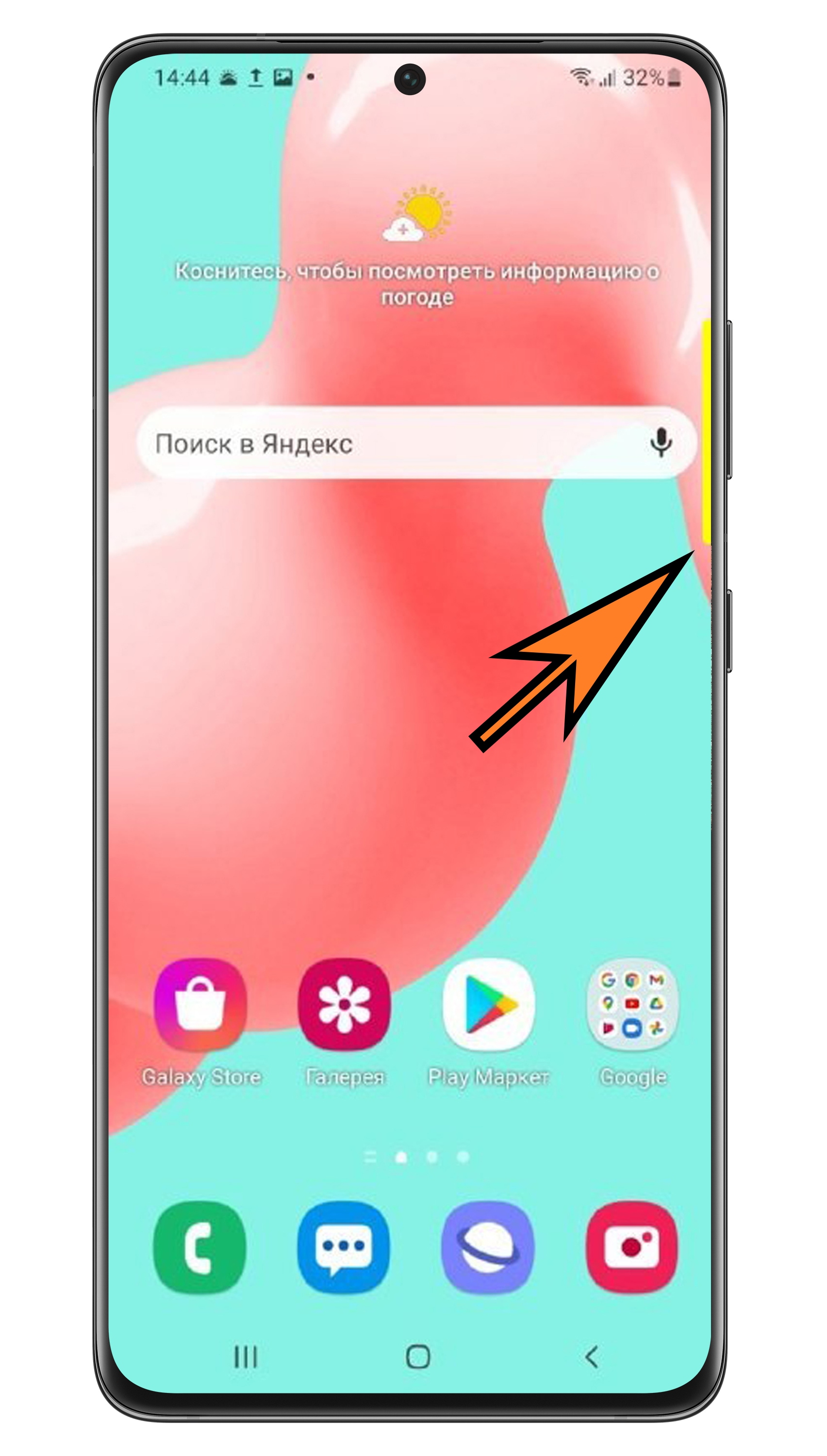
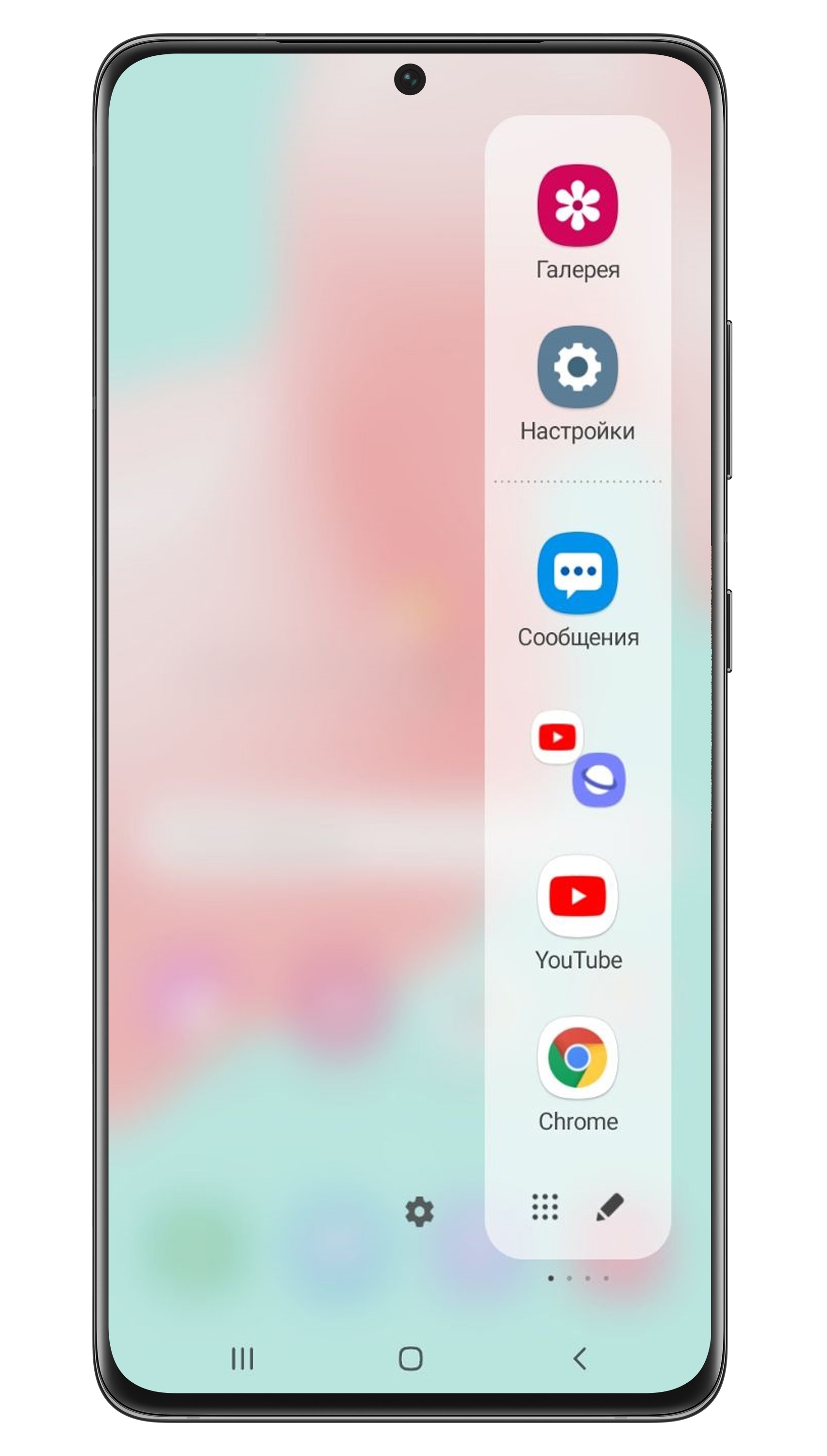
Проверяем, включена ли панель Edge в настройках
Первым делом проверьте, включена ли сейчас панель в настройках телефона.
Нажмите здесь, чтобы посмотреть как включить панель Edge на Андроид 11
Шаг 1. Зайдите в Настройки.
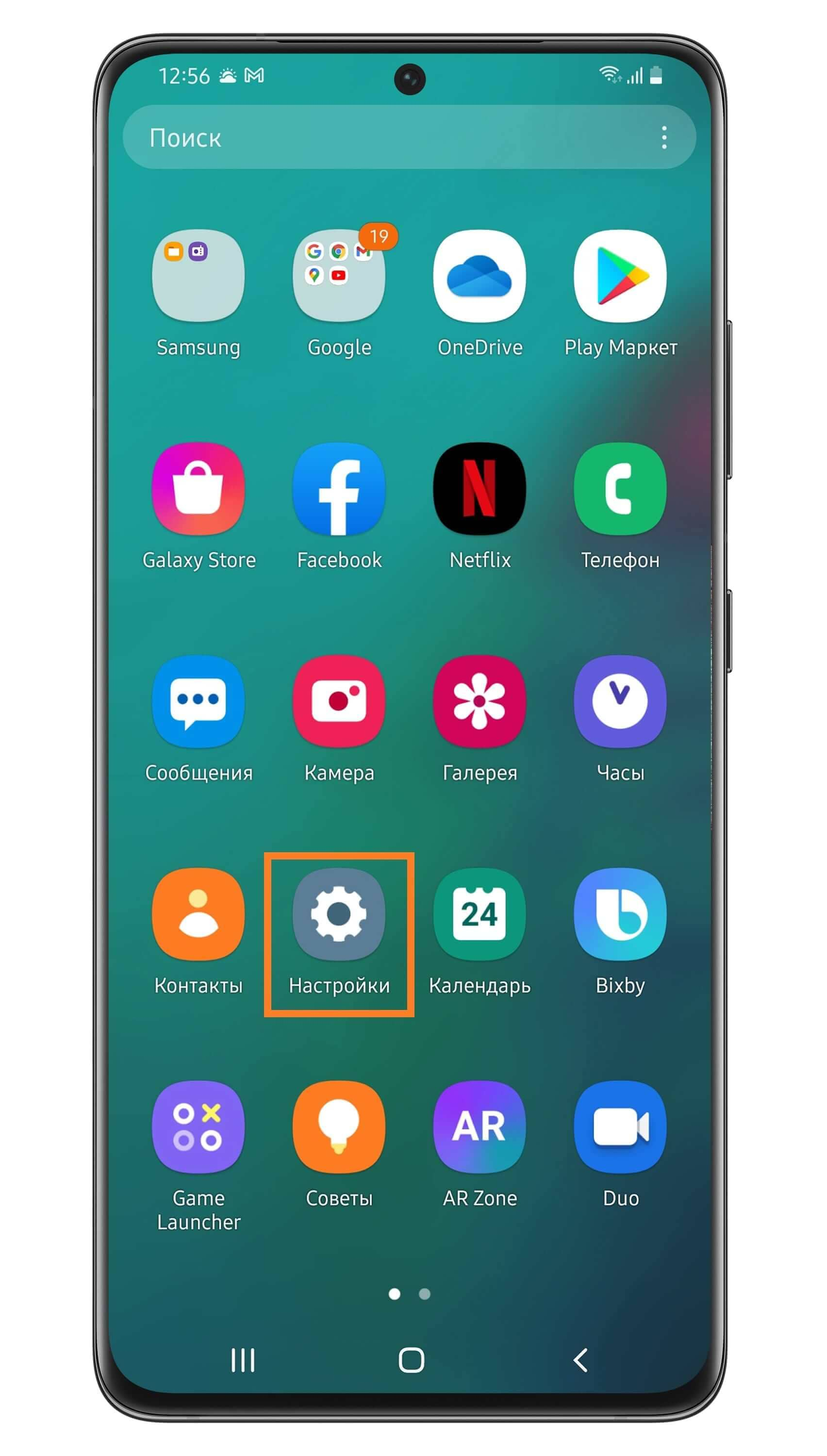
Шаг 2. Выберите Дисплей.
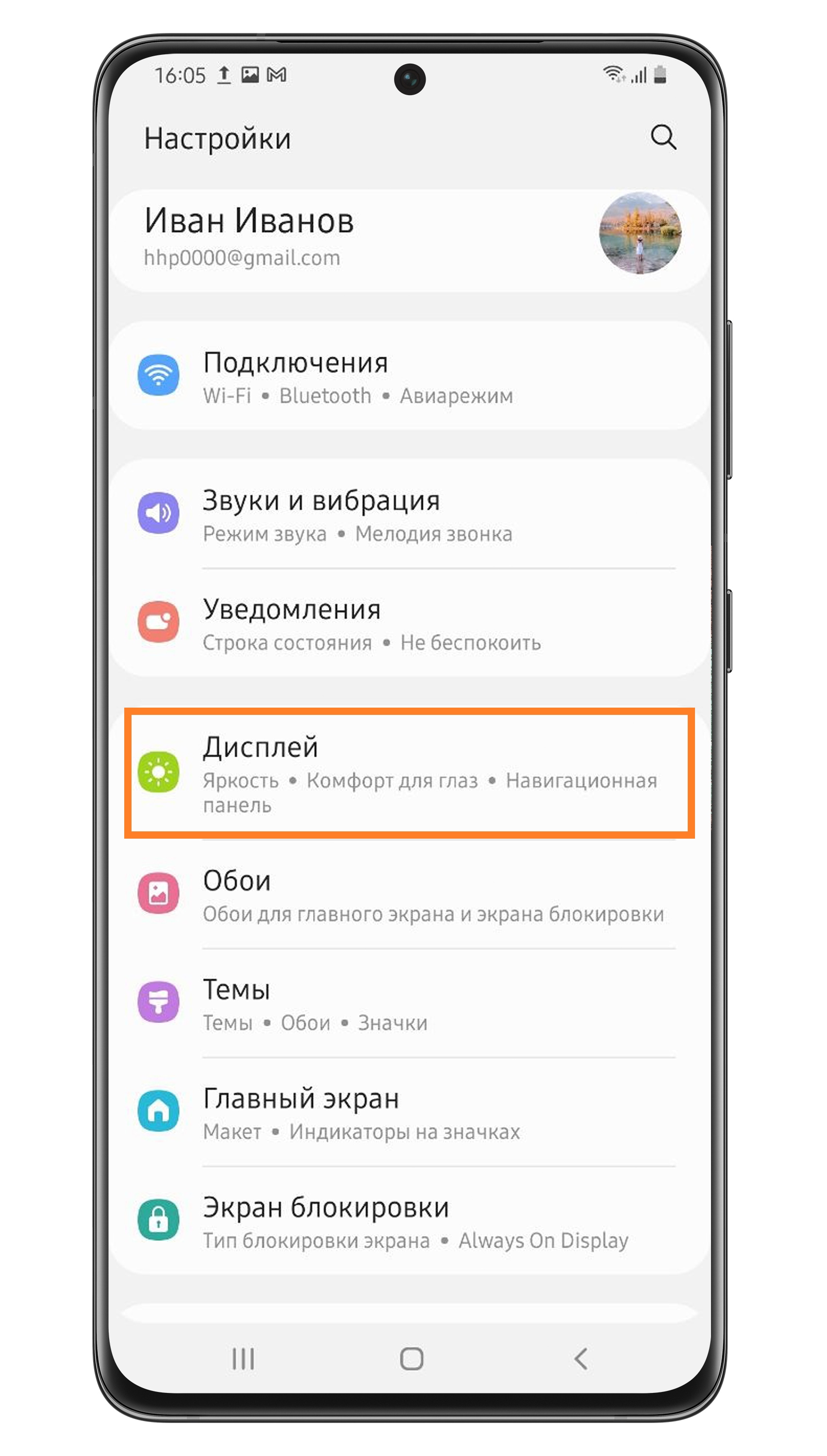
Шаг 3. Найдите пункт Панели Edge и сдвиньте ползунок напротив вправо.
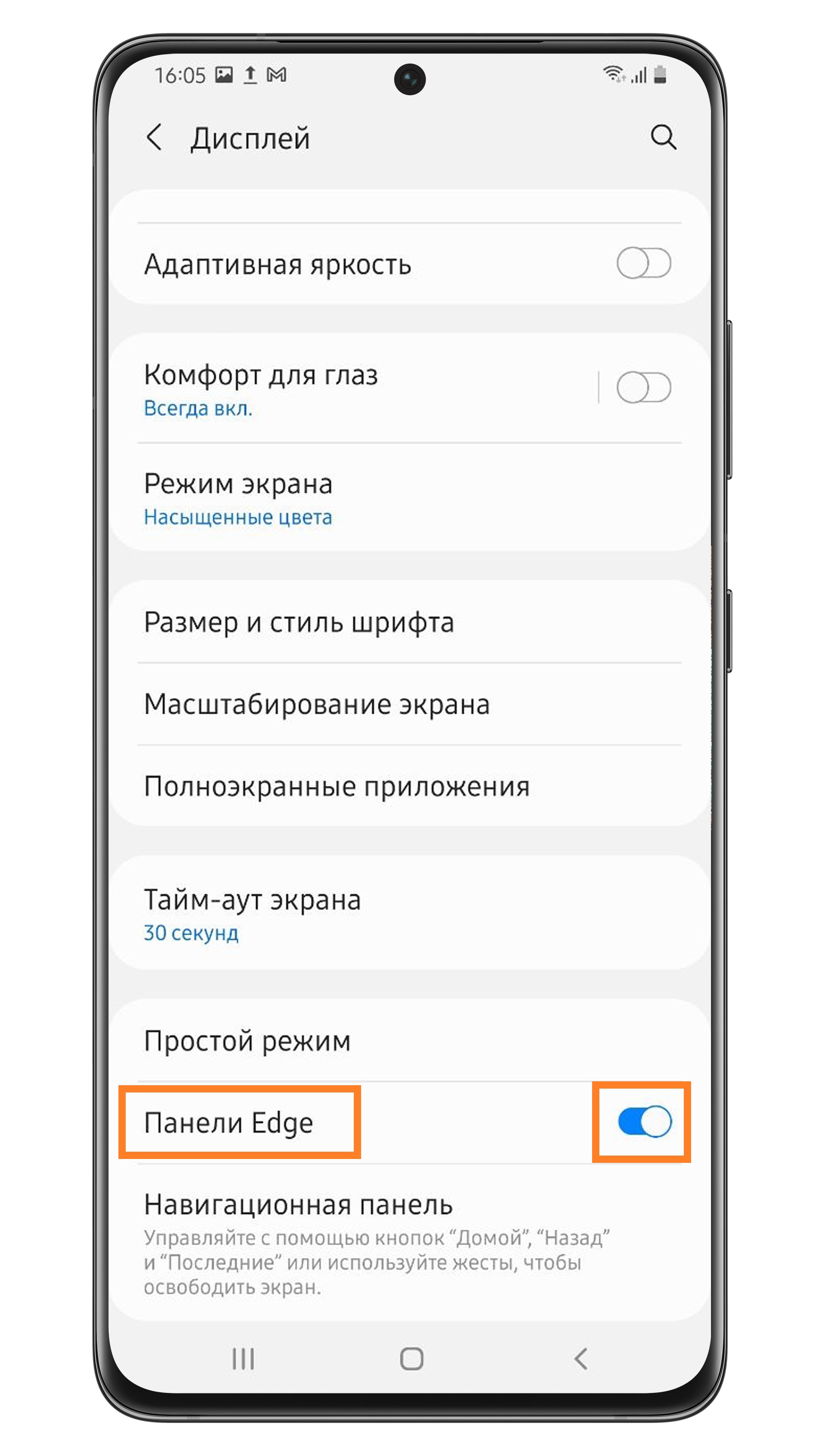
Нажмите здесь, чтобы посмотреть, как включить панель Edge на Андроид 10, 9, 8
Шаг 1. Зайдите в Настройки.
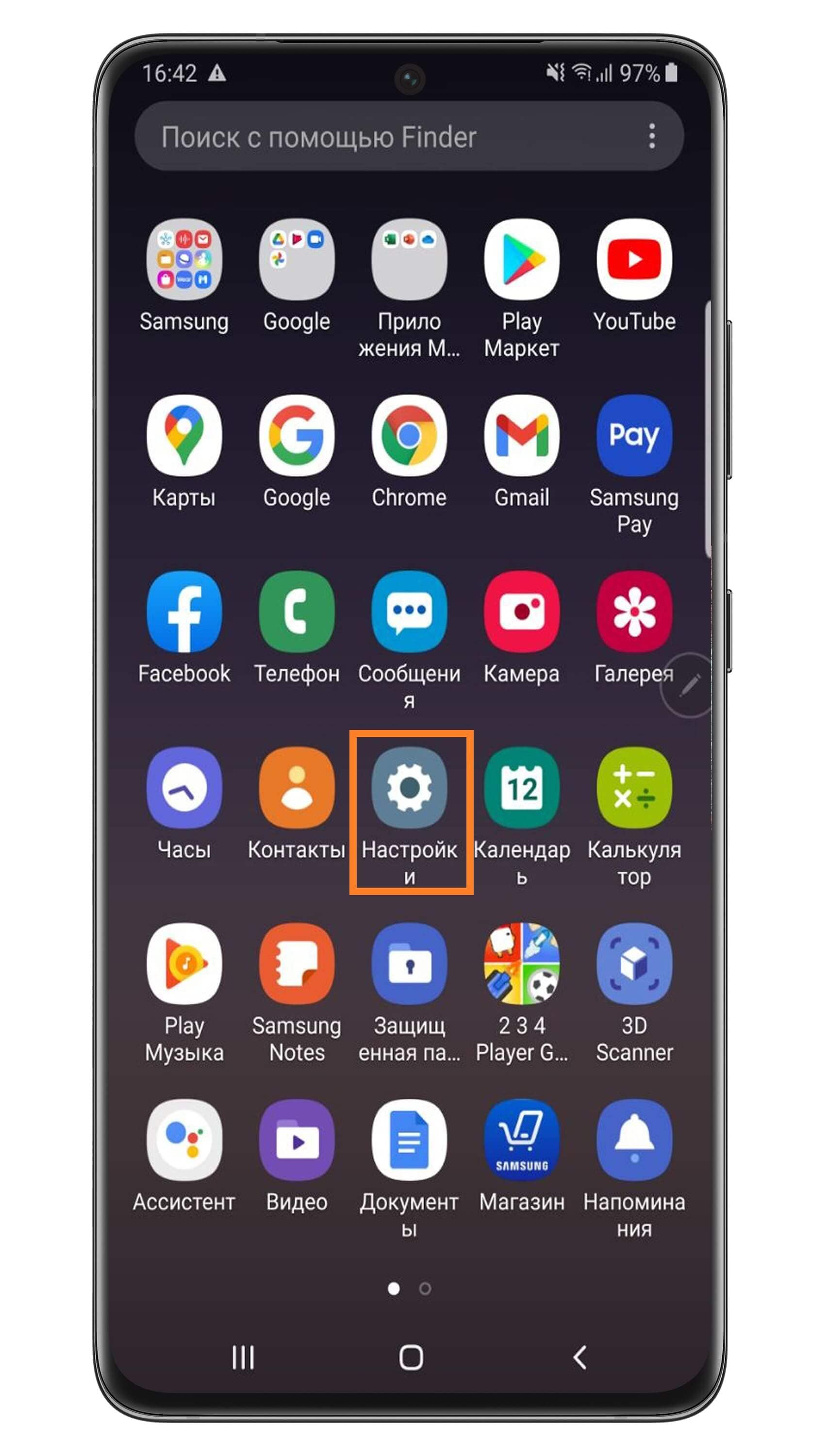
Шаг 2. Выберите Дисплей.
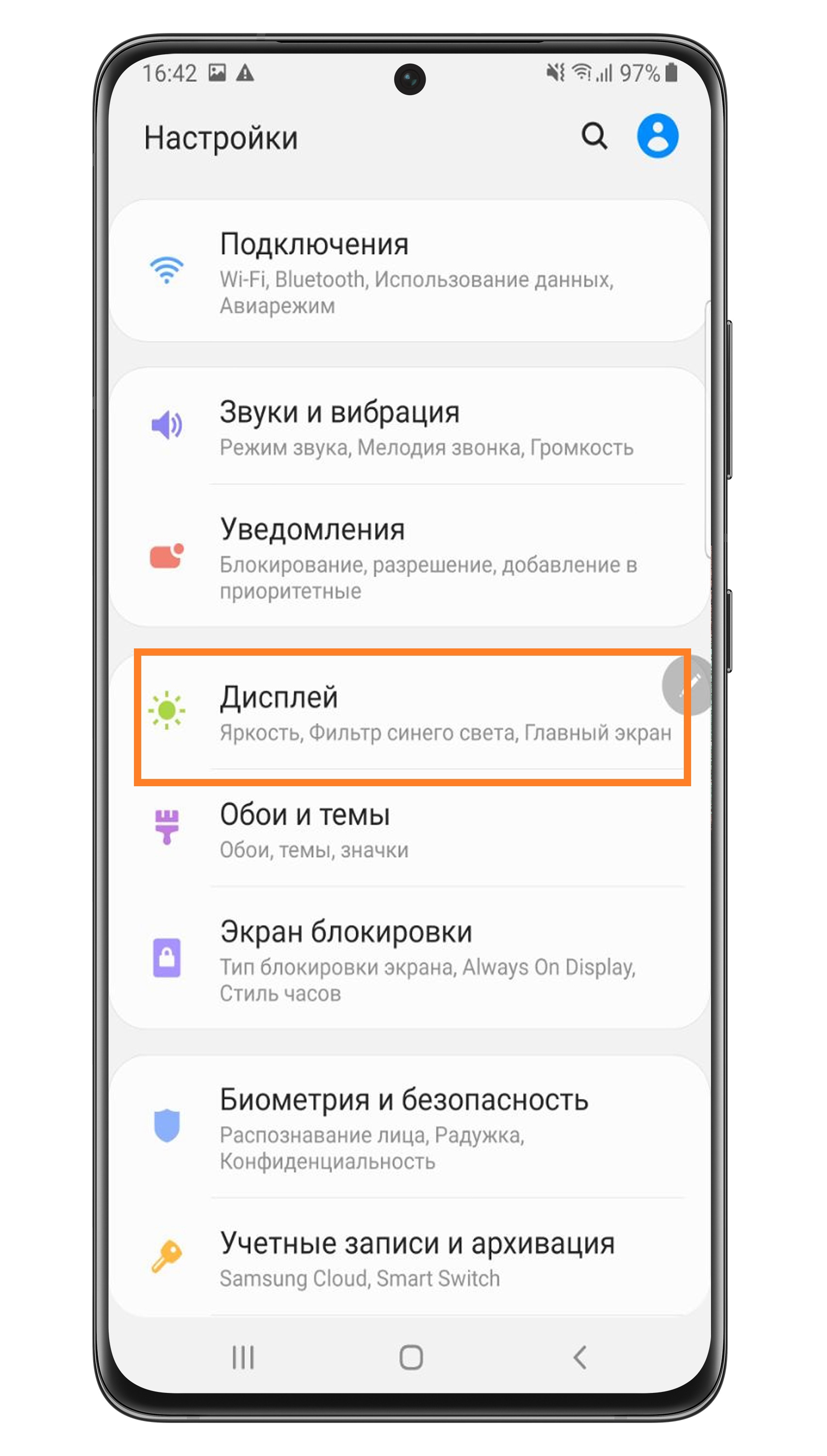
Шаг 3. Перейдите в Изогнутый экран.
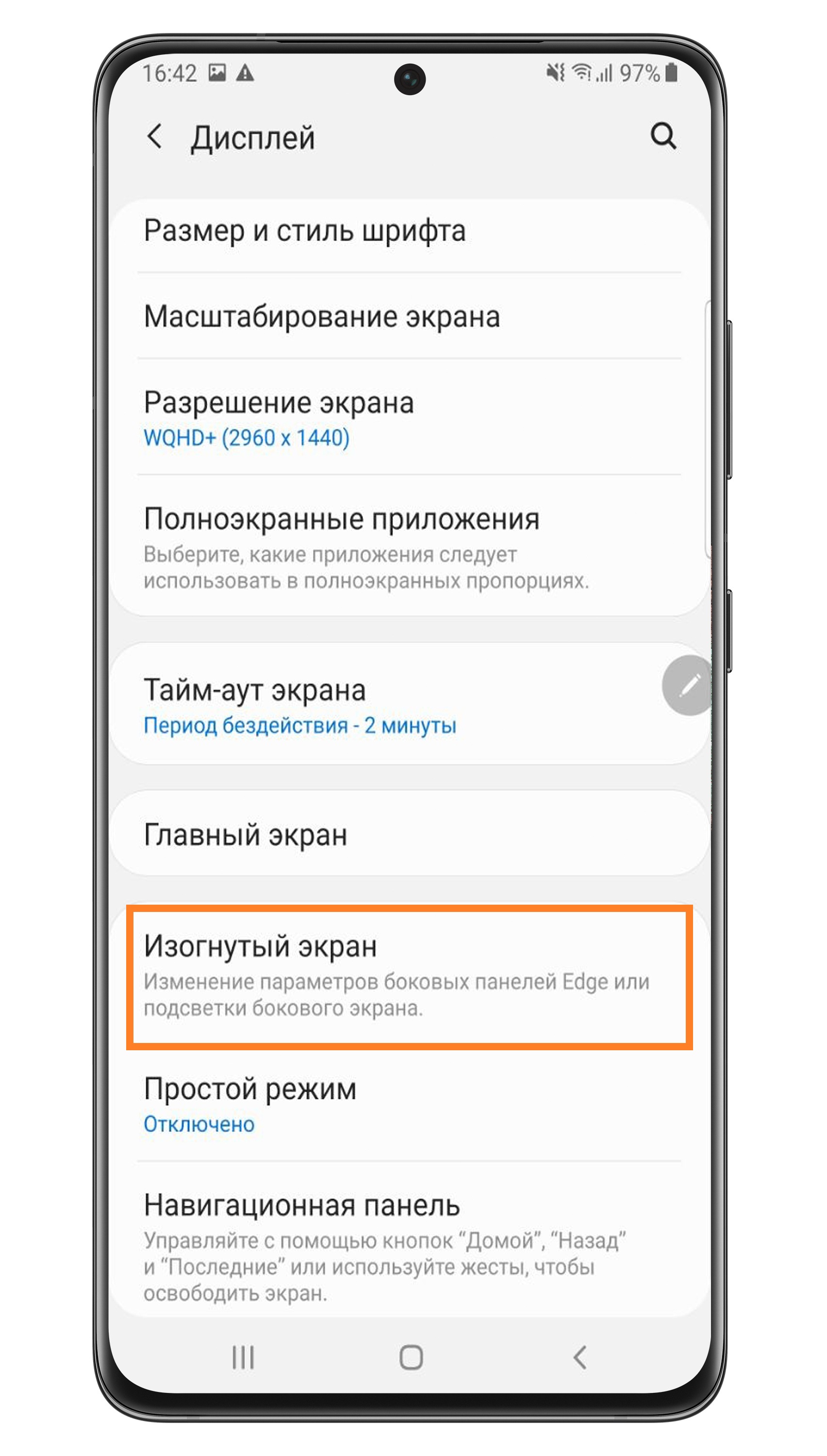
Шаг 4. Напротив пункта Панели Edge сдвиньте ползунок вправо.
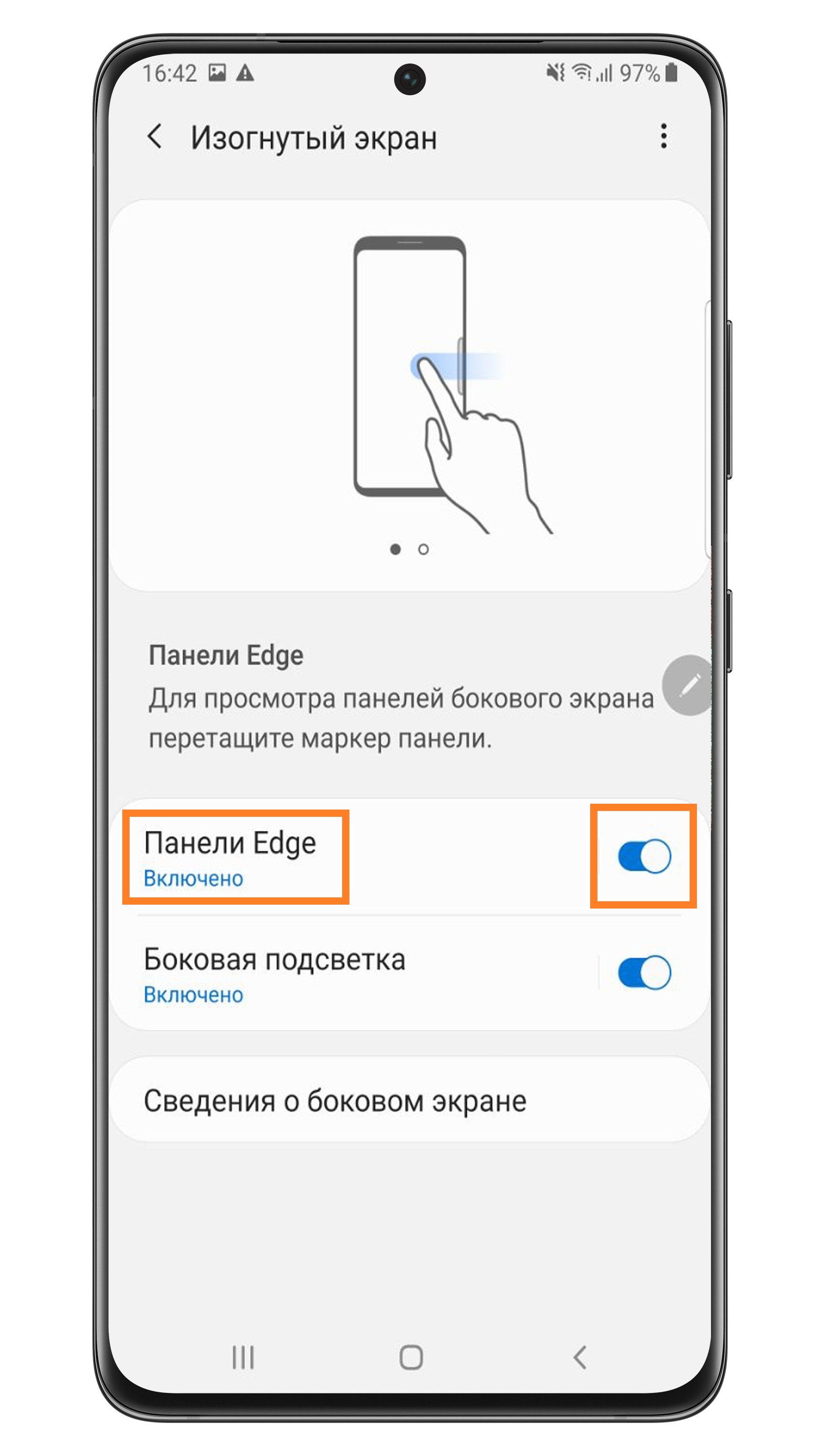
Что делать, если в настройках нет панели Edge или она недоступна
Проверьте отключен ли Простой режим и включен ли Стандартный режим.
Нажмите здесь, чтобы посмотреть, как отключить простой режим на Андроид 11, 10, 9, 8
Шаг 1. Откройте Настройки.
Шаг 2. Выберите Дисплей.
Шаг 3. Найдите Простой режим.
Если Простой режим включен, меню выглядит крупнее обычного. Сравните:
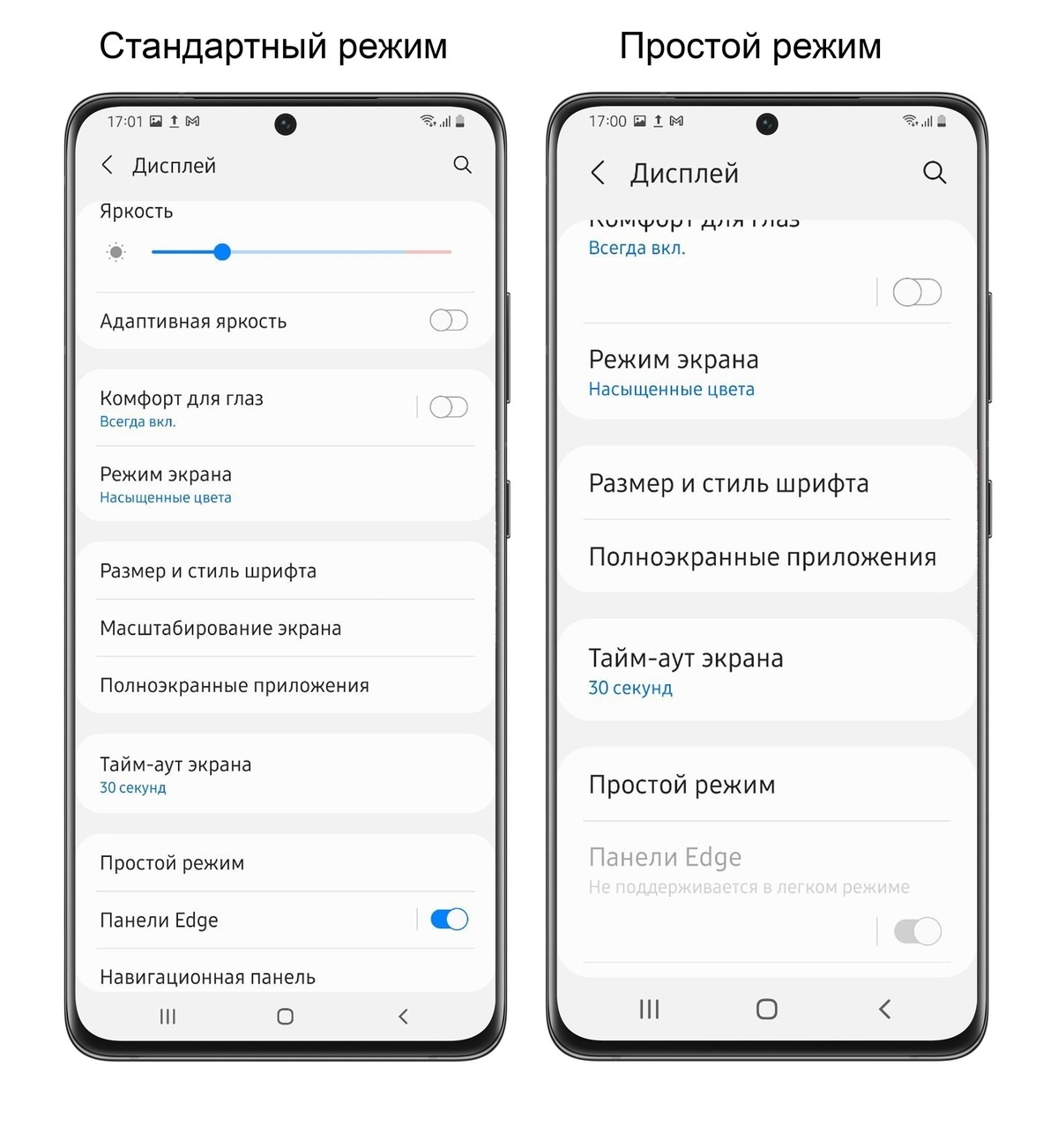
Шаг 4. Нажмите на Простой режим, чтобы поменять настройки. В зависимости от модели способ выключения простого режима может различаться:
1-й способ: сдвиньте ползунок напротив пункта Простой режим вправо.
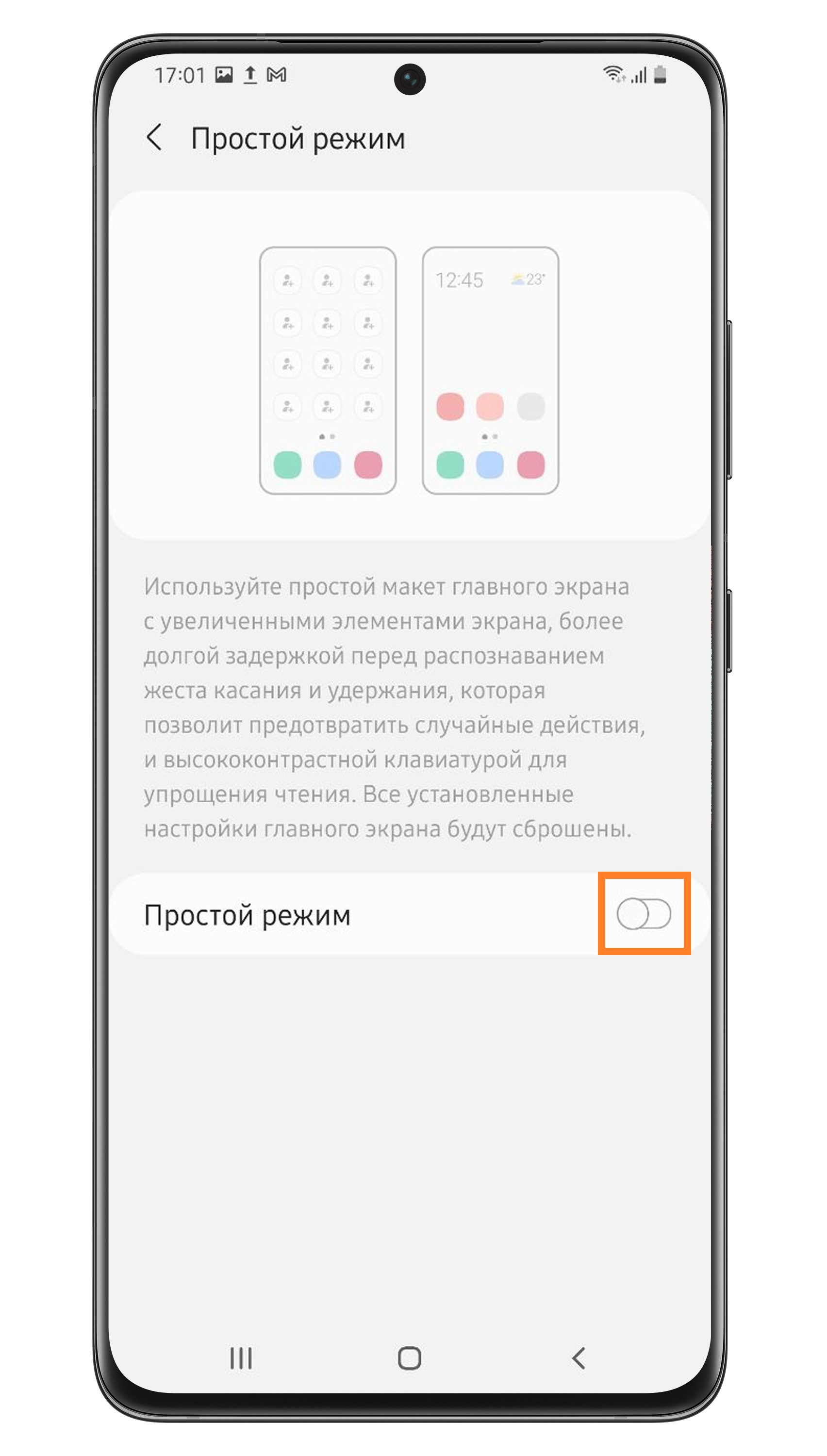
2-й способ: отметьте Стандартный режим.
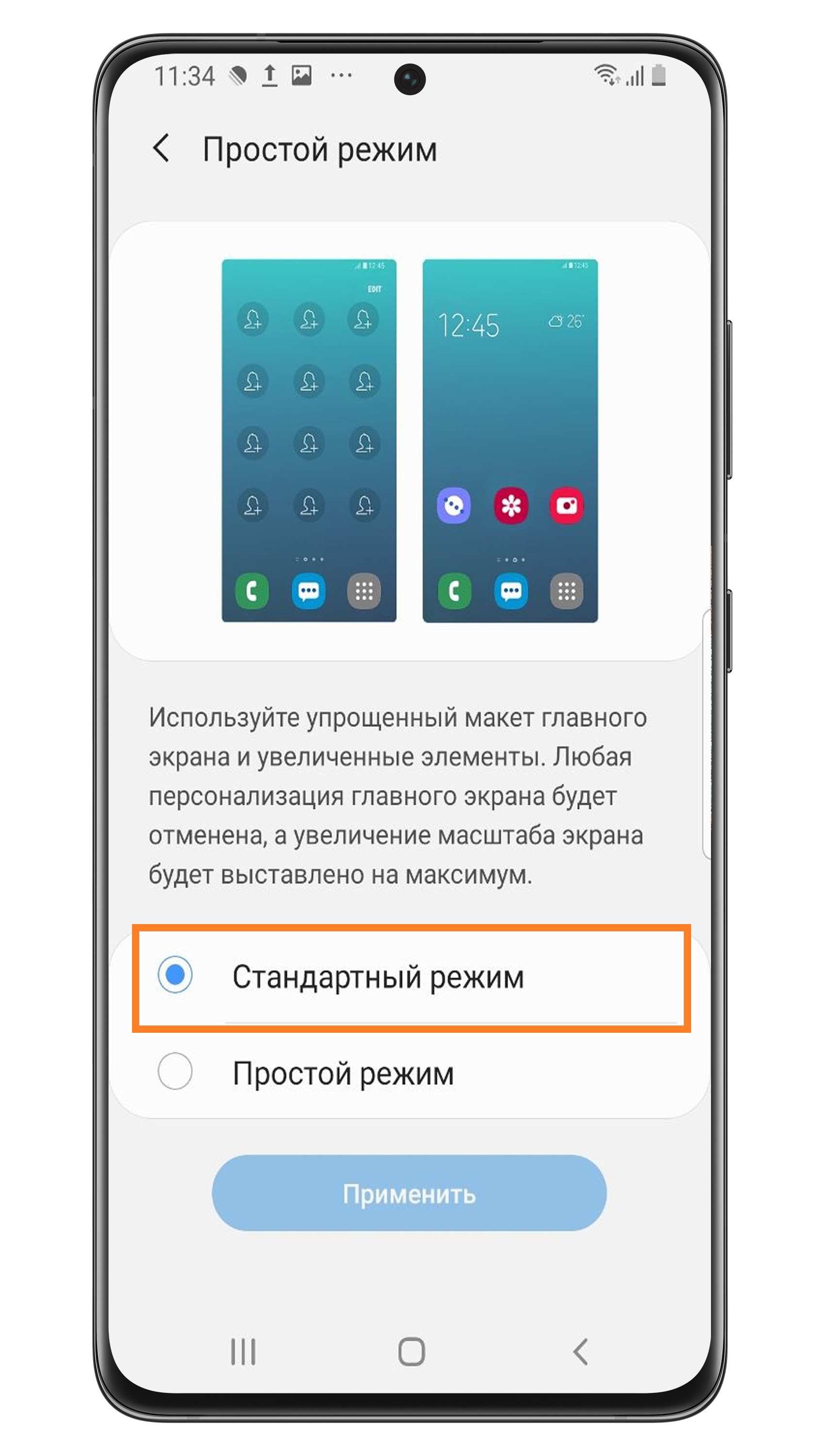
Панель Edge включена, но не отображается на экране
Маркер панели – полоска сбоку экрана, потянув за которую вы откроете саму панель Edge.
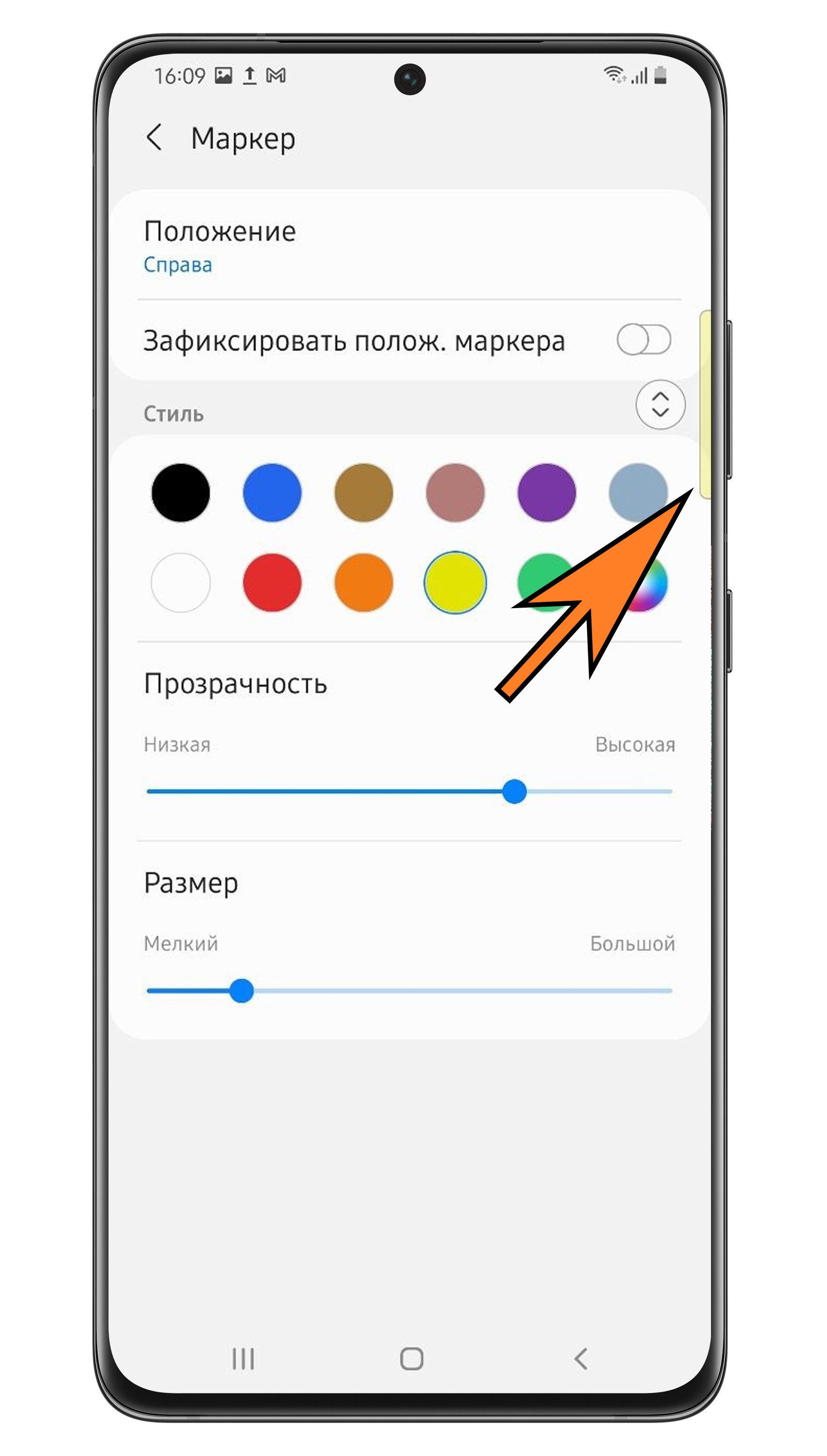
Нажмите здесь, чтобы посмотреть, как поменять размер и прозрачность маркера панели Edge на Андроид 11
Шаг 1. Зайдите в Настройки.
Шаг 2. Выберите Дисплей.
Шаг 3. Нажмите на Панели Edge.
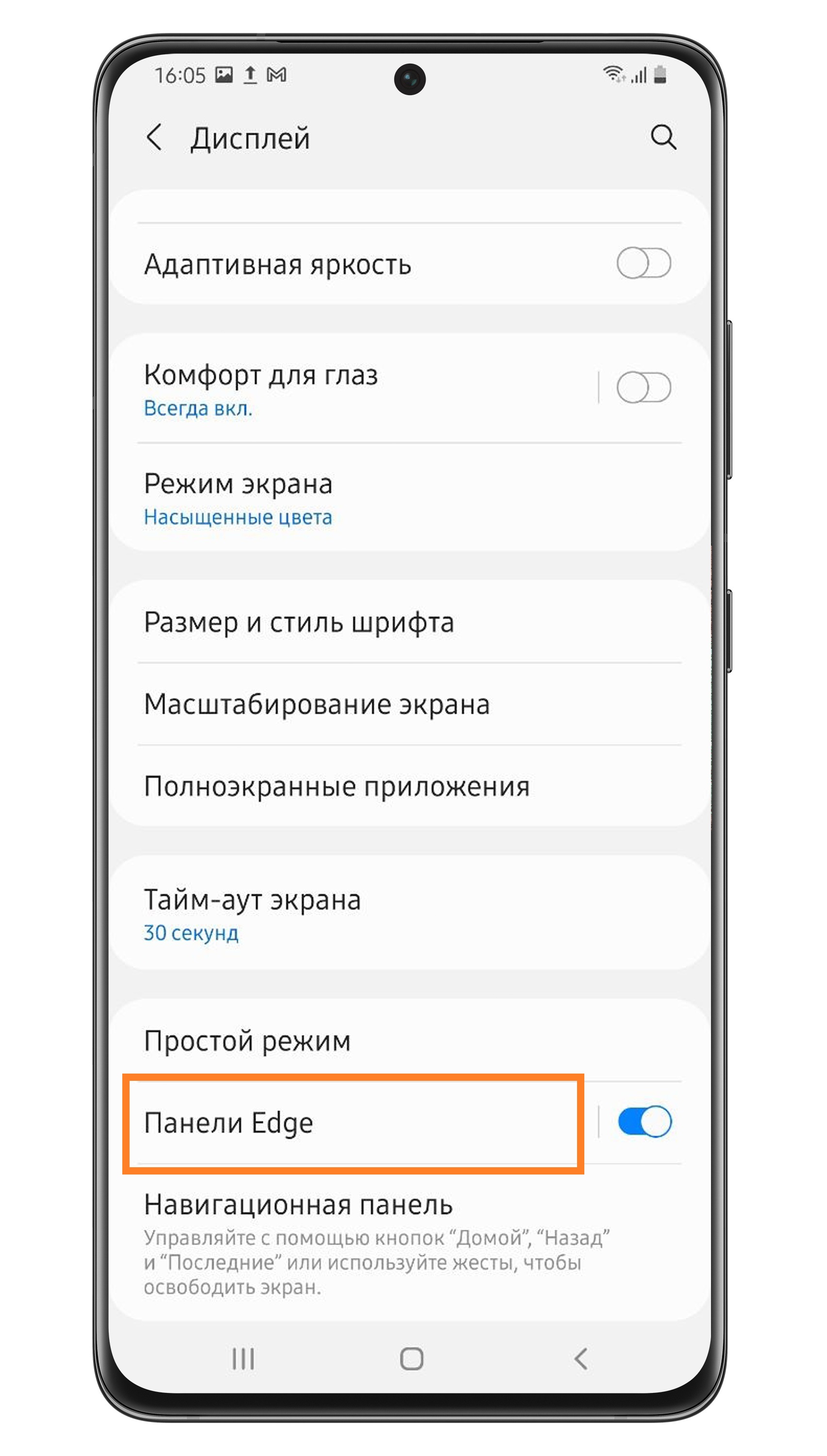
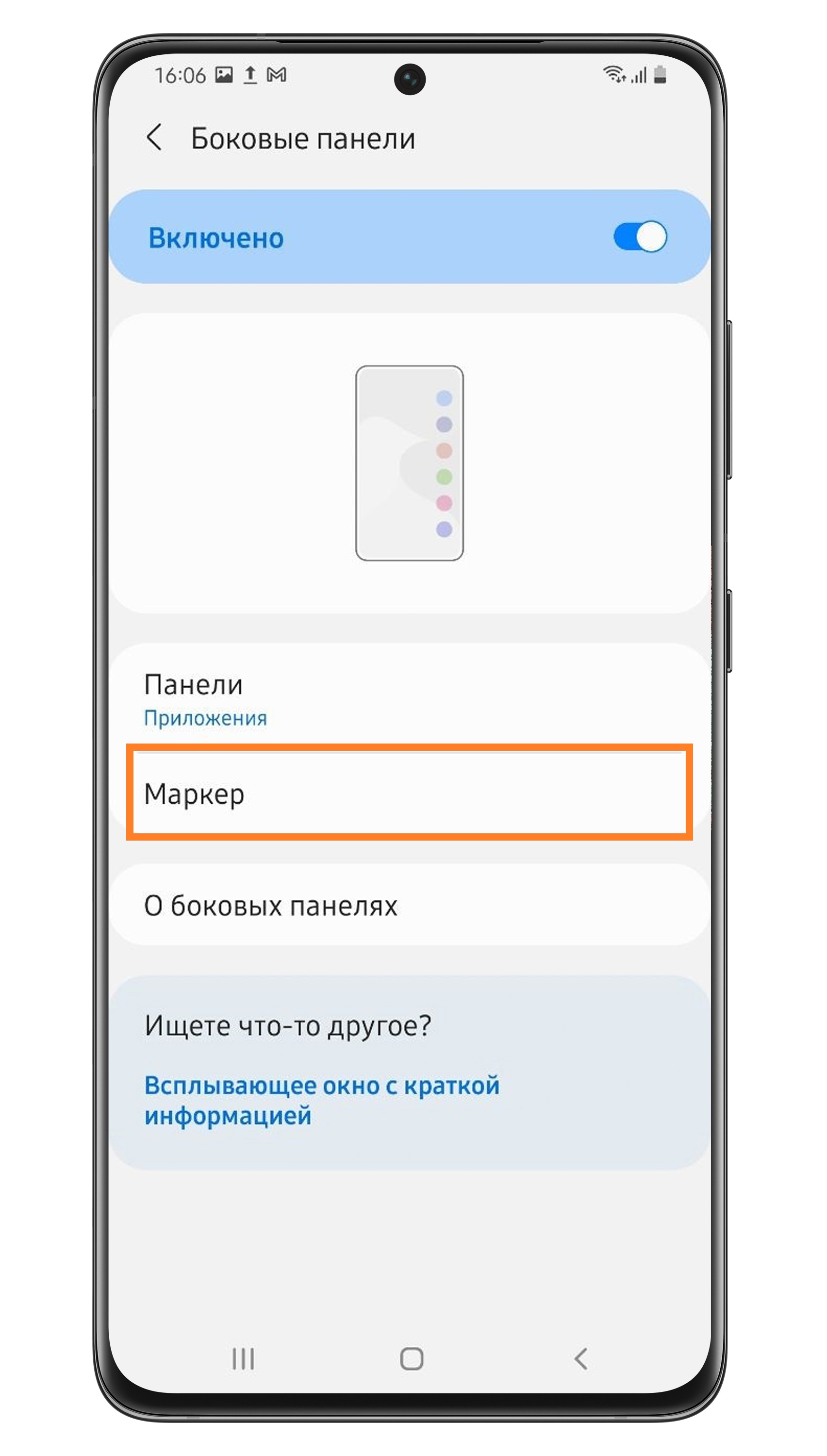
Шаг 4. Зайдите в Маркер.
Шаг 5. Перетаскивайте ползунок «Прозрачность» и «Размер», чтобы отрегулировать настройки.
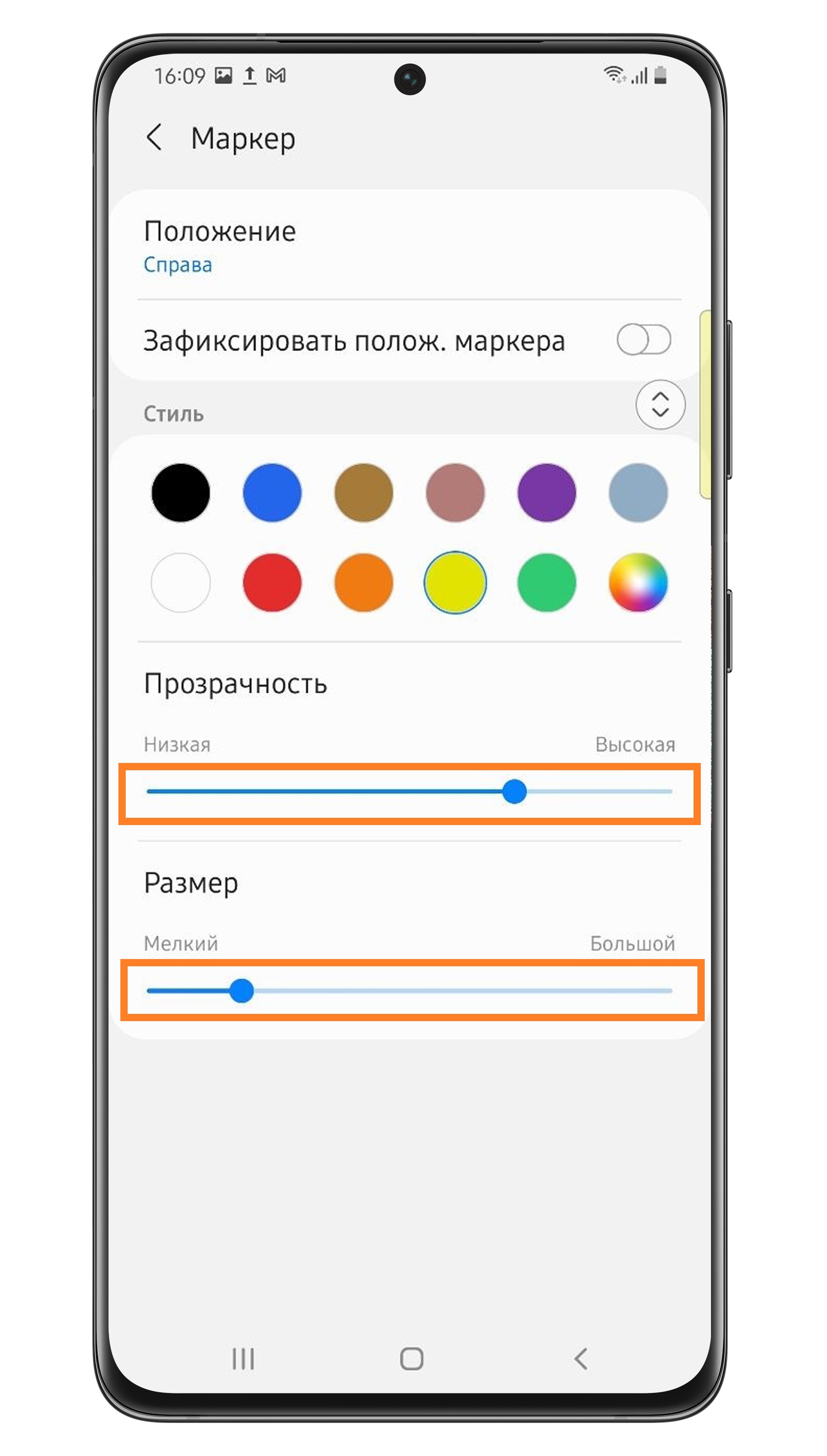
Нажмите здесь, чтобы посмотреть, как поменять размер и прозрачность маркера панели Edge на Андроид 10, 9, 8
Шаг 1. Зайдите в Настройки.
Шаг 2. Выберите Дисплей.
Шаг 3. Перейдите в Изогнутый экран.
Шаг 4. Нажмите на Панели Edge.
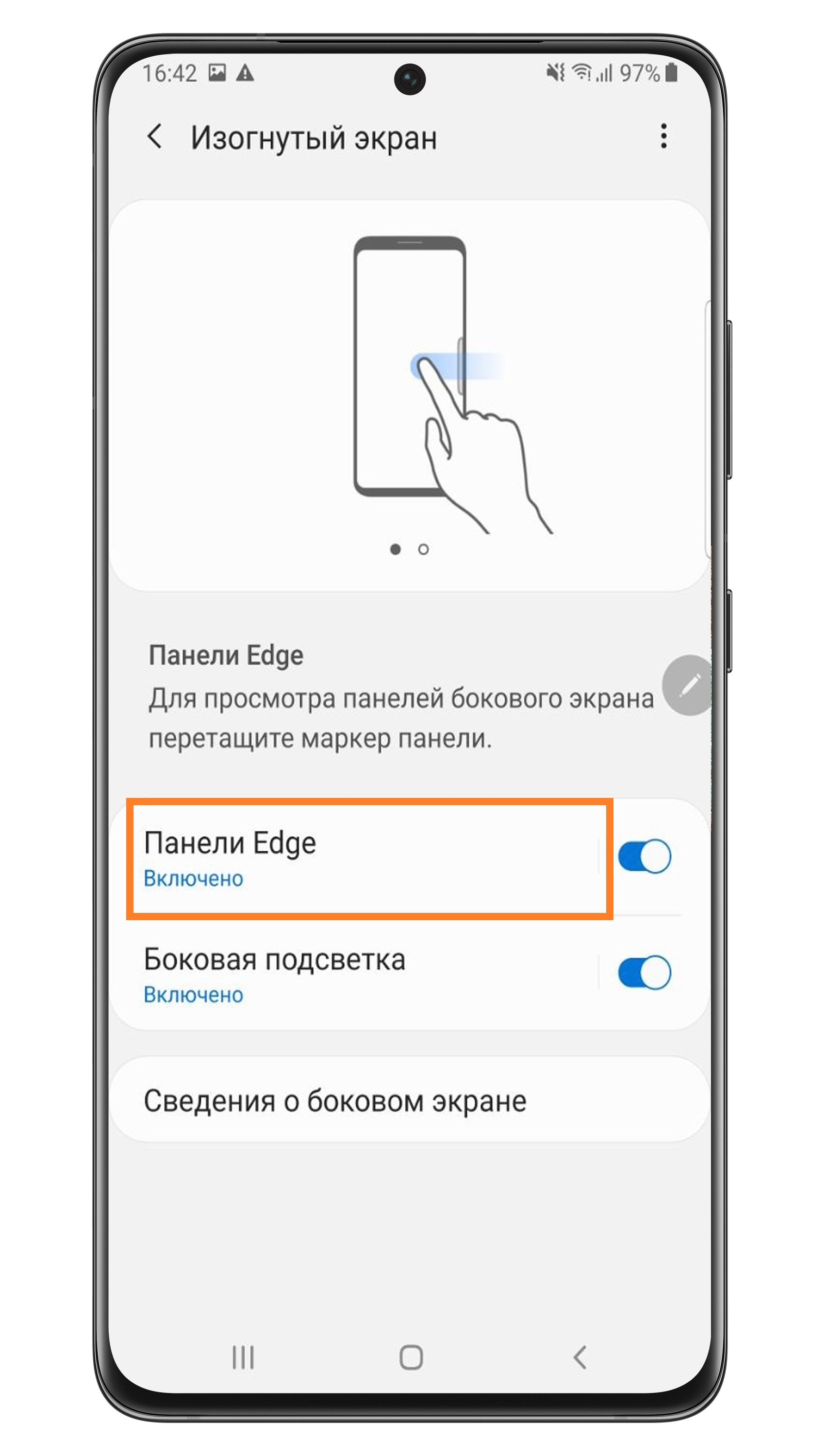
Шаг 5. Затем нажмите на три точки в верхнем правом углу.
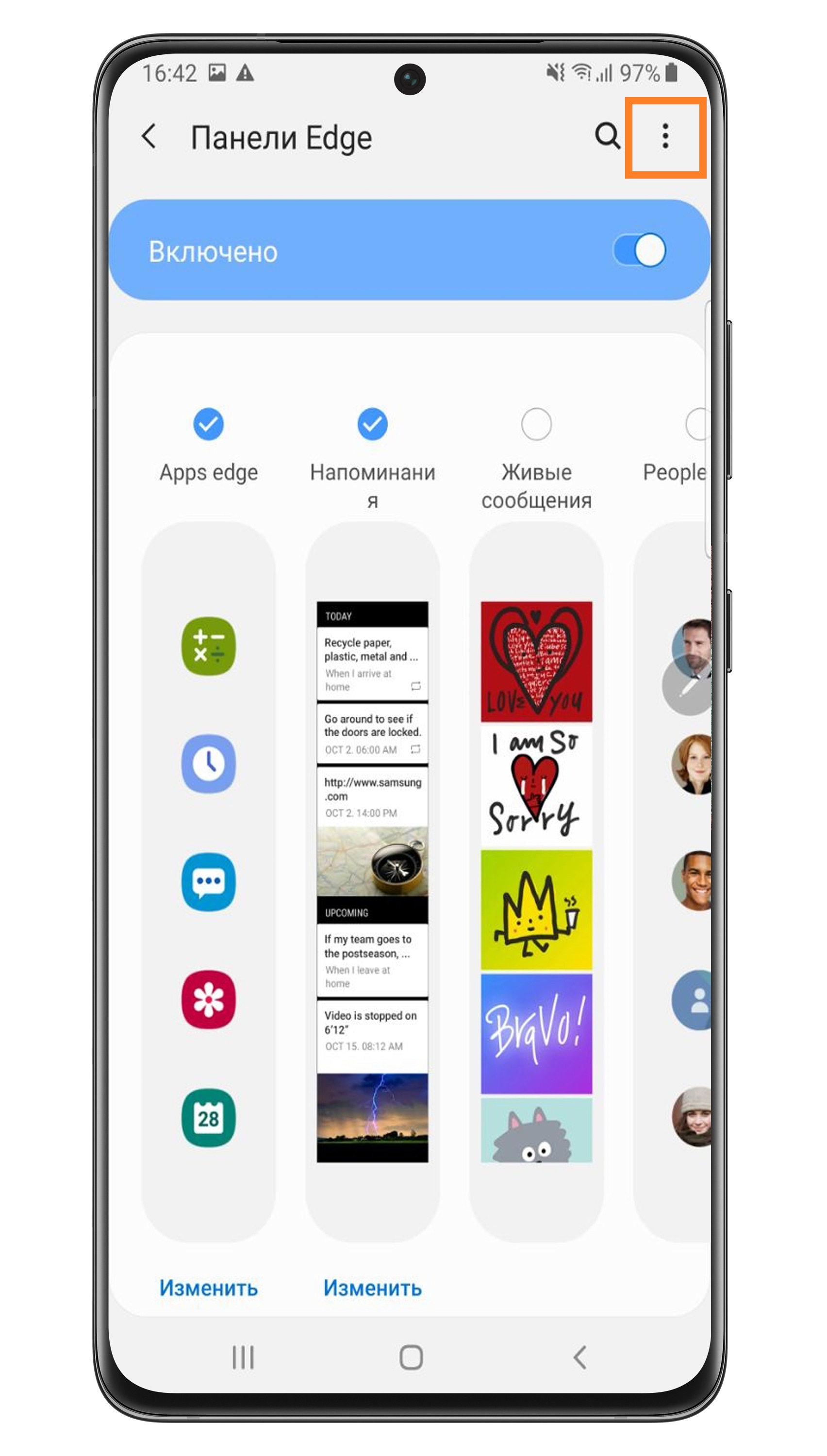
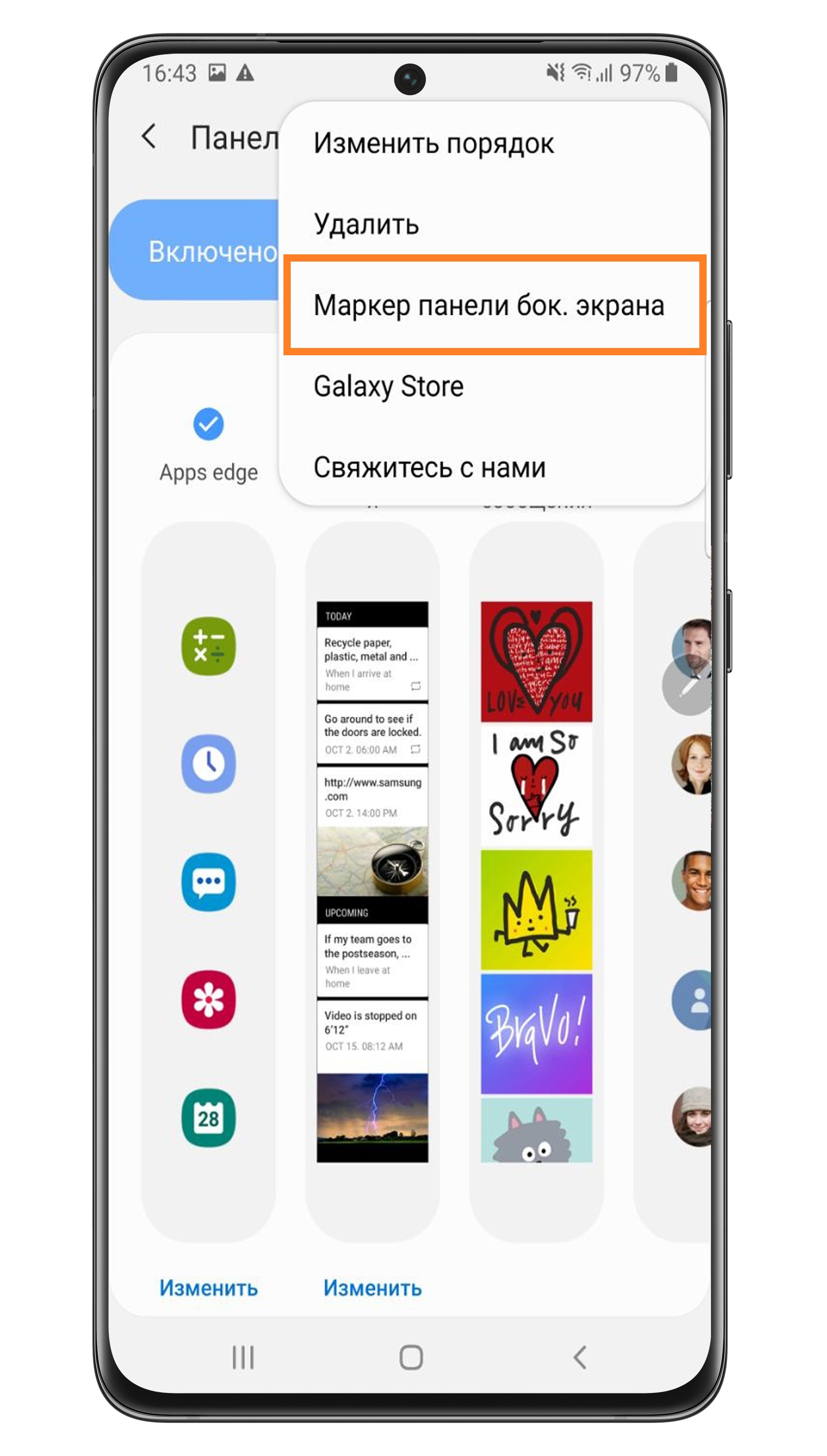
Шаг 7. Перетаскивайте ползунок «Прозрачность» и «Размер», чтобы отрегулировать настройки.
Кнопки быстрых настроек в смартфоне Samsung
Копки быстрого доступа к определенным функциям есть сейчас практически в каждом современном смартфоне. Они образуют меню быстрых настроек в смартфоне Xiaomi. Есть такое меню быстрых настроек и в смартфоне Meizu.
Что касается смартфонов Samsung, то аналогичное меню имеет некоторую особенность. Дело в том, что каждая кнопка быстрых настроек имеет свои индивидуальные установки, а менять их расположение можно прямо в меню.
Как открыть кнопки быстрых настроек
*В смартфоне Samsung меню быстрых настроек занимает не один, а два экрана. Для перехода к остальным кнопкам просто сдвиньте меню влево.
Изменение настроек функции кнопки
*Для некоторых кнопок изменение функции недоступно.
Изменение порядка расположения кнопок быстрых настроек
*Первые 6 кнопок в 1-м и 2-м рядах считаются самыми востребованными и доступны даже при первом сдвигании верхней части экрана вниз.
samsung SM-J120F
внизу по середине физическая клавиша «домой», по бокам от неё сенсорно-физические клавиши «недавние приложения» и «назад».
эти сченсорно-физические клавиши «недавние приложения» и «назад» НЕ РАБОТАЮТ
1) возможно ли на работающем мониторе плавающие сенсорные кнопки «недавние приложения» и «назад», которые будут выполнять все функции физических кнопок «недавние приложения» и «назад»?
2) можно ли функции «недавние приложения» и «назад» привязать (присвоить) физическим кнопкам, например громкости?
Как настроить панель быстрого доступа на самсунге?
Как включить панель быстрых настроек?
Как перенастроить панель быстрых настроек на Андроид 6.0.
Как настроить панель быстрого доступа на Android?
Чтобы настроить интерфейс и добавить нужную иконку в поле быстрого доступа, следуйте алгоритму:
Как вызвать быстрое меню самсунг?
В правом верхнем углу выберите «⁞», и в открывшемся меню «Порядок кнопок». Нажмите и удерживайте кнопку, а затем перетяните ее в новое место. Для того чтобы добавить кнопку, перетяните ее снизу в меню быстрых настроек. В конце не забудьте нажать «Готово» — кнопка в правом верхнем углу.
Как настроить панель уведомлений?
Для этого откройте шторку, нажмите и удерживайте иконку шестеренок секунд 5-7. После этого вы попадете в настройки, а в самом низу в разделе «Система» появится новый пункт «System UI Tuner». Здесь вы и можете видоизменить панель уведомлений и шторку Android.
Как вернуть панель управления на Андроиде?
Чтобы настроить панель уведомлений, зайдите в настройки устройства и перейдите в раздел «Уведомления и строка состояния». Тут можно выбрать расположение переключателей и внешний вид элементов панели уведомлений.
Как вернуть ярлык на экран телефона?
Чтобы вернуть ярлык android-устройства нужно:
Как включить панель навигации андроид?
Что делать, если вы используете более раннюю версию Android
Как сделать кнопки на экране андроид?
Идём по пути «Настройки» — «Система» — «Системная навигация». Открываем настройки навигационной кнопки. Теперь нужно перевести тумблер в неактивное положение, после чего «Home» на экране Android-устройства уже не будет.
Как войти в меню телефона?
Самый простой способ зайти в инженерное меню на Android — ввод специальной команды при обычном наборе номера. Самая распространенная команда: *#*#3646633#*#*. Просто введите эту комбинацию цифр при наборе номера — раздел откроется автоматически.
Где настройки в этом телефоне?
Для того, чтобы настроить свой телефон или планшет, обычно используется приложение «Настройки». В нем содержатся как настройки самой операционной системы Android, так и функции телефона или планшета. Чтобы попасть в нужную директорию, откройте экран «Настройки» и затем выберите соответствующую категорию.
Где меню в телефоне?
Как вывести кнопки на экран Самсунг?
Кнопка экрана приложений на рабочем столе Samsung
Как зайти в инженерное меню самсунг?
Где найти инженерное меню на Samsung Galaxy
Как включить телефон с помощью кнопки громкости?
Кнопки регулировки громкости: нажмите обе кнопки регулировки громкости сразу и не отпуская их подключите свой телефон к компьютеру с помощью USB кабеля. После того, как вы подключили смартфон нажмите дополнительно к этим двум кнопкам кнопу «Домой». Не отпуская кнопок подождите некоторое время.
Как управлять мультимедиа и устройствами на смартфоне Galaxy
Хотите контролировать громкость подключенного динамика Bluetooth или управлять устройствами SmartThings прямо с панели быстрых настроек? Просто настройте панель мультимедиа и устройств на телефоне или планшете Galaxy, чтобы удобно управлять подключенными устройствами.
Прежде чем попробовать приведенные ниже рекомендации обязательно проверьте, обновлено ли программное обеспечение вашего устройства до последней версии.
Шаг 1. Откройте Настройки → нажмите Обновление ПО.
Шаг 2. Нажмите Загрузить и установить.
Шаг 3. Следуйте инструкциям на экране.
Настройте и используйте панель «Медиа»
После настройки панели «Медиа» вы сможете просматривать текущие медиафайлы, которые воспроизводятся на телефоне, например песни из Spotify или Google Play Music. Просто следуйте инструкциям ниже.
Шаг 1. Проведите пальцем вниз от верхней части экрана, чтобы открыть панель быстрых настроек.
Шаг 2. Нажмите «Медиа» под значками быстрых настроек.
Шаг 3. Прочитайте инструкции на экране и нажмите «Готово».
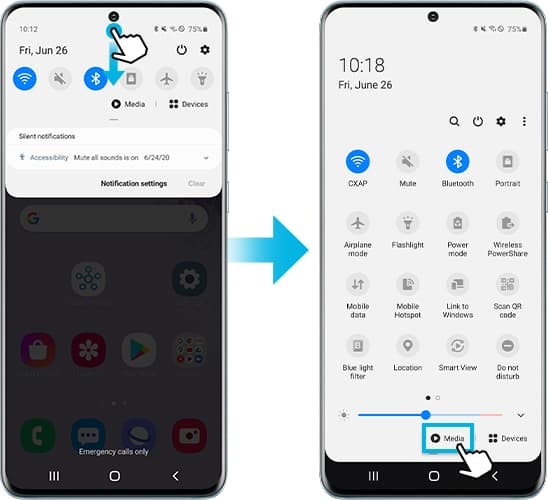
Под отображаемой песней вы увидите список подключенных аудиоустройств Bluetooth. Вы можете:
Панель устройства предоставляет ярлык для всех ваших интеллектуальных устройств, которые подключены к вашей учетной записи SmartThings или к вашему телефону.
Шаг 1. Чтобы открыть панель устройств, проведите пальцем вниз от верхней части экрана.
Шаг 2. Нажмите «Устройства» под значками быстрых настроек.
Шаг 3. Прочитайте инструкции на экране и нажмите «Далее».
Шаг 4. В конце настройки нажмите «Готово».
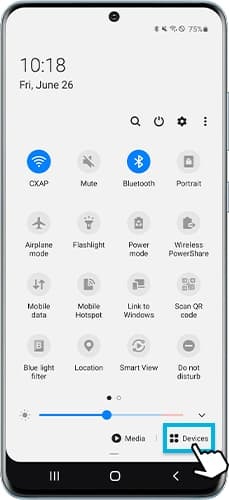
Вы можете управлять Spotify на своем телевизоре с помощью телефона через панель «Медиа». Перед выполнением действий убедитесь, что телевизор и телефон подключены к одной сети Wi-Fi.
Шаг 1. Чтобы открыть панель устройств, проведите пальцем вниз от верхней части экрана.
Шаг 2. Нажмите значок «Smart View».
Шаг 3. Выберите нужный телевизор, а затем нажмите «Запустить сейчас» на телефоне.
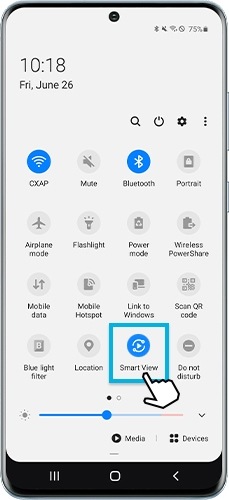
При необходимости выберите «Разрешить» на телевизоре, чтобы дать телефону разрешение на подключение. Теперь звук c вашего телефона начнет воспроизводиться через динамики телевизора.
Если после обновления возникают какие-то проблемы, вы можете отправить нам сообщение об ошибке или задать вопрос в приложении для пользователей Samsung.
Это позволит нам быстрее исправить ошибки. Данные анонимны и хранятся только на время расследования. Подробнее об отправке отчета об ошибке читайте в разделе Как пользоваться приложением Samsung для пользователей.



