
Как войти в инженерное (сервисное) меню на телевизоре Samsung. Фото и видеоинструкция.
Введение
Наш часто спрашивают как войти в инженерное (сервисное) меню на телевизоре Samsung. Есть два варианта как можно это сделать. Так же мы записали фото и видеоинструкцию как это возможно сделать наиболее доступным способом.
Что такое сервисное (инженерное) меню телевизоров Samsung
Это специальное (секретное) меню в котором изменять параметры телевизора.
На практике его чаще всего используют для изменения следующих характеристик:
Внимание! Будьте предельно аккуратны!
Будьте осторожны работая с сервисным меню. Неудачно измененный параметр может превратить телевизор в кирпич. Для реанимации скорей всего придется обратиться в сервисный центр. Если только вы не являетесь сервисным инженером. Для возвращения работоспособности вашего ТВ потребуются специализированные программаторы. Такой ремонт к сожалению не будет сильно дешевый.
Вход с помощью обычного пульта от телевизора Samsung
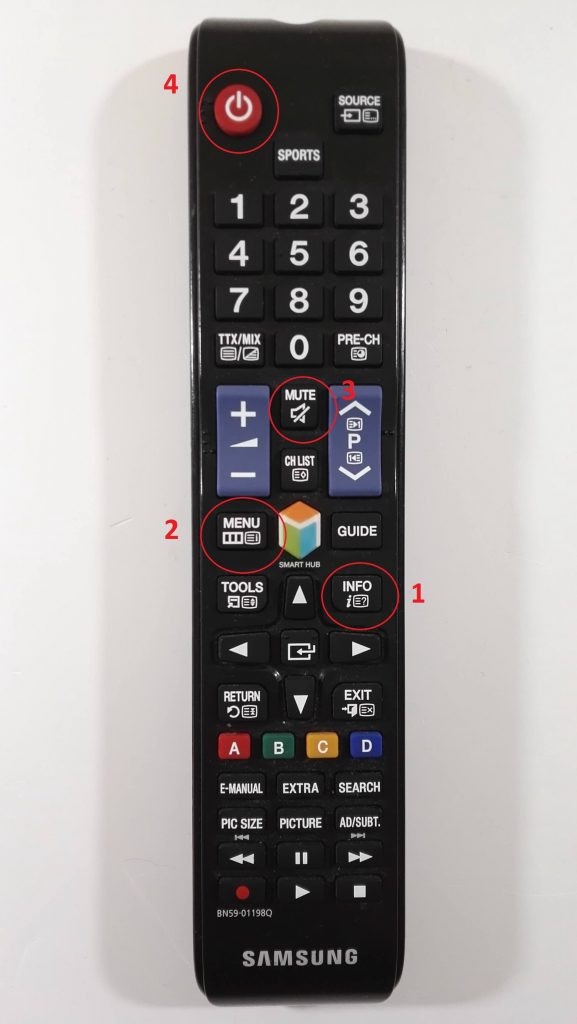
Выключаете телевизор. На стандартном пульте телевизора Samsung поочередно нажимаете следующие клавиши:
Вот вы и в инженерном меню.
Вход с помощью специального инженерного пульта
Второй способ – используете специальный сервисный инженерный пульт Samsung. Приобрести его можно в специализированных магазинах.
Сервисное меню телевизора Samsung вход, описание, возможности

Управление телевизором с помощью инженерного меню объяснение возможностей.
В телевизоре Samsung на уровне операционной системы существует два меню управления телевизором. Инженерное меню и пользовательское меню.
Инженерное меню Smart телевизора Samsung
Поскольку современный телевизор довольно сложное устройство. Для его управления, настройки и диагностики, а при необходимости и ремонта надо управлять телевизором на уровне первичных команд. Для этого в телевизоре Samsung существует сервисное (инженерное меню). Для входа в инженерное меню надо нажать в определённой последовательности кнопки на пульте управления телевизором. Какую комбинацию кнопок нужно нажать мы расскажем далее.
Что такое пользовательское меню в телевизоре Samsung
Рядовому пользователю доступно пользовательское меню. Это то меню, что вы увидите нажав кнопку меню на пульте управления телевизором. В этом меню доступно только 10% настроек телевизора, и вообще недоступны сервисные команды. Производитель считает, что этого вполне достаточно.
Возможности сервисного меню телевизора Samsung
Сервисное меню телевизора открывает новые возможности для вашего телевизора. Производитель не пишет операционную систему для конкреной модели. OC одна для всех телевизоров, но настройки отличаются в зависимоти от того, в какой телевизор будет установлена конкретная версия операционной системы. А зная как изменить настройки можно например телевизор 7 серии превратить в телевизор 8 серии.
Что вы можете узнать из сервисного меню о телевизоре
Что можно изменить или протестировать в сервисном меню
Используя сервисное меню можно менять настройки и режимы работы телевизора, а также выполнять тестирование узлов телевизора. Можно с помощью сервисного делать следующее.
Как войти в сервисное меню телевизора
Для входа в сервисное меню, надо иметь стандарный пульт управления телевизором (ниже фото стандартного пульта). Стандартный пульт имеет больше кнопок управления, некоторые кнопки задействованы для входа в сервисное меню. Smart пульт для входа в сервисное меню не подходит.
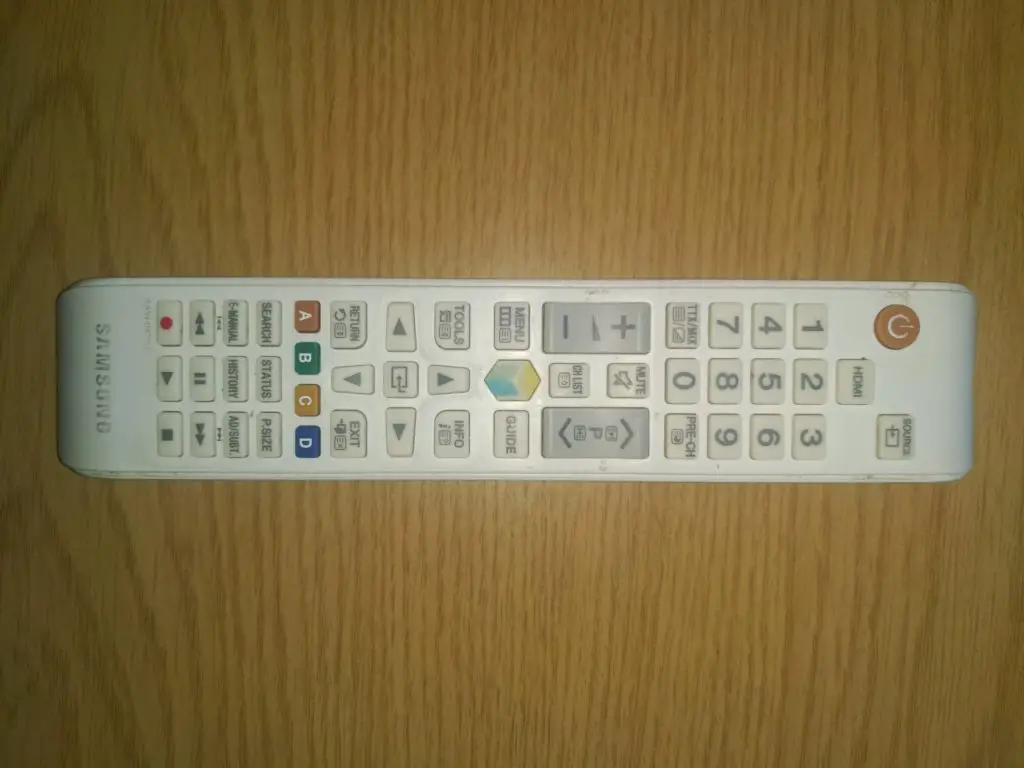 стандартный пульт управления телевизором Samsung
Предупреждение: с сервисным меню надо работать осторожно. Неправильные действия могут привести к невозможности включить телевизор. Входя в сервисное меню вы полностью берете ответственность по дальнейшей работоспособности телевизора под свою ответственность.
Команды для входа в сервисное меню телевизора Samsung
Возможно у вас не получиться зайти в сервисное меню с первого раза. Сделайте несколько попыток. Для защиты от случайного входа в меню, алгоритм нажатия кнопок регламентирован. Кнопки надо нажимать один раз, время между нажатиями также имеет значение. Для входа в сервисное меню нажимать кнопки надо один раз, не спешить и держать не долго. Нарушение алгоритма нажатия не инициирует запуск сервисного меню. При правильном алгоритме нажатия кнопок светодиод на телевизоре после запуска телевизора будет продолжать мигать, это означает, что телевизор загружает програмное обеспечение. Через 3-7 секунд на экран телевизора будет выведено сервисное меню. Если светодиод включения горит постоянно и сервисное меню не появилось, что то было сделано не так и процедуру входа в сервисное меню надо повторить.
Вид сервисного меню телевизора Samsung
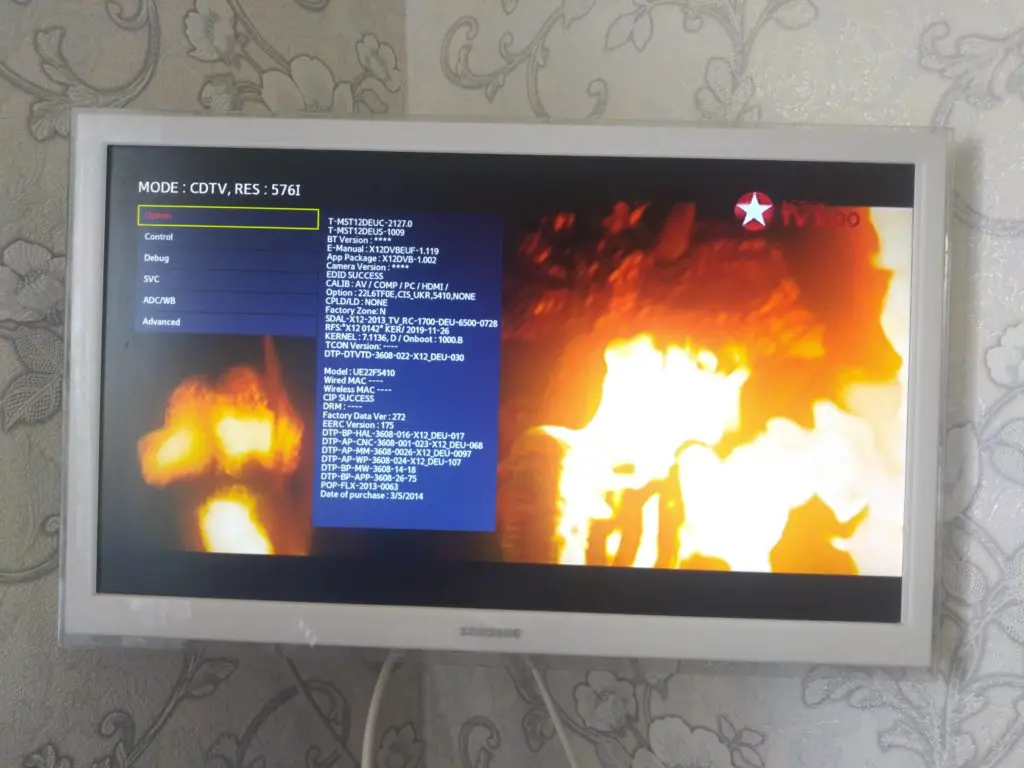
В зависости от изготовителя основной платы телевизора и региона, существует несколько вариантов входа в сервисное меню телевизора Samsung. Например вариант номер один подходит для телевизоров произведёных в Европе, вариант номер два, подходит для телевизоров произведённых для США, Канады, Мексики. Все манипуляции для входа в меню необходимо производить при выключенном телевизоре (в дежурном режиме). Завершение вызова сервисного меню всегда нажатие кнопки Power (включить/выключить телевизор).
Способ 1 вызова сервисного меню
Переведите телевизор в режим ожидания, выключите телевизор пультом дистанционного управления, затем последовательно нажмите кнопки на пульте дистанционного управления: «Info, Menu, Mute, Power», затем телевизор включится и отобразит сервисное меню.
Способ 2 входа в сервисное меню
Выключите питание. На пульте дистанционного управления нажмите Mute, а затем 1, 8, 2 и Power
Способ 3 входа в сервисное меню
Когда телевизор находится в режиме ожидания, нажмите DISPLAY, P.STD, MUTE, POWER на пульте дистанционного управления.
Способ 4 входа в сервисное меню
Когда телевизор находится в режиме ожидания, нажмите последовательно SLEEP, P.STD, MUTE, POWER на пульте дистанционного управления.
Способ 5 входа в сервисное меню
Когда телевизор находится в режиме ожидания, нажмите DISPLAY, MENU, MUTE, POWER на пульте дистанционного управления.
Способ 6 входа в сервисное меню
На пульте нажмите Mute, затем последовательно нажмите 1, 1, 9.
Управление настройками завершение работы с сервисным меню телевизора Samsung
При изменении настроек телевизора, новые настройки применяются незамедлительно и не требуют дополнительного подтверждения. Для перехода между пунктами меню, а также для изменения параметров используются кнопки движения курсора на пульте дистанционного управления. Для входа в конкретное меню надо нажать ввод, выход из подпункта меню return. Для выхода из сервисного меню надо выключить телевизор.
Я изменил настройки в сервисном меню, телевизор не включается, что делать
Довольно распространённая ситуация, сервисное меню для специалистов, которые понимают, что делают. При неправильном выборе настроек вполне может случиться, что телевизор перестал включаться. Если у вас случилась ситуация, что при изменении настроек телевизора происходит;
Почему так происходит, попытаемся объяснить. А сделать самостоятельно практически ничего нельзя, так как проблема на уровне операционной системы. Правильное решение, это восстановление операционной системы в сервисном центре.
Телевизор, это смартфон с определённой модификацией операционной системы. OC надо записать в память микросхемы постоянной памяти и при включении телевизора операционная система будет считана и загружена.
Так вот OC одинакова для всех телевизоров, но настройки могут кардинально отличаться. Например в настройках может быть выставлен тип экрана, при изменении этой настройки телевизор может не работать. Если в настройках установлен неправильный параметр, то при загрузке, OC зависает или происходит бесконечный рестарт.
Восстановление OC телевизора, сброс памяти в телевизоре Samsung
Поскольку при изменении настроек в сервисном меню, информация записывается в микросхему постоянной памяти, при установке критично неправильного параметра, будет утерян доступ к сервисному меню. Для восстановления работоспособности телевизора надо обнулить информацию в микросхеме памяти, это можно сделать только физически, закоротив соответствующие выводы микросхемы. После этой процедуры информация записанная в микросхему будет стёрта.
После этого надо заново установить операционную систему на телевизор. В зависимости от инженерных решений при проектировании телевизора, может быть применена компоновка, когда основная OC записана на одной микросхеме, а все изменения в процессе эксплуатации пишутся на другую микросхему, при стирании памяти микросхемы содержащей второстепенные параметры, телевизор возобновит работу записав новые параметры по умолчанию. А если вся информация в том числе и сама операционная система в одной микросхеме, тогда надо записать заново, нужную версию операционной системы в память микросхемы. Это довольно сложно требует наличия соответствующих навыков и оборудования.
Как войти в сервисное меню телевизора Samsung

Любой телевизор, в том числе те, что не относятся к устройствам со Смарт ТВ, имеют сервисное меню, которое контролирует жизненно необходимые настройки. В частности, размер изображения по горизонтали и вертикали, коррекцию яркости, а также другие параметры, которые могут серьезно повлиять на работу устройства. Потому если не понимаете, как и что делать, лучше вообще выйти из этого сервиса.
Не удивительно, что сервисное меню на ТВ Samsung принято называть расширенным, ведь оно используется, если нужно провести серьезные изменения в работе самого телевизора. А чтобы пользоваться им, нужно иметь специальный пульт дистанционного управления. Причем важно, чтобы он был «родным» для телевизора, то есть шел с ним в комплекте. Иначе, даже если попадете в меню, находиться там будет трудно, поскольку управление не надежно.
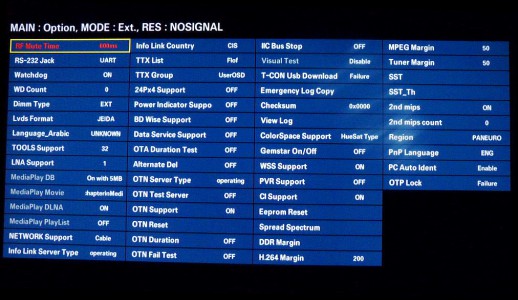
 Какие функции сервисного меню Samsung ТВ
 Какие функции сервисного меню Samsung ТВ
Как уже упоминалось, обычному пользователю не рекомендуется экспериментировать с сервисным меню на Smart TV, в том числе на Samsung K серии либо любой другой серии, даже J. Дело не в том, что это блажь разработчиков. Наоборот, пользователи могут нажать не на ту клавишу на пульте, и все настройки собьются, что приведет к полной потере нормальной работоспособности дорогой техники.
Зато в руках мастера, который выполнил вход в сервисное меню телевизоров, оно может превратить стандартный Смарт ТВ практически в домашний кинотеатр. Тем не менее, иногда подобные настройки можно открыть совершенно случайно, непроизвольно нажав какую-то комбинацию клавиш. Если такое произошло, то можно изменить:
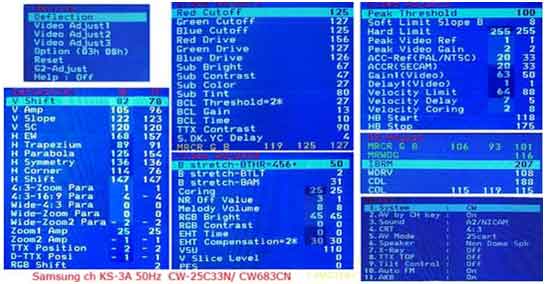 В общем, если пользователю нужно изменить какие-то автоматические настройки, то это делается именно здесь.
Как попасть в сервисное меню телевизора Самсунг 6
Для того чтобы перейти в сервисное меню нужно совершить несколько простых манипуляций. Но они доступны, только если есть пульт. Для некоторых моделей подходит стандартный пульт, как для Самсунг 5, либо придется пользоваться специальным пультом дистанционного управления, которого нет в комплекте, и его понадобится покупать отдельно. Но это не проблема, ведь сервисных магазинов немало.
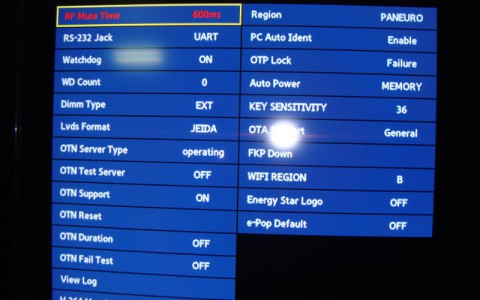 Важно, перед тем как закончить работу в разделе «Hotel Option», поставить отметку «OFF» чтобы уберечь некоторые функции от сбоев. А также, раз уж пользователь зашёл в меню, и знает, как войти сюда в любой момент, нужно ещё понять, как выйти и не нанести ущерба настройкам. Делается это таким образом:
Инженерный (системный) сброс всех настроек в телевизорах SAMSUNG.
Рассмотрим вариант решения проблемы, когда сброс установленных настроек в телевизоре на заводские настройки не помогает. То есть, после сброса некоторые настройки остаются на месте.
В таком случае нам может помочь так называемый инженерный или системный сброс. На разных моделях телевизоров Samsung делается он одинаково.
Есть два варианта такого сброса. Ознакомимся с ними.
Выключаем телевизор с пульта дистанционного управления. Телевизор будет только включен в розетку. При выключенном телевизоре потребуется быстрое и последовательное нажатие следующих кнопок на пульте дистанционного управления.
1-й вариант: нажимаем подряд кнопки «INFO», «MENU», «MUTE», «POWER».
2-й вариант: нажимаем подряд кнопки «MUTE», «1», «8», «2», «POWER». Смотрите изображение ниже.
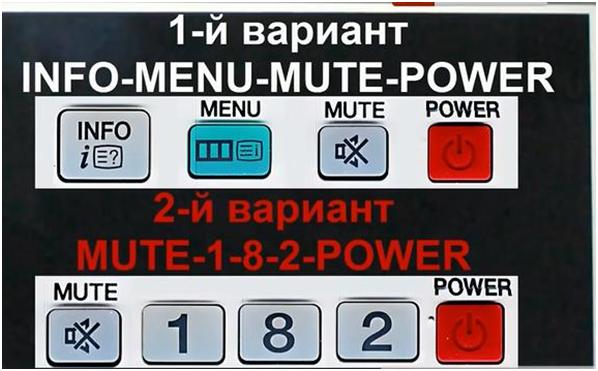
После набора сочетания этих кнопок телевизор включится и на экране появится следующее меню, как на изображении ниже.
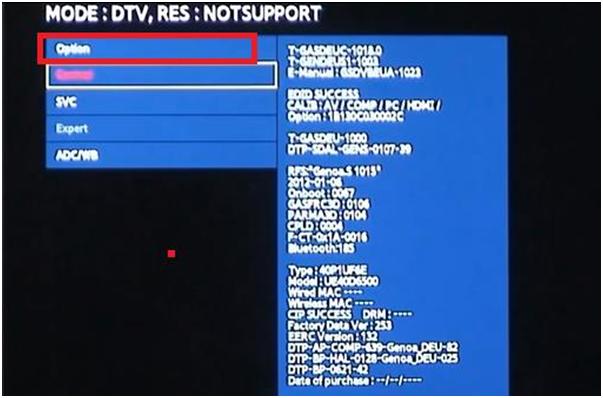
Здесь выбираем первый пункт меню «Option». Нажимаем кнопку «Enter» на пульте дистанционного управления.
Переходим к следующему окну. В нем нас интересует подраздел «Factory Reset». Это верхняя строка. Смотрите изображение ниже.
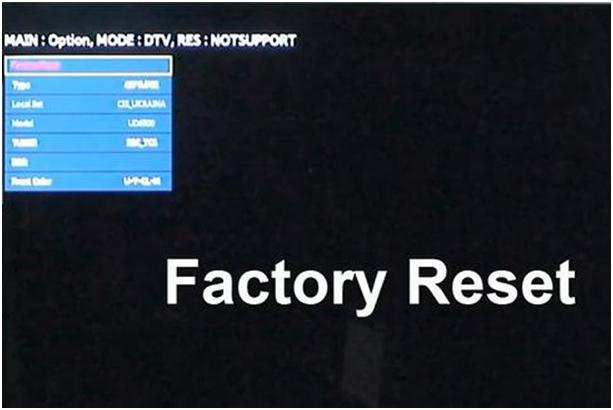
Дважды нажимаем кнопку «Enter» на пульте дистанционного управления. Произойдет полный сброс всех ранее установленных настроек телевизора.
Телевизор полностью выключится.
Потом телевизор запустится после такого сброса настроек с нуля, с установки общих первоначальных настроек – языка меню, настройки сети страны и т.п.
Далее необходимо будет произвести настойку каналов и так далее. Подробные уроки по такой настройке телевизоров есть в сети.
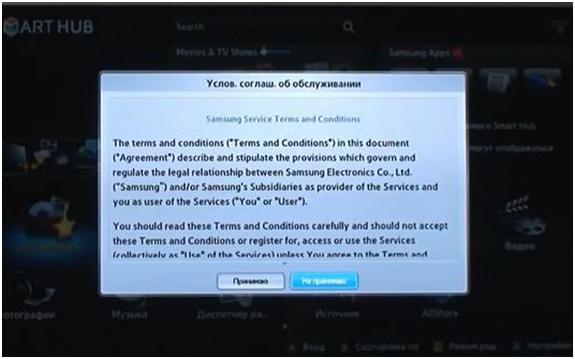
При обращении к меню Smart TV мы убедимся, что все установленные настройки, виджеты исчезли. Придется снова принять соглашение об обслуживании.
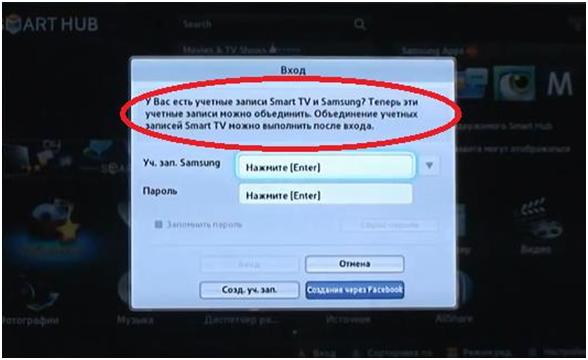
Далее нужно будет восстановить учетные записи Samsung и Smart TV.
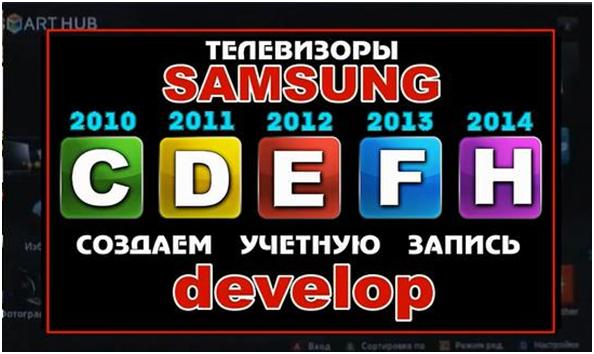
Также придется пройти стандартные процедуры всех обновлений, создать учетную запись Develop. Урок по созданию учетной записи также существует в сети.
Напомним, что, прежде чем выполнять такой системный сброс, попробуйте сначала совершить стандартный сброс установленных настроек на заводские. В случае, если это не помогло, то можно обратиться к этому варианту.
Ссылка на видеоинструкцию:
Сервисное меню телевизора Samsung — как открыть и настроить
Выполните вход в сервисное меню телевизора Samsung. Если у вас модели SCV11A, TVP3350, TVP5350 либо TVP5050, значит на пульте ДУ последовательно нажмите кнопки StandBy – P.Std – Menu – Sleep – Power On.
После этого на экране появится меню Adjustment. Это значит, что вам удалось войти в сервисное меню телевизора. Если у вас модель CK5038 ZRTBWCX на шасси SCT11B, выполните нажатие такой последовательности команд: STAND-BY – P.
STD – HELP – SLEEP – POWER ON.
Для модели CS7272 PTRBWX на шасси SCT 51A – последовательно нажмите кнопки PICTURE OFF –SLEEP – P.STD – MUTE – PICTURE ON.
Если модель вашего телевизора CS 2139TR, CS-25M6HNQ, CS21A0QWT, CS-21D9, CK-564BVR, CS-21S4WR, CZ-21H12T, либо CS-21S1S, значит нажмите кнопку hidden, а далее очень быстро следующую последовательность: Stand-By – Pstd – Help – Sleep – Power on. Для моделей, выполненных на шасси KS1A: STAND-BY, далее нажмите DISPLAY, затем MENU – MUTE – POWER ON.
Войти в меню телевизора Sony моделей KV-C2171KR, KV-X2901K, KV-X2501K, KV-X2581KR, KV-M2540K, KV-X2581K, KV-M2541K, KV-X2981K, KV-X2101K либо KV-X2981KR можно, используя последовательное нажатие кнопок Display on screen, 5, VOL+, TV, в правом верхнем углу экрана телевизора должна появиться надпись ТТ. Если у вас модели KV-M2101, KV-M2170, KV-M2171 либо KV-M1440, переведите ваш телевизор в дежурный режим, далее нажмите на пульте следующую последовательность кнопок: ON SCREEN DISPLAY – 5 – VOLUME+ – TV.
Войти в меню телевизоров TELEFUNKEN, THOMSON, BRANDT, FERGUSON, SABA, NORDMENDE, работающих на процессоре ST92T93J9B1 либо ST9093 можно с помощью следующего способа. Используя пульт дистанционного управления, переведите телевизор дежурный режим, выключите его с помощью селевого выключателя.
Для входа в меню сервисного режима необходимо отключить питание монитора. Затем нажмите кнопку MENU на панели монитора и включить его. В течение нескольких секунд ждите, не отпуская кнопки, пока на мониторе не появится служебная надпись об открытии служебного блока или меню. Заходите в меню и производите требуемые настройки, сверяясь с инструкцией для сервисных центров. Каждый производитель устанавливает свои способы входа в служебные режимы, однако для большинства именно этот метод является наиболее часто используемым.
Может потребоваться иная комбинация и алгоритм запуска. Более подробно об этом можно узнать в сервисной документации на каждую модель.
Зачем нужно сервисное меню в телевизоре?
Если кратко, сервисное (также называется инженерным) меню — это специальный раздел операционной системы ТВ, где хранятся значения различных параметров телевизора. Для сравнения: инженерное меню телеприемника — это примерно то же самое, что BIOS персонального компьютера. Параметры, значения которых можно изменить здесь, отвечают как за работу программного обеспечения ТВ, так и за работу отдельно взятых аппаратных компонентов — подсветки, дисплея, аудио-/видеомодулей, системы питания и т.д.
Многие неполадки в работе ТВ-приемника могут быть устранены путем корректировки тех или иных параметров через сервисное меню. И этим активно пользуются работники сервисных центров — данное меню по большому счету для них и предназначено (отсюда же и название). Но это не означает, что в сервисное меню телевизора нельзя войти обычному пользователю.

Решено: MU6100 Как изменить страну для приложений — Страница 2
Как изменить регион Smart Hub на Samsung Smart TV
Если вы не видите приложение, которое хотите использовать на своем Samsung Smart TV, вероятно, это связано с тем, что Smart Hub настроен на другой регион (возможно, ваш регион ), поэтому вам нужно изменить регионы Smart Hub. Метод зависит от типа телевизора Samsung, но ниже мы расскажем, как это сделать.
Примечание : С помощью всех этих руководств вы восстановите заводские настройки телевизора, поэтому, если вы в настоящее время вошли в какие-либо приложения, в результате вы выйдете из системы.Кроме того, вы не можете одновременно устанавливать приложения из разных регионов.
F-Series (2013) и J-Series (2015)
Обратите внимание, что важно вводить последовательность на этом экране и вводить ее не слишком быстро, но не слишком медленно либо (да, звучит безумно).
H-Series (2014) и K-Series (2016)
Для H-Series в основном сделайте то же самое, но введите любую из этих последовательностей клавиш на своем пульте дистанционного управления, когда вы находитесь на условиях смарт-концентратора и страница условий:
MUTE — VOL UP — CHANNEL UP — MUTE
Что можно настроить в сервисном меню?
Количество настроек в сервисном меню зависит от возможностей операционной системы конкретной модели телевизора, например:
Также в некоторых телевизорах смена языка меню и переустановка операционной системы (прошивки) осуществляется только из сервисного меню.
Как изменить регион на Samsung Smart TV
Для смарт-телевизора будут доступны разные приложения в зависимости от рынка, на котором он продается. Телевизоры, продаваемые за пределами Северной Америки, часто не могут переключить регион на США. Некоторые приложения привязаны к серийным номерам модели телевизора, и, поскольку это ограничение связано с аппаратным обеспечением, разблокировать его нельзя.
Тем не менее, изменение региона на один из следующих должно обеспечить доступ к наиболее популярным приложениям на большинстве TVS: США, Мексика, Бразилия, Канада, Великобритания, Финляндия, Норвегия, Швеция и Дания.
Как войти в сервисное меню телевизора?
Прежде чем пытаться попасть в инженерное меню телевизора, нужно понять, что неправильно выставленное значение одного из критических параметров может привести к полному выходу телеприемника из строя. Он попросту может перестать принимать телесигнал либо вовсе включаться. Это, конечно, не окончательный приговор, но вывод телевизора из состояния большого «кирпича» может потребовать вмешательства специалистов.
Касательно входа в инженерное меню — у каждой отдельной модели телевизора это делается по-своему. В большинстве случаев необходимо последовательно или одновременно нажать на пульте ДУ определенную комбинацию кнопок. Например:
Как видим, производители телевизоров надежно защищают сервисное меню от случайного входа в него и изменения настроек.
Когда дело не всегда в пароле
Перед тем, как разблокировать телевизор Samsung, чтобы просматривать ТВ программы с технологией Смарт, нужно выяснить точную причину неудобств, ответив себе на вопрос: «Действительно ли я знаю, почему появилась проблема?».
- Без пульта от телевизора Смарт ТВ ничего восстановить невозможно. Если он неисправен или утерян, следует заняться приобретением нового ПДУ;
Если каждый раз после выключения Смарт ТВ настройки каналов сбиваются, значит, дело в прошивке и её нужно обновить;
Проверить работоспособность пульта можно с помощью обыкновенной камеры на телефоне, зажав с пульта любую кнопку и направив его в телефонную камеру, если на фото есть вспышка, значит, с пультом всё в порядке, а если телевизор на него не реагирует, следует вызвать мастера.
Как изменить регион на Samsung Smart TV — F series
Для
Smart TV доступны различные приложения в зависимости от региона, в котором он продается. Телевизионные устройства, продаваемые в других регионах, кроме США, обычно не позволяют изменить регион на США. На некоторых устройствах Smart TV некоторые приложения могут не работать. Вероятно, это связано с тем, что Samsung блокирует различные приложения по номеру модели телевизора, поскольку номера моделей в США отличаются от номеров в других странах мира.
Изменение региона на вашем телевизоре позволит вам переключить регионы США и Великобритании для мультирегиональных веб-сайтов, а также поможет вам в будущем изменить регионы других приложений / веб-сайтов.
Следуйте инструкциям, шаг за шагом, чтобы изменить регион на Samsung Smart TV F — series
Важно! Убедитесь, что регион, который вы хотите использовать, также переключен в вашей учетной записи на нашем веб-сайте или в нашем программном обеспечении.
Получите услугу VPN прямо сейчас!
Повысьте уровень безопасности и конфиденциальности в Интернете.
Решение наиболее популярных проблем на телевизорах Самсунг или LG
Покупатели при покупке чаще обращают внимание на южнокорейские марки. Две южнокорейские компании постоянно борются между собой за потребителя. LG стремится к агрессивной политике среди молодежи. Samsung – аристократичный лидер корейского рынка.
Функции Смарт ТВ обеих фирм примерно одинаковы, со сходными проблемами. Что же делать, если на ТВ не показывает Смарт ТВ?
Подключение телевизора к сети Интернет
Начать следует с подключения телевизора к интернету. Предпочтение отдается подключению через роутер. Это делается следующим образом:
Кроме того, телевизор можно подключить не напрямую к роутеру, а через раздачу интернета с какого-либо устройства, например, планшета.
Люди полагают, что достаточно просто воткнуть кабель от провайдера и все заработает. Но это не так. Если провайдер предоставляет динамический адрес или «белый IP», оборудование действительно станет работать. Но некоторые компании используют иные протоколы подключения — PPPoE, PPtP, L2TP. Они требуют ввода пароля и логина для интернета. Кроме того, роутер способен раздать интернет на другие устройства, поэтому от него не стоит отказываться даже в том случае, когда телевизор может показать от шнура поставщика услуг.
Обязательная перезагрузка
При неработающем Smart с беспроводным подключением может помочь перезагрузка оборудования. Шаги перезагрузки:
Что делать, если перезагрузка не помогла? Стоит проверить телеприемник и очистить кэш приложений — возможно, память забита фрагментами файлов и не дает файлу подкачки действовать эффективно. Для этого зайдем во вкладку «Меню» телеприемника и в «Конфигурации» очистим память приложений.
Сброс настроек до заводских на телевизоре
Российские пользователи не привыкли читать инструкцию, поэтому настройку устройств проводят методом проб и ошибок. Если «метод научного тыка» не помог, стоит вернуть заводские настройки к исходному состоянию. Для этого есть кнопка сброса настроек.
Подключение к сети вручную
Если методы автоматического подключения по каким-либо причинам не сработали, попробуйте ручное подключение. Для этого придется покопаться в документах и найти договор на обслуживание с компанией-поставщиком услуг. В документе прописаны данные подключения вашего устройства к интернету.
Информация вносится в пункт меню «Статическая конфигурация». Попадаем в него следующим образом: открываем в меню вкладку «Конфигурация», затем — «Настройка сети» и «Статический IP адрес».
К написанию символов в настройке нужно относиться внимательно. Один неверный символ не позволит подключить устройство правильно, а вы будете вновь искать причину.
После введения верной информации нажимается кнопка «Ok», и пробуем включить Смарт ТВ. При отсутствии подключения, если телеприемник раз за разом выдает ошибку об отсутствии подключений, нужно обратиться в центр поддержки провайдера. Специалист укажет на ошибки, при этом попросит указать MAC-адрес устройства или вышлет мастера для замены оборудования.
Обновление прошивки роутера
При неработающем Smart TV причина может быть в устаревшем программном обеспечении роутера или телевизора. Телевизор запрашивает обновление автоматически во время работы, роутер же этого не делает. Старое ПО роутера может конфликтовать с обновлениями телеприемника. Обновление прошивок должно привести к загрузке интернета.
У ряда моделей не включается Смарт ТВ на телевизоре Самсунг по причине несовпадения показателей MTU поставщика услуг и оборудования. MTU — это максимальный размер данных, способный пройти без фрагментации. Если блок данных больше размера кластера, то данные фрагментируются и могут не читаться. Служба поддержки провайдера знает о таких случаях и обязательно проверит вероятность. Иногда изменение MTU приводят к приемлемым результатам. Самостоятельно проводить обновление прошивки не рекомендуется. Это делается специалистом.
Проблемы программного обеспечения
Бывает, что Смарт отказывается включаться из-за несовместимости с последними изменениями у провайдера на сервере. Как тогда загружаться обновлению ПО? Единственный выход — искать рабочий компьютер, ноутбук с подключением к сети и писать прошивки на флешку. После этого ПО устанавливается на телевизор через USB-порт.
Случаются сбои передачи сигнала от роутера к телевизору, вызванные временным отсутствием интернет-канала. Со временем они решаются без вмешательства.
Неисправность роутера
Даже при полной исправности телевизора неисправен может оказаться роутер. Поэтому, если остальные «припарки» не помогли, можно найти роутер на время, подключив его к домашнему кабелю. Проще всего взять у друзей или соседей. Если была проблема неисправного роутера — сеть с нового устройства настроится автоматически через Wi-Fi или кабель. В таком случае понадобится покупка нового устройства.
Если устройство эксплуатируется давно, возможно изменение способа подачи сигнала. Это так же потребует его замены.



