
Ваш сайт недоступен?
Проверьте и узнайте, для кого недоступен ваш сайт: только для вас или для всего мира
Популярные вопросы
Что делает этот инструмент?
Никто не любит видеть сообщение о том, что сайт недоступен — будь то ваш собственный сайт или какой-то другой. Однако не нужно спешить и начинать паниковать! Сперва нужно выяснить — может, такая проблема есть только у вас (например, из-за настроек подключения)? Может, сайт недоступен для всех пользователей — например, из-за проблем на стороне хостинга, повреждения базы данных, вирусной атаки, проблем с настройкой DNS, DDoS-атаки и так далее. Когда нужно использовать этот сервис?
Есть два сценария, как вам может пригодиться этот сервис: Если пользователь не может зайти на ваш сайт: возможно, пользователь связался с вашей техподдержкой или написал в социальных сетях, что не может зайти на ваш сайт. С помощью этого сервиса вы сможете быстро проверить, доступен ли сервер, и связаться с пользователем еще до того, как сообщите о проблеме в технический отдел. Если сайт недоступен для всех пользователей, вы сможете принять все необходимые действия, чтобы восстановить его. Если же сайт недоступен только для отдельного пользователя, вы можете дать ему полезные советы (например, очистить кэш и так далее), чтобы тот смог зайти на сайт. Сайт, на который вы хотите зайти, недоступен. Вы вводите адрес сайта, на который хотите зайти, и удивляетесь — он недоступен, и вы даже видите соответствующее уведомление! Наш сервис определит, находится ли проблема на вашей стороне (например, в виде проблем с выходом в Сеть) или же на стороне сервера. Как работает этот сервис?
Наш сервис отслеживает статус вашего сайта и проверяет, доступен ли он. Когда вы введете URL, мы проведем проверку доступности домена в режиме реального времени. Что делать, если мой сайт недоступен?
Когда вы убедитесь в том, что ваш сайт действительно недоступен, свяжитесь с представителями вашего хостинга, чтобы узнать о том, сколько времени потребуется на исправление проблем. Возможно, вам придется связаться со своими клиентами через социальные сети и предупредить их о технических проблемах, над решением которых вы активно работает.
Воспользуйтесь нашим бесплатным инструментом проверки доступности сайта прямо сейчас
5 причин почему сайт не открывается. И 3 способа решить проблему
Вы удивитесь, но проблема может быть в самом сайте
Для начала убедитесь, что проблема именно с вашей стороны. Возможно, он не открывается из-за вашего устройства, роутера или провайдера. В таком случае какие-то действия нужно предпринять вам. Как минимум, перезагрузить роутер.
А возможно, проблема — на сервере самого ресурса. Вам не стоит менять настройки и разбираться в устройствах, потому что его работа зависит не от вас. Откройте сайт isitdownrightnow.com и введите адрес нужного вам сайта. Вам отобразится состояние сервера в виде квадратика. Зеленый — сервер в порядке, и сайт исправно работает. Красный — сервер упал, и домен не загружается не по вашей вине.
Отключите антивирус
Если вы уверены, что сайт не несет угрозы вашему компьютеру, обойдите запрет антивируса. Самых простых решений два:
Поменяйте DNS-сервер
Веб-страницы могут не открываться из-за проблем с DNS-адресами. DNS — это система для получения информации о доменах. Если ее перенастроить, проблема может решиться.
Интернет-провайдер выдает DNS автоматически. Вы же можете поменять их на статические. Это можно сделать с компьютера, смартфона, планшета или Wi-Fi-роутера.
Как это делается на macOS: «Системные настройки» —> «Сеть» —> Нажмите в списке слева на активное соединение (с зелёным кружком) —> «Дополнительно» —> «DNS» —> нажмите кнопку добавления (+) внизу списка DNS-серверов.
Нажмите «ОК» и перезагрузите компьютер.
Подпись: Добавьте новые DNS-серверы. Так это выглядит на macOS.
Как это делается на Windows 7, 8, 8.1 и 10: «Win»+R —> в появившемся маленьком окошке в строке «Открыть» пропишите команду: ncpa.cpl и нажмите кнопку «ОК» —> в окне «Сетевые подключения» нажмите правой кнопкой по значку активного подключения правой кнопкой мыши —> «Свойства» —> «Компоненты, используемые этим подключением» —> выделите пункт «Протокол Интернета версии 4 (TCP/IPv4)» («IP версии 4 (TCP/IPv4)») —> «Использовать следующие адреса DNS-серверов». В поле «Предпочитаемый DNS-сервер» введите 8.8.8.8, а в поле «Альтернативный DNS-сервер» введите 8.8.4.4 —> «ОК».
Далее в перечне «Компоненты, используемые этим подключением» выберите пункт «Протокол Интернета версии 6 (TCP/IPv6)» («IP версии 6 (TCP/IPv6)») —> отметьте пункт «Использовать следующие адреса DNS-серверов».
В поле «Предпочитаемый DNS-сервер» введите 2001:4860:4860::8888, а в поле «Альтернативный DNS-сервер» введите 2001:4860:4860::8844 —> «ОК».
Сайт недоступен только для меня. В чем проблема?
Проблема, собственно, в заголовке.
Из-за чего может быть такая ерунда?
На правах рекламы
Кто счастлив, тот и прав. (Л. Н. Толстой)
Кто счастлив, тот и прав. (Л. Н. Толстой)
Команду выполнила, написал, что кеш очишен, перезагрузила комп, сайты не работают.
Кеш браузера, кукисы своих сайтов чистили?
Кто счастлив, тот и прав. (Л. Н. Толстой)
Да, кеш и куки, все чистила.
Кто счастлив, тот и прав. (Л. Н. Толстой)
# Copyright © 1993-1999 Microsoft Corp.
#
# This is a sample HOSTS file used by Microsoft TCP/IP for Windows.
#
# This file contains the mappings of IP addresses to host names. Each
# entry should be kept on an individual line. The IP address should
# be placed in the first column followed by the corresponding host name.
# The IP address and the host name should be separated by at least one
# space.
#
# Additionally, comments (such as these) may be inserted on individual
# lines or following the machine name denoted by a ‘#’ symbol.
#
# For example:
#
# 102.54.94.97 rhino.acme.com # source server
# 38.25.63.10 x.acme.com # x client host
# This HOSTS file created by Dr.Web Anti-rootkit API
Антивирусом проверила, через полную проверку прогнала (почти целый рабочий день. ), но все равно кажется, что с компом что-то не то.
Почему не открывается сайт в браузере и что делать?

Ошибка при загрузке сайта: Pixabay
Вот сидите за компьютером и серфите в интернете, а один из сайтов не открывается. Есть и другая ситуация, когда скролите в браузере, переходите по ссылкам и вдруг перестает открываться нужный сайт. Знакомые случаи? Из статьи узнаете, почему не открывается сайт и что можно предпринять, чтобы исправить проблему.
Почему не открывается сайт: прокси-серверы
В статье опустим банальные проблемы, по которым не открывается сайт: профилактика интернет-провайдера или не работает одна из составляющих, отвечающая за интернет-соединение (кабель или гнездо на компьютере). Углубимся в системные причины возникновения проблемы, когда сайт не работает.
Опытные пользователи первым делом проверяют настройки прокси-серверов. Здесь ничего выдумывать не нужно. Настройки необходимо сбросить. Чтобы разобраться, что делать, если сайт не открывается, важно знать, с чем имеете дело.
Прокси-сервер — связующее звено между веб-сервером, интернет-ресурсом и компьютером. При открытии любого портала на прокси-сервер отправляется соответствующий запрос на обработку, после чего направляется дальше на веб-сервер. Затем сигнал возвращается, благодаря чему сайт загружается в браузере. Почему бы не убрать это звено из схемы? Тогда пользователи будут медленнее получать доступ к требуемому сайту.
Одна из причин отсутствия загрузки портала — неверные настройки proxy-сервера. Исправить это можно, попробовав отключить его. Как это сделать? Следуйте пошаговой инструкции:
Почему не открывается сайт: конфигурация host
Если не работает сайт не из-за proxy-сервера, тогда, возможно, причина — неправильная настройка host-файла. Попробуйте его проверить. Сам файл — уникальный код, состоящий из цифр и соответствующий каждому сайту. Другое его название — IP-адрес интернет-ресурса.
Запрос, который пользователи прописывают в поисковой строке, при помощи DNS-сервера преобразуется в цифровой код. Некоторые вредоносные программы обходят его, переписывая имена сайтов и IP-адреса. В этом случае помогают утилиты, которые исправляют host-файл. Воспользуйтесь Dr.Web Curelt, AVZ или Microsoft Fix It либо сделайте конфигурацию вручную. Настроить его можно следующим образом:
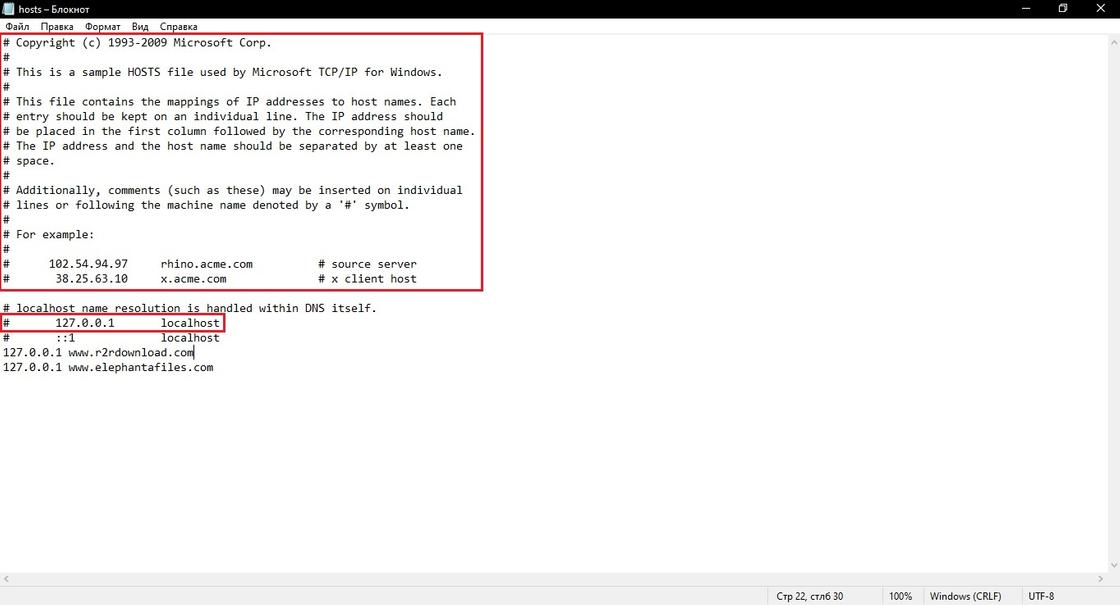
В верхней выделенной части описание и принципы, по которым функционирует файл. Ниже увидите строчку, которая должна быть изначально. Если заметили что-нибудь лишнее, то смело удалите и сохраните.
Не работает сайт: DNS-службы
Я часто не могу зайти на сайт из-за проблем со службой DNS. Это может случиться в любой момент. Вот вроде серфишь в Google, и после очередного поискового запроса доступ к сайту отсутствует. На экране белая страница, а посередине написано: «DNS-сервер не отвечает».
Почему не загружается сайт? Из вышеизложенного пункта понятно, зачем нужен DNS-сервер, который преобразует печатный текст в IP-адрес. Сейчас рассмотрим, с чем связана такая ошибка. О ней еще может свидетельствовать такая надпись: «Параметры компьютера настроены правильно, но устройство или ресурс не отвечает».
Чтобы в этом убедиться, запустите утилиту «Диагностика сетей» — встроенную службу Windows. Она предназначена для проверки состояния сети. Если правой кнопкой мыши нажать на значок интернета в правом нижнем углу, то увидите название утилиты.
Исправить проблему помогает перезагрузка ПК или ноутбука, но не спешите: проблема сама может решиться через некоторое время. Ошибка с DNS-сервером может произойти после установки определенного ПО или смены каких-либо конфигураций. Вспомните, не делали ли чего-нибудь подобного до возникновения ошибки.
Если перезагрузка ПК не исправила положение, тогда проверьте состояние самого DNS-сервера. Делается это следующим образом:
Почему не загружается сайт: проблемы с реестром
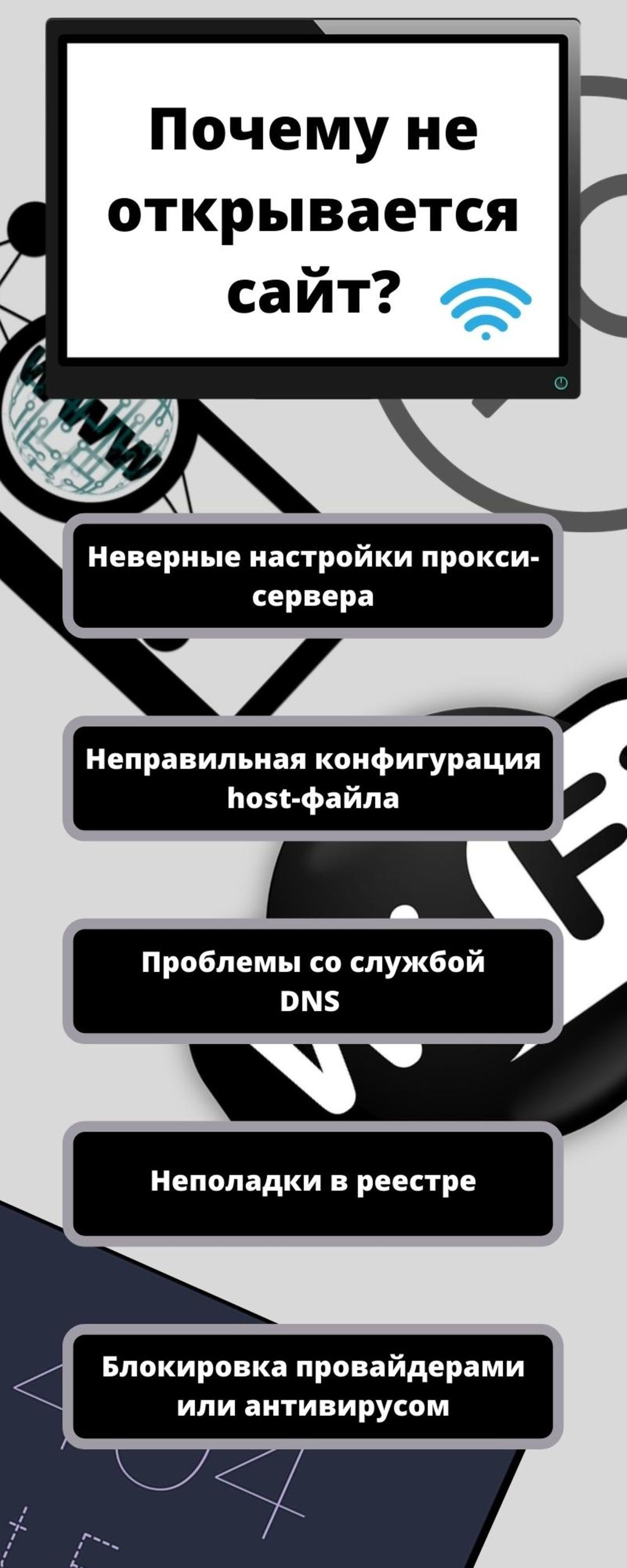
Сотрудникам провайдеров и сервисных центров часто звонят клиенты с жалобой: «Не могу зайти на конкретный сайт. Что делать?» Причиной неисправности может быть что угодно, самая вероятная — неполадка в реестре.
Чтобы не терять время, сами исправьте ситуацию. На этот раз сделайте следующее:
Если не получается найти службу, то перезагрузите компьютер.
Почему не открывается сайт: Nur.kz
Не загружается сайт: блокировка
Почему не открываются сайты? Для некоторых интернет-порталов ограничен доступ в определенных местностях или странах. На помощь придут специальные программы или утилиты для браузера, которые меняют IP-адрес, — VPN. Чтобы попасть на заблокированный ресурс, достаточно открыть сайт через ВПН.
Из статьи узнали о распространенных проблемах отсутствия загрузки интернет-порталов. Также блокировать сайты могут антивирусные программы или определенные сбои, которые зачастую решаются простым перезапуском ПК. Если возникла ошибка, не расстраивайтесь и не паникуйте — все решается.

Уникальная подборка новостей от нашего шеф-редактора
Сайт не открывается: почему, и что можно сделать, когда он срочно нужен
Сайт не открывается? Ну, как известно, время от времени «падают» даже очень известные сайты и сервисы, и даже самые известные. Правда, если технические неполадки случаются у ресурсов уровня Facebook, YouTube или Twitter, то время простоя таких сайтов исчисляется секундами (и десятками миллионов долларов).
А вот обычные сайты уровнем или парой-тройкой уровней пониже пропадать могут на несколько часов, а то и суток. А если сайт интересный и/или полезный, то сей факт мгновенно становится проблемой не только для его администраторов, но и для посетителей.
С другой стороны, если сайт не открывается, то это еще не означает, что у него что-то «сломалось».
Возможно, он закрыт для посетителей из определенных стран или регионов, либо доступ к нему блокирует антивирус вашего компа или смартфона, либо какие-то неполадки случились у вашего провайдера и т.д. и т.п.
Но, опять же, если ресурс действительно нужный и надо понять, почему он недоступен, надолго ли, и можно ли открыть если не весь сайт, то хотя бы пару страниц, то надо разбираться. Собственно, об этом и пойдет речь дальше. Итак:
#1. проверяем, почему сайт не открывается
Значит, мы пытаемся зайти на сайт просто через адрес в браузере или кликаем ссылку, но по факту получаем не сайт, а сообщение об ошибке или ничего не получаем, но браузер долго и безуспешно старается что-то открыть, но не открывает и потом все равно пишет, что сайт слишком долго не отвечает.
Если не вдаваться в дебри подробностей и не расписывать все в мельчайших деталях (ибо всё уже расписано не одну сотню раз), то на данном этапе пользователь может сделать следующее:
То есть, не делать пока никаких выводов, а просто перезагрузить страницу. Потому даже если она еще грузится, смело жмем «крестик» на панели браузера и потом — либо стрелочку «Обновить«, либо F5 (а лучше — Shift + F5, если у вас Chrome). Таким образом, сразу станет понятным, была ли проблема с подключением кратковременной или имеет место быть более серьезная проблема.
Это один из самых простых способов получить точные данные о состоянии связи с конкретным онлайн-ресурсом. Потому открываем командную строку Windows (кнопка «Пуск«-> в поисковой строке системы пишем cmd и жмем Enter) и по очереди запускаем команды ping и tracert для нужного нам сайта. К примеру:

Сообщения о задержках, если таковые будут, указывают на наличие проблем у сервера или проблем с подключением к серверу.
В настоящее время такие решения удобны тем, что, как правило, являются комплексными. К примеру, популярный сервис мониторинга сайтов HOST TRACKER не только позволяет провести оперативную и всеобъемлющую проверку любого сайта (включая http, ping, trace, DN SBL, RegBL и пр.), но и попутно даст информацию, могут/не могут другие серверы найти и открыть нужный вам сайт. Проще говоря, с помощью сервиса мониторинга вы в любом случае узнаете, что:
а) сайт не открывается у всех, а значит ни ваш комп (или мобильное устройство), ни оборудование вашего провайдера не являются причиной проблемы;
б) сайт не открывается только у вас, соответственно, надо разбираться с компьютером либо с провайдером.
Отметим также, что тот же Host Tracker и для администраторов сайта предоставляет также целый набор профессиональных решений для автоматизированного мониторинга сайтов и серверов (подробности — см. по ссылке).
Способ не самый технически продвинутый, зато самый быстрый и позволяет за пару минут уточнить источник проблем. Ведь почти всегда можно попросить кого-нибудь из друзей или близких зайти на нужный вам сайт. Тем более если у этого «кого-нибудь» тот же провайдер, что и у вас.
Ну, а дальше действуем по обстоятельствам. Если ресурс недоступен по причине технических неполадок, то придется потерпеть, пока из устранят, или поискать нужную страницу в кэше Google (об этом см. ниже).
#2 — если сайт не открывается из-за проблем с подключением
Если вы установили, что они таки есть, то можно и нужно некоторые из них (но не всё) решить (или обойти) своими силами. Для этого:

#3 — как зайти на сайт, на который зайти не получается
Очень часто сайт не открывается не только потому, что он «упал», но и потому что его заблокировали (ваш провайдер или госорганы). Тем не менее, в большинстве случаев можно довольно легко и быстро получить доступ к статическом контенту сайта (постам, статьям, комментариям, фото и пр.) с помощью общеизвестных (и иногда бесплатных) программных инструментов и/или онлайн-сервисов, в частности:




