
Как сделать Hard Reset на Android (полный сброс): 2 методики сброса с пошаговым описанием действий
Полный (или жёсткий) сброс — удаление всех пользовательских данных с целью возвращения системы в первоначальное состояние. Возможен через настройки телефона непосредственно в системе, через сервисный код и аппаратный сброс через режим recovery (режим восстановления системы), который в таком случае будет называться Hard Reset. Отличий нет, последний используется в случаях, когда до меню телефона добраться не получается.
Зачем нужен жёсткий сброс
Функция полного сброса настроек нужна, когда в устройстве возникли ошибки и сбои, которые невозможно исправить другими путями. При этом данные с внешних карт (SIM, карта памяти) не будут удалены. Для того чтобы удалить данные с карты памяти либо очистить полностью внутреннюю память телефона, необходимо будет выбрать это перед перезапуском системы.
Как сделать Hard Reset через настройки телефона (программный сброс)
Не следует забывать, что в зависимости от телефона и версии операционной системы названия пунктов меню могут отличаться от указанных.
Производим аппаратный сброс Андроида (Recovery Android)
Бывают случаи, когда телефон не загружается, и возможности зайти в меню нет. В таком случае надо запустить телефон или планшет в режиме recovery. В данный режим можно зайти с помощью включения телефона с зажатой комбинацией кнопок. Но проблема заключается в том, что комбинации различаются в зависимости от фирм или даже моделей телефонов, поэтому дадим инструкцию в общем виде, и далее ссылки на конкретные модели устройств.
Видео: пример выполнения hard reset на телефоне Samsung Galaxy S3 Duos
При этом нужно учитывать, что данные действия приводят к полному удалению всех данных пользователя из памяти аппарата. Из памяти будут удалены контакты, SMS-сообщения, загруженная через приложения почта и так далее. С карты памяти (в том числе внутренней памяти телефона) не удаляются фотографии, видео, музыка.
Но перед выполнением полного сброса рекомендуется сделать резервные копии.
Видео: как сделать полный сброс на смартфоне Lenovo
Инструкции к популярным моделям телефонов HTC, Samsung, Sony Xperia вы можете найти по следующим темам:
Как сделать сброс настроек на Андроиде

Hard Reset\Хард Ресет — функция для возвращения устройства к заводскому состоянию. Объясним, зачем откатывать систему, как к этому подготовиться и упомянем 5 вариантов сброса.
Зачем использовать Hard Reset
Откат настроек понадобится если :
Что сделать перед откатом
Жесткий сброс Андроид возвращает систему к заводскому состоянию, что приводит к удалению файлов и приложений, загруженных пользователем. Следует переправить файлы и важную информацию в облако, карту памяти или на ПК.
В оболочках MIUI и Flyme есть функция, сохраняющая документы пользователя при активации хард ресет.
При отсутствии доступа в учетную запись Google восстановите логин и пароль для входа, иначе телефон окажется заблокирован. Если это невозможно, удалите аккаунт Гугл:
Как сделать сбор настроек
Реализовано 5 вариантов, как сделать сброс настроек на Андроиде. Для этого используют :
Обо всех по порядку.
Инженерный код
После активации комбинации, аппарат перезагрузится, начнется процесс восстановления ОС. Чтобы задействовать кодом:
Если комбинация не сработала — значит код вырезан из прошивки.
Через настройки
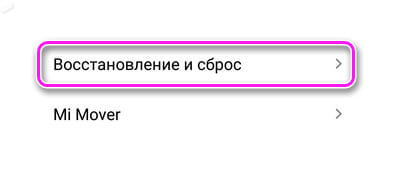
В прошивке MIUI функция находится в другом месте:
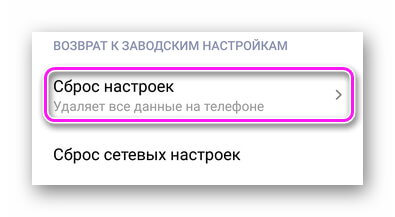
На OneUI от Samsung:
Меню Recovery
Когда ОС не прогружается, но появляется окно с логотипом бренда или прошивки, есть возможность попасть в меню Recovery. Способ, как сделать сброс настроек на Андроиде через кнопки зависит от производителя. Универсальным считается следующий:
Если не получилось, вместе с кнопкой питания удерживайте:
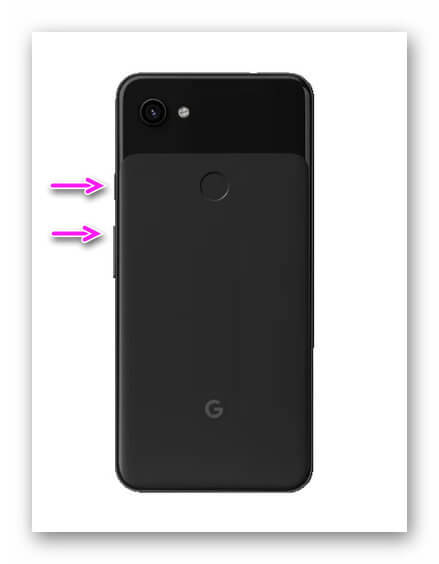
Когда появится меню:
У кого установлен TWRP Recowery могут посетить раздел «Wipe» и сделать свайп пальцем в указанной зоне.
Через ADB
Что такое ADB читайте в отдельной статье. От пользователя требуется:
Удаленный доступ
У Google есть официальный сервис «Найти устройство»:
Hard Reset — крайняя мера для восстановления мобильного девайса или возможность избавиться от личной информации при передаче устройства другому пользователю.
Как сбросить Андроид к заводским настройкам
Инструкция о том, как сбросить Андроид к заводским настройкам за пару минут! Сбросить параметры Android до предпродажного состояния можно через сам гаджет и через ПК. Они подойдут и начинающим, и продвинутым пользователям. Как сбросить настройки на андроиде до заводских?
1) Сброс настроек Android сервисными кодами
Откройте утилиту «Телефон» (функционирует и на планшетных ПК). Через клавиатуру введите одну из следующих комбинаций: *#*#7378423#*#*, *2767*3855#, *#*#7780#*#* (без запятых). Если потребуется, нажмите кнопку вызова. Андроид-девайс перезапустится и инициализирует сброс системы до настроек производителя.
2) Сбрасываем настройки в меню андроид
Данный способ работает, если перемещение по пунктам меню еще возможно. Зайдите в настройки и кликните «Восстановление и сброс». Появившийся перечень пунктов нужно пролистать до самого конца. В самом низу вы найдете пункт «Сброс настроек» (у разных гаджетов может иметь название «Общий сброс», «Удалить все данные», «Сбросить настройки смартфона» и т.д.). Система может предложить 2 варианта откатки девайса до исходного состояния: со стиранием внутренней памяти и без. Совет: лучше выбрать первый вариант, но перед этим нужно сохранить все данные. Далее кликаем на «Удалить все».
3) Вернуть заводские настройки Андроид в инженерном меню Recovery
Как вернуть заводские настройки на андроид, если перемещение по пунктам системы невозможно? Один из вариантов – совершить сброс параметров девайса через меню Recovery (инженерное меню). Этот продвинутый способ подойдет для опытных пользователей. Требуется зажать кнопку включения гаджета до тех пор, пока он не выключится. Если она не работает, надо вынуть аккумулятор из устройства и вставить обратно, когда смартфон/планшет выключится. Затем нужно зажать две (иногда три) определенных кнопки (процесс описывается в пункте «Как сбросить настройки на самсунге/сони/htc/xiaomi»).
Совет: после появления инженерного меню вы можете обнаружить, что дисплей не реагирует на нажатия. Это нормально: в большинстве случаев регуляция всех процессов в Recovery-mode осуществляется с помощью качельки громкости (переход вверх/вниз) и клавиши питания (кнопка Enter). Для сброса параметров до предпродажного состояния нужно выбрать пункт Wipe data / factory reset.
Совет: в модифицированных прошивках, например MIUI, в данном пункте есть три варианта стирания файлов: Advanced Wipe, Format Data и Factory Reset. Нам необходим именно третий вариант. После его активации запустится консольное окно, в котором будет отображаться выполнение сброса параметров.
4) Сбрасываем настройки Android при помощи сторонних приложений
Как сбросить настройки на андроиде до заводских посредством сторонних утилит? Наиболее продвинутый вариант – возврат девайса в предпродажное состояние через Windows-десктоп с помощью Android Debug Bridge. Данная программа незаменима, если сброс параметров невозможен даже через инженерное меню. Android Debug Bridge (ADB) была представлена Google для Windows-платформы и требует вмешательства в системные переменные и командную строку. Для установки ADB следует скачать Android System Development Kit. Это архив, содержимое которого нужно извлечь по пути C:\Program Files. Перейдите к папке, в которой находятся извлеченные файлы, и переименуйте ее, нажав F2. Новое название – AndroidADT. Затем кликаем левой кнопкой манипулятора на иконку «Пуск», наводим указатель на «Компьютер», нажимаем правую кнопку мыши и выбираем «Свойства». Оказавшись в меню «Система», переходим оттуда в «Дополнительные параметры системы». В перечне «Системные переменные» ищем пункт Path и кликаем на него два раза левой клавишей манипулятора. В пункте «Значение переменной» удаляем имеющийся путь и заменяем его на новый ;C:\Program Files\AndroidADT\sdk\platform-tools\. Сохраняем изменения, кликнув кнопку ОК.
Затем нажимаем комбинацию кнопок Win+R, пишем cmd.exe и кликаем Enter. Включаем Андроид-девайс и подсоединяем его к десктопу. В командной строке пишем adb shell и нажимаем Enter. Когда ADB опознает мобильное устройство, вводим —wipe_data и кликаем Enter.
Как сохранить данные при сбросе настроек в андроид
Что касается фото, видео- и аудио-контента, то его лучше скопировать на Flash-хранилище/облако. Данные игр, утилит, контактов и Google-аккаунтов нужно продублировать на аккаунте для резервного копирования. Для его создания заходим в настройки, оттуда переходим к пункту «Восстановление и сброс». Кликаем на «Резервный аккаунт», далее – «Добавить аккаунт». Система предложит задать пароль для новой учетной записи. Сохраняем резервный аккаунт. Выходим из созданной учетной записи и заходим в ту, которую надо сохранить перед сбросом настроек. Затем выбираем «Создать резервную копию данных» и включаем опцию «Создать резервную копию данных».
Как сбросить настройки если забыл пароль блокировки экрана
Воспользоваться инженерным меню. Сначала выключаем гаджет, затем у Samsung зажимаем качельку уменьшения громкости + клавишу включения, Sony и HTC – качельку увеличения громкости + кнопку питания, Xiaomi – кнопки увеличения громкости и питания удерживать до появления логотипа, затем отпустить кнопку включения, удерживая при этом качельку увеличения громкости.
Сбрасываем настройки гугл аккаунта на андроиде
Заходим в настройки, оттуда – в «Восстановление и сброс». Листаем в самый низ и кликаем на «Сброс настроек». Выключаем опцию «Очистить внутреннюю память». Затем нажимаем «Сбросить настройки девайса».
Как сбросить настройки на самсунге/сони/htc/xiaomi (телефон с андроид)
Универсальный способ – через инженерное меню. Для Samsung: качелька уменьшения громкости + кнопка питания; для Sony и HTC: качелька увеличения громкости + клавиша включения; для Xiaomi: качелька увеличения громкости + клавиша питания, после всплывания логотипа отпустить кнопку питания, удерживая при этом кнопку увеличения громкости.
Приложения для гибкого сброса настроек Android
HDD Low Level Format Tool – альтернатива Android Debug Bridge. Данная утилита также возвращает мобильный гаджет в предпродажное состояние. Ее преимущество в том, что она удобнее, чем ADB. Сначала нужно установить HDD LLFT, включить приложение и подключить включенный смартфон. В списке отображаемых носителей выберите ваш девайс и кликните «Continue». Через несколько минут настройки гаджета будут сброшены.
Можно использовать утилиты CWM Recovery или TWRP Recovery. Они устанавливаются на сам Android-гаджет при наличии ROOT. Для их использования нужно скачать программу Rashr через Google Play. Открыв Rashr, вы увидите пункты «CWM Recovery» и «TWRP Recovery». Это две программы, предоставляющие доступ в инженерное меню в удобном графическом виде. Я советую выбрать первую, так как у нее есть версия (CWM Touch 6.0.4.7), поддерживающая нажатия на экран, а не традиционное управление качелькой громкости. Для загрузки тапните на CWM Recovery/TWPR Recovery. Появится список доступных версий, выбирайте последнюю. Увидев запрос на загрузку, кликайте Yes. В конце утилита предложит загрузиться в инженерное меню, соглашайтесь, нажав Yes.
Как сбросить настройки на Android (Hard Reset)
Необходимость в сбросе настроек на Android может возникнуть в совершенно разных ситуациях: устройство начало зависать, перестало включаться или же вы просто не можете его разблокировать. И если никакие действия не помогли решить проблему, Hard Reset – это реальная возможность восстановить работоспособность девайса. Из статьи вы узнаете, что нужно делать.
(!) Если забыли графический ключ, PIN-код или пароль, сначала прочтите эти инструкции: сброс блокировки, пароля на Android и как это сделать при помощи ADB.
Ну а если и после этих мануалов все еще нужна помощь со снятием блокировки или у вас другие проблемы с аппаратом, внимательно читайте данную статью. Стоит отметить, что после Hard Reset с телефона либо планшета удалятся данные только с внутренней памяти. Находящиеся на SD файлы, фотографии, музыка, видео и т.д. останутся нетронутыми.
Способ 1. Как сбросить настройки на Android через Recovery
Первый способ актуален для тех у кого аппарат вообще не включается, неисправно работает или же нужно вернуть доступ к системе смартфона:
1. Выключите устройство.
2. Теперь необходимо попасть в режим Recovery. Для этого нужно зажать и удерживать определенное сочетание клавиш до загорания экрана. В зависимости от производителя девайса комбинация может отличаться:
Как зайти в Recovery Mode на телефонах различных брендов написано в новой статье.
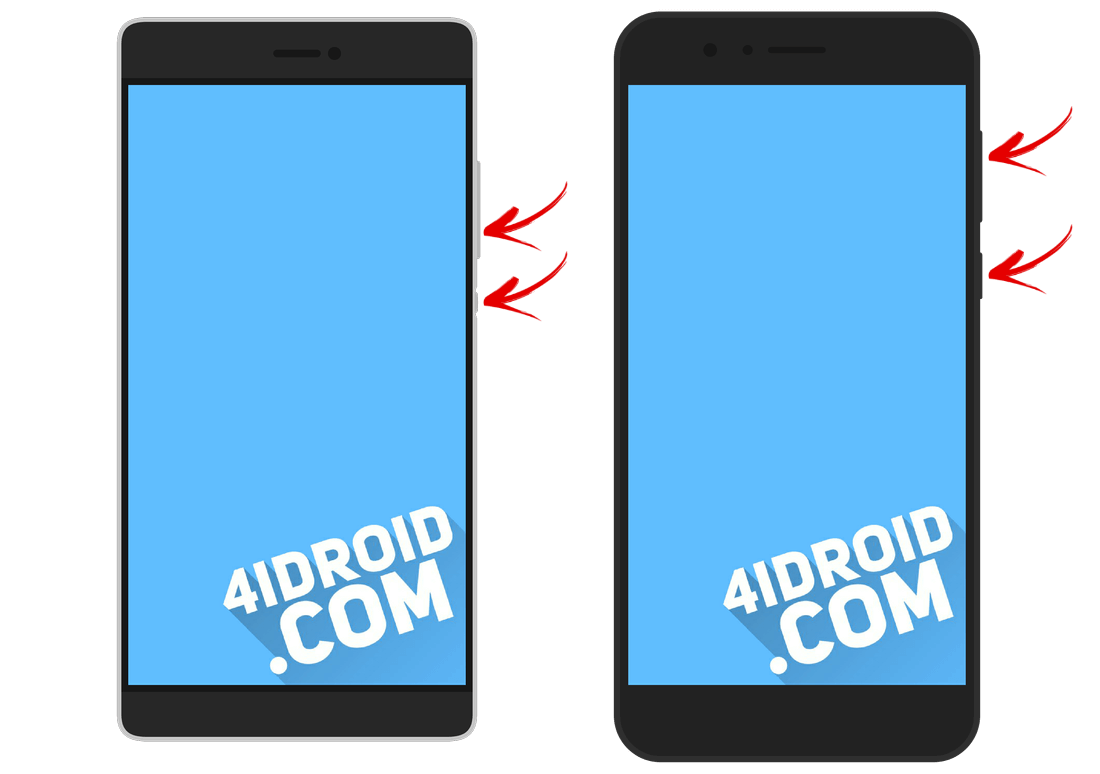
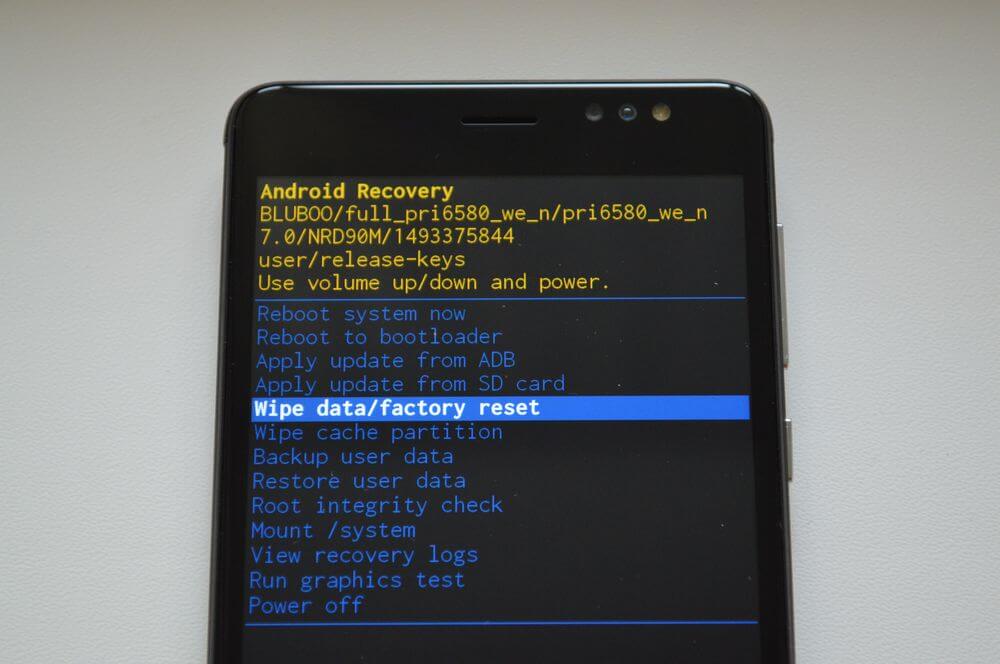
При помощи кнопок увеличения, уменьшения громкости можете перемещаться вверх и вниз соответственно, а подтвердить свой выбор – кнопкой включения/блокировки. В более новых устройствах меню Recovery может быть сенсорным.
3. Выберите пункт «wipe data/factory reset».
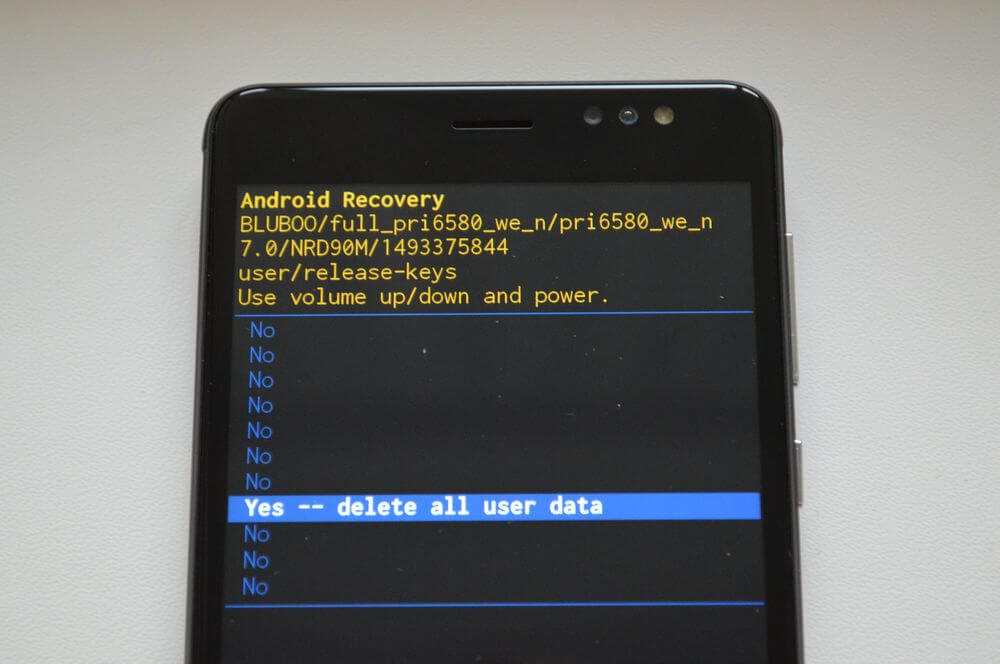
4. Далее выберите «Yes – delete all user data».
Так вы даете согласие на очистку внутренней памяти смартфона/планшета.
5. И в конце «reboot system now».
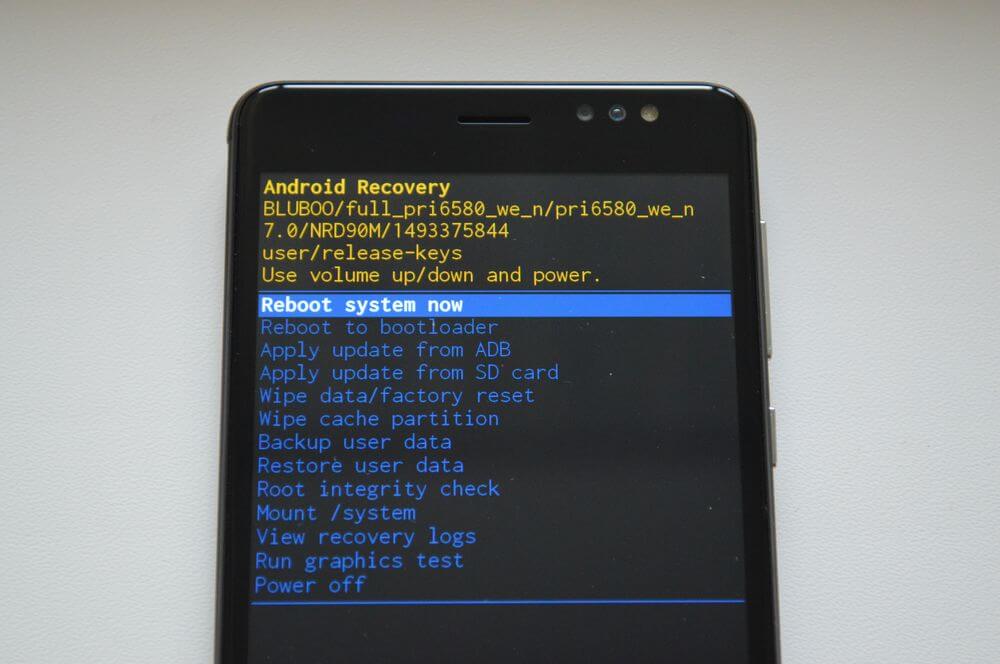
Весь процесс займет не больше минуты. После всех действий Android телефон или планшет перезагрузится – восстановятся заводские параметры. Вы получите аппарат таким, каким он был при первом запуске.
Режим восстановления Meizu
Meizu сделали свой режим восстановления вместо классического Recovery. Чтобы в него попасть, используйте комбинацию «ВКЛ» + Volume «UP». Отметьте только пункт «Clear data» и нажмите «Start».
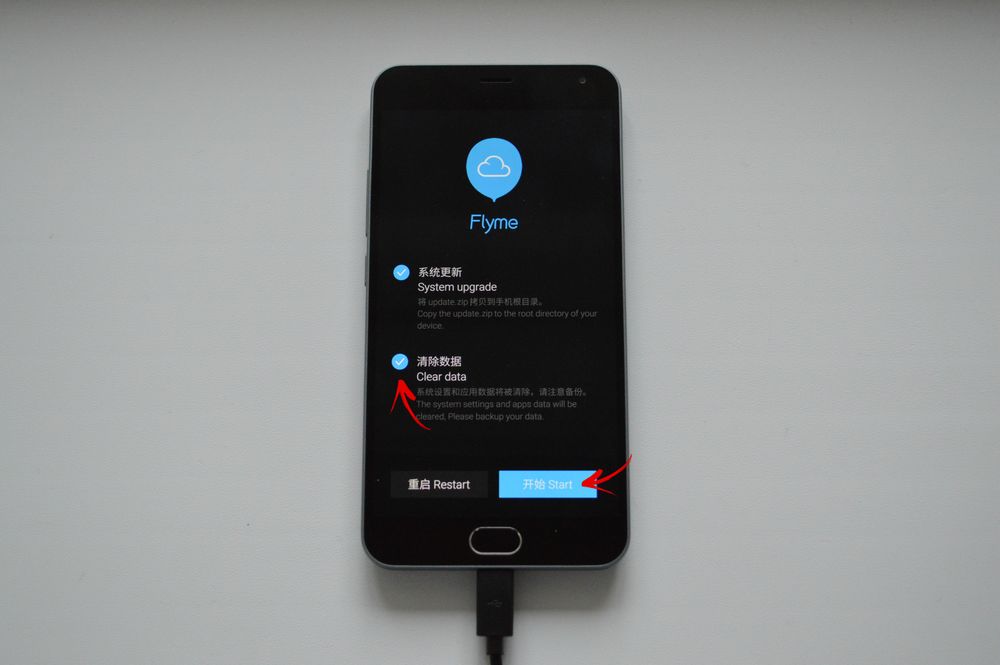
Выполняем Wipe из Рекавери на Xiaomi
Инженерное меню Xiaomi загружается при зажатии клавиши питания и Volume «+». Оно доступно на нескольких языках – для переключения с китайского на английский, нажмите:
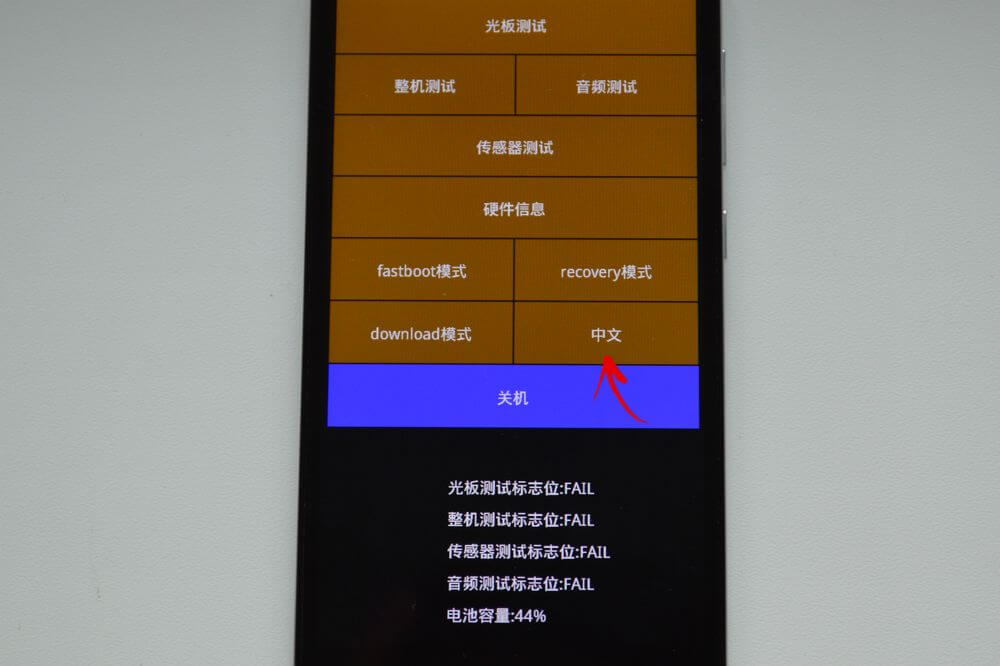
1. Выберите пункт «Recovery»
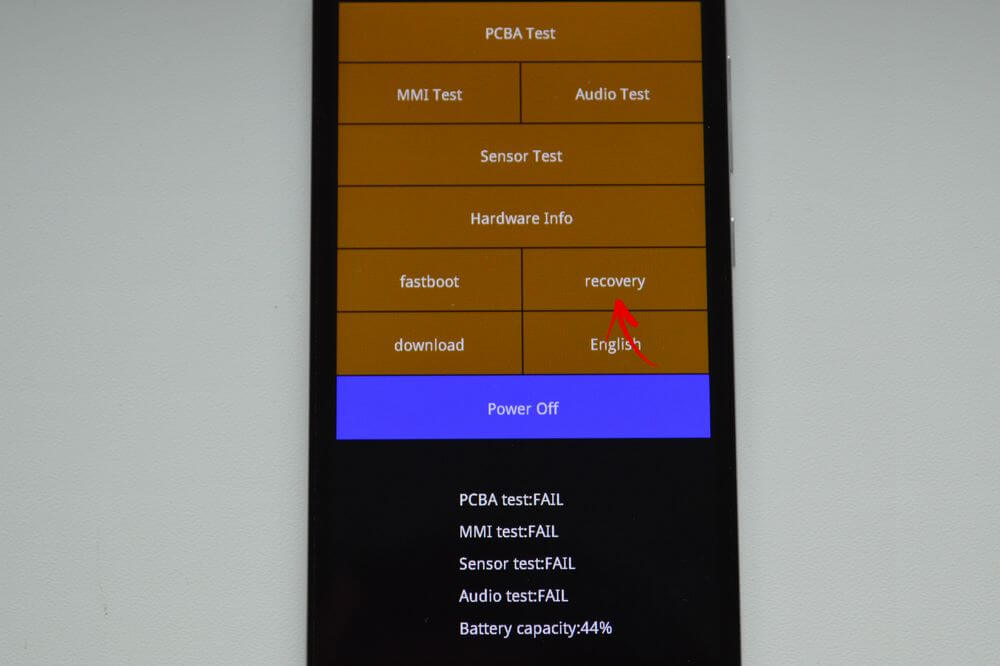
2. Щелкните «ОК», если собираетесь перейти в режим Рекавери.
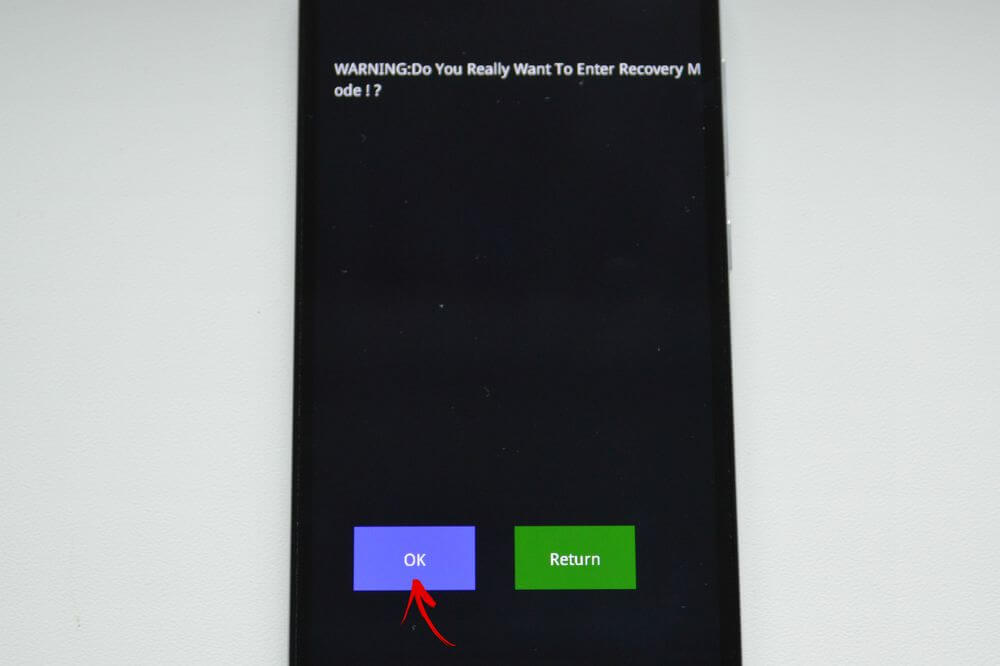
3. Нажмите «Wipe data». Здесь сенсор не работает, для выбора и перемещения используйте клавиши питания и громкости.
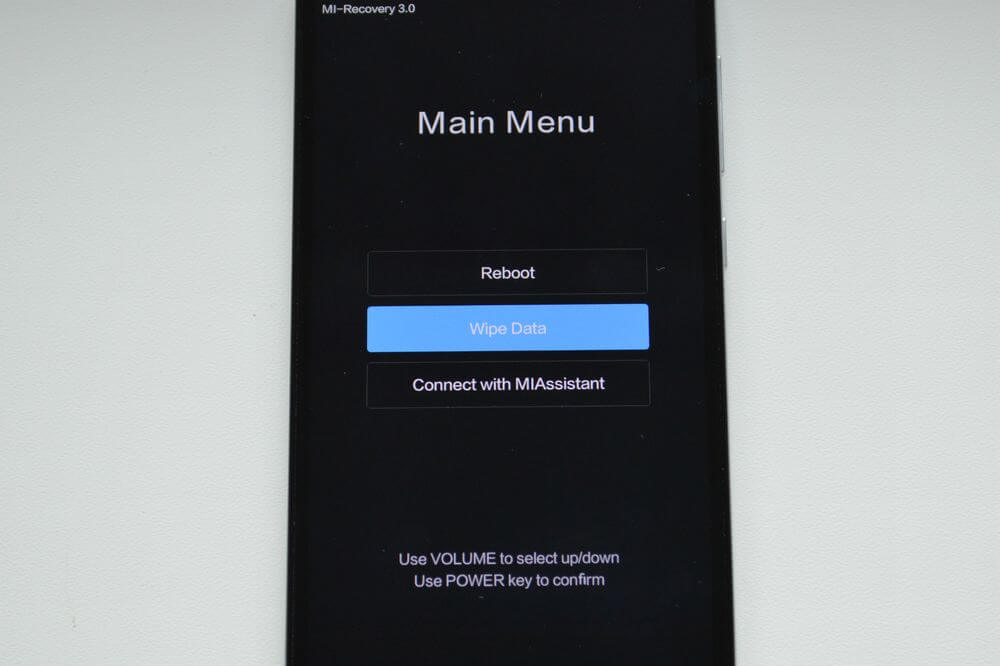
4. Далее «Wipe All Data».
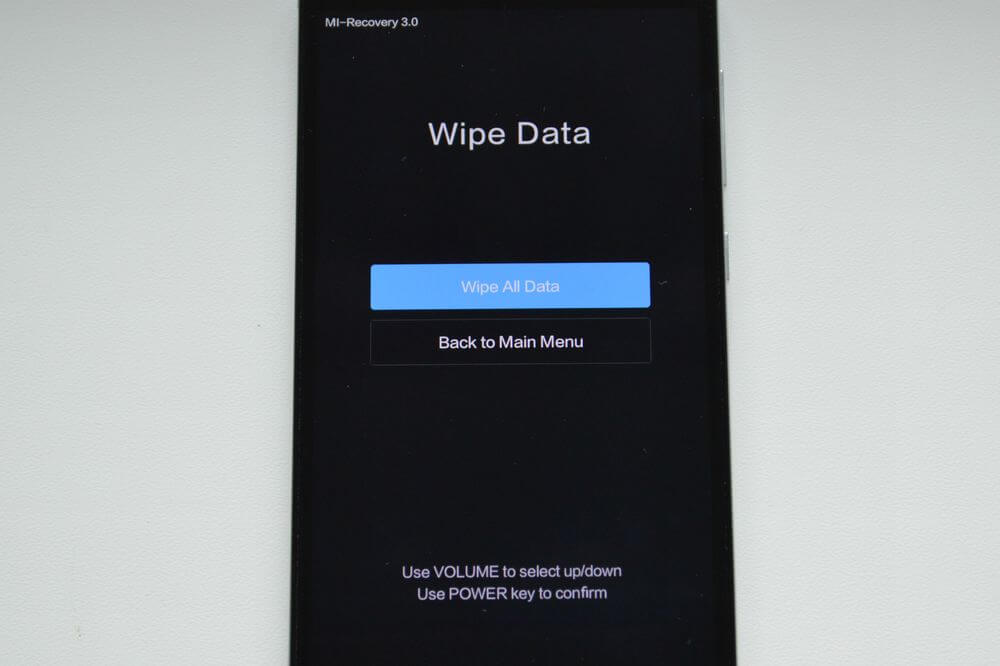
5. Подтвердите, нажав «Confirm».
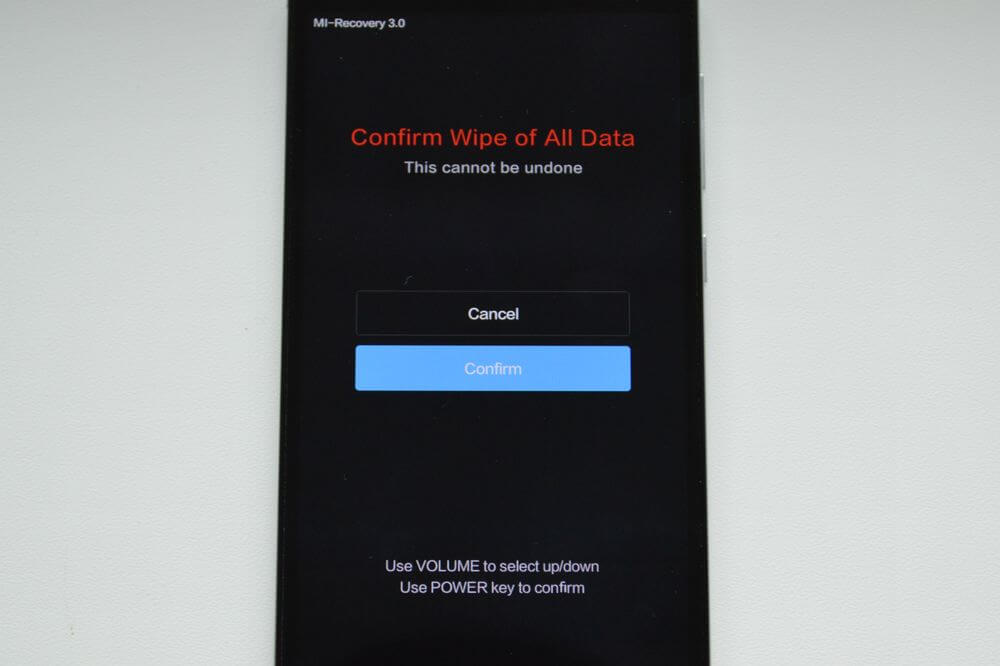
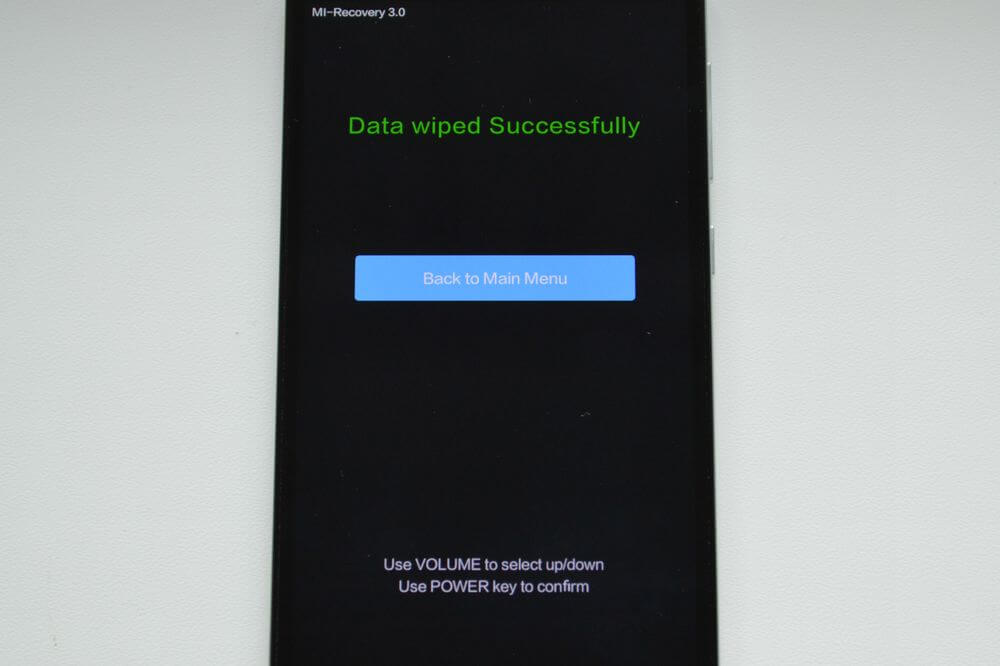
6. Аппарат сообщит от успешном выполнении Wipe. Откройте главное меню.
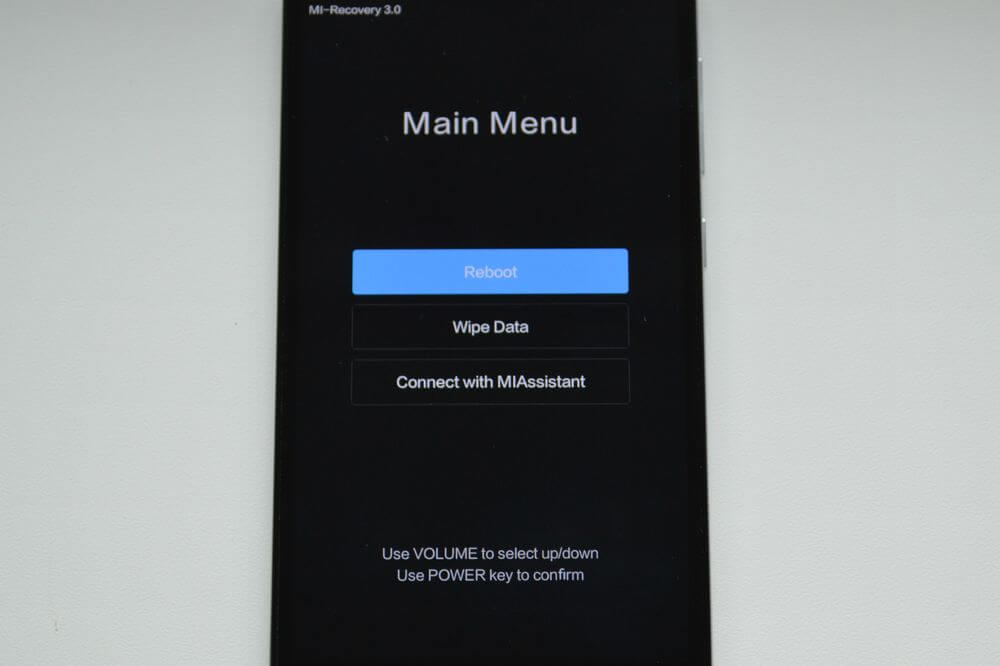
7. Для перезагрузки смартфона, выберите «Reboot».
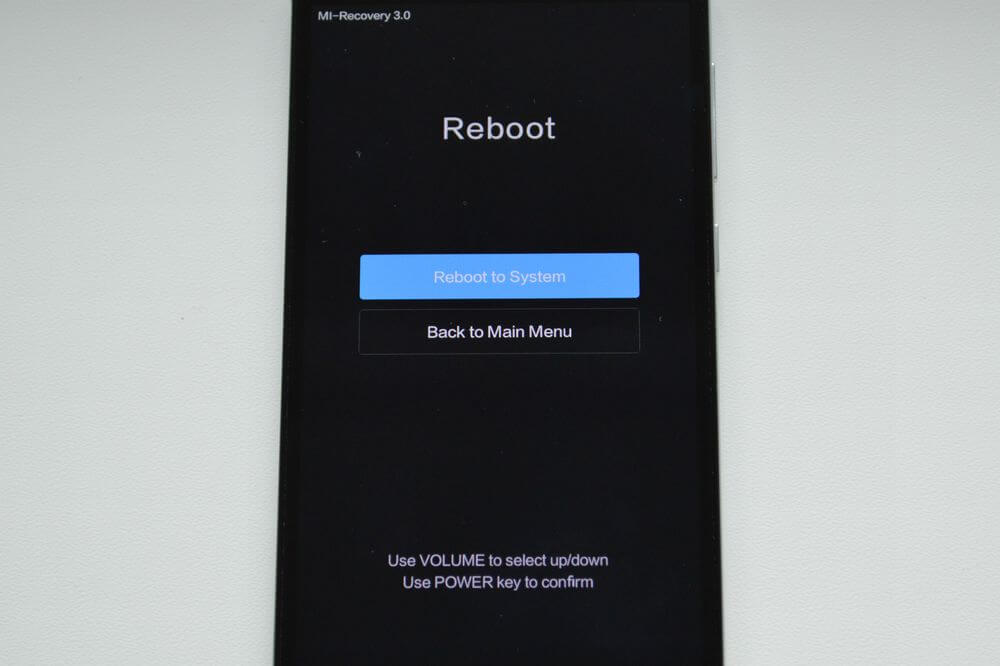
8. Затем «Reboot to System».
Первая загрузка системы Android после сброса настроек может занять несколько минут.
Способ 2. Как сделать Hard Reset через настройки
1. Зайдите в настройки Android.
2. Откройте пункт «Восстановление и сброс». Не забудьте выполнить резервное копирование.
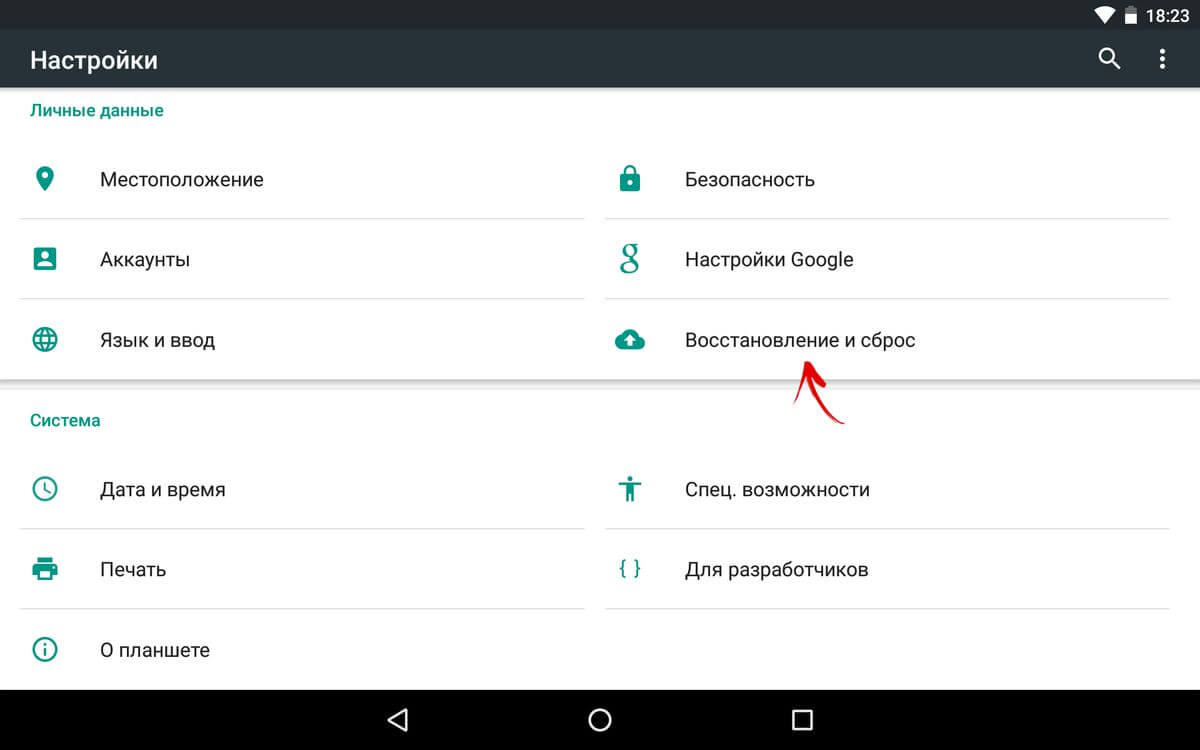
3. Выберите «Сброс настроек».
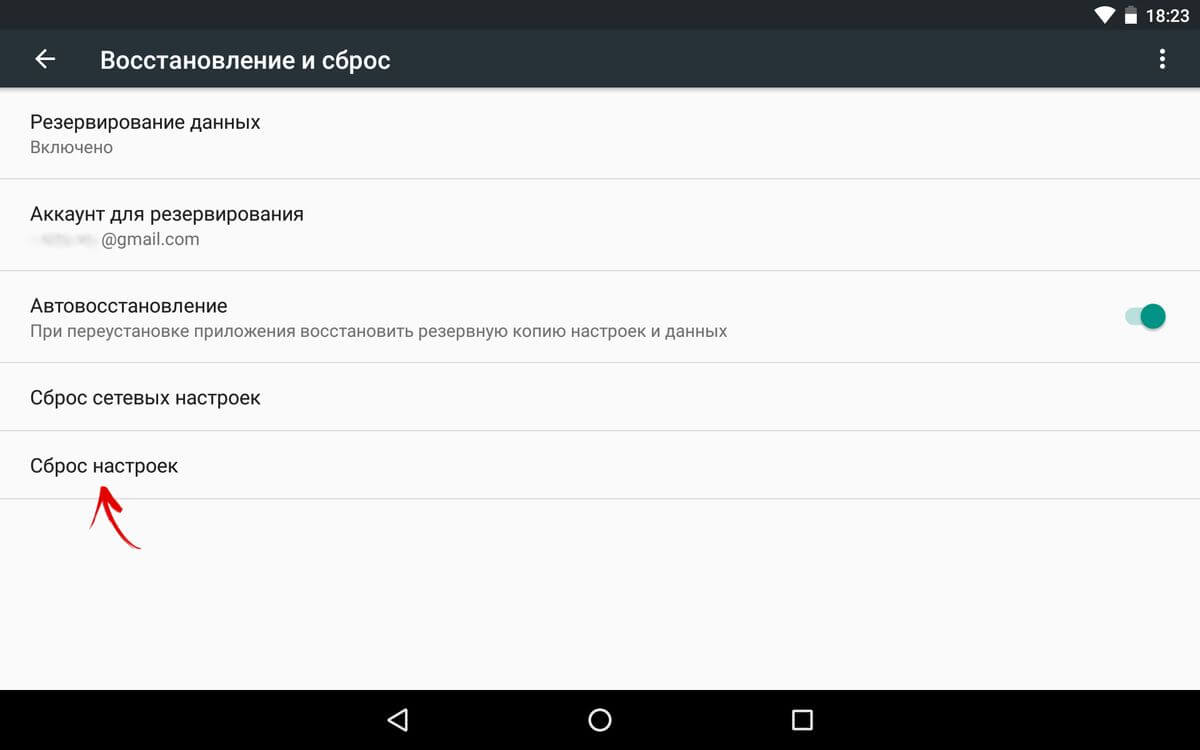
4. Затем нажмите «Сбросить настройки телефона (планшетного ПК)».
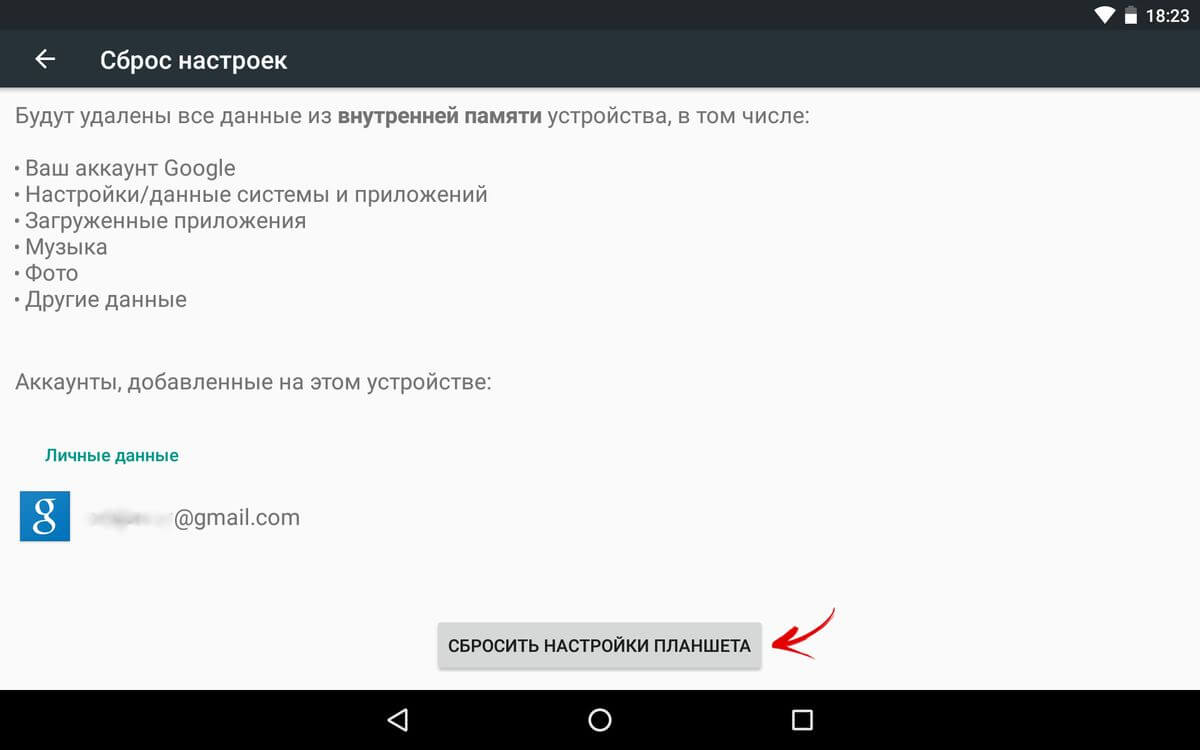
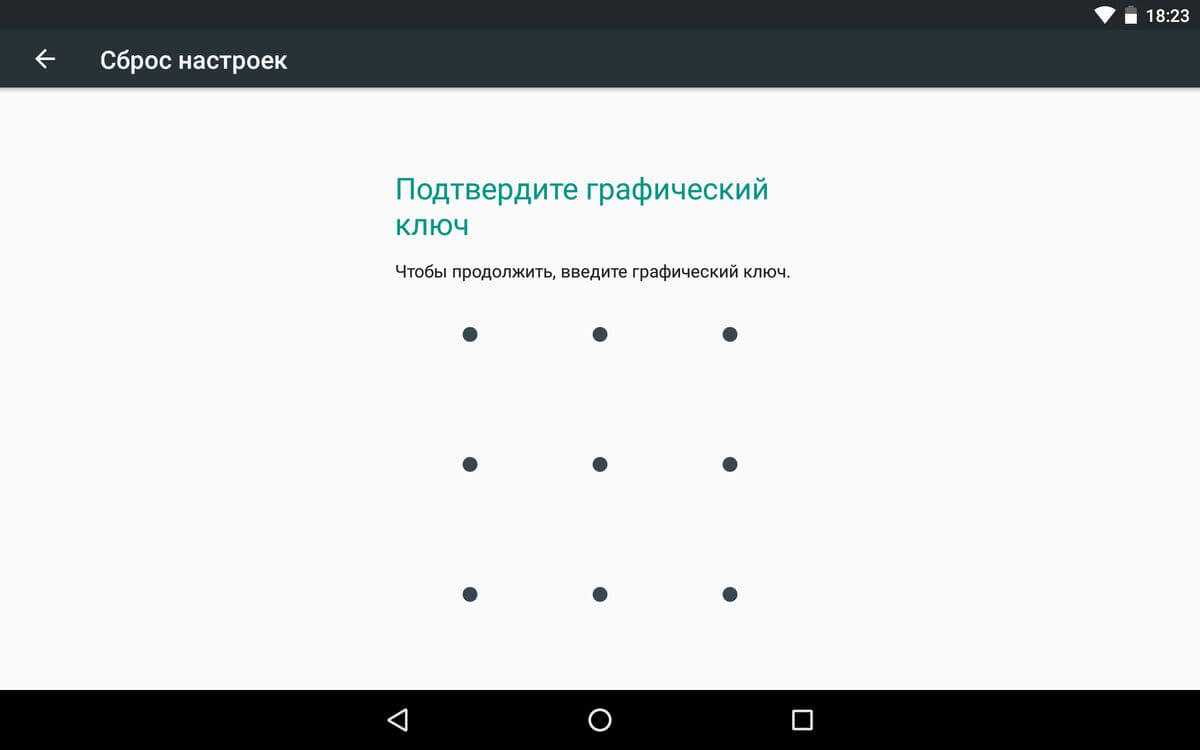
5. Если установлен графический ключ либо пароль, нужно его ввести.
6. В конце нажмите «Стереть все».
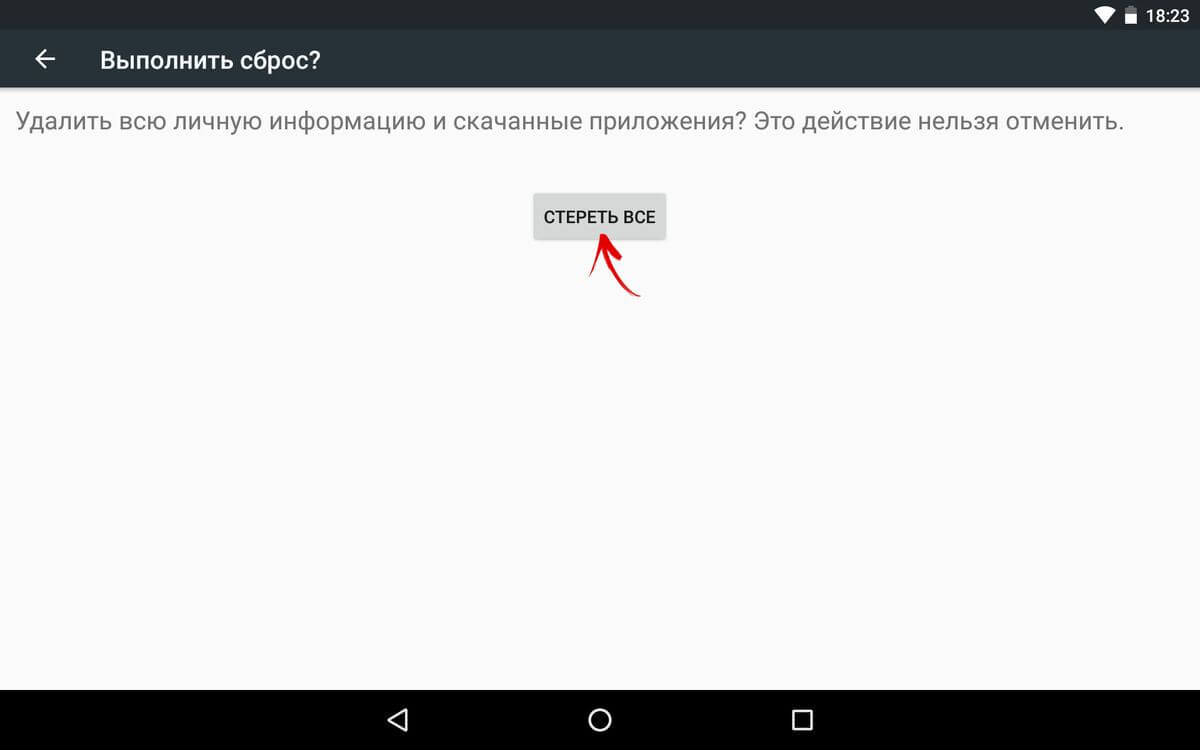
После этого произойдет сброс всех данных с внутренней памяти устройства.
На Android 8.0 Oreo и выше
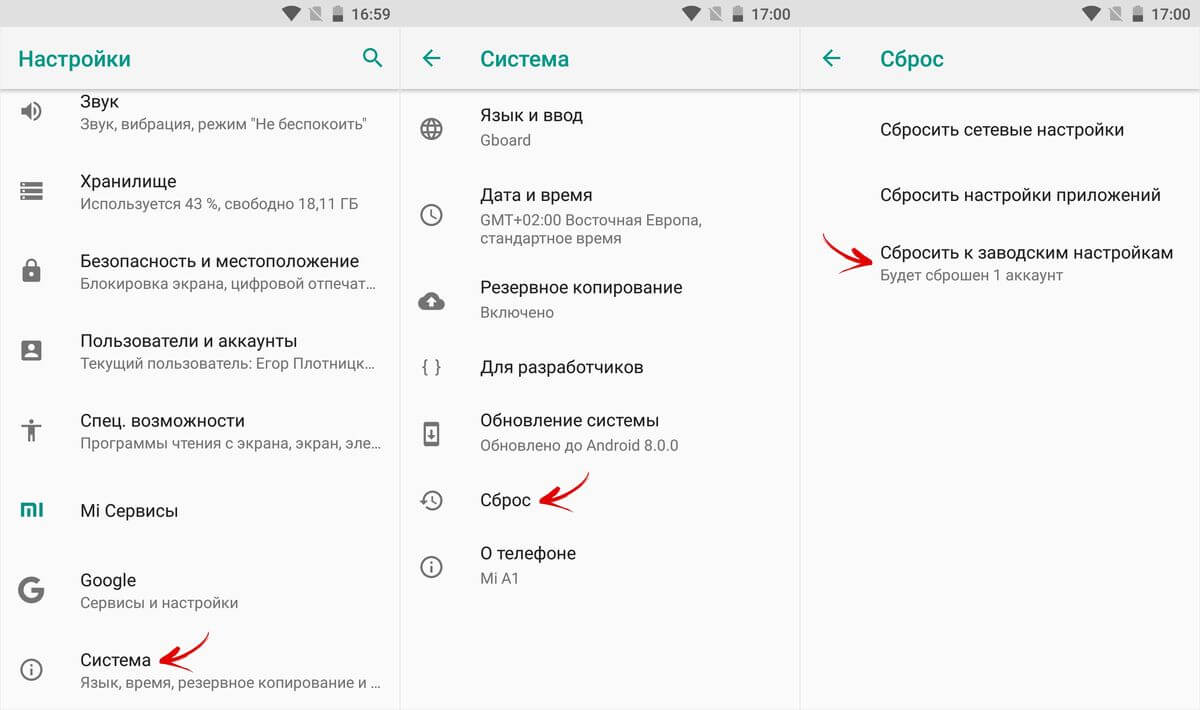
Меню «Настроек» в Android 8.0 претерпело сильные изменения. Теперь функция «Сбросить к заводским настройкам» находится в разделе «Система» → «Сброс».
На Meizu
Во Flyme OS путь к функции отличается от стокового Android: перейдите «Настройки» → «О телефоне» → «Память» → «Сброс настроек».
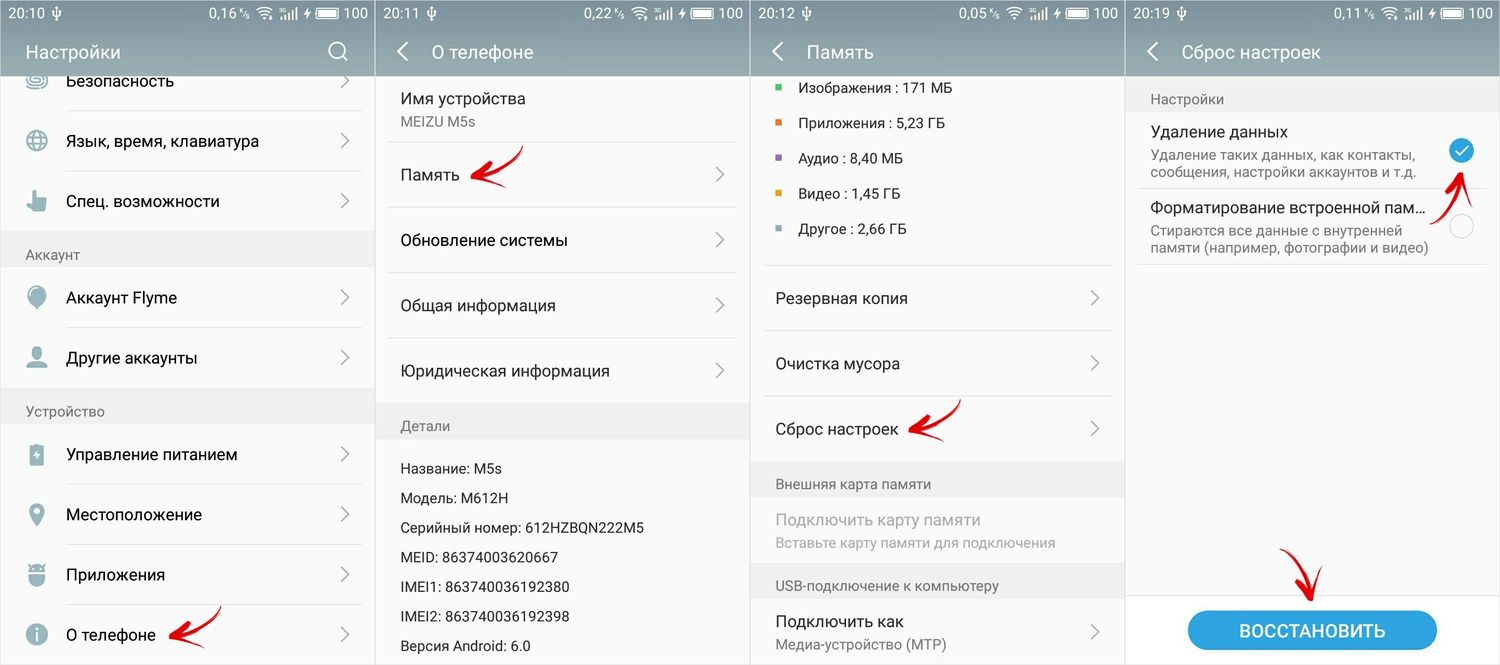
Отметьте пункт «Удаление данных» и щелкните «Восстановить».
На Xiaomi
В MIUI функцию Factory Reset разработчики спрятали в «Дополнительных настройках» – смотрите видео инструкцию:
На смартфонах Xiaomi также очищается USB-накопитель, поэтому заранее позаботьтесь о создании бэкапа, если хотите сохранить фото, аудио и другие файлы.
Способ 3. Сброс настроек на Android
Этот способ еще проще предыдущих. В звонилке наберите один из следующих секретных (сервисных) кодов. Возможно, ни один из них не сработает, здесь все зависит от производителя:
Также попробуйте ввести данные коды в «Экстренный вызов».
4. Осуществляем Hard Reset из режима Fastboot
Очистить внутреннюю память Android устройства можно при помощи утилиты Fastboot для ПК, когда аппарат загружен в одноименном режиме (если таковой имеется на смартфоне). Об установке и запуске программы, а также ADB и USB драйверов, рассказано в новом FAQ. На таких девайсах как Nexus, Pixel, Huawei, HTC, Sony, Motorola, последних LG необходимо сначала разблокировать загрузчик:
(!) Разблокировка Bootloader осуществляется через Fastboot и сразу делает Wipe. В дальнейшем для сброса телефона достаточно выполнить действия из инструкции.
Переведите аппарат в режим Fastboot. Существует 2 способа:
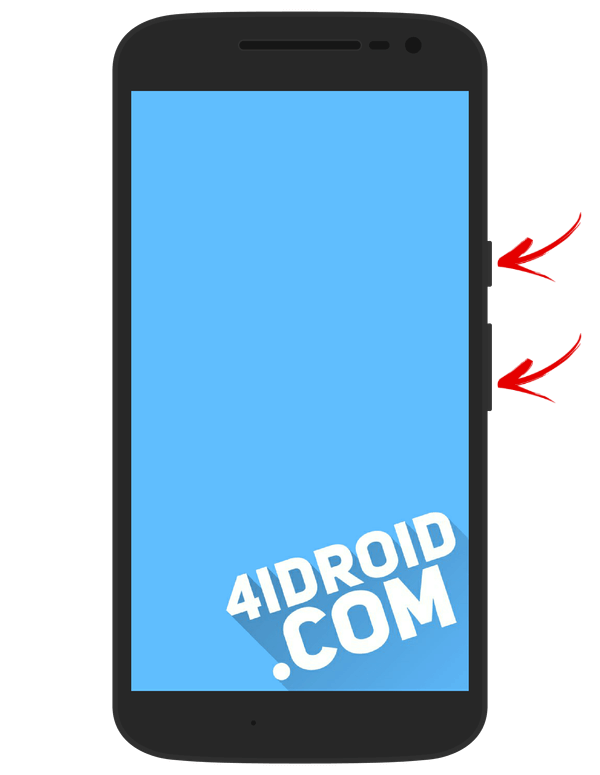
Первый. Выключите смартфон. Затем зажмите и удерживайте кнопки «ВКЛ» + понижение громкости до появления Fastboot mode. Данное сочетание клавиш может отличаться в зависимости от производителя.
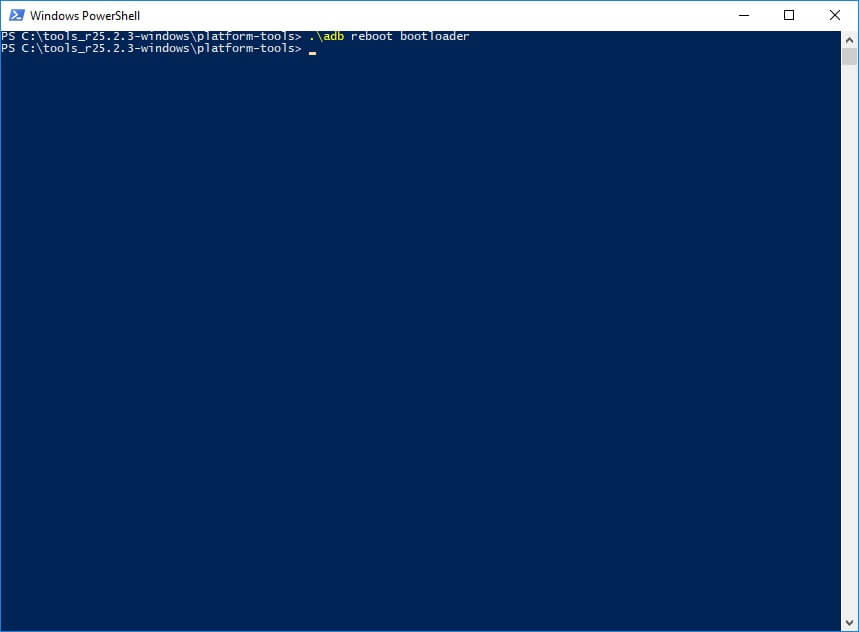
Второй. Внимательно изучите как работать с ADB и Fastboot, ссылка на статью есть выше. Подключите телефон к компьютеру, активировав отладку по USB (см. инструкцию). Затем введите команду ADB через командную строку (либо PowerShell в Windows 10), запущенную от имени администратора и нажмите «Enter»:
adb reboot bootloader
Чтобы Windows PowerShell выполнил данную команду, добавьте в начале:
.\adb reboot bootloader
fastboot erase userdata
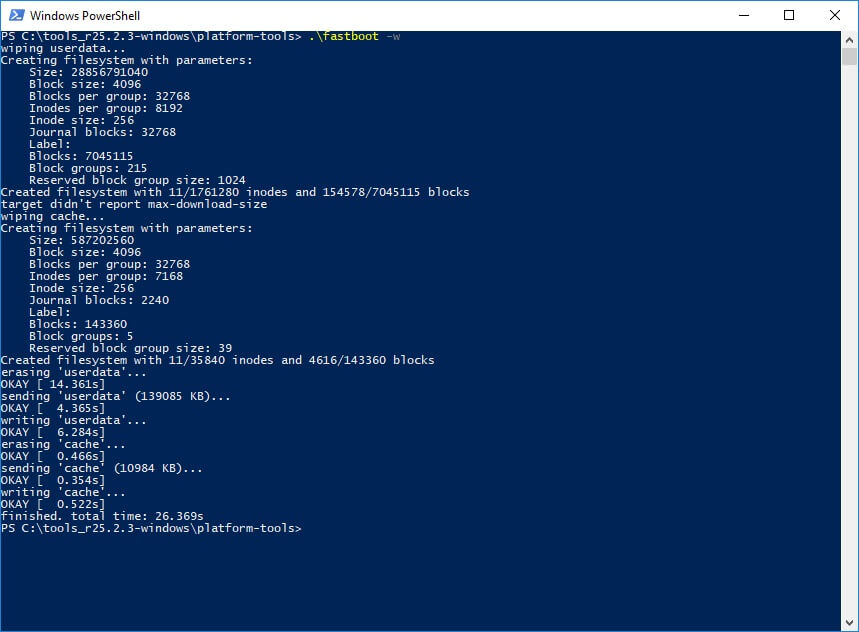
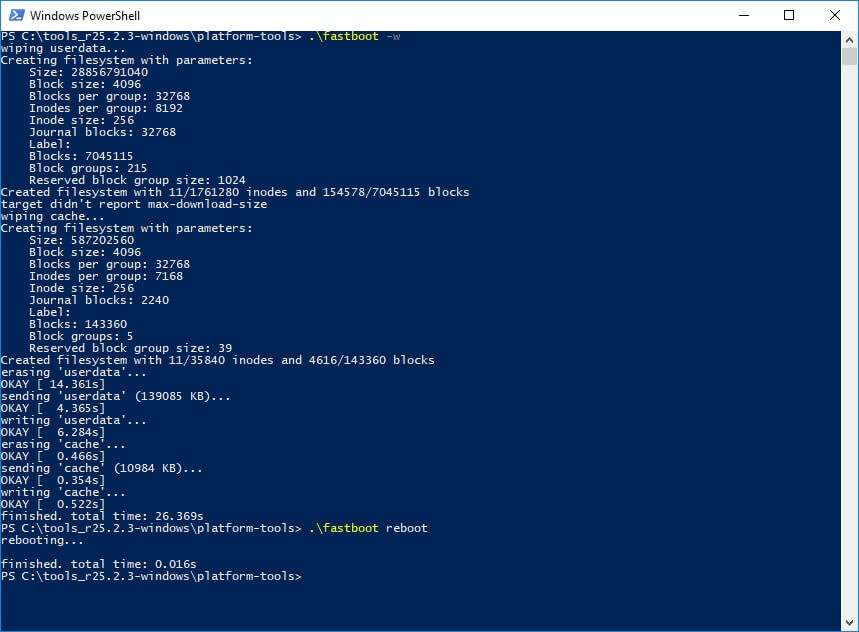
Для перезагрузки устройства используйте:
5. Как удалить данные с телефона через сервис «Найти устройство»
Google разработали специальный сервис «Найти устройство», при помощи которого можно не только отследить телефон, но и сбросить его настройки. Для этого девайс должен быть подключен к Интернету.
1. Перейдите на сайт и авторизуйтесь.
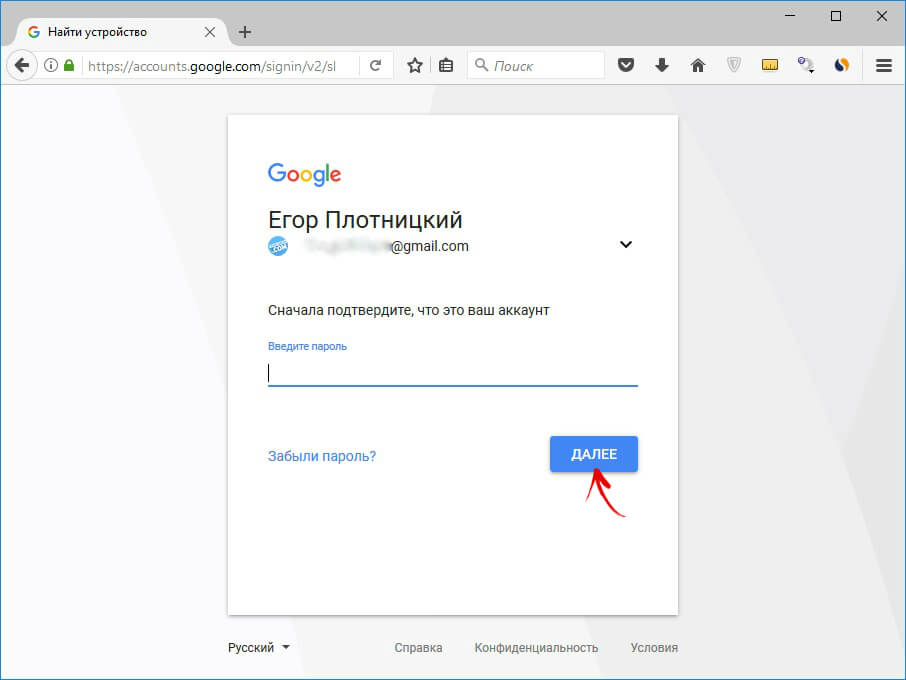
2. Google найдет устройства, привязанные к данному аккаунту. Щелкните «Стереть данные».
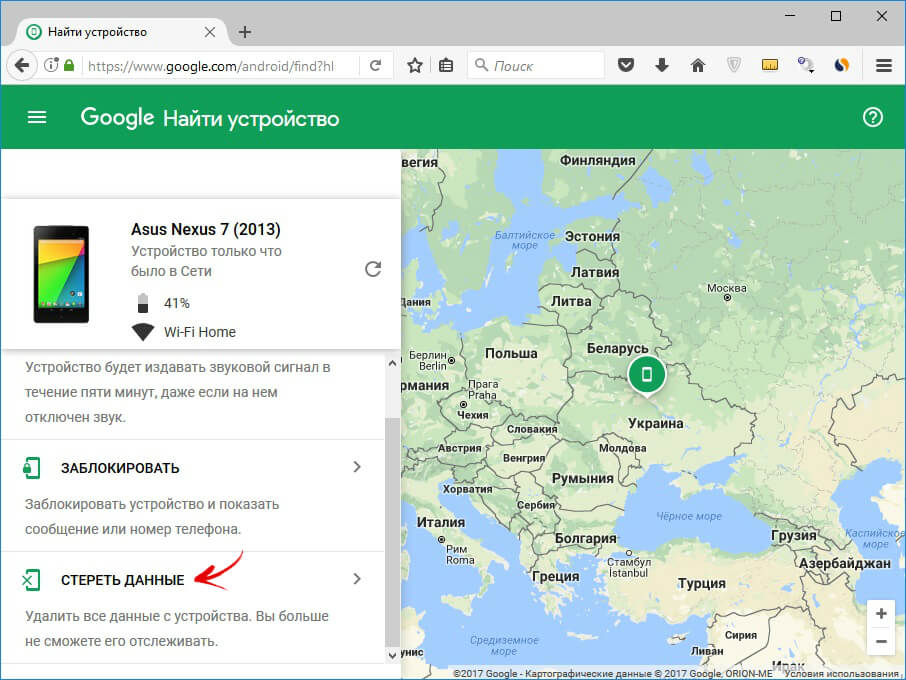
3. Далее еще раз выберите «Стереть данные».
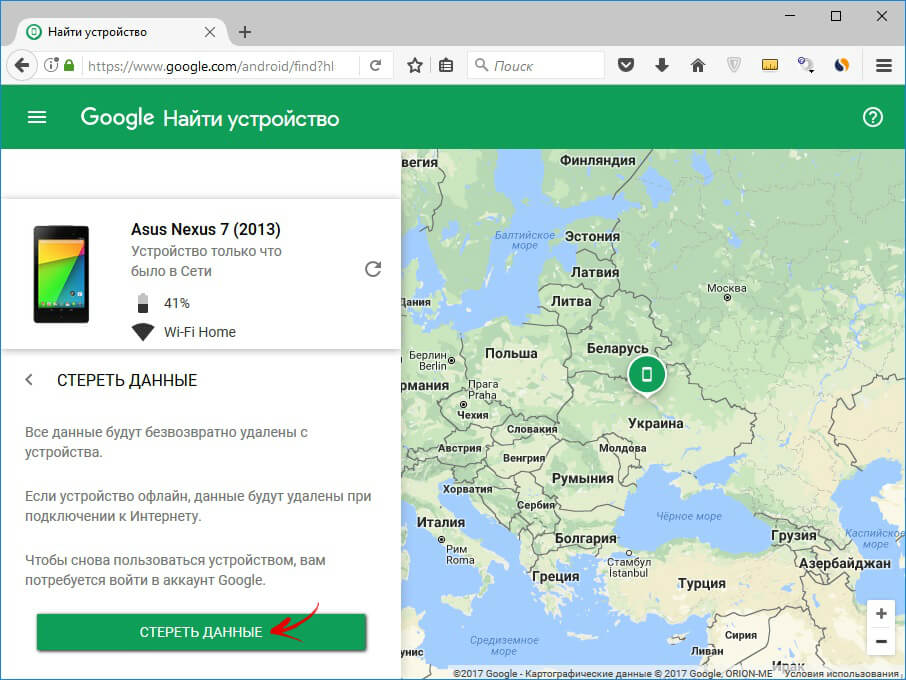
4. Подтвердите выбор, нажав «Очистить».
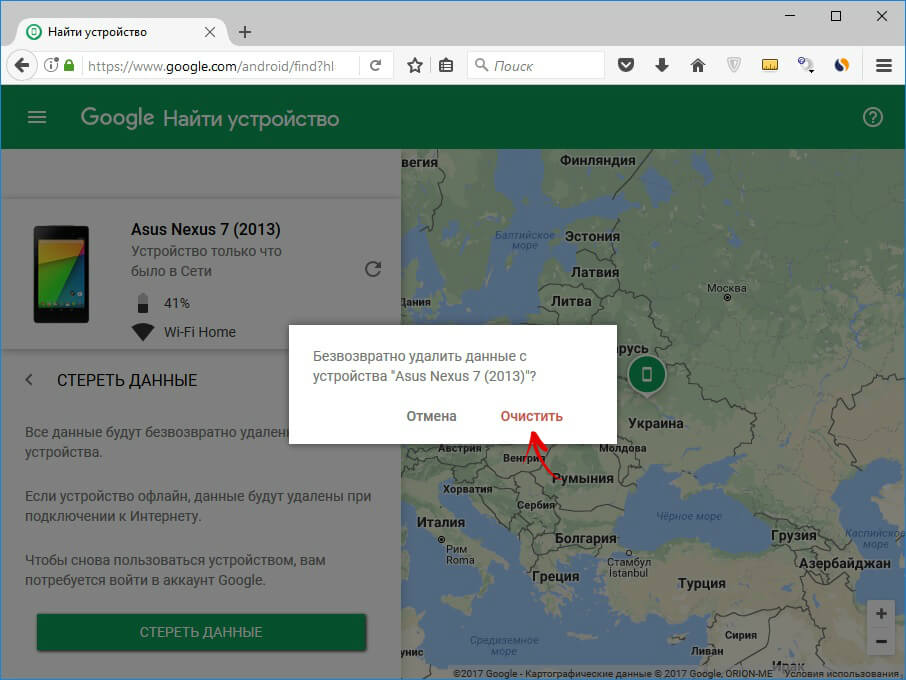
В итоге на смартфоне либо планшете будет очищена внутренняя память.
6. Если установлено TWRP Recovery
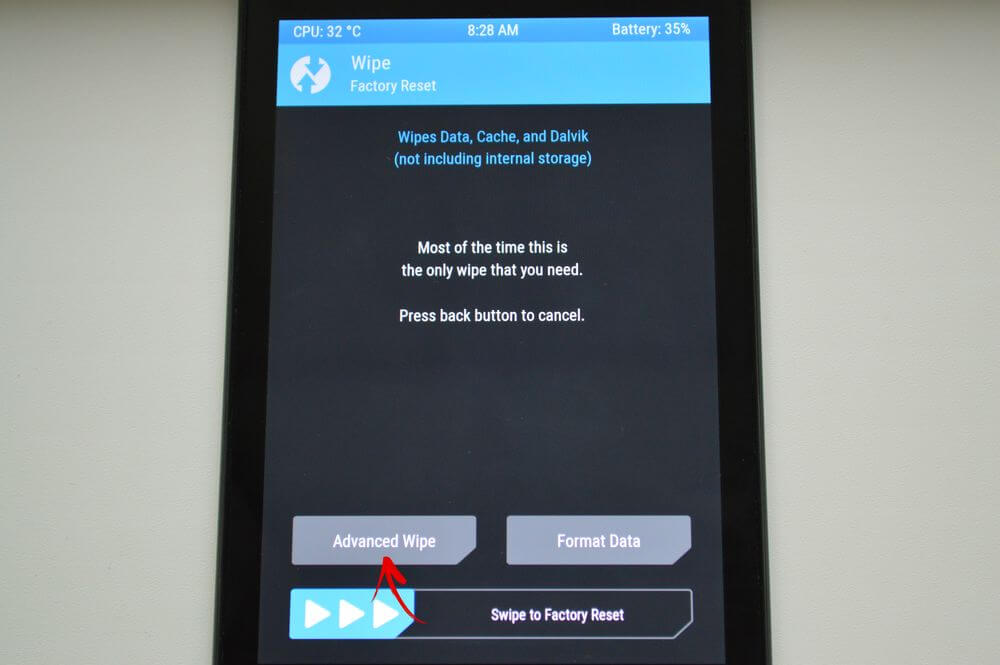
В отличии от стандартного режима восстановления, кастомное TWRP Рекавери позволяет делать сброс конкретных разделов, а не всех настроек сразу.
Для этого в главном меню откройте «Wipe».
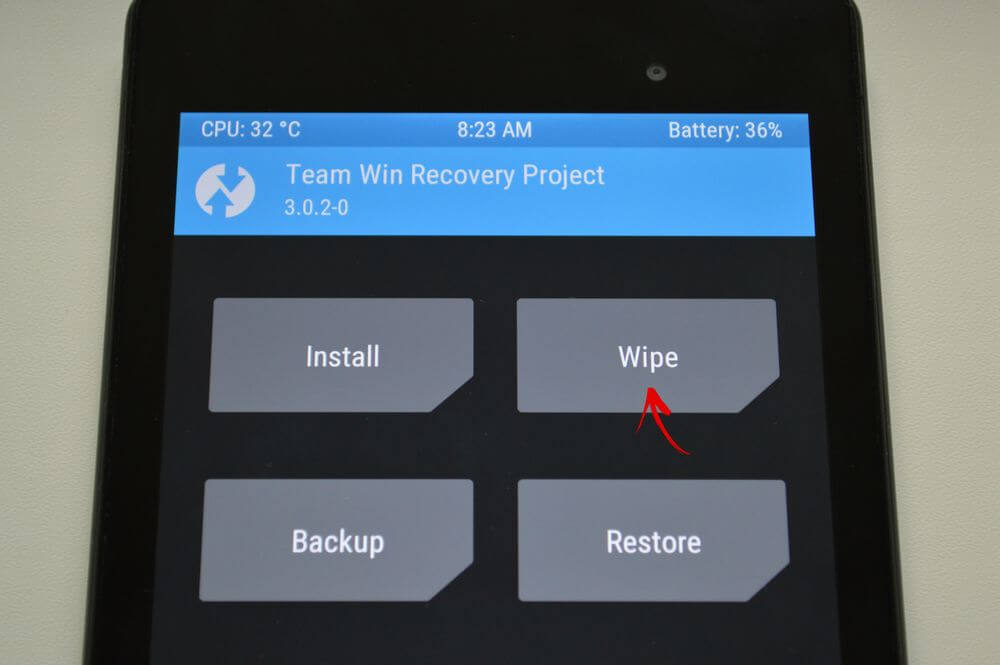
Если просто хотите сделать Factory Reset, потяните ползунок вправо.
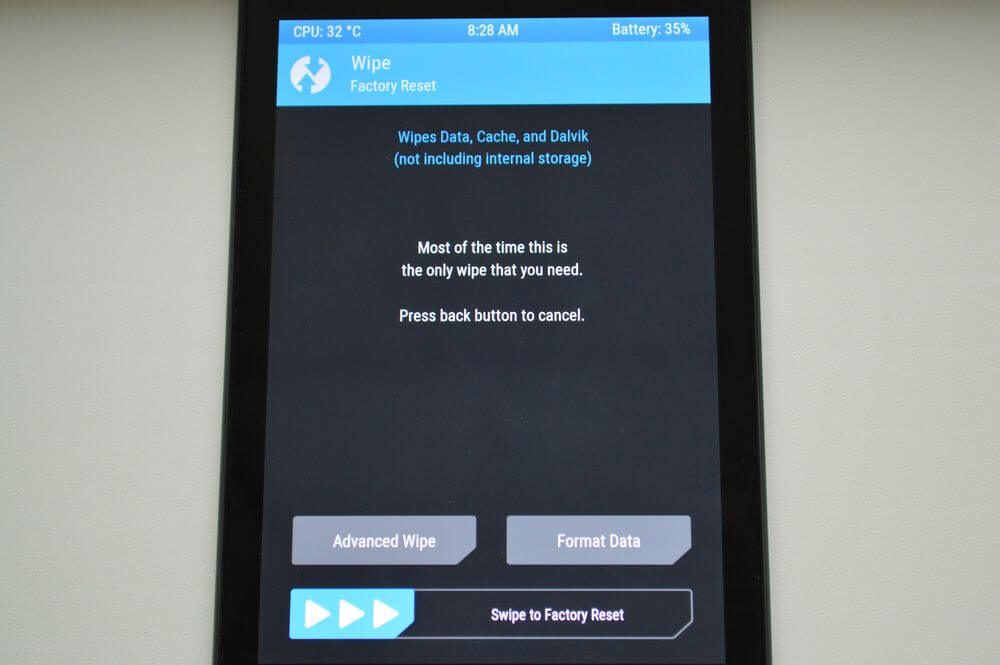
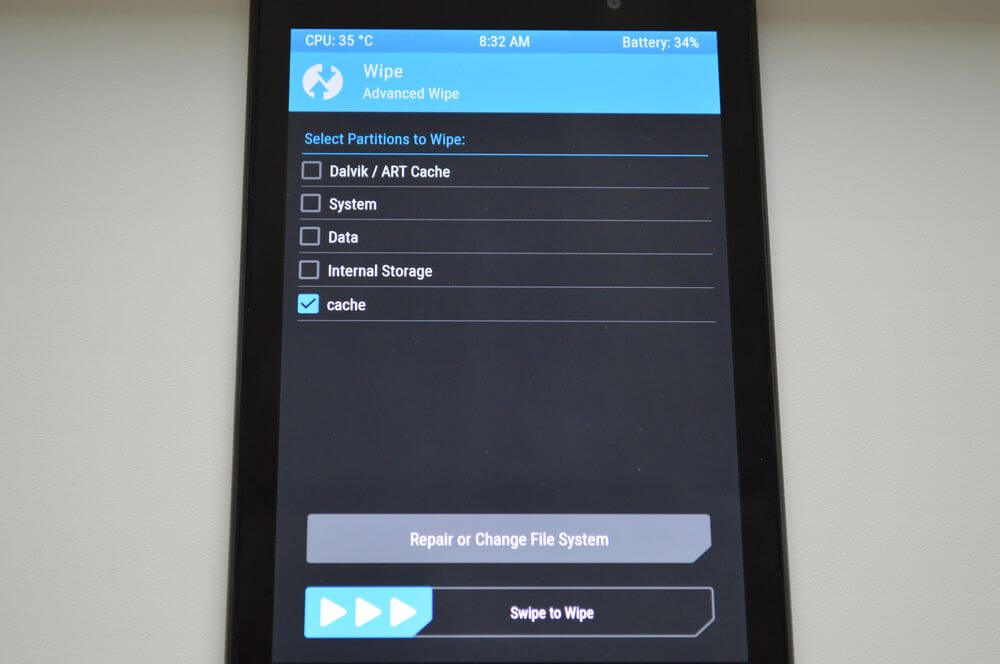
Если хотите форматировать определенные разделы, выберите «Advanced Wipe».
Отметьте разделы, которые необходимо очистить и сделайте свайп вправо.
Для перезагрузки Android щелкните «Reboot system».
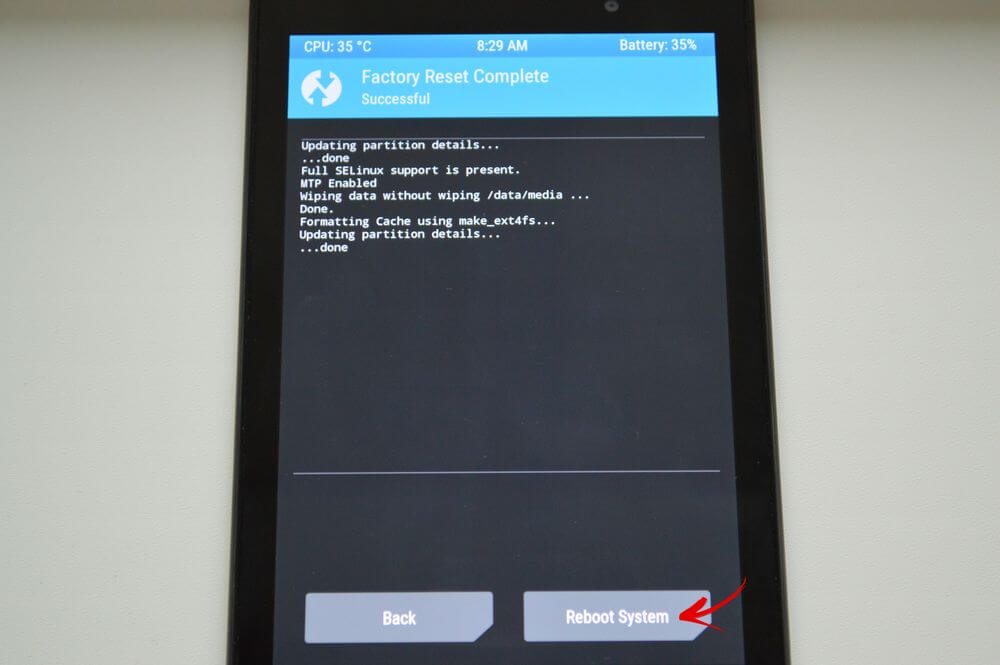
Вот и все. На самом деле никаких сложностей со сбросом настроек на Android возникнуть не должно, весь процесс займет не больше 5 минут.
Главная / Инструкции / Как сбросить настройки на Андроид (сделать Hard Reset)
Сброс Андроида к заводским настройкам: действенные инструкции
Когда требуется системный сброс
Для начала, давайте разберёмся, в каких случаях необходимо подобное решение. После окончания процесса в руках пользователя окажется обнулённый телефон, память устройства будет полностью очищена, а, следовательно, удалятся все фото, видео и другой контент, сохранённый на устройстве. При этом обновлённая версия ПО не сбрасывается и делать апгрейд по новой не придётся.
Многие опасаются, что потеряют полностью все данные. Если они хранятся на съёмном носителе, то можете не переживать за их сохранность, всё останется на месте.

В каких ситуациях целесообразно выполнять сброс настроек.
Сброс настроек позволяет решить немало проблем. И единственный минус в данном случае – необходимость заново скачивать все необходимые приложения. Но в целом процесс не займёт много времени. В большинстве случаев этот вопрос решается предварительным резервным копированием состояния.
Подготовительный этап 
Других подготовительных действий не требуется.
Как сбросить Андроид к заводским настройкам
Есть несколько путей, позволяющих достичь нужного результата. Мы рассмотрим три самых простых и доступных, с которыми справится даже начинающий пользователь.
Сброс через меню смартфона
Это самый простой вариант обнуления смартфона. Он идеально подойдёт, если у владельца есть полный доступ к гаджету. Итак, если вам доступен пользовательский интерфейс, и вы спокойно можете открыть меню устройства – действуйте следующим образом.
Дождитесь выполнения процедуры. После полного сброса заново запустится мастер настроек, как при первом включении гаджета. Запустите устройство, следуя подсказкам.
Аппаратные клавиши
Этот вариант подойдёт для тех, чей смартфон критическом состоянии. Забыт ключ разблокировки или гаджет зависает настолько, что даже не удаётся полностью включить его.
Разработчики создали отдельное инженерное меню для таких ситуаций. В нём можно выполнить сброс смартфона без загрузки операционной системы. Достаточно нажать и удерживать определённые клавиши, а затем выполнить простой алгоритм действий.
Стандартной считается сочетание клавиш питания и кнопки регулирования звука в положении «-». Однако, в конечном счёте необходимая комбинация задаётся производителем.
Уточнить нужную комбинацию можно в сопроводительных документах вашего смартфона или на сайте производителя. Важное условие – переход в инженерное меню выполняется на выключенном смартфоне. Если комбинация нажата верно, гаджет даст лёгкий виброотклик и загрузит меню Recovery.
Нужное меню в более новых моделях реагирует на прикосновения, в остальных навигация выполняется с помощью клавиши громкости, выбор подтверждается кнопкой питания.
Запустится перезагрузка и после её завершения у пользователя будет чистое устройство с заводскими настройками.
Цифровые комбинации
В некоторых случаях необходимо нажать клавишу вызова. Смартфон перейдёт в режим перезагрузки и сбросит все пользовательские настройки.



