
Как войти и работать с инженерным меню на Андроид
Engineering Mode (инженерное меню Андроид)– встроенный в операционную систему Android раздел мониторинга, тестирования и оптимизации доступного функционала, встроенных датчиков и модулей, открытых меню и интерфейсов, позволяющий разработчикам еще до введения смартфонов и планшетов в эксплуатацию проверить полную работоспособность программной и аппаратной частей производимой техники.
И хотя описанный раздел по умолчанию скрыт от посторонних глаз, при достаточном количестве знаний всю широту перечисленных возможностей может испробовать каждый желающий, нужно повторить коротенькую инструкцию или, если по каким-то причинам указанный ниже в инструкции не подействовал, воспользоваться сторонними инструментами. В общем, обо всем по порядку.
Вход в инженерное меню
Зайти в инженерное меню можно двумя способами – встроенными методами, используя клавиатуру и специальный код, состоящий из символов и цифр, и с помощью загруженных в Google Play утилит, позволяющий сразу же войти в инженерное меню без каких-либо дополнительных действий.
Сложно сказать – в первом случае может не сработать код (техника бывает разная, иногда производители скрывают меню за семью печатями, которые не пробить стандартными способами), во втором – придется загружать дополнительный контент и тратить время на поиск нужного приложения. Минусы везде найдутся, а потому от разглагольствований к делу:
Код доступа
Перечисленные далее символьные и цифровые комбинации вводятся на стандартной клавиатуре, как при вызове номера какого-нибудь абонента (а, значит, в конце нужно обязательно нажать на зеленую трубку). Если меню не появилось – можно смело использовать следующий код.
Приложения
Итак, введенные комбинации все же не сработали. Стоит ли уже паниковать? Ни в коем случае. Пора заглянуть в цифровой магазин и загрузить или инструмент MTK Engineering Mode или Engineer Mode MTK Shortcut. В обоих случаях никакие дополнительные настройки не нужны. Разбираться с интерфейсом тоже не придется. Достаточно загрузить понравившийся инструмент и все произойдет автоматически – на экране тут же откроется инженерное меню со всеми вытекающими оттуда возможностями.
Настройки инженерного меню
Инженерное меню открывает доступ к колоссальному количеству всевозможных параметров:
Что можно изменить с помощью меню
Едва ли возможно перечислить все доступные для изменения функции, открывающиеся в инженерном меню. И проблема даже не в количестве, а в разнообразности доступных на рынке смартфонов и планшетов, версий операционных систем и типов процессоров. Из-за возникающей путаницы пройтись можно «по корешкам», все остальное – зависит от конкретного случая.
Итак, изменяются шрифты и внешний вид интерфейс, громкость звука в приложениях и при разговорах, прослушивании музыки в наушниках, выбирается способы взаимодействия с системой при подключении к ПК через USB, задаются параметры общей производительности, калибруется экран и способ отображения «картинки» на дисплее, еще настраивается связь, способ соединения с сетью, и даже скорость загрузки файлов из интернета. Все остальное – частные случая, зависящие от многих параметров, а потому не стоит удивляться сильной разнице между инженерными меню на Samsung и Asus.
Сброс инженерного меню до заводских настроек
Действенного способа сбросить все настройки Андроид в инженерном меню, за один «клик» нет. Тут два варианта – или возвращаться к недавней резервной копии (если таковая, конечно, нашлась) или воспользоваться грубоватым, но действенным методом с использованием Root-прав. Действия следующие:
На всякий случай перед использованием описанного выше метода лучше создать резервную копию системы Андроид.
Как войти и настроить инженерное меню на Андроид
Стандартных настроек смартфона не всегда достаточно. Максимально усилить звук, увеличить размер шрифта, снизить разряд батареи – все это можно сделать только через инженерное меню ОС Андроид. Это скрытое приложение есть в каждом телефоне, а предназначено оно для разработчиков. Мы расскажем, как любой пользователь может войти в этот специальный режим и изменить системные параметры.

Что можно настроить
Вход в системное инженерное меню открывает доступ к ряду настроек. Их точный перечень зависит от модели мобильного устройства, его аппаратных характеристик, наличия специальных датчиков. Не забывайте, что самостоятельное изменение системных параметров может серьезно нарушить некоторые функции ОС. Действуйте осторожно и не меняйте все наугад, перед редактированием лучше записать предыдущие значения, чтобы иметь возможность наладить смартфон.
Общий список системных разделов обычно включает пункты:

Названия и порядок пунктов будет отличаться в разных моделях и в зависимости от метода входа в меню Андроид – через сервисные коды или специальные приложения.
Как открыть
Запустить секретное приложение нельзя через обычный интерфейс. Как войти в инженерное меню в Андроид:
Комбинация символов у каждого производителя своя, она содержит цифры и специальные символы *,#. Например, инженерное меню гаджетов Самсунг запускается через ввод последовательности *#*#4636#*#*.

Если после ввода кода ничего не произошло, используйте приложения из Google Play, которые умеют работать с инженерным меню. Большинству из них понадобятся root-права на устройство, без них программа будет функционировать нестабильно, часть параметров станет недоступна.
MTK Engineering Mode
Полная копия стандартного инженерного меню.
Mobileuncle Tools
Утилита с расширенными возможностями. Кроме просмотра и изменения базовых настроек, позволяет проводить восстановление IMEI, обновлять прошивку и улучшать сигнал GPRS. Выводит полные характеристики сенсора, экрана, памяти.
Запуск инженерного меню МТК
Утилита для аппаратов с процессорами MediaTek. Успешно загружает инженерные функции, но отмечены ошибки сохранения параметров – после перезагрузки они могут обнулиться.
Режим восстановления
Еще один режим для разработчиков – восстановление смартфона. Он пригодится при возникновении проблем с устройством, серьезных ошибках. Если телефон не включается, попасть в обычное меню вы не сможете, а вот запустить режим восстановления скорее всего получится.
Для запуска используйте сочетание кнопки включения и клавиши прибавления или уменьшения звука. Иногда дополнительно надо нажать Home. Зажмите и держите указанные кнопки до начала загрузки.

Самый полезный пункт в этом режиме – wipe data. Он запускает полный сброс, возвращая аппарат к заводским настройкам. При этом вы потеряете все свои данные и программы, но получите чистый телефон. Сброс поможет, если вы перемудрили с изменениями в инженерном меню, установив неработоспособные значения.
Примеры
Рассмотрим несколько примеров полезных действий, которые можно совершить только в секретном системном приложении.
Дополнительные коды
Получить доступ к инженерным функциям в Андроиде можно и без меню, через специальные коды. Они вводятся как набор номера, позволяя проводить тесты аппаратных комплектующих и выводить о них техническую информацию.

Кроме общих кодов, у ряда производителей есть свои специфические:
Также для работы с кодами удобно использовать программу Secret Codes. Установите ее на устройство, приложение запустит поиск комбинаций для управления ОС и выдаст их полный список. Для проверки значения вам не придется переписывать его, запустить функцию можно одним кликом по ее названию.
Заключение
Мы разобрались, что можно делать через инженерное меню и как его открыть на устройствах Андроид. Секретный режим открывает пользователям широчайшие возможности по персонификации гаджета и много вариантов по нарушению его работы. Поэтому вносите изменения в системные настройки с осторожностью. Если же в результате появятся серьезные ошибки – проведите откат через режим восстановления.
Инженерное меню на Андроид – разбираемся в деталях
Для чего нужно рутирование устройства Android и какие возможности оно даёт, известно достаточно большому числу пользователей, чего нельзя сказать о скрытом расширенном меню аппаратных настроек также называемым инженерным меню. Об этих настройках знают немногие, и ещё меньше владельцев мобильных устройств умеют ими пользоваться. Что же представляет собой инженерное меню Андроид и зачем оно нужно?
Инженерное меню Android – это не что иное, как специальная подпрограмма, предназначенная для тестирования разработчиками операционной системы и датчиков устройства. Интерфейс этой программы представлен набором опций, позволяющих изменять конфигурацию «железа» мобильного устройства. С её помощью можно получить исчерпывающие сведение об аппаратной части гаджета, произвести тестирование процессора, оперативной и физической flash-памяти, режимов беспроводного соединения, настроить параметры камеры, дисплея, микрофона, динамиков и многое другое.
Вход в инженерное меню
Всё это, конечно, хорошо, только вот как зайти в инженерное меню, если в интерфейсе Android нет соответствующей опции? Вход в меню расширенных аппаратных настроек осуществляется с помощью специального кода, вводимого в строке для набора телефонного номера. Меню должно открыться сразу после ввода последнего символа комбинации, но в отдельных случаях может потребоваться нажатие кнопки вызова.

В самой процедуре нет ничего сложного, правда, следует учитывать, что для разных моделей мобильных гаджетов существуют свои коды. Ниже мы привели список кодов для самых популярных производителей.
| Производитель | Код |
|---|---|
| Samsung, ZTE | *#*#4636#*#* или *#*#8255#*#* |
| Acer | *#*#2237332846633#*#* |
| Sony | *#*#7378423#*#* |
| HTC | *#*#3424#*#*, *#*#4636#*#* или *#*#8255#*#* |
| LG | *#546368#*818# или 2945#*# |
| Huawei | *#*#2846579#*#* или *#*#2846579159#*#* |
| Fly, Lenovo, Acer, Prestigio, Philips, Texet, Alcatel | *#*#3646633#*#* |
| BQ | *#*#83781#*#* |
| Смартфоны на базе процессора MTK | *#*#3646633#*#* или *#*#54298#*#* |
Коды инженерного меню в Андроид являются универсальными, тем не менее, их корректная работа на телефонах с «левыми» прошивками не гарантируется. Для доступа к аппаратным настройкам Android также можно использовать специальные программы, например, «Инженерное Меню MTK» или «Mobileuncle MTK Tools».
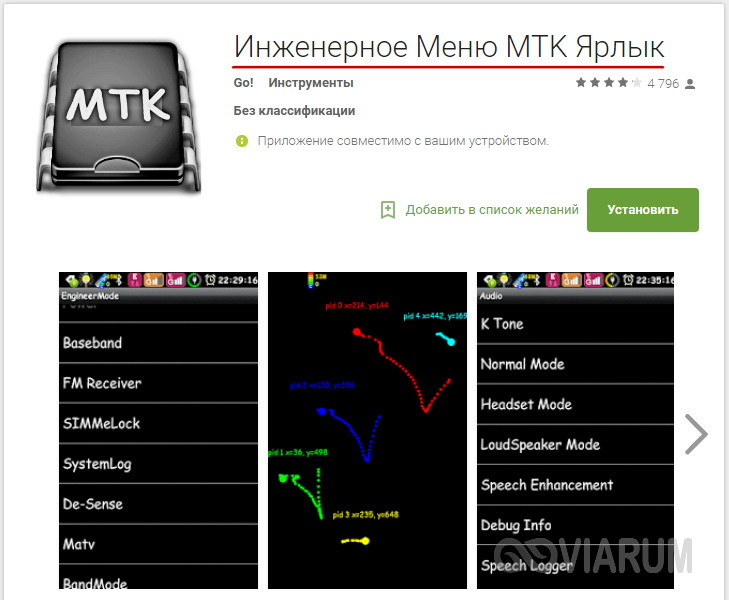
Подобные приложения особенно пригодятся на планшетах, прошивка которых не предусматривает наличие «звонилки». Интерфейс и набор доступных опций в этих программах несколько отличаются, впрочем, разобраться с ними не составит особого труда.
Какой бы способ вы не использовали, при работе с инженерным меню нужно проявлять максимум осторожности. Перед началом работы настоятельно рекомендуется записать все значения исходных параметров, чтобы иметь возможность восстановить настройки. Проводить эксперименты с инженерным меню только ради того, чтобы узнать, что из этого получится, недопустимо, так вы можете привести своё устройство в негодность!
Для получения списка инженерных кодов для конкретной модели телефона можно воспользоваться специальным приложением Secret Codes, доступным в Google Play. На некоторых моделях мобильных устройств для полноценного доступа к инженерному меню могут потребоваться права суперпользователя (root).
Что можно изменить с помощью меню
Как попасть в инженерное меню вы знаете, теперь давайте узнаем, какие настройки с его помощью можно произвести. Возможности более чем широки. Подпрограммой меню поддерживается изменение уровня громкости динамиков и чувствительности микрофона, настроек встроенной камеры, параметров аудио, модулей GPS, Bluetooth и Wi-Fi, отключение неиспользуемых частот для экономии заряда батареи. Также вы можете протестировать ключевые компоненты вашего устройства и внешнюю карту памяти, настроить операции ввода-вывода, определить точную температуру процессора и аккумулятора, уровень вредного электромагнитного излучения.
Другой полезной функцией является получение доступа к режиму восстановления – аналогу BIOS на компьютерах, который в свою очередь содержит целый набор настроек. Возможности режима восстановления включают сброс устройства к заводским параметрам, обновление прошивки, создание резервной копии операционной системы, получение доступа к root-правам, удаление конфиденциальных пользовательских данных. Перечислить все опции инженерного меню в рамках одной статьи не представляется возможным, чем больше в телефоне или планшете датчиков и компонентов, тем более обширным оно будет.
Увеличение громкости телефона через инженерное меню
А теперь продемонстрируем работу с аппаратными настройками на примере одной из самых востребованных операций и узнаем, как увеличить громкость на Андроиде через инженерное меню. Итак, заходим в меню с помощью Mobileuncle MTK Tools или введя «волшебный» код, затем находим и открываем подраздел Audio. Если в меню вы зашли через программу Mobileuncle Tools, этот подраздел будет находиться в разделе старшего порядка Engineer Mode, в остальных случаях он обычно располагается на вкладке Hardware Testing.
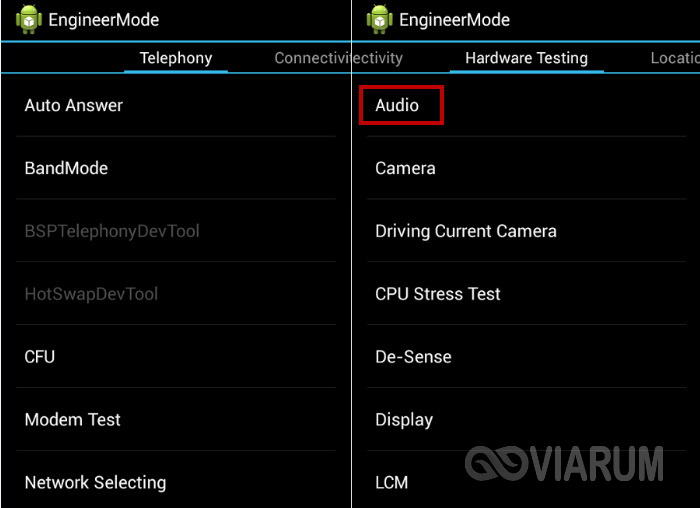
В подразделе Audio вам будут доступны следующие опции:
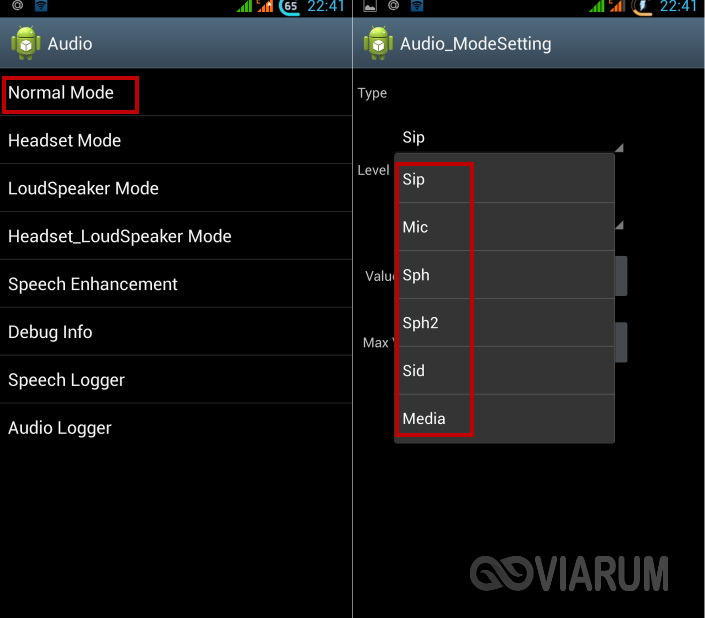
В разделе могут быть и другие настройки, например, Debug Info и Speech Logger, но их лучше не трогать. Выбираем режим, для которого нужно изменить уровень громкости (пусть это будет Normal Mode), в открывшемся списке выбираем Type и указываем, для какой именно функции будем изменять громкость. Доступными могут быть такие функции:
Выбрав функцию, прокручиваем текущий список, выставляем нужное значение Value (от 0 до 255) и жмём для применения новых настроек Set.
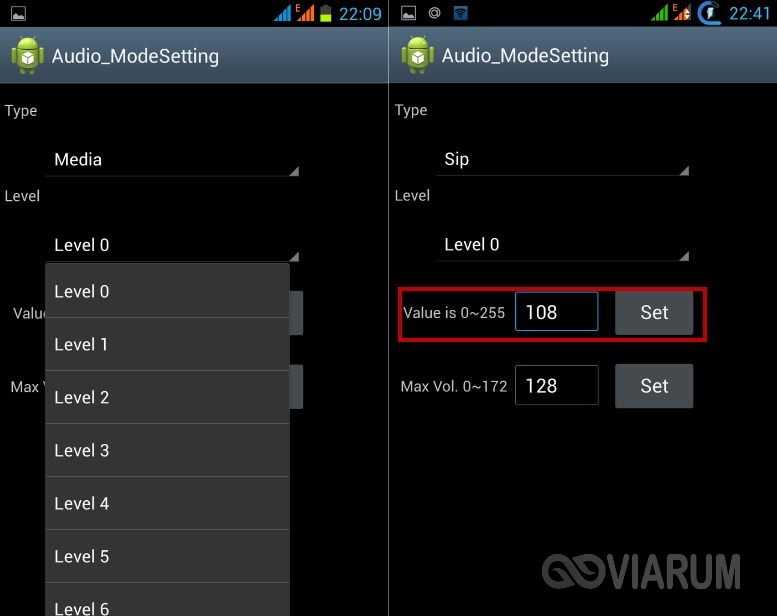
Для изменения уровня громкости также можно воспользоваться предустановленными шаблонами – опцией Level. В большинстве телефонов имеется семь уровней, от 0 до 6. Настройку Max Vol желательно не трогать, равно как и не стоит выставлять слишком высокие значения для Value, иначе звук в динамиках начнёт хрипеть. Аналогичным образом настраиваются и другие режимы в подразделе Audio.
Для вступления новых настроек в силу в некоторых моделях смартфонов и планшетов требуется перезагрузка.
Как настроить инженерное меню или сбросить настройки на Android
На сегодняшний день операционная система Android максимально адаптирована под потребности современного пользователя. Широкий спектр настроек и функций удовлетворит практически любой запрос. И тем не менее иногда кажется, что этого недостаточно, и хочется расширить функционал гаджета. Именно такую возможность даёт инженерное меню. В этой статье вы узнаете, как настроить инженерное меню и что это такое.
Как войти в инженерное меню Андроид
Инженерное меню – это специальная программа, с помощью которой пользователь может вносить коррективы в работу гаджета, а также проводить техническое тестирование и оценивать работу датчиков.
Есть несколько вариантов входа в инженерное меню. А именно:
Если у вас не получилось зайти с помощью специальных кодов или у вас планшет, который не поддерживает набор номера, то можно скачать специальные приложения.
Войти в инженерное меню, или как его ещё называют “Меню разработчика”, можно не на всех устройствах Андроид. Данная функция доступна только на гаджетах с центральным процессором от компании MediaTek. На всех остальных моделях не имеет смысла запускать меню разработчика, потому что оно удалено производителем. Даже если предусмотрено соответствующее приложение, то добиться работоспособности от него невозможно, так как инженерного меню просто нет в устройстве.
Кроме того, на модифицированных операционных системах, таких как CyanogenMod, запуск меню конфигурации тоже недоступен. Изначально такие системы были разработаны для моделей с процессором Qualcomm, а они не поддерживают инженерное меню Андроид.
Как настроить инженерное меню
Многие пользователи задаются вопросом – как настроить инженерное меню. Настройка функций позволяет использовать устройство на сто процентов и даёт возможность решить сразу несколько важнейших задач.
Более детально ознакомиться с функционалом инженерного меню вы можете в статье нашего сайта – Режим разработчика Android.

Восстановление IMEI через инженерное меню
Довольно часто при длительной эксплуатации гаджета начинают возникать различные ошибки, которые существенно влияют на работу. Этому подвержены как мировые производители, так и китайские подделки. Для того, чтобы устройство снова правильно работало, часто рекомендуют сделать полный сброс настроек или же перепрошить его.
Подробнее об обновлениях и подобрать прошивку вы сможете узнать из нашей статьи Как обновить Андроид. А узнать о том, как сделать полный сброс настроек до заводских значений, вы можете в статье – Заводские настройки Андроид или сброс настроек.
После проведения таких манипуляций иногда смартфон или планшет перестаёт видеть сеть. В таких случаях необходимо проверить код IMEI устройства. Данная функция доступна в инженерном меню.
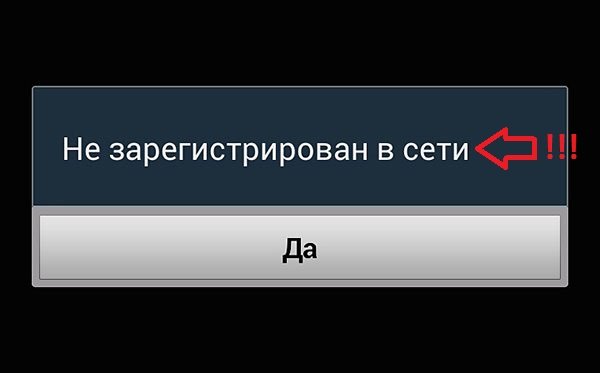
Как восстановить IMEI через инженерное меню вы можете прочесть в нашей статье Бекап и восстановление IMEI.
Сброс инженерного меню
Менять значения инженерного меню нужно крайне осторожно, так как неправильные настройки могут привести к некорректной работе устройства. Перед тем как что-то изменять, рекомендуется записать исходные значения, чтобы подстраховать себя в случае, если что-то пойдёт не так, и новые настройки приведут к плохой работе устройства.
Если вы не записали изначальные настройки, то можно сбросить меню разработчика до заводских. Это доступно на любом процессоре MediaTek. Обязательным условием является наличие root-прав.
Как получить root-права, вы можете прочесть в нашей статье Как получить ROOT права на Андроид, подобрав свою модель смартфона.
И уже там вы найдёте все изменённые настройки инженерного меню. Разделы можно удалять выборочно. Если вас не устраивает работа, к примеру, Audio, то удалите все папки Audio. После этого обязательно перезагрузите устройство. После перезагрузки система автоматически создаст удалённые файлы со стандартными параметрами, которые заложены в процессоре. Если вы хотите полностью сбросить настройки до нуля, то удалите папку aprdcl. После перезагрузки она восстановится, и у телефона будут заводские значения инженерного меню.

Пишите в комментарии все вопросы, которые у вас возникли касательно инженерного меню. Мы будем рады помочь.
Ответы на вопросы
Как настроить звук в инженерном меню Андроид?
О том, как настроить звук и его качество, вы можете прочесть статье нашего сайта Как настроить громкость на Андроид.
Как сбросить настройки инженерного меню на андроиде?
Инженерное меню сброс к заводским настройкам

Инструкция о том, как сбросить Андроид к заводским настройкам за пару минут! Сбросить параметры Android до предпродажного состояния можно через сам гаджет и через ПК. Они подойдут и начинающим, и продвинутым пользователям. Как сбросить настройки на андроиде до заводских?
1) Сброс настроек Android сервисными кодами
Откройте утилиту «Телефон» (функционирует и на планшетных ПК). Через клавиатуру введите одну из следующих комбинаций: *#*#7378423#*#*, *2767*3855#, *#*#7780#*#* (без запятых). Если потребуется, нажмите кнопку вызова. Андроид-девайс перезапустится и инициализирует сброс системы до настроек производителя.
2) Сбрасываем настройки в меню андроид
Данный способ работает, если перемещение по пунктам меню еще возможно. Зайдите в настройки и кликните «Восстановление и сброс». Появившийся перечень пунктов нужно пролистать до самого конца. В самом низу вы найдете пункт «Сброс настроек» (у разных гаджетов может иметь название «Общий сброс», «Удалить все данные», «Сбросить настройки смартфона» и т.д.). Система может предложить 2 варианта откатки девайса до исходного состояния: со стиранием внутренней памяти и без. Совет: лучше выбрать первый вариант, но перед этим нужно сохранить все данные. Далее кликаем на «Удалить все».
3) Вернуть заводские настройки Андроид в инженерном меню Recovery
Как вернуть заводские настройки на андроид, если перемещение по пунктам системы невозможно? Один из вариантов – совершить сброс параметров девайса через меню Recovery (инженерное меню). Этот продвинутый способ подойдет для опытных пользователей. Требуется зажать кнопку включения гаджета до тех пор, пока он не выключится. Если она не работает, надо вынуть аккумулятор из устройства и вставить обратно, когда смартфон/планшет выключится. Затем нужно зажать две (иногда три) определенных кнопки (процесс описывается в пункте «Как сбросить настройки на самсунге/сони/htc/xiaomi»).
Совет: после появления инженерного меню вы можете обнаружить, что дисплей не реагирует на нажатия. Это нормально: в большинстве случаев регуляция всех процессов в Recovery-mode осуществляется с помощью качельки громкости (переход вверх/вниз) и клавиши питания (кнопка Enter). Для сброса параметров до предпродажного состояния нужно выбрать пункт Wipe data / factory reset.
Совет: в модифицированных прошивках, например MIUI, в данном пункте есть три варианта стирания файлов: Advanced Wipe, Format Data и Factory Reset. Нам необходим именно третий вариант. После его активации запустится консольное окно, в котором будет отображаться выполнение сброса параметров.
4) Сбрасываем настройки Android при помощи сторонних приложений
Как сбросить настройки на андроиде до заводских посредством сторонних утилит? Наиболее продвинутый вариант – возврат девайса в предпродажное состояние через Windows-десктоп с помощью Android Debug Bridge. Данная программа незаменима, если сброс параметров невозможен даже через инженерное меню. Android Debug Bridge (ADB) была представлена Google для Windows-платформы и требует вмешательства в системные переменные и командную строку. Для установки ADB следует скачать Android System Development Kit. Это архив, содержимое которого нужно извлечь по пути C:Program Files.
Перейдите к папке, в которой находятся извлеченные файлы, и переименуйте ее, нажав F2. Новое название – AndroidADT. Затем кликаем левой кнопкой манипулятора на иконку «Пуск», наводим указатель на «Компьютер», нажимаем правую кнопку мыши и выбираем «Свойства». Оказавшись в меню «Система», переходим оттуда в «Дополнительные параметры системы». В перечне «Системные переменные» ищем пункт Path и кликаем на него два раза левой клавишей манипулятора. В пункте «Значение переменной» удаляем имеющийся путь и заменяем его на новый ;C:Program FilesAndroidADTsdkplatform-tools.
Сохраняем изменения, кликнув кнопку ОК.
Затем нажимаем комбинацию кнопок Win+R, пишем cmd.exe и кликаем Enter. Включаем Андроид-девайс и подсоединяем его к десктопу. В командной строке пишем adb shell и нажимаем Enter. Когда ADB опознает мобильное устройство, вводим —wipe_data и кликаем Enter.
Как сохранить данные при сбросе настроек в андроид
Что касается фото, видео- и аудио-контента, то его лучше скопировать на Flash-хранилище/облако. Данные игр, утилит, контактов и Google-аккаунтов нужно продублировать на аккаунте для резервного копирования. Для его создания заходим в настройки, оттуда переходим к пункту «Восстановление и сброс». Кликаем на «Резервный аккаунт», далее – «Добавить аккаунт». Система предложит задать пароль для новой учетной записи. Сохраняем резервный аккаунт. Выходим из созданной учетной записи и заходим в ту, которую надо сохранить перед сбросом настроек. Затем выбираем «Создать резервную копию данных» и включаем опцию «Создать резервную копию данных».
Как сбросить настройки если забыл пароль блокировки экрана
Воспользоваться инженерным меню. Сначала выключаем гаджет, затем у Samsung зажимаем качельку уменьшения громкости + клавишу включения, Sony и HTC – качельку увеличения громкости + кнопку питания, Xiaomi – кнопки увеличения громкости и питания удерживать до появления логотипа, затем отпустить кнопку включения, удерживая при этом качельку увеличения громкости.
Сбрасываем настройки гугл аккаунта на андроиде
Заходим в настройки, оттуда – в «Восстановление и сброс». Листаем в самый низ и кликаем на «Сброс настроек». Выключаем опцию «Очистить внутреннюю память». Затем нажимаем «Сбросить настройки девайса».
Инженерные коды Android

Представленные ниже инженерные коды предназначены в первую очередь для производителей. Инженерные коды нужны для различных тестов Android-устройств перед продажей. Обычный пользователь также может получить немало полезной информации, используя такие коды, но пользоваться ими нужно руководствуясь золотым правилом: не уверен – не лезь!
Основные инженерные коды
Отдельные специальные коды для Android-устройств разных производителей
**05***# – разблокирует PUK (персональный код).
Как сбросить Андроид к заводским настройкам

Инструкция о том, как сбросить Андроид к заводским настройкам за пару минут! Сбросить параметры Android до предпродажного состояния можно через сам гаджет и через ПК. Они подойдут и начинающим, и продвинутым пользователям. Как сбросить настройки на андроиде до заводских?
Как сбросить настройки на самсунге/сони/htc/xiaomi (телефон с андроид)
Универсальный способ – через инженерное меню. Для Samsung: качелька уменьшения громкости + кнопка питания; для Sony и HTC: качелька увеличения громкости + клавиша включения; для Xiaomi: качелька увеличения громкости + клавиша питания, после всплывания логотипа отпустить кнопку питания, удерживая при этом кнопку увеличения громкости.
Приложения для гибкого сброса настроек Android
HDD Low Level Format Tool – альтернатива Android Debug Bridge. Данная утилита также возвращает мобильный гаджет в предпродажное состояние. Ее преимущество в том, что она удобнее, чем ADB. Сначала нужно установить HDD LLFT, включить приложение и подключить включенный смартфон. В списке отображаемых носителей выберите ваш девайс и кликните «Continue». Через несколько минут настройки гаджета будут сброшены.
Можно использовать утилиты CWM Recovery или TWRP Recovery. Они устанавливаются на сам Android-гаджет при наличии ROOT. Для их использования нужно скачать программу Rashr через Google Play. Открыв Rashr, вы увидите пункты «CWM Recovery» и «TWRP Recovery». Это две программы, предоставляющие доступ в инженерное меню в удобном графическом виде.
Я советую выбрать первую, так как у нее есть версия (CWM Touch 6.0.4.7), поддерживающая нажатия на экран, а не традиционное управление качелькой громкости. Для загрузки тапните на CWM Recovery/TWPR Recovery. Появится список доступных версий, выбирайте последнюю. Увидев запрос на загрузку, кликайте Yes.
В конце утилита предложит загрузиться в инженерное меню, соглашайтесь, нажав Yes.
как сбросить инженерные настройки android

Уровень сложности: для начинающих. Мобильная операционная система Android может быть не только удобным инструментом для выполнения повседневных задач с помощью смартфона, но и весьма капризной ношей с подвисаниями, ошибками и проблемами. Одним из кардинальных и верных способов решения проблем с «уставшей» системой является полный сброс Андроид-смартфона на заводские настройки. Необходимость в этом мероприятии может возникнуть и при необходимости продажи устройства на вторичном рынке.
Итак, вы окончательно решили, что пришло время сбросить настройки к заводским, ведь при покупке смартфон «летал», а сейчас наблюдаются ощутимые задержки при открытии пунктов меню или запуске приложений. Существует несколько способов выполнить сброс.
Важно! Перед тем, как выполнить общий сброс, убедитесь, что сохранили все данные, хранящиеся в памяти смартфона: фотографии, контакты, SMS-сообщения, заметки. Сброс до заводских настроек полностью удалит информацию, хранящуюся в памяти устройства.
Способ 1: сброс до заводских настроек через меню
Самый простой вариант вернуть Android-смартфону предпродажное состояние — это выполнить сброс до заводских настроек из соответствующего пункта меню. Данный вариант актуален для устройств, которые не испытывают критических проблем с перемещением по пунктам меню системы.
1. Откройте «Меню» — «Настройки» и выберите пункт «Восстановление и сброс».
2. Прокрутите открывшийся список в самый низ и нажмите на пункт «Сброс настроек» (название данного пункта на разных смартфонах может выглядеть иначе: «Сбросить настройки телефона», «Общий сброс», «Стереть все данные» и т. п.).
Система предупредит о том, что во время сброса будет удалена вся личная информация, настройки, приложения и данные.
3. Подтвердите выполнение операции по сбросу настроек, выбрав пункт «Стереть всё».
Способ 2: сброс с помощью аппаратных клавиш
В зависимости от текущего состояния устройства, может потребоваться выполнение общего сброса с помощью аппаратных клавиш смартфона. Если ваше устройство намертво зависает на логотипе при загрузке, либо сразу после загрузки системы начинаются проблемы с перемещением по пунктам меню, бесконечно всплывающие ошибки и полный отказ в адекватной работе емкостного экрана, данный вариант сброса настроек — то, что нужно.
1. Зажмите клавишу включения и удерживайте её до тех пор, пока смартфон полностью не выключится.
2. Перейдите в режим восстановления Recovery, удерживая одновременно две (реже три) определённые клавиши. В зависимости от производителя смартфона, комбинация клавиш, необходимых для перехода в режим Recovery, может различаться.
Lenovo
Huawei
Клавиша уменьшения громкости + клавиша Power.
После появления логотипа отпустите обе клавиши на 1 секунду и тут же зажмите их вновь. Удерживайте до входа в режим Recovery.
Samsung
Meizu, Xiaomi
3. Дождитесь появления меню Recovery.
4. В случае, если меню Recovery не реагирует на прикосновения пальцев, для перемещения по пунктам используйте клавиши увеличения/уменьшения громкости (вверх/вниз соответственно). Для подтверждения выбора конкретного пункта меню один раз нажмите клавишу питания.
5. Для сброса смартфона до заводских настроек выберите пункт Wipe data / factory reset.
6. В открывшемся меню согласитесь с удалением данных при помощи повторного нажатия клавиши питания.
7. В этот момент начнется удаление всех данных со смартфона и его сброс до заводских настроек. После окончания сброса выберите пункт Reboot System (перезагрузка устройства).
Как только смартфон перезагрузится, вы получите полностью «чистое» устройство с заводскими настройками и без личных данных.
Способ 3: сброс с помощью цифровой комбинации
Еще один вариант простого сброса до заводских настроек — использование цифровых комбинаций.
1. Откройте приложение «Телефон».
2. Введите один из вариантов кода:
При необходимости нажмите клавишу вызова.
3. Смартфон перезагрузится, после чего начнется процесс сброса настроек.
Сброс телефона через инженерное меню. Инженерное меню Андроид: настройки, тесты и функции
Инженерное меню на устройствах Android – это специальное «вшитое» приложение в операционную систему, которое позволяет производить тонкие настройки устройства. Это необходимо, чтобы отладить работу аппаратной части и, естественно, программного обеспечения. Но нередко пользователи хотят изменить какие-либо настройки по своему усмотрению. В этом случае появляется вопрос, как войти в инженерное меню Андроида. Сделать это позволяют специальные сервисные коды или сторонний софт.
Меню разработчика: каковы возможности
Настройки и дизайн меню на андроид-аппаратах могут отличаться в зависимости от производителя телефона. В общем случае, пользователи прибегают к помощи инженерного меню по следующим причинам:
Инженерное меню Андроид предоставляет пользователю практически безграничные возможности. Но следует всегда помнить, что применять его могут только продвинутые пользователи. Изменение некоторых настроек может привести к некорректной работе смартфона или планшета. Если вы не знаете, за что непосредственно отвечает каждый пункт меню, попросту не трогайте его.
Режим для разработчиков включает в себя настройку оборудования Hardware Testing, а также содержит следующие пункты:
Во вкладке Connectivity вы можете получить информацию об устройствах, работающих с внешним миром. К ним относятся Bluetooth, Wi-Fi и FM-модуль. Вкладка Log and Debugging позволяет просматривать лог батареи, устанавливать уровень отладчика и запускать специальный лог MTK. Во вкладке Others можно поменять шрифты, а также посмотреть температуру процессора и батареи.
Вход в меню: использование кодовых комбинаций
Чтобы войти в инженерное меню максимально быстро и легко, вам понадобятся специальные инженерные коды. Для каждого производителя имеется своя комбинация, которая открывает доступ к инженерному меню в Android.
Чтобы войти в меню, вам необходимо:
В большинстве случаев эта методика позволяет открыть сервисное меню. Далее будут приведены некоторые комбинации для наиболее популярных телефонов:
Также существует универсальный код, который подходит для большинства смартфонов и планшетов, работающих на процессоре МТК. Вы можете посмотреть в спецификации своего устройства, какой у вас установлен процессор. Если это продукт компании MediaTek (MTK), то попробуйте воспользоваться комбинацией *#*#54298#*#* либо *#*#3646633#*#*.
Если получилось, то вы увидите перед собой меню разработчика. Некоторые инженерные коды на Андроид не работают в операционной версии 4.2.1 и 4.2.2.
Использование сторонних приложений
Как зайти в инженерное меню на Андроиде, если коды Android не работают? Способ есть. Для входа в инженерное меню вам понадобится одно из приложений, которое позволит попасть в режим разработчика без ввода комбинации. В официальном магазине Google Play имеется несколько подобных программ. Одна из них – «Запуск инженерного меню МТК».
Как сбросить настройки инженерного меню на андроиде?

Инструкция о том, как сбросить Андроид к заводским настройкам за пару минут! Сбросить параметры Android до предпродажного состояния можно через сам гаджет и через ПК. Они подойдут и начинающим, и продвинутым пользователям. Как сбросить настройки на андроиде до заводских?
Инженерное меню Android — секретные коды, как войти, функции и настройки
Для чего нужно рутирование устройства Android и какие возможности оно даёт, известно достаточно большому числу пользователей, чего нельзя сказать о скрытом расширенном меню аппаратных настроек также называемым инженерным меню. Об этих настройках знают немногие, и ещё меньше владельцев мобильных устройств умеют ими пользоваться. Что же представляет собой инженерное меню Андроид и зачем оно нужно?
Инженерное меню Android – это не что иное, как специальная подпрограмма, предназначенная для тестирования разработчиками операционной системы и датчиков устройства. Интерфейс этой программы представлен набором опций, позволяющих изменять конфигурацию «железа» мобильного устройства. С её помощью можно получить исчерпывающие сведение об аппаратной части гаджета, произвести тестирование процессора, оперативной и физической flash-памяти, режимов беспроводного соединения, настроить параметры камеры, дисплея, микрофона, динамиков и многое другое.
Что такое инженерное меню?
Речь идет о специальной программе или системном разделе, который разработчики обычно используют на финальной стадии конфигурирования программной платформы мобильного устройства. С его помощью они вносят последние изменения в работу аппарата, проверяют функционирование различных датчиков и выполняют тестирование компонентов системы. Также скрытый функционал сервисного меню используют для получения большого количества системной информации, проведения различных тестов (около 25 штук) и настройки любых параметров Android — различных датчиков, мобильных сетей, оборудования и т.д.
Инженерное, сервисное или системное меню доступно на смартфонах и планшетах, работающих на процессоре MediaTek. На чипсете Qualcomm оно либо урезано, либо вообще отсутствует.
Внимание! Данный раздел предназначен для опытных пользователей, которые полностью несут ответственность за последствия. Неосторожные действия могут принести вред файловой системе и вывести смартфон их строя.
Расход батареи
С помощью Engineering Mode меняются параметры расхода батареи. Таким образом, увеличивается длительность работы аккумулятора. Расход происходит за счет работы приложений, включенного мобильного интернета, сетевого подключения или поддержка сотовой связи. Некоторые ненужные частоты можно отключить, чтобы они не забирали лишние ресурсы батареи:
Совет: если вы не разбираетесь в значении названий других частот, не пытайтесь отключить их самостоятельно, это может привести к негативным последствиям для вашего устройства.
Как войти инженерное меню?
Чтобы войти в инженерное меню, в приложении для набора номера нужно ввести специальную команду: *#*#3646633#*#*. На некоторых версиях может сработать код *#*#4636#*#* или *#15963#*.
Если код инженерного меню на Android не сработал, или на телефоне нет приложения для набора номера (актуально для планшетов, не поддерживающих звонки), помогут приложения MobileUncle Tools или MTK Engineering, которые можно бесплатно загрузить через Google Play.
MTK Engineering Mode
The app was not found in the store.
Go to store Google websearch
После ввода команды или запуска приложения откроется нужный раздел. Возможно, он тут же закроется — нужно, чтобы на смартфоне был активирован «Режим для разработчиков». Для этого перейдите в настройки гаджета, найдите там версию ядра и быстро нажмите на нее 5-10 раз подряд.
Изменение уровня громкости
Если телефон звонит недостаточно громко, значит переходим в Engineering Mode и следуем следующим шагам:
Функции инженерного меню
Инженерное меню разделено на несколько категорий, о каждой из которых расскажем отдельно.
Как настроить инженерное меню или сбросить настройки на Android

На сегодняшний день операционная система Android максимально адаптирована под потребности современного пользователя. Широкий спектр настроек и функций удовлетворит практически любой запрос. И тем не менее иногда кажется, что этого недостаточно, и хочется расширить функционал гаджета. Именно такую возможность даёт инженерное меню. В этой статье вы узнаете, как настроить инженерное меню и что это такое.
Как войти в инженерное меню Андроид
Инженерное меню – это специальная программа, с помощью которой пользователь может вносить коррективы в работу гаджета, а также проводить техническое тестирование и оценивать работу датчиков.
Есть несколько вариантов входа в инженерное меню. А именно:
Если у вас не получилось зайти с помощью специальных кодов или у вас планшет, который не поддерживает набор номера, то можно скачать специальные приложения.
Войти в инженерное меню, или как его ещё называют “Меню разработчика”, можно не на всех устройствах Андроид. Данная функция доступна только на гаджетах с центральным процессором от компании MediaTek. На всех остальных моделях не имеет смысла запускать меню разработчика, потому что оно удалено производителем. Даже если предусмотрено соответствующее приложение, то добиться работоспособности от него невозможно, так как инженерного меню просто нет в устройстве.
Кроме того, на модифицированных операционных системах, таких как CyanogenMod, запуск меню конфигурации тоже недоступен. Изначально такие системы были разработаны для моделей с процессором Qualcomm, а они не поддерживают инженерное меню Андроид.
Как настроить инженерное меню
Многие пользователи задаются вопросом – как настроить инженерное меню. Настройка функций позволяет использовать устройство на сто процентов и даёт возможность решить сразу несколько важнейших задач.
Более детально ознакомиться с функционалом инженерного меню вы можете в статье нашего сайта – Режим разработчика Android.
Восстановление IMEI через инженерное меню
Довольно часто при длительной эксплуатации гаджета начинают возникать различные ошибки, которые существенно влияют на работу. Этому подвержены как мировые производители, так и китайские подделки. Для того, чтобы устройство снова правильно работало, часто рекомендуют сделать полный сброс настроек или же перепрошить его.
Подробнее об обновлениях и подобрать прошивку вы сможете узнать из нашей статьи Как обновить Андроид. А узнать о том, как сделать полный сброс настроек до заводских значений, вы можете в статье – Заводские настройки Андроид или сброс настроек.
После проведения таких манипуляций иногда смартфон или планшет перестаёт видеть сеть. В таких случаях необходимо проверить код IMEI устройства. Данная функция доступна в инженерном меню.
Как восстановить IMEI через инженерное меню вы можете прочесть в нашей статье Бекап и восстановление IMEI.
Сброс инженерного меню
Менять значения инженерного меню нужно крайне осторожно, так как неправильные настройки могут привести к некорректной работе устройства. Перед тем как что-то изменять, рекомендуется записать исходные значения, чтобы подстраховать себя в случае, если что-то пойдёт не так, и новые настройки приведут к плохой работе устройства.
Если вы не записали изначальные настройки, то можно сбросить меню разработчика до заводских. Это доступно на любом процессоре MediaTek. Обязательным условием является наличие root-прав.
Как получить root-права, вы можете прочесть в нашей статье Как получить ROOT права на Андроид, подобрав свою модель смартфона.
И уже там вы найдёте все изменённые настройки инженерного меню. Разделы можно удалять выборочно. Если вас не устраивает работа, к примеру, Audio, то удалите все папки Audio. После этого обязательно перезагрузите устройство. После перезагрузки система автоматически создаст удалённые файлы со стандартными параметрами, которые заложены в процессоре. Если вы хотите полностью сбросить настройки до нуля, то удалите папку aprdcl. После перезагрузки она восстановится, и у телефона будут заводские значения инженерного меню.
Пишите в комментарии все вопросы, которые у вас возникли касательно инженерного меню. Мы будем рады помочь.
Ответы на вопросы
Article in English
Зачем нужно скрытое инженерное меню в Андроид
Инженерное меню (Engineering Mode) – по своей сути скрытое приложение, которое используют разработчики для тестирования и установки оптимальных параметров мобильного телефона или планшета. Специалисты проверяют работу датчиков и при необходимости вносят корректировки в функционирование системных компонентов.
Работая с техническим меню Android, будьте осторожны — изменение части функций приводит к сбоям в работе устройства.
Как войти в меню
Чтобы открыть меню, установленное производителем, активируйте на смартфоне панель набора номера и введите одну из представленных в таблице USSD-команд. После ввода команды цифры пропадут с экрана, а вместо них откроется меню.
В панели набора номера введите комбинацию цифр и символов для входа в меню
Таблица: комбинации для запуска Engineering Mode
| Производитель устройства | Команда |
| Sony | *#*#7378423#*#* |
| *#*#3646633#*#* | |
| *#*#3649547#*#* | |
| Philips | *#*#3338613#*#* |
| *#*#13411#*#* | |
| ZTE, Motorola | *#*#4636#*#* |
| HTC | *#*#3424#*#* |
| *#*#4636#*#* | |
| *#*#8255#*#* | |
| Samsung | *#*#197328640#*#* |
| *#*#4636#*#* | |
| *#*#8255#*#* | |
| Prestigio | *#*#3646633#*#* |
| LG | 3845#*855# |
| Huawei | *#*#2846579#*#* |
| *#*#14789632#*#* | |
| Alcatel, Fly, Texet | *#*#3646633#*#* |
| Смартфоны и планшеты с процессором MediaTek (большинство китайских аппаратов) | *#*#54298#*#* |
| *#*#3646633#*#* | |
| Acer | *#*#2237332846633#*#* |
: как работать в Engineer Mode
Если код не действует, и стандартным способом запустить сервисное меню не удаётся, используйте сторонние приложения — загрузить их можно на PlayMarket. Рекомендуемые программы — «Запуск инженерного меню МТК», Mobileuncle Tools, Shortcut Master.
Меню производителей не работает на некоторых моделях устройств с Android 4.2 JellyBean (x.x.1, x.x.2), а также на Android 5.1 Lollipop. Также недействительно меню при установленной прошивке Cyanogen Mod. В Android 4.4.2 при перезагрузке сбрасываются изменения, произведённые в приложении.
«Запуск инженерного меню МТК»
Приложение позволяет открыть и настроить инженерное меню без набора цифровых команд. Корректно работает на процессорах MediaTek (МТ6577, МТ6589 и др.) и системами Android 2.x, 3.x, 4.x, 5.x. По отзывам пользователей программа успешно выполняет свои функции, но после перезагрузки смартфона происходит сброс настроек, сделанных с помощью приложения.
Ссылка в Google Play: https://play.google.com/store/apps/details?id=ru.olegsvs.svsengrunner&hl=ru.
Функционал приложения аналогичен предыдущему, но, помимо доступа к инженерному меню, пользователь получает возможность просмотреть информацию об экране, сенсоре и памяти устройства, а также обновить прошивку, восстановить IMEI-номер и улучшить GPS. Для стабильного функционирования необходимы root-права.
Чтобы зайти в инженерное меню, выберите Engineer Mode
Утилита Shortcut Master
Программа Shortcut Master предназначена для работы с ярлыками и системными приложениями: создания, поиска, удаления. Прямой функции входа в инженерное меню в ней нет. Но с её помощью вы можете просмотреть список секретных команд, действующих на вашем устройстве. А нажав на название команды, увидите выпадающее меню, в котором будет пункт «выполнить». Удобно, и не требует лишних действий.
В программе вызовите дополнительное меню и выберите пункт Secret code explorer, чтобы увидеть список кодов
Ссылка в Google Play: https://play.google.com/store/apps/details?id=org.vndnguyen.shortcutmaster.lite&hl=ru.
Root-права для доступа в инженерное меню
Чтобы попасть в сервисное меню на некоторых версиях Андроид, пользователь должен обладать правами суперпользователя (root). Получить права можно с помощью специализированных приложений: Farmaroot, UniversalAndRoot, Romaster SU и других. Чтобы получить Root-доступ к устройству с помощью Farmaroot:
Инструкция по получению root-доступа через приложение Farmaroot
Возможные проблемы и решения:
Что можно настроить в меню
Внешний вид инженерного режима и возможности регулировки параметров могут различаться в зависимости от модели планшета или смартфона. В меню пользователи чаще всего регулируют звук, меняют настройки камеры и используют режим восстановления. Параметры для корректировки и порядок действий приведены ниже. Будьте внимательны — названия пунктов меню могут различаться в различных моделях устройств! Вы действуете на свой страх и риск.
: усилить уровень громкости
Если ваш телефон звонит недостаточно громко, в инженерном меню найдите раздел Audio и перейдите в LoudSpeaker Mode. Выберите пункт Ring. Для каждого уровня сигнала (level 1–6) смените значения — выставьте цифры по возрастанию, от 120 до 200. Увеличьте значение в пункте Max. Vol — максимальное 200. Нажмите кнопку SET для сохранения настроек.
Последовательно измените значения максимальной громкости для каждого уровня
: повысить громкость телефонного разговора
Чтобы усилить тон динамика для разговоров, в разделе сервисного меню Audio выберите Normal mode и откройте пункт Sph. Установите значения для уровней сигнала (level 1–6) от 100 до 150, а цифру у Max. Vol. – до 160.
Отрегулировав громкость динамика, вы будете лучше слышать собеседника во время разговора
Для усиления чувствительности микрофона пройдите в меню Audio — Normal mode — Mic. Для каждого уровня присвойте одинаковые значения чувствительности микрофона, к примеру, 200. Нажмите кнопку SET, выполните перезагрузку и проверьте, стал ли собеседник слышать вас лучше.
Увеличенная чувствительность микрофона позволит собеседнику слышать вас лучше
Батарея: отключение неиспользуемых частот
Смартфоны быстро расходуют ресурс батареи на работу приложений, поддержание сотовой связи и сетевые подключения. С помощью инженерного меню вы можете увеличить длительность работы аккумулятора.
Современные устройства сканируют несколько GSM-частот — 900/1800 МГц и 850/1900 МГц. В России действует пара 900/1800 МГц, а значит, нет необходимости сканировать сеть на других частотах. Радиосигнал для второй пары можно отключить, что существенно сэкономит уровень заряда.
В Engineer Mode откройте пункт Band Mode. Отключите неиспользуемые частоты, сняв галочки с соответствующих пунктов — PCS1900 и GSM850. Если аппарат поддерживает две сим-карты, откройте поочерёдно пункты SIM1 и SIM2 и выполните указанные действия в каждом. Нажмите кнопку SET, чтобы сохранить настройки.
Отключенные частоты экономят заряд батареи
Если смартфон и сим-карта работают в 3G-сетях, отключите сети, которые не используются в России: WCDMA-PCS 1900, WCDMA-800, WCDMA-CLR-850. Вновь нажмите кнопку SET.
Включить сканирование отключённых сетей можно, вернувшись в то же меню и установив галочки.
Камера: настройки фото и видео
По умолчанию аппараты на Android сохраняют снимки в формате JPEG. Между тем фотографы предпочитают снимать и обрабатывать материал в RAW, чтобы получить больше возможностей для редактирования. Техническое меню позволяет выбрать желаемый формат снимков.
В меню найдите пункт Camera и выберите Capture Type (Тип снимка). Установите формат фото — RAW и нажмите SET. Также в меню Camera можно увеличить размер снимков, установить значение ISO, включить съёмку в HDR для более высокой детализации фото, задать частоту кадров для видео. После изменения каждого параметра не забывайте нажимать SET для сохранения настроек.
Режим восстановления
Recovery Mode (Режим восстановления) – аналог Bios на компьютере, позволяет управлять устройством без входа в систему Android. Возможности режима восстановления:
В Recovery Mode не выполняйте действие, если не уверены в том, к чему оно приведёт. Некоторые команды могут навредить устройству и системе.
Если настройки не сохранились
Пользователи, получившие доступ к техническому меню, жалуются на то, что изменённые в нём параметры не активируются либо сбрасываются при перезапуске аппарата.
Для ввода в действие настроек после смены параметров делайте тап на кнопку SET внизу экрана. Если параметры сбрасываются после перезагрузки устройства, попробуйте зайти в техническое меню не через приложение, а с помощью цифровой команды.
Задав настройки, не забывайте нажать кнопку SET
Коды сервиса аппаратов на Андроид
Помимо технического меню, управлять функционалом смартфонов на Android позволяют секретные USSD-коды — сочетания цифр и символов, набрав которые пользователь выполняет действие. Секретные коды для разных устройств приведены в таблице.



