
LiveInternetLiveInternet
—Подписка по e-mail
—Поиск по дневнику
—Рубрики
—Метки
—Видео
—Музыка
—Статистика
38 скрытых возможностей Яндекс.Браузера.

Если Вы прочитали мою предыдущую статью, то знаете как устанавливать расширения для Яндекс.Браузера, а тем более попасть на страницу настроек. Нет? Просто кликните на пиктограмме шестеренки в правом верхнем углу.

Но, так как Яндекс.Браузер потомок Google Chrome, то он “впитал в себя” большинство его дополнительных (скрытых) настроек, добраться до которых можно с помощью chrome://-команд.
Итак, вставляем (набираем) в адресной браузера Яндекс одну из следующих команд, и наслаждаемся своей властью над ним.
Дополнительные настройки Яндекс.Браузера.
Все изображения кликабельны.
#1. chrome://flags
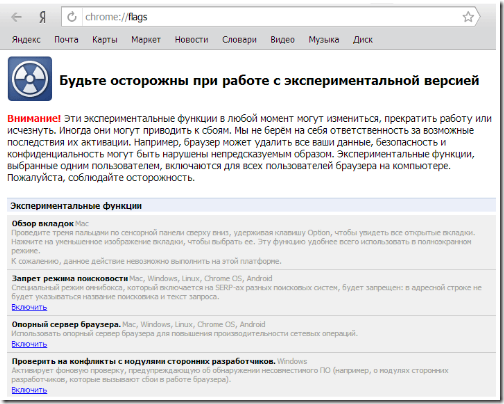
Экспериментальные функции могут сделать работу браузера не стабильной, но как же они интересны…
и многое-многое другое…
#2. chrome://net-internals
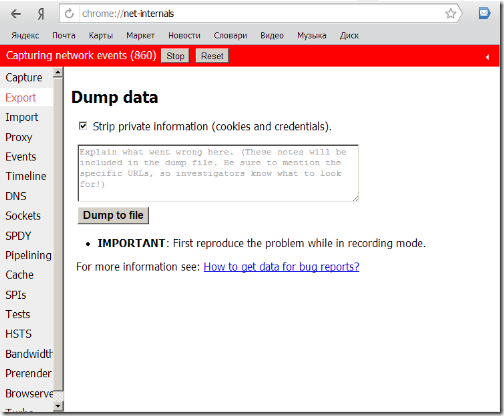
Сервисы и настройки позволяющие отслеживать и тестировать всю “сетевую активность” браузера.
#3. chrome://quota-internals
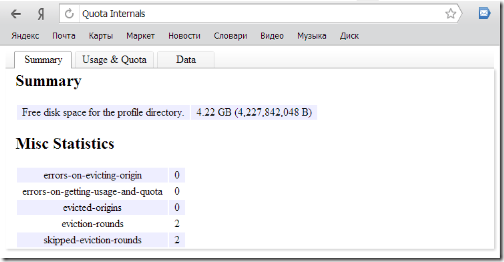
Информация о дисковом пространстве, и о том, как Яндекс.Браузер его использует.
#4. chrome://sync-internals
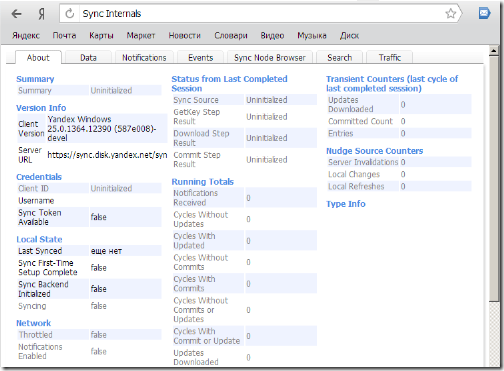
#5. chrome://gpu-internals
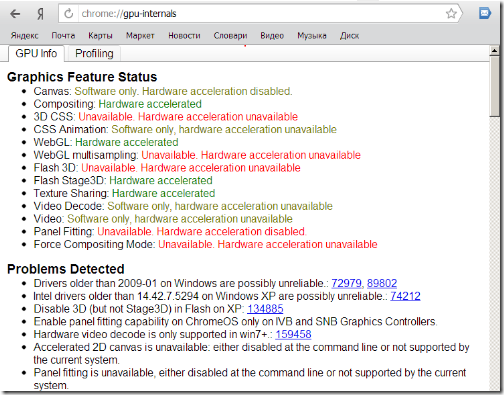
Информация о параметрах и настройках видеокарты.
#6. chrome://memory-redirect
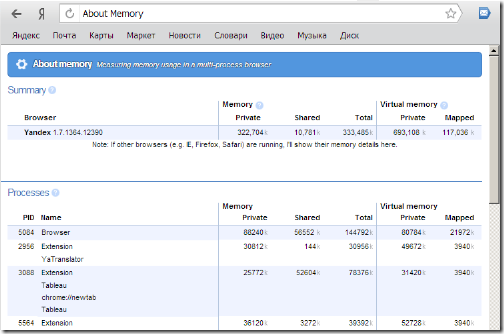
Сводка о состоянии памяти, сколько и как её использует браузер.
#7. chrome://about

Самое “вкусное” – полный список chrome://-команд Яндекс.Браузера. Экспериментируй – нехочу.
Надеюсь в ближайшие несколько часов Вам будет чем заняться 🙂
| Рубрики: | Инструменты |
Метки: Яндекс браузер советы секреты настройки
Процитировано 2 раз
Понравилось: 4 пользователям
Скрытые настройки Яндекс Браузера

В любом браузере есть скрытые настройки. Благодаря им можно значительно улучшить его производительность и расширить функциональные возможности. Эти настройки не найти в меню браузера. Для их активации следует набрать определенную комбинацию символов в адресной строке, перейти по ссылке и включить нужные. Описывать все мы не будем, так как их очень много. Покажем только проверенные, наиболее полезные и понятные.
Стоит помнить, что скрытые настройки прячутся от пользователя, так как их неумелое использование может навредить работе браузера и даже полностью «убить» его.
Увеличиваем скорость работы Яндекс.Браузера
Яндекс довольно быстрый и удобный браузер, в его обычных настройках предусмотрен ускоренный режим загрузки страниц при маленькой скорости интернета. Чтобы найти функцию, нужно кликнуть по трем полоскам в верхнем правом углу экрана. Перейти в раздел, включить режим Турбо в Яндекс Браузере и перезапустить его.
Также немного ускорить работу поможет очистка истории посещений. Это необходимо периодически делать так, как браузер запоминает все страницы, которые вы посещали, что негативно сказывается на скорости его работы.
Есть еще один способ ускорить загрузку страниц – отключить Protect в Яндекс Браузере. Это встроенная в программу технология защиты паролей пользователя от кражи. В теории довольно полезное дополнения, но на практике оно блокирует почти все страницы. Приходится вручную разрешать доступ к ним.
Для отключения Protect перейдите в меню браузера.
Откройте раздел «Безопасность» и снимите все галочки.
Помните! После отключения защиты, браузер становится уязвимым и может быть заражен. Все манипуляции вы проводите на свой страх и риск.
Однако это не все способы увеличения производительности Яндекс.Браузера. В нем еще есть экспериментальные опции, скрытые от неопытного пользователя.
Экспериментальные возможности
Яндекс.Браузер работает на популярном движке Blink проекта Chromium, в котором есть скрытые опции. Некоторые из них по умолчанию отключены, другие работают, но у каждого пользователя есть возможность использовать их для ускорения работы браузера. Чтобы открыть их, введите в адресной строке «browser://flags» и нажмите Enter.
Откроется огромный список и найти нужную функцию будет непросто. Облегчит задачу, поможет «горячий поиск по странице», запускается возможность комбинацией клавиш Ctrl + F.
В правом верхнем углу откроется окно ввода.
В нее нужно вставить искомую команду, после чего результат подсветится желтым цветом. Находим и включаем нужную опцию.
Теперь рассмотрим несколько самых действенных способов по улучшению работоспособности Яндекс.Браузера через экспериментальные опции.
Оптимизация
Отключение некоторых ненужных плагинов и дополнений поможет значительно улучшить производительность. Для начала откройте меню браузера, перейдите в раздел «Дополнения» и удалите все ненужные, которыми вы не пользуетесь.
Вторым шагом отключите плагины. Большое их количество негативно сказывается на работоспособности браузера. Чтобы их отключить в адресной строке введите команду «browser://plugins/» и нажмите Enter.
Откроется список всех плагинов. Отключите ненужные вам.
Совет. Если при работе вы случайно закрыли нужную вам страницу ее легко вернуть при помощи трех клавиш. Чтобы восстановить вкладки в Яндекс Браузере зажмите комбинацию на клавиатуре Ctrl+Shift+T.
Очистка мусора
От количества остаточных файлов также сильно зависит скорость загрузки страниц. Файлы куки, история посещений и загрузок не несут прямой угрозы вашим данным, но могут стать причиной подтормаживания системы.
Удалить существующие и настроить файлы cookie в Яндекс Браузере можно в настройках.
Выберите раздел «Coockie-файлы и данные сайтов» и нажать «удалить все».
Затем в режиме скрытых опций выберите раздел «Enable Signed Exchange prefetch cache for navigations» и переведите положение Disabled.
То же самое можно провести со следующими разделами:
Также стоит ограничить или полностью запретить Cookie-файлы в стандартных настройках.
Интересно знать. Посещая сайты в режиме «инкогнито» страницы не смогут собирать о вас данные, все введенные пароли и история переходов не сохраняется. Если вам нужно войти на сайт, где вы указываете свои личные данные с чужого устройства, воспользуйтесь этой опцией. Как включить режим инкогнито? Очень просто – нажмите на меню браузера, там есть одноименный раздел либо зажмите комбинацию из трех клавиш Ctrl+Shift+N.
Активация скрытых возможностей
Переходим в раздел экспериментальных функций – напомним, в адресной строке вбиваем «browser://flags/». Для удобства навигации используем Ctrl+F.
Далее активируем опции по тому же принципу как на скриншотах выше.
Вот, пожалуй, и все самые полезные функции, которые помогут увеличить производительность вашего браузера. В некоторых случаях они работаю нестабильно, особенно те, что были добавлены недавно с последними обновлениями. Есть такие скрытые возможности, к которым открыт доступ в меню браузера по умолчанию, однако они находятся в неочевидных местах.
Изменение настроек и сохранение
Для быстрой навигации воспользуйтесь разделом «Search flags» или горячим поиском (вызывается клавишами Ctrl+F). Изменяются параметры в расположенном рядом с каждой функцией списке, который чаще ограничивается двумя пунктами: Enabled и Disabled. Встречаются и другие параметры, например, Default или варианты присущие конкретной экспериментальной опции.
Все внесенные вами изменения автоматически сохраняются при закрытии и повторном открытии браузера. Также можно воспользоваться специальной клавишей быстрого перезапуска с сохранением всех открытых вкладок – «Relaunch», которая находится в нижней части экрана.
Если вы включили опцию и вам не понравился результат, но не помните какую, либо активировали слишком много скрытых возможностей, сбросить настройки к стандартным значениям поможет кнопка «Reset All» в верхней правой части экрана.
Но стоит помнить, что в некоторых случаях для восстановления работы Яндекс.Браузера потребуются дополнительные меры, а может и полная его переустановка.
Flags browser flags яндекс

Базовые функции аппаратного ускорения в Яндекс.Браузере по умолчанию включены. Есть и некоторые «рычаги» этой категории настроек, которые можно дополнительно активировать в целях повышения производительности браузера. Напротив, отключение параметров ускорения, помогает в некоторых случаях устранить неполадки, связанные с воспроизведением видео и обработкой графики в браузере (при условии, что видеокарта корректно работает и для неё установлены драйвера актуальной версии).
Из этой статьи вы узнаете, как включить аппаратное ускорение и выключить его непосредственно в интерфейсе браузера (в меню и в отдельных опциях на вкладке скрытых настроек).
В меню
Глобальное включение/отключение надстройки можно выполнить в меню веб-обозревателя:
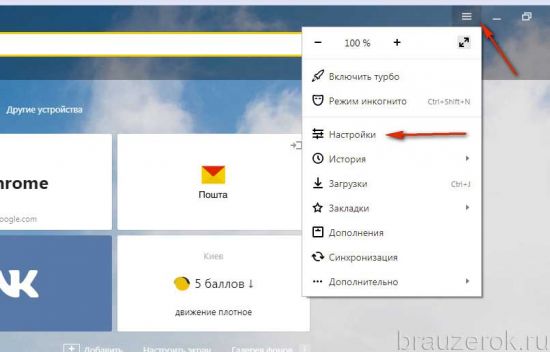
1. Нажмите кнопку «меню» вверху справа.
2. В выпавшем списке щёлкните «Настройки».
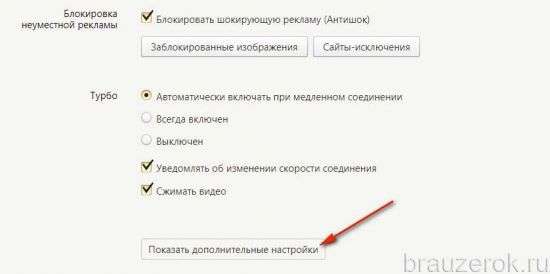
3. В нижней части открывшейся вкладки клацните «Показать дополнительные настройки».
4. В блоке «Система» для активации ускорения нужно кликом мышки установить «галочку» в строке «Использовать … ускорения» и для деактивации, соответственно, её нужно убрать.
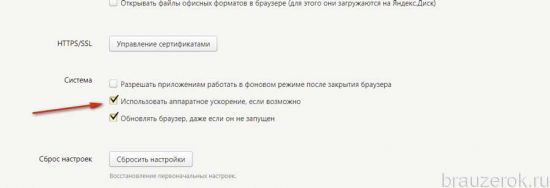
Скрытые параметры
Для более тонкой отстройки нужно перейти на вкладку скрытых параметров — browser://flags

Для поиска опций по названию на вкладке browser://flags при помощи «горячей» комбинации клавиш Ctrl + F откройте поисковую панель. В её поле вводите название и нажимайте клавишу «Enter». Браузер подсветит заданную надпись в блоке настройки.
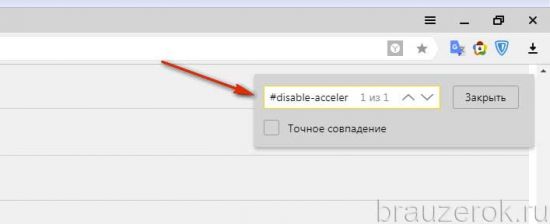
#disable-accelerated-video-decode (Аппаратное ускорение для декодирования видео). Кликните по надписи «Отключить» (по умолчанию включено).
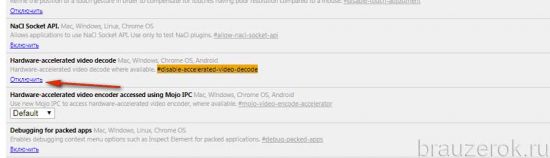
Примечание. Деактивация этой функции может помочь устранить зелёный экран, появляющийся во фрейме с видео при запуске воспроизведения.
#ignore-gpu-blacklist (Override software rendering list — переопределение … программного рендеринга). Изначально выключено. Для активации нужно щёлкнуть в блоке «Включить».
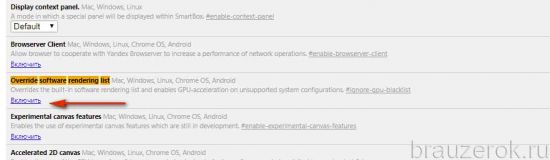
#enable-experimental-canvas-features (поддержка … функций canvas). Отключено, можно включить для повышения производительности.
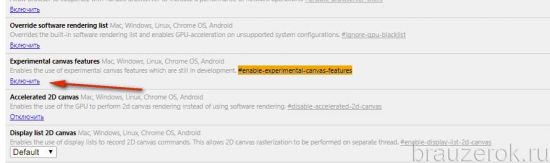
#enable-gpu-rasterization (Включить … растеризацию). Для ускорения выставляется значение «… включение всех слоёв» (Force-enabled for all layers).
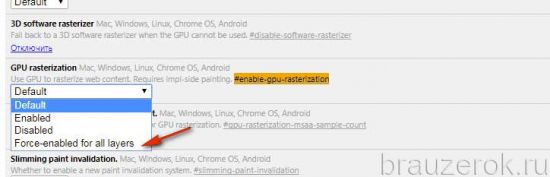
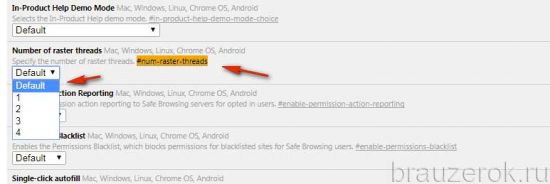
#num-raster-threads (Number of raster threads — количество потоков растрового изображения). Значение от 1 до 4 выставляется в зависимости от мощности процессора ПК. Например: для двухядерной конфигурации — 2; если есть поддержка Hyper-threading и 4-ёх потоков — 4.
Мониторинг и диагностика настроек ускорения
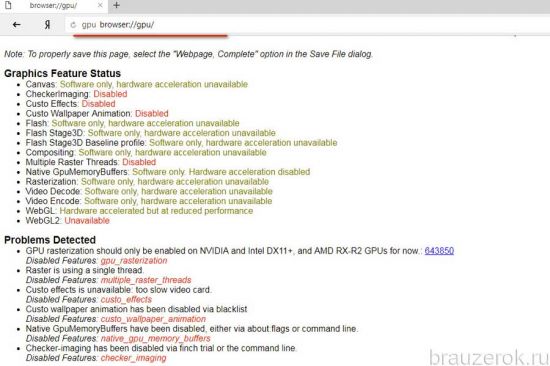
Чтобы просмотреть статус опций аппаратного ускорения, необходимо в адресной строке браузера набрать — browser://gpu и нажать «Enter».
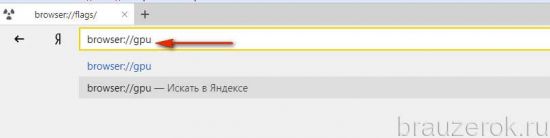
На вкладке можно ознакомиться с состоянием опций ускорения и графических модулей, апплетов для обработки видео, а также со списком обнаруженных проблем.
Если что-то пошло не так…
У вас всегда есть верный способ вернуть всё как было — выполнить сброс настроек до предустановленных разработчиками значений.
Для выполнения этой операции:
1. Откройте меню Яндекса, перейдите в «Настройки».
2. Кликните «Дополнительные настройки».
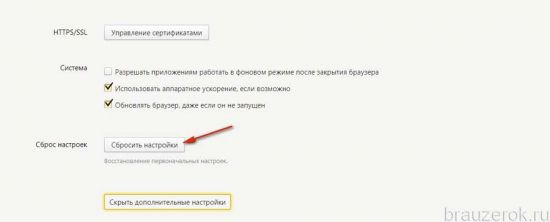
3. В строке «Сбросить… » щёлкните кнопку «Сбросить…».
Базовые функции аппаратного ускорения в Яндекс.Браузере по умолчанию включены. Есть и некоторые «рычаги» этой категории настроек, которые можно дополнительно активировать в целях повышения производительности браузера. Напротив, отключение параметров ускорения, помогает в некоторых случаях устранить неполадки, связанные с воспроизведением видео и обработкой графики в браузере (при условии, что видеокарта корректно работает и для неё установлены драйвера актуальной версии).
Из этой статьи вы узнаете, как включить аппаратное ускорение и выключить его непосредственно в интерфейсе браузера (в меню и в отдельных опциях на вкладке скрытых настроек).
В меню
Глобальное включение/отключение надстройки можно выполнить в меню веб-обозревателя:
1. Нажмите кнопку «меню» вверху справа.
2. В выпавшем списке щёлкните «Настройки».
3. В нижней части открывшейся вкладки клацните «Показать дополнительные настройки».
4. В блоке «Система» для активации ускорения нужно кликом мышки установить «галочку» в строке «Использовать … ускорения» и для деактивации, соответственно, её нужно убрать.
Скрытые параметры
Для более тонкой отстройки нужно перейти на вкладку скрытых параметров — browser://flags
Для поиска опций по названию на вкладке browser://flags при помощи «горячей» комбинации клавиш Ctrl + F откройте поисковую панель. В её поле вводите название и нажимайте клавишу «Enter». Браузер подсветит заданную надпись в блоке настройки.
#disable-accelerated-video-decode (Аппаратное ускорение для декодирования видео). Кликните по надписи «Отключить» (по умолчанию включено).
Примечание. Деактивация этой функции может помочь устранить зелёный экран, появляющийся во фрейме с видео при запуске воспроизведения.
#ignore-gpu-blacklist (Override software rendering list — переопределение … программного рендеринга). Изначально выключено. Для активации нужно щёлкнуть в блоке «Включить».
#enable-experimental-canvas-features (поддержка … функций canvas). Отключено, можно включить для повышения производительности.
#enable-gpu-rasterization (Включить … растеризацию). Для ускорения выставляется значение «… включение всех слоёв» (Force-enabled for all layers).
#num-raster-threads (Number of raster threads — количество потоков растрового изображения). Значение от 1 до 4 выставляется в зависимости от мощности процессора ПК. Например: для двухядерной конфигурации — 2; если есть поддержка Hyper-threading и 4-ёх потоков — 4.
Мониторинг и диагностика настроек ускорения
Чтобы просмотреть статус опций аппаратного ускорения, необходимо в адресной строке браузера набрать — browser://gpu и нажать «Enter».
На вкладке можно ознакомиться с состоянием опций ускорения и графических модулей, апплетов для обработки видео, а также со списком обнаруженных проблем.
Если что-то пошло не так…
У вас всегда есть верный способ вернуть всё как было — выполнить сброс настроек до предустановленных разработчиками значений.
Для выполнения этой операции:
1. Откройте меню Яндекса, перейдите в «Настройки».
2. Кликните «Дополнительные настройки».
3. В строке «Сбросить… » щёлкните кнопку «Сбросить…».
Как настроить Яндекс.Браузер для быстрой работы в Интернет, какие дополнения и расширения лучше отключить, а какие оставить; как сделать браузер более стабильным и функциональным – мы выбрали для вас только самые эффективные рекомендации.
Итак, моем руки и приступаем к ускорению работы Яндекс. Браузера.
В начале советую начать именно с отключения дополнений, поскольку используемых вами не так уж много, а вот влияние большого количества дополнений на скорость работы браузера не вызывает сомнения.
Шаг 1. Отключаем встроенные в Яндекс.Браузер дополнения и плагины.
В нашем примере показаны только установленные по умолчанию дополнения, в основном дополнительные сервисы Яндекса. В вашем же браузере дополнений может быть намного больше уже после первых дней работы в браузере, поскольку многие из программ норовят незаметно поставить свою панель инструментов.
Перейдите в «Меню» – «Дополнения» и отключите те из них, которые вы не использовали последний месяц, либо вообще не слышали о них.

Для отключения плагинов в адресную строку вставьте текст «browser://plugins» и нажмите « Enter «.
Из неиспользуемых плагинов я обычно отключаю Yandex PDF Viewer, Microsoft Office и BookReader, поскольку их функции выполняют установленные на моем ПК более функциональные программы.
Используйте кнопку “Отключить» для тех из них, которые не нужны именно вам.

Шаг 2. Удаляем тулбары в браузере.
Тулбары, или панели инструментов, очень часто попадают на компьютер при установке программ, инсталляторы которых содержат встроенные рекламные модули. Тулбары не только прописываются в браузер, их следы можно найти даже в реестре операционной системы и на диске компьютера. Поскольку вариантов тулбаров довольно много, советую использовать универсальную утилиту Toolbar Cleaner для качественной очистки остатков тулбаров в браузере и в ОС.
Шаг 3. Чистим кэш, историю и cookie-файлы.
О кэше написано много строк, ведь эти данные образуются во временных папках браузера каждый раз при серфинге в Сети. В любом случае, его удаление существенно ускоряет работу любого браузера. Причем особенно заметно, когда чистка не выполнялась более чем несколько месяцев.
В браузер е нажмите Ctrl+Shift+Del, после чего в открывшемся окне «Очистить историю» выберите интервал времени, за который будем чистить браузер (лучше ставить пункт «»Всё) и отметьте следующие пункты.

Шаг 4. Повышаем скорость загрузки изображений.
Ещё одна интересная для нас настройка, которая позволяет увеличить скорость загрузки изображений, а, следовательно, и всей страницы сайта, увеличив количество параллельно загружающихся картинок.
В адресную строку введите browser :// flags и поиском найдите пункт “Число потоков растрового изображения”. Значение измените на 4.

Шаг 5. Ускоренное закрытие вкладок браузера.
Включение этой функции сэкономит много нервов и времени при подвисании открытых вкладок.
В адресную строку введите browser :// flags и выполните поиск по пункту #enable-fast-unload.

Шаг 6. Включаем аппаратное ускорения Яндекс. Браузера.
Включением этого пункта разрешаем браузеру задействовать аппаратные ресурсы нашей видеокарты, если по ряду причин это не было сделано раньше.
В адресную строку введите browser :// flags и выполните поиск по пункту #ignore-gpu-blacklist.

Основные настройки, которые нужно сделать для ускорения работы Яндекс.Браузера, мы выполнили.
При активном серфинге дополнительно советую использовать периодическую чистку браузера, например, раз в месяц, с помощью утилиты Ccleaner. Это позволит поддерживать на высоком уровне быстродействие любого Интернет-браузера, а не только Яндекса.
Специальные возможности
Яндекс заботится о пользователях и делает браузер и другие сервисы более доступными для людей с ограниченными возможностями.
Программы экранного доступа
Программы экранного доступа позволяют людям с ослабленным зрением считывать информацию с экрана компьютера с помощью тактильного или речевого управления. Они воспроизводят вслух всё, что находится на экране, а пользователь управляет процессом сенсорными жестами и сочетаниями клавиш.
В Яндекс.Браузер встроена поддержка программ экранного доступа:
Возможности горячей клавиши F6 расширены, используйте все функции боковой панели и Умной строки, переключайтесь на всплывающие окна.
Возможности Умной строки
Для озвучивания страницы нажмите значок (Алиса, прочитай эту статью).
Алиса
— это голосовой помощник, который устанавливается в Яндекс.Браузер. Она поможет вам найти нужную информацию в интернете, расскажет о новостях и погоде, включит музыку, запустит программу, прочитает страницу вслух или просто поболтает с вами на произвольную тему.
Озвучить страницу можно двумя способами:
Вы можете обратиться к Алисе с фразами:
Если значка нет в Умной строке:
Боковая панель
Боковая панель обеспечивает легкий доступ к сервисам Яндекса, уведомлениям, вкладкам и закладкам, а также позволяет управлять воспроизведением аудио и работать с заметками.
Теперь возможности боковой панели стали доступны пользователям с ослабленным зрением.
Перейдите к нужной функции, ориентируясь на подсказки программы экранного доступа:
Чтобы включить боковую панель:
Режим активного курсора
Режим активного курсора — это возможность использовать для навигации по странице не мышь, а клавиатуру, как в текстовых редакторах.
Отключить Режим активного курсора можно двумя способами:
Горячие клавиши
В Яндекс.Браузере вы можете использовать следующие клавиатурные сочетания:
| Windows | macOS | |
|---|---|---|
| Развернуть окно во весь экран | F11 | Shift + ⌘ + F |
| Выйти из полноэкранного режима | F11 | Shift + ⌘ + F |
| Увеличить масштаб страницы | Ctrl + Плюс | Ctrl + ⌘ + Плюс |
| Уменьшить масштаб страницы | Ctrl + Минус | Ctrl + ⌘ + Минус |
| Установить для страницы масштаб 100% | Ctrl + 0 | Ctrl + ⌘ + 0 |
| Перейти в поле ввода поискового запроса | ||
| Перейти вперед | Alt + → | ⌘ + ] |
| Перейти назад | Alt + ← | ⌘ + [ |
| Переключаться между элементами в окне браузера. Подробнее в разделе Горячая клавиша F6 | F6 | |
| Перейти на панель закладок | Alt + Shift + B | |
| Перейти к значкам Умной строки | Alt + Shift + T | |
| Открыть контекстное меню | Shift + F 10 |
| Windows | macOS | |
|---|---|---|
| Развернуть окно во весь экран | F11 | Shift + ⌘ + F |
| Выйти из полноэкранного режима | F11 | Shift + ⌘ + F |
| Увеличить масштаб страницы | Ctrl + Плюс | Ctrl + ⌘ + Плюс |
| Уменьшить масштаб страницы | Ctrl + Минус | Ctrl + ⌘ + Минус |
| Установить для страницы масштаб 100% | Ctrl + 0 | Ctrl + ⌘ + 0 |
| Перейти в поле ввода поискового запроса | ||
| Перейти вперед | Alt + → | ⌘ + ] |
| Перейти назад | Alt + ← | ⌘ + [ |
| Переключаться между элементами в окне браузера. Подробнее в разделе Горячая клавиша F6 | F6 | |
| Перейти на панель закладок | Alt + Shift + B | |
| Перейти к значкам Умной строки | Alt + Shift + T | |
| Открыть контекстное меню | Shift + F 10 |
Более подробную информацию о горячих клавишах смотрите в разделе Справки.
Горячая клавиша F6
Панель закладок (если включена).
Информационная панель (если отображается).
Используйте Tab для перемещения между элементами панели.
Боковая панель (если включена).
Окно (если отображается).
Используйте Tab для перемещения между элементами окна.
Размер страницы и шрифта
Размер страницы и шрифта в браузере можно сделать крупнее, чтобы слабовидящие люди могли читать с экрана.
Изменить на сайтах размер шрифта, не трогая картинки:
Специальные возможности
Яндекс заботится о пользователях и делает браузер и другие сервисы более доступными для людей с ограниченными возможностями.
Программы экранного доступа
Программы экранного доступа позволяют людям с ослабленным зрением считывать информацию с экрана компьютера с помощью тактильного или речевого управления. Они воспроизводят вслух всё, что находится на экране, а пользователь управляет процессом сенсорными жестами и сочетаниями клавиш.
В Яндекс.Браузер встроена поддержка программ экранного доступа:
Возможности горячей клавиши F6 расширены, используйте все функции боковой панели и Умной строки, переключайтесь на всплывающие окна.
Возможности Умной строки
Для озвучивания страницы нажмите значок  (Алиса, прочитай эту статью).
Алиса
— это голосовой помощник, который устанавливается в Яндекс.Браузер. Она поможет вам найти нужную информацию в интернете, расскажет о новостях и погоде, включит музыку, запустит программу, прочитает страницу вслух или просто поболтает с вами на произвольную тему.
Озвучить страницу можно двумя способами:
Вы можете обратиться к Алисе с фразами:
Если значка нет в Умной строке:
Боковая панель
Боковая панель обеспечивает легкий доступ к сервисам Яндекса, уведомлениям, вкладкам и закладкам, а также позволяет управлять воспроизведением аудио и работать с заметками.
Теперь возможности боковой панели стали доступны пользователям с ослабленным зрением.
Перейдите к нужной функции, ориентируясь на подсказки программы экранного доступа:
Чтобы включить боковую панель:
Режим активного курсора
Режим активного курсора — это возможность использовать для навигации по странице не мышь, а клавиатуру, как в текстовых редакторах.
Отключить Режим активного курсора можно двумя способами:
Горячие клавиши
В Яндекс.Браузере вы можете использовать следующие клавиатурные сочетания:
| Windows | macOS | |
|---|---|---|
| Развернуть окно во весь экран | F11 | Shift + ⌘ + F |
| Выйти из полноэкранного режима | F11 | Shift + ⌘ + F |
| Увеличить масштаб страницы | Ctrl + Плюс | Ctrl + ⌘ + Плюс |
| Уменьшить масштаб страницы | Ctrl + Минус | Ctrl + ⌘ + Минус |
| Установить для страницы масштаб 100% | Ctrl + 0 | Ctrl + ⌘ + 0 |
| Перейти в поле ввода поискового запроса | ||
| Перейти вперед | Alt + → | ⌘ + ] |
| Перейти назад | Alt + ← | ⌘ + [ |
| Переключаться между элементами в окне браузера. Подробнее в разделе Горячая клавиша F6 | F6 | |
| Перейти на панель закладок | Alt + Shift + B | |
| Перейти к значкам Умной строки | Alt + Shift + T | |
| Открыть контекстное меню | Shift + F 10 |
| Windows | macOS | |
|---|---|---|
| Развернуть окно во весь экран | F11 | Shift + ⌘ + F |
| Выйти из полноэкранного режима | F11 | Shift + ⌘ + F |
| Увеличить масштаб страницы | Ctrl + Плюс | Ctrl + ⌘ + Плюс |
| Уменьшить масштаб страницы | Ctrl + Минус | Ctrl + ⌘ + Минус |
| Установить для страницы масштаб 100% | Ctrl + 0 | Ctrl + ⌘ + 0 |
| Перейти в поле ввода поискового запроса | ||
| Перейти вперед | Alt + → | ⌘ + ] |
| Перейти назад | Alt + ← | ⌘ + [ |
| Переключаться между элементами в окне браузера. Подробнее в разделе Горячая клавиша F6 | F6 | |
| Перейти на панель закладок | Alt + Shift + B | |
| Перейти к значкам Умной строки | Alt + Shift + T | |
| Открыть контекстное меню | Shift + F 10 |
Более подробную информацию о горячих клавишах смотрите в разделе Справки.
Горячая клавиша F6
Панель закладок (если включена).
Информационная панель (если отображается).
Используйте Tab для перемещения между элементами панели.
Боковая панель (если включена).
Окно (если отображается).
Используйте Tab для перемещения между элементами окна.
Размер страницы и шрифта
Размер страницы и шрифта в браузере можно сделать крупнее, чтобы слабовидящие люди могли читать с экрана.
Изменить на сайтах размер шрифта, не трогая картинки:



