
Сервисный режим АТОЛ
Внимание. Данный раздел содержит информацию для технических специалистов! Самостоятельное изменение настроек ККТ, если до этого она была настроена специалистами ЕКАМ, может привести к сбоям в работе ККТ!
Сервисный режим в изделии предназначен для настройки подключения по одному из поддерживаемых изделием интерфейсов (USB, Bluetooth или WiFi), настройки работы по интерфейсам Bluetooth и WiFi и выбора протокола обмена.
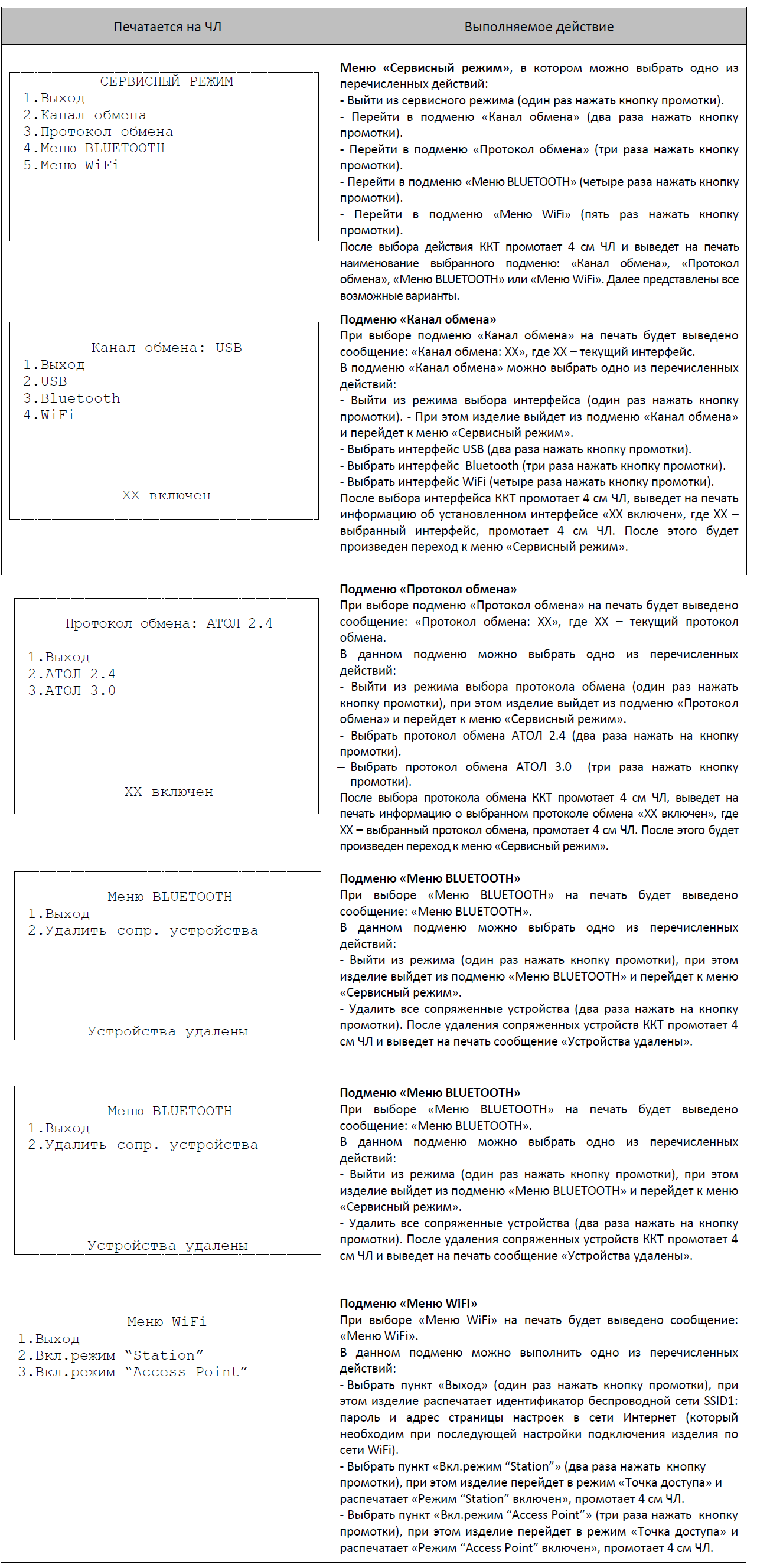
Для входа в сервисный режим нужно включить ККТ с нажатой кнопкой промотки ЧЛ, дождаться пятого звукового сигнала и отпустить кнопку промотки ЧЛ. ККТ войдёт в сервисный режим и выведет на печать документ, в котором представлен перечень возможных действий: выход из сервисного режима, выбор канала обмена, протокола обмена, меню Bluetooth и меню WiFi. После этого ККТ ожидает выбора действия, который осуществляется путем нажатия на кнопку промотки ЧЛ – один, два, три или четыре раза (в зависимости от выбора) и её отпускания. При нажатии кнопки промотки ККТ воспроизводит звуковой сигнал. Возможные действия описаны далее.

Соглашение о конфиденциальности
и обработке персональных данных
1.Общие положения
1.1.Настоящее соглашение о конфиденциальности и обработке персональных данных (далее – Соглашение) принято свободно и своей волей, действует в отношении всей информации, которую ООО «Инсейлс Рус» и/или его аффилированные лица, включая все лица, входящие в одну группу с ООО «Инсейлс Рус» (в том числе ООО «ЕКАМ сервис»), могут получить о Пользователе во время использования им любого из сайтов, сервисов, служб, программ для ЭВМ, продуктов или услуг ООО «Инсейлс Рус» (далее – Сервисы) и в ходе исполнения ООО «Инсейлс Рус» любых соглашений и договоров с Пользователем. Согласие Пользователя с Соглашением, выраженное им в рамках отношений с одним из перечисленных лиц, распространяется на все остальные перечисленные лица.
1.2.Использование Сервисов означает согласие Пользователя с настоящим Соглашением и указанными в нем условиями; в случае несогласия с этими условиями Пользователь должен воздержаться от использования Сервисов.
1.3.Сторонами (далее – «Стороны) настоящего Соглашения являются:
«Пользователь» –
либо физическое лицо, обладающее дееспособностью и признаваемое участником гражданских правоотношений в соответствии с законодательством Российской Федерации;
либо юридическое лицо, зарегистрированное в соответствии с законодательством государства, резидентом которого является такое лицо;
либо индивидуальный предприниматель, зарегистрированный в соответствии с законодательством государства, резидентом которого является такое лицо;
которое приняло условия настоящего Соглашения.
1.4.Для целей настоящего Соглашения Стороны определили, что конфиденциальная информация – это сведения любого характера (производственные, технические, экономические, организационные и другие), в том числе о результатах интеллектуальной деятельности, а также сведения о способах осуществления профессиональной деятельности (включая, но не ограничиваясь: информацию о продукции, работах и услугах; сведения о технологиях и научно-исследовательских работах; данные о технических системах и оборудовании, включая элементы программного обеспечения; деловые прогнозы и сведения о предполагаемых покупках; требования и спецификации конкретных партнеров и потенциальных партнеров; информацию, относящуюся к интеллектуальной собственности, а также планы и технологии, относящиеся ко всему перечисленному выше), сообщаемые одной стороной другой стороне в письменной и/или электронной форме, явно обозначенные Стороной как ее конфиденциальная информация.
1.5.Целью настоящего Соглашения является защита конфиденциальной информации, которой Стороны будут обмениваться в ходе переговоров, заключения договоров и исполнения обязательств, а равно любого иного взаимодействия (включая, но не ограничиваясь, консультирование, запрос и предоставление информации, и выполнение иных поручений).
2.Обязанности Сторон
2.1.Стороны соглашаются сохранять в тайне всю конфиденциальную информацию, полученную одной Стороной от другой Стороны при взаимодействии Сторон, не раскрывать, не разглашать, не обнародовать или иным способом не предоставлять такую информацию какой-либо третьей стороне без предварительного письменного разрешения другой Стороны, за исключением случаев, указанных в действующем законодательстве, когда предоставление такой информации является обязанностью Сторон.
2.2.Каждая из Сторон предпримет все необходимые меры для защиты конфиденциальной информации как минимум с применением тех же мер, которые Сторона применяет для защиты собственной конфиденциальной информации. Доступ к конфиденциальной информации предоставляется только тем сотрудникам каждой из Сторон, которым он обоснованно необходим для выполнения служебных обязанностей по исполнению настоящего Соглашения.
2.3.Обязательство по сохранению в тайне конфиденциальной информации действительно в пределах срока действия настоящего Соглашения, лицензионного договора на программы для ЭВМ от 01.12.2016г., договора присоединения к лицензионному договору на программы для ЭВМ, агентских и иных договоров и в течение пяти лет после прекращения их действия, если Сторонами отдельно не будет оговорено иное.
2.4.Не будут считаться нарушением настоящего Соглашения следующие случаи:
(а)если предоставленная информация стала общедоступной без нарушения обязательств одной из Сторон;
(б)если предоставленная информация стала известна Стороне в результате ее собственных исследований, систематических наблюдений или иной деятельности, осуществленной без использования конфиденциальной информации, полученной от другой Стороны;
(в)если предоставленная информация правомерно получена от третьей стороны без обязательства о сохранении ее в тайне до ее предоставления одной из Сторон;
(г)если информация предоставлена по письменному запросу органа государственной власти, иного государственного органа, или органа местного самоуправления в целях выполнения их функций и ее раскрытие этим органам обязательно для Стороны. При этом Сторона должна незамедлительно известить другую Сторону о поступившем запросе;
(д)если информация предоставлена третьему лицу с согласия той Стороны, информация о которой передается.
2.5.Инсейлс не проверяет достоверность информации, предоставляемой Пользователем, и не имеет возможности оценивать его дееспособность.
2.6.Информация, которую Пользователь предоставляет Инсейлс при регистрации в Сервисах, не является персональными данными, как они определены в Федеральном законе РФ №152-ФЗ от 27.07.2006г. «О персональных данных».
2.7.Инсейлс имеет право вносить изменения в настоящее Соглашение. При внесении изменений в актуальной редакции указывается дата последнего обновления. Новая редакция Соглашения вступает в силу с момента ее размещения, если иное не предусмотрено новой редакцией Соглашения.
2.8.Принимая данное Соглашение Пользователь осознает и соглашается с тем, что Инсейлс может отправлять Пользователю персонализированные сообщения и информацию (включая, но не ограничиваясь) для повышения качества Сервисов, для разработки новых продуктов, для создания и отправки Пользователю персональных предложений, для информирования Пользователя об изменениях в Тарифных планах и обновлениях, для направления Пользователю маркетинговых материалов по тематике Сервисов, для защиты Сервисов и Пользователей и в других целях.
2.9.Принимая данное Соглашение, Пользователь осознает и соглашается с тем, что Сервисами Инсейлс для обеспечения работоспособности Сервисов в целом или их отдельных функций в частности могут использоваться файлы cookie, счетчики, иные технологии и Пользователь не имеет претензий к Инсейлс в связи с этим.
2.10.Пользователь осознает, что оборудование и программное обеспечение, используемые им для посещения сайтов в сети интернет могут обладать функцией запрещения операций с файлами cookie (для любых сайтов или для определенных сайтов), а также удаления ранее полученных файлов cookie.
Инсейлс вправе установить, что предоставление определенного Сервиса возможно лишь при условии, что прием и получение файлов cookie разрешены Пользователем.
2.11.Пользователь самостоятельно несет ответственность за безопасность выбранных им средств для доступа к учетной записи, а также самостоятельно обеспечивает их конфиденциальность. Пользователь самостоятельно несет ответственность за все действия (а также их последствия) в рамках или с использованием Сервисов под учетной записью Пользователя, включая случаи добровольной передачи Пользователем данных для доступа к учетной записи Пользователя третьим лицам на любых условиях (в том числе по договорам или соглашениям). При этом все действия в рамках или с использованием Сервисов под учетной записью Пользователя считаются произведенными самим Пользователем, за исключением случаев, когда Пользователь уведомил Инсейлс о несанкционированном доступе к Сервисам с использованием учетной записи Пользователя и/или о любом нарушении (подозрениях о нарушении) конфиденциальности своих средств доступа к учетной записи.
2.12.Пользователь обязан немедленно уведомить Инсейлс о любом случае несанкционированного (не разрешенного Пользователем) доступа к Сервисам с использованием учетной записи Пользователя и/или о любом нарушении (подозрениях о нарушении) конфиденциальности своих средств доступа к учетной записи. В целях безопасности, Пользователь обязан самостоятельно осуществлять безопасное завершение работы под своей учетной записью по окончании каждой сессии работы с Сервисами. Инсейлс не отвечает за возможную потерю или порчу данных, а также другие последствия любого характера, которые могут произойти из-за нарушения Пользователем положений этой части Соглашения.
3.Ответственность Сторон
3.1.Сторона, нарушившая предусмотренные Соглашением обязательства в отношении охраны конфиденциальной информации, переданной по Соглашению, обязана возместить по требованию пострадавшей Стороны реальный ущерб, причиненный таким нарушением условий Соглашения в соответствии с действующим законодательством Российской Федерации.
3.2.Возмещение ущерба не прекращают обязанности нарушившей Стороны по надлежащему исполнению обязательств по Соглашению.
4.Иные положения
4.1.Все уведомления, запросы, требования и иная корреспонденция в рамках настоящего Соглашения, в том числе включающие конфиденциальную информацию, должны оформляться в письменной форме и вручаться лично или через курьера, или направляться по электронной почте адресам, указанным в лицензионном договоре на программы для ЭВМ от 01.12.2016г., договоре присоединения к лицензионному договору на программы для ЭВМ и в настоящем Соглашении или другим адресам, которые могут быть в дальнейшем письменно указаны Стороной.
4.2.Если одно или несколько положений (условий) настоящего Соглашения являются либо становятся недействительными, то это не может служить причиной для прекращения действия других положений (условий).
4.3.К настоящему Соглашению и отношениям между Пользователем и Инсейлс, возникающим в связи с применением Соглашения, подлежит применению право Российской Федерации.
4.3.Все предложения или вопросы по поводу настоящего Соглашения Пользователь вправе направлять в Службу поддержки пользователей Инсейлс www.ekam.ru либо по почтовому адресу: 107078, г. Москва, ул. Новорязанская, 18, стр.11-12 БЦ «Stendhal» ООО «Инсейлс Рус».
Дата публикации: 01.12.2016г.
Полное наименование на русском языке:
Общество с ограниченной ответственностью «Инсейлс Рус»
Сокращенное наименование на русском языке:
Наименование на английском языке:
InSales Rus Limited Liability Company (InSales Rus LLC)
Юридический адрес:
125319, г. Москва, ул. Академика Ильюшина, д. 4, корп.1, офис 11
Почтовый адрес:
107078, г. Москва, ул. Новорязанская, 18, стр.11-12, БЦ «Stendhal»
ИНН: 7714843760 КПП: 771401001
Банковские реквизиты:
В ИНГ БАНК (ЕВРАЗИЯ) АО, г.Москва,
к/с 30101810500000000222, БИК 044525222
Атол FPrint 22ПТК: инструкция

Инструкцию по подключению Атол FPrint 22ПТК скачайте по указанным ссылкам:
Где скачать и как установить драйвер Атол FPrint 22ПТК
Скачать драйвер Атол FPrint 22 ПТК можно на сайте fs.atol.ru в двух вариантах:
Как установить тест драйвера ККТ v.10.5.0.0 на компьютер
Все прочие версии теста выполняются так же.
Дождитесь появления на экране окна программы установки. Для продолжения инсталляции нажмите кнопку «Далее».

В следующем открывшемся окне выберите пункты программы для установки. Рекомендовано производить полную инсталляцию. После этой операции нажмите «Далее».

Нажмите «Обзор» и выберите директорию, где будет установлен тест драйвера кассы. После кликните кнопку «Установить».

Когда строка состояния заполнится после копирования и регистрации всех модулей, нажмите «Далее».

На экране отобразится окно и информацией о завершении установки. Нажмите «Готово», чтобы выйти из программы.

Установка драйверов для подключения по USB
Впервые подключая кассу через USB и запуская ДТО v. 10, нужно настроить драйвер. Выполните это действие стандартными средствами операционной системы «Установки и удаления оборудования».
Действия при настройке конфигурации Драйвера USB.


Настройка связи ККМ

В строке «Результат» отобразится название модели кассы, версия программного обеспечения, заводской номер устройства, признак регистрации. Это значит, что связь с кассовым аппаратом настроена. Продолжите работу нажатием кнопки «ОК».
Если произошла ошибка во время ввода параметров, в поле «Результат» отобразится сообщение «Нет связи». В этом случае проверьте значения в полях и повторите попытку. Чтобы продолжить работу. установите флаг «Включено» в основном окне Теста Драйвера.
Поиск оборудования
Связь с кассой пропадает, как правило, из-за некорректного указания параметров Скорость и COM-порт. для поиска оборудования нажмите кнопку «Поиск» на странице свойств драйвера.

Автоматически драйвер перебирает все порты компьютера и ищет правильные значения. Этот процесс проходит в дополнительном окне «Поиск».

Алгоритм поиска ККМ
Как выполняется настройка Атол FPrint 22ПТК?
Опишем настройку Атол 22 ПТК с помощью теста Драйвера кассы, который должен быть установлен на ПК заблаговременно.
Вход в настройки ККМ

Группа параметров «Основные»

Открывать ДЯ при закрытии чека
Этот параметр имеет значение, если к кассе подключен денежный ящик. ВОзможны два варианта работы в данном случае:
Не открывать ДЯ при отсутствии наличных оплат в чеке
У рассматриваемой модели при активированном параметре можно настроить работу с денежным ящиком так, чтобы при отсутствии в чеке оплаты НАЛИЧНЫМИ ящик останется закрытым. По умолчанию этот параметр не установлен.
Звуковой сигнал при ошибке
Если параметр активирован, касса подаст звуковой сигнал при возникновении протокольных ошибок. По умолчанию флаг не установлен.
Звуковой сигнал при включении
ККМ воспроизводит сигнал при включении, если флаг параметра установлен. По умолчанию этот пункт не активирован.
Система налогообложения по умолчанию
В этом поле содержится выпадающий список систем налогообложения, среди которых можно выбрать одну. Эта СНО будет использоваться в чеке, если при его оформлении не указана другая.
Из выпадающего списка можно выбрать один из перечисленных пунктов: Традиционная, Упрощенная СНО (Доход), Упрощенная СНО (Доход минус Расход), Единый налог на вмененный доход, Единый сельскохозяйственный налог, Патентная система налогообложения или Не выбрана.
Ширина бумаги
Параметр подразумевает ширину чековой ленты — 57 или 80 мм. Последняя установлена по умолчанию.
Использовать загружаемые скрипты
При установленном флаге касса печатает чеки по пользовательским (индивидуальным) шаблонам, запрограммированным в ККМ. Если параметр не активирован, документ печатается по установленному шаблону. ПО умолчанию параметр активирован.
Скорость обмена с ФН
С помощью этого параметра можно регулировать скорость обмена ККМ с фискальным накопителем. Менять значение не рекомендовано. По умолчанию задано значение 0.
Регистрировать секции
Если параметр активирован, пункты в чеке можно проводить в разные секции (от 1 до 5). Если флаг не установлен, все позиции проводятся в секцию 1.
Включить отрезчик
Параметр указывает, используется ли автоматическая отрезка чековой ленты после печати. По умолчанию флаг установлен.
Отрезать документы полностью
Активированный параметр позволяет производить полную отрезку чеков после конца печати. По умолчанию этот флаг не установлен.
Группа параметров «Канал связи»
В этой группе настраиваются типы подключения кассы к компьютеру.

Сопряжение по Bluetooth
Настройка подключения кассы к ПК по интерфейсу Bluetooth. Возможны значения «Разрешено» и «Запрещено». По умолчанию стоит «Разрешено».
Получение IP-адреса от DHCP
При использовании интерфейса Ethernet значения соответствующих параметров ККМ ставятся автоматически. По умолчанию флаг установлен.
IP-адрес (при работе по интерфейсу Ethernet)
Поле содержит IP-адрес данного экземпляра кассы. По умолчанию в ККм: 0.0.0.0.
Маска подсети (при работе по интерфейсу Ethernet)
Параметр используется для определения подсети, в которой функционирует и компьютер, и подключенная к нему касса. По умолчанию в ККТ: 0.0.0.0.
Шлюз по умолчанию (при работе по интерфейсу Ethernet)
Поле содержит IP-адрес шлюза.По умолчанию в ККМ: 0.0.0.0.
IP-порт (при работе по интерфейсу Ethernet)
Поле содержит значение IP-порта. По умолчанию в ККм: 5555.
Скорость ККТ
В этом поле настраивается скорость обмена кассы с компьютером (при работе через интерфейс RS232). На такой скорости ККМ ожидает сигналы от ПК. Работа двух устройств возможна только тогда, когда скорость ККТ совпадает со скоростью драйвера. По умолчанию в ККм: Скорость 115200 бод.
Получение адреса DNS
Параметр для настройки адреса DNS-сервера автоматически или вручную. По умолчанию: не установлен.
Адрес DNS
Поле содержит адрес системы доменных имен. По умолчанию: 0.0.0.0.
Использовать RS232
Работа по интерфейсу RS232 возможно только в том случае, если установлен флаг на этом параметре. По умолчанию в ККМ: Установлен.
Ожидание получения сетевых настроек по Ethernet (0 – деакцивация)
Параметр определяет отрезок времени в секундах, через который будет проводиться проверка сетевых настроек по Ethernet. Значение 0 — работа по интерфейсу отключена. Значение больше 0 — интерфейс включен. 225 — ожидание подключения без ограничения и без печати данных на чековой ленте. По умолчанию: 255.
Ожидание подключения по Wi-Fi (0 – деакцивация)
Параметр определяет период времени в секундах, через который будет проходить проверка подключения по Wi-Fi. Значение 0 — работа по по этому каналу связи выключена. Значения больше 0 — интерфейс включен. Рекомендуется указывать значение от 20 секунд. По умолчанию: 0.
Ожидание подключения по GSM (0 – деакцивация)
Параметр обозначает время в секундах, за которое будет выполняться проверка соединения по интерфейсу GSM. Значение 0 — работа по каналу выключена. Значение больше 0 — интерфейс подключен. Рекомендуемое значение — от 60 секунд. По умолчанию: 0.
Ожидание подключения по Bluethooth, с (0 – деакцивация)
Параметр позволяет регулировать отрезок времени в секундах, через который будет проверено подключение по Bluethooth. Значение 0 — работа по интерфейсу не активна. Значение больше 0 — канал связи включен. При установке рекомендуется задавать значение от 20 секунд. ОП умолчанию: 0.
Группа параметров «Оплаты»
В этой группе можно запрограммировать формы расчета и наименование способа расчета.

Возможны несколько форм расчета:
Номер формы расчета 6. 10
Параметр позволяет программировать формы расчета. Возможны несколько значений: наличными, безналичными, предварительная оплата (аванс), последующая оплата (кредит), иная форма оплаты (встречное предоставление). По умолчанию установлена форма расчетов «Безналичными» (для способов расчетов 6..10).
Наименование способа расчета 6..10
Параметр задает наименование способов расчета. Максимальное значение зависит от ширины чековой ленты и запрограммированного шрифта.
Группа параметров «Шрифт»

Яркость печати ЧЛ
Разброс значений от 1 до 100. Параметр меняется в зависимости от температуры среды. Чтобы при температуре +10 яркость была такой же, как при +35, значение следует повысить. Если печать происходит относительно редко, устанавливается более высокое значение, чем при постоянной печати длинных чеков. По умолчанию: 50.
Межстрочный интервал ЧЛ (в пикселях)
Параметр указывает количество пикселей по вертикали между строками текста. Если установить небольшое значение, можно экономить на расходных материалах, поскольку чеки станут короче. Чтобы повысить читаемость содержимого чека, стоит увеличить интервал. Разброс значений от 0 до 15. Вновь установленное значение будет применено после печати следующей строки. По умолчанию в ККМ: 5.

Шрифт ЧЛ
Параметр для настройки шрифта, который действует только с пользовательскими шаблонами. По умолчанию в ККМ: 0.
Группа параметров «Клише»
В этой группе настраиваются клише, которые наносятся на чековую ленту перед каждым документом.

Для печатной ленты можно установить разные количества печатаемых строк.

Не печатать клише автоматически при закрытии чека
Установленный флаг на этом параметре отключает функцию печати клише. По умолчанию в ККМ: не установлен.
Строка клише 1
В строке можно задать текст и/или изображение, которые будут наноситься в виде клише. Также задается отступ перед печатаемой строкой (в пикселях) и выравнивание. Для настройки размера отступа следует отредактировать зазор между символами ↓ (возможны значения от 0 до 99) или выбрать значение из выпадающего списка (пункт «Промотать ЧЛ») нажатием правой кнопки мыши.

Выберите строку клише для вставки и выравнивания.Нажмите правую кнопку мыши и в выпадающем списке кликните Изображение из памяти. Откроется окно такого вида:

Укажите номер изображения в графе Номер. В поле Выравнивание задайте значение в пикселях. Для этого установите флаг на пункте В пикселях. Укажите значение в диапазоне от 0 до 99.
Другие варианты выравнивания: Слева, Справа, По центру. При выборе этих значений в строке соответственно отобразится ¶0,left¶, ¶0,right¶ или ¶0, center¶. ПО умолчанию в ККМ: Строка 1 – ↓54↓¶0, center¶ (54 — отступ перед печатаемой строкой, 0 — номер изображения, center — выравнивание изображения по центру).
Группа параметров «Wi-Fi»

Режим Wi-Fi
Параметр для выбора режима работы кассы. Возможны два значения.
По умолчанию: Точка доступа.
Имя точки доступа для работы по Wi-Fi
Указывается обозначение или имя точки доступа к Wi-Fi (компьютер с кассовым ПО/ДТО и сама касса должны находиться в одной сети). До завершения настройки Wi-Fi в поле будет указано значение по умолчанию — его формирует ККМ.
Пароль доступа к точке
Поле для ввода пароля точки доступа к Wi-Fi. До завершения настройки связи в этой области будет отображаться значение по умолчанию. После внесения параметров Wi-Fi отобразится актуальное значение пароля точки доступа. По умолчанию: формирует ККМ.
Номер канала Wi-Fi в режиме точки доступа
Если касса работает в режиме «Точка доступа», этот параметр следует использовать для указания номера канала, используемого в этой сети. Возможны значения от 1 до 13. При вводе неверного значения (вне указанного диапазона) параметр установится по умолчанию: 5.
Тип шифрования Wi-Fi
Здесь должен быть указан тип шифрования, применяемый в данной сети Wi-Fi. В кассе можно установить несколько типов: open, WEP, WPA, WPA2, WPA/WPA2. По умолчанию: WPA/WPA2.
Получение IP-адреса от DHCP (Wi-Fi)
При подключении по Wi-Fi значения параметров кассы заполняются автоматически. По умолчанию: Установлен.
IP-адрес (Wi-Fi)
В поле указан IP-адрес конкретного экземпляра кассы. По умолчанию: 0.0.0.0.
Маска подсети (Wi-Fi)
Параметр определяет подсеть, в которой работает компьютер и подключенная к нему ККМ. По умолчанию: 0.0.0.0.
Шлюз по умолчанию (Wi-Fi)
В поле зафиксирован IP-адрес шлюза. По умолчанию: 0.0.0.0
IP-порт (Wi-Fi)
В поле указан IP-порт экземпляра кассового устройства. По умолчанию: 5555.
Группа параметров «Скорость печати»

Приоритет качества печати перед скоростью
Если флаг установлен, скорость печати будет относительно низкой, но качество повысится. По умолчанию: Не установлен.
Группа параметров «ОФД»
Здесь выполняется настройка интерфейса и канала обмена данными с ОФД, аккредитованным налоговой службой (ФНС). Всю информацию предоставляет оператор фискальных данных.

Адрес ОФД
В поле вносится адрес сервера (IP-адрес или URL-адрес сайта оператора). По умолчанию: «» (пустое поле).
Порт ОФД
В поле указывается номер порта (значения в диапазоне от 0 до 65535), по которому будет происходить обмен информацией с оператором фискальных данных. По умолчанию: 0.
Канал обмена с ОФД
В поле обозначается канал обмена:
Для отправки информации необходимо, чтобы канал поддерживался кассой и был установлен по умолчанию. По умолчанию: Ethernet Over Transport.
Интервал ожидания квитанции ОФД (мин)
Здесь фиксируется интервал времени от 1 до 5 минут, с которым которым будет проводиться опрос фискального накопителя о наличии квитанции с подтверждением от оператора фискальных данных. По умолчанию: 0.
Группа параметров «Диагностика»

Адрес сервера диагностики
Здесь фиксируется адрес сервера диагностики связи с кассой. По умолчанию в ККТ: ks.atol.ru.
IP-порт сервера диагностики
Поле для программирования IP-порта сервера диагностики. По умолчанию в ККТ: 80.
Как происходит настройка скорости печати на Атол 22 ПТК?
Чтобы ускорить печать, можно установить минимальное значение параметра Межстрочный интервал, убрать флаг «Приоритет качества печати перед скоростью». В параметре Яркость печати установите значение, повышающее скорость печати, не сильно снижающее читаемость печатаемого документа.
Рассмотрите критерий «скорость формирования чеков». Чем меньше запрограммировать строк на одну позицию в чеке (например, две вместо стандартных четырех), то чеки будут печататься быстрее.
Как попасть в сервисный режим Атол FPrint 22 ПТК?
Инструкция для платформы 5.0
Включите кассу, одновременно нажимая и удерживая кнопку промотки чековой ленты. ККМ подаст звуковой сигнал включения. После повторного сигнала отпустите кнопку промотки. Устройство войдет в сервисный режим и выведет на печать документ «Основное меню». Далее выберите действие нажатием кнопки промотки от 1 до 7 раз в зависимости от выбора:
Нажмите кнопку промотки и касса подаст звуковой сигнал, через две секунды после которого на печать выйдет запрошенный документ.

Инструкция для платформы 2.5
Включите кассу, одновременно нажимая и удерживая кнопку промотки чековой ленты. Дождитесь четвертого звукового сигнала и отпустите зажатую клавишу. Устройство войдет в сервисный режим и выведет на печать документ с перечнем действий:
Затем нужно выбрать действие, нажимая на кнопку промотки чековой ленты от 1 до 6 раз в зависимости от выбора. При нажатии воспроизводится звуковой сигнал. Возможные действия:

В меню «Сервисный режим» можно выбрать одно из перечисленных действий:
После выбора действия касса промотает 3 см чековой ленты и распечатает наименования выбранного подменю.
Как закрыть архив ФН на Атол FPrint 22ПТК?
Закрыть фискальный накопитель необходимо в связи с его заменой или со снятем кассы с регистрационного учета. При этом создается отчет о закрытии ФН.
Данные из отчета передаются в налоговую службу. Далее необходимо заменить фискальный накопитель на новый, перерегистрировать кассу или снять ее с учета (исключение — снятие с учета в случае утраты или хищения техники). Закрыть ФН необходимо также при сбое его работы.
Перед закрытием фискального накопителя завершите смену и дождитесь отправки всех фискальных документов оператору. В противном случае в строке состояния драйвера появится ошибка «В ФН есть неотправленные ФД».

Как закрыть фискальный накопитель

После закрытия фискального накопителя формируется специальный документ, данные о котором отсылаются оператору фискальных данных, а в Драйвере отобразятся реквизиты.

Замена фискального накопителя на Атол FPrint 22ПТК?
Закройте архив старого фискального накопителя, выключите кассовое устройство, открепите кабель блока питания и кабель всех подключенных устройств. Выполните следующие действия для замены ФН на Атол FPrint 22 ПТК:


Для перерегистрации кассы необходимо выполнить следующее:


Нажмите Сохранить и закрыть, чтобы сохранить документ. Отобразится поле с выбором папки. В названии документа (*.txt) по умолчанию сохраняются данные о кассе:
Как выполнить прошивку Атол 22 ПТК?
Если не удалось перепрошить кассу указанным способом, разберите корпус.
Программирование кассы комбинированным ПО
Комбинированное программное обеспечение универсально и объединяет ПО загрузчика и ПО прошивки центрального процессора устройства. При запуске программирования касса сравнивает текущее программное обеспечение и новое. Обновление не произойдет, если ПО загрузчика и/или прошивки ЦП совпадают. Если же версии отличаются, программное обеспечение будет обновлено.
На компьютере должен быть сохранен файл с комбинированным ПО. Она выложен на сайте компании АТОЛ и имеет формат fXX_rrrr.con, где:
Как провести программирование контроллера


ВНИМАНИЕ! Если переход в режим программирования был произведен с помощью тумблера 2 переключателя SA1, то переставить его в положение NORM (только на блоке управления AL.P240.40.000 rev. 5.6).

Устройство восстановит данные в автоматическом режиме: пройдет удаление защитного кода, восстановятся реквизиты по умолчанию.

Как выполняется прошивка загрузчика Атол FPrint 22 ПТК?
Представляем инструкцию первичного программирования загрузчика (BOOT). Она открывает возможность последующего внесения программных изменений кассы с помощью комбинированной прошивки для одновременного обновления версий загрузчика и ЦП кассы.
Заранее на компьютере должен быть сохранен файл с ПО, представленный на сайте компании АТОЛ или предоставленный ее технической поддержкой. Он имеет формат fXX _rrrr_boot.hex где:
Программирование загрузчика блока управления устройства происходит с помощью утилиты Flash Magic.
Что нужно сделать для программирования загрузчика


Выбрать в списке версию центрального процессора в зависимости от установленного в кассе блока управления:
Нажать «ОK» для подтверждения выбора. Для отмены воспользоваться кнопкой «Cancel».

После проведения программирования загрузчика память устройства будет пуста. При следующем включении касса автоматически перейдет в режим программирования программного обеспечения.



