
Вход в сервисное меню мониторов
CTX 1569SE
При включении удерживать кнопки «–» и «+». После этого в меню появятся дополнительные пункты: Picture->Special (Grid, Sub-C)
CTX PR5xx, PR7xx
При включении удерживать кнопки «–» и «+». После этого в меню появятся дополнительные настройки
Dell UltraSharp 2005FPW
При включении монитора удерживать кнопки «Menu» и «+», затем нажать кнопку «-»
Iiyama 413
При включении удерживать кнопку «–», после этого на экране появится предупреждающий вопрос. После утвердительного выбора, в меню появятся дополнительные настройки. Альтернативный метод см. для Iiyama HM704UTC
Iiyama 410, 454 Pro
При включении удерживать кнопку «Menu», затем снова выключить монитор. Далее, удерживая кнопку «–», снова включить его. После этого в меню появятся дополнительные настройки
Iiyama 512, 451, 454
Нажмите «Function» в главном меню, и выберите пункт «Language». Далее последовательно выбирайте все языки интерфейса: выберите пункт «Svenska», затем «English» и «Nederladns», потом снова «Svenska» и «English». После этого в меню появятся дополнительные настройки
Iiyama HM704UTC
Войдите в меню монитора, нажатием кнопки «Menu». Выберите пункт «INFORMATION», нажмите кнопку «Menu» и удерживайте её в течение 5 сек
HP 2335
При включении удерживать нажатой кнопку «Menu», после включения в меню появится новый пункт «Service»
LG 1810B, FM776B, FM776C, FB774C, CB291B, CB575B, CB575E, FM77NC, CB775B, CB775C, CB563G, CB995C, CB995B, FB775B, FB775C
При включении удерживать нажатой кнопку «Menu»
LG FB770H, CB777G, CB777H, EB770H, FB770G, EB770G
При включении удерживать нажатой кнопку «стрелка вниз»
LG 575N
При включении удерживать нажатыми кнопки «SET» и «OSD». Затем зайти в меню, выбрать пункт «DEGAUSSING» и активировать его «ON». После этого в меню появятся дополнительные настройки
LG FB795C
Display OSD Menu. During push «SEL» Key and push the «Menu» for 2 seconds
LG FB790G, EB990G, FB775F, EB990E, FB990G, FB795E, CB773D
При включении удерживать нажатой кнопку «SELECT»
LG F700BJ, T710B, T711B, 700BJ, FB915B, F720, T730, FB915BD, FB995C, FB790GD
Push «MENU» After push the «ВЛЕВО» Key and POWER On
LG F00PL, F700PK, F700PJ
При вкл.MENU стрелки ВНИЗ + ВЛЕВО
LG 920P
При включенном мониторе нажать и удерживать кнопки «Select/Input» и «Power» до тех пор, пока не мигнёт изображение на экране. Затем зайти в меню, выбрать пункт «DEGAUSS» и активировать его «ON». После этого в меню появятся дополнительные настройки
Nec XExxx, XPxxx, XVxxx, FExxx
Выбрать в меню «Display Mode» и нажать «Proceed». Потом сразу нажать «Reset» и, удерживая её, нажать одновременно кнопки «» и «». Появится предупреждающая надпись «Warning Entering Service Menu if you continue the warranty is void Press exit to escape», после чего нажать «Proceed» (для отмены — «Escape»). С помощью инженерного меню можно, например, если выйти в «service information», узнать версию процессора, сколько часов и минут монитор проработал и находился в дежурном режиме
Nec 1700NX
При включении удерживать нажатой кнопку «Menu» + «DVI/D-Sub»
Nec 1880SX
При включении удерживать нажатой кнопку «Select/1-2». Инженерное меню состоит из 9 закладок, в которых в добавление к настройкам обычного меню добавлены расширенные. Все регулировки сопровождаются цифровой индикацией
Nec 2090UXi
При включении удерживать нажатой кнопку «Input». Инженерное меню содержит внушительное количество параметров, включая расписание автоматического включения и выключения
Nokia 446XPro, 447XPro
При включении монитора удерживать нажатой кнопку «Menu». Далее, войти в меню и ввести код 7711. После этого в меню появятся дополнительные настройки
Philips Brilliance 190P5
При включении монитора удерживать нажатыми кнопки «Меню» +«Auto». После включения в мнею появится дополнительный пункт, в котором содержится поле «Panel», указываеющее аббревиатуру производителя матрицы
Rolsen C708 Reflex
При включении монитора удерживать нажатой кнопку «OSD»
Scott 772
При включении монитора удерживать нажатыми кнопки «Power» и «Select». После этого во втором пользовательском меню появятся дополнительные настройки
Sony 110ES
При включении монитора удерживать нажатыми кнопки «Enter» и «–». После этого в меню появятся дополнительные настройки
Sony A100, A220, E100, E220, E400, G420
При включеннии монитора удерживать нажатым управляющий «джойстик». После этого в меню появятся дополнительные настройки. Имеется информация, что инженерное меню доступно пользователю только на мониторах Sony, сделанных на базе шасси Capetronics
Sony 205F
Нажать и удерживать кнопку «MENU»
ViewSonic E651
При включении монитора удерживать нажатыми одновременно кнопки «Menu», «–» и «+» (при этом монитор в ждущем режиме будет выводить белое поле с сеткой). Выключить монитор. Снова включить, удерживая нажатыми одновременно кнопки «Menu» и «». После этого в меню появится надпись «FACTORY» и дополнительные настройки (при этом монитор в ждущем режиме будет выводить тестовую последовательность)
ViewSonic PF775
При включении монитора удерживать нажатой кнопку «2». После этого в меню появится дополнительная страница
ViewSonic VG175
При включении монитора удерживать нажатыми кнопки «1» и «2». После активации курсор меню будет находиться на странице «ViewMatch Color», которая ничем не отличается от аналогичной страницы обычного меню. При этом монитор перейдёт в режим повышенной яркости и контрастности (100/100). При нажатии кнопки «1» курсор выйдет на главную страницу, на которой вместо пунктов «Brightness» и «Contrast» («Яркость»/«Контрастность») будут соответственно «Video Gain» и «Video Level» («Усиление видеосигнала»/«Уровень видеосигнала»)
Blur Busters Forums
Benq Service+Factory Menus, VT info, AMA Low tweak
Benq Service+Factory Menus, VT info, AMA Low tweak
Post by Falkentyne » 29 Sep 2015, 16:45
*Now with pictures of AMA low in action*!
Since there isn’t any clear information on how to enter the service/factory menus, in one clear spot, here it is.
(Chief can you sticky this?)
To unlock the factory and service menus:
Factory menu (not the service menu!)
1) power off via power button.
2) XL2411Z only: hold button #3 and button #5 with the power off, for 5 seconds, then press power while still holding them down. Release them after the screen appears.
2a) if nothing happens at all when the power button is pressed (this is most common after a firmware update or an AC hard power off), press power to give the monitor current, then after you get a display, power the screen off again, and then start sequence 1 again.
2b) XL2420Z, XL2430T, XL2720Z and XL2730Z, XL2735 (reported also on XL2546, XL2540): buttons 3 and 4 with power off for 5+ seconds, and then pressing the power button while continuing to hold the buttons down, will unlock the factory menu.
3) button 5 enters factory menu.
(SERVICE MENU e.g. Strobe settings):
It has been reported that the XL2540 and the XL2546 also have the same service menu and factory menu codes.
The XL2735, XL2540 and XL2546 allow very fine adjustments of overdrive via the FACTORY MENU, by changing the overdrive gain from many different values (may be 100, may be 256 in hexadecimal). The XL2730Z only has 4 or 5 adjustments possible in OD gain. The factory menu on the newer Benq monitors (Realtek 2796BF) has many more options than on the Mstar chipset versions.
To enter the service menu (XL2420Z, XL2430T, XL2720Z, XL2730Z, XL2735, XL2540, XL2546) with the single strobe (for single strobing refresh rates lower than 100hz—ONLY ON THE XL2720Z and older Benq blur reduction monitors—the REALTEK versions do NOT have the Single Strobe override setting), strobe duty (Intensity), strobe phase (Area) and other settings: Turn off the monitor, then press and hold menu button #2 from the bottom. While holding this button, press the power button to turn the monitor on. The lights will flash, and when the monitor has turned on press button #2 once to enter the service menu.
In the service menu use button #5 (up), #4 (down) and #3 (select) to navigate the menu
5) For the XL2411Z (also the older XL2411T), it’s button #2 (down button) for 5 seconds with power off, instead of button #4, then press power on+button #2
6) ON ALL S-SWITCH VERSIONS:
You can enter STANDARD MODE from any other mode preset, by holding down the top (back/exit) button on the s-switch, for 8 seconds+, then releasing.
You can save a preset to a gamer preset by holding down the preset button for 8+ seconds.
(May or may not apply to XL2430T and XL2730Z).
Note: the XL2730Z does not have the single strobe setting.
The XL2730Z will NOT strobe in sync at ANY refresh rate lower than 120hz!
*NEW*
Zowie XL2735 uses the same or a modified revision of the XL2730 scaler, Realtek 2796BF, and vertical total tweaks to lower strobe crosstalk work again. VT 1825 works at 2560×1440, and can be increased to VT 1852 by lowering the horizontal total.
This monitor will double strobe lower than 100hz, as the single strobe override is missing from the service menu. This monitor needs a firmware update to force single strobe for refresh rates 60-85hz.
1) enable blur reduction FIRST.
2) set AMA to high afterwards. If it’s already on high, move slider to off/premium and back to high or just press Cancel (back button).
Or you can just highlight high and instead of pressing button #3 (enter), press button #4 (back); does the same thing.
Ghosting quality is far improved. This works best with a contrast setting of 10, based on 100hz refresh rate. Higher or lower refresh rates may be best with slightly different contrast. Gamma settings also affect this.
The factory menu in the XL2730Z has a lot more useful (and arcane) debug information than in previous monitors.
Vertical totals, Strobe information, «Accelerated scanout» and the scaler: the scaler resolution (the resolution used internally, not the physical resolution) is shown in the factory menu (V3+firmware only). The Vertical Total affects the scaler resolution. Even the smallest change in default VT will affect the scaler. E.g. using a 1125 vertical total at 120hz (the default VT is 1144) will cause the scaler to report [email protected] instead of [email protected]
Basic information on creating VT tweaks is on the main website FAQ As well in the Benq section of this forum.
But I’ll just summarize: you need ToastyX custom resolution utility from here:
http://www.monitortests.com/
For DVI connections, you will need the AMD or Nvidia pixel clock patcher for VT tweaks if the DVI dual link clock exceeds 330.00 mhz.
You will *NOT* need a patcher for displayport connections.
For basic timings, you want to create «LCD standard» resolutions under detailed resolutions for 1920×1080, for the refresh rate that you use the VT tweak for. Create LCD standard first (not manual yet, and don’t just edit the 60hz entry that’s already there unless you’re intending to use a VT tweak for 60hz), so the default timings are created. For example if at 100hz and 120hz refresh rate, if your porch and sync values are 88 and 44, and horizontal total is 2200, then you did it wrong, those are for 60hz only. Once you create a LCD standard detailed resolution, then edit it and choose «manual» and you can change the Vertical total timings (or the Horizontal total for certain instances, like 120hz over displayport, to maintain 8 bpc color) as you desire.
Some technical information on what the VT tweaks do for strobing;
If the VT is increased past the default VT, the scaler switches to 60hz backlight strobe pulse widths (0.167ms per point of strobe duty = 0.167ms persistence at strobe duty 001, 0.167ms x 30=5.01ms at strobe duty 030).
You can actually use this scaler trick to trick the monitor into accepting a 2560×1440 native resolution (scaler supersampling/downsampled): 2560×1440, front porch 48 pixels, 3 lines, sync width 32 pixels, 5 lines, Horizontal total: 2656, Vertical total 1500. Pixel clock will be 398.40 at 100hz. Only works from 61hz-100hz in 1 hz increments. 120hz will cause extreme artifacting in Displayport mode, black screen in DVI, due to scaler limitations. the strobe crosstalk will look identical to 1920×1080 without a VT tweak active. This will work over DVI with the pixel clock patcher. Displayport will be run at 6 bit color due to DP limits (8 bit color tops out at 360.00 MHz, 6 bit color tops out at 480 MHz)
Note: turning off «instant mode» seems to prevent the scaler from using the vertical total to calculate strobe timings when using VT tweaks (thus VT gets ignored; any faint scanlines effect from VT 1500 will be gone), but at 120hz+, the screen will become scrambled.
The XL2730Z uses a realtek scaler and seems to ignore vertical totals increases for strobe crosstalk reduction, unfortunately, even though higher VT’s are accepted and shown by the debug information (similar to instant mode off on the older Z series).
*Edit*
On an XL2720Z at 100hz VT 1350 doesn’t sync correctly. whether or not blur reduction is on or off. There are occasional pauses and frameskips even with MBR off, although it’s easier to see if its on. VT 1354 works correctly. Both VT 1500 and VT 1502 also work correctly.
BenQ EW2775ZH
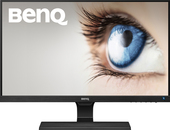
27″, 16:9, 1920×1080, VA, 60 Гц, динамики, интерфейсы HDMI+D-Sub (VGA)
10 лет на сайте
пользователь #447634
Может есть люди, кто уже купил данный моник? 75 гц это его реально работающая частота?
12 лет на сайте
пользователь #195708
Может есть люди, кто уже купил данный моник? 75 гц это его реально работающая частота?
13 лет на сайте
пользователь #113590
Кто еще реальный владелец. Напишите как моник?
9 лет на сайте
пользователь #586786
Хочу себе такой, но как ни странно отзывов нет, хоть бы кто написал. Или никто не покупает данный аппарат.
6 лет на сайте
пользователь #1781834
[censored by Grace-o]
Красная карточка была показана пользователю за этот пост модератором Grace-o (2 декабря 2016 11:14)
Основание: 3.5.17
6 лет на сайте
пользователь #1781834
60 Гц это максимум, где я только не пытался выставить.
9 лет на сайте
пользователь #586786
Lively_Alex, стоит брать или нет?
10 лет на сайте
пользователь #382036
Подскажите пожалуйста: у него есть возможность хоть небольшого наклона вперёд.
6 лет на сайте
пользователь #1639661
Подскажите пожалуйста: у него есть возможность хоть небольшого наклона вперёд.
Есть наклон и вперед и назад!
Купил вчера всем доволен. Единственное, что при разрешении 1920*1080 75Гц нельзя выставить, а так вполне добротный монитор за такие деньги.
10 лет на сайте
пользователь #382036
Подскажите пожалуйста: у него есть возможность хоть небольшого наклона вперёд.
Есть наклон и вперед и назад!
Купил вчера всем доволен. Единственное, что при разрешении 1920*1080 75Гц нельзя выставить, а так вполне добротный монитор за такие деньги.
Сервисное меню мониторов (1/1)
29 Апр 2016 02:02 #1
Сервисное меню мониторов
CTX 1569SE
При включении удерживать кнопки «–» и «+». После этого в меню появятся дополнительные пункты: Picture->Special (Grid, Sub-C)
CTX PR5xx, PR7xx
При включении удерживать кнопки «–» и «+». После этого в меню появятся дополнительные настройки
Dell UltraSharp 2005FPW
При включении монитора удерживать кнопки «Menu» и «+», затем нажать кнопку «-»
Iiyama 413
При включении удерживать кнопку «–», после этого на экране появится предупреждающий вопрос. После утвердительного выбора, в меню появятся дополнительные настройки. Альтернативный метод см. для Iiyama HM704UTC
Iiyama 410, 454 Pro
При включении удерживать кнопку «Menu», затем снова выключить монитор. Далее, удерживая кнопку «–», снова включить его. После этого в меню появятся дополнительные настройки
Iiyama 512, 451, 454
Нажмите «Function» в главном меню, и выберите пункт «Language». Далее последовательно выбирайте все языки интерфейса: выберите пункт «Svenska», затем «English» и «Nederladns», потом снова «Svenska» и «English». После этого в меню появятся дополнительные настройки
Iiyama HM704UTC
Войдите в меню монитора, нажатием кнопки «Menu». Выберите пункт «INFORMATION», нажмите кнопку «Menu» и удерживайте её в течение 5 сек
HP 2335
При включении удерживать нажатой кнопку «Menu», после включения в меню появится новый пункт «Service»
LG 1810B, FM776B, FM776C, FB774C, CB291B, CB575B, CB575E, FM77NC, CB775B, CB775C, CB563G, CB995C, CB995B, FB775B, FB775C
При включении удерживать нажатой кнопку «Menu»
LG FB770H, CB777G, CB777H, EB770H, FB770G, EB770G
При включении удерживать нажатой кнопку «стрелка вниз»
LG 575N
При включении удерживать нажатыми кнопки «SET» и «OSD». Затем зайти в меню, выбрать пункт «DEGAUSSING» и активировать его «ON». После этого в меню появятся дополнительные настройки
LG FB795C
Display OSD Menu. During push «SEL» Key and push the «Menu» for 2 seconds
LG FB790G, EB990G, FB775F, EB990E, FB990G, FB795E, CB773D
При включении удерживать нажатой кнопку «SELECT»
LG F700BJ, T710B, T711B, 700BJ, FB915B, F720, T730, FB915BD, FB995C, FB790GD
Push «MENU» After push the «ВЛЕВО» Key and POWER On
LG F00PL, F700PK, F700PJ
При вкл.MENU стрелки ВНИЗ + ВЛЕВО
LG 920P
При включенном мониторе нажать и удерживать кнопки «Select/Input» и «Power» до тех пор, пока не мигнёт изображение на экране. Затем зайти в меню, выбрать пункт «DEGAUSS» и активировать его «ON». После этого в меню появятся дополнительные настройки
Nec XExxx, XPxxx, XVxxx, FExxx
Выбрать в меню «Display Mode» и нажать «Proceed». Потом сразу нажать «Reset» и, удерживая её, нажать одновременно кнопки «» и «». Появится предупреждающая надпись «Warning Entering Service Menu if you continue the warranty is void Press exit to escape», после чего нажать «Proceed» (для отмены — «Escape»). С помощью инженерного меню можно, например, если выйти в «service information», узнать версию процессора, сколько часов и минут монитор проработал и находился в дежурном режиме
Nec 1700NX
При включении удерживать нажатой кнопку «Menu» + «DVI/D-Sub»
Nec 1880SX
При включении удерживать нажатой кнопку «Select/1-2». Инженерное меню состоит из 9 закладок, в которых в добавление к настройкам обычного меню добавлены расширенные. Все регулировки сопровождаются цифровой индикацией
Nec 2090UXi
При включении удерживать нажатой кнопку «Input». Инженерное меню содержит внушительное количество параметров, включая расписание автоматического включения и выключения
Nokia 446XPro, 447XPro
При включении монитора удерживать нажатой кнопку «Menu». Далее, войти в меню и ввести код 7711. После этого в меню появятся дополнительные настройки
Philips Brilliance 190P5
При включении монитора удерживать нажатыми кнопки «Меню» +«Auto». После включения в мнею появится дополнительный пункт, в котором содержится поле «Panel», указываеющее аббревиатуру производителя матрицы
Rolsen C708 Reflex
При включении монитора удерживать нажатой кнопку «OSD»
Scott 772
При включении монитора удерживать нажатыми кнопки «Power» и «Select». После этого во втором пользовательском меню появятся дополнительные настройки
Sony 110ES
При включении монитора удерживать нажатыми кнопки «Enter» и «–». После этого в меню появятся дополнительные настройки
Sony A100, A220, E100, E220, E400, G420
При включеннии монитора удерживать нажатым управляющий «джойстик». После этого в меню появятся дополнительные настройки. Имеется информация, что инженерное меню доступно пользователю только на мониторах Sony, сделанных на базе шасси Capetronics
Sony 205F
Нажать и удерживать кнопку «MENU»
ViewSonic E651
При включении монитора удерживать нажатыми одновременно кнопки «Menu», «–» и «+» (при этом монитор в ждущем режиме будет выводить белое поле с сеткой). Выключить монитор. Снова включить, удерживая нажатыми одновременно кнопки «Menu» и «». После этого в меню появится надпись «FACTORY» и дополнительные настройки (при этом монитор в ждущем режиме будет выводить тестовую последовательность)
ViewSonic PF775
При включении монитора удерживать нажатой кнопку «2». После этого в меню появится дополнительная страница
ViewSonic VG175
При включении монитора удерживать нажатыми кнопки «1» и «2». После активации курсор меню будет находиться на странице «ViewMatch Color», которая ничем не отличается от аналогичной страницы обычного меню. При этом монитор перейдёт в режим повышенной яркости и контрастности (100/100). При нажатии кнопки «1» курсор выйдет на главную страницу, на которой вместо пунктов «Brightness» и «Contrast» («Яркость»/«Контрастность») будут соответственно «Video Gain» и «Video Level» («Усиление видеосигнала»/«Уровень видеосигнала»)
RoverScan 115GS M557 При включении удерживать нажатой кнопку [Menu].
ViewSonic VE902m
Выключаем монитор кнопкой Power
Нажимаем последовательность кнопок: –, +, Power (монитор включается).
После нажимаем Menu (инженерное меню, должно появляется в верхнем правом углу).
DELL 1905FP
1. Выключить монитор
2. Зажать кнопки «Menu» и «+» и включить монитор кнопкой «Power»
3. Отпустить все кнопки
4. Зайти в меню монитора, выбрать раздел «Factory Reset» (самый нижний)
5. Выбрать раздел «Factory» (самый нижний, без пиктограммы)
Должно выйти сервисное меню.
При выключении монитора и его нормальном последующем включении пункт «Factory» из меню пропадает.
LG EB770F вход сервисное меню. При включенном мониторе удерживаем «влево» и «Power»
ViewSonic VP2030b
При включении монитора удерживать нажатой кнопку «2». После этого, в нижней части меню, появится надпись «FACTORY». После выключения и последующего включения монитора меню принимает обычный вид.
большинставо моделей SAMSUNG
Яркость и Контрастность до нуля,нажать и удерживать более 5 секунд ENTER (на мониторе)
iiyama E435S (PLE435S-W0S)
Удерживая одновременно «+» и «-» на выключенном мониторе нажать «power»
Монитор включается. После этого нажимаем «menu»
появляется меню, в котором доступны регулировки баланса цвета, сброс установок, прошивка EEPROM и т.п.
LG F700P
На включенном мониторе удерживая SELECT нажать POWER, (мигнёт экран), выбрать пункт DEGAUSS (размагнитка), нажать ВЛЕВО.
ViewSonic VG2030/2021/2035/2045WM
При включении монитора удерживать нажатой кнопку «2».
1 способ: Splendid&Input select&power on/off
для моделей:
MK241H
PG221 SERIES
PG191
PW201
PW191 Series
VK191 Series
MB19 Series
MB17 Series
2 способ: MENU&power on/off
для моделей:
VW246H
VK246H
VW225 Series
VW222 Series
VW220 Series
VW202 Series
VW195 Series
VW192 Series
LS201 Series
VK193 Series
VK192 Series
3 способ: включить и выдернуть кабель питания, удерживая нажатой MENU подключить кабель питания, далее MENU и
Проблема с кучей мониторов Benq FP71G
Сообщение Гость » 19 янв 2011, 20:55

Сообщение Nikon » 19 янв 2011, 21:28

Сообщение Flame » 19 янв 2011, 21:29
Воспользуйтесь поиском по форуму. Паяльник и конденсатор решат Вашу проблему.

Сообщение Bimbo » 19 янв 2011, 21:39

Сообщение -SV- » 19 янв 2011, 21:56
у меня 5 мониоков таких было, внутри моника биос помоему есть, вот там нужно это включать, мне обяьсняли как туда зайти, но я ничего не понял, методом тыка выявил что если кнопку вкл постоянно держать включенной, то всё само включается, я сделал проще: взял стяжку и тупо затянул на этой самой кнопке, и всё нормально работает..
Сообщение Женя » 19 янв 2011, 21:58
Воспользуйтесь поиском по форуму. Паяльник и конденсатор решат Вашу проблему.
Не надо паяльник и конденсатор.
Я уже все описывал.
Поиск по слову BENQ.
Чуть попзже найду ссылку. Хоть в FAQ ее крепи.
P.S. Мануалы спасут мир
Сообщение Женя » 19 янв 2011, 22:27
Сообщение Flame » 19 янв 2011, 22:37
Сообщение Гость » 20 янв 2011, 00:39
Сообщение Гость » 20 янв 2011, 00:43
пробовали замотать изолентой кнопку, чтобы постоянно была в нажатом положении, не помогает. при нажатой кнопке монитора-запускаешь терем а монитор не включается, только если её отпустить и опять нажать тогда стартует
P.S. И кстати про паяльники-кондёры: сомневаюсь что у 10 мониторов одна и та же проблема требующая паяльника!
Сообщение -SV- » 20 янв 2011, 04:35
pixmix писал(а): пробовали замотать изолентой кнопку, чтобы постоянно была в нажатом положении, не помогает. при нажатой кнопке монитора-запускаешь терем а монитор не включается, только если её отпустить и опять нажать тогда стартует
P.S. И кстати про паяльники-кондёры: сомневаюсь что у 10 мониторов одна и та же проблема требующая паяльника!
кстати тут тоже на днях собирал терем, моник тоже бенкью, и вот фишка с нажатой кнопкой не прокатила, наверно модель немного дургая, если найду те моники, уточню серию..
вот параметры плохого моника..
Сообщение -SV- » 20 янв 2011, 04:56



