
Коды REALME 8
Здесь вы сможете найти все секретные коды для REALME 8. Узнайте как войти в скрытый режим и использовать дополнительные функции Android 11. Давайте получим доступ к секретной информации о REALME 8. Нажмите здесь для более детальной информации про серетные коды.
| Код | Описание |
|---|---|
| *#06# | IMEI Info |
| *#6776# | Информация о программном обеспечении телефона |
| *#888# | Версия оборудования |
| *#*#426#*#* | FCM Диагностика |
| *#*#225#*#* | Календарь |
| *#07# | Максимальный уровень SAR |
| *#800# | Обратная связь |
| *#1234# | Версия прошивки |
Если Вам помогло это решение, поделитесь им с другими чтобы помочь им, и подписывайтесь на наши страницы в Facebook, Twitter and Instagram
Коды REALME 8 Pro
Здесь вы сможете найти все секретные коды для REALME 8 Pro. Узнайте как войти в скрытый режим и использовать дополнительные функции Android 11. Давайте получим доступ к секретной информации о REALME 8 Pro. Нажмите здесь для более детальной информации про серетные коды.
| Код | Описание |
|---|---|
| *#06# | IMEI Info |
| *#6776# | Информация о программном обеспечении телефона |
| *#888# | Версия оборудования |
| *#*#426#*#* | FCM Диагностика |
| *#*#225#*#* | Календарь |
| *#07# | Максимальный уровень SAR |
| *#800# | Обратная связь |
| *#1234# | Версия прошивки |
Если Вам помогло это решение, поделитесь им с другими чтобы помочь им, и подписывайтесь на наши страницы в Facebook, Twitter and Instagram
Инженерное меню в телефоне Realme

Глубокие системные настройки Android-смартфонов скрыты от неопытных пользователей. Для тестирования и улучшения некоторых функций понадобится специальный режим Engineering Mode. Сегодня рассмотрим, как открыть и использовать инженерное меню в телефоне Realme.
Что такое Engineering Mode?
Инженерное меню на Реалми – это расширенный режим с системными настройками. Можно протестировать конкретный элемент телефона, например, звук или камеру, и улучшить параметры, выставив максимальное значение. Еще инженерное меню активно применяется для калибровки датчиков.
Чтобы зайти в меню, нужно проделать определенную процедуру, поскольку режим не отображается на рабочем столе или в меню настроек. Открыв программный проект, не следует хаотично взаимодействовать с функциями. Неправильные действия навредят мобильному устройству.
Запуск инженерного меню на смартфоне Реалми
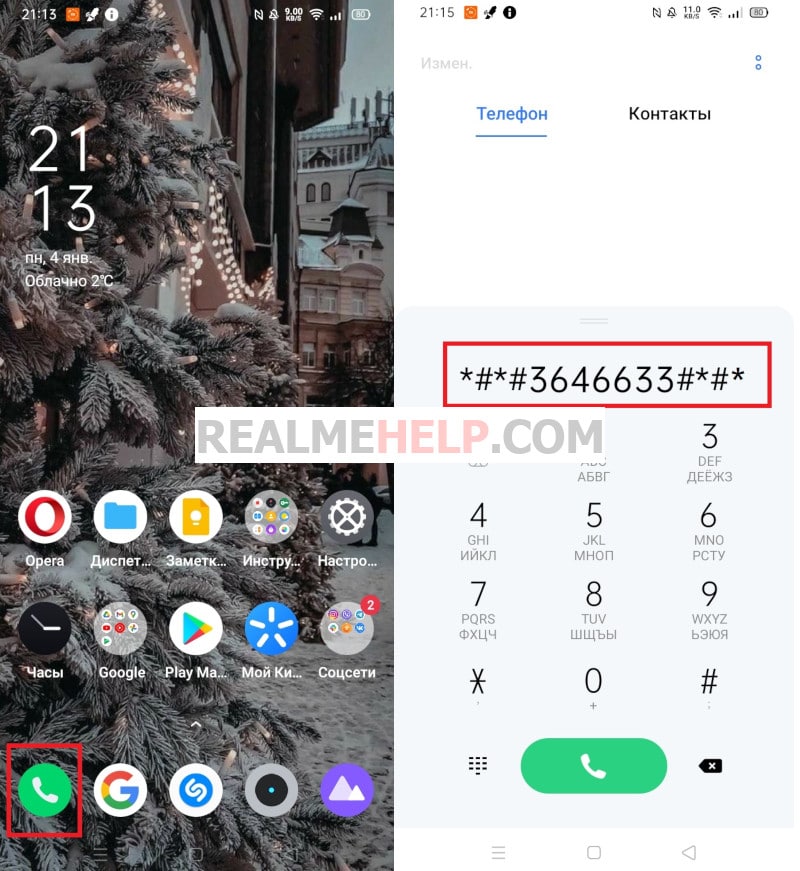
Войти в инженерное меню на Realme можно по специальному коду. Существует несколько комбинаций, но на моем Реалми С3 сработала только такая: *#*#3646633#*#*. Еще попробуйте ввести *#*#800#*#* и *#*#64663#*#*.
Итак, открываем приложение «Телефон» и вводим инженерный код. Нажимать кнопку вызова не нужно: если сделали все правильно, режим запустится автоматически в виде отдельной программы.
Основные возможности
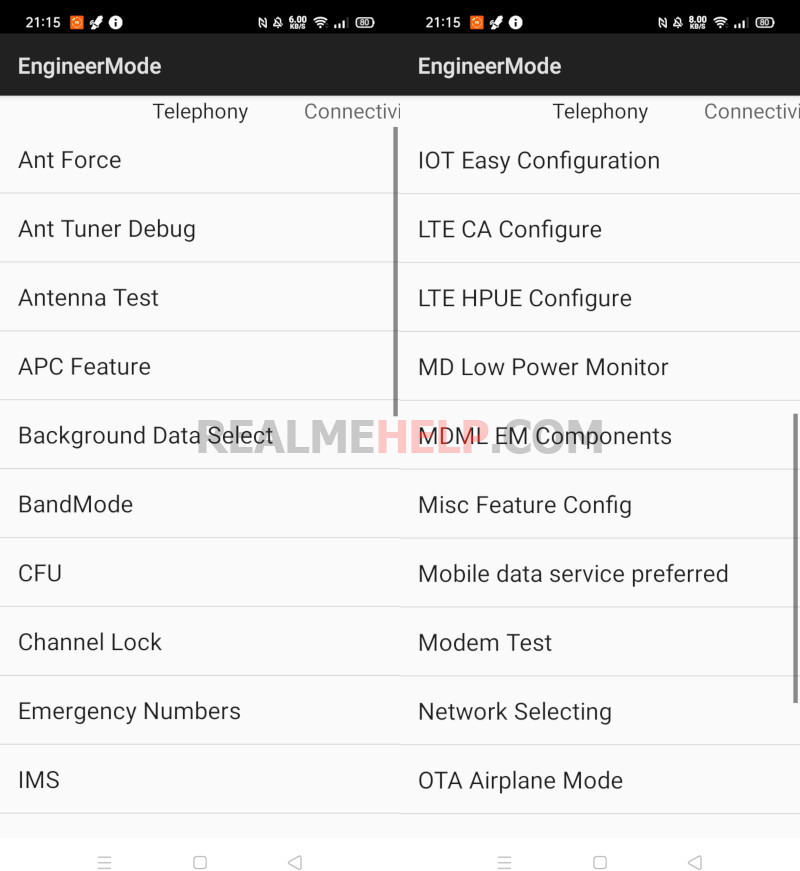
Пункт «Telephony» предназначен для настройки мобильной связи. Вмещает в себя огромное количество замысловатых опций, в работу которых не следует вмешиваться неопытному пользователю. Рассмотрим самые простые и нужные функции:
В «Connectivity» можно настроить коммуникационные технологии: Bluetooth, NFC, Wi-Fi. Есть подробные тесты, улучшающие работу служб и позволяющие определить наличие неполадок.
«Hardware Testing» имеет всего две вкладки: «Audio» и «Camera». Первый пункт предназначен для увеличения громкости через инженерное меню. В нем множество опций, отвечающих за настройку звука. Камера тестируется в одноименном разделе. 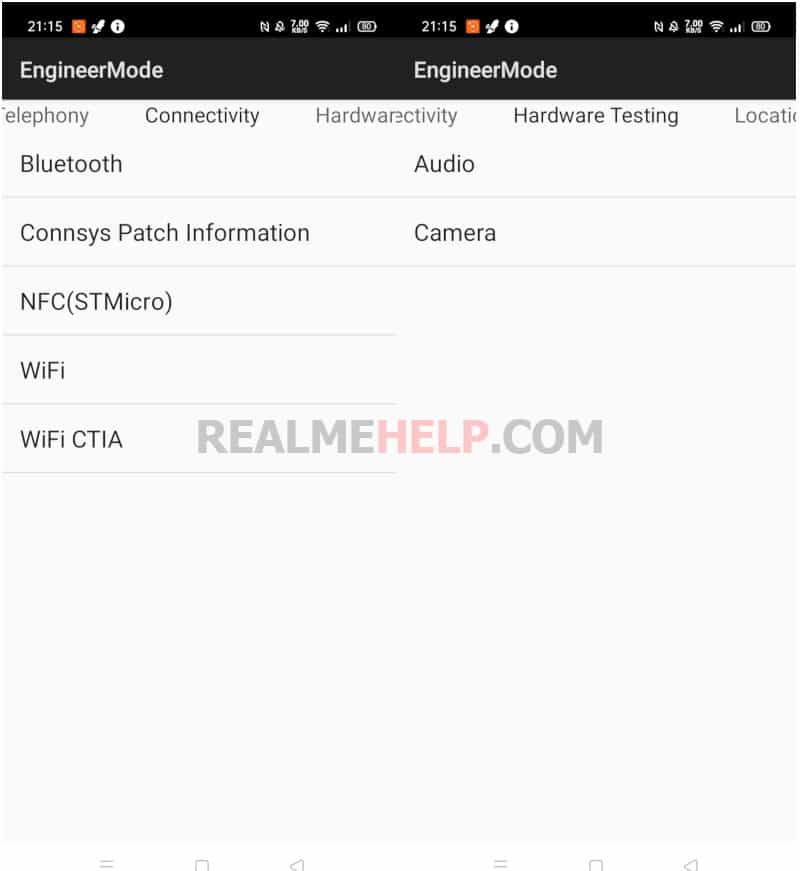
Вкладки «Location» и «Log and Debugging» отвечают за определение местоположения и отладку. 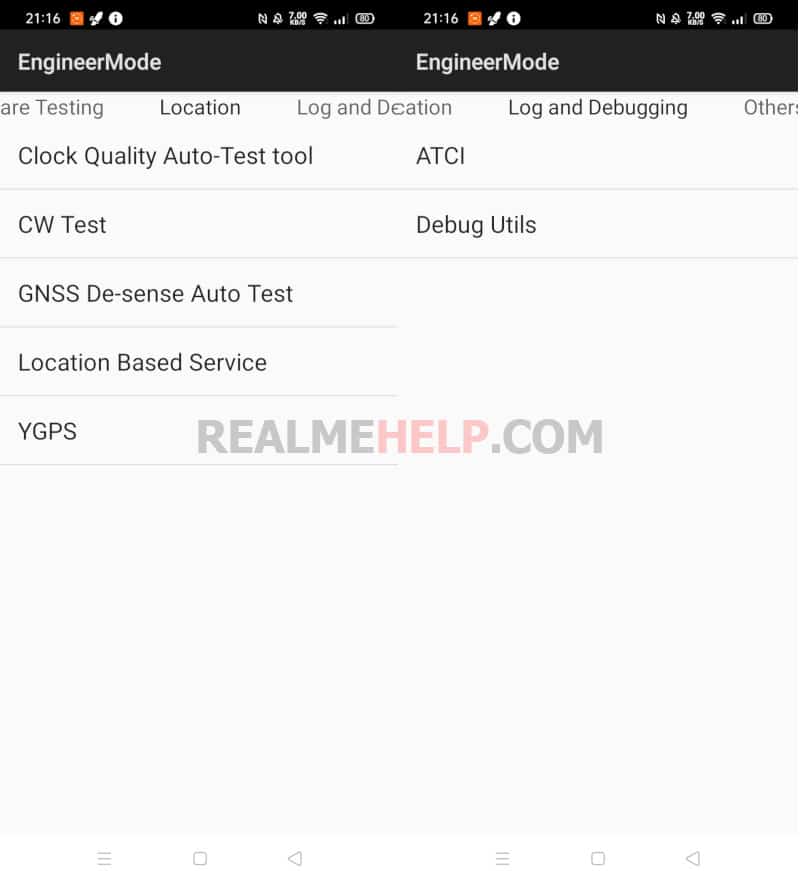
Секретные коды
Существует еще несколько секретных кодов для Realme. Все комбинации проверены на Realme C3. На других моделях некоторые коды могут не работать.
*#899# – это код тестового инженерного меню. Здесь можно провести комплексную проверку практически всех параметров смартфона. Автоматический тест запускается после нажатия на строку «Automatic test». Будет проверена цветопередача экрана, работоспособность камер и фонарика, вибрация, реагирование сенсора на прикосновения, износ батареи и т. д. 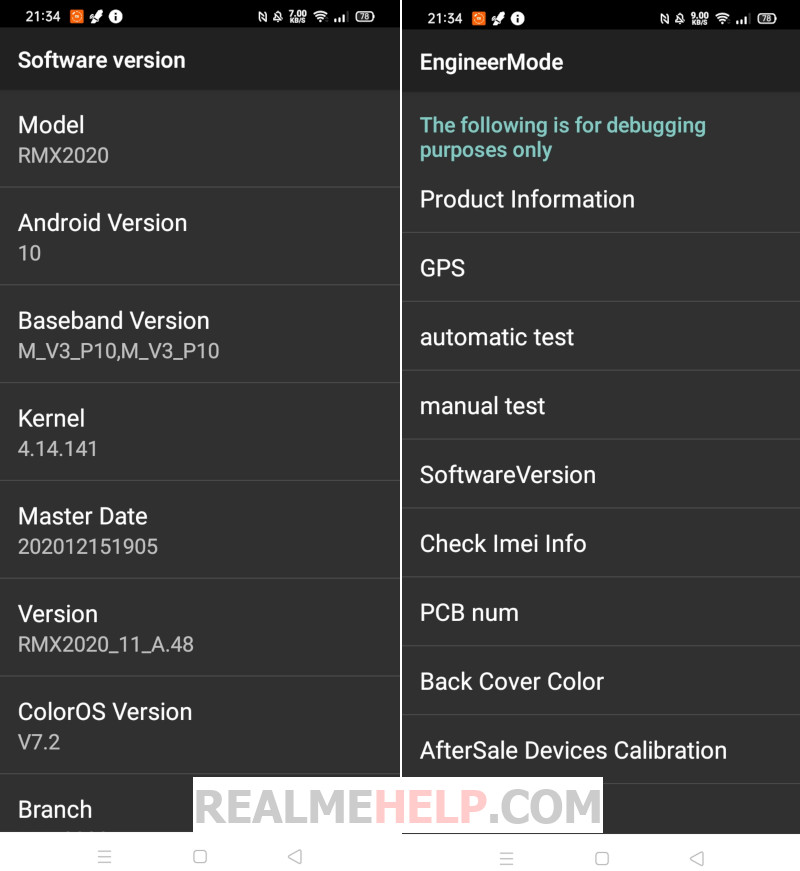
Во вкладке «Check Imei Info» находится ИМЕ-код телефона. Подробную информацию о программном обеспечении смартфона можно посмотреть в «Software version», а узнать серийный номер материнской платы – в «PCB num». Эти же данные высвечиваются, если ввести коды *#6776# и *#888#.
Есть нестандартный способ попасть в Календарь и просмотреть все важные даты. Для этого вбиваем *#*#225#*#*. На Реалми С3 этот код не работает, но владельцы других моделей могут попробовать воспользоваться им. Аналогичная ситуация с кодом *#800#, позволяющим оставлять жалобы о некорректном функционировании телефона.
Сервисное меню realme 8
1.Попробуйте найти ответ на официальном сайте https://www.realme.com/ru в разделе [Поддержка] → [Устранение неполадок]
2.Обратитесь на официальную горячую линию realme по телефону 8-800-707-25-75 или по почте service.ru@realme.com
3.Обратитесь в авторизированный сервисный центр, актуальный список авторизованных сервисных центров можно найти на официальном сайте в разделе [Поддержка] → [Сервисные центры realme]. Также актуальный список сервисных центров можно узнать на горячей линии.
Внимание! Избегайте поиска сервисных центров через поисковики. Актуальный список можно узнать только на официальном сайте и на горячей линии.
Во всех смартфонах realme используются качественные аккумуляторы, которые достаточно быстро заряжаются и долго сохраняют запас энергии. Вопреки распространенному мнению, к первой зарядке смартфона нет никаких особых требований (например, нет необходимости заряжать смартфон в течение 12 часов). Однако, существует несколько советов по тому, как продлить срок службы аккумулятора. Во-первых, используйте оригинальное зарядное устройство и кабель. Во-вторых, не используйте и не заряжайте смартфон в экстремальных температурных условиях. Рекомендуемый температурный диапазон работы устройства от 16° C до 25° C. Если вы заряжаете смартфон за пределами данных температур, зарядка прекратится и на экране появится соответствующее уведомление.
Перейдите в [Настройки]> [Дополнительные настройки]> [Резервное копирование и сброс]> [Резервное копирование и восстановление]> [Создать резервную копию]. Выберите сохраняемые данные и запустите процесс, нажав клавишу «Начать», резервная копия сохранится в папке в памяти телефона. Также вы можете сохранить свои данные на компьютере, подключив к нему телефон или перенести их на другой смартфон с помощью встроенного приложения Копия телефона.
* Названия настроек и последовательность действий могут незначительно отличаться от вашего телефона.
* Советуем периодически создавать резервную копию телефона, чтобы избежать потерю данных в случае возникновения сбоя операционной системы.
* Чтобы завершить процесс резервного копирования, убедитесь, что уровень заряда аккумулятора смартфона realme не менее 50%, не выключайте и не перезагружайте телефон во время процесса сохранения данных.
* Резервные копии будут удалены при прошивке телефона в Сервисном центре, стирании данных или сбросе до заводских настроек.
Если ваш телефон упал в воду, или в него попала какая-либо другая жидкость, то необходимо как можно скорее принять меры по сохранению устройства. Выключите смартфон, достаньте SIM-карту и карту памяти, протрите насухо при помощи мягкой ткани или салфетки, аккуратно потрясите аппарат, пока не удалите всю жидкость. Вы также можете воспользоваться феном с холодным воздухом, чтобы просушить телефон (не используйте горячий воздух во избежание еще больших повреждений).
Данный способ не гарантирует дальнейшую работу смартфона, даже если он включился и на первый взгляд функционирует исправно, поэтому рекомендуем обратиться в Авторизованный сервисный центр.
Для того, чтобы избежать царапин и других механических повреждений на смартфоне, рекомендуем использовать оригинальный чехол и защитную пленку. Оригинальный чехол гарантирует надежную защиту смартфона и идеально подходит под его форму. Защитная пленка, входящая в комплект, соответствует размерам и форме дисплея, не перекрывает камеру и датчик освещенности, а также обеспечивает необходимую чувствительность экрана.
Вставьте иголку для извлечения SIM-карты в отверстие на боковой части смартфона, после нажатия лоток выдвинется, и вы сможете установить или изъять SIM-карту.
*Если размер SIM-карты не подходит, обратитесь к Оператору, не обрезайте ее самостоятельно.
*Прежде чем извлечь SIM-карту отключите телефон.
Смахните пальцем вверх в нижней части экрана, чтобы увидеть все открытые приложения> выберите необходимое приложение> в правой верхней части экрана нажмите на значок выбора функций (три горизонтальных полоски) > далее «Блокировать».
Существует два способа разблокировки смартфона. Вы можете попробовать разблокировать устройство самостоятельно с помощью сервиса Find My Device от Google или обратиться в Авторизованный Сервисный Центр. Обратите внимание, что любой из способов приведет к удалению всей информации со смартфона.
Со временем в отверстие динамика, разъем USB и разъем для наушников попадает пыль и другие инородные частицы, что может стать причиной снижения качества звука или отсутствия заряда телефона. Таким образом необходимо периодически очищать поверхность и отверстия устройства при помощи сухой зубной щетки или мягкой тканью, слегка смоченной в этиловом спирте.
* Не пытайтесь снять заднюю крышку телефона.
Существует два способа, чтобы сделать скриншот:
1. Нажмите одновременно на кнопку Включения и кнопку Уменьшения громкости;
2. Смахните тремя пальцами вниз по экрану.
Чтобы сделать длинный скриншот выполните шаги 1 или 2, затем нажмите на значок [Длинный снимок] и сдвигайте изображение вверх для выбора нужного размера, далее нажмите клавишу «Готово».
Если ваш смартфон зависает, возникают сбои в работе, появляются сообщения о том, что память переполнена, даже после того как вы удалили большую часть файлов, то вы можете произвести Сброс телефона до заводских настроек.
Обратите внимание, что сброс настроек приведет к потере всей информации на телефоне, поэтому заранее сделайте резервную копию на компьютере или SD-карте.
Чтобы произвести сброс перейдите в [Настройки] > [Дополнительные настройки] > [Резервное копирование и сброс] > [Сброс до заводских настроек]> [Стереть все данные].
Если смартфон работает со сбоями (например, не удается перезапустить его, обновить систему или стереть данные), вы можете восстановить нормальную работу при помощи обновления версии ПО в Recovery Mode (Режим Восстановления).
Скачайте на компьютер последнюю версию прошивки вашего телефона с официального сайта производителя, перенесите ее в память телефона или на SD-карту. Для входа в Режим Восстановления на выключенном устройстве нажмите и удерживайте кнопки Питания и Уменьшения громкости. Далее выберите язык> «Install from storage device», затем выберите прошивку из папки, куда вы заранее ее переместили, начните процесс установки.
* Сделайте резервную копию данных перед обновлением системы.
* Подключите к телефону зарядное устройство, убедитесь, что уровень заряда более 40%.
* Обновление системы занимает около 3-5 минут. Не отключайте телефон в процессе обновления.
Если ваш телефон зависает, работает со сбоями, а экран не реагирует на нажатия, рекомендуем выполнить Принудительную перезагрузку. Для этого нажмите и продолжайте удерживать кнопки Питания и Увеличения громкости около 8 секунд, пока телефон не выключится и не начнется процесс загрузки. Если смартфон не включается, попробуйте подзарядить его в течении 30 минут и повторить Принудительную перезагрузку.
Если проблему не удалось решить самостоятельно, свяжитесь с Горячей Линией для консультации либо обратитесь в Авторизованный Сервисный Центр.
Если приложению для совершению каких-либо действий нужен доступ к данным или функциям смартфона (например, доступ к камере или контактам), необходимо либо подтвердить запрос данных в приложении, либо выдать необходимые разрешения в настройках телефона, для этого перейдите в [Настройки]> [Безопасность]> [Разрешения].
1. По любым вопросам о смартфонах realme, новинках, функциях и технических особенностях вы можете обращаться на Горячую Линию, отправив вопрос на почту service.ru@realme.com или позвонив по номеру 8-800-707-25-75
2. Если ваш смартфон сломался, можете обратиться в Авторизованный Сервисный Центр realme, где будет гарантирован качественный и профессиональный ремонт.
Перед тем, как отправиться в Авторизованный Сервисный Центр, мы рекомендуем выполнить несколько шагов:
1. Создайте резервную копию данных.
2. Выйдите из Google аккаунта и отключите блокировку телефона.
3. Возьмите чек о покупке и гарантийный талон, для того чтобы предоставить его при необходимости.
4. Принесите не только смартфон, но и все аксессуары, нуждающиеся в ремонте.
После проверки Авторизованный Сервисный Центр сообщит вам стоимость ремонта. Если случай гарантийный, то ремонт будет произведен бесплатно. Если же смартфон был поврежден в результате падения, попадания жидкости или какой-либо другой причине, не покрывающейся гарантией, то стоимость ремонта будет варьироваться в зависимости от сложности ремонта и стоимости запчастей.
Как правило, ремонт телефонов выполняется в течении нескольких дней. Сроки могут зависеть от сложности ремонта и наличия запасных частей на складе сервисного центра.
Гарантия не распространяется на любые из перечисленных ниже условий:
1. Гарантийный срок истек.
2. Дефект вызван нарушением правил и условий по эксплуатации и хранению телефона, изложенных в руководстве пользователя.
3. Клиент самостоятельно разобрал, отремонтировал телефон и/или обратился в неавторизованный Сервисный Центр.
4. Повреждения возникли в результате форс-мажорных обстоятельств (например, пожар, землетрясение, наводнение и т.д.).
5. Пользователь не может предоставить гарантийный талон, документ, подтверждающий покупку, либо модель, штрих-код изменены и/или не совпадают;
6. Дефект возник вследствие естественного износа деталей при эксплуатации (корпус, клавиатура, дисплей и т.д.).
7.Неисправности и повреждения вызваны неосторожными действиями.
8. Штрих-код и гарантийный талон повреждены, стерты, изменены или переписаны.
Если ваш смартфон упал в воду, или в него попала какая-либо другая жидкость, то необходимо как можно скорее принять меры по сохранению. Однако даже после этого смартфон нуждается в профессиональном ремонте, поэтому обратитесь в Авторизованный Сервисный Центр (такой ремонт является негарантийным).
1. Войдите на главную страницу realme Link и щелкните карточку устройства, чтобы войти в него, прокрутите вниз и нажмите «удалить устройство»
2. Пожалуйста, перезагрузите Bluetooth на устройстве.
3. Нажмите и удерживайте кнопку питания на часах в течение 3 секунд. После того, как появится меню выбора, выберите «перезагрузить».
4. Завершите процесс работы приложения r ealme Link и повторно войдите в приложение.
5. Обновите приложение r ealme Link.
6. Если ни одна из вышеперечисленных операций не поможет, попробуйте повторно привязать устройство: отключите и разорвите пару с устройством через Bluetooth, удалите карточку часов в приложении и зажмите кнопку питания часов на 15 секунд, чтобы сбросить часы до заводских настроек и заново привяжите устройство.
1. Пожалуйста, нажмите и удерживайте кнопку питания в течение 2-3 секунд. После того, как появится всплывающее окно с запросом на выход, следуйте инструкции на экране.
2. Если не получается выйти из режима экономии энергии, удерживайте кнопку питания в течение 3 секунд, чтобы перезагрузить часы, или в течение 15 секунд, чтобы сбросить часы до заводских настроек.
Пожалуйста, выполните следующие действия для сопряжения:
1. Включите на телефоне Bluetooth.
2. Откройте крышку зарядного футляра, поместите наушники внутрь, затем нажмите у удерживайте кнопку (кнопка располагается справа сбоку) 3 секунды для переключения наушников в режим сопряжения.
При первом использовании устройства откройте крышку с наушниками внутри, сопряжение начнётся автоматически.
3. Светодиодный индикатор на зарядном устройстве будет мигать зеленым.
4. Найдите“realme Buds Air Pro” в списке устройств Bluetooth для завершения процесса сопряжения.
После того как сопряжение с наушниками завершено, они автоматически подключаться при открытии футляра.
Зайдите в приложение Realme Link, на главном экране найдите realme smart cam (включите камеру, если она была выключена), в меню камеры нажмите «Управление» и с помощью стрелок изменяйте угол обзора камеры.
Во время включенного экрана телефона уведомления на часы приходить не будут. Если вы хотите включить данную функцию, войдите в приложение Realme Link. Нажмите на часы—[настройки] (шестеренка в правом верхнем углу)-[уведомления] и отключите переключатель «показывать сообщения только при выключенном экране».
Выключите часы (нажмите и удерживайте боковую кнопку в течение 3 секунд) и повторите сопряжение.
Наушники автоматически будут сопрягаться с последним устройством сопряжения.
Наушники автоматически выключаются через 10 минут бездействия. После такого как наушники выключились, вложите их обратно в футляр, закройте крышку, затем откройте ее, наушники автоматически установят соединение с устройством.
1. Двойное касание: воспроизведение/пауза; принять/завершить звонок
2. Тройное касание: следующий трек
3. Задержка на 2 секунды: отклонить входящий вызов
4. Задержка на 2 секунды одновременно правого и левого наушника: Переход в режим снижения шума
Сопряжение с новым устройством
Выньте обо наушника из футляра, подождите несколько секунд. Найдите realme Buds Air 2 neo в списке Bluetooth на новом устройстве
Поиск проблемы
Во избежание возникновения сбоя в работе смартфона, рекомендуем придерживаться следующих правил:
*Периодически чистите кэш, проверяйте вирусы и перезагружайте телефон минимум раз в неделю.
*Удаляйте неиспользуемые приложения или несовместимые приложения, вызывающие ошибки.
*Старайтесь по мере необходимости избегать многозадачности, например, одновременной работы большого числа приложений в фоновом режиме.
Если смартфон самопроизвольно выключается:
1. Если смартфон выключается во время использования приложения, удалите программу, возможно это поможет решить проблему.
2. Убедитесь, что выключение телефона не происходит из-за случайного нажатия на кнопку Включения, например, чехол некачественный или одет неправильно.
3. Причиной может быть слишком высокая или слишком низкая температура окружающей среды.
4. Убедитесь, что SIM-карта не повреждена, попробуйте вытащить и вставить ее снова.
5. Попробуйте зарядить смартфон в течение 30 минут и произвести Принудительную перезагрузку (удерживая Кнопку Включения и Увеличения громкости).
6. Перейдите в [Настройки] > [Дополнительные Настройки] > [Вкл/Выкл по расписанию] при необходимости деактивируйте автоматическое выключение смартфона.
7. Перейдите в [Диспетчер телефона] > запустите сканирование телефона на вирусы.
8. Перейдите в [Настройки] > [Обновление системы] и обновите смартфон до последней версии Операционной системы.
9. Свяжитесь с Горячей Линией для консультации либо обратитесь в Авторизованный Сервисный Центр.
1. Убедитесь, что вы используйте оригинальное зарядное устройство и кабель.
2. Проверьте не поврежден ли кабель или адаптер, попробуйте использовать другой, чтобы убедиться, что он исправен.
3. Возможной причиной медленной зарядки может стать слишком высокая или низкая температура окружающей среды (более 45°C или ниже 16°C).
4. Закройте все приложения в фоновом режиме, старайтесь не использовать смартфон во время зарядки.
Если проблему не удалось решить самостоятельно, свяжитесь с Горячей Линией для консультации либо обратитесь в Авторизованный Сервисный Центр.
1. Попробуйте снять чехол.
2. Если вы активно работаете со смартфоном, например, играете в игры, смотрите видео, звоните и/или телефон стоит на зарядке, то в этих режимах допускается незначительный нагрев устройства.
3. Перезапустите смартфон, убедитесь что у вас установлена последняя версия Операционной системы.
Если проблему не удалось решить самостоятельно, свяжитесь с Горячей Линией для консультации либо обратитесь в Авторизованный Сервисный Центр.
1. Проверьте ваше местоположение, убедитесь что вы находитесь в зоне покрытия оператора сотовой сети.
2. На качество сотовой связи может оказывать влияние чехол с металлическими элементами.
3. Проверьте настройки:
*В настройках [Две SIM-карты и сотовая сеть] выберите SIM-карту> [Предпочтительный тип сети]> [4G/3G/2G (Auto)]
*Отключите VPN соединение, если оно активно, для этого перейдите в настройки, далее [Другие беспроводные соединения]> [VPN]> отключить/удалить.
*Перейдите в [Настройки]> [Две SIM-карты и сотовая сеть]> выберите SIM-карту> [Название точки доступа]> «Сброс».
4. Проверьте состояние SIM-карты, не повреждена ли она, почистите ее и попробуйте вставить снова.
5. Перезапустите смартфон.
6. Обновите смартфон до последней версии Операционной системы.
7. Сделайте резервную копию данных и сбросьте до заводских настроек.
8. Свяжитесь с Оператором для консультации.
2. Если при переключении из обычного режима на громкую связь, качество звука не меняется, значит проблема со связью или с телефоном другого абонента.
3. Возможно динамик загрязнен, попробуйте аккуратно прочистить его щеткой с мягкой щетиной или салфеткой со спиртом.
4. Попробуйте снять чехол, возможно он перекрывает динамик.
5. Если звук нечеткий при использовании гарнитуры, убедитесь, что она исправна, проверив на другом устройстве.
6. Перезапустите смартфон и обновите его до последней версии Операционной системы.
7. Если проблема возникает только при соединении с конкретным человеком, возможно, причина в неисправности его смартфона.
1. Проверьте ваше местоположение, убедитесь что вы находитесь в зоне покрытия оператора сотовой сети.
2. Свяжитесь с Оператором, убедитесь, что вы оплатили услуги интернета.
3. Достаньте и вставьте обратно Вашу SIM-карту или попробуйте использовать другую.
4. Проверьте настройки телефона:
*Убедитесь, что «Режим в самолете» и WIFI выключены, а мобильные данные включены.
*Отключите VPN соединение, если оно активно, для этого перейдите в настройки, далее [Другие беспроводные соединения]> [VPN]> отключить/удалить.
*В настройках [Две SIM-карты и сотовая сеть] выберите SIM-карту> [Предпочтительный тип сети]> [4G/3G/2G (Auto)].
*Перейдите в [Настройки]> [Две SIM-карты и сотовая сеть]> выберите SIM-карту> [Название точки доступа]> «Сброс».
5. Перезагрузите телефон и обновите до последней версии Операционной системы.
6. Создайте резервную копию данных и сделайте Сброс до заводских настроек.
7. На скорость интернета могут влиять приложения, работающие в фоновом режиме, а также одновременная загрузка нескольких файлов.
1. Если сбои происходят во время работы определенного приложения, удалите его и скачайте заново из Google Play store.
2. Закройте неиспользуемые приложения работающие в фоновом режиме.
3. Очистите кэш приложений и проверьте смартфон на вирусы.
4. Освободите память телефона, удалите ненужные снимки, сообщения, аудио- и видеозаписи.
5. Перейдите в [Диспетчер телефона]> запустите сканирование телефона на вирусы и очистку памяти.
6. Старайтесь использовать статические обои на рабочем столе и экране блокировки.
7. Рекомендуем вовремя обновлять смартфон до последней версии Операционной системы и перезагружать хотя бы раз в неделю.
1. Проверьте сигнал Wi-Fi в строке состояния, убедитесь, что вы находитесь в зоне действия роутера, а уровень сигнала достаточно высокий.
2. При подключении к общественной сети Wi-Fi скорость может быть низкой из-за слишком большого количества пользователей. Попробуйте подключиться к другим сетям Wi-Fi и сравните результат.
3. Очистите кэш приложений и проверьте смартфон на вирусы.
4. Если у Вас есть доступ к роутеру, то перезагрузите его.
5. Уточните у Оператора, существуют ли сбои в работе сети в вашем регионе на данный момент.
1.Убедитесь, что ваш маршрутизатор включен и вы находитесь в пределах его досягаемости.
2. Попробуйте подключиться к сети Wi-Fi на других телефонах. Если другие телефоны также не могут подключиться к этой сети Wi-Fi, обратитесь за помощью к вашему провайдеру.
3. Убедитесь, что вы ввели правильный пароль от сети Wi-Fi. Если сохраненная сеть Wi-Fi не подключаетеся, нажмите удалить сеть, затем введите пароль и подключитесь снова.
4. Перейдите в [Настройки]> [Дополнительные настройки]> [Управление приложениями]> [Все] > [Настройки Wi-Fi] и очистите данные и кеш. Затем попробуйте снова подключиться к сети Wi-Fi.
5. Перезагрузите телефон.
6. Убедитесь, что роутер подключен к модему. Перезагрузите роутер и через десять минут попробуйте снова подключиться к сети Wi-Fi.
7. Убедитесь, что все кабели надежно подключены и не повреждены. Попробуйте снова подключиться.
8. Сделайте резервную копию и перенесите данные, а затем сбросьте настройки телефона до заводских.
1. Проверьте, подключение к интернету.
2. Убедитесь, что дата и время в телефоне корректны, для этого перейдите в [Настройки]> [Дополнительные настройки]> [Дата и время]> [Установить автоматически].
3. Перейдите в [Управление приложениями]> [Показать системные процессы]> [Google Play Маркет], далее нажмите [Использование памяти]> [Очистить кэш]. Также очистите данные для «Google Services Framework».
5. Если проблема не устранена, попробуйте удалить и снова добавить учетную запись Google.
1. Убедитесь, что устройства, к которым вы пытаетесь подключиться, находятся в пределах 10 метров от вашего смартфона.
2. Перейдите в [Настройки]> [Bluetooth]> [Разрешить обнаружение другими устройствами].
3. В процессе подключения оба устройства попросят подтвердить код, убедитесь, что он введен корректно.
4. Некоторые устройства автоматически отключают работу определённых функций, в том числе и Bluetooth, если заряд аккумулятора низкий. Убедитесь что заряд обоих устройств достаточно высокий.
5. Перезапустите смартфон и обновите его до последней версии Операционной системы.
1. Перейдите в [Управление приложениями]> [Показать системные процессы]> выберите приложение, далее нажмите [Использование памяти]> [Очистить кэш].
2. Переустановите приложение.
1. Убедитесь, что ваш телефон подключен к сети.
2. Выберите [Настройки]> [Уведомления и строка состояния]> [Управление уведомлениями], выбирете нужное приложение и передвиньте бегунок [Разрешить уведомления].
3. Убедитесь, что [Режим энергосбережения], [Авиарежим] и [Безвучный режим] или [Не беспокоить] отключены.
4. Откройте «Меню» и сдвиньте интерфейс приложений вниз, пока не увидите значок замка в верхнем углу, позволяющий приложениям работать в фоновом режиме.
5. Перейдите в [Диспетчер телефона], [Центр безопасности] или [Безопасность]> [Разрешения на доступ к личным данным]> [Диспетчер запуска] и передвиньте бегунок, разрешающий автозапуск приложения в фоновом режиме.
6. Проверьте, нет ли обновления приложения, и загрузите последнюю версию из [Play Store].
7. Обновите систему до последней версии.
1. Перезагрузите телефон.
2. Перейдите в [Управление приложениями]> [Показать системные процессы]> камера, далее нажмите [Использование памяти]> [Очистить кэш].
3. Перейдите к [Настройки]> [Управление приложениями]> выберите приложение> [Разрешения]> разрешите использовать камеру.
4. Перезапустите смартфон и обновите его до последней версии Операционной системы.
1. Перезапустите смартфон и обновите его до последней версии Операционной системы.
2. Создайте резервную копию данных и выполните Сброс до заводских настроек.
Обратите внимание: если вы самостоятельно устанавливаете root права на телефон, это может привести к повреждению устройства и потери гарантии.
Если проблему не удалось решить, свяжитесь с Горячей Линией для консультации либо обратитесь в Авторизованный Сервисный Центр.



