
Сервисные коды и комбинации клавиш для смартфонов Samsung Galaxy
Сервисные становятся полезными в тех случаях, когда пользователю необходимо получить доступ к некоторым функциям, которые недоступны в обычном режиме. По большому счету они были придуманы для тестирования работы устройства, но мы также может использовать их для вызова различных меню.

Продвинутые пользователи постоянно имеют с ними дело. К примеру, на некоторых Galaxy-устройствах вы можете настроить громкость звука, узнать скрытую информацию о телефоне и многое другое. Сейчас мы разберем самые полезные сервисные коды, которые подойдут пользователям смартфонов и планшетов компании Samsung.
Как ввести сервисный код?
Все очень просто. Открываете номеронабиратель и вводите цифры со знаками, которые соответствую тому меню, которое вы хотите выполнить. После ввода последнего символа меню должно автоматически запуститься, никаких дополнительных действий производить не нужно.

Все сервисные коды для смартфонов и планшетов Samsung Galaxy

Повторюсь, что не стоит трогать те параметры, о значении которых вы не знаете. Вы рискуете потерять функционал вашего телефона или ценные данные.
Полезные комбинации клавиш для Samsung Galaxy
Надеемся данные системные коды и комбинации клавиш пригодятся вам, но, как в 100-й раз хотим предупредить вас, что использовать их стоит в двойной осторожностью.
Инженерное меню Android: вход и настройка для разных моделей смартфонов Samsung

Что такое инженерное меню?
Речь идет о специальной программе или системном разделе, который разработчики обычно используют на финальной стадии конфигурирования программной платформы мобильного устройства. С его помощью они вносят последние изменения в работу аппарата, проверяют функционирование различных датчиков и выполняют тестирование компонентов системы. Также скрытый функционал сервисного меню используют для получения большого количества системной информации, проведения различных тестов (около 25 штук) и настройки любых параметров Android — различных датчиков, мобильных сетей, оборудования и т.д.
Инженерное, сервисное или системное меню доступно на смартфонах и планшетах, работающих на процессоре MediaTek. На чипсете Qualcomm оно либо урезано, либо вообще отсутствует.
Внимание! Данный раздел предназначен для опытных пользователей, которые полностью несут ответственность за последствия. Неосторожные действия могут принести вред файловой системе и вывести смартфон их строя.
Что можно настроить
Вход в системное инженерное меню открывает доступ к ряду настроек. Их точный перечень зависит от модели мобильного устройства, его аппаратных характеристик, наличия специальных датчиков. Не забывайте, что самостоятельное изменение системных параметров может серьезно нарушить некоторые функции ОС. Действуйте осторожно и не меняйте все наугад, перед редактированием лучше записать предыдущие значения, чтобы иметь возможность наладить смартфон.
Общий список системных разделов обычно включает пункты:
Названия и порядок пунктов будет отличаться в разных моделях и в зависимости от метода входа в меню Андроид – через сервисные коды или специальные приложения.
Connectivity (Соединение) — Раздел с параметрами и утилитами для тестирования модулей связи.
Telephony (Телефония) — Настройки мобильной связи
Hardware Testing (Тестирование аппаратуры) — Настройка и проверка оборудования, калибровка сенсорного дисплея
С инженерным меню пользователь сможет в большей степени использовать свой гаджет: протестировать его аппаратные компоненты, получить подробную сводку об их работе, проследить за эффективностью батареи и попытаться улучшить автономность сартфона. При качественных динамиках можно повысить их максимальную громкость. Часть функций на некоторых моделях недоступна без root-прав.
Location
Для любителей пользоваться возможностями GPS, которым порой не хватает его настроек, в данной вкладке доступно изобилие пунктов.
Огромный перечень параметров GPS
Log & Debugging
Логи и файлы со сведениями о режимах для батареи, памяти и большим количеством настроек для исключения ненужной информации с логов, изменения каталога их хранения.
Режим восстановления
Еще один режим для разработчиков – восстановление смартфона. Он пригодится при возникновении проблем с устройством, серьезных ошибках. Если телефон не включается, попасть в обычное меню вы не сможете, а вот запустить режим восстановления скорее всего получится.
Для запуска используйте сочетание кнопки включения и клавиши прибавления или уменьшения звука. Иногда дополнительно надо нажать Home. Зажмите и держите указанные кнопки до начала загрузки.
Самый полезный пункт в этом режиме – wipe data. Он запускает полный сброс, возвращая аппарат к заводским настройкам. При этом вы потеряете все свои данные и программы, но получите чистый телефон. Сброс поможет, если вы перемудрили с изменениями в инженерном меню, установив неработоспособные значения.
Как войти инженерное меню?
От пользователя меню скрыто, ведь неосторожное обращение может привести к проблемам. Вызывается путём ввода определённой комбинации на цифронабирателе. У каждого производителя она отличается. На одних аппаратах интерфейс активируется после ввода набора цифр и символов, на других – необходимо нажать клавишу вызова, на третьих для его вызова нужны root права.
Engineering Mode на Samsung Galaxy
Далее будет рассмотрено инженерное меню в Самсунг Галакси, как в одной из самых обширных линеек данного производителя на сегодняшний день. По стандарту к скрытым сервисным компонентам, коим и является данное меню, можно получить доступ посредством введения специального USSD-кода, состоящего из цифр и знаков «*», «#».
Ввод осуществляется через стандартный номеронабиратель, также иногда требуется нажать кнопку вызова, если автоматический переход к нужному меню после набора комбинации не перешел.
Как зайти в инженерное меню с операционной системой андроид
Единого кода, к сожалению, на сегодняшний день не существует, т.к. каждое Galaxy устройство программируется производителем индивидуально:
Все остальные устройства, относящиеся к линейке Галакси, можно перевести в режим настройки комбинациями, приведенными выше в списке для S7 Edge, а также: *#*#3646633#*#*.
В тех случаях, когда инженерное меню настойчиво не желает открываться после ввода любой из приведенных комбинаций, следует воспользоваться специальным софтом: EngineerMode, Mobileuncle Tools, Shortcut Master и т.д. Всё просто: установить, запустить, работать!
Данные приложения актуальны исключительно для устройств, работающих на базе процессоров MTK, а также тех, что находятся под управлением чипов Exyon. В случае с аппаратной начинкой от Qualcomm, как на Galaxy A5, данные утилиты будут неработоспособны.
Что такое секретные коды и зачем они нужны
Логично, что секретные коды не предназначены для большинства обычных пользователей. Как правило, их используют инженеры и разработчики, а также некоторые продвинутые юзеры. Посредством кодовых комбинаций можно тщательно протестировать работоспособность смартфона либо активировать секретные опции.
Важно, что некоторые коды приводят к полному сбросу всех настроек или прочим нежелательным событиям. Чтобы избежать негативных последствий, производители скрывают информацию о кодах, поэтому вы не сможете найти их в обычной инструкции к своему устройству.
Как правильно вводить сервисный код
Все сервисные коды необходимо вводить в обычном набирателе номера, который есть на любом телефоне. Если вы хотите набрать кодовую комбинацию на планшете с Android, вам придется предварительно скачать из Google Play Market любое приложение для осуществления звонков (введите в поле поиска «звонилка» или «dialer»).
После ввода шифра телефон автоматически выведет на экран нужную информацию, так что никаких дополнительных действий от вас не потребуется.
Секретные сервисные коды (недокументированные инженерные коды) телефонов Samsung
Некоторые коды могут уже не работать, другие могут нанести вред вашему телефону. Поэтому использовать коды нужно аккуратно — полностью на свой страх и риск!
Универсальный код для сброса настроек Samsung
Итак, иногда определенная комбинация цифр вполне способна справиться с временно возникшими “глюками” телефона. Но важно понимать, какие символы и цифры вы вводите, и для чего они предназначены вообще. Иногда неправильно используемая сервисная команда способна напрочь уничтожить не только пользовательские настройки, но и всю программную часть аппарата. Поэтому, прежде чем воспользоваться любезно предоставленным кодом, убедитесь в надежности источника.
А сейчас о главном. Первая представленная сервисная команда не всегда результативна, тем не менее ваш аппарат может попасть под успешный процент результативности, особенно если год выпуска не первой, так сказать, свежести. Наберите на клавиатуре своего “Самсунга” —*2767*2878# и нажмите клавишу «вызов». Устройство должно перезагрузиться. Но возможна частичная или полная утрата информации, хранящейся в памяти мобильного. Поэтому, если технически это возможно, сохраните хотя бы телефонную книгу.
В противном случае если вам крайне необходима целостность абонентских контактов, целесообразней будет обратиться в специализированную мастерскую. Существует еще один код, который способен вырвать электронный организм из небытия, это *2767*3855#. Данный набор цифр наверняка произведет полный сброс настроек Samsung-девайса, так как является эффективным в применении для большинства аппаратов корейского производителя.
Коды, применение которых может быть опасно
Выше упоминалось, что некоторые комбинации могут привести к непоправимым или неожиданным изменениям в операционной системе смартфона. Стоит отметить наиболее распространенные из них:
Ввод подобных кодов нужно осуществлять только в случае полной уверенности своих действий.
Заключение
Мы разобрались, что можно делать через инженерное меню и как его открыть на устройствах Андроид. Секретный режим открывает пользователям широчайшие возможности по персонификации гаджета и много вариантов по нарушению его работы. Поэтому вносите изменения в системные настройки с осторожностью. Если же в результате появятся серьезные ошибки – проведите откат через режим восстановления.
Теперь обобщим, какие возможности получает пользователь при установке:
Инженерное меню может сослужить хорошую службу для опытных пользователей и разработчиков — с его помощью можно реанимировать устройство (например, вернув систему к заводским настройкам), решить проблему чересчур тихого динамика или микрофона, а также осуществлять мониторинг и проверку различных системных компонентов. Но использовать его нужно крайне осторожно и со знанием дела, чтобы не превратить свой гаджет в «кирпич».
Как зайти в инженерное меню на Samsung
Инженерное меню на Samsung — каталог, содержащий разнообразные команды для управления устройством, индивидуальной отладки его параметров, тестирования аппарата.
Что такое сервисное меню и для чего оно нужно
Сервисное меню телефона Самсунг аналогично тому, что есть у телевизора. Оно открывает доступ к скрытым настройкам устройства. Здесь есть возможность тестирования датчиков телефона, его модулей и систем, что очень удобно при покупке аппарата с рук. Благодаря Engineering Mode пользователь может настроить управление, сделать его удобнее для себя.
Ранее вход в эту область Android был открыт только для разработчиков и мастеров по ремонту.
Как войти в сервисное меню Samsung (Engineering Mode)
Инженерное меню на телефонных аппаратах Samsung активируется после набора специальных комбинаций. Чтобы они сработали, иногда, указав нужный шифр на клавиатуре набора телефонного номера, нажимают кнопку вызова.
Как войти в секретное инженерное меню на Самсунге – нужно набрать одну из комбинаций:

Коды могут отличаться и по моделям:
Еще один способ, как войти самостоятельно в инженерное (скрытое) меню на Самсунге, – инсталлировать специальные утилиты Mobileuncle Tools, Mobileuncle MTK Tools 2.4.0, EngineerMode, Shortcut Master и другие. Они распространяются через Гугл Плей.
Как пользоваться инженерным меню
Инженерное меню на телефонных аппаратах Samsung в первоначальной версии обеспечивает выполнение полной диагностики и всесторонней настройки смартфонов. Но впоследствии, еще в период разработки, его возможности резко сокращают. В итоге опция лишь открывает доступ к данным по некоторым аппаратным компонентам и позволяет выполнять базовое тестирование.
Возможности Engineering Mode
Например, на Galaxy A5 и S6 в основном каталоге размещены категории:
В первой папке можно настроить:
В Connectivity определяют параметры работы беспроводных соединений: Wi-Fi, Bluetooth, радио. Изменения, выполненные в этом разделе, способны нарушить работу устройства или вовсе вывести его из строя.
HW Testing предназначена для тестирования аппаратной компоненты — процессора, аккумулятора, акустической системы, оптики, сенсорных панелей и тому подобного.
Например, сервисное меню помогает на телефоне Самсунг снижать нагрузку на батарею. Нужно зайти в скрытые настройки Андроид и:

В результате автономный модуль перестанет искать недоступные на территории страны форматы, что существенно повысит время работы аккумулятора.
Список команд инженерного меню Самсунг
Для вывода сведений по смартфону используют такие коды:
Сервисный режим активируется комбинациями #0011# или #0909#. Чтобы войти в журнал ошибок набирают *#8999*377#. Если необходимо начать кольцевое тестирование вводят *#0283#.
Чтобы попасть в настроечные таблицы, набирают:

Заключение
Если сервисное меню Вашего телефона Самсунг удалось открыть без особых проблем, работайте в нем очень аккуратно. Возможно, есть смысл фиксировать внесенные изменения, чтобы потом можно было отменить их.
Так как войти в инженерное (техническое) меню на Самсунге можно, используя различные команды с учетом специфики конкретной модели, то если предложенные схемы оказались неэффективны, обратитесь в фирменный сервисный центр производителя.
Полный список секретных кодов Samsung
Секретные коды устройства – это отнюдь не коды, которые можно использовать для взлома устройства, как могут подумать некоторые. На самом деле, секретные коды уже далеко не секретны: ведь любой пользователь может с легкостью найти их в сети Интернет по соответствующему запросу. Тем не менее, многие до сих пор не знают о существовании подобных кодов и их предназначении. В данной статье мы расскажем, что же представляют собой секретные коды устройства на примере бренда Samsung, а также предоставим список наиболее востребованных секретных кодов Samsung.
Что такое секретные коды

Секретные коды, известные также как инженерные или сервисные коды, – это определенные комбинации символов, ввод которых на устройстве позволяет получить доступ к различным функциям устройства, в том числе к недоступным в обычном режиме. Изначально они были предназначены для тестирования функциональности устройств, но теперь пользователи часто прибегают к ним, чтобы самостоятельно исправить различные ошибки на устройствах Android без необходимости обращения в сервисный центр.
Стоит отметить, что секретные коды уникальны для каждого производителя, т.е. секретные коды Samsung, к примеру, не будут работать на устройствах Sony, LG, Xiaomi, Nokia и т.д. Потому не стоит бездумно пробовать их на любом смартфоне, т.к. в результате Вы можете случайно изменить конфигурацию устройства. Кроме того, даже на устройстве конкретного производителя следует предельно внимательно использовать соответствующие коды и быть уверенными в том, что Вы знаете, какой именно код и для чего используете.
Ввод секретных кодов на устройстве достаточно прост. Вам необходимо открыть на телефоне меню набора номера и ввести необходимую комбинацию символов. После ввода последнего знака вызываемое меню запустится автоматически, никаких дополнительных действий не требуется.
Зачем нам нужен секретный код?
Если вы являетесь опытным разработчиком мобильных приложений или узнаете больше о функциях мобильных телефонов, эти коды Samsung Galaxy могут быть вам полезны. Сегодня эти секретные коды больше не являются секретом, потому что они обнародованы. Но многие пользователи до сих пор мало знают об этих секретных кодах Samsung.
Другая причина использования этих кодов заключается в том, что вы должны использовать эти секретные коды для управления вашим устройством, а не получать хитрости и входить в панель управления настройками телефона. Если вы участвуете в разработке приложений для Android, изучение этих секретных кодов Samsung поможет вам сделать большую карьеру. Вы можете использовать эти мобильные проверочные коды Samsung в любое время и в любом месте для устранения неполадок и ремонта устройства, не доставляя его в сервисный центр.
Секретные коды Samsung
Информация о телефоне и тестирование функций
Блокировка/разблокировка SIM-карты
Секретные коды Samsung Galaxy для тестирования функций
Следующие секретные коды Samsung Galaxy применимы ко всем моделям линейки телефонов Samsung Galaxy
Перезагрузка устройства
Данные секретные коды могут быть использованы для перезагрузки телефона Samsung Galaxy без необходимости проведения данной операции вручную.
Блокировка/разблокировка SIM-карты
Получение информации о телефоне
Системное управление
Проверка сервисного режима и прошивки
Сброс настроек
Устранение неисправностей
Дополнительный совет: Что делать, если происходит сбой системы телефона Samsung из сервисный код используется неправильно?
Если использование информационных сервисных кодов (т.е., тех, с помощью которых Вы можете получить какую-либо информацию об устройстве) относительно безопасно, то неправильное обращение с кодами, которые могут изменить что-либо в системе или прошивке телефона, может повлечь за собой серьезные последствия, вплоть до превращения устройства в «кирпич». Так как немногие пользователи решаются использовать секретные коды на своем телефоне, предлагаем Вам рассмотреть еще один вариант решения проблем с большинством типов возможных ошибок: использование профессионального программного обеспечения. Достаточно высоко в этой области зарекомендовала себя программа ReiBoot for Android. Утилита совместима с любыми моделями Android-устройств и практически со всеми версиями ОС Android, успешно устраняет любой тип сбоев ОС устройства за пару кликов мыши, безопасна в использовании и сохраняет все данные телефона.

Стоит отметить, что время от времени коды изменяются, появляются новые либо перестают работать прежние. Инженерные коды могут стать очень полезным повседневным инструментом в руках опытного пользователя, однако напоминаем, что необходимо быть предельно осторожным при их применении, дабы не нанести непоправимый вред своему устройству. Помните, что коды, в основном, не являются универсальными и подходят лишь к устройствам от определенного производителя, а иногда и только к некоторым моделям данного производителя. Кроме того, для исправления ошибок на Вашем устройстве Android Вы можете использовать не только специальные инженерные коды, но и профессиональное программное обеспечение.
Как зайти в инженерное меню в Самсунг – инструкция для всех моделей
Что такое сервисное меню и для чего оно нужно
Сервисное меню телефона Самсунг аналогично тому, что есть у телевизора. Оно открывает доступ к скрытым настройкам устройства. Здесь есть возможность тестирования датчиков телефона, его модулей и систем, что очень удобно при покупке аппарата с рук. Благодаря Engineering Mode пользователь может настроить управление, сделать его удобнее для себя.
Ранее вход в эту область Android был открыт только для разработчиков и мастеров по ремонту.
Существует ли русское инженерное меню на Android?
Итак, теперь вам точно известно, как зайти в сервисное меню на телефоне или планшете Android. Не нужно думать, что через этот раздел вы сможете как-то сильно улучшить свой смартфон. Но протестировать службы и датчики, а также немного настроить некоторые параметры вполне реально.
Что даёт скрытое инженерное меню в Android
Скрытое инженерное меню в устройствах с Android позволяет управлять системными настройками смартфона или планшета, которые недоступны в штатном меню. Например, они позволяют повысить громкость динамика при звонках, принудительно выбрать диапазон частот используемой сети, включить формат фото или видео, которого нет в основных настройках фотокамеры и т. д.
Аудио: усилить уровень громкости
Если ваш телефон звонит недостаточно громко, в инженерном меню найдите раздел Audio и перейдите в LoudSpeaker Mode. Выберите пункт Ring. Для каждого уровня сигнала (level 1–6) смените значения — выставьте цифры по возрастанию, от 120 до 200. Увеличьте значение в пункте Max. Vol — максимальное 200. Нажмите кнопку SET для сохранения настроек.
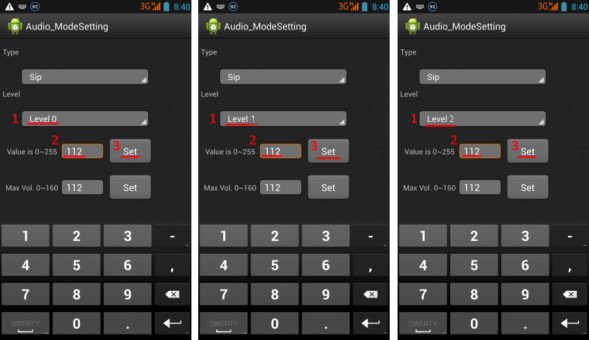
Последовательно измените значения максимальной громкости для каждого уровня
Аудио: повысить громкость телефонного разговора
Чтобы усилить тон динамика для разговоров, в разделе сервисного меню Audio выберите Normal mode и откройте пункт Sph. Установите значения для уровней сигнала (level 1–6) от 100 до 150, а цифру у Max. Vol. – до 160.
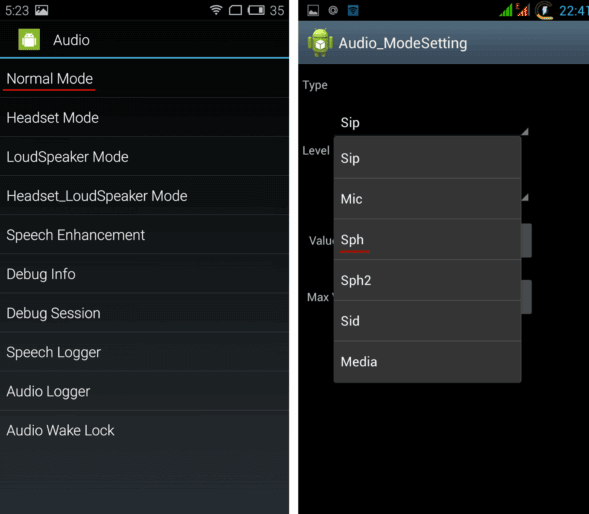
Отрегулировав громкость динамика, вы будете лучше слышать собеседника во время разговора
Для усиления чувствительности микрофона пройдите в меню Audio — Normal mode — Mic. Для каждого уровня присвойте одинаковые значения чувствительности микрофона, к примеру, 200. Нажмите кнопку SET, выполните перезагрузку и проверьте, стал ли собеседник слышать вас лучше.
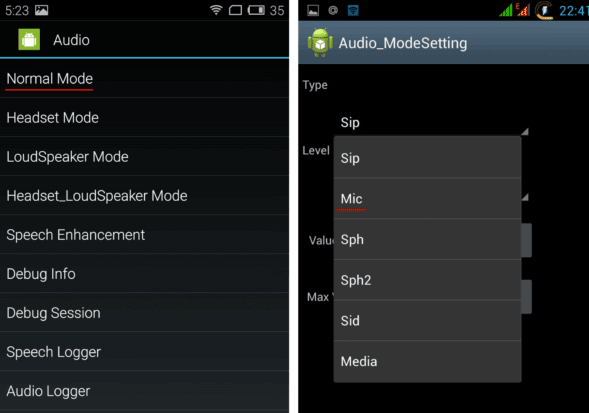
Увеличенная чувствительность микрофона позволит собеседнику слышать вас лучше
Telephony (телефония)
В этой вкладке расположились пункты, которые связаны с сетью и мобильной связью. Например, вы можете протестировать модем, антенну или выбрать оптимальные настройки для CFU. Обычно ничего изменять не требуется, так как всё изначально правильно работает. Однако некоторые люди стремятся снизить расход заряда аккумулятора, поэтому отключают неиспользуемые мобильным оператором частоты. Замечено, что это немного, но помогает.
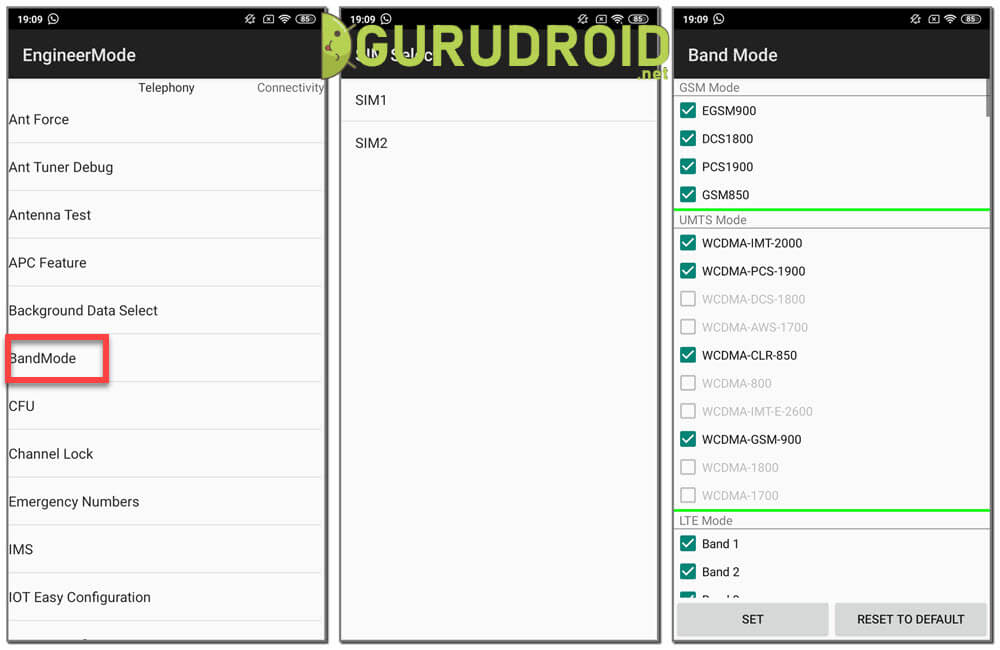
Для изменения параметров необходимо открыть раздел «Band Mode», а затем просто снять галочки с неиспользуемых частот. Узнать, что нужно оставить ничуть не сложнее – в этом поможет официальный сайт вашего оператора связи. А если вы пролистаете список немного ниже, то увидите подпункт, предназначенный для работы с сетями. Например, можно в качестве приоритетного типа подключения выбрать 2G, что также положительным образом скажется на расходе батареи.
А в некоторых, преимущественно отдаленных уголках земного шара, вообще может отсутствовать современный стандарт мобильного интернета 4G или 5G. Так зачем расходовать ресурсы смартфона впустую, пытаясь найти несуществующую сеть? Правильно, незачем. Просто отключаем лишние сети и смотрим, насколько увеличилось время автономной работы устройства.
По сути, в эту вкладку обычному пользователю можно не заходить. В данном разделе инженерного меню нет каких-то настроек, позволяющих положительным образом повлиять на работоспособность смартфона. А вот случайно неправильно изменить параметры беспроводных модулей вполне реально. Главное предназначение вкладки «Connectivity» — помощь в тестировании Wi-Fi и Bluetooth. И если вы думаете, что речь идет о скорости интернета, то это не совсем так.
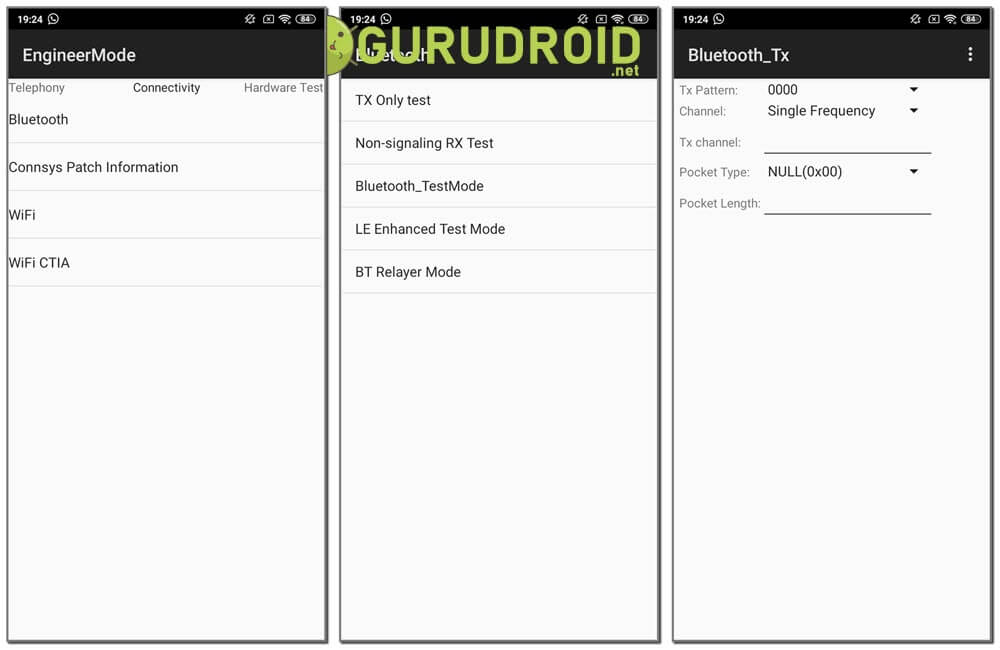
Что касается Bluetooth, то вы можете получить информацию о мощности текущего сигнала, хотя эти данные будут мало кому полезны. Да, здесь есть специальные пункты, которые возможно изменять. Вот только без специальных знаний в области передачи сигналов не обойтись. Можно пытаться сделать всё наугад, надеясь на улучшение показателей сети, но это не самый лучший вариант.
Батарея: отключение неиспользуемых частот
Смартфоны быстро расходуют ресурс батареи на работу приложений, поддержание сотовой связи и сетевые подключения. С помощью инженерного меню вы можете увеличить длительность работы аккумулятора.
Современные устройства сканируют несколько GSM-частот — 900/1800 МГц и 850/1900 МГц. В России действует пара 900/1800 МГц, а значит, нет необходимости сканировать сеть на других частотах. Радиосигнал для второй пары можно отключить, что существенно сэкономит уровень заряда.
В Engineer Mode откройте пункт Band Mode. Отключите неиспользуемые частоты, сняв галочки с соответствующих пунктов — PCS1900 и GSM850. Если аппарат поддерживает две сим-карты, откройте поочерёдно пункты SIM1 и SIM2 и выполните указанные действия в каждом. Нажмите кнопку SET, чтобы сохранить настройки.
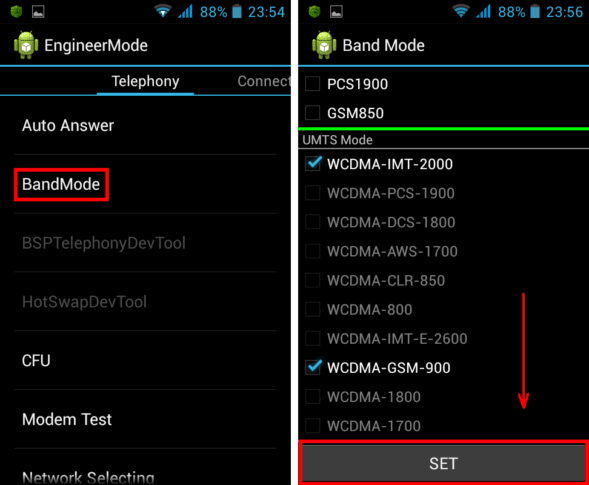
Отключенные частоты экономят заряд батареи
Если смартфон и сим-карта работают в 3G-сетях, отключите сети, которые не используются в России: WCDMA-PCS 1900, WCDMA-800, WCDMA-CLR-850. Вновь нажмите кнопку SET.
Включить сканирование отключённых сетей можно, вернувшись в то же меню и установив галочки.
Hardware Testing (тестирование модулей)
Скрытые в этом разделе функции инженерного меню предназначены для тестирования определенных модулей и датчиков. Например, вы можете проверить, насколько корректно выставлены настройки звука или микрофона. А если потребуется, то впоследствии увеличить общую громкость. Также через данную вкладку можно указать дополнительные форматы, в которых могут сохраняться фотографии с камеры.
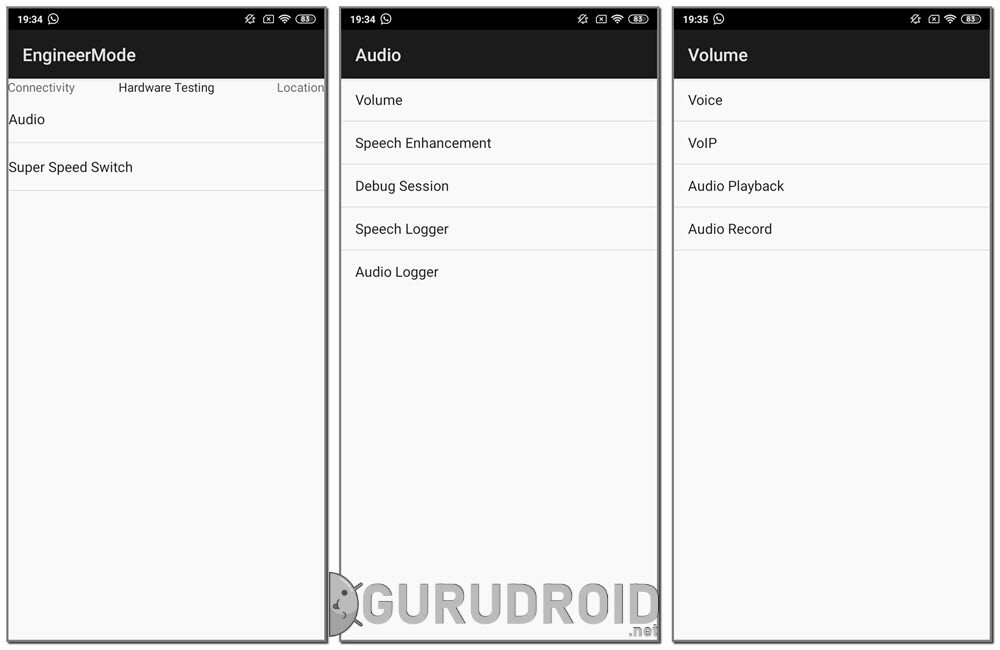
По желанию возможно протестировать дисплей, узнав количество поддерживаемых касаний. Заподозрили наличие битых пикселей? Открывайте сервисное меню на Андроид и проверяйте экран своего смартфона. После выполнения несложных действий даже получится откалибровать сенсор и некоторые другие датчики. То есть справиться с базовыми настройками можно даже без скачивания дополнительных приложений.
Location (местоположение)
Как можно догадаться по названию, данная вкладка предназначена для работы с GPS и службами, отвечающими за определение местоположения. К примеру, отсюда удобно отслеживать количество найденных спутников и общий уровень сигнала. А если потребуется, то и вручную вносить некоторые правки. Хотим заметить, что этот раздел можно рассматривать только ради интереса, так как ничего менять не требуется. Стандартных настроек вполне достаточно для корректной работы геолокации.
Log & Debugging (отладка)
После ввода кода и входа в инженерное меню вы можете обнаружить вкладку, предназначенную для получения логов, то есть информации о работе смартфона. Например, получится узнать, насколько корректно функционирует аккумулятор телефона (вольтаж, расход, среднее время работы от одного заряда).
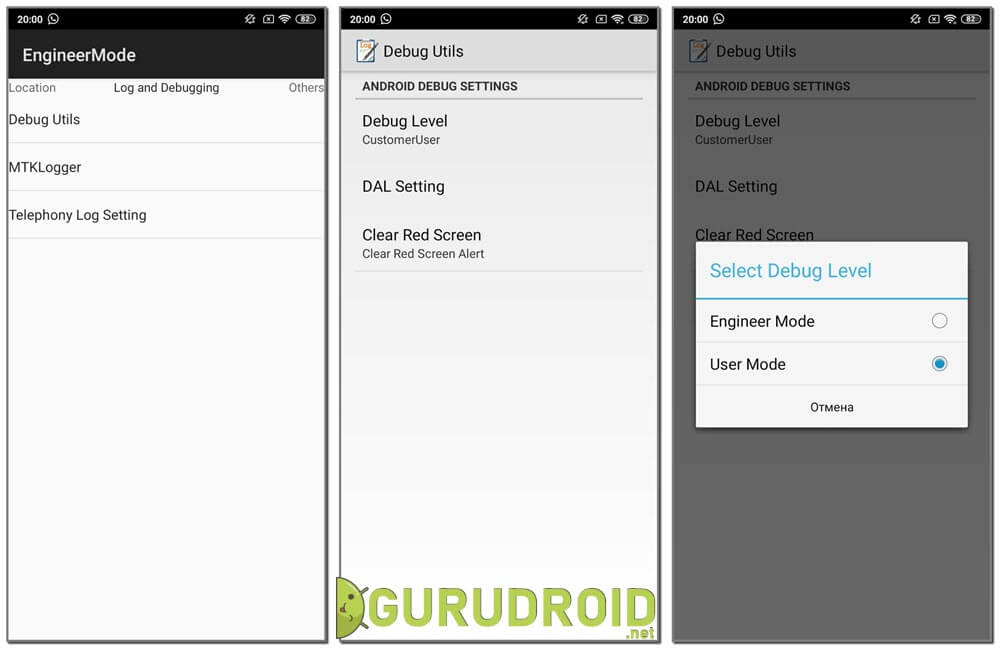
Как правило, среднестатистическому пользователю эта информация ничего не дает, а предназначена она исключительно для разработчиков и мобильных инженеров.
Others (другое)
А для чего же предназначен последний раздел инженерного меню? Честно говоря, здесь собраны все настройки, которые не удалось включить в одну конкретную группу. Без root-прав доступно не так много опций, но они всё же есть. Например, можно изменять параметры шрифтов в приложениях и системных вкладках.
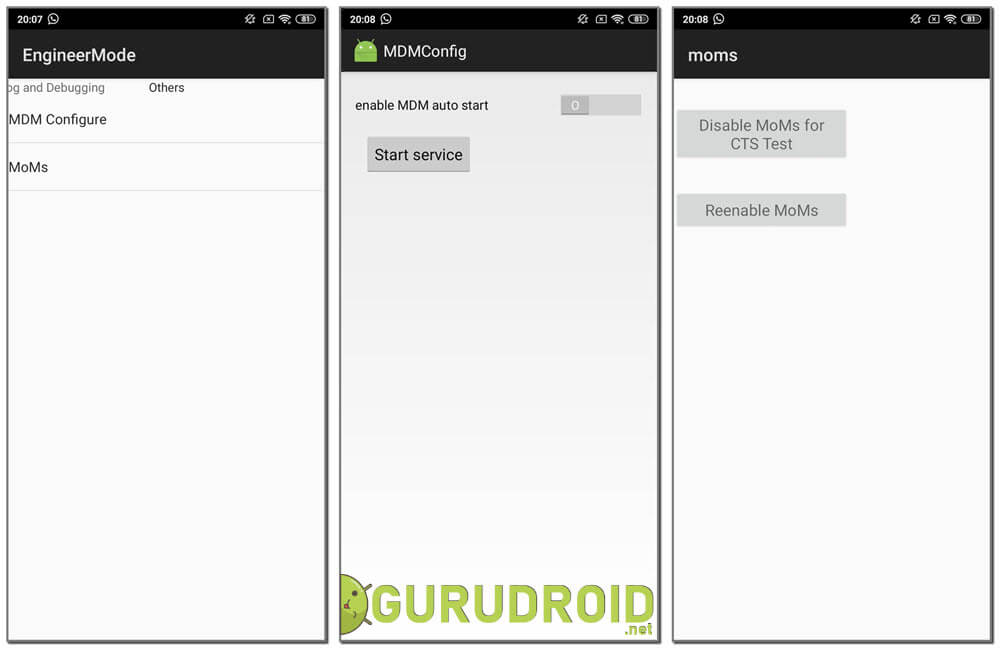
Еще получится активировать режим MDM или проверить параметры MoMs. Эти наименования вам ни о чем не говорят? Значит лучше ничего и не изменять, ведь при неправильной настройке вполне реально вывести смартфон из строя!
Камера: настройки фото и видео
По умолчанию аппараты на Android сохраняют снимки в формате JPEG. Между тем фотографы предпочитают снимать и обрабатывать материал в RAW, чтобы получить больше возможностей для редактирования. Техническое меню позволяет выбрать желаемый формат снимков.
В меню найдите пункт Camera и выберите Capture Type (Тип снимка). Установите формат фото — RAW и нажмите SET. Также в меню Camera можно увеличить размер снимков, установить значение ISO, включить съёмку в HDR для более высокой детализации фото, задать частоту кадров для видео. После изменения каждого параметра не забывайте нажимать SET для сохранения настроек.
Настройка Bluetooth
Через инженерное меню вполне возможно изменить некоторые настройки Bluetooth, вот только не факт, что после этого сигнал усилится. Если подключение выполняется корректно, то мы рекомендуем вообще ничего не изменять. А в качестве эксперимента можете провести несколько тестов, например, BT Relayer Mode.
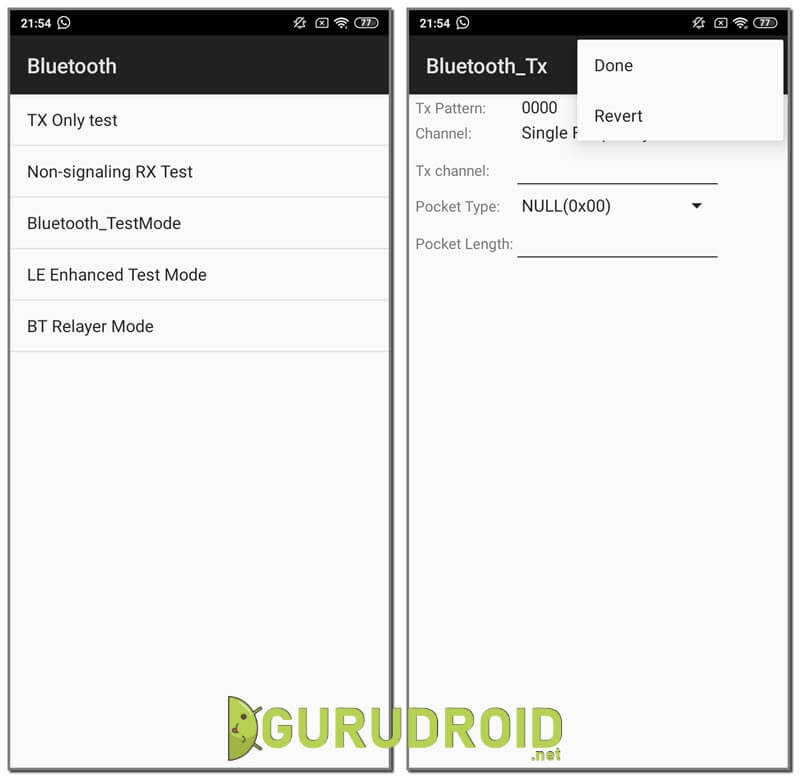
Как показывает практика, вкладку с беспроводными модулями вообще лучше не трогать, а оставить те значения, которые были выставлены изначально.
Калибровка батареи
Современные аккумуляторы, установленные в смартфонах, практически не обладают так называемым «эффектом памяти». Однако калибровку батареи периодически нужно проводить, дабы индикация заряда отображалась корректно. Выполнить подобную процедуру можно и в ручном режиме – достаточно дождаться, пока аккумулятор наберет максимальную емкость, а после перезагрузить устройство. Но как же узнать, когда предел будет достигнут?
В этом помогут специальные приложения, но владельцы смартфонов Samsung получить необходимую информацию могут и через инженерное меню. Для этого открываем приложение для совершения звонков и вводим команду *#0228#, затем нажимаем на кнопку вызова. Что касается остальных телефонов, то там подобный код, к сожалению, не работает.
Калибровка экрана и датчиков
Проблемы с экраном могут наблюдаться даже на новых смартфонах, и причина этой проблемы не всегда кроется в механическом повреждении сенсора или матрицы. Возможно, достаточно выполнить простую калибровку, после которой ошибка исчезнет. Это же касается и датчиков (гироскопа, акселерометра, приближения). Нередко наблюдаются сбои в работе именно датчика освещенности, что мешает комфортному разговору по телефону.
Откалибровать нужные модули возможно и через инженерное меню, открыв соответствующую вкладку. В качестве примера давайте рассмотрим настройку датчика приближения:
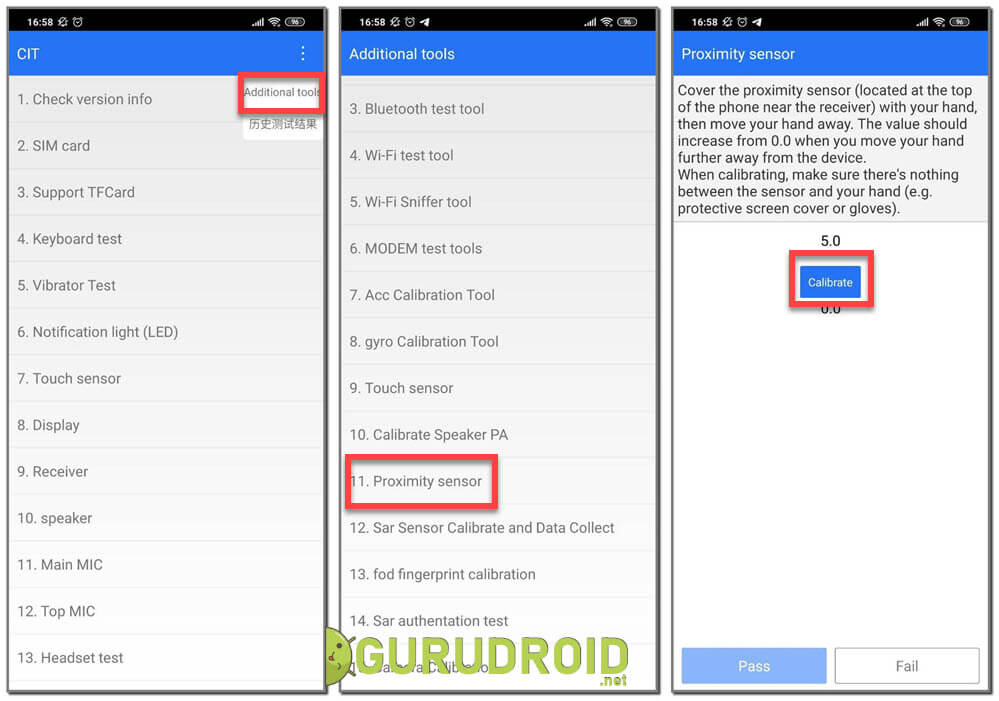
Если говорить о калибровке дисплея, то принцип практически такой же. Нужно зайти во вкладку «Sensor», выбрать «Sensor Calibration», а затем очистить стандартные настройки кнопкой «Clear Calibration». И в конце нажимаем «Do calibration» и окончательно завершаем процедуру. Практически всегда после выполнения всех действий экран начинает работать гораздо лучше.
Проверка микрофона и наушников
Помимо увеличения громкости телефонного разговора через сервисное меню, вы также можете проверить работу микрофона или наушников. Это позволит понять, насколько правильно смартфон воспроизводит или записывает звук. Вообще, обнаружить нужную вкладку удалось только на устройстве с процессором Snapdragon, хотя это, скорее всего, зависит от установленной прошивки и версии Android. Для теста общего уровня громкости необходимо перейти в раздел «Speaker» и послушать цифры, которые будут воспроизведены. Как правило, если все отчетливо слышно, то проблем с динамиком или наушниками нет.
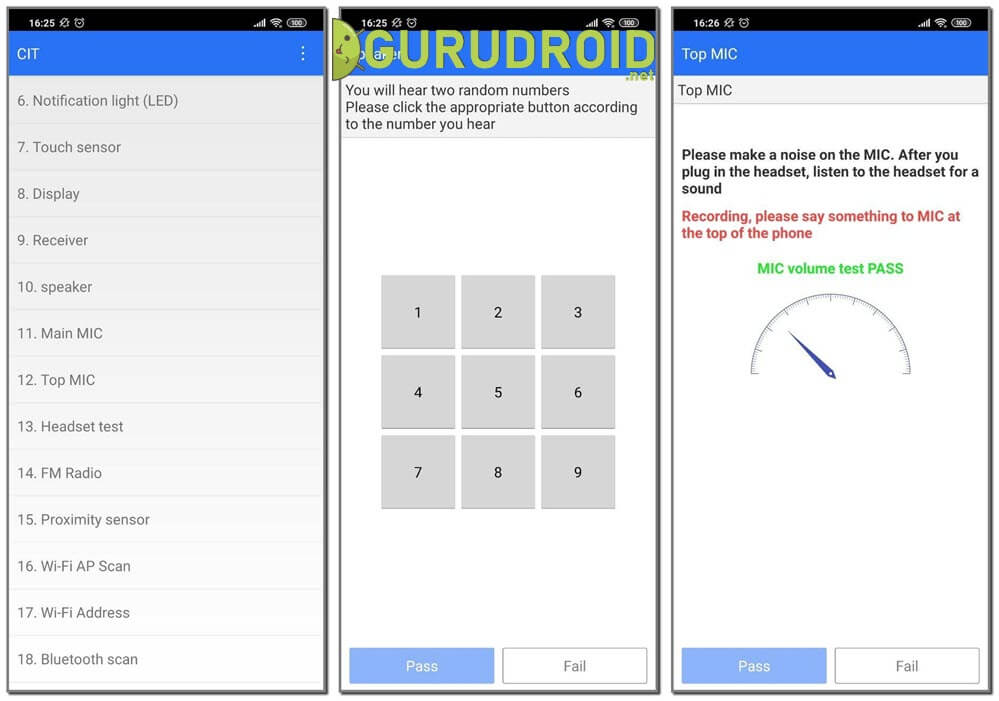
Что касается проверки микрофона, то в этом случае требуется открыть вкладку «Top MIC». Перед собой вы увидите специальную шкалу, которая используется для измерения шума. Всё что нужно для теста – громко сказать какое-то слово или хлопнуть в ладоши. Если всё работает корректно, то на экране появится зеленая надпись «Test Pass».
Настройка GPS
На телефонах, чаще всего с процессором MTK, периодически встречаются ошибки, связанные с работой GPS. Пользователи могут заметить, что местоположение определяется не точно, а то и вовсе узнать координаты никак не получается. Главная причина подобной проблемы – неправильные настройки геолокации. Но их также можно изменить, воспользовавшись инженерным меню. Для наглядности мы составили пошаговую инструкцию, поэтому рекомендуем с ней ознакомиться:
А что же дальше? Ничего особенного, просто перезагружаем телефон для сохранения всех изменений.
Режим восстановления
Recovery Mode (Режим восстановления) – аналог Bios на компьютере, позволяет управлять устройством без входа в систему Android. Возможности режима восстановления:
В Recovery Mode не выполняйте действие, если не уверены в том, к чему оно приведёт. Некоторые команды могут навредить устройству и системе.
Пример использования Engineering Mode с пользой
Посредством инженерного меню можно уменьшить нагрузку на аккумулятор устройства. Сделать это можно в разделе BandMode на вкладке Telephony. Это тот самый пункт, что позволяет выбрать сканируемые GSM-частоты. Схема действий достаточно проста:
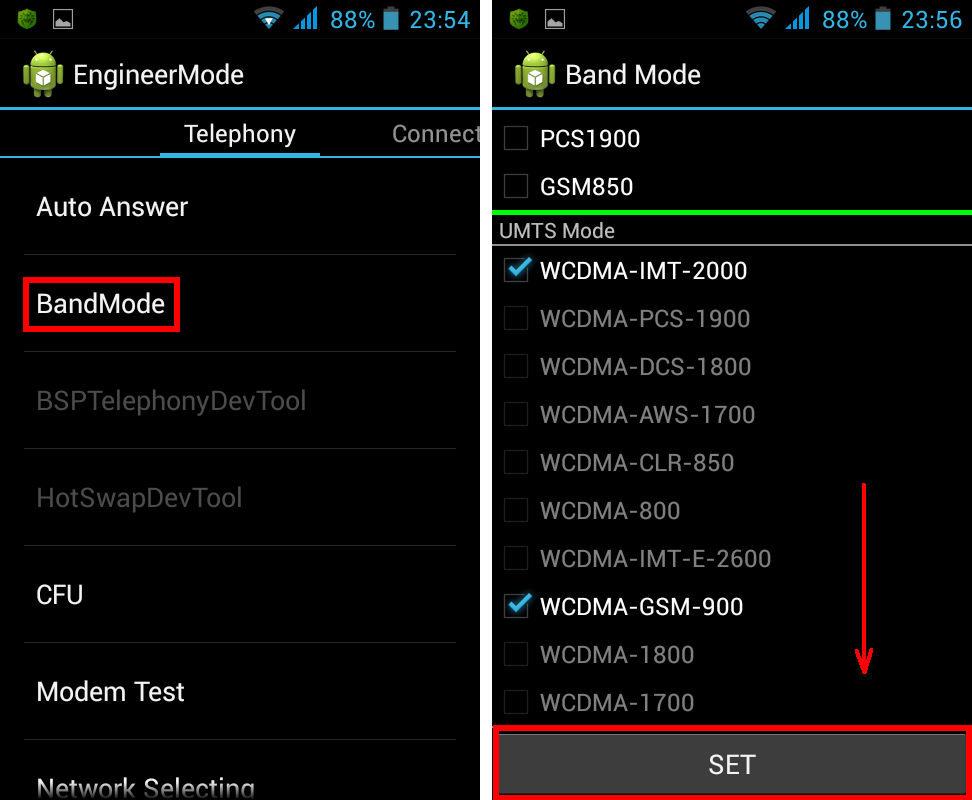
Теперь антенный модуль не будет находиться в постоянном поиске несуществующей сети, а автономность устройства повысится.
Параметры, настраиваемые в инженерном меню
С помощью инженерного меню можно получить доступ к таким функциям, как:
Полезные комбинации клавиш для Samsung Galaxy
Надеемся данные системные коды и комбинации клавиш пригодятся вам, но, как в 100-й раз хотим предупредить вас, что использовать их стоит в двойной осторожностью.
Как войти в сервисное меню Samsung (Engineering Mode)
Инженерное меню на телефонных аппаратах Samsung активируется после набора специальных комбинаций. Чтобы они сработали, иногда, указав нужный шифр на клавиатуре набора телефонного номера, нажимают кнопку вызова.
Как войти в секретное инженерное меню на Самсунге – нужно набрать одну из комбинаций:
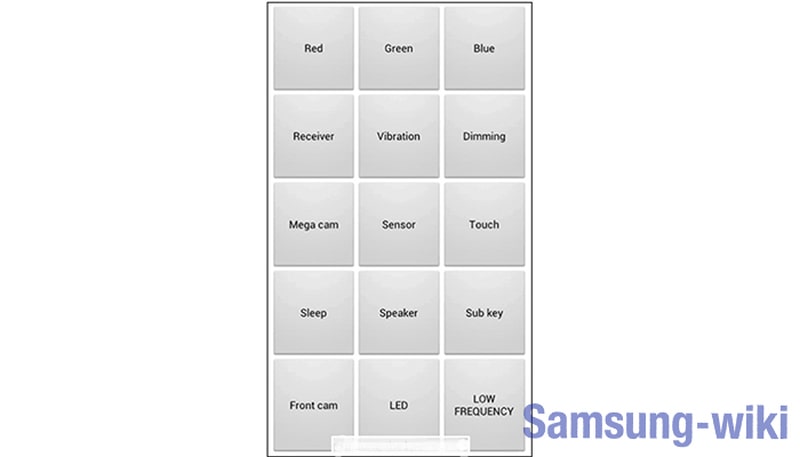
Коды могут отличаться и по моделям:
Еще один способ, как войти самостоятельно в инженерное (скрытое) меню на Самсунге, – инсталлировать специальные утилиты Mobileuncle Tools, Mobileuncle MTK Tools 2.4.0, EngineerMode, Shortcut Master и другие. Они распространяются через Гугл Плей.
Программа Mobileuncle Tools
Функционал приложения аналогичен предыдущему, но, помимо доступа к инженерному меню, пользователь получает возможность просмотреть информацию об экране, сенсоре и памяти устройства, а также обновить прошивку, восстановить IMEI-номер и улучшить GPS. Для стабильного функционирования необходимы root-права.
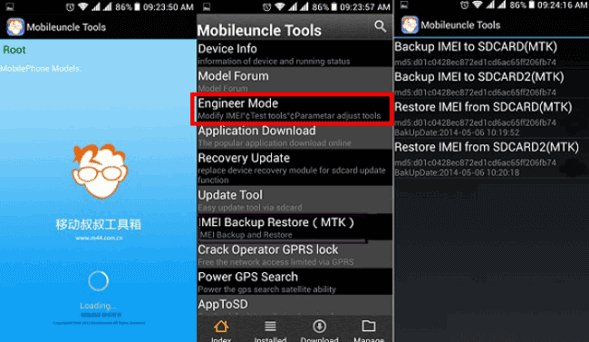
Чтобы зайти в инженерное меню, выберите Engineer Mode
Hidden Settings
Простая программа, которая не занимает много свободной памяти и практически никак себя не проявляет. При первой установке вам даже не потребуется выполнять каких-то сложных действий, все что нужно – нажать по ярлыку приложения на рабочем столе и перейти к проверке определенной службы или опции. Помимо настроек из сервисного меню, в утилите вы найдете и другие известные функции.
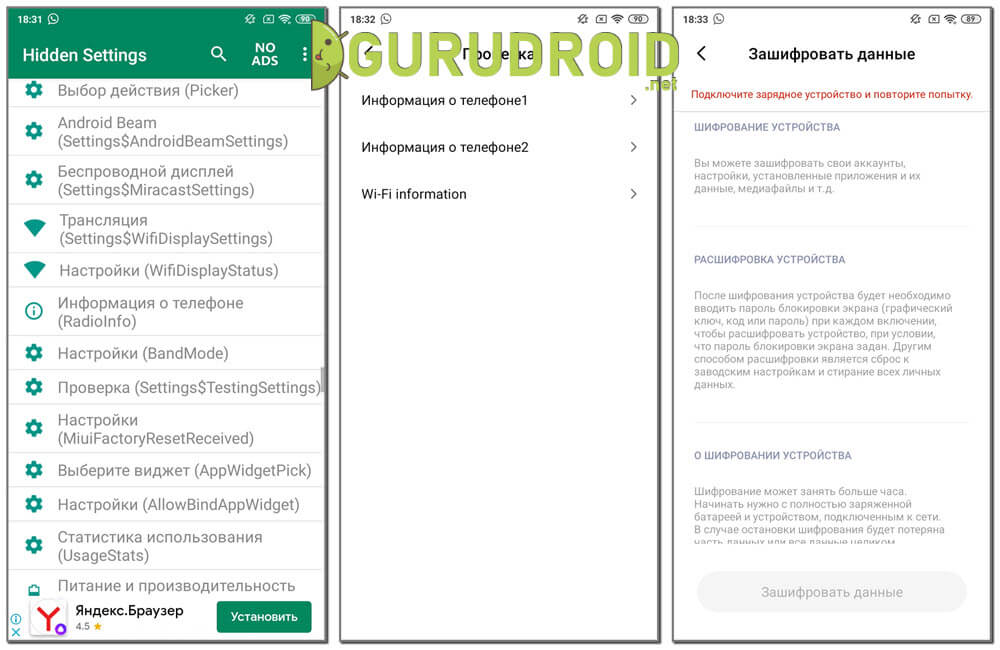
Например, сможете с лёгкостью переходить в специальные вкладки, которые в обычном приложении настроек найти довольно трудно. Что касается рекламы, то она в программе присутствует, хоть и в небольшом количестве. Но её можно и отключить, купив платную подписку. Если выбирать между этой утилитой и стандартным Engineering Mode, то второй вариант предпочтительнее.
Engineer Mode MTK
Как можно понять по названию, данное приложение корректно работает только на смартфонах, где установлен процессор от известного китайского производителя MediaTek. А если в вашем телефоне используется чип от Snapdragon – данная программа вам не подойдет. Да, утилита будет успешно установлена, вот только при запуске появится непредвиденная ошибка.
В остальных случаях программу можно использовать для поиска секретной комбинации, если вам так и не удалось её обнаружить до этого. Изначально, если устройство поддерживает совершение звонков, система предложит набрать код для открытия встроенного инженерного меню. Отмечаем вариант «Альтернатива» и наконец-то попадаем в Engineering Mode. А чтобы подобное сообщение никогда не появлялось, поставьте галочку в пункте «Не спрашивать больше».
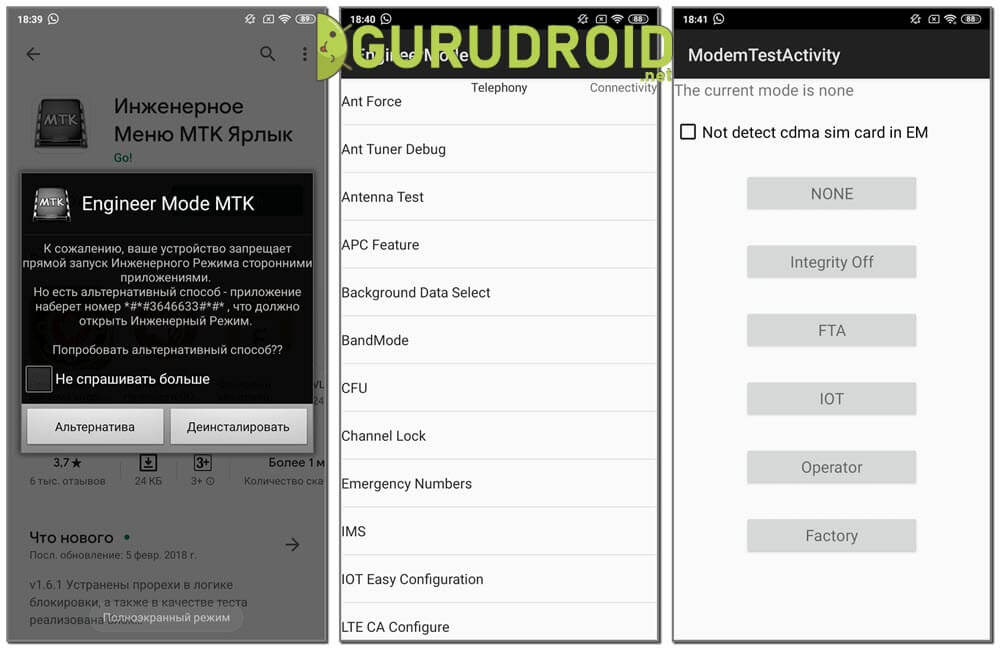
И всё, теперь вы можете работать со скрытыми ранее настройками, а также тестировать доступные датчики и функции. Согласитесь, что заранее коды для входа в инженерное меню можно даже не подбирать. Специализированный софт отлично справляется с этой задачей, значительно облегчая процесс поиска нужной вкладки. А если и данная программа вам не подошла, то переходите к следующей утилите из нашей подборки!
Утилита Shortcut Master
Программа Shortcut Master предназначена для работы с ярлыками и системными приложениями: создания, поиска, удаления. Прямой функции входа в инженерное меню в ней нет. Но с её помощью вы можете просмотреть список секретных команд, действующих на вашем устройстве. А нажав на название команды, увидите выпадающее меню, в котором будет пункт «выполнить». Удобно, и не требует лишних действий.
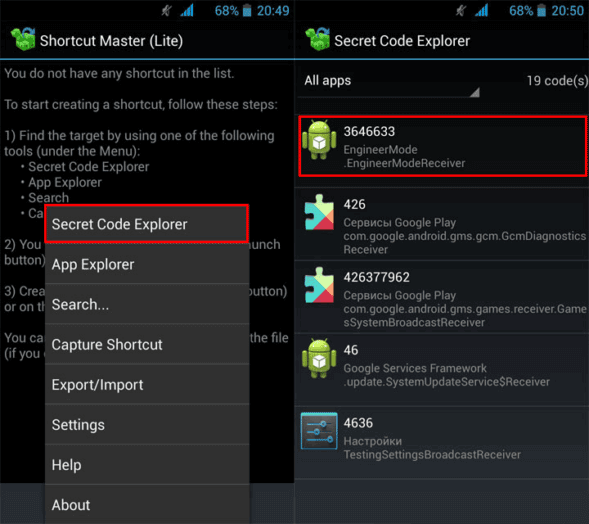
В программе вызовите дополнительное меню и выберите пункт Secret code explorer, чтобы увидеть список кодов
Root-права для доступа в инженерное меню
Чтобы попасть в сервисное меню на некоторых версиях Андроид, пользователь должен обладать правами суперпользователя (root). Получить права можно с помощью специализированных приложений: Farmaroot, UniversalAndRoot, Romaster SU и других. Чтобы получить Root-доступ к устройству с помощью Farmaroot:
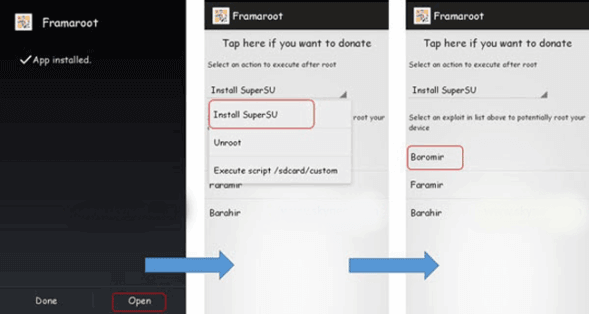
Инструкция по получению root-доступа через приложение Farmaroot
Возможные проблемы и решения:
Как пользоваться инженерным меню
Инженерное меню на телефонных аппаратах Samsung в первоначальной версии обеспечивает выполнение полной диагностики и всесторонней настройки смартфонов. Но впоследствии, еще в период разработки, его возможности резко сокращают. В итоге опция лишь открывает доступ к данным по некоторым аппаратным компонентам и позволяет выполнять базовое тестирование.
Возможности Engineering Mode
Например, на Galaxy A5 и S6 в основном каталоге размещены категории:
В первой папке можно настроить:
В Connectivity определяют параметры работы беспроводных соединений: Wi-Fi, Bluetooth, радио. Изменения, выполненные в этом разделе, способны нарушить работу устройства или вовсе вывести его из строя.
HW Testing предназначена для тестирования аппаратной компоненты — процессора, аккумулятора, акустической системы, оптики, сенсорных панелей и тому подобного.
Например, сервисное меню помогает на телефоне Самсунг снижать нагрузку на батарею. Нужно зайти в скрытые настройки Андроид и:
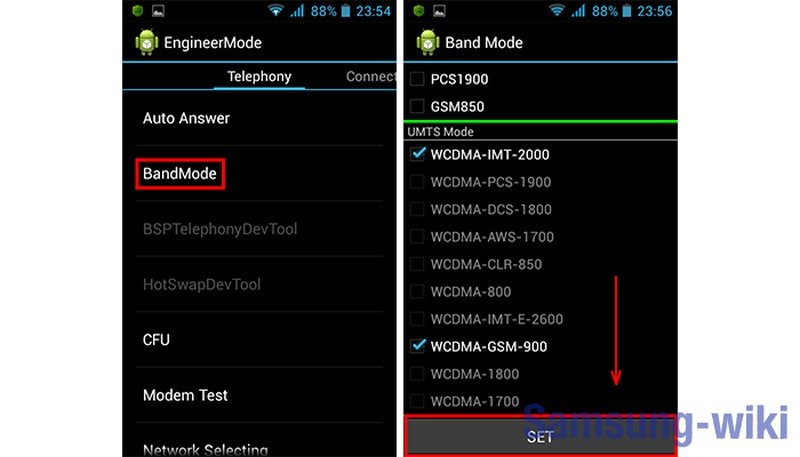
В результате автономный модуль перестанет искать недоступные на территории страны форматы, что существенно повысит время работы аккумулятора.
Список команд инженерного меню Самсунг
Для вывода сведений по смартфону используют такие коды:
Сервисный режим активируется комбинациями #0011# или #0909#. Чтобы войти в журнал ошибок набирают *#8999*377#. Если необходимо начать кольцевое тестирование вводят *#0283#.
Чтобы попасть в настроечные таблицы, набирают:
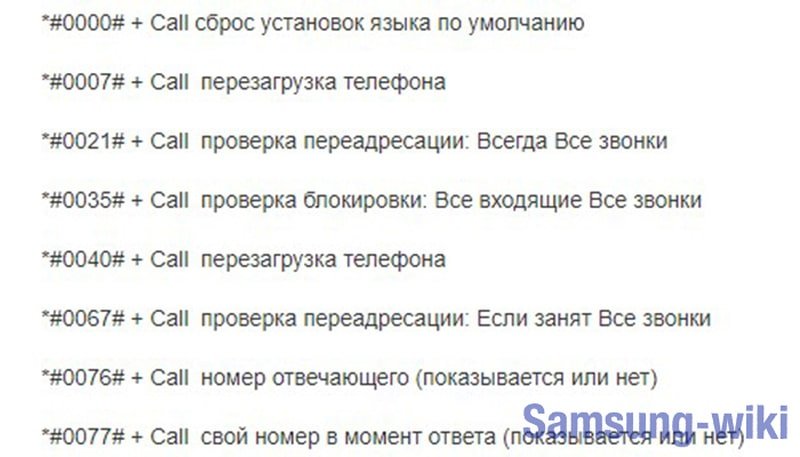
Секретные коды Samsung
Информация о телефоне и тестирование функций
Блокировка/разблокировка SIM-карты
Секретные коды Samsung Galaxy для тестирования функций
Следующие секретные коды Samsung Galaxy применимы ко всем моделям линейки телефонов Samsung Galaxy
Перезагрузка устройства
Данные секретные коды могут быть использованы для перезагрузки телефона Samsung Galaxy без необходимости проведения данной операции вручную.
Блокировка/разблокировка SIM-карты
Получение информации о телефоне
Системное управление
Проверка сервисного режима и прошивки
Сброс настроек
Устранение неисправностей
Универсальные сервис-коды
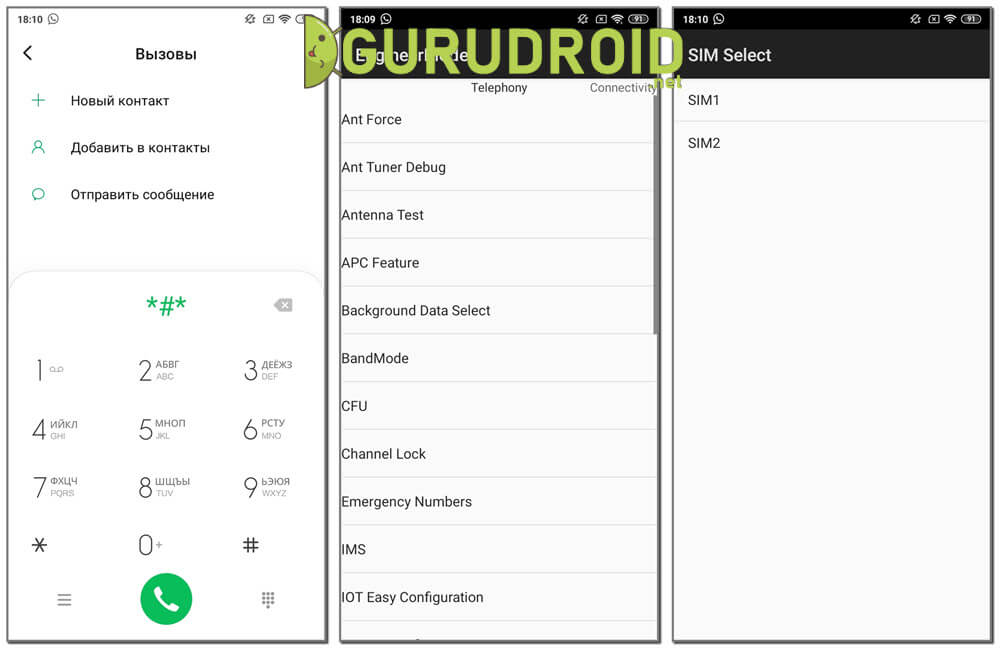
Уже давно известны универсальные коды, предназначенные для входа в инженерное меню на телефоне Андроид. Подобные сочетания, как правило, подходят для большинства более-менее современных устройств. Таких комбинаций довольно много, но мы отобрали только самые рабочие из них, внимательно изучив отзывы пользователей:
Предположим, что код вызова инженерного меню вам известен, вот только как его использовать? И здесь нет ничего сложного – для перехода в раздел с секретными настройками используется обычное приложение, через которое совершаются все звонки. А если остались дополнительные вопросы, то рекомендуем ознакомиться с пошаговой инструкцией:
Основные возможности инженерного меню на Самсунг Галакси
Разобравшись, как войти в инженерное меню на Samsung, рассмотрим его основные возможности. Полноценное Engineering Mode для чипов MTK оснащено большим количеством инструментов, с помощью которых можно произвести полную диагностику и точную настройку Самсунга по многим параметрам.
Однако многие смартфоны имеют урезанную версию технического режима, что несколько снижает его функционал. А в мобильных устройствах на базе процессора Qualcomm через инженерное меню можно только посмотреть информацию о некоторых модулях и выполнить небольшие тесты основных элементов телефона (дисплея, модема, SIM-карт и батареи).
На Samsung Galaxy A5 и Galaxy S6 основными разделами инженерного меню являются:
Во вкладке Telephony пользователь имеет возможность:
Раздел Connectivity предназначен для диагностики и настройки беспроводных модулей Wi-Fi, Bluetooth и FM. Менять здесь что-либо не рекомендуется, так как это может привести к выходу смартфона из строя. 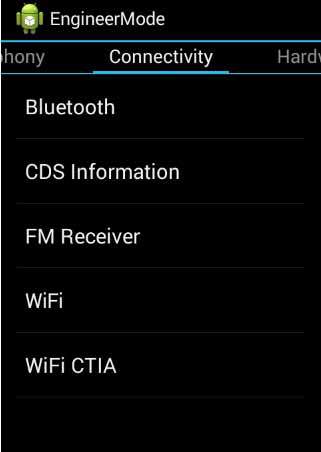
Дополнительный совет: Что делать, если происходит сбой системы телефона Samsung из сервисный код используется неправильно?
Стоит отметить, что время от времени коды изменяются, появляются новые либо перестают работать прежние. Инженерные коды могут стать очень полезным повседневным инструментом в руках опытного пользователя, однако напоминаем, что необходимо быть предельно осторожным при их применении, дабы не нанести непоправимый вред своему устройству. Помните, что коды, в основном, не являются универсальными и подходят лишь к устройствам от определенного производителя, а иногда и только к некоторым моделям данного производителя. Кроме того, для исправления ошибок на Вашем устройстве Android Вы можете использовать не только специальные инженерные коды, но и профессиональное программное обеспечение.
Если настройки не сохранились
Пользователи, получившие доступ к техническому меню, жалуются на то, что изменённые в нём параметры не активируются либо сбрасываются при перезапуске аппарата.
Для ввода в действие настроек после смены параметров делайте тап на кнопку SET внизу экрана. Если параметры сбрасываются после перезагрузки устройства, попробуйте зайти в техническое меню не через приложение, а с помощью цифровой команды.
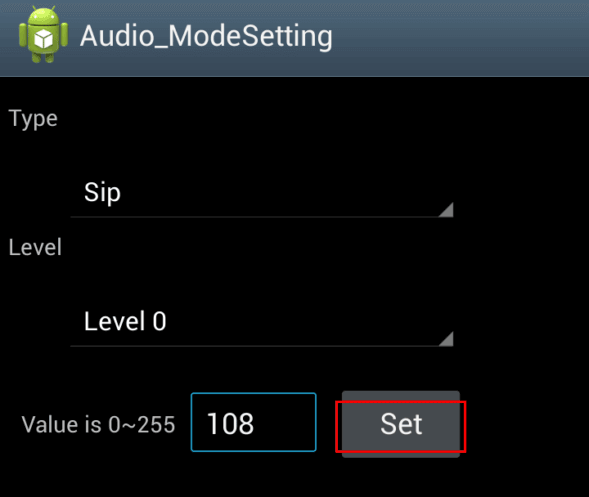
Задав настройки, не забывайте нажать кнопку SET
Что делать, если не получилось войти в меню
Бывает, что ни одна из команд, предназнваченных для конкретной марки устройств, не подходит — этим производитель ограждает неопытных пользователей от не до конца продуманных действий. Некоторые производители после программной отладки смартфона полностью удаляют инженерное меню, и все вышеуказанные команды просто-напросто не работают. Например, так делает компания Samsung. Часть вводимых команд может навредить как программному обеспечению Android, так и самому устройству.
Нередко вместо общих сервисных команд срабатывают более конкретные. Если же, несмотря на все ваши попытки «достучаться» до инженерного меню, ни один из сервис-кодов не срабатывает — нужны специальные приложения.
Установите бесплатное приложение Mobileuncle Tools — оно разграничит аппаратные и системные настройки. Может потребоваться получение Root-доступа на Android. Есть и другие приложения: EngModeMtkShortcut, BetterCut и т. д.
Как сохранить настройки
Чтобы настройки, сделанные с помощью инженерного меню Android, сохранились, нужно правильно из него выходить. Находясь в любом из разделов инженерного меню, пользуйтесь экранной клавишей «Назад» либо в самом меню, либо нажимайте кнопку отмены вызова или клавиши «Назад» под дисплеем — она обозначается как стрелка с разворотом — чтобы выйти на уровень инженерного меню повыше.
Не рекомендуется, выставив значение какой-либо настройки и подтверждая его клавишей Set («Установить»), выключать или перезагружать смартфон нажатием кнопки включения, вытаскивать аккумулятор из устройства и т. д. Выход из инженерного меню может заключаться в нажатии — иногда и с удержанием на несколько секунд — той же клавиши «Назад», что под дисплеем. При выходе из инженерного меню на экране смартфона появится сообщение-запрос о необходимости сохранения произведённых настроек — подтвердите его. Существуют советы по некоторым из разделов инженерного меню:
Причиной, по которой инженерное меню всё же не сохраняет настройки, может быть «сырая» прошивка. Выясните, какие версии и сборки Android подходят именно для вашего устройства. Если у вас брендированный смартфон с версией Android, имеющей предустановленные программы и компоненты от «Билайн», «МТС», «МегаФон» или «Теле2» — смело устанавливайте «кастомную» версию Android, например, всем известную сборку CyanogenMod. Может подойти любая более ранняя — или, наоборот, наиболее «свежая» — версия Android.
В некоторых случаях войти в инженерное меню невозможно без получения Root-прав. Задача — сделать смартфон с Android «рутованным». Другими словами, получить на смартфоне возможности «суперпользователя», позволяющие взять смартфон под наиболее чёткий и полный контроль. Достигается это следующими способами, используйте любой из них.
После получения Root-привилегий смартфон готов для активации инженерного меню с помощью сторонних Android-приложений.
Чем «свежее» версия — тем больше настроек в инженерном меню будет на русском языке. В наиболее ранних версиях Android (1.x, 2.x) все сервисные настройки были на английском языке. Немного подучив технический английский, вы легко запомните назначение каждой из настроек и при необходимости сможете поменять их все за несколько минут.
Доступность инженерного меню — полностью или частично, — решает не версия Android, а марка и модель смартфона. Пробуйте разные комбинации и программы, но не слишком увлекайтесь.
При неумелых действиях или по забывчивости вводимых кодов есть риск превратить смартфон в безжизненный аппарат, и только в сервис-центре вам смогут его восстановить. А поскольку в случае «рутования» устройства вы автоматически лишаетесь гарантии.
Инженерное меню Android — один из полезнейших инструментов «продвинутого» пользователя, не дающий ему растрачивать аппаратный ресурс своего устройства и ресурс сотовой и беспроводных сетей впустую. И неважно, какая у вас версия Android — 2.2, 4.2.2, 4.4.2 KitKat, 5.1, 6.0 или иная, — коды инженерного меню определяются только компанией-производителем. Полностью подчинив себе свой смартфон или планшет, вы лишите его возможности «жить собственной жизнью» не по вашему расписанию, а по сценарию самого производителя, сотовых операторов и прочих компаний-посредников, так или иначе причастных к работе мобильной техники в сотовых сетях. Это наикратчайший путь к профессионализму.
Заключение
Если сервисное меню Вашего телефона Самсунг удалось открыть без особых проблем, работайте в нем очень аккуратно. Возможно, есть смысл фиксировать внесенные изменения, чтобы потом можно было отменить их.
Так как войти в инженерное (техническое) меню на Самсунге можно, используя различные команды с учетом специфики конкретной модели, то если предложенные схемы оказались неэффективны, обратитесь в фирменный сервисный центр производителя.



