
Печать страницы отчета Samsung серии SCX
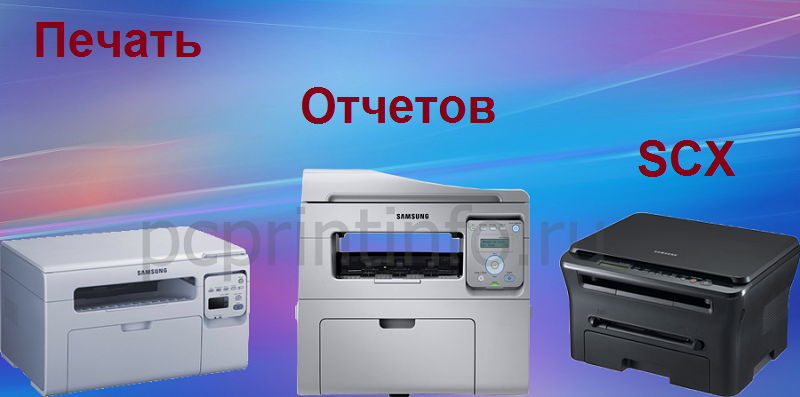
На данной странице описана информация о возможности распечатать страницу конфигурации принтеров и МФУ компании Samsung серии SCX с панели управления. Эти отчеты содержат информацию о прошивке, серийном номере, сетевых настройках, остатке расходных материалов и т.д.
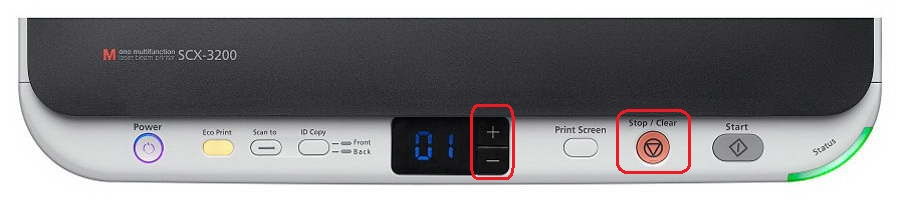
Samsung SCX-3200/3205
Распечатать отчет можно двумя способами.
— Отчет о конфигурации:
Нажимаем клавишу «STOP» в режиме ожидания, и удерживаем её не более 3 секунд, отпускаем после того, как замигает индикатор.
— Отчет о состоянии расходных материалов:
Если вам нужно узнать остаток по чипу и другие параметры расходных материалов, нажмите и удерживайте клавишу «STOP» более 4 секунд.
Относительно быстро нажимаем кнопки на панели управления по следующей очередности «+» «+» «STOP» «-» «-» «STOP» «STOP». На дисплее должен появиться код «UC», теперь нажимаем кнопку «+», до тех пор, пока на экране не появится код «AA». Теперь жмём «START», принтер распечатает несколько страниц с отчетом конфигурации и состоянии расходников.
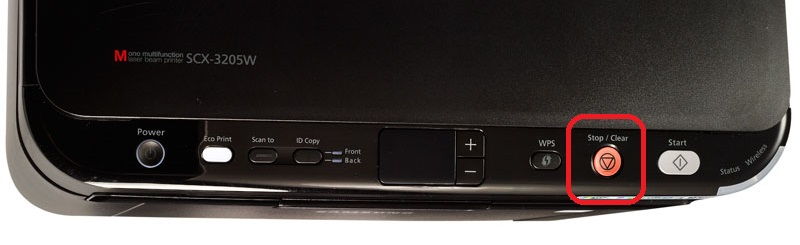
Samsung SCX—3205W
В режиме ожидания зажмите клавишу «STOP» и удерживайте примерно 2 секунды. В данном случае распечатается отчет о конфигурации принтера.
Если вам нужен отчет о сетевых настройках удерживайте клавишу «STOP» примерно 4 секунды.
Если удерживать уже знакомую вам клавишу 6 секунд и более, распечатается отчет о состоянии расходных материалов. Где вы можете узнать остаток по чипу.
Если принтер заблокировался из-за окончания ресурса картриджа, то отчеты распечатать невозможно, пока вы не вставите новый картридж, или пока не поменяете чип на рабочий.
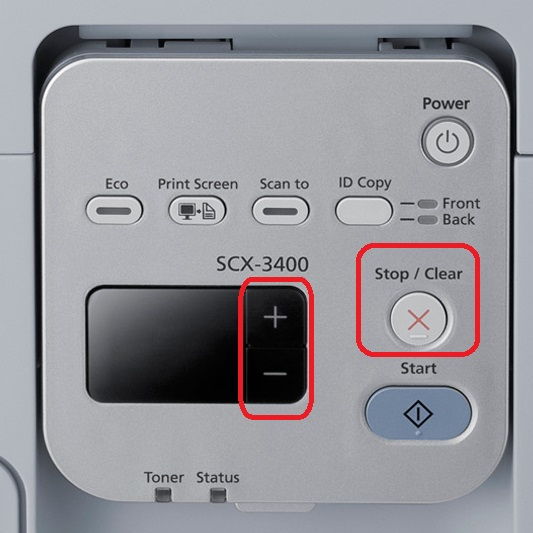
Samsung SCX-3400/3405/3407
Распечатать отчет можно двумя способами.
— Отчет о конфигурации:
Нажимаем клавишу «STOP» в режиме ожидания, и удерживаем её не более 3 секунд, отпускаем после того, как замигает индикатор.
— Отчет о состоянии расходных материалов:
Если вам нужно узнать остаток по чипу и другие параметры расходных материалов, нажмите и удерживайте клавишу «STOP» более 4 секунд.
Относительно быстро нажимаем кнопки на панели управления по следующей очередности «+» «+» «STOP» «-» «-» «STOP» «STOP». На дисплее должен появиться код «UC», теперь нажимаем кнопку «+», до тех пор, пока на экране не появится код «AA». Теперь жмём «START», принтер распечатает несколько страниц с отчетом конфигурации и состоянии расходников.
Samsung SCX-3400F/3405F/3405FW
Нажмите на кнопку меню 3 раза, после чего на экране вы увидите надпись «Настройка Системы» (System Setup), нажмите «OK».
С помощью кнопок «Влево» «Вправо» найдите раздел «Отчеты» (Report) и нажмите «OK». Далее выберите нужный вам отчет и подтвердите кнопкой «OK».
Нажмите клавиши в последовательности MENU — # — 1934 – MENU, далее выберите TECH MENU, в котором вы найдете раздел REPORT. Здесь выберите ALL REPORT и подтвердите кнопкой «OK». Распечатаются все отчеты.

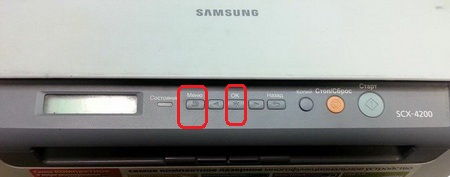
Samsung SCX-4200/4220
В режиме ожидания нажимайте клавишу «Меню» пока не появится надпись «Отчет». Нажав на «OK» вы увидите строку «Данные системы», после чего подтверждаете печать той же кнопкой.
Samsung SCX-4300
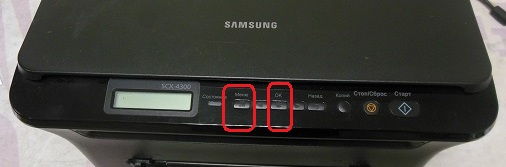
Чтобы распечатать отчет на данном МФУ, нажмите кнопку «Меню» 8 раз. На дисплее появится надпись «Отчет …», останется только подтвердить печать клавишей «OK».
Samsung SCX-4600/4623x/482xFN/4833x
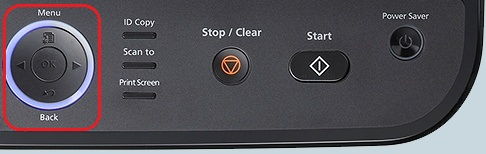
Убедитесь, что принтер включен и находится в режиме ожидания. Нажмите 3 раза кнопку «Меню», после чего на экране вы увидите строку «Настройка системы», нажмите «OK».
При помощи клавиш доберитесь до раздела «Отчеты», и войдите в него с помощью «OK». Здесь выберите нужный вам отчет, и подтвердите все той же клавишей «OK».
Samsung SCX-4650/4650N/4655FN
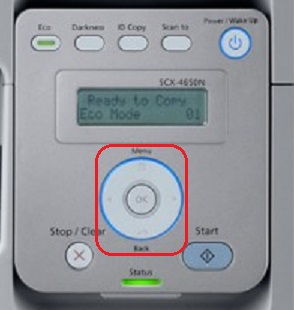
Зайдите в меню в режиме ожидания, далее выберите «Настройка системы», затем «Отчеты». В этом разделе останется выбрать нужный вам отчет и подтвердить печать.
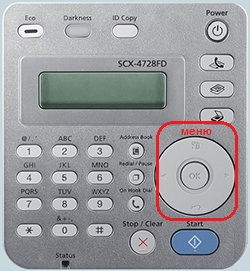
Samsung SCX-4727x/4728x/4729x
В режиме ожидания нажмите на «Меню», в котором выберите «Настройка системы». Далее найдите раздел «Отчеты». Здесь выберите «Конфигурация» или «Сведения о расходных материалах», и подтвердите печать.
Распечатать отчет можно вторым способом.
Нажмите комбинацию клавиш Меню — # — 193 — #. Далее найдите раздел «Report», после чего выберите «All Report». В данном случае распечатаются оба отчета.
Добавить комментарий Отменить ответ
Этот сайт использует Akismet для борьбы со спамом. Узнайте как обрабатываются ваши данные комментариев.
Samsung SCX-3400
12 лет на сайте
пользователь #154960
Кто что скажет про эту модель мфу?! как с расходниками/расчиповкой катриджа, есть ли проблемы как были в 3200?
и чем отличается от 3405?
а то видел в короне, маленький, удобный, симпотишный. )
13 лет на сайте
пользователь #116814
Так себе, я себе пока не покупал бы, еще не все проблемы принтера вылезли. Картридж по конструкции новый, более капризный, запасных частей нету. Вроде как и прошивать не обязательно, но он будет перед печатью тупить и ругаться, а печатать будет. В чем разница 3400 и 3405 черт его знает, раньше отличия было только в цвете корпуса. Да и какие проблемы были в 3200?
12 лет на сайте
пользователь #154960
Так себе, я себе пока не покупал бы, еще не все проблемы принтера вылезли. Картридж по конструкции новый, более капризный, запасных частей нету. Вроде как и прошивать не обязательно, но он будет перед печатью тупить и ругаться, а печатать будет. В чем разница 3400 и 3405 черт его знает, раньше отличия было только в цвете корпуса. Да и какие проблемы были в 3200?
ну я имел в виду что у 3200 судя по форуму то ли катридж,то ли принтер шили и как-то стремно.
знач пока еще лучше подождать,да?
10 лет на сайте
пользователь #449698
В чем разница 3400 и 3405 черт его знает, раньше отличия было только в цвете корпуса.
Если верить описанию моделей на официальном сайте, то и 3400-3405 разница лишь в цвете. Но черного цвета корпуса нет, 3400 чуть темнее и все.
ну я имел в виду что у 3200 судя по форуму то ли катридж,то ли принтер шили и как-то стремно..
знач пока еще лучше подождать,да?
Samsung scx 3400 сброс на заводские настройки
Как производится сброс счетчика и настроек принтера Samsung
Чтобы эффективно использовать недорогие картриджи и иметь возможность их самостоятельно перезаправлять, требуется обойти пункт меню принтера, ограничивающий количество листов, печатаемых на одной заправке. Сделать это можно несколькими путями, в зависимости от модели печатного устройства. Произвести сброс счетчика принтера Samsung SCX-3400 и SCX-3200 можно, получив доступ в меню с помощью комбинации клавиш. В более ранних моделях принтеров Samsung сброс можно произвести путем переустановки ПО.
Принтер фирмы Самсунг
Сброс настроек и перепрошивка на старых моделях
Система защиты от использования перезаправленных картриджей на Samsung ML обходится только программно. Для сброса настроек принтера Samsung ML-1910/ ML-1915 нужно заменить часть заводского программного обеспечения. Для успешной перепрошивки необходимо:
В дальнейшем при эксплуатации перепрошитого Samsung ML-1910/ ML-1915 следует пользоваться только картриджами с изолированным чипом.
Прямое вмешательство для обнуления счетчика
Сброс счетчика на моделях ML-1640/ ML-1641 начинается с определения версии ПО путем печати тестовой страницы. Для этого нужно нажать «отмену печати» и держать, пока не моргнут оба светодиода. Искомое значение называется Engine version. Если значение 1.10.50 и ниже — перенастроить прибор можно.
Полная тестовая страница ML-1640/ ML-1641 будет отличаться от той, что печаталась до процедуры. Если нет — следует повторить попытку. В некоторых случаях обнуление счетчика ML-1640/ ML-1641 происходит при замыкании ножек 1 и 4.
Сброс настроек без перепрошивки
Алгоритм сброса принтера Samsung SCX 3200 (SCX 3205, SCX 3207) проще. Процедура проводится без частичной разборки, только нажатием кнопок меню. Клавиши нужно нажимать без задержки, с равным интервалом:
Для доступа к настройкам принтера Samsung SCX-3400 нужно десятикратно нажать кнопку «меню». Когда на дисплее высветится «обслуживание», кнопкой «вправо» нужно пролистнуть сервис до команды «сброс настроек» и подтвердить ее кнопкой «ОК». Далее — дважды нажать кнопку «вправо». При появлении надписи «все настройки» нажать «ОК».
После нескольких тренировок перенастройка SCX 3200 и других моделей при перезаправке картриджа будет занимать у пользователя считаные секунды.
Samsung scx 3400 сброс счетчика
После третьей перезаправки картриджа МФУ-ник показал фигу, сменил цвет индикатора с зеленого на красный и стал упорно посылать всех в дальнее пешее путешествие, несмотря на замену картриджа абсолютно новым.
Сёрфинг в сети дал кучу возможных причин неисправности — от глючной прошивки до обычного замятия бумаги. Точно зная, что аппарат не шили и убедившись, что внутри нигде не торчат обрывки бумаги, стал грешить на проблему со счетчиком отпечатанных листов. После перезаправки картриджа чип никто не менял, так что данная причина была самой вероятной.
Для устранения данной неисправности используется обнуление счетчика. Для этого необходимо на панели принтера зайти в инженерное меню и выбрать одну из команд.
Вход в меню по алгоритму:
В самом меню последовательным нажатием на + выбрать команду FC и нажать на Старт.
Насчет выбранной команды — FC сбрасывает состояние принтера на заводские настройки.
Список команд сервисного меню Samsung:
1. UC — печать счетчиков
2. SD — печать затенения
3. SI — печать отчета о состояние расходных материалов
4. EL — печать журнала истории событий
5. CA — печать листа помощи
6. AR, AA — печать всех отчетов
7. SA — запуска сканера
8. FC — сброс к заводским настройкам
9. LC — управление уровнем тонера
Что у нас есть? Принтер Samsung SCX-3400, заблокированный по счётчику копий.
Конечно же, замена картриджа или чипа в картридже решит все проблемы, но картридж и чип стоят денег, которые тратить ох как не хочется. Специально для тех, кто желает платить только за заправку, но не за чип — наш фикс для версий 3.00.01.08, 3.00.01.10, 3.00.01.11, 3.00.01.12.
Прошивка FIX_MA_NU_SCX3400-3405-3407_V3.00.01.12_M.hd проста в использовании, не требует ввода серийного номера и CRUM.
Скачиваем, распаковываем, подключаем принтер, переносим файл FIX_MA_NU_SCX3400-3405-3407_V3.00.01.12_M.hd на файл usbprns2.exe, появляеся окошко с бегущими точками и исчезает. Принтер должен перезагрузиться, и войти в режим готовности.
Вынимаем картридж, заклеиваем или вынимаем чип, вставляем и пользуемся!
Если вдруг после 1000 копий принтер орпять заблокируется, то поступаем так: + + STOP — — STOP STOP — выбираем FC — н ажимаем «Старт», на табло появится цифра или цифры — стрелками выбираем 07 или 05 — и затем еще «Старт» — принтер сам перезагрузится и будет готов к использованию!
Чтобы эффективно использовать недорогие картриджи и иметь возможность их самостоятельно перезаправлять, требуется обойти пункт меню принтера, ограничивающий количество листов, печатаемых на одной заправке. Сделать это можно несколькими путями, в зависимости от модели печатного устройства. Произвести сброс счетчика принтера Samsung SCX-3400 и SCX-3200 можно, получив доступ в меню с помощью комбинации клавиш. В более ранних моделях принтеров Samsung сброс можно произвести путем переустановки ПО.
Сброс настроек и перепрошивка на старых моделях
Система защиты от использования перезаправленных картриджей на Samsung ML обходится только программно. Для сброса настроек принтера Samsung ML-1910/ ML-1915 нужно заменить часть заводского программного обеспечения. Для успешной перепрошивки необходимо:
В дальнейшем при эксплуатации перепрошитого Samsung ML-1910/ ML-1915 следует пользоваться только картриджами с изолированным чипом.
Прямое вмешательство для обнуления счетчика
Сброс счетчика на моделях ML-1640/ ML-1641 начинается с определения версии ПО путем печати тестовой страницы. Для этого нужно нажать «отмену печати» и держать, пока не моргнут оба светодиода. Искомое значение называется Engine version. Если значение 1.10.50 и ниже — перенастроить прибор можно.
Полная тестовая страница ML-1640/ ML-1641 будет отличаться от той, что печаталась до процедуры. Если нет — следует повторить попытку. В некоторых случаях обнуление счетчика ML-1640/ ML-1641 происходит при замыкании ножек 1 и 4.
Сброс настроек без перепрошивки
Алгоритм сброса принтера Samsung SCX 3200 (SCX 3205, SCX 3207) проще. Процедура проводится без частичной разборки, только нажатием кнопок меню. Клавиши нужно нажимать без задержки, с равным интервалом:
Для доступа к настройкам принтера Samsung SCX-3400 нужно десятикратно нажать кнопку «меню». Когда на дисплее высветится «обслуживание», кнопкой «вправо» нужно пролистнуть сервис до команды «сброс настроек» и подтвердить ее кнопкой «ОК». Далее — дважды нажать кнопку «вправо». При появлении надписи «все настройки» нажать «ОК».
После нескольких тренировок перенастройка SCX 3200 и других моделей при перезаправке картриджа будет занимать у пользователя считаные секунды.
Samsung scx 3400 сброс счетчика
После третьей перезаправки картриджа МФУ-ник показал фигу, сменил цвет индикатора с зеленого на красный и стал упорно посылать всех в дальнее пешее путешествие, несмотря на замену картриджа абсолютно новым.
Сёрфинг в сети дал кучу возможных причин неисправности — от глючной прошивки до обычного замятия бумаги. Точно зная, что аппарат не шили и убедившись, что внутри нигде не торчат обрывки бумаги, стал грешить на проблему со счетчиком отпечатанных листов. После перезаправки картриджа чип никто не менял, так что данная причина была самой вероятной.
Для устранения данной неисправности используется обнуление счетчика. Для этого необходимо на панели принтера зайти в инженерное меню и выбрать одну из команд.
Вход в меню по алгоритму:
В самом меню последовательным нажатием на + выбрать команду FC и нажать на Старт.
Насчет выбранной команды — FC сбрасывает состояние принтера на заводские настройки.
Список команд сервисного меню Samsung:
1. UC — печать счетчиков
2. SD — печать затенения
3. SI — печать отчета о состояние расходных материалов
4. EL — печать журнала истории событий
5. CA — печать листа помощи
6. AR, AA — печать всех отчетов
7. SA — запуска сканера
8. FC — сброс к заводским настройкам
9. LC — управление уровнем тонера
Что у нас есть? Принтер Samsung SCX-3400, заблокированный по счётчику копий.
Конечно же, замена картриджа или чипа в картридже решит все проблемы, но картридж и чип стоят денег, которые тратить ох как не хочется. Специально для тех, кто желает платить только за заправку, но не за чип — наш фикс для версий 3.00.01.08, 3.00.01.10, 3.00.01.11, 3.00.01.12.
Прошивка FIX_MA_NU_SCX3400-3405-3407_V3.00.01.12_M.hd проста в использовании, не требует ввода серийного номера и CRUM.
Скачиваем, распаковываем, подключаем принтер, переносим файл FIX_MA_NU_SCX3400-3405-3407_V3.00.01.12_M.hd на файл usbprns2.exe, появляеся окошко с бегущими точками и исчезает. Принтер должен перезагрузиться, и войти в режим готовности.
Вынимаем картридж, заклеиваем или вынимаем чип, вставляем и пользуемся!
Если вдруг после 1000 копий принтер орпять заблокируется, то поступаем так: + + STOP — — STOP STOP — выбираем FC — н ажимаем «Старт», на табло появится цифра или цифры — стрелками выбираем 07 или 05 — и затем еще «Старт» — принтер сам перезагрузится и будет готов к использованию!
Чтобы эффективно использовать недорогие картриджи и иметь возможность их самостоятельно перезаправлять, требуется обойти пункт меню принтера, ограничивающий количество листов, печатаемых на одной заправке. Сделать это можно несколькими путями, в зависимости от модели печатного устройства. Произвести сброс счетчика принтера Samsung SCX-3400 и SCX-3200 можно, получив доступ в меню с помощью комбинации клавиш. В более ранних моделях принтеров Samsung сброс можно произвести путем переустановки ПО.
Сброс настроек и перепрошивка на старых моделях
Система защиты от использования перезаправленных картриджей на Samsung ML обходится только программно. Для сброса настроек принтера Samsung ML-1910/ ML-1915 нужно заменить часть заводского программного обеспечения. Для успешной перепрошивки необходимо:
В дальнейшем при эксплуатации перепрошитого Samsung ML-1910/ ML-1915 следует пользоваться только картриджами с изолированным чипом.
Прямое вмешательство для обнуления счетчика
Сброс счетчика на моделях ML-1640/ ML-1641 начинается с определения версии ПО путем печати тестовой страницы. Для этого нужно нажать «отмену печати» и держать, пока не моргнут оба светодиода. Искомое значение называется Engine version. Если значение 1.10.50 и ниже — перенастроить прибор можно.
Полная тестовая страница ML-1640/ ML-1641 будет отличаться от той, что печаталась до процедуры. Если нет — следует повторить попытку. В некоторых случаях обнуление счетчика ML-1640/ ML-1641 происходит при замыкании ножек 1 и 4.
Сброс настроек без перепрошивки
Алгоритм сброса принтера Samsung SCX 3200 (SCX 3205, SCX 3207) проще. Процедура проводится без частичной разборки, только нажатием кнопок меню. Клавиши нужно нажимать без задержки, с равным интервалом:
Для доступа к настройкам принтера Samsung SCX-3400 нужно десятикратно нажать кнопку «меню». Когда на дисплее высветится «обслуживание», кнопкой «вправо» нужно пролистнуть сервис до команды «сброс настроек» и подтвердить ее кнопкой «ОК». Далее — дважды нажать кнопку «вправо». При появлении надписи «все настройки» нажать «ОК».
После нескольких тренировок перенастройка SCX 3200 и других моделей при перезаправке картриджа будет занимать у пользователя считаные секунды.
Как производится сброс счетчика и настроек принтера Samsung
Чтобы эффективно использовать недорогие картриджи и иметь возможность их самостоятельно перезаправлять, требуется обойти пункт меню принтера, ограничивающий количество листов, печатаемых на одной заправке. Сделать это можно несколькими путями, в зависимости от модели печатного устройства. Произвести сброс счетчика принтера Samsung SCX-3400 и SCX-3200 можно, получив доступ в меню с помощью комбинации клавиш. В более ранних моделях принтеров Samsung сброс можно произвести путем переустановки ПО.
Сброс настроек и перепрошивка на старых моделях
Система защиты от использования перезаправленных картриджей на Samsung ML обходится только программно. Для сброса настроек принтера Samsung ML-1910/ ML-1915 нужно заменить часть заводского программного обеспечения. Для успешной перепрошивки необходимо:
В дальнейшем при эксплуатации перепрошитого Samsung ML-1910/ ML-1915 следует пользоваться только картриджами с изолированным чипом.
Прямое вмешательство для обнуления счетчика
Сброс счетчика на моделях ML-1640/ ML-1641 начинается с определения версии ПО путем печати тестовой страницы. Для этого нужно нажать «отмену печати» и держать, пока не моргнут оба светодиода. Искомое значение называется Engine version. Если значение 1.10.50 и ниже — перенастроить прибор можно.
Полная тестовая страница ML-1640/ ML-1641 будет отличаться от той, что печаталась до процедуры. Если нет — следует повторить попытку. В некоторых случаях обнуление счетчика ML-1640/ ML-1641 происходит при замыкании ножек 1 и 4.
Сброс настроек без перепрошивки
Алгоритм сброса принтера Samsung SCX 3200 (SCX 3205, SCX 3207) проще. Процедура проводится без частичной разборки, только нажатием кнопок меню. Клавиши нужно нажимать без задержки, с равным интервалом:
Для доступа к настройкам принтера Samsung SCX-3400 нужно десятикратно нажать кнопку «меню». Когда на дисплее высветится «обслуживание», кнопкой «вправо» нужно пролистнуть сервис до команды «сброс настроек» и подтвердить ее кнопкой «ОК». Далее — дважды нажать кнопку «вправо». При появлении надписи «все настройки» нажать «ОК».
После нескольких тренировок перенастройка SCX 3200 и других моделей при перезаправке картриджа будет занимать у пользователя считаные секунды.
МФУ Samsung SCX-3400, красный индикатор готовности
После третьей перезаправки картриджа МФУ-ник показал фигу, сменил цвет индикатора с зеленого на красный и стал упорно посылать всех в дальнее пешее путешествие, несмотря на замену картриджа абсолютно новым.
Сёрфинг в сети дал кучу возможных причин неисправности — от глючной прошивки до обычного замятия бумаги. Точно зная, что аппарат не шили и убедившись, что внутри нигде не торчат обрывки бумаги, стал грешить на проблему со счетчиком отпечатанных листов. После перезаправки картриджа чип никто не менял, так что данная причина была самой вероятной.
Для устранения данной неисправности используется обнуление счетчика. Для этого необходимо на панели принтера зайти в инженерное меню и выбрать одну из команд.
Вход в меню по алгоритму:
В самом меню последовательным нажатием на + выбрать команду FC и нажать на Старт.
Насчет выбранной команды — FC сбрасывает состояние принтера на заводские настройки.
Список команд сервисного меню Samsung:
1. UC — печать счетчиков
2. SD — печать затенения
3. SI — печать отчета о состояние расходных материалов
4. EL — печать журнала истории событий
5. CA — печать листа помощи
6. AR, AA — печать всех отчетов
7. SA — запуска сканера
8. FC — сброс к заводским настройкам
9. LC — управление уровнем тонера
Настройка системы, Сброс настроек — Инструкция по эксплуатации Samsung SCX-3405FW
Страница 223
Полезные сведения о меню настройки
Некоторые меню могут не отображаться на дисплее в зависимости
от параметров или моделей. Это значит, что данные функции
недоступны для этого устройства (см. «Обзор меню» на стр. 37).
Чтобы изменить параметры меню:
Меню) > Настр. сист. > Сброс настроек на панели
Или нажмите на сенсорном экране Настройка > Настройка
устройства > Восстановить параметры.
Выбирает уровень тонера, при котором будет
отображаться сообщение о пустом картридже или
низком уровне тонера (см. «Настройка
предупреждения о низком содержании тонера» на
Отображает серийный номер устройства. При
звонке в службу поддержки или регистрации на
веб-сайте Samsung может потребоваться указать
серийный номер устройства.
Если основной лоток, из которого подается
бумага, пустой, эта функция позволяет находить
другой лоток, в котором есть бумага, и подавать ее
Позволяет настроить такие параметры цвета, как
уровень контрастности, совмещение цветов,
оптическая плотность и т. д.
Выделяет часть ОЗУ под хранение заданий. При
выделении места под хранение задания
активируется меню управления заданием (см.
позволяет пересылать данные с компьютера для
организации очереди печати на ОЗУ.
Очистка всей памяти устройства и
восстановление значений по умолчанию для
Восстановление значений по умолчанию
для всех параметров принтера.
Восстановление значений по умолчанию
для всех параметров бумаги.
Восстановление значений по умолчанию
для параметров факса.
Принтеры, копировальные аппараты, МФУ, факсы и другая офисная техника:
вопросы ремонта, обслуживания, заправки, выбора
Проблема такая: данный аппарат впал в ошибку, после полного сброса «FC». При сбросе вместо чисел которые там были указаны 22, ввели 07. После чего индикатор «тонера» загорелся желтым, индикатор «состояния» красным. Как быть? Повторно прошивать? (Ах да, забыл сказать что аппарат прошит). Если повторно прошивать, то как? Чип отсутствует.
1. Жорик Вартанов 25.10.13 09:35
А с какого перепугу решили ввести регион Норвегию, вместо России, которая и стояла?
3. Жорик Вартанов 25.10.13 09:43
(2) Ну а, для начала, вернуть обратно регион — в голову не приходило?
5. Жорик Вартанов 25.10.13 09:48
(4) Мальчик, я же сказал — для начала.. :))))
(3) это было первое что я сделал, не помогло.
8. Жорик Вартанов 25.10.13 09:53
(6) А написать это в (0) сложно было? Почему это выясняется только на 6-ом посте?!
(7) ошибка подачи тонера. Замените картридж с тонером на новый.
Т.е. если я поставлю новый картридж, с другим чипом, аппарату не будет еще хуже? прошит он ведь с другим чипом.
(9) Предсказуемо. ))) Заливайте для начала желательно по дебагу чистый оригинал высокой версии. И проверяйте с чипом на картридже.
Просто эпидемия какая то..Самое любопытное,что в инете есть целый колл-центр с девочками операторами,работающими посменно круглосуточно,по выдаче вот этого дерьма,которое приводит к заветному для ремонтников «ошибка тонера установите картридж»)
Впрочем у них как в Брате-2 — «дает осечки..примерно 50 на 50»)
Как обнулить счетчики на лазерных картриджах Samsung? Программатор, замена чипа или прошивка ПО!
Как обнулить счетчики на лазерных картриджах Samsung? Программатор, замена чипа или прошивка ПО!
Когда краска в лазерных картриджах Samsung подходит к концу, перед пользователями стоит вопрос: купить новый или заправить старый расходник совместимым тонером. Очевидно, что многие выбирают второй вариант, благодаря которому удается экономить тысячи рублей на содержании оргтехники.
Но большинство картриджей Samsung недостаточно просто заправить тонером, чтобы восстановить работу принтера. Установленная защитная микросхема ведет подсчет отпечатков, а не краски. Поэтому само устройство не распознает ваши манипуляции, ориентируясь исключительно на показания чипа.
Решить эту проблему можно с помощью обнуления счетчика одним из способов:
Каждый из таких методов сброса мы рассмотрим более подробно, обозначив их преимущества и недостатки.
Программирование чипа
Работа с программатором не так страшна, как может показаться на первый взгляд. Устройство представляет собой небольшой блок, от которого торчат провода с контактами. Новые модели обустроены уже специальными фиксаторами.
В любом случае, ваша задача — совершить монтаж чипа и правильно расположить контактные крепления, а все остальные операции произвести в соответствии с инструкцией производителя.
Проще некуда? Это не совсем так! Проблема программаторов обусловлена не сложностью их эксплуатации, а поиском совместимого аппарата.
Стоимость программаторов для чипов от картриджей Samsung отличается разительным образом: в среднем от 1 000 до 5 000 рублей.
Если есть такая возможность, попросите продавца на практике проверить совместимость программатора перед покупкой, чтобы не выбрасывать деньги на ветер или не иметь проблем с возвратом товара.
Замена чипа на картриджах Samsung
Самый простой способ обнулить счетчик — заменить старый чип на новый. Такая затея обойдется, как правило, в несколько сотен рублей, что значительно удорожит обслуживание картриджа. Однако это по-прежнему намного дешевле покупки нового расходника.
Прошивка принтеров Samsung
Прошив принтер Samsung единожды, в будущем у вас больше не появится проблем со сбросом счетчиков. Никаких чипов и программаторов не потребуется, а картриджи можно будет использовать даже неоригинальные.
Модифицированные прошивки распространяются не бесплатно. Стоят от 500 рублей и выше. Одна из самых популярных профильных утилит — приложение OnLineFIX.
Чтобы запустить обновление ПО, потребуется распечатать конфигурационную информацию (на примере принтера Samsung M2070):
Видео-инструкция по прошивке Samsung Xpress M2070
Возникли проблемы с лазерной оргтехникой Samsung? Нужна замена чипа или прошивка принтера, чтобы сбросить счетчик отпечатков? Сервисный центр МосТонер — бесплатный выезд мастера в пределах МКАД!



