
Активация многопользовательского режима на вашем смартфоне с Android 4
В комментариях к этому топику про Android 4.3 я увидел интерес к многопользовательскому режиму на планшете под управлением Android 4 и сожаления по поводу отсутствия оного на смартфоне.
Мне хочется рассказать хабросообществу о том, как, путем нехитрых манипуляций, вы сможете включить многопользовательский режим на вашем смартфоне на примере моего Samsung Galaxy Nexus (I9250) с установленным на нем CyanogenMod 10.1.
Что же дает нам многопользовательский режим?
Итак, что нам потребуется для осуществления задуманного?
Поехали!
Запускаем терминал, запрашиваем права Суперпользователя и смотрим количество возможных пользователей на устройстве (на смартфоне возвращаемое значение 1):
Установим максимальное количество пользователей равное двум (вы можете установить больше):
setprop fw.max_users 2
Создадим пользователя с именем test:
pm create-user test
Готово! Теперь в меню Параметры устройства, вызываемое удержанием кнопки блокировки вы можете переключаться между пользователями, а в Настройках появился пункт Пользователи (на втором скриншоте как раз это меню).
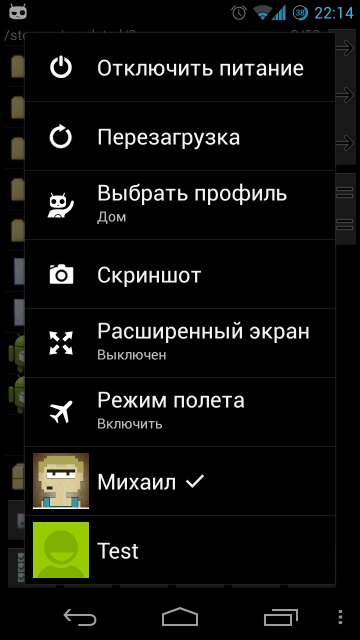
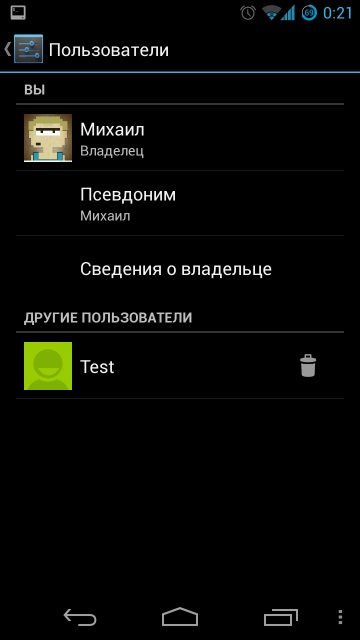
Если же у вас в меню Параметры устройства отсутствует выбор пользователей, проверьте установлен ли соответствующий флажок в меню Настройки — Кнопки — Меню кнопки питания.

Добавлю, что переключать пользователей можно из терминала командой:
am switch-user
, где вы получаете с помощью команды: pm list users
Для удаления пользователя воспользуйтесь командой:
pm remove-user
Регистрация на сайте
Напомнить пароль
[LG webOS TV] Общий доступ к смартфону
 Общий доступ к контенту мобильного устройства
Общий доступ к содержимому открывает доступ к видеофайлам, музыке и фотографиям, сохраненным в памяти устройства, подключенного к той же сети. Подключение телевизора к смартфону
Использование приложения LG SmartShare
1. Убедитесь, что на смартфоне включен Wi-Fi. Телевизор и смартфон должны быть подключены к одной и той же беспроводной сети.
2. Установите приложение, с помощью которого можно передавать контент со смартфона.
Приложение можно загрузить, просканировав QR-код ниже или выполнив поиск по
«LG TV SmartShare-webOS» в магазине приложений Play Store (только для Android).

3. Запустите приложение LG SmartShare на смартфоне.
4. Выберите тип контента (видео/музыка/фотографии), который вы хотите воспроизвести
5. Нажмите кнопку общего доступа, чтобы выбрать телевизор, на котором вы хотите
Передача видео, музыки или фотографий
1. Убедитесь, что на смартфоне включен Wi-Fi. Телевизор и смартфон должны быть подключены к одной и той же беспроводной сети.
2. Выберите тип контента (видео/музыка/фотографии), который вы хотите воспроизвести.
3. Нажмите кнопку общего доступа, чтобы выбрать телевизор, на котором вы хотите
Это может отличаться в зависимости от устройства, приложения или версии приложения. Подключение смартфона к телевизору
1. Нажмите  , а затем щелкните
  в правом нижнем углу экрана.

Вопросы, на которые стоит обратить внимание при работе с функцией Общего доступа к контенту Если функция Общего доступа к контенту работает некорректно, проверьте настройки сети. В беспроводной сети функция может работать неправильно. Рекомендуется подключение к проводной сети. Функция может не работать должным образом в зависимости от сетевой среды. Если к устройству подключены несколько телевизоров, контент может воспроизводиться некорректно в зависимости от загрузки сервера. Функция Общего доступа к контенту может не поддерживаться, если маршрутизатор не поддерживает многоадресную передачу. Дополнительные сведения см. в руководстве пользователя, поставляемом с маршрутизатором, или обратитесь к производителю. Для просмотра видео с разрешением 1080p с помощью функции Общего доступа к контенту требуется маршрутизатор, поддерживающий частоту 5 ГГц. При использовании маршрутизатора с поддержкой частоты 2,4 ГГц видео может воспроизводиться некорректно. При воспроизведении видео функции нескольких каналов звука и субтитров по требованию не поддерживаются. Субтитры поддерживаются только на некоторых подключенных устройствах. Если файл субтитров добавлен позже, отключите общую папку и включите ее снова. Файлы DRM в подключенном устройстве не воспроизводятся. Даже если формат файла поддерживается телевизором, поддерживаемый формат файла может отличаться в зависимости от среды подключенного устройства. При наличии слишком большого количества папок или файлов в одной папке могут возникнуть ошибки в работе. Информация о файле, импортируемом с подключенного устройства, может отображаться некорректно.
Как войти и настроить инженерное меню на Андроид
Стандартных настроек смартфона не всегда достаточно. Максимально усилить звук, увеличить размер шрифта, снизить разряд батареи – все это можно сделать только через инженерное меню ОС Андроид. Это скрытое приложение есть в каждом телефоне, а предназначено оно для разработчиков. Мы расскажем, как любой пользователь может войти в этот специальный режим и изменить системные параметры.

Что можно настроить
Вход в системное инженерное меню открывает доступ к ряду настроек. Их точный перечень зависит от модели мобильного устройства, его аппаратных характеристик, наличия специальных датчиков. Не забывайте, что самостоятельное изменение системных параметров может серьезно нарушить некоторые функции ОС. Действуйте осторожно и не меняйте все наугад, перед редактированием лучше записать предыдущие значения, чтобы иметь возможность наладить смартфон.
Общий список системных разделов обычно включает пункты:

Названия и порядок пунктов будет отличаться в разных моделях и в зависимости от метода входа в меню Андроид – через сервисные коды или специальные приложения.
Как открыть
Запустить секретное приложение нельзя через обычный интерфейс. Как войти в инженерное меню в Андроид:
Комбинация символов у каждого производителя своя, она содержит цифры и специальные символы *,#. Например, инженерное меню гаджетов Самсунг запускается через ввод последовательности *#*#4636#*#*.

Если после ввода кода ничего не произошло, используйте приложения из Google Play, которые умеют работать с инженерным меню. Большинству из них понадобятся root-права на устройство, без них программа будет функционировать нестабильно, часть параметров станет недоступна.
MTK Engineering Mode
Полная копия стандартного инженерного меню.
Mobileuncle Tools
Утилита с расширенными возможностями. Кроме просмотра и изменения базовых настроек, позволяет проводить восстановление IMEI, обновлять прошивку и улучшать сигнал GPRS. Выводит полные характеристики сенсора, экрана, памяти.
Запуск инженерного меню МТК
Утилита для аппаратов с процессорами MediaTek. Успешно загружает инженерные функции, но отмечены ошибки сохранения параметров – после перезагрузки они могут обнулиться.
Режим восстановления
Еще один режим для разработчиков – восстановление смартфона. Он пригодится при возникновении проблем с устройством, серьезных ошибках. Если телефон не включается, попасть в обычное меню вы не сможете, а вот запустить режим восстановления скорее всего получится.
Для запуска используйте сочетание кнопки включения и клавиши прибавления или уменьшения звука. Иногда дополнительно надо нажать Home. Зажмите и держите указанные кнопки до начала загрузки.

Самый полезный пункт в этом режиме – wipe data. Он запускает полный сброс, возвращая аппарат к заводским настройкам. При этом вы потеряете все свои данные и программы, но получите чистый телефон. Сброс поможет, если вы перемудрили с изменениями в инженерном меню, установив неработоспособные значения.
Примеры
Рассмотрим несколько примеров полезных действий, которые можно совершить только в секретном системном приложении.
Дополнительные коды
Получить доступ к инженерным функциям в Андроиде можно и без меню, через специальные коды. Они вводятся как набор номера, позволяя проводить тесты аппаратных комплектующих и выводить о них техническую информацию.

Кроме общих кодов, у ряда производителей есть свои специфические:
Также для работы с кодами удобно использовать программу Secret Codes. Установите ее на устройство, приложение запустит поиск комбинаций для управления ОС и выдаст их полный список. Для проверки значения вам не придется переписывать его, запустить функцию можно одним кликом по ее названию.
Заключение
Мы разобрались, что можно делать через инженерное меню и как его открыть на устройствах Андроид. Секретный режим открывает пользователям широчайшие возможности по персонификации гаджета и много вариантов по нарушению его работы. Поэтому вносите изменения в системные настройки с осторожностью. Если же в результате появятся серьезные ошибки – проведите откат через режим восстановления.
Как с Windows- и Android-устройств иметь доступ к данным друг друга по локальной сети

Как с Windows- и Android-устройств иметь доступ к данным друг друга, если оба эти устройства находятся в одной локальной сети? Есть масса инструментов из числа стороннего программного обеспечения, решающего эту задачу. Но её также в части доступа к ресурсам Windows можно решить с применением штатного функционала операционной системы. Чтобы с мобильного устройства иметь доступ к расшаренным ресурсам компьютера, нужно в среде Windows настроить для выбранных папок общий доступ в локальной сети.
Для доступа же с компьютера к данным Android-устройства можно поднять на нём FTP-доступ. Рассмотрим, как всё это настраивается и подключается.
Подключение с Android-устройства к расшаренным файлам на компьютере
Если на нашем домашнем компьютере есть медиатека из подборок хороших фильмов, клипов и музыки на наш вкус, домашних фото, всё это мы можем воспроизводить на Android-устройстве. Находясь вдали от компьютера, но, естественно, будучи в зоне действия локальной сети. Для этого нужно, чтобы и компьютер, и Android-смартфон или планшет были подключены к одной локальной сети, например, обеспечиваемой домашним роутером. Ну и, конечно же, компьютер должен быть активен – не выключен, не погружен в сон или гибернацию. Мы сможем не только копировать и воспроизводить контент с компьютера, настроим доступ к его данным так, чтобы мы могли обмениваться файлами – перемещать в расшаренные папки компьютера файлы с Android-устройства и даже удалять в этих папках ненужное.
Первым делом нам необходимо внести нужные сетевые настройки в среде Windows.
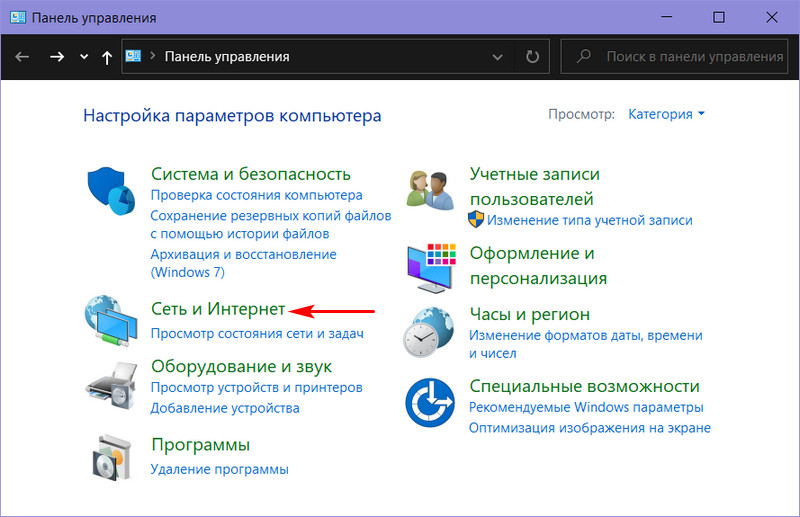
Идём в панель управления, в раздел «Сеть и Интернет».
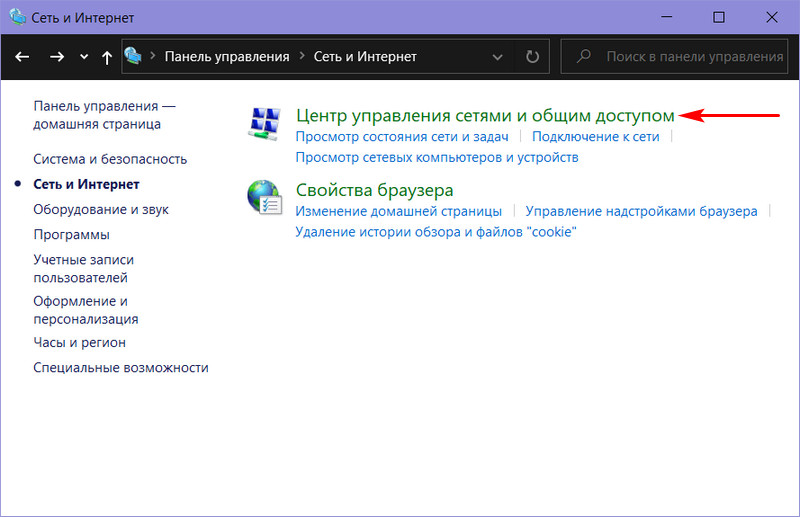
Нам нужен центр управления сетями.
Кликаем опцию изменения доп/параметров общего доступа.
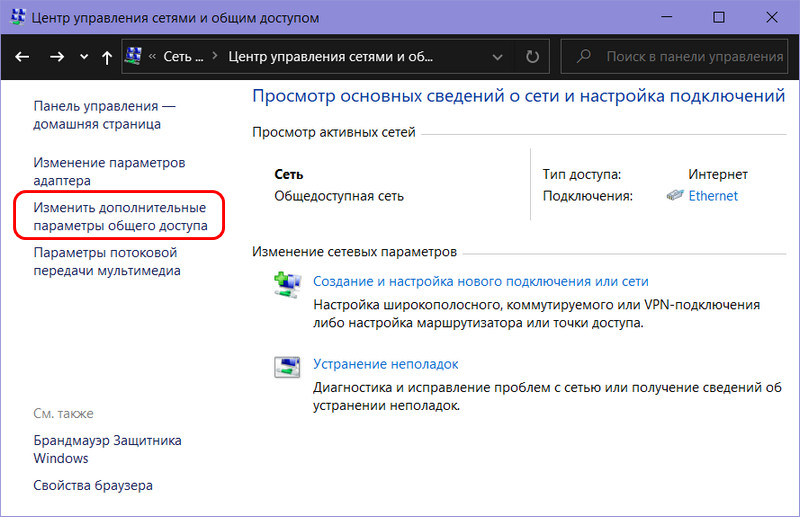
В профиле гостевой или общедоступной сети включаем сетевое обнаружение и общий доступ к файлам, как показано на скриншоте.
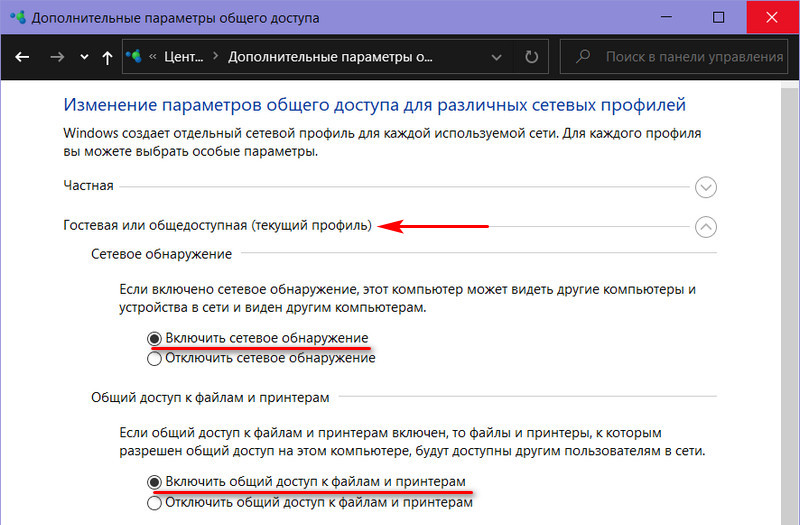
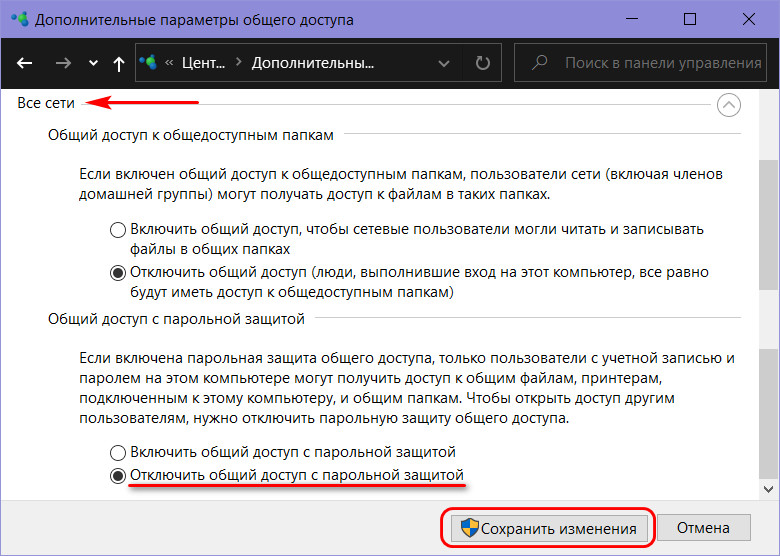
Далее в профиле всех сетей отключаем общий доступ с парольной защитой. И нажимаем кнопку сохранения изменений.
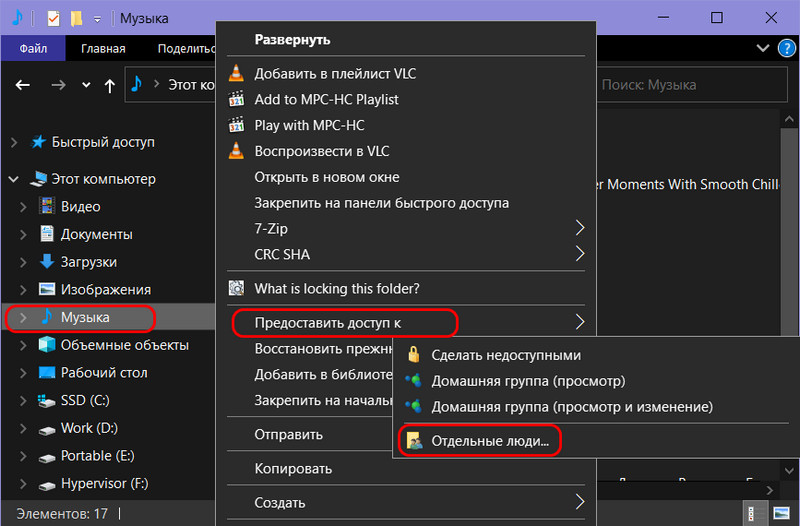
Следующий этап – расшаривание папок с содержимым, к которому мы хотим иметь доступ с Android-устройства, т.е. предоставление для этих папок общего доступа. Кликаем нужную папку в проводнике Windows, в контекстном меню выбираем пункт предоставления доступа, далее же указываем «Отдельные люди».
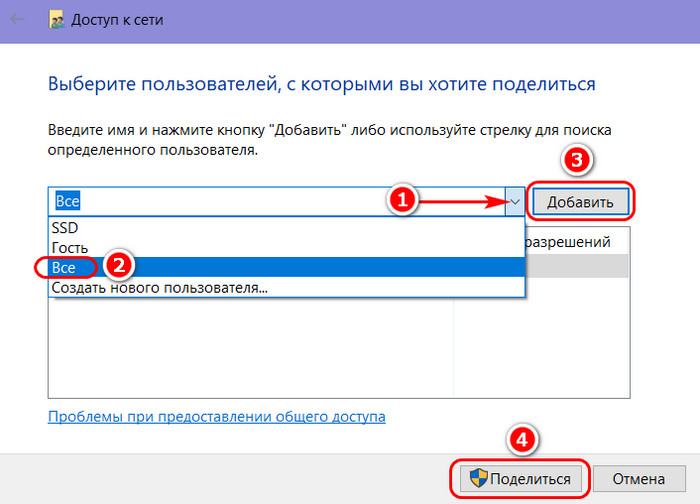
В окне настройки доступа к сети в выпадающем списке указываем «Все», жмём «Добавить», затем внизу «Поделиться».
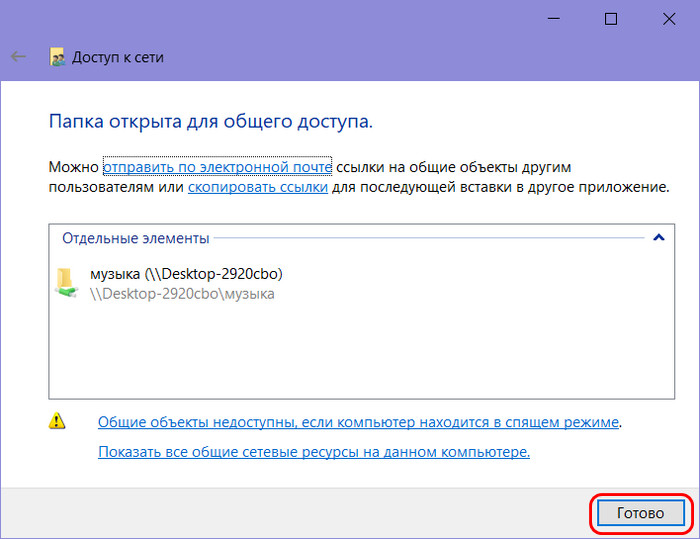
И – «Готово».
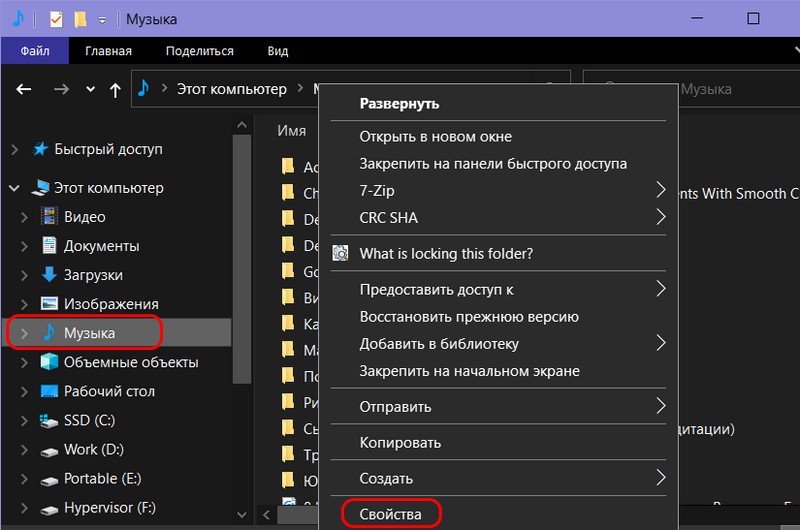
Если нужен доступ к файлам с компьютера по сети только в части их воспроизведения, на этом всё, больше никаких настроек вносить не нужно. Но для полного доступа с правом сетевых пользователей перемещать в расшаренную папку данные и удалять в ней существующие файлы необходимо ещё кое-что настроить. Идём в свойства расшаренной папки.
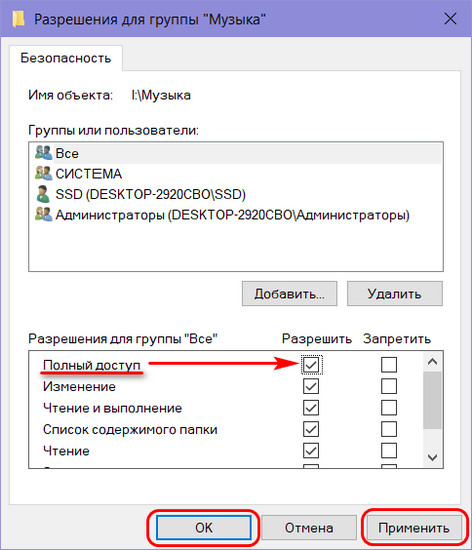
Во вкладке «Безопасность» кликаем группу «Все». Жмём «Изменить».
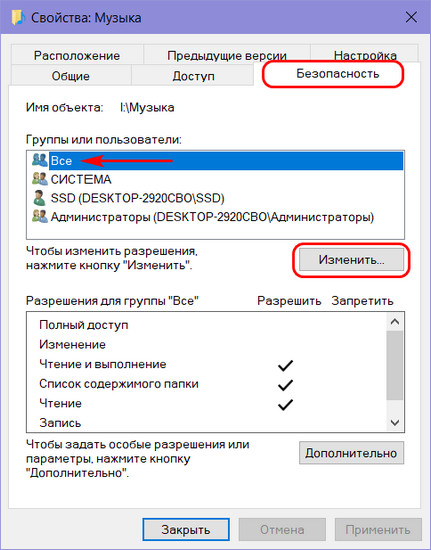
Ставим в блоке разрешений, в графе «Полный доступ» галочку в столбце «Разрешить». Далее нажимаем «Применить» и «Ок».
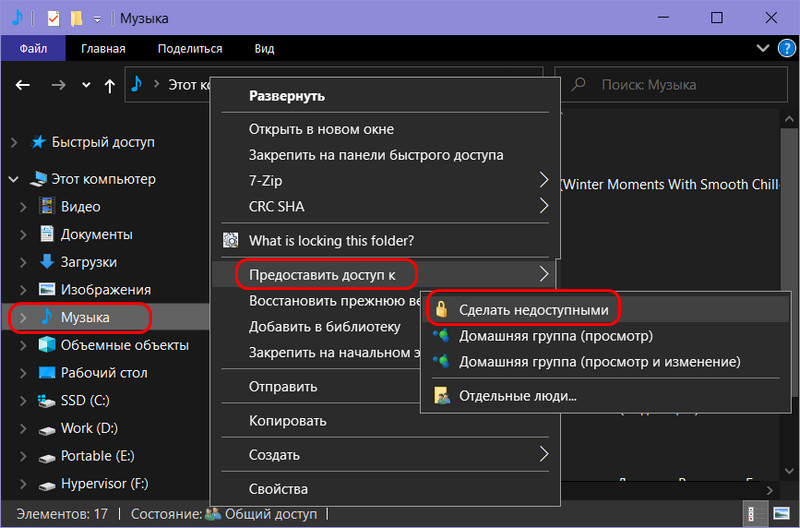
Теперь всё – полный доступ на управление данными в расшаренной папке предоставлен. Если доступ понадобится ограничить, проделываем обратные настройки в свойствах папки. А если вообще надо будет прекратить её расшаривание, тогда в контекстном меню в проводнике снова запускаем опцию предоставления доступа, но теперь уже выбираем пункт «Сделать недоступным».
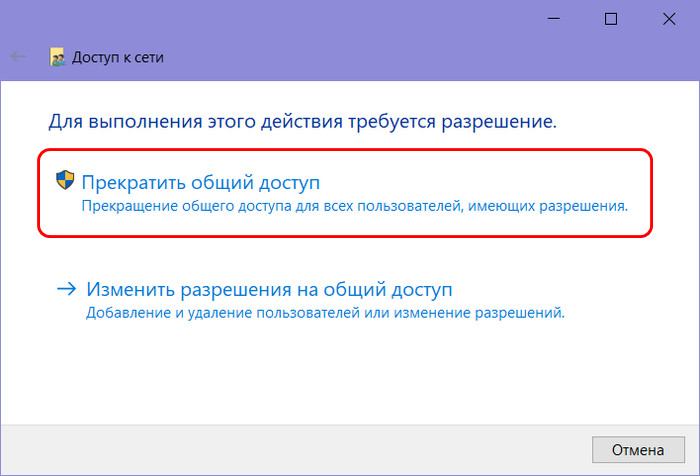
И жмём «Прекратить общий доступ».
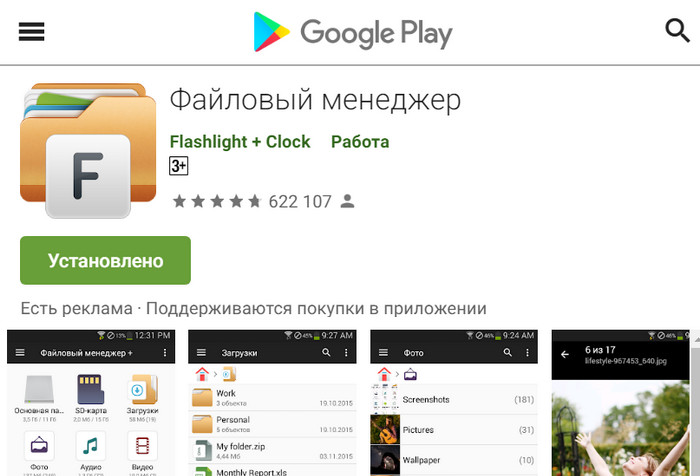
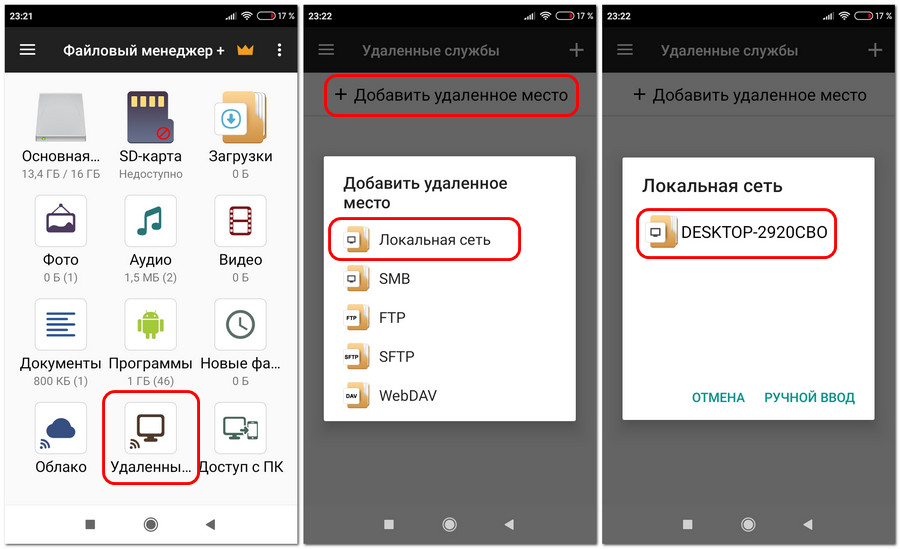
В этом приложении жмём иконку «Удалённые службы», далее – «Добавить удалённое место», далее – «Локальная сеть». После непродолжительного сканирования сети увидим наш компьютер. Жмём его.
Вводим имя пользователя компьютера, если есть, пароль, а если его нет, оставляем соответствующее поле пустым. Ставим галочку «Анонимный». Жмём «Ок». Далее увидим все расшаренные папки компьютера.
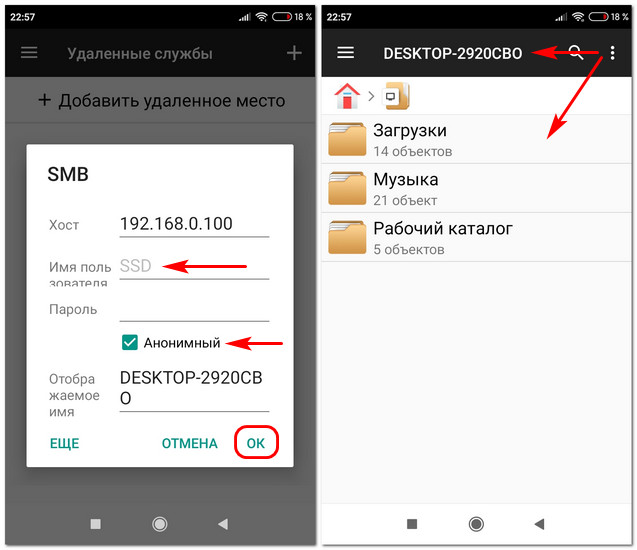
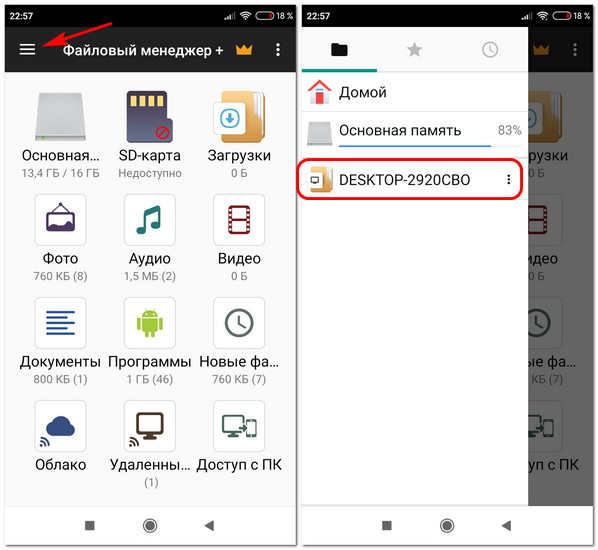
Ну и, соответственно, сможем получить доступ к их содержимому. В дальнейшем к контенту подключённого сетевого компьютера можем получить доступ оперативно, прямо в меню приложения.
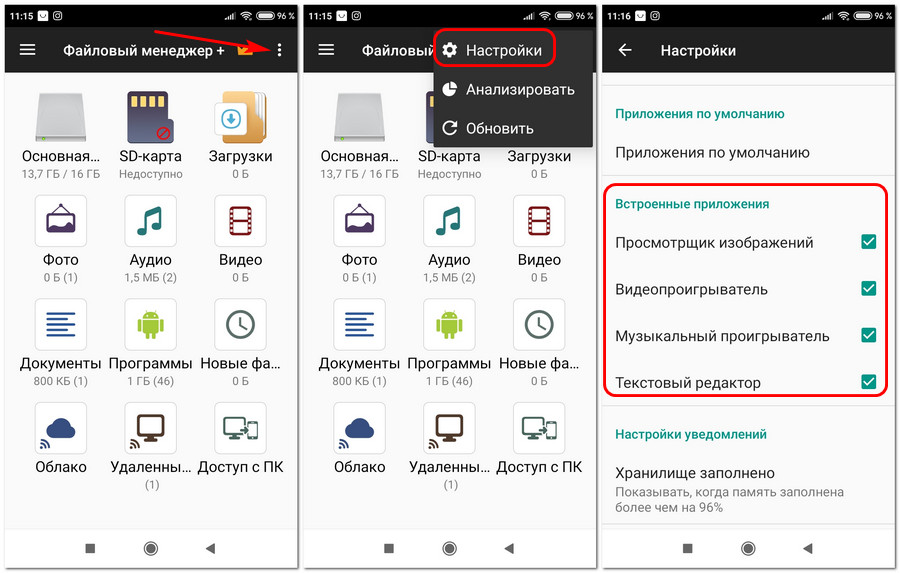
FTP-доступ к содержимому Android-устройства на компьютере
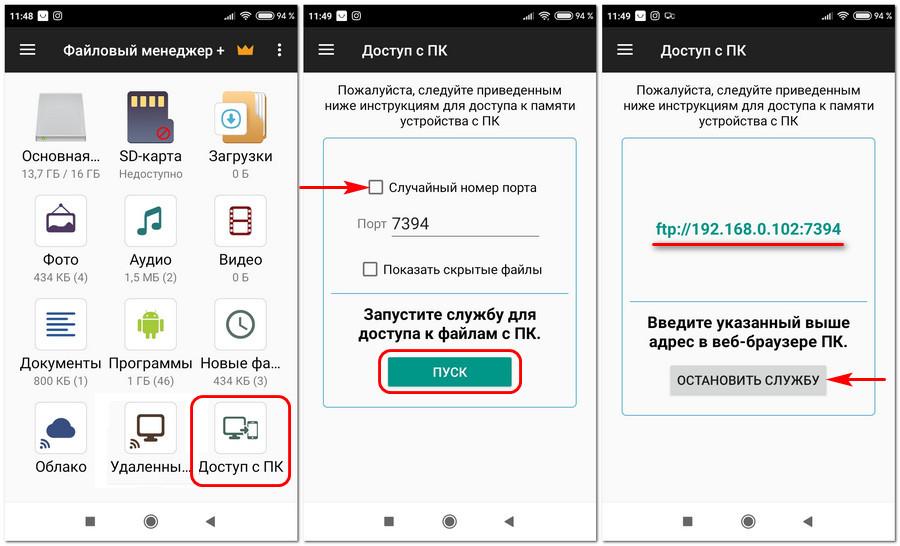
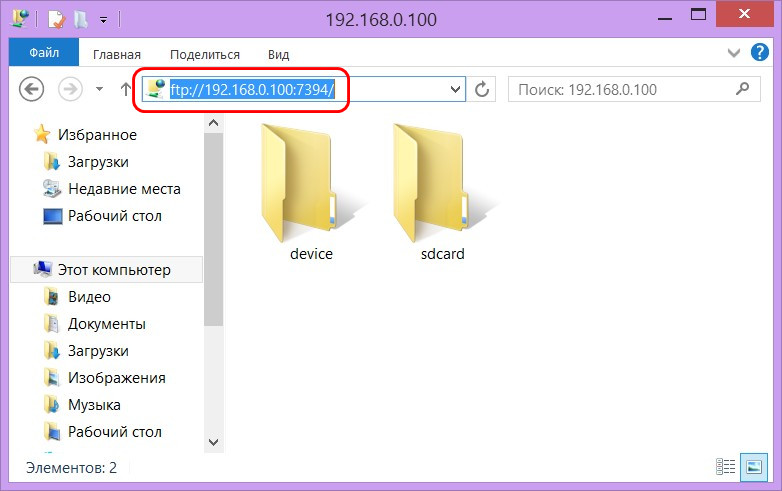
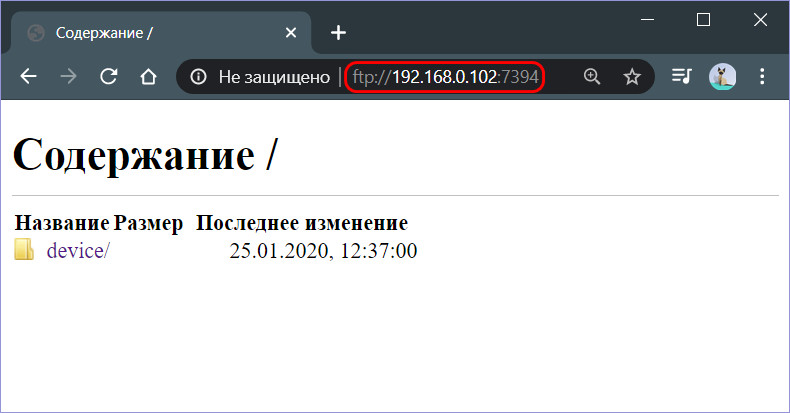
Из родительских каталогов идём в любую папку памяти устройства и скачиваем оттуда файлы на компьютер.
Подключение смартфона к домашней группе
Пожалуй, каждому обладателю смартфона или планшета на базе Андроид приходила мысль подключить собственное устройство к домашней сети, подобно тому, как это делается между ПК. Ведь это позволит заходить на носители ПК и осуществлять манипуляции с файлами оттуда, не утруждая себя скачиванием их на флешку либо смартфон посредством провода ЮСБ. Настроить такое соединение можно достаточно легко. В данной статье мы расскажем вам о том, как подключить гаджет к домашней сети Вай-Фай.

Подключаем смартфон к домашней группе
Предварительные настройки
Перед подключением следует осуществить настройку на ПК, на который вы будете заходить со своего гаджета. Эта процедура не обязательная, однако, для того, чтобы в дальнейшем проблем не было это мероприятие надо осуществить.
Создаём нового пользователя
Чтобы была возможность заходить с девайса на ПК, на учётную запись должен быть установлен надёжный пароль. Если его нет, то есть 2 методики решения этой задачи:
Это делается потому, что при заходе с устройства необходимо будет заполнять графу «Пароль». При отсутствии пароля вы можете и не зайти на комп.
Мы создаём нового пользователя так:
Предоставление общего доступа к файлам
Если ранее вами использовалась сеть между компами, то непременно создали уже общий доступ к требуемым папкам. Если нет, то мы вам сейчас расскажем, как это делается. Расширение может осуществляться и с дисками.
Как зайти в сеть через мобильный гаджет на базе Андроид?
Первым делом следует скачать и установить на свой гаджет приложение проводник ES. Потом надо подключить. Делается это следующим образом:
После этого вы получите доступ к папкам и дискам с компьютера, к которым вы предоставили права общего доступа.



