
Измерения и направляющие линии в SketchUp
Рулетка
Чтобы отмерять линейные размеры, а также создавать направляющие линии, используется инструмент Рулетка

Для измерения расстояния между двумя точками нужно просто последовательно щелкнуть по ним. Рядом со второй точкой появится значение измеренного расстояния. Оно же будет в окошке Длина на нижней панели.
С помощью рулетки создаются также направляющие пунктирные линии, которые облегчают процесс моделирования или черчения в 2D, и никак не влияют на геометрию построений. Чтобы построить направляющую, параллельную оси, нужно с выбранным инструментом Рулетка щелкнуть по оси и затем отвести курсор в нужное место. После щелчка там будет создана направляющая линия.
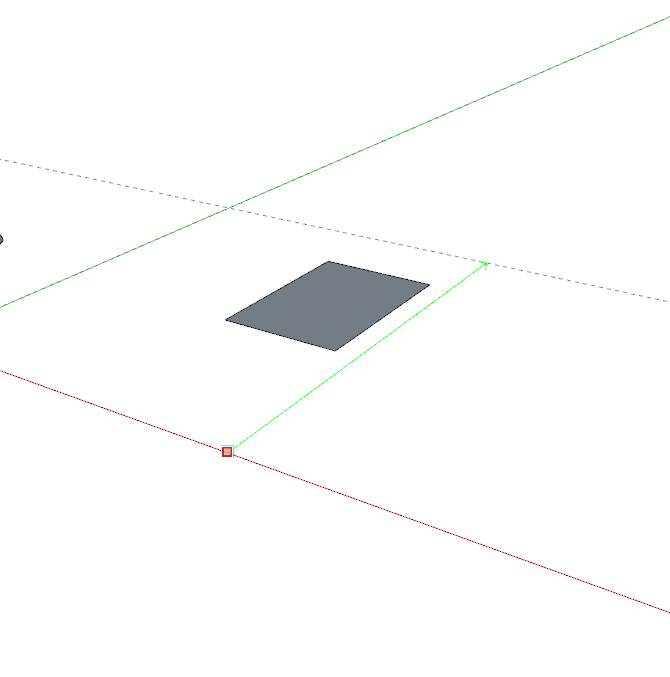
Обычно, направляющие ставят с определенным расстоянием от базовой линии (в нашем случае — оси). Для этого, при перемещении курсора в поле Длина вводят с клавиатуры числовое значение отступа.
Направляющие можно создавать не только от осей, но и от любой линии модели, и даже от самих ранее созданных направляющих.
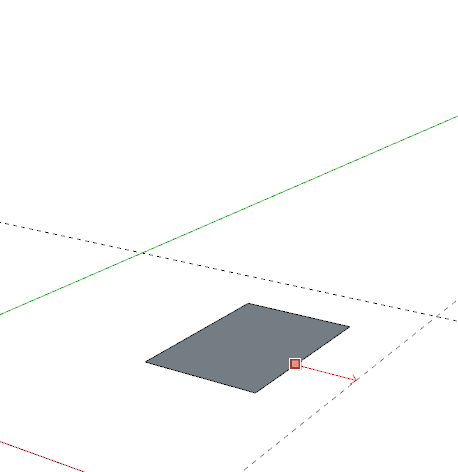
Инструмент Угломер

Позволяет измерять углы между линиями. Сначала щелкается центр измеряемого угла, затем поочередно две стороны. В окошке в нижней панели появится угол в градусах.
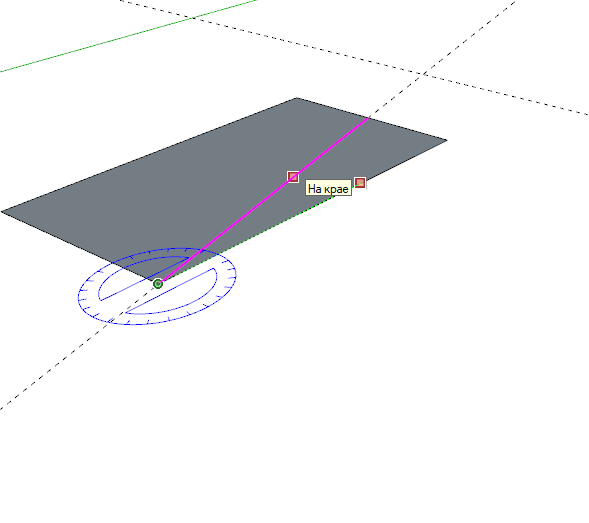
Инструмент также создает направляющие линии под углом. Требуемый угол вводится с клавиатуры после указания центральной и первой точки стороны угла.
Масштабирование модели или ее частей
В SketchUp вы можете изменять размер и форму модели в зависимости от относительных размеров ребер и граней. Вот краткий обзор доступных опций:
В следующем видео показано, как с помощью инструмента «Масштаб» можно пропорционально масштабировать геометрию или растягивать ее размеры.
Если вам нужны подробные сведения о масштабировании всей модели или подробные инструкции по использованию функций масштабирования SketchUp, ознакомьтесь с разделами далее в этой статье.
Содержание
Масштабирование всей модели
Если вы хотите масштабировать всю модель, используйте инструмент «Рулетка».
Чтобы масштабировать всю модель, например план этажа в этом примере, выполните следующие действия:
Пропорциональное масштабирование выборки
Если вы хотите изменить размер геометрии в модели и сохранить ее пропорции, вы можете использовать инструмент «Рулетка» или инструмент «Масштаб». Выбор зависит от того, как вы хотите установить масштаб:
Чтобы масштабировать часть вашей модели с помощью рулетки, выполните следующие действия:
Если вы хотите пропорционально масштабировать модель в процентах, инструмент «Масштаб» легко справится с этой задачей. Представьте, что вы не знаете, как поговорить со своим клиентом об уменьшении комнаты на его плане этажа до 10 футов шириной, поэтому вы моделируете слона в комнате, пока обдумываете это. Вот как масштабировать слона или любую другую выборку в вашей модели в процентах:
Растягивание или сжатие геометрии в масштабе
Иногда вам нужно масштабировать только одно измерение модели (или, может быть, два). Для этого используйте ручки ребра или грани инструмента «Масштаб». Вот как этот процесс работает на примере шкафа:
Масштабирование компонентов
Вы можете использовать эти методы масштабирования как для компонентов, так и для повседневной геометрии. (Для ознакомления с компонентами см. Добавление готовых компонентов и динамических компонентов). Однако при масштабировании компонента вы можете изменить размер одного экземпляра компонента или всех экземпляров компонента в вашей модели:
SketchUp Pro 2021 21.0.339 RePack на русском
Что это за программа SketchUp Pro 2021 — программа для 3D моделирования. Позволяет создавать относительно простые объекты, такие как: архитектурные строения, предметы мебели, интерьера и т.д.
Активно используется для создания трехмерных объектов в таких сферах деятельности, как архитектура, строительство и проектирование, стоматология, создание мобильных и компьютерных игр. Считается одним из самых популярных приложений для проектирования и моделирования.
Версия программы SketchUp Pro поставляется вместе с двумя дополнительными компонентами: LayOut и Style Builder.
Системные требования
Свободное место на жестком диске: от 500 MB для установки самого редактора и около 200 MB для компонентов LayOut и Style Builder.
Помимо SketchUp Pro 2017, вы также можете скачать более раннюю версию SketchUp Pro 17.1.174 и SketchUp Make 16.1. В чем их отличие, рассмотрим далее.
Отличие SketchUp Pro от SketchUp Make
Программа SketchUp поставляется в двух вариантах:
Каждая из версий позволяет создавать 3D модели, настраивать интерфейс, сохранять собственные проекты, пользоваться функцией импорта и экспорта. Другими словами, использовать базовые возможности программы.
В отличие от SketchUp Make, Pro версия позволяет:
Если вы не знаете какую версию выбрать, то загрузите последнюю версию SketchUp. Более ранние могут понадобиться только в том случае, если вы хотите открыть, который был создан в предыдущей версии программы. Но и для этого лучше воспользоваться функцией экспорта/ импорта документов.
Процесс установки
Программа SketchUp Pro 2017 поставляется сразу с дополнительными компонентами LayOut и Style Builder. Поэтому загружать их отдельно не придется. Они автоматически установятся вместе с основным редактором.
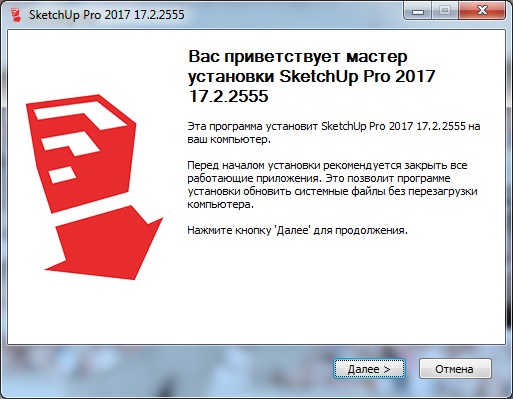
Все необходимые ярлыки автоматически будут добавлены на рабочий стол, создана папка в меню пуск для быстрого запуска и доступа ко всем компонентам.

Первый запуск Скетчап
Поставляется приложение Гугл Скетчап на русском, поэтому русификатор скачивать не придется. На данном этапе нас интересует сам редактор, то есть приложение SketchUp Pro, а не два других его компонента. Поэтому запускать нужно именно его.
При первом запуске появится окно приветствия с тремя основными вкладками:
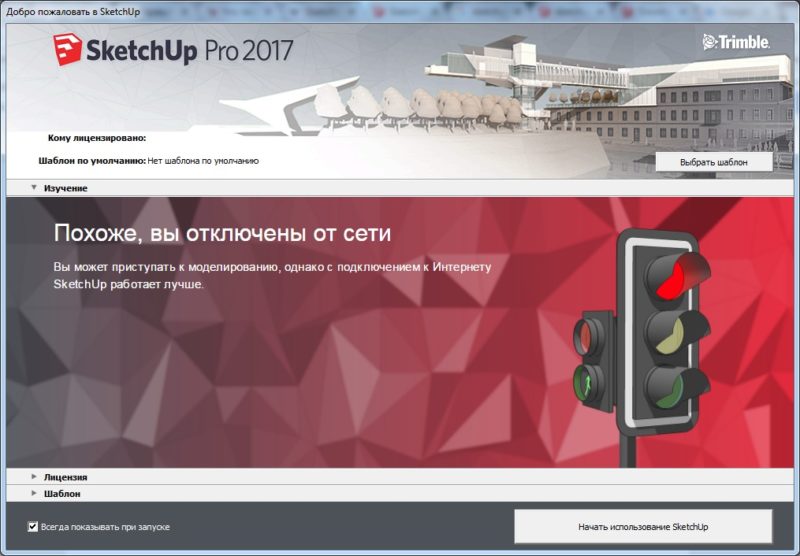

Определившись с начальными настройками, можно приступать к работе с программой. Для этого нажмите кнопку «Начать использование SketchUp». После этого появится окно с рабочим пространством.
Интерфейс программы
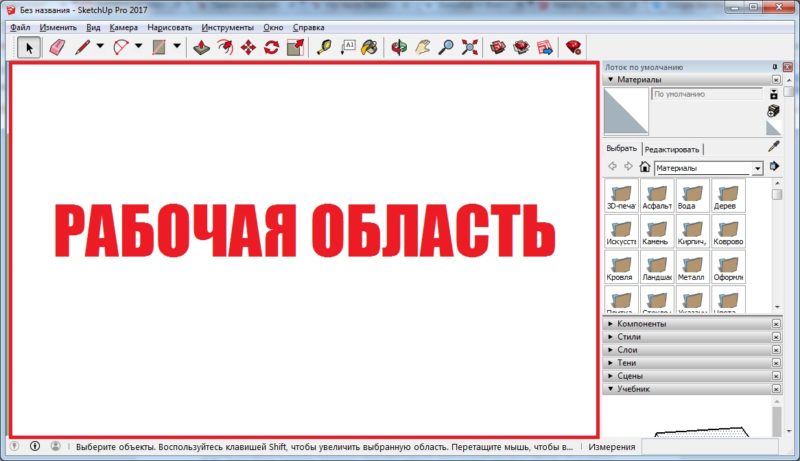
Всего интерфейс программы можно разделить на две главные области: рабочую и место, предназначенное для расположения панелей инструментов и дополнительных вкладок. Так, сверху и вокруг рабочей области располагаются меню и выбранные панели инструментов, по центру — рабочее пространство, слева — окно для быстрой работы со слоями, стилями и другими компонентами.
Чем больше панелей инструментов, тем меньше будет пространство для проектирования.
Верхнее меню состоит из нескольких вкладок:
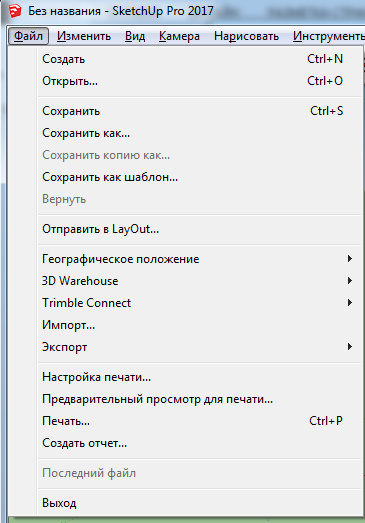


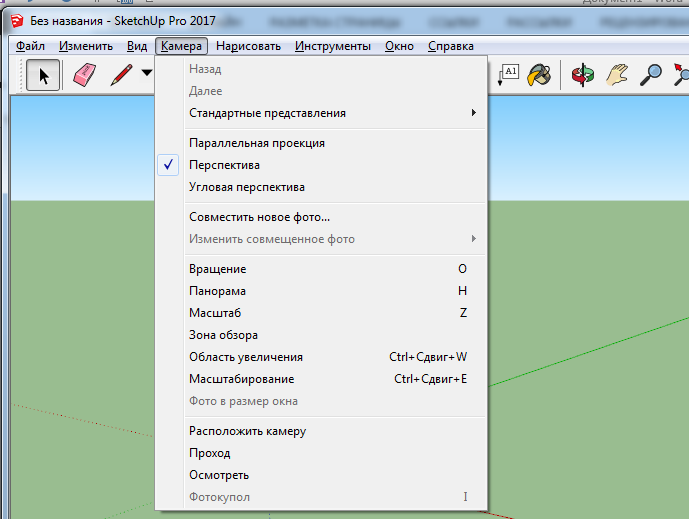
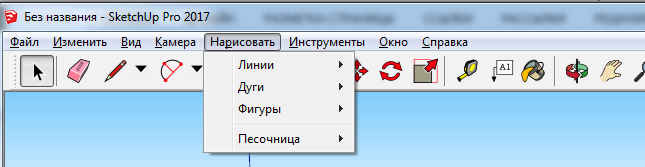
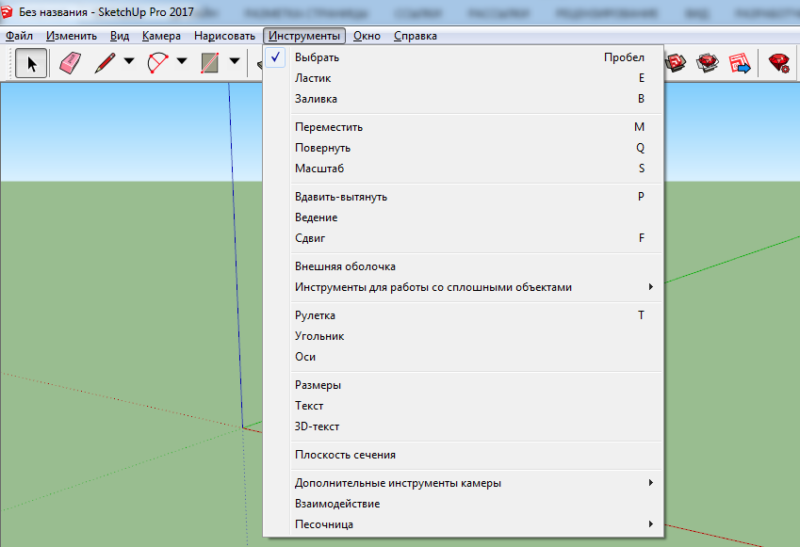
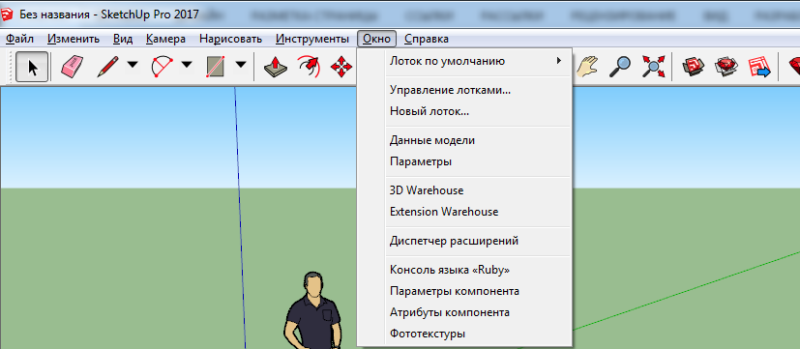
Для того, чтобы скрыть или показать вкладку «Лоток» в правой части экрана достаточно перейти в меню «Окно» — «Лоток по умолчанию» и выбрать нужную опцию.
Панели инструментов

Панели инструментов — это уже готовые наборы инструментов различного типа, которые сгруппированы по определенным признакам и назначению для более комфортной работы и быстрого к нужным элементам. Всего в SketchUp Pro 2017 насчитывается 22 панели инструментов, которые позволяют:
По желанию их можно перемещать в любое удобное на экране место, за исключением рабочей области в которой осуществляется основная работа. Чем больше панелей инструментов находится на экране, тем меньше размер рабочей области для моделирования и проектирования. Поэтому ненужные панели лучше удалить.
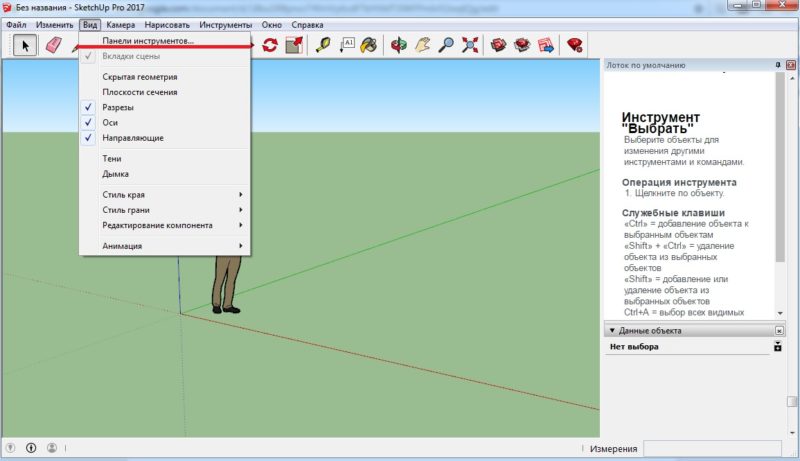
Чтобы добавить или удалить ненужные панели инструментов, необходимо:
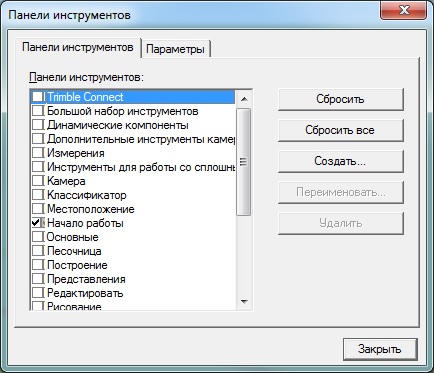
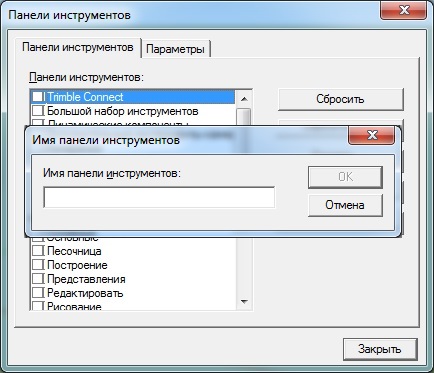
Для более быстрой работы можно создавать собственные панели инструментов. Чтобы это сделать, необходимо нажать «Создать», дать имя для панели инструментов.

Панели инструментов нужны исключительно для удобной группировки необходимых элементов. Доступ к любому инструменту можно получить и через одноименное меню «Инструменты» в верхней части экрана. Либо использовать горячие клавиши, название которых указывается напротив каждого инструмента. Например, «Ластик» можно активировать простым нажатием клавиши «E» на клавиатуре (английская раскладка).
LayOut
Компонент LayOut позволяет осуществлять оформление конструкторской документации на основе моделей, которые были созданы в программе SketchUp.
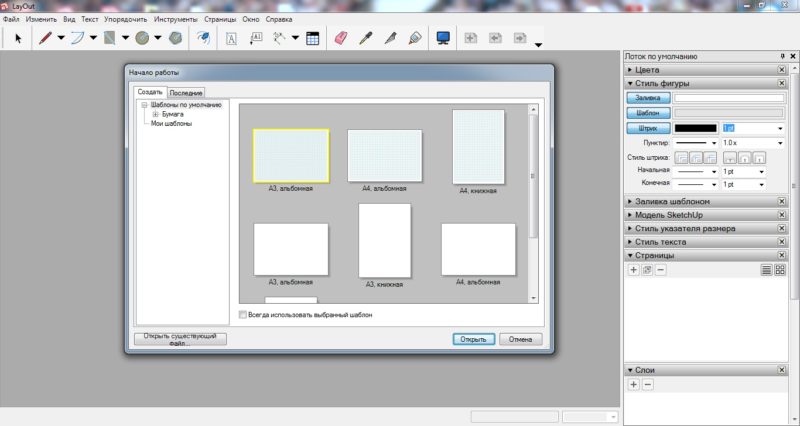
Сразу после запуска программа предлагает выбрать шаблон для дальнейшей работы. Для этого доступно несколько основных форматов: А3 и А4, книжная или альбомная ориентация листа.
Дополнительно можно указать тип бумаги: разлинованную (со вспомогательными линиями) или обычную, белую (в дальнейшем фон заливки можно будет изменить).
Интерфейс состоит из нескольких основных областей:
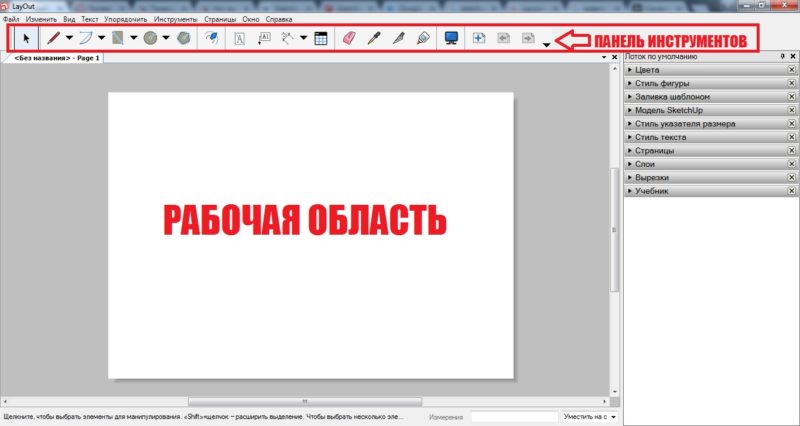
В самой верхней части программы располагается Меню, которое позволяет получить быстрый доступ к основным функциям программы.
Оно состоит из таких пунктов, как:

Лоток по умолчанию
Панель инструментов, расположенная под «Меню» включает в себя основные для редактирования компоненты. При необходимости ее можно удалить или переместить в другое место на экране.
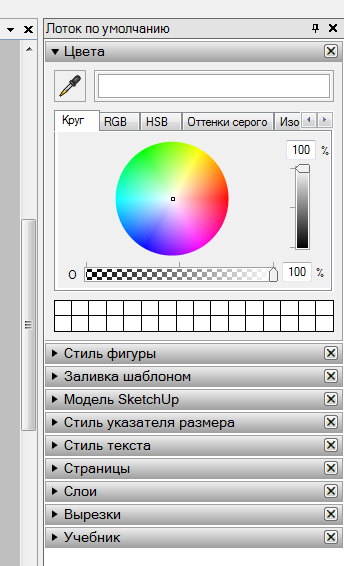
Лоток по умолчанию помогает быстро настраивать рабочую область, поменять цвет фона, толщину линий и другие необходимые параметры.
По умолчанию включает в себя:
При необходимости панель инструментов и меню Лоток по умолчанию можно закрыть. Благодаря этому можно значительно увеличить размер рабочей области. Вновь вернуть закрытые вкладки можно через пункт меню «Окно».
Style Builder
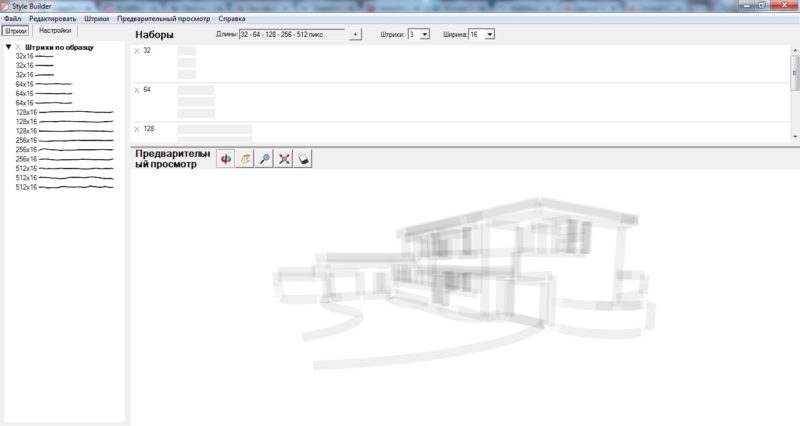
Style Builder — это дополнительный компонент, который поставляется вместе с основной программой SketchUp Pro. Позволяет редактировать растровые эффекты для более реалистичной визуализации 3D модели.
Доступно несколько инструментов для редактирования готовых эскизов. Есть функция автоматической отрисовки проекта, которая позволяет получить эффект «от руки». Модель будет выглядеть так, словно была сделана вручную, а не на компьютере.
Для этого в программе есть такие инструменты, как волнистые линии, графитовый карандаш. Удобные возможности для настройки камеры, изменения угла обзора, конечного вида наброска.
Обзор программы показал, что главное окно Style Builder состоит из таких составных частей, как:
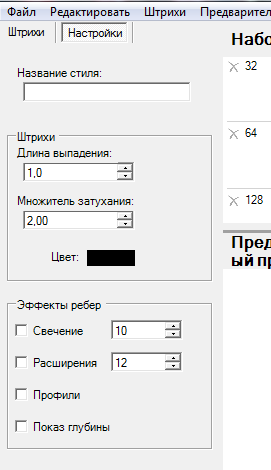
Дополнительно в меню «Настройки» можно редактировать такие параметры, как:
Изменив нужные показатели, можно сохранить стиль для его дальнейшего использования с другими моделями.
Аналоги Google SketchUp
SketchUp считается простым редактором для работы с 3D и 2D моделями. Его функционала вполне достаточно для выполнения самых необходимых действий. Поэтому он подходит не только для любительского, но и профессионального редактирования.
Как и у любой другой программу, у SketchUp есть свои аналоги, к которым относятся такие приложения, как:
Каждый из них имеет свои особенности и недостатки, поэтому подходит для создания предметов интерьера, моделирования игровых персонажей и их последующего внедрения или других целей. Все они имеют схожий между собой функционал и могут частично или полноценно заменить друг друга.
В отличие от них, SketchUp Pro поставляется сразу с дополнительными компонентами Style Builder и LayOut, которые позволяют осуществлять более реалистичную визуализацию созданных моделей, проектов, а также позволяют работать с документацией (чертежи).
Плагины для Google SketchUp Программа проектирования имеет много встроенных компонентов, к примеру, в ней есть библиотека, в которой имеется мебель, текстура материалов и многое другое. Но имеются и независимо компилируемые программные модули, которые динамическим образом подключаются к главной программе и предназначены для того, чтобы расширить ее возможности либо плагины.
Эти уроки очень полезны для тех, кто хочет создать у себя на дачном участке красивый дизайн или можно спроектировать интерьер дома. Рассмотрим основные плагины для программы Google SketchUp pro: V-Ray дает возможность демонстрировать 3d элементы модели; Make Faces может облегчить работу с чертежом и схемой, которые можно импортировать из AutoCAD; Pen Tool+ осуществляет работу в качестве дополнения к инструментам Перо и так далее.
Имеются также плагины, помогающие демонстрировать 3d модели, увеличивают некоторые инструменты, ими можно усовершенствовать анимации, экспортировать в определенный формат некоторые проекты. Плагины можно скачивать и free – свободно. Как применять какой-то из плагинов, можно взглянуть в онлайн-уроки.
Особенности
Несмотря на то, что приложение SketchUp позиционируется как полупрофессиональное и для любительского использования, программа имеет ряд особенностей, которые могут рассматриваться как преимущества.
Кроме того, существующие в программе возможности позволяют успешно использовать ее и для более профессиональных нужд, а именно: проектирования, моделирования, создания 3D объектов и 2D эскизов, чертежей. Дополнительно осуществляя их реалистичную визуализацию.
Отличительные черты SketchUp от других редакторов:
Помимо огромного количества встроенных компонентов, программа поддерживает работу с внешними плагинами, которые можно загрузить через Интернет. Для этого достаточно воспользоваться встроенной в приложение библиотекой.
Здесь же вы найдете огромное количество уже готовых моделей предметов мебели, архитектурных зданий и т.д. Поэтому вы сможете быстро проектировать здания, обставляя интерьер уже готовыми 3D моделями. Вы также можете поделиться собственными моделями с другими пользователями. На нашем сайте вы можете установить себе кряк версии данного софта, безопасно и без вирусов.
SketchUp Make 2017. Настройка рабочей среды

Оптимально, когда вы, открыв программу, сразу начинаете работать, без лишних телодвижений. И для этого нужно настроить «стартовое окно» программы. По умолчанию оно выводит из перечня шаблонов один на выбор. Но и он не всегда соответствует желаемому и поэтому у программы есть возможность настроить запускаемый шаблон со своими критериями. Одним, словом, чтобы всякий раз вам не являлись различные «дяди» или «тети» (как на примере ниже), не приходилось пользоваться зумом для попадания в те размеры, в которых вы привыкли работать и совершать другие малополезные действия, мешающие приступить к работе сразу, необходимо создать и сохранить свой шаблон

Никаких особенных действий для этого не понадобится. Вы можете сохранить в качестве шаблона любой файл или проект над которым в данный момент и зафиксировать в нем абсолютно все — положение камеры, единицы измерения, в которых работаете, точность измерения и т.д. Достаточно лишь все это настроить для текущего файла, а затем сохранить его как шаблон
К примеру, вы решили для себя, что будете работать в миллиметрах с точностью до 0,01. В принципе можно отредактировать любой предустановленный шаблон.
Для установления размеров необходимо открыть диалоговое окно данные модели по пути: Окно — данные модели
и выбрав в нем Единицы указать в выпадающем списке позиции Точность желаемые данные. В моем случае это 0.00мм

Теперь все рисуемые объекты будут выводиться в этих единицах и с этим классом точности

Выбрав инструмент прямоугольник, вы можете нарисовать его в размерах 100 х 2000 мм и развернуть и приблизить его так, как посчитаете удобным для себя.

После того как желаемое положение камеры зафиксировано, объект можно выделить и удалить, а затем просто сохранить заданную сцену, как шаблон — Файл — Сохранить как шаблон, вбив в диалоговое окно название своего шаблона

Сохранив его таким образом, теперь при каждом запуске программы

будет выводиться именно этот шаблон, в котором мы можем сразу приступать к работе, не тратя время на настройки.

Данные манипуляции полностью верны для версии SketchUp Make 2017 (она является бесплатной). В других могут быть отличия.
Таким образом мы сделали очень большое дело — подготовили «поле для работы». Теперь нужно сделать то, на что также иногда не обращают внимание — подготовить первые инструменты, а вернее — место, куда их будем «складывать» и об этом в следующей по порядку статье.
Скетчап в метрическом меню градусы

 МЫШКА – ГЛАВНЫЙ ИНСТРУМЕНТ ПРАВИЛЬНЫЙ ВЫБОР 2D в 3D РАЗГРУЖАЕМ ЖЕЛЕЗО НАСТРАИВАЕМ «ПОД СЕБЯ» УМНЫЕ ИНСТРУМЕНТЫ ГРУППИРУЕМ ВСЁ! РАЗМЕРЫ МИРА SKETCHUP ЛИНИИ, РЕБРА, ПОВЕРХНОСТИ ИГРАЕМ В ПЕСОЧНИЦЕ ОТМЕРИМ И ОТРЕЖЕМ ЧТО МОГУТ КОМПОНЕНТЫ ИМПОРТИРУЕМ ВЕКТОР ФОТОКОМПОНЕНТ ПЛАНИРОВАНИЕ И ОРГАНИЗАЦИЯ СГЛАЖИВАЕМ И СМЯГЧАЕМ ВИДИМО-НЕВИДИМО НЕ ПРОСТО СТИРАТЕЛЬ ЛИЦО И ИЗНАНКА ОСИ – ТОЖЕ ИНСТРУМЕНТ ГЛАВНЫЙ ПУЛЬТ УПРАВЛЕНИЯ ОТДЕЛОЧНЫЕ РАБОТЫ СВЕТ И ТЕНИ ПРЕЗЕНТАЦИЯ! САМ СЕБЕ РЕЖИССЕР
Здесь представлены мини-уроки по ключевым моментам работы в программе – то, что по-английски называется Tips. Написаны они очень давно, еще во времена 5-й версии, поэтому неизбежно будут отличия (как минимум, в интерфейсе) от текущих версий, однако постоянно остаются актуальными. Решил оставить этот материал «как есть» в том числе и потому, что неожиданно для меня самого по статистике посещения страниц сайта – эта стабильно на первом месте!
Типсы рассчитаны на пользователей, знакомых хотя бы бегло с интерфейсом и инструментами программы и включают в себя описание некоторых ключевых моментов и практических приемов, которые помогают работать быстрее и эффективнее. Наверняка некоторые из них вы и так знаете и используете, они есть в Help или других учебных материалах, но часто заново открываешь для себя вроде бы очевидные вещи или думаешь – как же сам не догадался, как забыл про это, почему не пользуюсь этим.
МЫШКА – ГЛАВНЫЙ ИНСТРУМЕНТ
Работа в SkethUp немыслима без трехкнопочной мышки – наличие средней кнопки (колесика) на самом деле ускоряет работу просто в разы! Опции навигации (зуммирования, панорамирования, вращения) пожалуй, самые частые по использованию, и соответственно, отнимают значительную долю времени в работе над моделью. Активно применяя мышку для этих опций, мы можем практически забыть про соответствующие кнопки на панелях инструментов (и тем более – использование аналогичных команд меню). А главное – появляется возможность обзора модели не выходя из инструмента, активированного в данный момент, а это значит, что экономится уйма времени на переключения между инструментами.
Итак, средняя кнопка (колесико):
– нажать и перемещать – аналогично Вращению (Orbit) 
– Shift + нажать, и удерживая, перемещать – аналогично Панорамированию (Pan) 
– вращать колесико – аналогично Лупе (Zoom): от себя > увеличение, на себя > уменьшение 
И еще: надо учитывать такую особенность поведения инструмента (особенно при большом увеличении) – помещаем курсор на какой-либо объект, а не на пустое поле рабочего пространства, так при этом инструмент Zoom может практически перестать действовать.
 к оглавлению
ПРАВИЛЬНЫЙ ВЫБОР
Большинство опций начинаются с выбора элементов, к которым мы собираемся ее применить, инструментом Выбор (Select). И поскольку он один из самых часто используемых, то однозначно можно утверждать – рациональное использование вариантов выбора, предоставляемых программой, значительно влияет на эффективность работы в SU. Например, у нас есть шестигранная призма, из которой надо удалить одно из «донышек» и боковые поверхности. Можно, конечно, последовательно «общелкивать» и удалять по очереди каждое ребро и поверхности, образующие эти элементы, для чего, заметьте, придется еще и несколько раз перемещать камеру вокруг призмы. А можно достичь этого же результата за один раз, используя растягивающийся прямоугольник выбора. Итак:
 Активируем инструмент Select (курсор меняется на стрелку), кликаем на элементе – он подсветится в желтый цвет, подсказывая, что выбран.
Для множественного выбора делаем то же самое последовательно на нескольких элементах, удерживая клавишу Shift – у курсора видим значки «плюс» и «минус», что показывает возможность попеременного добавления или вычитания элементов из выбора.
Обводим нужное растягивающимся прямоугольником (Selection box) и, (внимание!): – если строим его слева-направо, выбирается только то, что полностью попадает внутрь, если справа-налево – все, что пересекают стороны прямоугольника.
Еще один эффективный прием – добавление элементов в выбранное в быстрой последовательности (множественными кликами). Кликаем первый раз (одиночный клик) на элементе для его выбора. Кликаем дважды (двойной клик) на ребре или поверхности для выбора того и другого. Кликаем трижды (тройной клик) на ребре или поверхности для выбора всех связанных поверхностей и ребер отдельного построения. Аналогичными приемами можно «войти внутрь» группы или компонента для выбора отдельного элемента.
Не забываем также возможности использования Каркасного (Wireframe) стиля рендеринга и опций отключения видимости (Hide/Unhide) для доступа к внутренним, скрытым элементам построения.
к оглавлению
2D в 3D
Удивительно, но создание в SU всего многообразия трехмерных объектов фактически основано на использовании всего одного принципа – «выдавливания» или «вытягивания» плоской двухмерной фигуры в третье измерение. И для этого используются всего три инструмента, которым авторы программы дали довольно оригинальные названия.
 Итак, инструмент первый, самый часто используемый и простой – Тянуть/Толкать (Push/Pull):
1. Воздействует «за раз» только на одну Поверхность (Face) любой геометрии, и в направлении, только перпендикулярном к ней.
2. Если необходимо повторить аналогичное выдавливание на ту же величину и в том же направлении (как на предыдущей) с несколькими разными поверхностями, тут же на каждой последующей кликаем инструментом дважды.
3. Если необходимо создать «многоэтажный» объект с новыми стартовыми поверхностями на каждом уровне – применяем инструмент с нажатой клавишей Ctrl.
4. Инструмент можно также использовать для создания пустот (вычитания объема), например, сделать дырку в бублике выталкиваем внутреннего круга до противоположной плоскости, вплоть до его исчезновения. Заметим, что эта опция работает, только когда лицевая и задняя поверхности параллельны.
 Инструмент второй – Следуй за мной (Follow Me).
Снова выдавливание поверхности-профиля (плоской фигуры), но теперь уже по направляющей линии (пути) – например, вдоль ребер некой поверхности или вдоль просто «свободной» линии. Есть два варианта выполнения этой опции:
1. Ручной, при котором профиль инструментом Follow Me тянется вдоль направляющей (подсвечивается красным цветом). Удобнее для случая, когда не требуется замыкания полученного объема в начальной точке.
2. Автоматический, при котором сначала выбираем поверхность, вдоль ребер которой будет происходить выдавливание, или последовательно сами эти ребра, или линию-путь, а затем инструментом кликаем на выдавливаемом профиле. Безусловно, это самый универсальный, удобный и корректный способ применения инструмента.
И еще Follow Me может создавать фигуры вращения: рисуем круг (его ребро будет направляющей) и перпендикулярно его плоскости – профиль выдавливания (примыкание к кругу необязательно). А дальше – см. способы 1,2.
 Ну и инструмент (точнее, группа инструментов) третий, пожалуй, самый сложный – Песочница (Sandbox). Поскольку его назначение, устройство и применение стоят особняком от остальных инструментов (подробнее – см.«Играем в песочнице»).
к оглавлению
РАЗГРУЖАЕМ ЖЕЛЕЗО
В процессе построения и, соответственно, усложнения модели, неизбежно наступает момент, когда навигация по модели (перемещения камеры) становятся заторможенными, «дергаными». Очевидно, что компьютерное «железо» перестает справляться с рендерингом (перерисовкой изображений) на экране в реальном времени. Конечно, тут все зависит от конфигурации вашего компьютера, и можно сказать только одно – мощности процессора, видеокарты и оперативной памяти для комфортной работы в SU слишком много не будет никогда! Однако можно свести к минимуму этот раздражающий и замедляющий работу фактор, используя рациональные приемы работы.
Итак, первое правило – сначала построение, красоты потом! Прежде всего, отключите Показ теней (Display Shadows), работайте в Затененном (Shaded) стиле рендеринга (без показа материалов текстур), отключите все стили показа линий кроме Ребра (Edges), и не торопитесь назначать материалы, особенно растровые имиджи.
Второе правило – тут же удаляйте из модели весь больше ненужный «строительный мусор» – остатки стертых элементов, конструкционные линии, и т.п. Обратите внимание на так называемые Coplanar Edges – это ребра между смежными, лежащими в одной плоскости поверхностями, удаление которых ничего не меняет в геометрии построения, а значит, они лишние.
Заметим, кстати, что SU иногда продолжает хранить в файле даже удаленные элементы, поэтому полезно периодически чистить модель опцией Window>Model Info>Statistics>Purge Unused, которая удаляет все неиспользуемые элементы построений.
И, наконец, активно используйте возможность отключения видимости (Hide/Unhide) объектов, и Слоев (Layers), с которыми в данный момент не работаете (подробнее – см. «Видимо-невидимо»).
к оглавлению
НАСТРАИВАЕМ «ПОД СЕБЯ»
При открытии программы («пустого» файла Untitled.skp) загружаются основные настройки по умолчанию, которые вряд ли устраивают нашего юзера по меньшей мере, своим «американством» в части единиц измерения (Units) и географического положения модели (Location). Да и вообще, со временем у вас наверняка появляются и многие другие личные предпочтения в настройке интерфейса программы, которые хотелось бы сохранить в качестве принятых «по умолчанию» вместо стандартных.
Кстати, если уж мы занялись личными настройками, самое время назначить свои Быстрые клавиши (Keyboard Shortcuts) доступа к самым часто используемым опциям, что является одним из самых эффективных способов многократного ускорения работы. Открываем Window>Preferences>Shortcuts и в окошке Add Shortcuts для нужных опций вводим любые удобные для вас обозначения (букву, знак, сочетание клавиш).
И, наконец, сохраняем наш файл, как новый шаблон со своим именем (хотя бы «Мой шаблон.skp») в папку Template, после чего выбираем этот шаблон в окне Window>Preferences>Template. Теперь, при каждом последующем открытии, будем получать наши настройки интерфейса. Имеет также смысл сохранить этот файл где-нибудь в своем архиве на случай необходимости его восстановления в случае переустановки программы.
к оглавлению
УМНЫЕ ИНСТРУМЕНТЫ
Пожалуй, одна из самых сильных сторон SU – Логический механизм интерфейса (Inference engine – IE) – суть его в том, что на любом этапе работы он не только выводит на экран соответствующие графические и текстовые подсказки, необходимые для быстрой, а главное – точной работы с выбранным инструментом, но и перестраивает инструментарий под выполняемую задачу.
Приучите себя не торопиться кликать мышью, делайте мини-паузы перед следующим действием, дав возможность сработать логическому механизму. А теперь оторвите взгляд от курсора, и увидите много любопытного и полезного – название и назначение пункта меню или инструмента, дополнительные опции этого инструмента с клавишами Shift, Ctrl, Alt, положение в пространстве относительно осей, точки и линии привязки на ребрах и поверхностях, числовые значения в контрольной панели VCB (подробно см. «Главный пульт управления») и т.д.
Заметим, что в рабочем окне программе постоянно действует механизм «прилипания» (snaping) всех элементов построения друг к другу (как только они окажутся на неком минимальном расстоянии), как если бы они были намагничены. Таким образом программа как бы угадывает, что мы хотим вплотную совместить один элемент с другим и помогает сделать это точно и быстро. Надо отметить, что иногда эта «прилипчивость» мешает получить нужный результат, и здесь требуется определенный навык – бывает достаточно просто повернуть вид в другой ракурс или удерживать в нужный момент Shift для блокирования IE.
Один конкретный пример действия и использования IE: представим, что у нас есть два стоящих рядом кубика – один меньше, другой больше, и нам надо поднять верхнюю грань меньшего кубика на уровень верхней грани большего. Делаем это, например, инструментом Тянуть/Толкать (Push/Pull) – вытягиваем грань вверх на приблизительную величину, и, не отпуская инструмента, смело тянемся им к верхней грани большего кубика. И что же видим? Появляется пунктирная линия, подсказка «На поверхности» (On Face») и наша грань устанавливается точно на нужный уровень. Этот пример – иллюстрация типичного принципа действия IE – вначале мы как бы показываем программе, что хотим сделать, а она помогает завершить опцию точно и быстро.
Используя все эти возможности «умных инструментов», вы тем самым, не торопясь, на самом деле многократно ускорите работу, избежав неточностей в построениях, а значит – досадных отмен, исправлений ошибок и повторения уже сделанного.
к оглавлению
ГРУППИРУЕМ ВСЁ!
Все, что в реальном мире физически «работает» как отдельный, самостоятельный объект, однозначно имеет смысл в нашем виртуальном построении объединять в группы.
Создать Группу (Group) можно в любой момент (и чем раньше, тем лучше – как только завершено построение объекта!) из любых выбранных элементов построения опцией Make Group и наоборот – разделить на исходные составляющие опцией Explode.
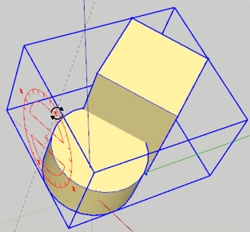
Главное отличие группы от просто набора отдельных элементов и главное ее преимущество заключается в том, что с момента группировки появляется один объект, который отделяется от остальных элементов модели. Очевидно, что намного проще (особенно в сложной модели), работать с группами-объектами, чем с разрозненными ребрами и поверхностями – начиная с опций выбора, модификаций и заканчивая возможностью дать группе значащее имя (подробно – см. «Планирование и организация»).
Еще одно полезное свойство группы – возможность поворота «на месте». Активируем инструмент Перемещение (Move) и не выбирая саму группу (и не нажимая клавиши мыши), перемещаем его на одну из поверхностей габаритного бокса – на ней появляется изображение Транспортира (Protractor) и четыре красных маркера, за которые можно повернуть группу на нужный угол в этой плоскости (параллельно соответствующей плоскости осей модели). Кстати, этот прием можно использовать для поворота 2D фигуры, временно создав из нее группу, и таким образом как бы добавить ей третье измерение (боковые поверхности).
Ну и далее, если это имеет смысл, можно придать группе дополнительные качества – превратить ее в Компонент (Component).
к оглавлению
РАЗМЕРЫ МИРА SKETCHUP
Имеет смысл работать в SU только в реальных размерах – строить модель без масштабирования, тем более, что тут никаких ограничений нет – программа поддерживает огромное рабочее пространство. Это поможет и легко ориентироваться в соотношении размеров элементов и объектов модели (в т.ч. снимать и проставлять их), и вставлять соразмерные компоненты, и работать с камерой в презентации, и удобно перейти потом, например, к чертежам в ортогональных проекциях.
И конечно, не забываем предварительно настроить единицы измерения нашего «мира», и контролировать их соответствие, например, при импорте в текущий файл других, «внешних» моделей.
к оглавлению
ЛИНИИ, РЕБРА, ПОВЕРХНОСТИ
Вся геометрия объектов в SU базируется на простейших элементах – отрезках прямых линий. При пересечении 3-х и более линий в одной плоскости автоматически образуется плоская Поверхность (Face), а сами линии становятся ограничивающими ее Ребрами (Edges).
Вот, собственно, и весь механизм, лежащий в основе построения любого трехмерного объекта, в том числе – и с криволинейными поверхностями (Surface), которые на самом деле представляют собой ряд плоских поверхностей, соединенных вместе. При этом для объектов типа цилиндра происходит автоматическое сглаживание ребер между ними и такая поверхность воспринимается программой, как единое целое (например, при опциях выбора или назначении материала), что очень удобно. Ясно, что чем больше прямых линий-сегментов лежит в основе криволинейной поверхности, тем более зрительно плавной она выглядит. Конечно, тут надо придерживаться принципа разумной достаточности, понимая, что излишняя детализация увеличивает нагрузку на компьютер. Такие поверхности автоматически образуются на основе Окружностей (Circle) и Дуг (Arc). При этом по умолчанию устанавливается количество сегментов в окружности – 24, в дуге – 12. Чтобы увеличить их количество, после завершения построения плоской фигуры-основы, но до начала «выдавливания» в третье измерение, выбираем только Ребро, открываем окно Инфо по элементу (Entity Info) и вводим в окошке Сегменты (Segments) нужное число.
Кроме поверхностей «однонаправленной» кривизны, в SU используются также поверхности двоякой кривизны, которые формируются сетками ребер с треугольными ячейками. Типичный пример – рельефы или органические поверхности, для работы с которыми используются группа специальных инструментов (Подробно – см. «Играем в песочнице»).
к оглавлению
ИГРАЕМ В ПЕСОЧНИЦЕ
Инструмент (точнее группа из шести инструментов) Песочница (Sandbox) основан на технологии создания и манипулирования поверхностями сложной кривизны (рельефами), которые моделируются в виде сетки с плоскими треугольными ячейками. Отсюда следует, что применяя простые опции модификаций отдельных ячеек, можно манипулировать кривизной всей сетки.
Прежде всего, включим показ кнопок этой группы инструментов (по умолчанию в рабочем окне программы их нет), поставив галочку на Sandbox Tools в диалоговом окне Window>Preferences>Extensions, после чего они появятся также в меню Draw>Sandbox и Tools>Sandbox.
 Инструмент Из контуров (from Contours) используется для создания рельефа, формируемого линиями, расположенными на разной высоте «от земли» относительно друга-друга. Работает очень просто – рисуем (или импортируем) линии, поднимаем каждую на нужную высоту, выбираем все, активируем инструмент – появляется сглаженный рельеф. На первый взгляд, это инструмент объемного моделирования только рельефа местности с использованием топографических контуров (т.н. горизонталей). Но на него имеет смысл обратить особое внимание – ведь он единственный, умеющий придавать набору обычных линий (кривых) новое качество – превращать их в сетки с возможностью дальнейшего редактирования «сеточными» инструментами. Т.е. его вполне можно использовать для «обшивки» набора неких профилей, типа шпангоутов корабельного корпуса.
 Инструмент Из царапины (From Scratch) используется для создания новой сетки «с нуля». Активируйте инструмент и обратите внимание на окно панели VCB – по умолчанию там установлен шаг сетки в 10 дюймов, и если он вас не устраивает, тут же введите нужное значение. Протяните первую сторону сетки – кликните в начале и конце. Далее протяните сетку в перпендикулярном направлении для построения второго измерения сетки (третий клик). На этих этапах вы можете ввести нужные длину и ширину прямоугольника сетки (см. в VCB) – инструмент выстроит их с ближайшими при данном шаге сетки значениями. У нас появилась сетка в виде группы, которую (как и любую другую) можно редактировать как целиком, так и отдельные ее элементы.
Принцип действия инструмента Присоска (Smoove) ясен из самого названия – он предназначен для вытягивания (лепки) рельефа за счет деформации заранее подготовленной сетки (например, инструментом From Scratch). Активируем инструмент, после чего в VCB видим величину его радиуса действия, которую можно изменить на свою. Кликаем на точке, ребре или поверхности внутри сетки – вершины треугольников сетки, граничащие в пределах радиуса действия инструмента, подсветятся желтыми квадратиками. Тянем курсор вверх или вниз – величина смещения (сила действия инструмента) динамически отобразится в VCB, которую можно изменить на свою. Нажатый Shift позволяет вытягивать рельеф в любом (не только вертикальном) направлении, а двойной клик повторит последнюю опцию присоски.
 Следующий инструмент – Штамп (Stamp) решает типичную задачу «посадки» или «врезки» в рельеф некого объекта. Последовательность действий такова – помещаем над рельефом наш объект, кликаем на нем инструментом – вокруг его основания появляется красная контурная линия, обозначающая зону действия инструмента, а в VCB видим ее величину, которую можно изменить на свою. Кликаем на сетке – на ней появится копия-проекция основания с примыкающими частями сетки, которые можно перемещать выше-ниже до нужного положения, кликаем еще раз для завершения. И остается только опустить объект на подготовленное основание.
 Инструмент Драпировка (Drape) работает примерно как и предыдущий, – отличие в том, что проекция ребер некой сплошной плоской поверхности, помещенной над рельефом, «прорезает» поверхность рельефа, образуя новые поверхности. Соответственно, после этого появляется возможность их редактирования независимо от остальной части сетки – например, назначить другой материал.
 Инструмент Добавить детали (Add Detail) предназначен для выборочной детализации за счет дробления ячеек сетки на более мелкие треугольные ячейки. Для этого кликаем на точке, ребре или поверхности в сетке – появляется новая вершина новых треугольников. Тянем курсор вверх или вниз для изменения высоты вершины и прилегающих треугольников – величина смещения динамически отобразится в VCB, которую можно изменить на свою. Нажатый Shift позволяет вытягивать рельеф в любом (не только вертикальном) направлении. И еще один прием – можно предварительно выбрать участок сетки (или даже всю сетку) и уже затем детализировать выделенное «за раз».
 И последний инструмент – Отразить ребро (Flip Edge) предназначен для исправления нежелательных «переломов» рельефа. Это происходит из-за ячеек-треугольников, в которых уклон направлен противоположно соседним. Активируем инструмент и начнем перемещать его над такими треугольниками. Ребра, ориентация которых может быть изменена, подсветятся желтым цветом, – кликая на них, меняем ориентацию на перпендикулярную.
И еще – не забываем про финальную «отделку» рельефа опциями сглаживания и смягчения (подробно – см. «Сглаживаем и смягчаем»).
к оглавлению
ОТМЕРИМ И ОТРЕЖЕМ
При первом знакомстве с SU интерфейс программы может вызвать обманчивое впечатление не более чем простенькой 3D игрушки. Однако на самом деле это совершенно не так – программе доступны практически любые задачи моделирования с прекрасным контролем и высокой точностью построений, присущим CAD-программам. И основную роль в этом, наряду с Логическим механизмом (см. «Умные инструменты») играют Конструкционные инструменты (Construction Tools). В этой группе чаще всего используются два инструмента, создающие Конструкционные линии (Construction line) или Конструкционные точки (Construction Point) – вспомогательные опорные или разметочные элементы, обеспечивающие высокую точность построений за счет эффекта «прилипания» к ним других элементов построений. Преимущество этого метода заключается в том, что с их помощью часто удобнее (а иногда это и единственная возможность) точно нарисовать новые линии или произвести модификации ребер и поверхностей, вместо того, чтобы пытаться «вылавливать» мышью нужное расстояние или точку.
 Рулетка (Measure). Назначение и принцип действия Рулетки понятны из названия – с ее помощью мы измеряем расстояния между любыми двумя точками в пространстве модели, «вытягивая ленту» рулетки в нужном направлении, одновременно создавая Construction line или Construction Point. Заметим при этом, что конструкционные линии и точки для программы –- такие же «материальные» объекты, что и линии и ребра, а значит их точно так же можно затем перемещать, вращать и т.п. Итак – активируем инструмент, кликаем на стартовой точке, удерживая клавишу мыши перемещаем курсор в направлении измерения, вытягивая непрерывную пунктирную линию со стрелками на концах до конечной точки измерения, отпускаем клавишу. И здесь есть два варианта – если мы начинаем от конечной точки ребра – в итоге получаем линию с Конструкционной точкой на конце, если измеряем от любой другой точки на ребре – получаем бесконечную пунктирную Конструкционную линию, параллельную этому ребру. Что нам нужно получить – зависит от конкретной задачи последующего использования этого конструкционного элемента.
 Транспортир (Protractor) для предварительного создания конструкционных линий – лучей назначаемых (измеряемых) углов отдельно применяется реже. Удобнее использовать его непосредственно с инструментом Вращение (Rotate) – при этом Транспортир автоматически активируется на вращаемом объекте (в одной из плоскостей главных осей модели). Принцип работы прост – первым кликом обозачаем центр вращения, вторым – один луч угла, третьим – другой, контролируя величину угла поворота.
Ну и последнее – не забываем, что конструкционными линии – это все-таки вспомогательные, временные элементы, поэтому периодически удаляем более неиспользуемые для «разгрузки» модели.
к оглавлению
ЧТО МОГУТ КОМПОНЕНТЫ
В принципе, Компонент (Component) – это обычная модель, точнее, группа элементов, имеющая одно дополнительное уникальное свойство – способность существовать одновременно в двух состояниях – Оригинала (Definition) и его Копии-вставки (Instance) в модель. При этом вставка «считывает» основные свойства с оригинала – собственно элементы построения объекта и его материалы. Создать компонент можно в любой момент из любых выбранных элементов построения (или групп) опцией Make Component и наоборот – разделить опцией Explode. Также любая импортированная модель (файл.skp) автоматически становится компонентом.
Компоненты незаменимы в ситуации многократного повторения в модели каких-либо одинаковых объектов – представим себе ситуацию, когда, например, в интерьере офиса вы разместили десяток стульев (вставок компонента), а потом в процессе работы решили, что надо поменять цвет их обивки. Для этого достаточно через меню Редактирование Компонента (Edit component) одной из вставок произвести нужные манипуляции – и (ура!) одновременно на всех вставках произойдет то же самое. Можно отдельно модифицировать одну из вставок (целиком, как один объект) – масштабировать, вращать, зеркалить и т.п., и при этом другие вставки останутся без изменений.
Из всех объектов построений только компоненты имеют одно чрезвычайно практичное свойство, на котором стоит остановиться подробнее – их оси независимы от общих осей модели. Это позволяет редактировать геометрию компонента, ориентированного любым образом в пространстве модели, а значит, иногда имеет смысл превращать в компонент даже единичный объект, чтобы получить эту возможность.
Еще одно полезное свойство вставки компонента – возможность поворота «на месте». Активируем инструмент Перемещение (Move) и не выбирая сам компонент (и не нажимая клавиши мыши) перемещаем его на одну из поверхностей габаритного бокса – на ней появляется изображение Транспортира (Protractor) и четыре красных маркера, за которые можно повернуть компонент на нужный угол в этой плоскости (параллельно соответствующей плоскости осей модели).
Вообще Компоненты имеют достаточно большое количество дополнительных «внутренних» настроек и свойств, которые имеет смысл изучить подробнее.
И еще одно полезное свойство, вытекающее из сути технологии компонентов – уменьшение размера файла за счет того, что на него не влияет количество вставок, поскольку в файле хранится только оригинал.
к оглавлению
ИМПОРТИРУЕМ ВЕКТОР
Иногда бывает удобнее и быстрее подготовить исходник для 3D моделирования в 2D векторном редакторе, особенно для контуров сложной переменной кривизны. Например, нам надо поместить в модель логотип фирмы – вряд ли имеет смысл пытаться отрисовывать его средствами SU. Итак:
1. Открываем (или отрисовываем, если он в растровом виде) логотип в векторном редакторе (например, Corel Draw), поддерживающем экспорт в форматы .dxf или .dwg (форматы векторной 2D графики, которые «понимает» SU). Если логотип включает в себя текстовые элементы, конвертируем их в curves (кривые) – векторные контуры букв, состоящие из т.н. «кривых Безье» – опорных точек и «рычажков» регулировки кривизны. И здесь обращаем внимание на очень важный момент – плавная кривая Безье в нашем редакторе после импорта в SU превратится в набор прямых отрезков! Поэтому для получения зрительно плавных контуров добавляем промежуточные опорные точки на криволинейных участках линий. Количество добавляемых точек – вопрос разумной достаточности и опыта, и надо понимать, что лишние ребра и поверхности – это лишняя нагрузка на компьютер и соответственно – источник «тормозов» в работе. Из этих же соображений удаляем лишние промежуточные точки на прямых участках контуров.
3. Что же мы видим в итоге в SU? На виде Сверху (Top) появляется наш контур, но пока Поверхности (Face), образуемой им, почему-то нет! Дело в том, что программе просто надо «подсказать» эту возможность – карандашиком инструмента Линия (Line) в любом месте контура проводим отрезок от одной из подсказок по контрольным точкам, например, Конечной точки (Endpoint) до соседней – тут же появляется Face. Если же этого не произошло – значит, что-то неладно в контуре, внимательно просмотрите его и наверняка найдете или разрыв или наоборот, лишний «хвост», что несложно исправить. А теперь – вперед, к трехмерности!
к оглавлению
ФОТОКОМПОНЕНТ
Эффектным вариантом использования фото реальных объектов в качестве материала (текстуры) компонента (или модели вообще) может стать, например, фото людей, растительности и т.п. Как это сделать?
1. Подготавливаем в растровом редакторе фото с прозрачным фоном (альфа-каналом) и сохраняем его в формате .png – именно этот формат такого типа поддерживает SU.
2. Импортируем имидж (File > Import, в окне Options ставим галочку на Использовать как имидж (Use as Image). Удобно перед этим перейти в вид Front (Спереди), чтобы сразу поставить имидж «на ноги». Получаем своебразный объект – имидж-группу, как и требовалось – с прозрачным фоном вокруг нужного изображения, но который. не отбрасывает тень. Можно через Entity Info имиджа включить опцию тени от него (Cast Shadows), но мы Разрываем (Explode) группу – появились ребра прямоугольника габарита и… прямоугольная тень от имиджа. Конечно, можно скрыть эти ребра опцией Hide, но с тенью ситуация не меняется. Однако наши усилия не бесполезны – замечаем при этом, что в Броузере материалов (Materials) в закладке В модели (In Model) появился наш имидж, как новый материал (растровая текстура).
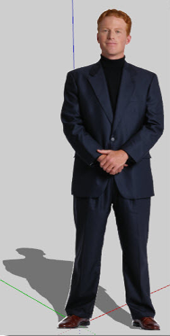
3. Делаем вывод – чтобы довести опцию до совершенства (если это необходимо), имидж нужно поместить внутрь ограничивающего его очертания векторного контура. Для этого придется сначала сделать трассировку исходного имиджа (залив само изображение или его фон однородным цветом), например, трассировщиком Corel Trace, сохранить результат в векторном формате .dxf или .dwg и также импортировать в SU (того же размера, что и имидж!). Автоматически получаем новый компонент, но лучше сразу его разорвать опцией Explode во избежание дальнейшей путаницы с осями.
4. Замыкаем контур (см. «Импортируем вектор») и аналогично п.2 ставим его «на ноги». Теперь остается заменить появившийся материал поверхности по умолчанию на наш имидж – берем его из закладки В модели (In Model) и для полной реалистичности скрываем ребра опцией Hide. При необходимости корректируем размер и положение текстуры внутри контура – правая кнопка мыши > Texture > Position и в редакторе материалов.
5. И в завершении наших многотрудных манипуляций, конечно, сохраним результат как компонент для дальнейшего использования. Вызываем контекстное меню, применяем опцию Создать компонент (Make component), в открывшемся окошке даем имя, и не забываем поставить галочку на Всегда лицом к камере (Always face camera) – теперь модель будет всегда «анфас», создавая иллюзию трехмерной фигуры.
к оглавлению
ПЛАНИРОВАНИЕ И ОРГАНИЗАЦИЯ
Как и в любой другой программе, в SU один и тот же результат можно получить разными путями, а эффективность (т.е. скорость и качество) работы во многом зависит от рационального планирования и организации модели в целом. Опыт показывает, что без этого пустые траты времени, сил и нервов будут нарастать как снежный ком – пропорционально усложнению модели в процессе ее построения.
Снимите руку с мышки, откиньтесь на спинку кресла и уделите время продумыванию действий по построению вашей модели, или даже составьте письменный пошаговый план работы, что особенно важно для сложных моделей. Например, при моделировании интерьера:
– создать 4 Слоя (Layers): пол, стены, потолок, мебель и построить соответствующие строительные конструкции (объекты) в них;
– подготовить растровые имиджи (например, текстуры для мебели);
– в отдельных файлах подобрать из готовых или построить новые объекты мебели, оборудования и т.д;
– «смонтировать» интерьер из подготовленных заготовок;
– назначить (уточнить) материалы поверхностей объектов;
– подготовить презентацию из Сцен (Scenes) – необходимых ракурсов камеры и графических стилей подачи.
Стоит обратить внимание на диалоговое окно Структура Групп и Компонентов (Window > Outliner), которое специально предназначено для организации больших моделей в виде иерархического дерева – выбора, навигации, изменения структуры, определения положения копий-вставок компонентов и групп, их переименования и т.д. Отметим кстати, что осмысленная организация модели начинается с назначения значащих имен отдельным элементам, а это в программе возможно только для групп и компонентов, поэтому во-первых – группируем всё, а во-вторых – не забываем сразу давать им значащие имена. Одним словом, для юзеров с систематическим складом ума эта функция очень пригодится :).
к оглавлению
СГЛАЖИВАЕМ И СМЯГЧАЕМ
Часто после построения объекта «режет глаз» угловатость его криволинейных поверхностей, которые на самом деле представляют собой набор смежных плоских поверхностей и ребер между ними (см. «Линии, ребра, поверхности»). Конечно, можно добиться зрительного эффекта «гладкости» простым добавлением деталей (усложнением геометрии), однако за это приходится расплачиваться повышением нагрузки на компьютер со всеми вытекающими последствиями. Оптимальным является подход, при котором используется минимально необходимая детализация моделей в сочетании с эффектом смягчения или сглаживания специальной опцией Смягчение ребер (Soften Edges). После вызова опции контекстным кликом на объекте открывается диалоговое окно назначения ее параметров:
Угол между нормалями (Angle Between Normals) – регулировка движком максимальной величины углов между смежными поверхностями, которые будут смягчены или сглажены. При этом с увеличением значения будет происходить большее искажение модели.
Сглаживание нормалей (Smooth Normals) – включение этой опции сглаживает ребра между смежными поверхностями, распространяя на них цвет и текстуру соседних.
Смягчение поверхностей (Soften Coplanar) – включение этой опции сглаживает ребра между смежными поверхностями, до их фактического скрытия (аналогично опции Hide).
Чтобы наглядно понять, как все это работает при различных сочетаниях параметров, достаточно поэкспериментировать, например, с шестигранной призмой.
к оглавлению
ВИДИМО-НЕВИДИМО
Опция Скрыть/Показать (Hide/Unhide) при всей ее простоте – чрезвычайно мощный прием повышения эффективности работы. В любой момент она может быть активирована из контекстного меню любого выбранного элемента для:
– временного скрытия элементов, компонентов и групп, которые мешают доступу к другим элементам при работе в данный момент;
– скрытия (постоянного или временного) ненужных ребер, которые не убираются опцией Смягчение ребер (Soften Edges) – (см. « Сглаживаем и смягчаем»);
– временного скрытия элементов, компонентов и групп, с которыми вы просто в данный момент не работаете;
– для разгрузки компьютера.
Обратное – если надо «проявить» скрытые до этого элементы, используем опцию Показать скрытые построения (Show Hidden Geometry) из меню Виды (View), которые появятся в пунктирном виде. После этого их можно выбрать и назначить Unhide.
И последнее: также очень удобна опция аналогичного назначения – включения выключения видимости отдельных Cлоев (Layers) со всеми принадлежащими им объектами (см. «Планирование и организация»).
к оглавлению
НЕ ПРОСТО СТИРАТЕЛЬ
 Инструмент Ластик (Eraser), при всей очевидности его назначения, на самом деле не так прост – кроме своей основной функции – стирания линий (ребер) он умеет:
– с нажатой клавишей Ctrl (Ctrl+Shift – для обратной операции) работать аналогично специальной опции Смягчение ребер (Soften Edges) – см. «Сглаживаем и смягчаем»;
– c нажатой клавишей Shift работать аналогично специальной опции Скрыть/Показать (Hide/Unhide) – см. «Видимо-невидимо».
Заметим также, что используя Ластик, удобнее делать это не одиночными кликами на нужных элементах, а удерживая клавишу мыши, просто провести поперек ребра (ребер) или линии.
к оглавлению
ЛИЦО И ИЗНАНКА
Все Поверхности (Face) в SU имеют две стороны – лицевую (face) и оборотную (backface). Программа при создании объема из плоской фигуры стремится назначать внешним (обращенным к камере) поверхностям свойства лицевой стороны, а внутренним – оборотной, хотя на самом деле это происходит не всегда. По умолчанию SU обозначает их разными цветами, и, соответственно, им можно впоследствии назначать разные материалы. Для контроля за этими параметрами поверхностей используем опцию Инфо по элементам (Entity Info). Также для этого очень удобен режим рендеринга Monochrome, который показывает модель в цветах по умолчанию, независимо от того, были ли они затем окрашены в другие цвета.
В любой момент любую поверхность мы можем «вывернуть наизнанку» – поменять местами лицевую и оборотную стороны опцией Поменять поверхность (Reverce Faces), вызываемой из контекстного меню.
Так для чего это все нужно? В принципе, при построении в SU ситуация с «лицом-изнанкой» особой роли не играет, и после назначения материалов, отличных от «по умолчанию» вы уже и не догадаетесь, где «изнанка» у нас оказалась снаружи объекта. Но все-таки лучше приучить себя в процессе построения сразу исправлять ситуацию с неправильной ориентацией поверхностей во избежание неприятных неожиданностей в дальнейшем. Например, после экспорта модели в другие 3D программы, которые «не понимают» двухсторонние поверхности SU, вместо оборотных поверхностей можно увидеть просто «дыры» на их месте.
к оглавлению
ОСИ – ТОЖЕ ИНСТРУМЕНТ
 Инструмент Оси (Axes), являясь конструкционным (т.е. предназначенным для контроля построений), используется в работе с элементами, рисование или модификации которых должны происходить «под углом» к направлениям главных осей модели: красной, зеленой, синей. Создадим, например, кубик, повернем его на некий угол в горизонтальной и вертикальной плоскостях, а теперь попытаемся отмасштабировать его. Активируем инструмент Масштаб (Scale) и видим, что это невозможно – масштабирование может происходить только по направлениям осей модели. Следовательно, необходимо «привязать» систему осей к геометрии нашего кубика, для чего можно, например, изменить ориентацию осей всей сцены:
1. Активируем из панели инструментов инструмент Оси (Axes), кликаем им в углу кубика – обозначаем новую точку начала координат.
2. Тянем курсор вдоль одного из ребер – обозначаем направление красной оси и кликом фиксируем его.
3. Тянем курсор вдоль ребра, перпендикулярного первому – обозначаем направление зеленой оси и кликом фиксируем его, после чего голубая ось автоматически сориентируется перпендикулярно красно-зеленой плоскости.
Теперь выполняем нужные манипуляции над кубиком, после чего не забываем вернуть «нормальную» ориентацию осей модели – кликаем правой кнопкой мыши на любой из осей и в контекстном меню выбираем Переустановить (Reset).
Есть еще один вариант управления осями – кликаем правой кнопкой мыши на любой из осей, в контекстном меню выбираем опцию Переместить (Move) – появляется окошко, в которое можно ввести числовые параметры изменения положения и ориентации осей.
Рассмотрим один практический прием применения этой опции – когда мы начинаем рисовать «в чистом поле» новую 2D фигуру, она, как правило, по умолчанию строится в горизонтальной плоскости (точнее – в красно-зеленой). То же самое происходит и при импорте любых изображений. Т.е., если нам надо, чтобы в итоге эта фигура была ориентирована вертикально (в плоскостях красно-синей или зелено-синей осей), приходится производить дополнительные манипуляции по ее развороту на 90 град., что к тому же с 2D фигурой делать весьма неудобно. И в этом случае возможно использование приема временного изменения ориентации осей всей модели до начала рисования или импорта 2D фигуры, что быстрее всего сделать через опцию Переместить (Move). Просто для красной (или зеленой) оси ставим значение поворота 90 град. – синяя ось автоматически станет горизонтальной. Теперь пробуем рисовать, например, прямоугольник – он, естественно, будет строиться в красно-зеленой (теперь вертикальной) плоскости, что мы и добивались.
Заметим, что Компоненты (Components) всегд а имеют свои «персональные» оси, независимые от осей модели и их ориентацию можно изменить аналогично, выбрав опцию Изменить оси (Change Axes) в их контекстном меню.
к оглавлению
ГЛАВНЫЙ ПУЛЬТ УПРАВЛЕНИЯ
Отдельного подробного рассмотрения заслуживает Контрольная панель (Value Control Box (VCB), расположенная в нижней правой части рабочего окна программы. Это устройство программы имеет уникальные возможности, и при умелом его использовании эффективность работы вырастет многократно. VCB выполняет одновременно две функции: во-первых, динамически «комментирует» текущую опцию в числовых значениях так, что в любой момент по достижении нужной величины мы можем ее завершить, а во-вторых – может непосредственно управлять текущим инструментом.
Для каждого инструмента специфика работы с VCB своя, но есть и общие принципы: сначала мы активируем инструмент и начинаем соответствующие действия, как бы подсказывая программе, что собираемся сделать, а VCB показывает текущие числовые значения опции. Далее свои необходимые числовые значения вводим на клавиатуре до завершения или сразу после завершения опции (до начала другой опции) и нажимаем Enter для подтверждения введенных значений. Не нужно щелкать в окошке VCB перед набором значения на клавиатуре – VCB всегда сама считывает их с клавиатуры. И еще – показ единицы измерения будет соответствовать их настройкам в окне Инфо по Модели (Model Info) > Единицы измерения (Units). Рассмотрим подробнее приемы работы конкретными инструментами с использованием VCB.
 Линия (Line) – при перемещении курсора в любом направлении VCB информирует о ее текущей длине в виде: Length: 856,40mm. Для назначения нужной длины вводим свое значение. Возможен также ввод относительных (от стартовой точки) координат конечной точки в виде: Length: или абсолютных (от начала осей модели) в виде: Length: [500;300;200].
 Дуга (Аrc) – при перемещении курсора от начальной точки VCB вначале информирует о текущей длине хорды в виде: Length: 200,50mm. Для назначения нужной длины вводим свое значение. Вторым этапом при перемещении курсора для назначения высоты подъема VCB информирует о ее текущей величине в виде: Bulge: 150,35mm. Для назначения нужной высоты вводим свое значение. Можно вместо высоты подъема назначить величину радиуса дуги вводом значения в виде: Bulge: 200r. Можно также после этого назначить количество сегментов, образующих дугу вводом значения в виде: Bulge:12s.
 Прямоугольник (Rectangle) – при перемещении курсора от начального угла к диагонально расположенному конечному VCB информирует о длинах сторон прямоугольника в виде: Dimensions: 300,00;250,25mm. Для назначения своих значений вводим их через точку с запятой. Можно также вводить значения раздельно – если вводим число в виде 300,00; это значение будет использовано для первого измерения, а второе останется от ранее использованного. Соответственно, если ввести число в виде ;250,25 – первое измерение останется от ранее использованного, а второе изменится.
 Окружность (Circle) и
  Многоугольник (Polygon) – при перемещении курсора от назначенного центра окружности VCB информирует о текущей величине радиуса в виде: Radius: 300 mm. Для назначения нужного радиуса вводим свое значение. И еще – сразу после активации инструмента (до начала построения) VCB показывает установленное на данный момент по умолчанию число сегментов. Назначаем нужное значение вводом в виде: Radius: 32s. Можно также переназначить эту величину непосредственно после завершения построения теми же действиями.
 Перемещение (Move) – при перемещении элемента инструментом VCB работает с величинами смещения точно так же, как и в инструменте Линия (Line). Но, кроме того, очень удобно применять VCB для управления созданием копий, которые появляются при перемещении с нажатой клавишей Ctrl. Делаем это следующим образом: создаем первую копию на нужном расстоянии от оригинала, а затем вводим в VCB нужное число копий в виде: Length: *10 – дополнительно к оригиналу появятся еще 9 его копий в том же направлении и на тех же расстояниях друг от друга. Можно также поделить дистанцию между оригиналом и копией, назначив величину делителя, и при этом между ними появится соответствующее число копий. Например, ввод в панель значения вида: Length: 5/ (или /5), создаст пять копий, равномерно распределенных между оригиналом и первой копией.
 Вращение (Rotate) – в принципе, здесь все приемы работы с VCB аналогичны инструменту Перемещение (Move), только они применяются к величинам углов поворота (Angle).
 Масштаб (Scale) – здесь VCB показывает текущие (и, естественно, можно назначить свои) коэффициенты масштабирования, а также подсказывает по каким осям это одновременно происходит, например: Blue Scale: 1,5 или Red, Blue Scale: 1,5;1,8 или при пропорциональном масштабировании по всем осям: Scale: 2,0.
Тянуть/Толкать (Push/Pull) и  Контур (Offset) – поскольку здесь также речь идет о дистанции перемещения, VCB работает с этими величинами, как и в инструменте Линия (Line).
Рулетка (Tape Measure) и Транспортир (Protractor) – измерительные инструменты, создающие конструкционные линии (подробнее см. «Отмерим и отрежем»). Понятно, что поскольку они применяются для измерения линейных и угловых величин, и VCB работает так же, как в инструментах Линия (Line) и Вращение (Rotate). Кроме того, появляется одна дополнительная возможность Рулетки – пропорциональное масштабирование объекта. Причем, если в итоге нужно получить известную величину по одной из осей, она для этого даже более удобна, чем специальный инструмент Масштаб (Scale). Растягиваем линию от стартовой до конечной точки на одном из ребер в нужном направлении – его фактическая величина появляется в VCB, после чего вводим и подтверждает наше новое (отмасштабированное) значение.
Лупа (Zoom) – здесь VCB показывает текущую (и, естественно, можно переназначить свою) величину угла обзора (поля зрения) камеры в градусах: Field of View: 30.00 deg, или можно ввести величину вида: Focal Length: 35mm, что эквивалентно фокусному расстоянию реального 35 мм объектива.
Работу VCB в презентационных инструментах прогулки (Position Camera, Look Around и Walk) см. подробнее в заметке «Сам себе режиссер», а в инструментах Песочницы (Sandbox) – в «Играем в песочнице».
к оглавлению
ОТДЕЛОЧНЫЕ РАБОТЫ
Ну вот, все «монтажные работы» (собственно моделирование объектов) – закончены, и можно приступать к увлекательному этапу «отделки» – назначению материалов поверхностей. Заметим, что понятие «материал» в программе включает в себя два типа – либо это «окраска» однородным цветом из палитры, либо «облицовка» текстурой из прилагаемых библиотек или любым другим, импортированным растровым имиджем. Каждый из них имеет свои особенности использования, но на несколько общих приемов работы с ними имеет смысл обратить внимание:
1. Если на каком-то этапе работы вы решили изменить (скорректировать) материал, вовсе нет необходимости заново, по очереди, делать это с отдельными объектами (поверхностями) – просто выбираем одну из поверхностей с таким материалом, вызываем окно Инфо по элементам (Entity Info), кликаем на цвете в окошке Face – открывается окно Назначить окраску (Choose Paint). И здесь есть две возможности – либо указать другой материал из использованных в модели (левое окошко), либо открыть окно Редактора Материалов (Edit Material) текущего материала и сделать изменения, которые «на лету» будут появляться и в модели.
2. Можно создать новый материал на основе уже использованного в модели – открываем его в Редакторе Материалов (Edit Material) и прежде всего кликаем на кнопочке Создать материал (Create Material). Вносим и подтверждаем необходимые изменения – и видим этот новый материал в закладке В модели (In Model) Менеджера материалов (Materials).
4. Используйте Пипетку (Sample Paint), которая захватывает материал с любой указанной области рабочего пространства, после чего этим материалом можно тут же залить любую другую поверхность в модели. Пипетку быстрее всего можно вызвать, выбрав инструмент Палитра (Paint Bucket) с нажатой клавишей Alt.
И кстати – Палитра с нажатой клавишей Ctrl помещает материал и на выбранную поверхность, и на все смежные с ней поверхности, а с клавишей Shift – на все поверхности всех элементов модели.
5. Группы (и Компоненты), являясь цельным объектом, принимают материал «в один клик» – но только для поверхностей, которые на этот момент имеют материал по умолчанию – т.е. до этого не «перекрашивались». Этому свойству есть практическое применение – делаем вставки компонента – например, стула с уже назначенным цветом каркаса и материалом обивки по умолчанию (т.е. как бы «никаким»). Теперь для каждой из вставок можно назначать свой материал обивки, просто кликая им на компоненте, и при этом цвет каркаса останется как в оригинале для всех одинаковым.
«Окраска» поверхностей материалами из группы Цвета (Colors), как правило, особых затруднений не вызывает, а вот приемы работы с Растровыми текстурами (Images) требуют отдельного рассмотрения. Растровые текстуры в качестве материала «отделки» поверхностей могут быть помещены в модель несколькими способами, каждый из которых имеет свои особенности применения и использования:
1. Через Менеджер материалов (Materials) меняем назначенный ранее цвет в Редакторе материалов(Edit Material) опцией Использовать текстуру (Use Texture Image) на текстуру, указав путь к ней. Здесь же можно изменить размер (пропорции) текстуры и тонировать ее в другой оттенок.
2. Через File>Import. Здесь есть два варианта:
– при включенной опции Использовать как текстуру (Use as texture) – имидж, после его появления в модели, надо растянуть по нужной поверхности, первым кликом «зацепившись» за одно из ребер, вторым – за противоположное. При этом текстура «зальет» всю поверхность, независимо от пропорций картинки самой текстуры;
– при включенной опции Использовать как имидж (Use as Image), или аналогично, простым перетаскиваем имиджа из Проводника – помещается в модель в виде плоского прямоугольника-группы (поверхность + текстура), которой можно манипулировать, как и любой другой группой. При этом есть варианты помещения этой группы в модель: двойным кликом – в исходных размерах и пропорциях; в два раздельных клика – первым показываем один угол, вторым – противоположный, по ходу изменяя размеры пропорционально или с нажатым Shift – непропорционально. Еще и другие возможности такой группы, вызываемые в контекстном меню – опцией Перезагрузить (Reload) заменить имидж на другой, а опцией Использовать как материал (Use as Material) поместить имидж в Materials модели (аналогично, опцией Разрыв (Explode) группы).
Вообще Текстуры применяются, в принципе, аналогично материалами из группы Цвета (Colors), однако имеют дополнительные возможности «внутреннего» редактирования группой опций Текстура (Texture), вызываемой из контекстного меню. Этот набор опций весьма емкий и требующий определенных навыков в применении, а значит дополнительного подробного изучения. Надо также заметить, что большинства тех же результатов можно достичь, просто предварительно подготовив имидж нужных параметров в графическом редакторе. А вот на двух интересных практических приемах имеет смысл остановиться. Итак:
1. «Оборачивание» текстуры вокруг граней объекта. Импортируем текстуру через File>Import с включенной опцией Use as texture, помещаем ее на одну из граней, растянув так, чтобы она была больше размера самой грани. Далее Пипеткой «захватываем» текстуру с этой грани и «заливаем» на соседнюю, и так далее по очереди по граням, или целиком на весь выбранный объект.. При этом происходит непрерывное «перетекание» картинки с одной грани на другую – насколько хватит размеров исходного имиджа (после чего он начнет повторяться).
2. «Проецирование» имиджа на объект. Если мы имеем объект со сложной поверхностью, например – «выпукло-вогнутой», мы можем получить аналогичный результат, используя следующую последовательность действий:
– импортируем текстуру через File>Import с выключенной опцией Use as texture;
– ставим прямоугольник-группу имиджа напротив нужных поверхностей объекта, как будто это был бы проекционный аппарат, и делаем Explode;
– Пипеткой «захватываем» текстуру и «заливаем» (проецируем) ее последовательно на нужные поверхности напротив «проекционного аппарата» или целиком на весь выбранный объект.
И последнее – сказать что-то однозначное про оптимальный размер (габариты и разрешение) применяемых текстур сложно – в каждом конкретном случае это все-таки придется определять в зависимости от обстоятельств. Понятно, что с одной стороны, чем выше качество (а значит, прежде всего – разрешение текстуры), тем лучше она смотрится, а с другой стороны надо понимать, что внедрение большого растрового файла в векторную модель SU может резко увеличить размер самого файла модели. В общем – опять принцип разумной достаточности в действии…
к оглавлению
СВЕТ И ТЕНИ
SketchUp, исходя из своей «эскизной» идеологии, имеет весьма ограниченные средства визуализации, но механизм Теней (Shadows) в нем достаточно хорошо настраивается, позволяя подчеркивать объемность объектов. Заметим, что на самом деле в программе есть два варианта теней:
1. Тени собственные на гранях объектов в режимах рендеринга Затененный (Shaded) и Затененный с текстурами (Shaded With Textures) – как бы от общего рассеянного освещения модели;
2. Тени падающие, которые в модели создаются только одним источником – имитацией Солнца (т.е. бесконечно удаленным источником света с параллельными лучами) в конкретной географической точке и в конкретное время года и суток. Особых пояснений по работе с окном Тени (Shadows) не требуется, тут все просто и очевидно – достаточно один раз поэкспериментировать с сочетаниями настроек, чтобы понять, как все это работает. Пара практических приемов, на которые стоит обратить внимание:
1. В «многосценновом» файле в каждой из сцен можно установить свои независимые теневые настройки, что дает возможность, например, создать презентацию, имитирующую виды модели с утра до вечера. Правда для этого, скорее всего, потребуется еще и «поиграть» настройками фонов «земли и неба» Background (см. «Презентация!»).
2. Иногда настройками Время (Time) и Дата (Date) все-таки никак не удается достичь желаемой ориентации теней – приходится или поворачивать объекты вокруг вертикальной оси (что не всегда желательно), или открывать окно Model Info и менять «географию» в закладке Location. Так вот, быстрее всего это можно сделать, просто меняя положение Севера в окошке North angle – или вводом другой величины угла, или (поставив галочку на переключателе Показать в модели (Show in model) вызвать специальный регулятор – «компас» и повернуть ориентацию теней в нужное положение.
И последнее – заложенный в SU механизм света/теней в общем-то вполне устраивает при построении моделей экстерьеров, а вот внутри закрытых объемов (например, интерьерах помещений) падающие тени, естественно, «не работают», или выглядят явно нереально. И здесь имеет смысл обратить внимание на настройку Использовать солнце для затенения ( Use sun for shading) – переключатель, активирующий возможность использования и изменения настроек собственных (лицевых) теней поверхностей и при выключенном показе теней в сцене. Или, если сформулировать по-другому: работают все настройки теней, но только на собственных тенях поверхностей, а падающие тени не отображаются. Тем не менее, очень востребованной остается возможность установки отдельных точечных источников света – остается только надеяться, что в будущих версиях программы она появится.
к оглавлению
ПРЕЗЕНТАЦИЯ!
Итак, работа над моделью закончена, и остается только представить ее изумленному миру… И здесь SU предоставляет еще и возможности эффектной финальной «подачи» проекта – его презентации.
Прежде всего, уточним сам принцип работы этого механизма – представьте, что у нас в руках фотокамера, которой делается ряд снимков модели с разных точек (ракурсов). Затем эти снимки раскладываем в фотоальбоме – каждый на отдельной Сцене (Scene). По умолчанию имеем одну, как бы нулевую, и чтобы разложить наши снимки, добавляем первую сцену через меню Вид>Анимация>Добавить страницу (View>Animation>Add Scene). При этом в верхнем левом углу появляется панель с именами и номерами сцен, через контекстное меню которой опцией Добавить (Add…) последовательно создаем нужное количество дополнительных сцен. Она же используется для быстрого перехода между сценами.
И обязательно (!) не забываем до перехода на другую сценуу из текущей сохранять изменения опцией Обновить (Update), – опция отмены здесь не работает!
Но и это еще далеко не финальный результат – далее фактически есть два варианта собственно «подачи» презентации:
1. Статичный экспорт каждой страницы, как отдельной картинки (File>Export>2D Graphic) с предварительно назначаемыми в окне опций (Options) параметрами. Одно замечание – поскольку фактически экспортируется «снимок с экрана» со стандартным «мониторным» разрешение 72 dpi, хорошо показывает себя такой прием: назначаем размер картинки по меньшей мере раза в два больше, чем в итоге необходимо. Затем открываем ее в графическом редакторе и уменьшаем до нужного размера (с пропорциональным увеличением разрешения) – за счет эффекта сглаживания получаем намного более качественный результат.
2. Анимированный показ тех же страниц на мониторе в виде слайд-шоу, т.е. последовательной смены «кадров» с эффектом плавного перехода между ними, а фактически – «проезда» камеры из одного положения в другое (на другой странице). В этом и состоит принципиальное отличие анимации в SU от «классической», где могут анимироваться еще и сами объекты. Параметры показа слайд-шоу настраиваем через Окно>Инфо по модели>Анимация (Window>Model info>Animation) двумя значениями в секундах: Временем перехода сцен (Scene Transitions) и Временем демонстрации сцен (Scene Delay).
И здесь SU еще раз поражает своими возможностями простыми средствами получать эффектные результаты – умело варьируя различные сочетания параметров визуализации сцен (см. выше) и временные параметры, можно добиться в слайд-шоу самых удивительных результатов – здесь все зависит от вашей творческой выдумки и терпения, а потому давать какие-то универсальные рецепты не имеет смысла.
Одно замечание по слайд-шоу: если модель достаточно сложная, скорее всего переходы между сценами будут «дергаными», что совсем не украшает презентацию (особенно при демонстрации ее заказчику) – просто компьютер не справляется с визуализацией «на лету» (см. «Разгружаем железо»).
Можно также экспортировать слайд-шоу в видео-файл (File>Export>Animation). Особых комментариев тут не требуется – просто поэкспериментируйте с опциями настройки и подберите для конкретной задачи оптимальные соотношения: размер кадра / качество / размер видеофайла. Ну и, конечно, потребуются определенные знания в части цифрового видео, прежде всего – по выбору и настройке кодека компрессии/декомпрессии видеофайла.
к оглавлению
САМ СЕБЕ РЕЖИССЕР
Итак, мы создали многосценную презентацию (см. «Презентация!»), оформив виды модели на каждой из сцен и, приготовившись к эффектному зрелищу, запустили анимированное слайд-шоу. И тут часто обнаруживается, что переходы между некоторыми сценами выглядят очень странно – модель совершает немыслимые кульбиты, исчезает с экрана, наезжает на экран внутренними полостями и т.п. В чем же проблема? Дело в том, напомним, что на самом деле происходит перемещение и вращение не модели, а камеры, через которую мы ее рассматриваем, и это «поведение» камеры у нас просто не организовано. А ведь фактически, запустив слайд-шоу, мы получаем фильм, т.е. как бы переходим в другой жанр. Чувствуете, какие еще возможности для творческого самовыражения в качестве режиссера и оператора в одном лице предоставляет программа?
Для представления модели с «человеческой точки зрения», а в принципе, вообще для режиссуры фильма о модели, в SU предусмотрена группа специальных инструментов Прогулки (Walkthrough), которые предназначены для имитации прогулки наблюдателя (проезда камеры) внутри или вокруг модели по непрерывному заданному маршруту. Итак:
 Позиция камеры (Position Camera)
Выбираем инструмент и смотрим на число в панели VCB – это высота камеры над «землей». Если собираемся имитировать взгляд человека – ставим соответствующую величину или любую другую в соответствии с нашим операторским замыслом. Далее кликаем в любой точке модели – сюда переместится наша камера на назначенную до этого высоту. Но пока у нас не определено направление взгляда (ракурс съемки) камеры – для этого используем второй инструмент, который автоматически активируется после установки камеры на место:
 Смотреть вокруг (Look Around)
Перемещаем с зажатой клавишей курсор по горизонтали или вертикали – как бы осматриваемся, стоя на месте, и выбрав нужное направление взгляда, отпускаем клавишу. Замечаем при этом, что VCB показывает, как это и должно быть, неизменную высоту камеры над «землей».
Есть еще один способ, позволяющий проделать эти две опции «за раз» – инструментом Position Camera кликаем в точке размещения камеры, и, удерживая клавишу, вытягиваем пунктирную линию до точки, куда должен быть направлен взгляд, и в ней отпускаем клавишу.
 Обход (Walk)
Инструмент управляет проездом камеры по последовательно назначаемому маршруту – кликаем на «земле» в месте начала маршрута (появляется крестик указателя направления), смотрим на число в окошко VCB – это высота камеры над «землей». Если собираемся имитировать взгляд человека – ставим соответствующую величину или любую другую в соответствии с нашим операторским замыслом. А далее, удерживая клавишу мыши, тянем курсор «подошвы» в следующую точку маршрута прогулки: если выше крестика – двигаемся вперед, ниже – назад, аналогично – влево/вправо. Причем, чем дальше «подошвы» от «крестика» – тем быстрее движение, а с нажатым Ctrl вообще переходим на «бег». Если удерживаем клавишу Shift – камера будет подниматься/опускаться на месте. В любой момент, удерживая среднюю клавишу мыши, можно временно перейти в инструмент Look Around и оглядеться вокруг.
Еще две любопытные возможности инструмента – во-первых, он поддерживает опцию сопровождения неровности поверхности, по которой вы идете (например, по ступенькам), т.е. камера (высота взгляда) будет подниматься или опускаться в нужных местах, а во-вторых – опцию определения препятствий и прохода сквозь них (например, через стену в интерьере), для чего надо удерживать клавишу Alt.
Таким образом, мы имеем более чем достаточный набор инструментов для создания эффектного «фильма», представляющего нашу модель. Естественно, этапы прогулки по модели мы последовательно фиксируем созданием ряда сцен.
к оглавлению



