
Какие системные требования у Fortnite на ПК и Mac?
Рекомендуемая конфигурация системы
ОС: 64-разрядная ОС Windows 10
Минимальная конфигурация системы
Видеокарта: Intel HD 4000 (ПК); Intel Iris Pro 5200
Процессор: Core i3-3225 3,3 ГГц
Оперативная память: 4 ГБ
ОС: 64-разрядная ОС Windows 7/8/10 или Mac OS Mojave (версия 10.14.6)
Системные требования для эпического варианта настроек качества
ОС: 64-разрядная ОС Windows 10
*Компьютеры Mac должны поддерживать Metal API. Узнать, поддерживает ли ваше устройство Metal, можно здесь.
Примечание: Fortnite больше не поддерживает видеокарты Nvidia для Mac.
Если ваше устройство удовлетворяет только минимальным требованиям, вы сможете играть в Fortnite, но, скорее всего, не на самым высоких настройках. Снизив настройки графики в Fortnite и отключив приложения, работающие в фоновом режиме, можно повысить производительность игры.
Как убедиться, что ПК или Mac удовлетворяют системным требованиям
ПК:
Mac:
Возьмём, к примеру, указанный выше Mac:
Конфигурация этого Mac превосходит требования для игры в Fortnite, так как у него более новая версия macOS, более быстрый процессор, больше памяти и достаточно производительная видеокарта.
Примечание: последние обновления Fortnite невозможно установить на Mac, для игры доступна версия 13.40.
Какие системные требования у Fortnite на ПК и Mac?
Рекомендуемая конфигурация системы
ОС: 64-разрядная ОС Windows 10
Минимальная конфигурация системы
Видеокарта: Intel HD 4000 (ПК); Intel Iris Pro 5200
Процессор: Core i3-3225 3,3 ГГц
Оперативная память: 4 ГБ
ОС: 64-разрядная ОС Windows 7/8/10 или Mac OS Mojave (версия 10.14.6)
Системные требования для эпического варианта настроек качества
ОС: 64-разрядная ОС Windows 10
*Компьютеры Mac должны поддерживать Metal API. Узнать, поддерживает ли ваше устройство Metal, можно здесь.
Примечание: Fortnite больше не поддерживает видеокарты Nvidia для Mac.
Если ваше устройство удовлетворяет только минимальным требованиям, вы сможете играть в Fortnite, но, скорее всего, не на самым высоких настройках. Снизив настройки графики в Fortnite и отключив приложения, работающие в фоновом режиме, можно повысить производительность игры.
Как убедиться, что ПК или Mac удовлетворяют системным требованиям
ПК:
Mac:
Возьмём, к примеру, указанный выше Mac:
Конфигурация этого Mac превосходит требования для игры в Fortnite, так как у него более новая версия macOS, более быстрый процессор, больше памяти и достаточно производительная видеокарта.
Примечание: последние обновления Fortnite невозможно установить на Mac, для игры доступна версия 13.40.
Как повысить частоту кадров (FPS) в Fortnite
Чтобы ваш компьютер работал с максимальной отдачей, ему необходимы профилактика и уход — точно так же, как кондиционеру или автомобилю.
Стоит напомнить, что ваши впечатления от игры в Fortnite полностью зависят от конфигурации вашей системы. Перечисленные ниже шаги могут лишь незначительно улучшить производительность или не оказать влияния вовсе.
Проверка требований для запуска Fortnite
Прежде чем выполнить любое из перечисленных ниже действий, убедитесь, что ваша система отвечает требованиям для запуска Fortnite. Если ваша система не соответствует требованиям, ни один из этих шагов не поможет улучшить производительность в Fortnite. Прочтите статью, в которой перечислены системные требования Fortnite и рассказано, как убедиться в соответствии вашего компьютера этим требованиям.
Проверка файлов игры
Режим производительности в Fortnite (альфа-версия)
С 15 декабря благодаря альфа-версии этого нового режима у пользователей, которые играют при низких значениях параметров или на менее мощных компьютерах, игра будет работать лучше, чем прежде, а смена кадров станет стабильнее.
Примечание:: этот режим доступен только в «Королевской битве». Для игры в «Сражение с Бурей» нужно отключить режим «производительность» в настройках.
Чтобы перейти в этот режим производительности, выполните следующее:
Как освободить место на жёстком диске
При запуске этого режима производительности у вас будет возможность отключить текстуры в высоком разрешении на странице установки Fortnite, что сэкономит вам более 14 ГБ места. Так что итоговый размер игры составит всего 17 ГБ.
Рекомендуемая конфигурация системы
Улучшение заметят все игроки, которые воспользуются режимом «производительность», но при определённой конфигурации системы игра станет работать ещё стабильнее. На более старых компьютерах с оперативной памятью 6 ГБ и больше или с игрой, установленной на диске SSD, расход памяти будет меньше, а рывки и зависания станут случаться реже. Дискретная видеокарта не требуется, однако она поможет сбалансировать нагрузку на систему и сделает игровой процесс более комфортным.
Чего ожидать
Ниже приведены средние значения частоты смены кадров в обычном матче для отрядов в игре, запущенной на ноутбуках с низкими значениями параметров, в сравнении с таким же матчем, но при включённом режиме производительности. В обоих случаях выбрано разрешение 720p.
| Первая конфигурация | Вторая конфигурация |
| ЦП: Intel i5-8265U с частотой 1,60 ГГц | ЦП: AMD A10-5745M APU с частотой 2,1 ГГц |
| Оперативная память: 8 ГБ | Оперативная память: 6 ГБ |
| Видеокарта: Intel UHD Graphics 620 | Видеокарта: AMD Radeon™ HD 8610G |
| Частота смены кадров до: 24 кадра/с | Частота смены кадров до: 18 кадров/с |
| Частота смены кадров после: 61 кадр/с | Частота смены кадров после: 45 кадров/с |
Примечание: если вам не удаётся выключить или включить режим быстродействия, ваш файл GameUserSettings.ini открыт только для чтения. Чтобы исправить это, сделайте следующее:
Охлаждение компьютера
Если вы заметили, что проблемы возникают лишь после нескольких часов игры, это признак того, что, вероятно, ваш компьютер перегревается. Если система охлаждения компьютера не справляется, это может привести к повреждению компонентов или полному отказу системы в самых тяжёлых случаях.
Если вы подозреваете, что корень проблемы в этом, осмотрите вентиляторы, отверстия для вдува и выдува на корпусе компьютера. Убедитесь, что в них нет пыли или засоров, перекрывающих поток воздуха. Прочистите внутренности компьютера, используя баллончик с сжатым воздухом, и регулярно поддерживайте чистоту, чтобы избежать проблем с перегревом. Если вы не верите, что из-за этого бывают проблемы, поищите в интернете картинки пыльных компьютеров!
Обновление драйверов видеокарты
Драйвер видеокарты — программа, которая позволяет вашей видеокарте общаться с операционной системой. Выпуская новые видеокарты и улучшая графические технологии, производители обновляют драйверы, чтобы улучшить производительность и исправить ошибки. Следите за тем, чтобы у вас была установлена новейшая версия драйверов видеокарты для наилучшей производительности в Fortnite.
Если вы не знаете, видеокарта какой модели установлена в вашем компьютере, проведите диагностику DirectX, описанную в этой статье.
Воспользуйтесь приведёнными ниже ссылками, чтобы загрузить новейшую версию драйвера видеокарты от фирмы-производителя:
Отключение фоновых приложений
Если у вас запущены фоновые приложения, это может ухудшить производительность в Fortnite. Прочитайте нашу статью, чтобы узнать, как решить эту проблему.
Если, выполнив эти действия, вы заметите, что производительность стала лучше, значит, эти программы используют ресурсы, которые могли бы пригодиться Fortnite. Чтобы удалить эти программы из вашей системы, выполните следующие действия:
Дефрагментация жёсткого диска
Фрагментация возникает, когда система разделяет файл на несколько частей, чтобы уместить его на жёстком диске. Это нормальное явление, потому что файлы перемещают, удаляют и записывают на жёсткий диск постоянно. Воспользуйтесь этой инструкцией по дефрагментации жёсткого диска в Windows 10.
Примечание: не рекомендуем выполнять вышеуказанные действия на твердотельном накопителе (на SSD-диске), поскольку это может сократить срок его службы.
Как улучшить показатель FPS в Fortnite на ПК
Готовы повысить FPS в Fortnite? Эти советы по аппаратному и программному обеспечению покажут, вам как повысить показатель FPS (частоту кадров) в игре Fortnite. 1 2
Основные моменты:
Отключите ненужные фоновые процессы, чтобы не расходовать на них системные ресурсы.
Помогите улучшить производительность Fortnite, снижая конкретные настройки видео в игре, такие как разрешение и расстояние обзора.
Используйте производительный режим Fortnite, чтобы сделать показатель FPS более приоритетным, чем качество изображения.
Обновите конфигурацию вашей системы, чтобы повысить частоту кадров.
Для наилучшего игрового опыта Fortnite нужно, чтобы показатель FPS (частота кадров) была стабильно высоким. Когда вы играете со стабильно высоким показателем FPS, игры работают более стабильно, быстрее реагируют и, несомненно, приносят больше удовольствия.
Повышение FPS до максимума не сделает вас лучшим игроком, но может помочь вам улучшить прицел и время реакции. Высокий показатель FPS в Fortnite также может повысить плавность анимации в игре.
С другой стороны, низкий показатель FPS в Fortnite ухудшает игровой опыт и уменьшает удовольствие от игры. При построении и редактировании существующих сооружений или взаимодействии с другими игроками кадры могут стать нестабильными, и на экране может возникнуть рябь. Если игра кажется вам медленной или часто зависающей, в большинстве случаев в этом стоит винить низкий показатель FPS.
Как же повысить частоту кадров в Fortnite? Хотя возможный показатель FPS зависит от конкретной конфигурации аппаратного обеспечения, есть несколько способов извлечь дополнительную производительность из вашей системы. Вот несколько советов по разным способом повышения производительности в Fortnite, от оптимизации программного обеспечения до обновления компонентов.
Начинаем с начала
Прежде чем вносить изменения для улучшения FPS в Fortnite, важно получить общее представление о возможностях вашего ПК.
Проверьте системные требования. Введите в панель поиска Windows «Информация о системе», чтобы посмотреть характеристики вашего процессора, видеокарты и памяти. Графический процессор (видеокарта) будет указан в списке «Компоненты» в разделе «Дисплеи».
Конфигурация вашей системы должна соответствовать минимальным требованиям, указанным Epic, или превосходить эти требования. Соответствие рекомендованным спецификациям игры или их превышение позволит повысить FPS еще больше.
Повысьте качество своего игрового опыта с настольным ПК на платформе Intel
Проверьте частоту обновления вашего монитора. Даже если ваша система может достигать высокой частоты кадров, вы не увидите преимуществ на экране, если FPS превышает максимальную частоту обновления вашего монитора. Например, стандартный монитор с частотой обновления 60 Гц обновляет изображение на экране всего 60 раз в секунду, так что вы не увидите отличий при повышении FPS выше 60 кадров в секунду. Монитор с частотой обновления 120 Гц может выводить не более 120 кадров в секунду. Возможно вам нужно заменить монитор, чтобы увидеть визуальные и игровые преимущества повышенного показателя FPS.
Чтобы проверить частоту обновления, откройте свойства экрана (Пуск > Панель управления > Система > Экран > Расширенные настройки экрана). Откройте вкладку «Монитор» и убедитесь, что в меню «Частота обновления экрана» выбрана максимальная частота обновления, доступная для вашего монитора.
Измерьте показатель FPS. Используйте его как основу для сравнения, применяя описанные в этом руководстве изменения.
Проще всего следить за FPS можно посредством использования счетчика FPS во время игры. (Чтобы посмотреть счетчик, включите отображение показателя FPS в настройках видео Fortnite) Чтобы получать более точные показания, используйте стороннее программное обеспечение для измерения среднего показателя FPS и продвинутых показателей производительности за длительный период времени.
Какой показатель FPS хорошо подойдет для Fortnite? Это зависит от желаемого уровня производительности. Как правило, 30–60 FPS приходится на нижний сегмент, а 120-240 FPS — на верхний. Многие профессиональные игроки адаптируют свою систему для достижения стабильной частоты кадров выше 200 FPS.
Шаг 1: Оптимизируйте свой ПК
Программное обеспечение, в том числе операционная система, может занимать ценные системные ресурсы, необходимые Fortnite для рендеринга кадров. Это может отрицательно повлиять на показатель FPS в Fortnite. Изменение параметров системы и обновление программного обеспечения до последних версий может помочь освободить ресурсы для повышения показателя FPS.
Обновите программное обеспечение. Игровое программное обеспечение следует обновить до последней версии, чтобы обеспечить его оптимальную работу.
Закройте приложения, которые потребляют ресурсы. Операционные системы разрабатываются для одновременной работы с несколькими приложениями. Это преимущество может стать недостатком, если вы хотите выделить все ресурсы одному приложению, например, Fortnite. Лучше всего закрыть все приложения, которые вам не нужны прямо сейчас.
Шаг 2: Снизьте нагрузку Fortnite на ваш компьютер
Когда вы убедитесь, что другое программное обеспечение не влияет на частоту кадров в Fortnite, нужно откалибровать настройки игры для достижения более высокой производительности и наибольшего показателя FPS.
В этом разделе вам потребуется раздел настроек видео — вкладка со значком монитора в меню настроек Fortnite.
Играйте в полноэкранном режиме Не выбирайте полноэкранный режим или обычный режим в окне. Это поможет снизить влияние посторонних фоновых процессов на средний показатель FPS.
Уменьшите разрешение в Fortnite. Разрешение очень сильно влияет на производительность. Чем больше пикселей содержит каждый кадр, тем больше работы по рендерингу вынуждена выполнять ваша система.
Измените настройки видео Fortnite. Хотя высокие графические настройки делают игру более привлекательной, ради деталей приходится жертвовать производительностью.
Используйте готовые наборы настроек качества, чтобы снизить уровень настроек эффектов, пост-обработки, теней и сглаживания. Затем отдельно повысьте настройки тех эффектов, которые нужны лично вам, следя за тем, как они влияют на показатель FPS в игре.
Отключите Vsync. Если вы используете монитор с переменной частотой кадров, включите в настройках видеокарты технологию GSync или FreeSync вместо VSync. Это поможет сократить разрывы экрана и окажет меньшее воздействие на FPS. Даже если у вас другой монитор, попробуйте включать и выключать VSync в разных играх, чтобы увидеть, стоит ли эффект снижения производительности.
Падение FPS в Fortnite (решено)
Fortnite Fps Drops
Если на вашем ПК падает Fortnite FPS, не волнуйтесь! В этой статье представлены девять исправлений, которые вы можете попробовать. Вы легко сможете решить эту проблему.
Исправления, которые стоит попробовать
Вот список исправлений, которые решили эту проблему для других игроков Fortnite. Необязательно пробовать их все. Просто пролистайте список, пока не найдете тот, который подойдет вам.
Исправление 1. Проверьте, соответствует ли ваш компьютер минимальным системным требованиям для Fortnite.
FPS в Fortnite может упасть, если ваш компьютер не соответствует минимальным требованиям к оборудованию для игры. Сначала проверьте, соответствует ли ваш компьютер минимальным требованиям к оборудованию:
Как мы все знаем, это никогда не лучший способ играть в Fortnite на ПК, который просто отвечает минимальным требованиям к оборудованию. Поэтому мы также перечисляем рекомендуемые системные требования для Fortnite ниже.
Исправление 2: проверьте скорость подключения к Интернету
Если скорость вашего интернет-соединения слишком низкая, задержка в сети также вызовет проблему с падением FPS в Fortnite. Следуйте инструкциям ниже, чтобы проверить скорость подключения к Интернету:
Если результат теста скорости намного медленнее, чем обычно, вам следует обратиться к своему поставщику услуг Интернета (ISP) за дополнительной поддержкой. Если результат теста нормальный, попробуйте следующее исправление, указанное ниже.
Исправление 3: установите последний патч Fortnite
Разработчики Fortnite регулярно выпускают игровые патчи для исправления ошибок. Возможно, эта проблема возникла из-за недавнего исправления, и для ее устранения требуется новый патч.
Запустите Fortnite еще раз, чтобы проверить, падает ли FPS в Fortnite. Если проблема не исчезнет или новый патч для игры недоступен, перейдите к Исправлению 4 ниже.
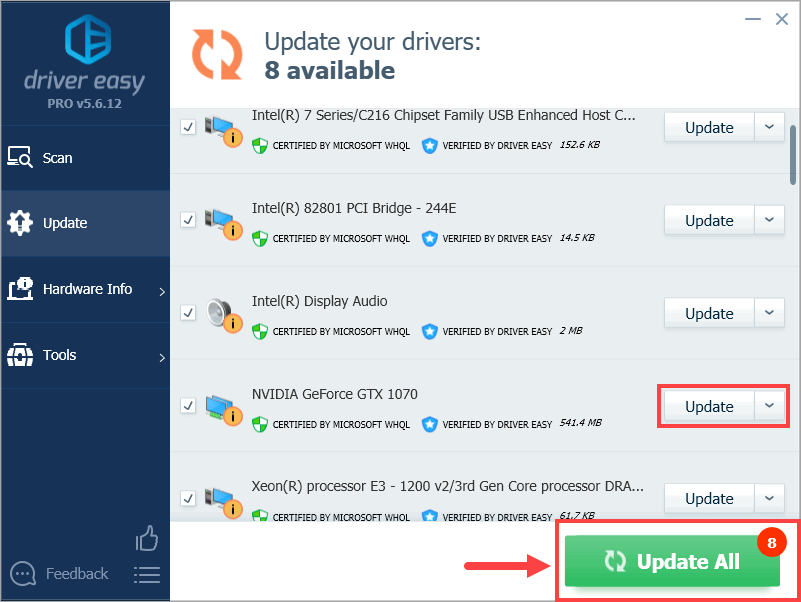
Исправление 4. Обновите графический драйвер.
Производители видеокарт, такие как Nvidia, AMD и Intel, постоянно выпускают новые графические драйверы, чтобы исправить ошибки и улучшить игровую производительность и удобство.
Если графический драйвер на вашем ПК устарел или поврежден, вы не сможете наслаждаться оптимальным игровым процессом, а иногда можете столкнуться с проблемой падения FPS в Fortnite.
Чтобы решить эту проблему, первое, что вам нужно сделать, это обновить графический драйвер. Есть два способа обновить драйвер видеокарты:
Driver Easy автоматически распознает вашу систему и найдет правильные драйверы для ваших видеокарт и вашей версии Windows, а также правильно загрузит и установит их:
Не волнуйтесь; он поставляется с 30-дневной гарантией возврата денег, поэтому, если вам это не нравится, вы можете получить полный возврат без каких-либо вопросов.
Исправление 5: более низкие настройки в игре
Если ваш компьютер не соответствует рекомендуемым системным требованиям для Fortnite, вам может потребоваться уменьшить игровую графику чтобы обеспечить бесперебойную работу Fortnite. Вот как это сделать:
Запустите Fortnite еще раз, чтобы узнать, падает ли FPS в Fortnite. Если эта проблема появляется снова, попробуйте следующее исправление, указанное ниже.
Исправление 6. Измените настройки видеокарты.
Если вы используете видеокарту NVIDIA:
Если вы используете видеокарту AMD:
Если вы используете видеокарту Intel:
Запустите Fortnite еще раз, чтобы узнать, упадет ли FPS в Fortnite или нет. Если проблема появится снова, не волнуйтесь, попробуйте следующее решение.
Исправление 7: установите для Fortnite высокий приоритет
Попробуйте установить для Fortnite высокий приоритет в диспетчере задач. чтобы узнать, сможете ли вы решить эту проблему. Следуйте приведенным ниже инструкциям, чтобы установить для Fortnite высокий приоритет:
Исправление 8: Ограничьте приложения и загрузки в фоновом режиме
Проблема с падением FPS в Fortnite может возникнуть, если вы одновременно работаете с другими приложениями или программами. Так попробуйте ограничить приложения и загрузки в фоновом режиме перед тем, как начать игру, чтобы проверить, появится ли эта проблема снова. Вот как это сделать:
Снова запустите Fortnite, чтобы проверить, сохраняется ли проблема падения FPS. Если эта проблема появляется снова, вы можете попробовать следующее исправление, чтобы настроить систему Windows на максимальную производительность.
Исправление 9. Измените схему электропитания вашего ПК и настройте систему Windows для максимальной производительности.
Запустите Fortnite, чтобы проверить, сохраняется ли проблема падения FPS. Если нет, значит, вы устранили эту проблему.
Надеюсь, одно из приведенных выше исправлений решило проблему падения FPS в Fortnite для вас. Если у вас есть вопросы или предложения, оставьте свой комментарий ниже.



