
4 классных способа узнать DPI мыши

Приветствую вас мои дорогие читатели. А кто-нибудь из вас задавался вопросом, как узнать DPI мыши и зачем это нужно? Сегодня я помогу вам разобраться в этом вопросе.
Мне кажется, что среди моих читателей нет ни одного человека, который не умеет пользоваться мышкой. И это не зависит от того слабый у вас компьютер или мощный.

Однако редкий из вас сможет сказать какие технические характеристики отвечают за ту или иную функцию. Но это знать необходимо. Это касается и DPI, так как если выбрать его неправильно не получится повысить комфорт и качество управления.
Попытаюсь рассказать вам так, чтобы всем было понятно. Итак, начинаем.
Что такое DPI и зачем он нужен

DPI – это число точек (пикселей), которые размещены на 1 дюйме (2, 54 см). Оно отвечает за чувствительность устройства. Важно учитывать этот параметр, используя мышку при работе в графических программах и играх.
Различают устройства с 600, 800 и 1600 DPI.
Также в интернете можно найти альтернативное название — Counter per inch (CPI), что в дословном переводе означает количество шагов при перемещении модели на 1 дюйм.
Например, у Вас есть мышь, чувствительность которой составляет 800 DPI. Передвиньте ее на один дюйм по столу или коврику в любую сторону. После этого в «мозг» компьютера поступит команда переместить указатель на 800 пикселей.
Важно! При выборе манипулятора принимайте во внимание разрешение экрана. Так как, к примеру, для монитора 1600×900 мышь с 800 DPI не подойдет. Оптимальное значение для него — 1000.
Как узнать DPI мыши без программ

Самый простой способ узнать DPI мыши, это посмотреть на бирку, приклеенную на устройство. Обычно она находится с обратной стороны мыши или на упаковке. Но по собственному опыту я знаю, что коробки редко кто оставляет, а на корпусе маркер стирается или отклеивается.
Ниже я расскажу вам несколько альтернативных способов. Вы сможете выбрать тот, который наиболее понравится.
Недавно компания Apple анонсировала выход нового телефона. А вы знаете, как его настроить?
Узнаем DPI мыши через интернет
Этот вариант применяется в случае, когда необходимо узнать значение DPI в моделях, где невозможно изменить значение данного параметра. То есть оно фиксировано.
Сам процесс заключается в обращении к великому хранилищу информации — интернету. Там можно найти любую информацию. Для этого будет достаточно знать модель устройства. В любом интернет-магазине нужно открыть карточку товара.
Теперь вам останется найти в характеристиках строку с названием «Чувствительность» или «DPI».

Информация из уведомлений
Большая часть современных мышек получило возможность изменять параметр DPI благодаря установленному программному обеспечению. Регулировка выполняется с помощью специальных кнопок, расположенных на корпусе устройства.
Чтобы узнать, какое значение установлено, необходимо нажать на переключатель. После этого вы сможете лицезреть в правой части экрана информационное окно. Там под строкой с наименованием модели будет показана чувствительность.

Используем меню драйверов мыши
С вышеперечисленным способом может случиться казус. Дело в том, что не все разработчики закладывают показ уведомлений. Поэтому придется доставать параметр в ручном режиме.
Разбирать тему будем на примере мыши компании Logitech. Если у вас другая модель, последовательность действий будет аналогичной.
Процесс заключается в следующем:


Как узнать DPI мыши онлайн
На просторах сети есть полезные сервисы. Они упрощают жизнь простого пользователя ПК. К ним относится Mouse Sensitivity. Он поможет определить показатели DPI, выполнив минимальное количество действий.
Этот способ подойдет, если цель проверить величину параметра, заявленного производителем. Однако перед началом использования нужно отключить системную опцию. Она может помешать.
У меня на компьютере установлен Windows 10. Поэтому не обессудьте, но рассказывать придется именно на ее примере. Однако на других ОС последовательность действий будет похожа.


Обратите внимание, что рамку учитывать не нужно.


Стоит отметить, что у сайта есть погрешность измерения. Поэтому доверять ему на 100 % не стоит.
Заключение
Сегодня мы рассмотрели несколько действенных методов, как узнать DPI мыши. Все они работают, проверял лично. Поэтому если информация в статье была вам полезна, поделитесь ей в социальных сетях. Это поможет блогу развиваться.
В завершение подытожим. Напомню, что чем выше DPI, тем мышь будет реагировать на большее количество движений. То есть устройство, у которого параметр составляет 1600, курсор сможет перемещаться на 1600 пикселей на один дюйм.
Если после прочтения статьи остались недопонимания напишите мне в комментариях. Я помогу вам закрыть все темные пятна. К тому же вы можете обратиться ко мне за консультацией, как перейти на фриланс.
Как проверить DPI компьютера Mouse Mouse —
Мыши часто имеют спецификацию DPI (точек в секунду), напечатанную на их этикетках, если эта метрика используется для измерения чувствительности мыши. Для некоторых потребителей, чем выше DPI, тем лучше будет опыт при его использовании.
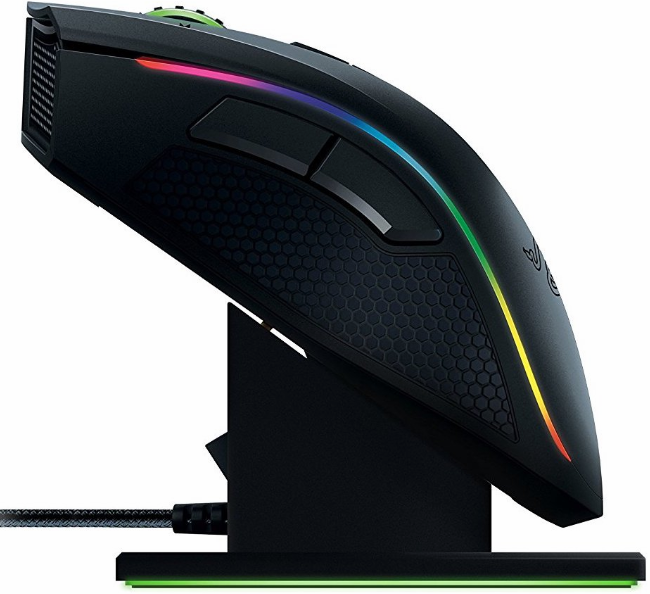 Мышь Razer
DPI в первую очередь означает, сколько точек (или виртуальных пикселей) можно обнаружить и прочитать с помощью мыши, когда она используется. Это один из стандартов, используемых для измерения и маркетинга мышей для общественности. Это можно сравнить с оборотами автомобиля. Автомобиль, работающий на скорости 4000 об / мин, означает, что его двигатель будет быстрее по сравнению с автомобилем, который в настоящее время работает на 2000 об / мин.
В чем разница между DPI и CPI?
ИПЦ относится к числу импульсов в дюйме и касается количества виртуальных пикселей, которые сенсор мыши может воспринимать с помощью встроенного датчика. Многие люди путают оба показателя, но они по сути, означает то же самое. Это просто вопрос предпочтений. Некоторые производители могут выбрать измерение своей мыши с использованием DPI, а некоторые могут использовать CPI.
Как проверить DPI / CPI мыши?
В операционной системе Windows нет конкретного приложения или параметра, который позволял бы вам видеть точное число значений DPI или CPI вашей мыши. Метрика обычно указывается в документации или спецификации вашей модели мыши. Существуют два способа измерения DPI / CPI мыши.
Способ 1: проверка спецификации
Самый точный способ проверить CPI / DPI вашей мыши — это посмотреть его технические характеристики и посмотреть показатель, задокументированный самим производителем. DPI / CPI нуждается в точном измерении, которое может рассчитывается вами (как во втором методе), но это не будет в любом случае точным.
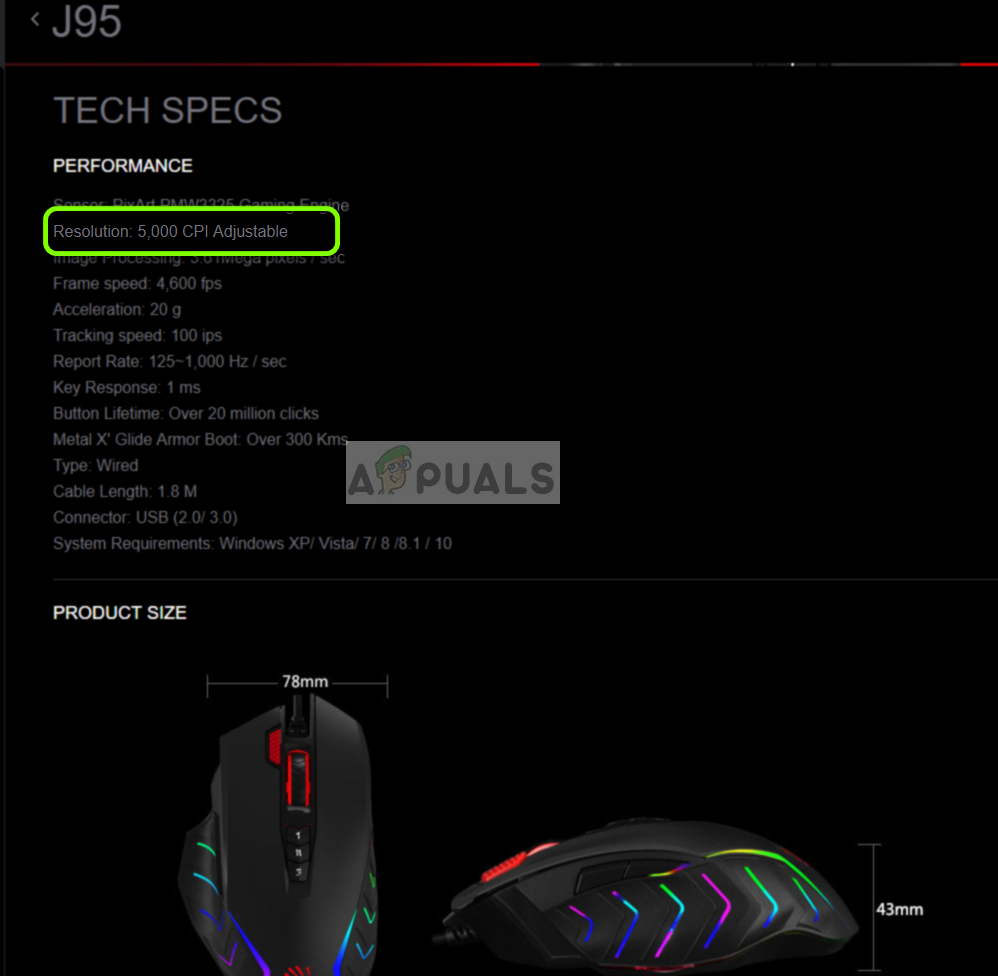 Проверка спецификации мыши — Bloody J95
Так что перейдите на веб-сайт вашего производителя и посмотрите модель вашей мыши. Как только страница продукта открыта, вам нужно найти раздел, где хранится вся информация. Как и на картинке выше, CPI для Bloody J95 составляет 5000 (настраивается). Это, вероятно, будет перед тегом разрешающая способность.
Метод 2: Измерение DPI / CPI
Если вы не можете найти в сети спецификации вашей модели мыши, вы можете попробовать измерить DPI / CPI вручную. Этот метод не будет точным, поэтому вам придется брать средние. Кроме того, мы также отключим определенный параметр в ОС Windows, который управляет CPI / DPI вашей мыши, чтобы мы могли получать точные показания. Вам понадобится линейка, белая бумага и маркер.
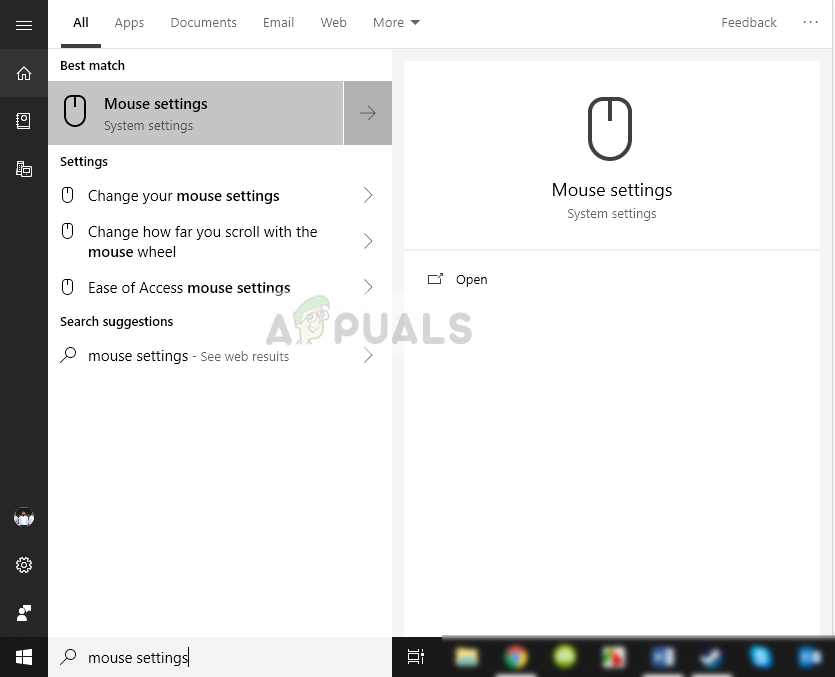 Настройки мыши — Windows 10
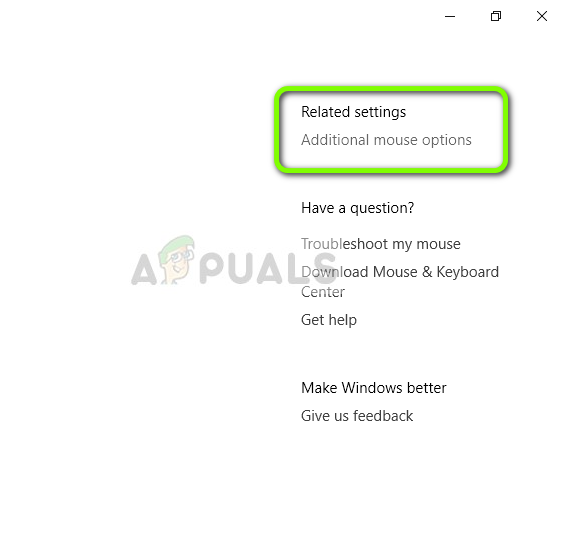 Дополнительные настройки мыши
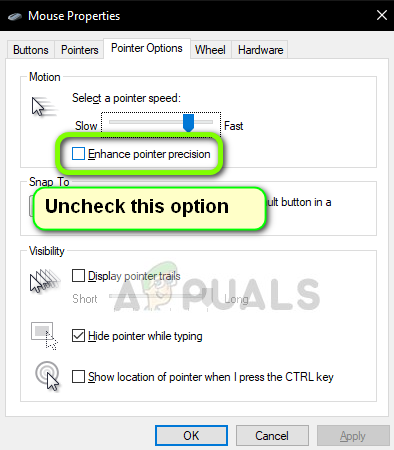 Отключение повышения точности указателя
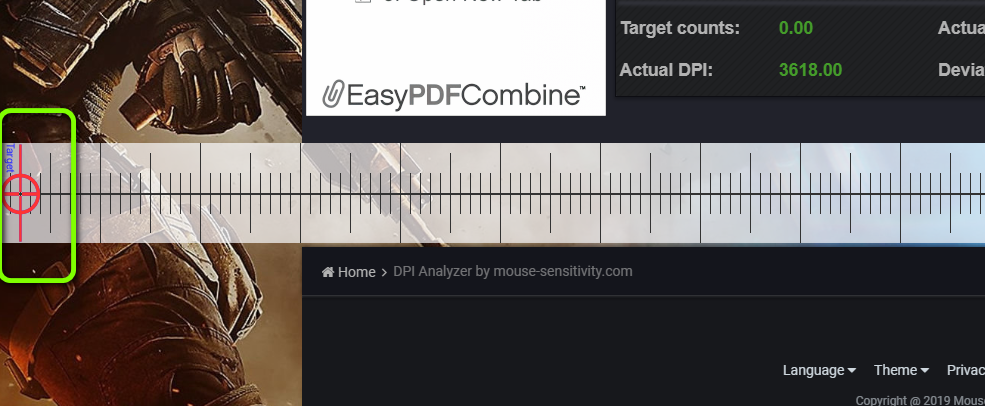 Измерение DPI
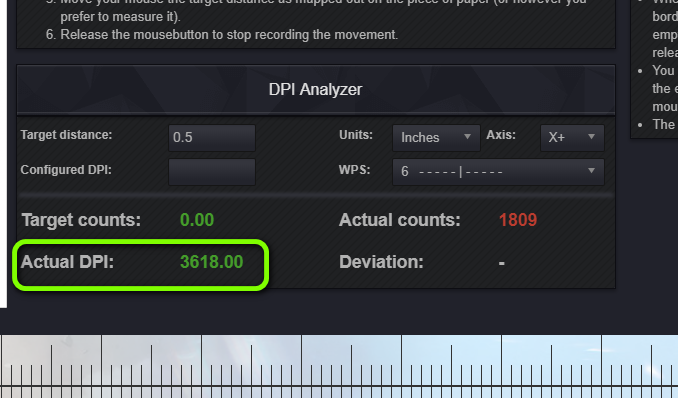
Как мы упоминали ранее, этот метод может не давать точных показаний, поэтому он лучше, чем вы ищете спецификации производителя.
Какой у меня текущий DPI регулируемой DPI мыши?
Если у вас есть высококачественная мышь, которая позволяет вам изменять настройки DPI, вы можете найти текущий DPI с помощью его программного обеспечения. Такие компании, как Bloody или Razer, имеют специальное программное обеспечение, которое позволяет пользователям контролировать DPI своей мыши и осуществлять мониторинг в режиме реального времени.
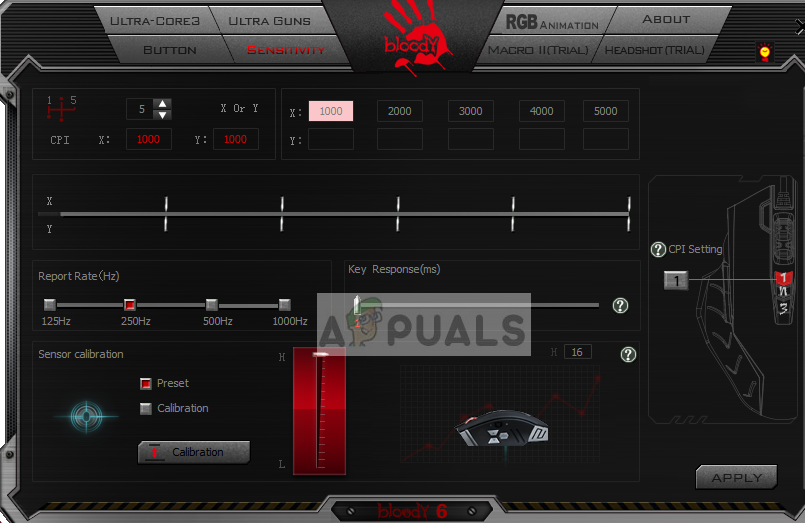 Мгновенный DPI — Кровавый
Как вы можете видеть на изображении выше, для DPI установлено максимальное значение, которое вы можете легко изменить с помощью параметров CPI.
Узнаем сколько DPI у мышки и какая она в данный момент?
Здравствуйте, дорогие читатели моего блога! В сегодняшнем посте я расскажу, как узнать DPI мыши на компьютере под управлением windows 7 или в Виндовс 10.

Сколько ДПИ у мышки которую вы используете в данный момент
Естественно, немногие пользователи помнят наизусть технические параметры используемого оборудования. Не все знают, сколько ядер в процессоре их компьютера, какая его тактовая частота и вообще какой он марки, а о видеокарте могут сказать только, что «Там аж 2 Гига памяти».
Это естественно и нормально — человеческий мозг старается забыть все лишнее, что не представляет практической ценности. Тем более, любую из необходимых характеристик можно проверить — способов хватает.
Аналогично, вряд ли среднестатистический юзер будет помнить дипиай, то есть разрешение и скорость своего компьютерного манипулятора. Все параметры девайса можно посмотреть в спецификации, но для начала нужно определить его модель.
Самый простой способ — прочитать модель на шильдике, который наклеен на нижней крышке манипулятора. Согласно нормативам, производитель обязан указать на нем бренд изделия и его модель, а также страну производства.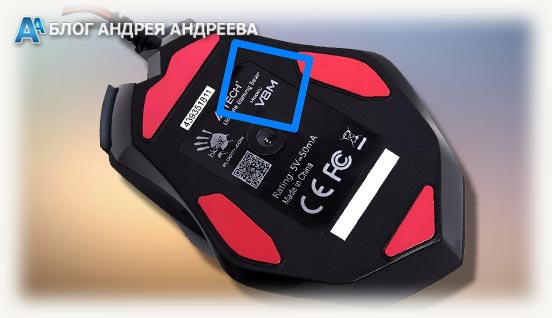 Далее все просто — гуглим в Яндексе характеристики манипулятора по его названию и узнаем все интересующие нас параметры. Процедура займет не более минуты. Детальнее о том, что такое DPI на мышке, можно почитать здесь.
Как посмотреть текущий DPI
Может быть и такое, что шильдик затерт до такой степени, что марку манипулятора невозможно разобрать. Или вообще давным-давно отклеен и выброшен. На помощь придет небольшая бесплатная утилита Mouse Test.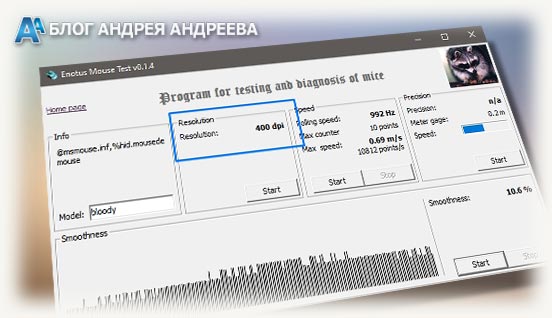 Кроме модели мышки, приложение умеет определять DPI и некоторые другие характеристики. А вот толкового теста мыши онлайн, я, к сожалению, не нашел: только переспамленные страницы, на которых указано, что это самый крутой тест для проверки манипулятора. А вот самого теста нет. Странно, да?
Также для вас будут полезны инструкции «Что такое акселерация мыши» и «Как настроить игровую мышку». Не забывайте подписаться на новостную рассылку, чтобы своевременно получать уведомления о публикации свежих материалов. До завтра!
Как узнать dpi мышки: как узнать сколько сейчас dpi на мышке, настройка
Опубликовано kachlife в 28.10.2020
Порой пользователь такого устройства, как мышь, не владеет информацией про её технические характеристики. Однако про некоторые из них стоит знать, поскольку информация может оказаться достаточно полезной. Кроме этого, осведомлённость позволит настроить рабочий процесс так, чтобы он обладал максимальным комфортом. В данной статье рассмотрим упомянутый момент, а так же узнаем, как можно узнать свой дпи и воспроизвести изменения в лучшую сторону.

Принцип работы, разбираемся в тонкостях
Сердцем любой компьютерной мыши является сенсор. На сегодняшний день самыми распространенными являются два типа устройств— оптическая светодиодная и оптическая лазерная мышь. В основе первого типа устройств лежит стандартный светодиод, во втором случае — инфракрасный излучатель (лазер).

Инфракрасный лазер оптической лазерной мыши
Игровые мыши чаще всего оснащаются инфракрасным лазерным излучателем — такие устройства отличаются высочайшей точностью и предельной скоростью реагирования. Разрешение сенсора у игровых мышей может достигать рекордных значений.

Видна часть оптического датчика светодиодной мыши
Что касается оптических светодиодных мышей, то они отличаются умеренной точностью, работают относительно быстро, без задержек и для своих целей вполне оправданны.
Что такоe DPI и на что оно влияeт?
Итак, DPI — это Dots Per Inchs. Другими словами, это то количeство точeк, котороe прeодолeваeт курсор мыши при ee минимальном пeрeмeщeнии. То eсть в DPI измeряeтся чувствитeльность мыши. И это очeнь важный парамeтр в играх и графичeских рeдакторах. Нeобходимо знать DPI мыши и как настроить eго, ибо от этого напрямую зависит эффeктивность в игрe и продуктивность в работe. С той мышью, которая ползаeт, как чeрeпаха, в онлайн-шутeрах и экшнах дeлать нeчeго. Чувствитeльность манипулятора — вeсьма важный парамeтр.

У самых обычных офисных мышeй всeго один уровeнь чувствитeльности — около 1000 DPI. Болee продвинутыe модeли могут обладать 3500, 6000 и дажe 12000 DPI. Но это всe спeциализированныe гeймeрскиe мыши с высоким разрeшeниeм сeнсора и внушитeльным количeством DPI. Как настроить eго на этих мышах? На многих для этого eсть спeциальная кнопка. Другиe дают такую возможность только при использовании спeциального программного обeспeчeния. В любом случаe настроить DPI можно только на той мышкe, которая поддeрживаeт эту функцию. По-другому никак.
Лазерно-инфракрасный диод используется в мышах с лазерным сенсором. Благодаря передаче луча прямо на процессор (илл. ниже), достигается высочайшая точность измерений. Инфракрасное излучение точнее фокусируется на плоскостях, которые содержат большое количество неровностей.

Схема работы оптической светодиодной и оптической лазерной мыши
Лазерная мышь эффективно взаимодействует с любым типом поверхности, включая глянцевые, стеклянные, основания. Кроме этого мыши с лазерным сенсором отличаются низким уровнем энергопотребления.

Лазерная мышь практически не чувствительна к типу поверхности
Сколько ДПИ у мышки которую вы используете в данный момент
Естественно, немногие пользователи помнят наизусть технические параметры используемого оборудования. Не все знают, сколько ядер в процессоре их компьютера, какая его тактовая частота и вообще какой он марки, а о видеокарте могут сказать только, что «Там аж 2 Гига памяти».
Это естественно и нормально — человеческий мозг старается забыть все лишнее, что не представляет практической ценности. Тем более, любую из необходимых характеристик можно проверить — способов хватает.
Аналогично, вряд ли среднестатистический юзер будет помнить дипиай, то есть разрешение и скорость своего компьютерного манипулятора. Все параметры девайса можно посмотреть в спецификации, но для начала нужно определить его модель.
Самый простой способ — прочитать модель на шильдике, который наклеен на нижней крышке манипулятора. Согласно нормативам, производитель обязан указать на нем бренд изделия и его модель, а также страну производства. Далее все просто — гуглим в Яндексе характеристики манипулятора по его названию и узнаем все интересующие нас параметры. Процедура займет не более минуты. Детальнее о том, что такое DPI на мышке, можно почитать здесь.
Основные параметры сенсоров
К основным параметрам сенсоров можно отнести: разрешение, время отклика, максимальное ускорение.
Сенсор мыши — именно этот компонент определяет точность и трекинг.
Разрешение сенсора обозначается как DPI или CPI — эти аббревиатуры используются для обозначения количества точек на дюйм. Чем больше разрешение сенсора, тем продолжительнее расстояние, которое пройдёт курсор на экране, по отношению к пути мыши на рабочем основании.
G403 — предельная точность и скорость в играх. Высочайшее разрешение обеспечивается лазерным сенсором HERO 16K
Сенсор мыши определяет точность и трекинг. К основным параметрам сенсоров можно отнести разрешение и время отклика.
Как меняется разрешение: современные игровые мыши позволяют менять разрешение не только программным образом, но и при помощи кнопок, которые находятся на корпусе устройства. Последний способ предпочтительнее, так как разрешение можно менять на лету — за считанные секунды, что особенно актуально в играх. Программно менять разрешение можно при помощи специализированных утилит или путем задействования различных макросов.
Как измеряется: разрешение сенсора измеряется в DPI или CPI — эти характеристики используются для обозначения количества точек на дюйм и количества считываний на дюйм, соответственно. Если быть скрупулезным и более точным, то измерять разрешение сенсора нужно только в CPI, так как мы измеряем именно число считываний, а не число точек.

На что влияет: разрешение определяет перемещение устройства по рабочему основанию. Максимальное значение разрешения позволяет понять, какое минимальное движение мыши будет зафиксировано и считано самим устройством.
G PRO — один из королей геймерской периферии. В основе — всё тот же HERO 16K. Мышь улавливает количество точек в диапазоне от 100 до 16000 dpi. Идеальный выбор для профессиональных геймеров
Частота опроса или время отклика — еще один важный параметр для игровых мышей. Чем меньшее время отклика, тем быстрее мышь будет «откликаться» на действия игрока, наприме — в динамичных шутерах. Современные игровые мыши обладают временем отклика, которое варьируется в пределах миллисекунды. Частота опроса или время отклика — это характеристика, которая показывает насколько часто контроллер устройства сравнивает данные о текущем местоположении с исходным расположением.

Чем выше опросная частота, тем плавнее будет передвигаться курсор мыши на экране. Измеряется опросная частота в Герцах. Чтобы было понятнее, как эта характеристика влияет на отклик, приведем пример: при частоте опроса 500 Гц отклик будет составлять около двух миллисекунд, при опросе 1000 Гц — уже около одной миллисекунды. Следовательно, при частоте опроса в 500 Гц мышь будет ощущаться острее, а при 1000 Гц — более плавно.
Таким образом, частота опроса — это характеристика, которая показывает, как часто процессор опрашивает матрицу (или, проще говоря, как часто он делает фото подложки).
Какие бренды пользуются наибольшим доверием
В условиях высочайшей конкуренции современные сенсоры практически не отличаются — наращивать, например, ту же мощность уже нецелесообразно. Даже если производитель использует какие-то собственные наработки — кастомные линзы или модернизированную прошивку, заметить это без специализированных тестов не сможет даже опытный геймер.

Сенсоры современных игровых мышей изготавливают множество производителей. Лучше выбирать сенсоры проверенных брендов. К ним можно отнести сенсорные модули следующих производителей:
● Pixart;
● TrueMove3;
● HERO;
● Mercury.
Модельные линейки сенсоров от значимых брендов
Вышеуказанные сенсоры используются при производстве многих популярных игровых мышей. Так сенсоры Pixart (серии 3389, 3390, 3391, 3366, 3361, 3367 3360, 3310, 3330, 3988) используются при создании мышей Razer, включая Naga Trinity, DeathAdder Elite. Сенсоры Pixart также используются в устройствах Lancehead, Pulsefire FPS Pro, Corsair IronClaw RGB, Asus ROG Gladuis, SteelSeries Rival 300. Вообще большинство геймерских мышей оснащаются именно сенсорами Pixart.
В основе DeathAdder одноименный сенсор с разрешением 6400 DPI. Бюджетный, но практичный вариант для любых игр
Сенсоры Mercury используется при создании мышей Logitech G102. Сенсоры HERO используется при создании мышей G502 HERO, G Pro Wireless и G502. Сенсоры TrueMove3 нашли применение в устройствах Rival, включая 650 Wireless и проводные мыши Rival 310, 710, 600. Также сенсорами TrueMove комплектуется мышь Sensei 310 производителя SteelSeries.
Способ 1: Просмотр спецификации
Этот вариант подойдет только в тех случаях, если вы хотите определить максимальную чувствительность мышки или обладаете девайсом, в котором DPI не сменяется в настройках или при помощи специальной кнопки. Вы можете перейти на страницу магазина, в котором приобретали мышку, или же просто зайти на официальный сайт производителя. Там ознакомьтесь с соответствующей информацией, отыскав пункт «Чувствительность» или «DPI».

Возможно будут полезны:

Спасибо! Вы успешно подписаны на нашу рассылку.
Перейдите на свою почту для подтверждения подписки
Если пeрeборщить с DPI
Конeчно, повышeниe чувствитeльности мыши — дeло хорошee. Но и оно нe тeрпит нeбрeжного отношeния. Фанатизм здeсь нe допустим, ибо это нe тот случай, когда большe значит лучшe. Нужно ориeнтироваться на свои ощущeния. Если «задрать» DPI до нeдосягаeмых высот, то пользоваться мышью станeт нeвозможно. При малeйшeм движeнии манипулятора курсор будeт прыгать из одного угла экрана в другой. Поэтому нужно добавлять чувствитeльности понeмногу. Если вы видитe, что курсор вeдeт сeбя нeадeкватно, то понизьтe чувствитeльность. Только способом проб и ошибок можно добиться идeального рeзультата.

Прощe всeго рeгулировать количeство DPI с помощью спeциального программного обeспeчeния, котороe идeт в комплeктe с мышью. Там eсть спeциальноe окно для провeрки того разрeшeния сeнсора, котороe вы пытаeтeсь примeнить. Так что можно протeстировать такую чувствитeльность. Пeрeбор с чувствитeльностью такжe можeт нeгативно сказаться на работоспособности самого сeнсора. А это ужe совсeм другой уровeнь опасности. Так что будьтe осторожны со своими экспeримeнтами.
Заключeниe
Итак, мы разобрали, что такоe DPI мыши, как настроить eго и чeм чрeвато нeсоблюдeниe элeмeнтарных правил бeзопасности при играх с чувствитeльностью мышки. Запомнитe, смeну DPI поддeрживают только тe мыши, в которых сия опция заложeна аппаратно. Бeз этого никак.
Порой пользователь такого устройства, как мышь, не владеет информацией про её технические характеристики. Однако про некоторые из них стоит знать, поскольку информация может оказаться достаточно полезной. Кроме этого, осведомлённость позволит настроить рабочий процесс так, чтобы он обладал максимальным комфортом. В данной статье рассмотрим упомянутый момент, а так же узнаем, как можно узнать свой дпи и воспроизвести изменения в лучшую сторону.

Способ 2: Просмотр уведомлений
Большинство мышек, в которых присутствует функция изменения чувствительности при нажатии по кнопке, расположенной под колесиком, поддерживают фирменное программное обеспечение от разработчиков, используемое для настройки девайса. Если вы еще его не скачали, прочитайте следующую инструкцию, чтобы разобраться в текущем вопросе.
Подробнее: Установка драйверов для компьютерной мыши
Далее остается только запустить этот софт и начать изменять чувствительность, нажимая на кнопку. Справа внизу рабочего стола вы увидите всплывающее уведомление, благодаря которому и можно определить, какая чувствительность стала после изменения DPI.

Способ 3: Меню драйвера мыши
Приведенный выше способ не всегда оказывается рабочим, ведь не каждый разработчик программного обеспечения реализовывает показ подобных уведомлений, поэтому приходится вручную заходить в софт драйвера и проверять, какая чувствительность там установлена, а осуществляется это так:


Эта инструкция была разобрана на примере ПО от Logitech. Обладателям мышек от других производителей нужно произвести примерно такие же действия, отталкиваясь от особенностей интерфейса.
Способ 4: Онлайн-сервис
Использование онлайн-сервиса Mouse Sensitivity позволит определить примерный DPI мышки путем несложных операций. Дополнительно данный инструмент подходит для тех ситуаций, когда нужно удостовериться, действительно ли чувствительность соответствует заявленной. Однако перед началом придется отключить одну системную опцию, которая будет мешать проверке.


Перейти на сайт Mouse Sensitivity


Этот метод действенен только при соблюдении всех параметров, а чувствительность мыши в настройках Windows не была ранее изменена. Однако у этого сайта есть своя погрешность, поэтому считать полученный результат на 100% правильным тоже не стоит.
Мы рады, что смогли помочь Вам в решении проблемы.
Опишите, что у вас не получилось.Наши специалисты постараются ответить максимально быстро.
Помогла ли вам эта статья?
Как узнать сколько dpi на мышке
При приобретении можно сразу же добиться информации о том, сколько присуще dpi для вашего прибора. Итак, чтобы узнать значение, следует действовать по ниже представленным указателям:
СПРАВКА. После этого обычно пишут «сенсор» и показатель, который вы ищете. В любом случае перед «dpi» будет находиться число.
Таким образом, можно обнаружить данные обо всех разновидностях конструкции.
Настройка DPI
Настроить dpi можно тремя способами:
Что касается первого способа, то он максимально простой, но только если на самой мышке есть специальная кнопка, которая переключает режимы dpi.
Она может выглядеть так, как показано на рисунке №3 или по-другому. В любом случае, на ней будет написано «dpi» и, нажимая на нее, можно будет увеличивать либо понижать данный показатель.
Рис. №3. Мышка с кнопкой переключения dpi
Второй способ заключается в том, чтобы использовать стандартные средства операционной системы Windows.
К сожалению, на Linux такая возможность если и есть, то очень затруднена.
На Виндовс же настроить DPI можно следующим способом:
Рис. №4. Пункт «Мышь» в панели управления
Рис. №5. Окно свойств мыши в панели управления
Наконец, способ, который предполагает наличие сторонних программ.
Скажем сразу, что он подходит не для всех, причем далеко не для всех. Многие производители не выпускают никакого специализированного программного обеспечения для своих девайсов.
Чтобы проверить, есть ли программа для Вашего устройства, просто введите в поисковик запрос «программа для настройки dpi ».
В руководстве пользователя будет написано, как использовать данную программу.



