
Горячие клавиши в Figma

Ниже я привел скриншоты с разделами, а также с переводом.
Вкладка №1 (Основные параметры)
Вкладка №2 (Инструменты)

Вкладка №3 (Просмотр):

Вкладка №4 (Масштабирование):

Вкладка №5 (Инструмент “Текст”):

Вкладка №6 (Векторные изображения):

Работа с точками векторных изображений (Эти функции я не использую)
Вкладка №7 (Выделение):


Вкладка №9 (Редактирование):

Вкладка №10 (Трансформирование):

Вкладка №11 (Выравнивание):

Вкладка №12 (Компоненты):
Figma — хитрости работы с редактором
В Figma много неочевидных моментов, которые не всегда можно найти в документации или нащупать методом тыка. Рассказываем о хитростях редактора.


Посмотреть полный список горячих клавиш
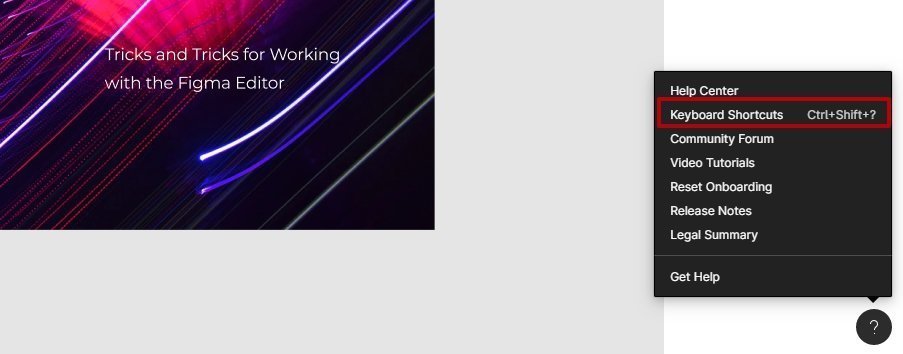
Все доступные комбинации горячих клавиш можно найти в разделе Помощь и ресурсы. Вот здесь:
Показать/скрыть интерфейс
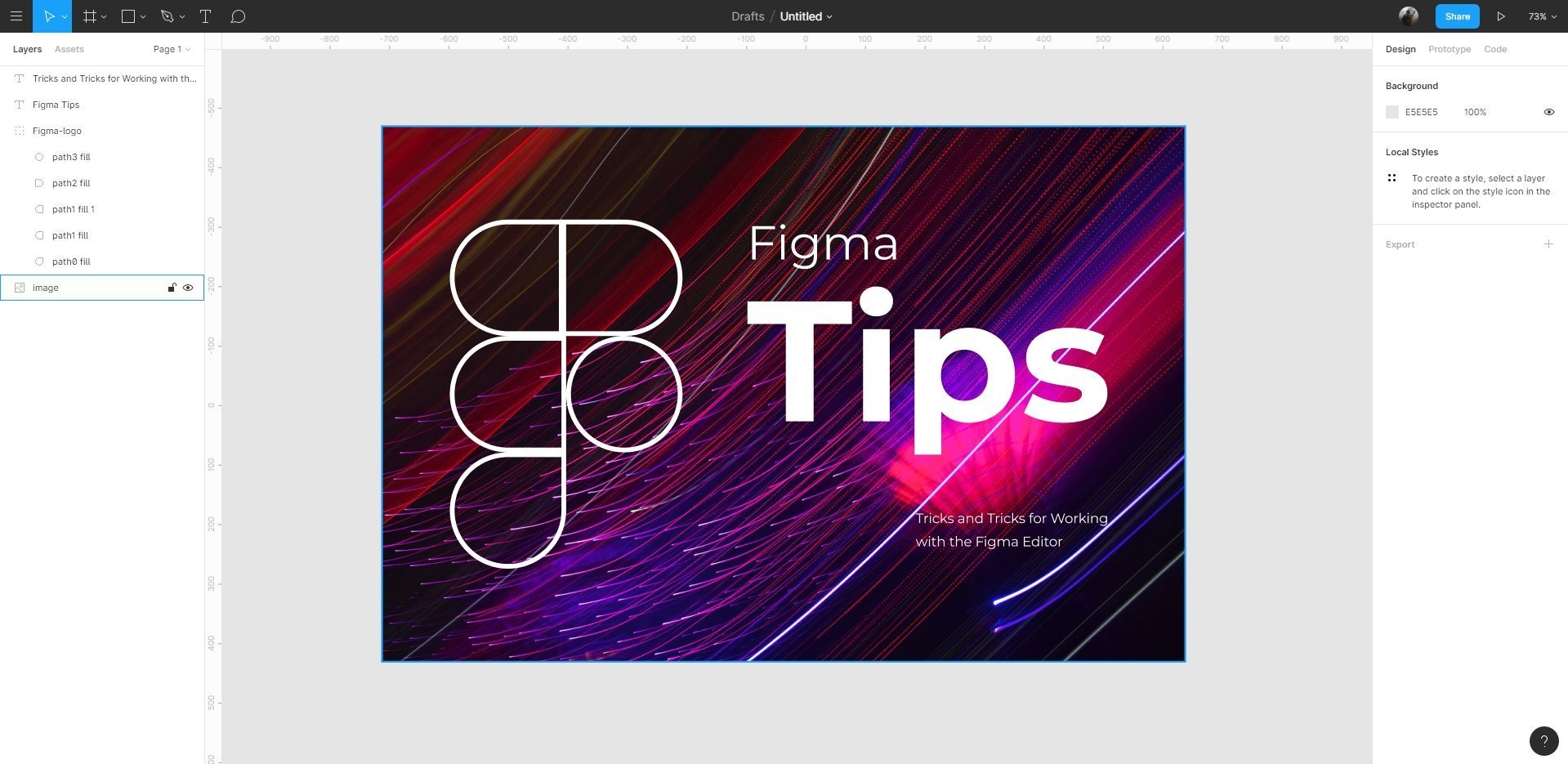
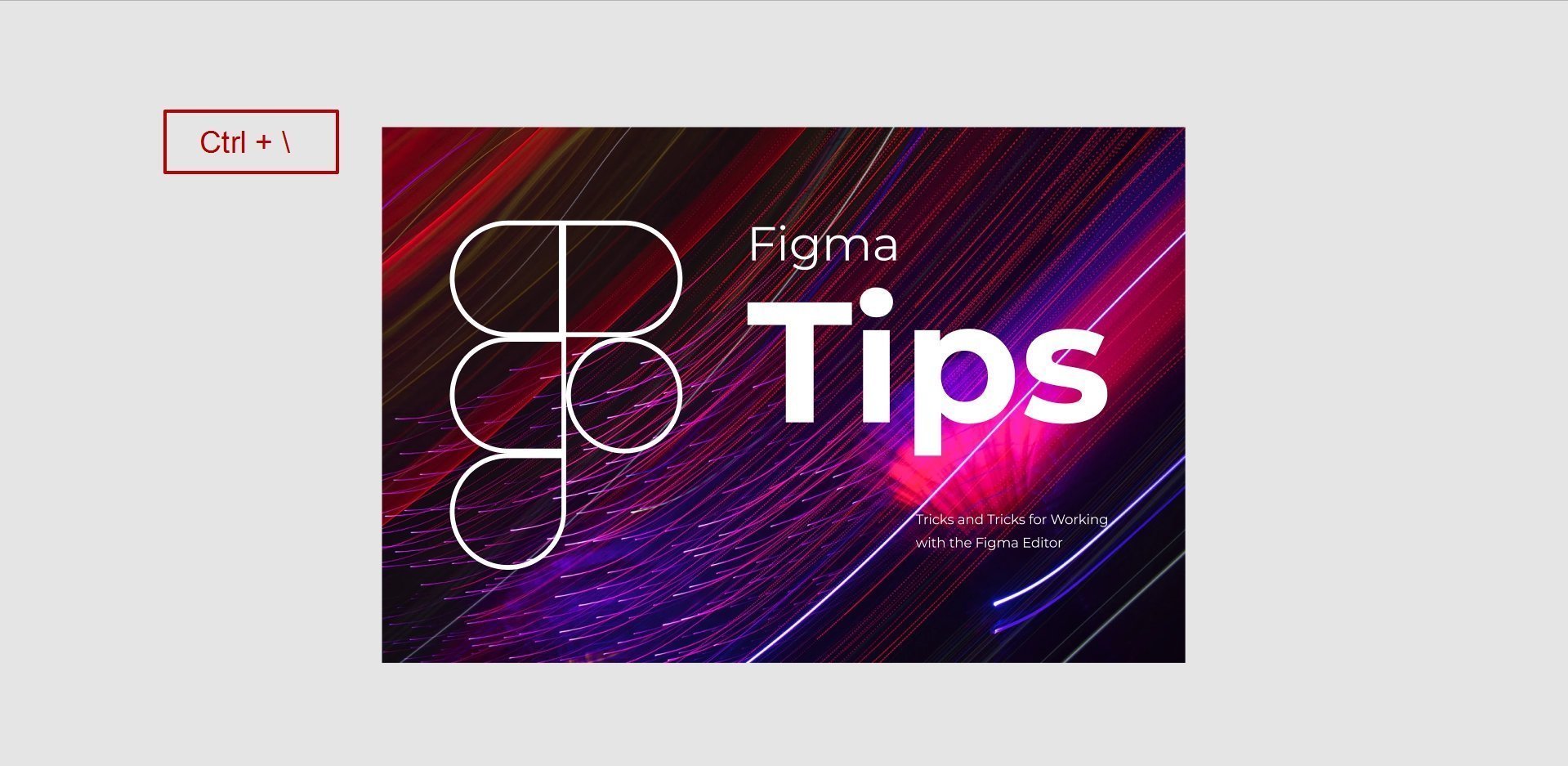
Такие элементы редактора, как верхняя панель управления, а также две боковые панели — слоев и настроек — занимают на экране много места и не дают в должной мере сосредоточиться на макете. Чтобы убрать все панели и оставить только рабочее пространство, достаточно нажать сочетание клавиш на клавиатуре —
Ctrl + \.

Автор статей по дизайну. В веб-дизайн пришел в 2013 году, осознанно начал заниматься с 2015 года. Параллельно освоил верстку. Время от времени публикует переводы на Хабре.
Выбор цвета
Одна из самых полезных опций.
Чтобы быстро взять нужный цвет из другого места экрана, нажмите клавишу I на клавиатуре.
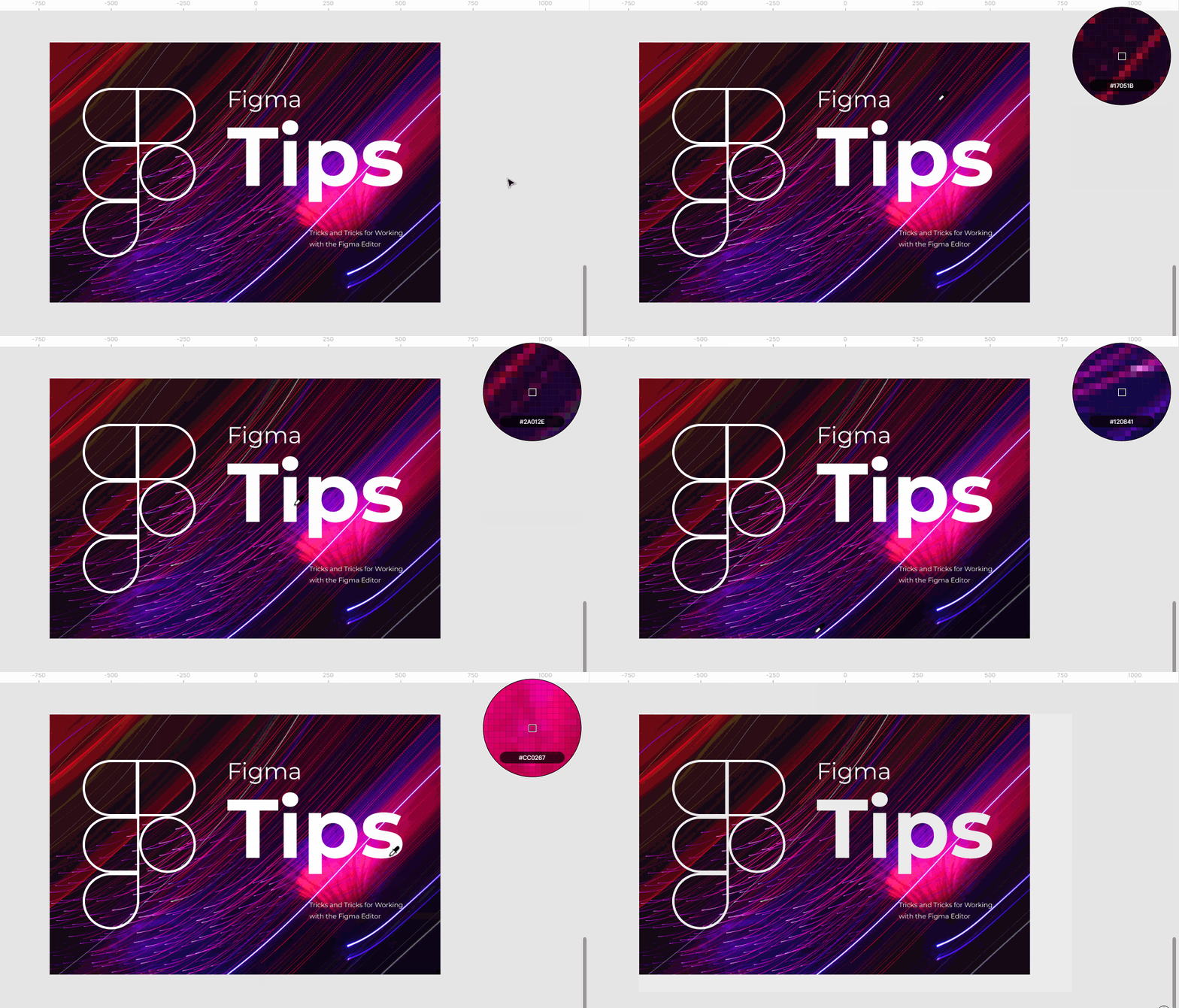
За пределами рабочей области цвет взять не получится.
Поиск по всем командам Figma
Если вы знаете, что хотите найти в Figma, но не уверены, где именно это находится, нажмите сочетание клавиш Ctrl + /. Откроется основное меню с активной строкой поиска.
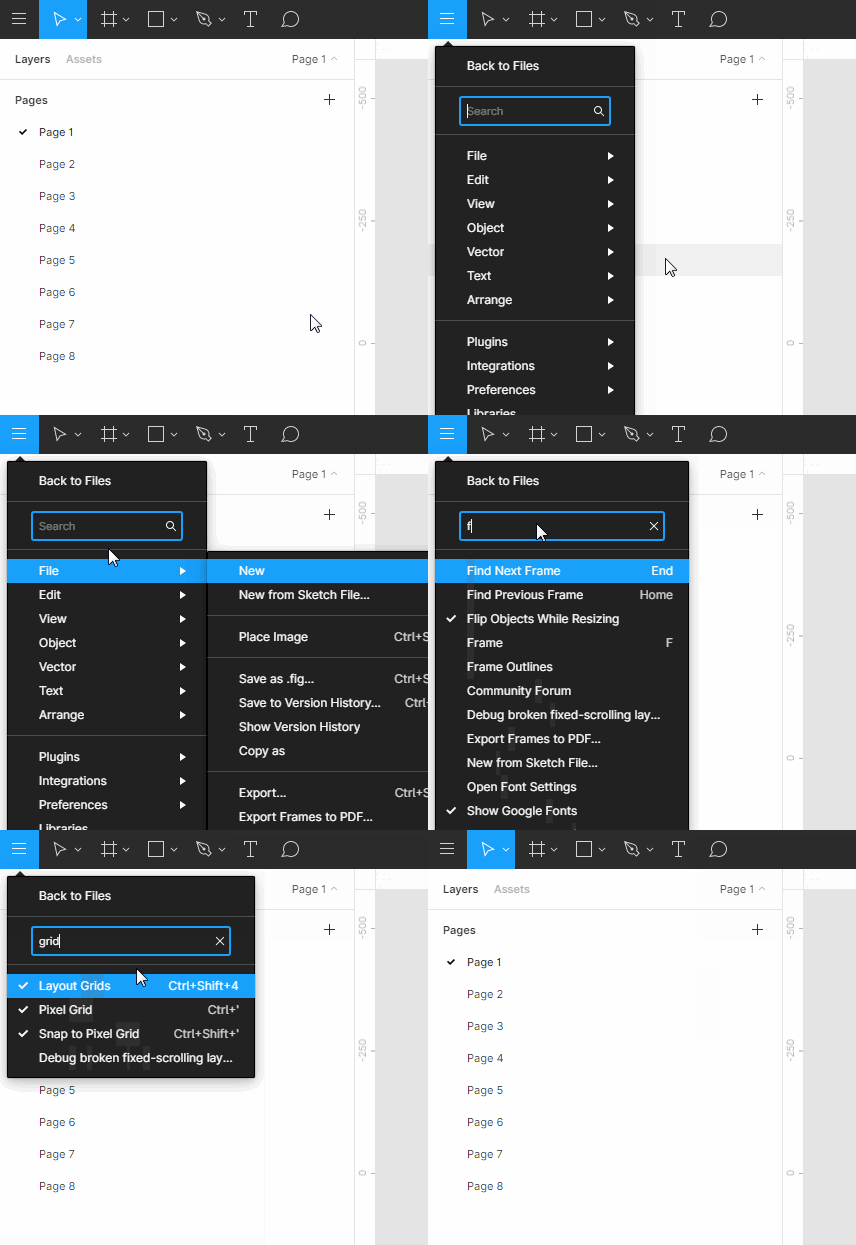
Замена значения сдвига объекта
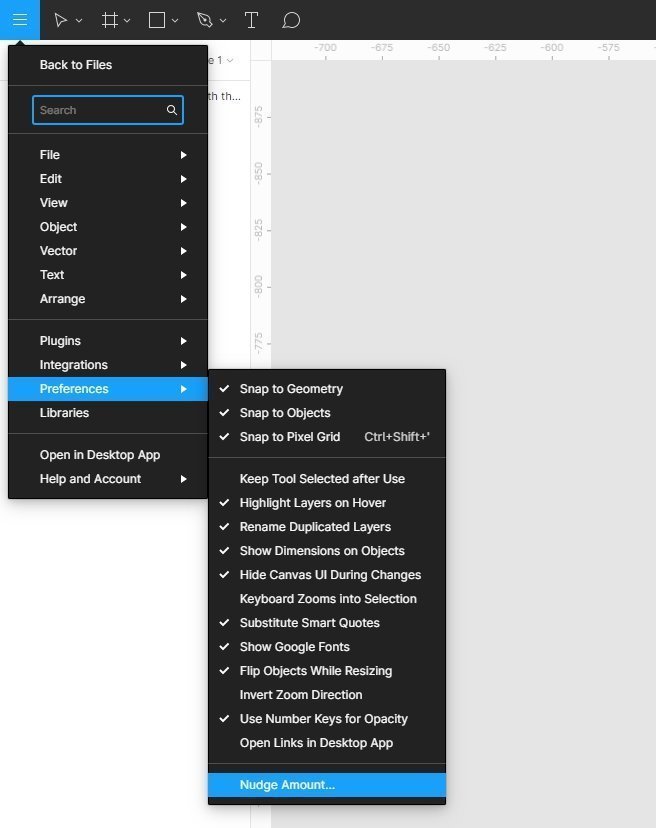
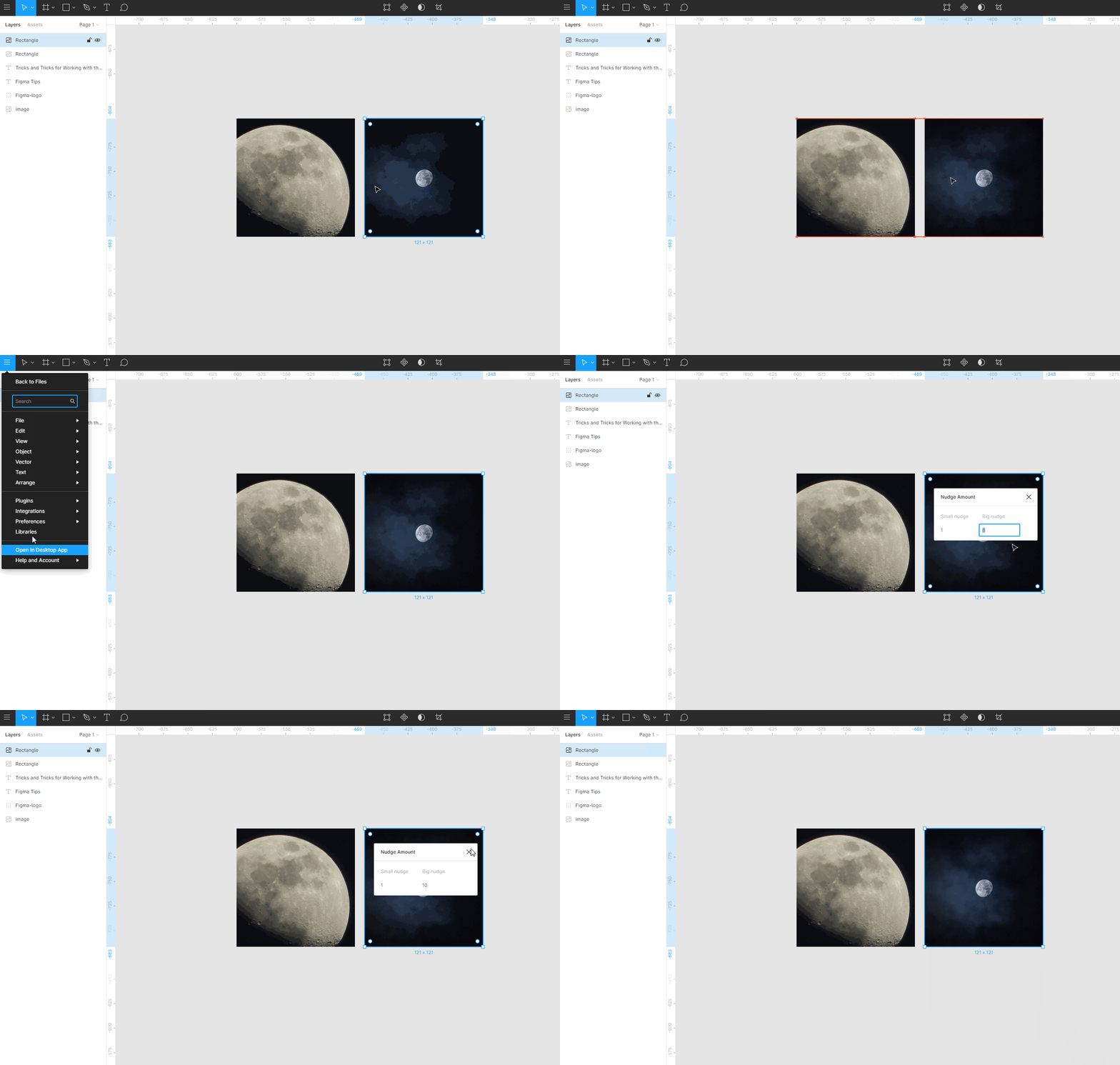
В Figma по умолчанию значение сдвига объекта 8px, чтобы его поменять, перейдите в главное меню, затем выберите Preferences — Nudge Amount.
В появившемся окне введите нужное значение, например, 10.
Замена группы на фрейм
Если у вас есть несколько элементов, объединенных в группу, и вам понадобился фрейм таких же размеров и форм, выделите группу и на правой панели в выпадающем списке выберите Frame. Вот так:
11 лучших сочетаний клавиш Figma для Windows и Mac
Figma набирает обороты в сфере дизайна. Программное обеспечение для эскизов в основном доминирует в индустрии дизайна UI / UX. Но последние предложения Adobe (Adobe XD) и Figma с гибкими ценами, бесшовным обменом и кроссплатформенной доступностью меняют уравнение для дизайнеров UI / UX.
Доступность Figma в Интернете, Windows и macOS в сочетании с отличным начальным планом (3 проекта и 2 редактора) делает его идеальным выбором для проектирования, прототипирования и освоения навыков проектирования пользовательского интерфейса. Компания недавно представила долгожданную поддержку плагинов для него. Если вы новичок в области дизайна UI / UX и начинаете свое путешествие с Figma, вы можете запомнить кучу основных сочетаний клавиш Figma для Windows и Mac.
В этом посте мы рассмотрим одиннадцать лучших сочетаний клавиш Figma, которые вы можете использовать на ПК с Windows и Mac. Давайте начнем.
1. Основные возможности масштабирования
Вы не можете использовать Figma или любое программное обеспечение для дизайна UI / UX, не освоив сочетания клавиш Zoom. Это будут наиболее часто используемые сочетания клавиш в вашем рабочем процессе.
Для Windows и Mac вы можете использовать Shift + 1, чтобы подогнать слои к экрану. Shift + 2 для увеличения выбранного кадра (мое наиболее часто используемое сочетание клавиш, поскольку оно позволяет мне быстро просматривать детали выбранного компонента) и Shift + 0 для увеличения на 100%.
2. Показать / скрыть линейки и показать / скрыть сетки макета
Обычно я не использую линейки в Figma, но если вы планируете использовать их во время разработки пользовательского интерфейса, вы можете использовать сочетание клавиш Shift + R на ПК или Mac, чтобы показать / скрыть линейки.
Я все время использую Layout Grids. Он позволяет расположить компоненты, значки на одинаковом расстоянии, позволяет организовать текст и другие элементы. Используйте сочетание клавиш Control + G на Mac, чтобы показать / скрыть сетки макета.
3. Инструмент «Перо», «Перемещение» и «Текст»
Figma предлагает мощный и настраиваемый инструмент Pen. Вы поймете, что я имею в виду, после того, как поиграете с ним несколько минут. В процессе проектирования вы будете довольно часто использовать эти три инструмента.
Вы всегда можете выбрать их из верхнего меню или использовать нажатие клавиши P для пера, V для перемещения и T для инструмента текста в Windows и Mac.
4. Перемещение между слоями и компонентами
Эти два сочетания клавиш очень удобны, когда вы работаете над дизайнерским проектом со слишком большим количеством слоев и компонентов. Вам может потребоваться постоянно перемещаться между ними. Вы можете использовать Option + 1 для Mac или Alt + 1 для Windows, чтобы перейти на панель слоев. Затем используйте Option + 2 для Mac или Alt + 2 для Windows, чтобы перейти в меню «Компоненты».
5. Откройте палитру цветов.
Эта функция полезна, когда вы хотите извлечь цвет из изображения, значка или любого другого компонента. Вы можете использовать сочетание клавиш «I» на Mac или Windows, чтобы открыть палитру цветов. Наведите палитру цветов на изображение или значок и скопируйте цветовой код из меню палитры цветов.
6. Копировать / вставить текущий стиль
Это реальная экономия времени. Хотите быстро скопировать текущий цвет / дизайн компонента на другой текст или значок? Вы можете выбрать текущий элемент и использовать Option + Command + C для Mac или Ctrl + Shift + C для Windows, чтобы скопировать его стиль. Теперь выберите другой элемент и используйте Option + Command + V для Mac или Ctrl + Shift + V для Windows, чтобы вставить стиль.
7. Выбор группы / разгруппировки
Группирование и разгруппирование — одна из самых важных частей любого программного обеспечения для проектирования. После добавления фигур, значков и текста вы можете сгруппировать их, чтобы легко перемещать или изменять. Вы можете выбрать элементы и использовать Command + G для Mac или Ctrl + G для Windows, чтобы создать группу.
Чтобы разгруппировать их, используйте Command + Shift + G для Mac или Ctrl + Shift + G для Windows.
8. Переключить блокировку и разблокировку.
Когда вы создаете дизайн со слишком большим количеством слоев и компонентов, холст Figma может стать для вас очень загруженным. В этих сценариях вы не захотите случайно перемещать какой-либо значок, текст или компонент. В таких случаях вы можете выбрать элемент и использовать Command + Shift + L для Mac или Ctrl + Shift + L для Windows, чтобы заблокировать их.
Он представлен крошечным значком замка в меню «Слои». Для разблокировки используйте ту же комбинацию клавиш.
9. Создание компонентов
Компоненты — это сердце и душа опыта Figma. Возможно, вы захотите повторно использовать одни и те же элементы во всем пользовательском интерфейсе дизайна. Некоторыми примерами могут быть гамбургер-меню, меню нижней панели, кнопки и т. Д., Которые вы также хотите повторно использовать для других экранов.
Вы можете сгруппировать значки и текст с помощью инструмента «Группировать», а затем использовать Option + Command + K для Mac или Ctrl + Alt + K для Windows, чтобы создать компонент. Теперь перейдите к ним из меню «Компоненты» (отметьте №4).
10. Показать командную библиотеку
Знаете ли вы, что Figma также называют Документами Google в индустрии дизайна? Программное обеспечение поставляется с возможностью беспрепятственного обмена, что позволяет добавлять редакторов в команду.
Для больших проектов каждому члену команды дается отдельное задание на проектирование. При создании дизайна в группе вы можете посетить библиотеку группы, которая состоит из общих компонентов и значков для участников. Вы можете открыть меню, используя Command + Option + O на Mac или Ctrl + Alt + O в Windows, чтобы открыть меню командной библиотеки.
11. Экспортный дизайн
После завершения дизайна вы можете использовать опцию экспорта для извлечения значков и изображений из дизайна, чтобы вы могли отправить их разработчикам для их реализации. Вы можете выбрать слой и использовать Command + Shift + E для Mac или Control + Shift + E для Windows, чтобы экспортировать детали.
Используйте Figma как профессионал
Figma — отличный инструмент для дизайнеров UI / UX. Это бесплатно для новичков, позволяет делиться и поставляется с множеством сочетаний клавиш, обеспечивающих плавный рабочий процесс. Внедрите эти сочетания клавиш в свой рабочий процесс и создавайте красивый дизайн пользовательского интерфейса, как профессионал.
Следующий:
Canva и Crello — два из лучших дизайнерских инструментов для создания плакатов и флаеров. Прочтите сравнение ниже, чтобы найти лучший выбор для вас.
Слои в фигме: подробный разбор панели «Layers» в Figma
В этой инструкции разберёмся с панелью слои (Layers) в фигме. Разберём неочевидные фишки и функции, которые помогут работать быстрее и проще.
Что такое слои в фигме и зачем они нужны?
Слои в фигме показывают содержимое вашего проекта. В панели «Layers» вы можете видеть созданные фигуры, фреймы, группы и т.д. С помощью панели слоёв, вы можете перемещать элементы наверх или вниз относительно друг друга.
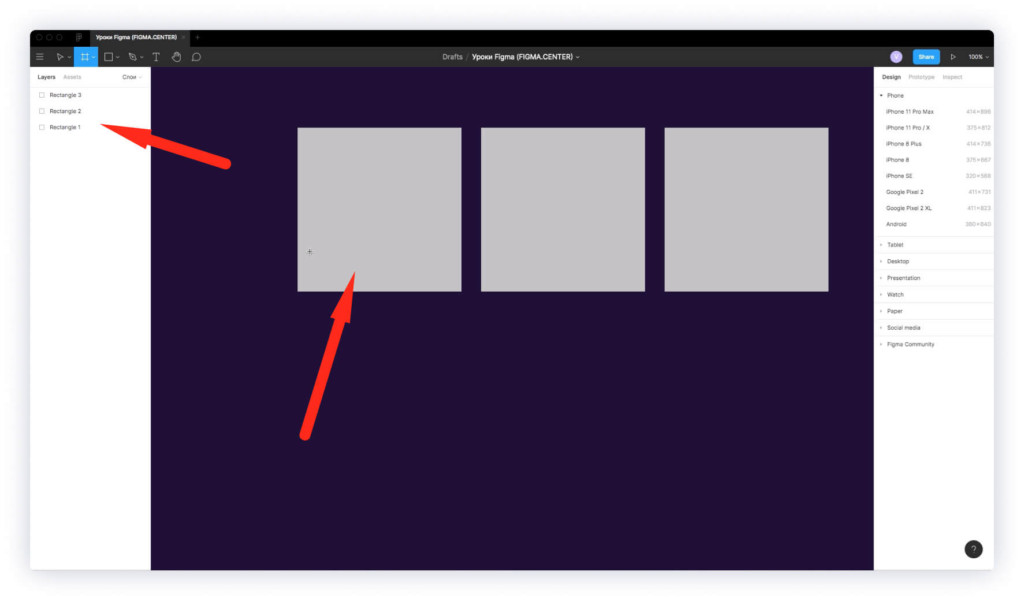
Например если вы создадите 3 прямоугольника, то они будут выглядеть в панели «Layers» следующим образом.
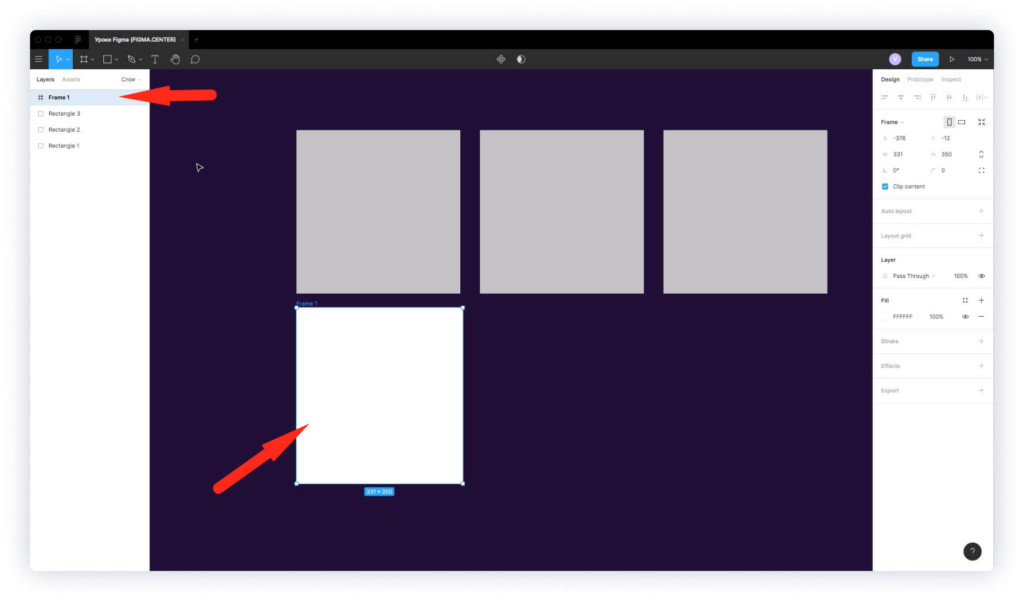
Фрейм будет обозначен следующим образом.
Как объединить слои в фигме?
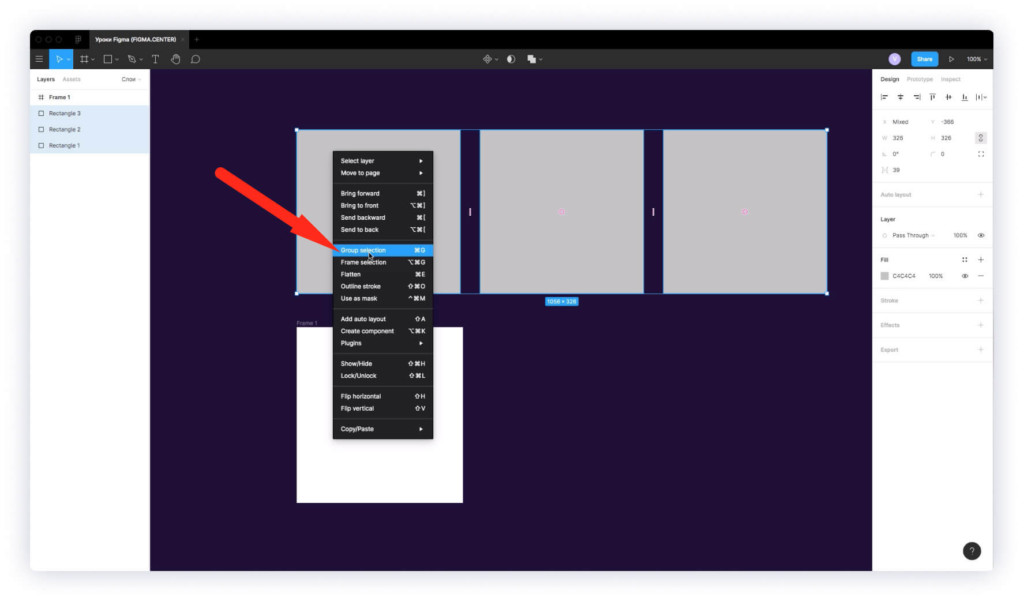
Если хотите объединить слои в фигме, то выберите нужные элементы. Нажмите на правую клавишу мыши и выберите пункт «Group selection». Также можно воспользоваться горячими клавишами «Ctrl + G».
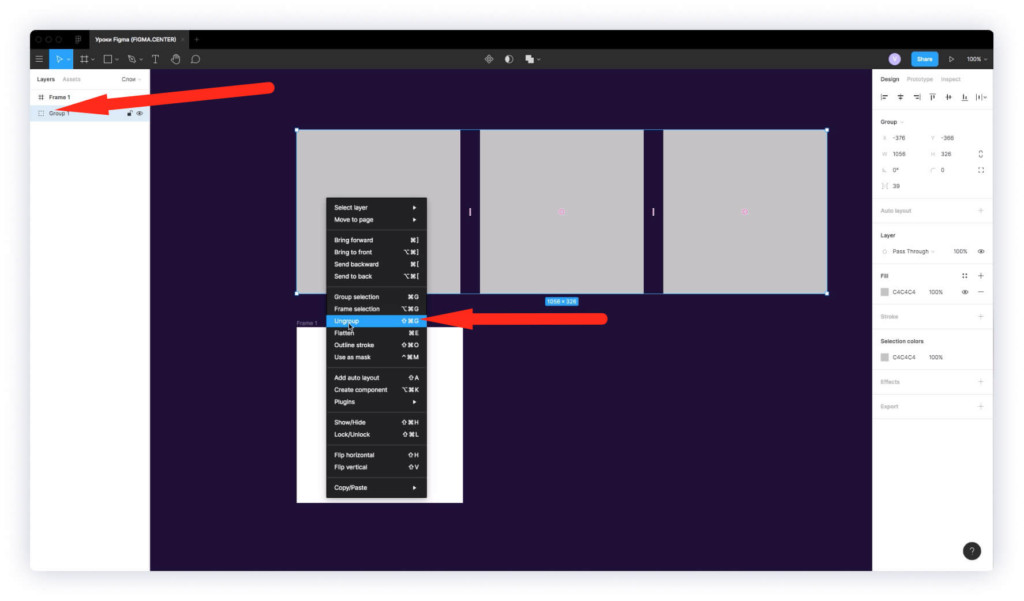
В панели слоев появится группа. Если вы её переместите, то все содержимое будет также перемещаться. Её можете раскрыть, чтобы посмотреть что есть внутри нажав на стрелку рядом с иконкой группы в слоях.

Также вы можете объединить слои с помощью инструмента «Frame». Для этого выберите нужные слои и нажмите на правую клавишу мыши, затем выберите «Frame selection». Также можно нажать на горячие клавиши «Alt + Ctrl + G». В слоях появится иконка фрейма, которая выглядит как 2 вертикальные и 2 горизотальные линии скрещенные между собой.
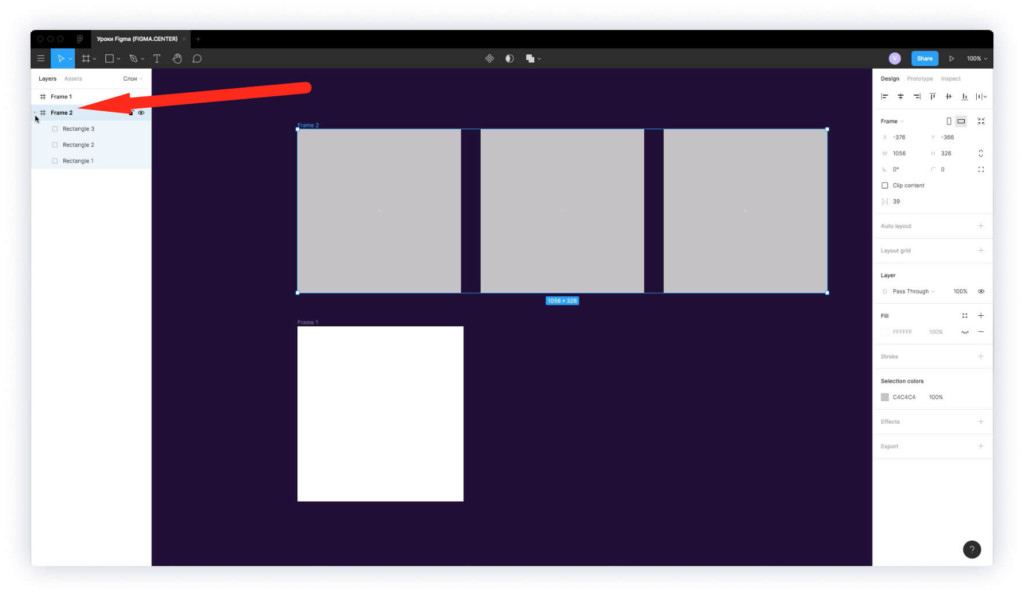
Если нажать на стрелку в слоях напротив созданного фрейма, то можно посмотреть его содержимое.
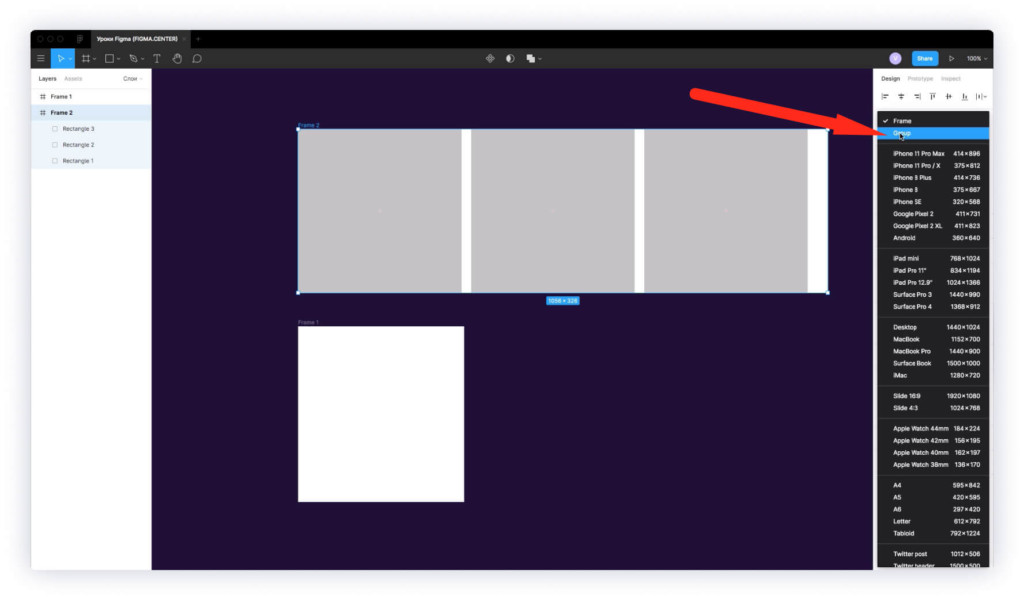
Если хотите изменить фрейм на группу, то выберите его и справа из списка поставьте значение «Group» вместо «Frame».
Как заблокировать слой в Figma?
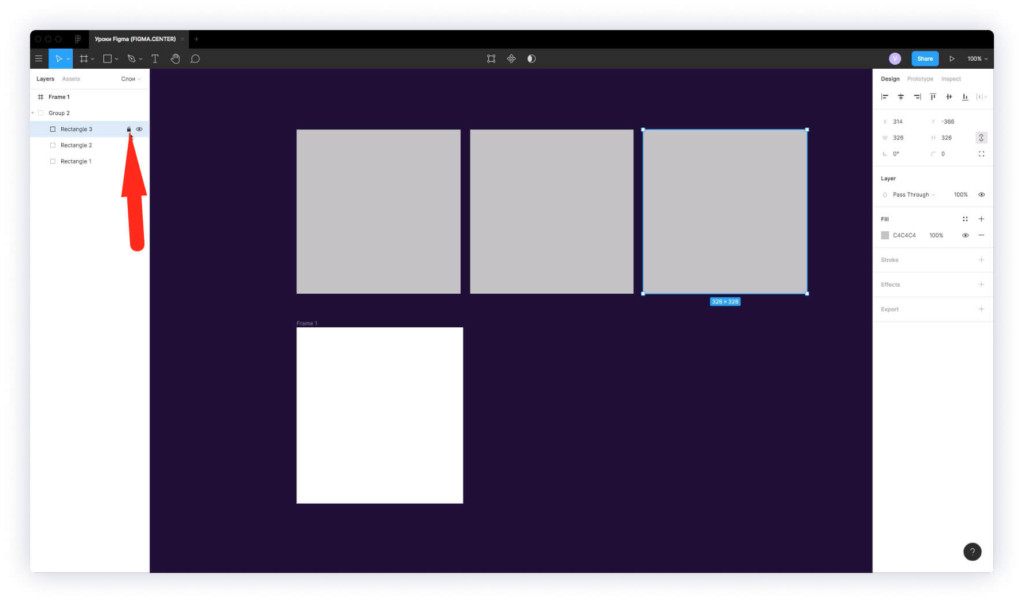
Чтобы заблокировать любой слой в фигме, нажмите на иконку замка напротив нужного слоя. В этом случае вы не сможете его перемещать или выбирать по клику мыши. Это может пригодится, если вы временно не хотите его выделять. Аналогично можно разблокировать слой.
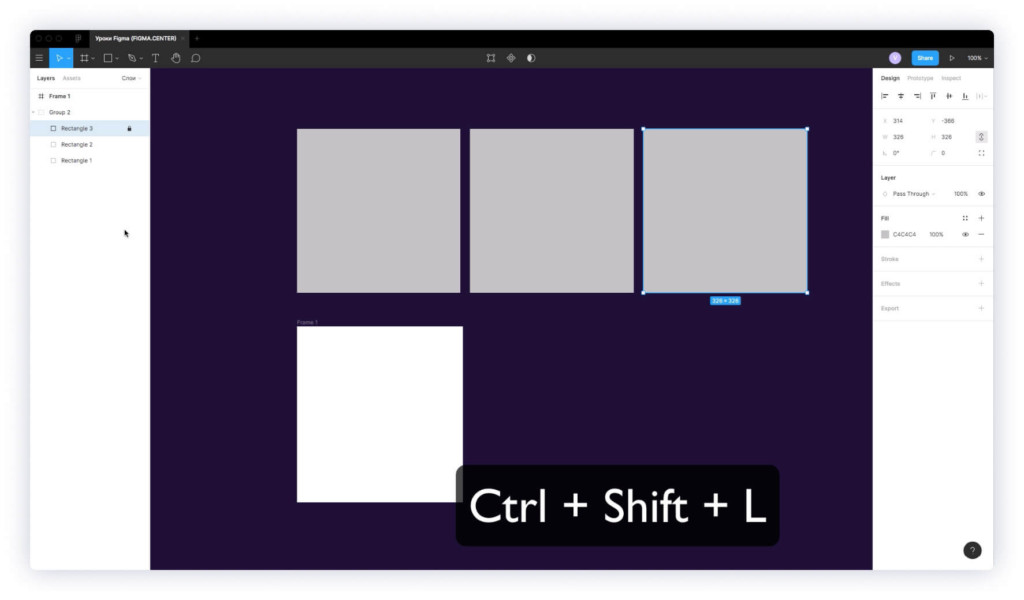
Также можно воспользоваться горячими клавишами «Ctrl + Shift + L» для блокировки слоя или его разблокировки.
Как скрыть слой в фигме?
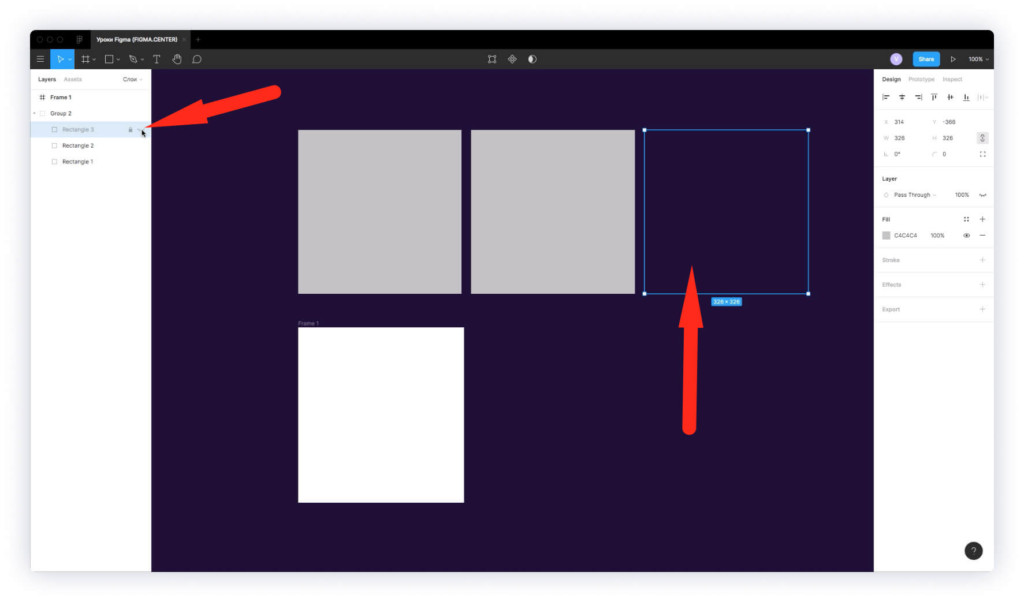
Чтобы скрыть слой в фигме нажмите на иконку глаза напротив нужного элемента в панели «Layers» слева. Также для того, чтобы скрыть слой можно нажать на горячие клавиши «Ctrl + Shift + H».
Как выбрать заблокированный слой в Figma?
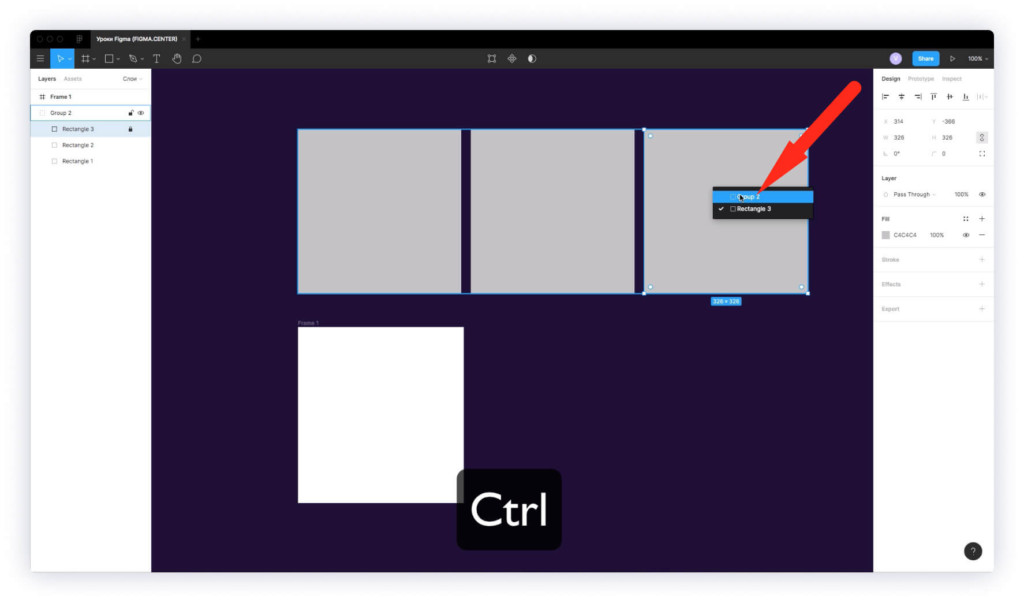
Чтобы быстро выбрать слой, который вы заблокировали, наведите на нужный вам элемент курсор мыши, нажмите на клавишу «Ctrl» и на правую клавишу мыши. Перед вами появится список всех слоёв, которые есть в этой области. Выберите нужный элемент и разблокируйте в слоях при необходимости.
Как перемещать слои вверх и вниз в фигме?
Чтобы переместить слой в фигме вверх или вниз, просто наведите курсор на нужный слой в панели «Layers» и переместите его с зажатой левой клавишей мыши вверх или вниз.

Горячие клавиши для перемещения вверх на 1 слой «Ctrl + [»
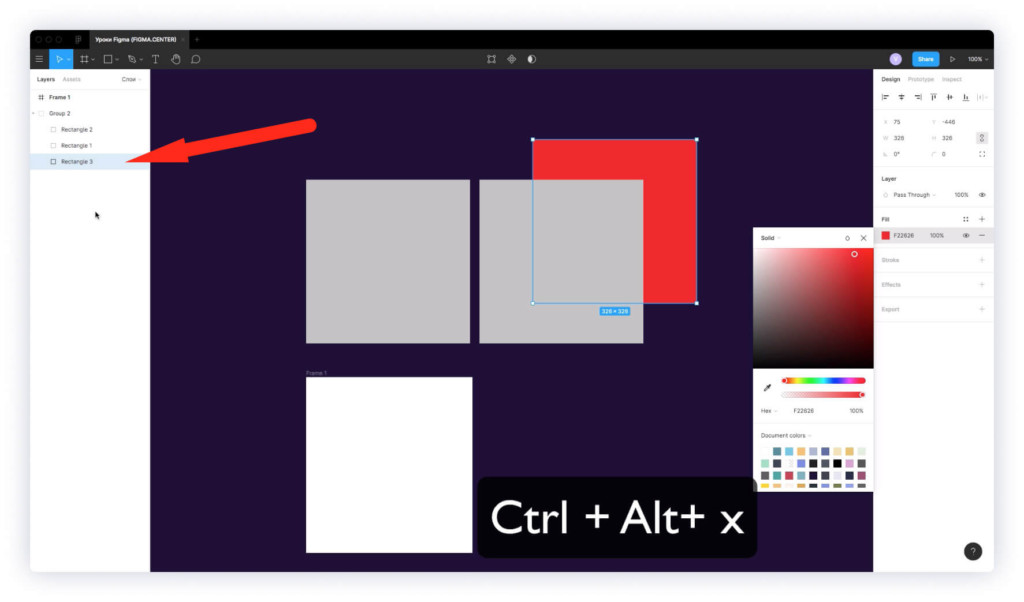
Для перемещения элемента в самый низ группы нажмите «Ctrl + Alt + [»
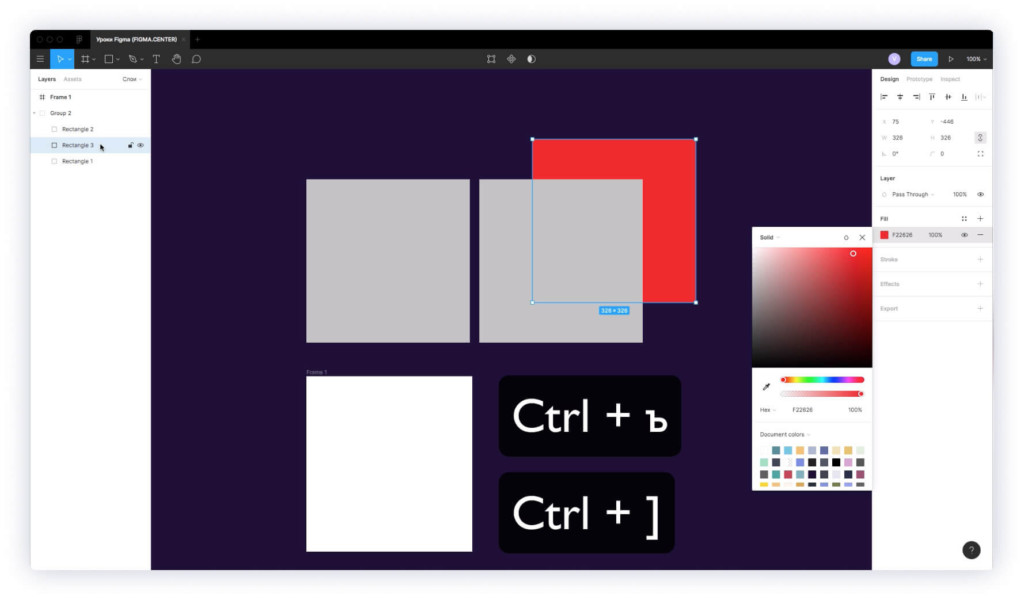
Если нужно переместить элемент на 1 слой наверх, то воспользуйтесь клавишами «Ctrl +]»
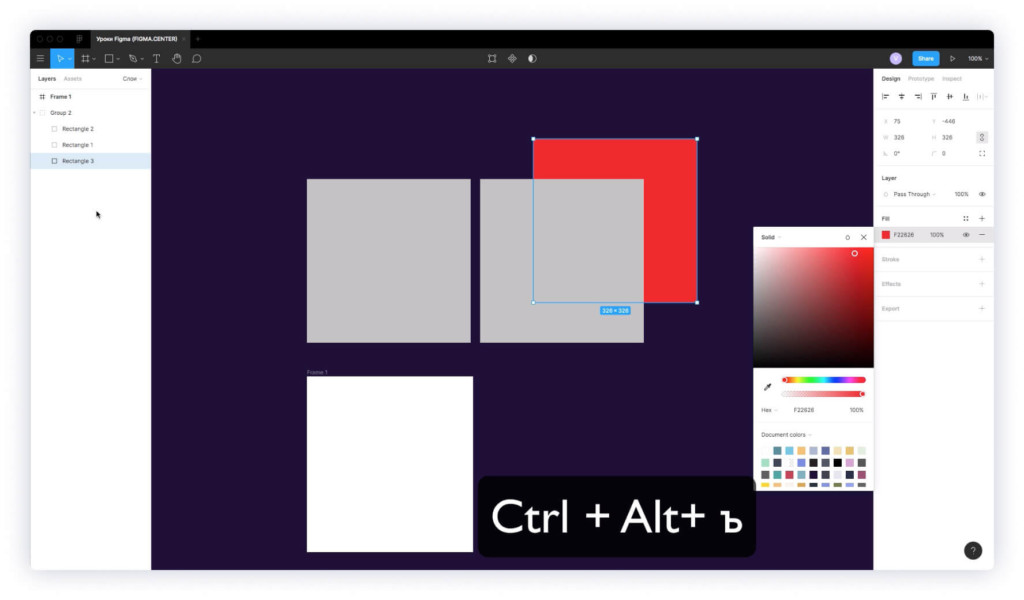
Для перемещения элемента наверх группы на клавиатуре нажмите «Ctrl + Alt + ]» или «Ctrl + Alt + ъ».
Как быстро переименовать слои в фигме?
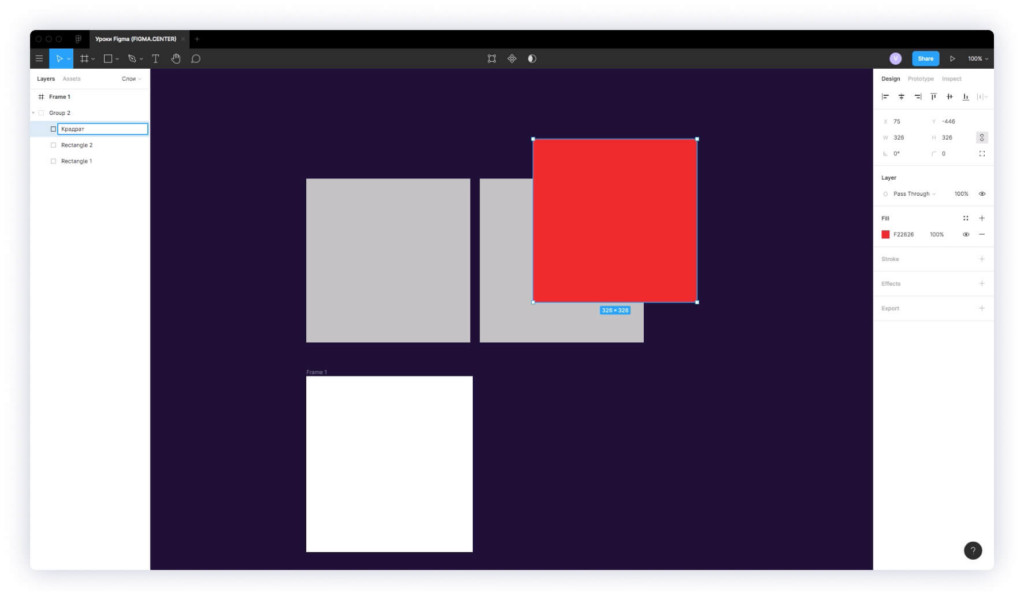
Чтобы переименовать слой в фигме, нажмите на него слева в панели «Layers» 2 раза левой клавишей мыши или нажмите на комбинацию горячих клавиш «Ctrl + R».
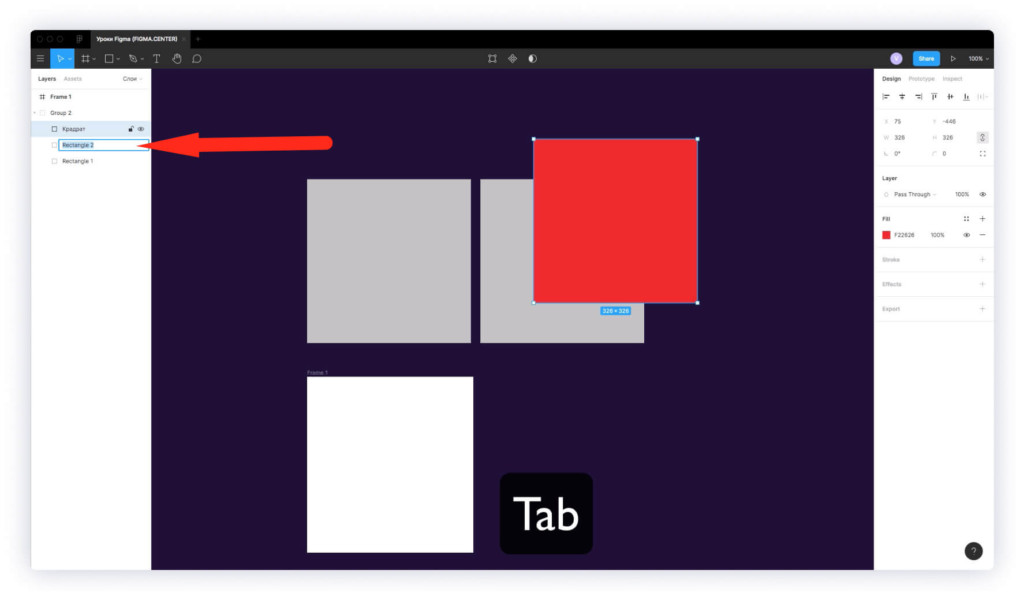
Если после переименования нажать на клавишу «Tab», то вас переместит к нижнему слою, который можно переименовать сразу.
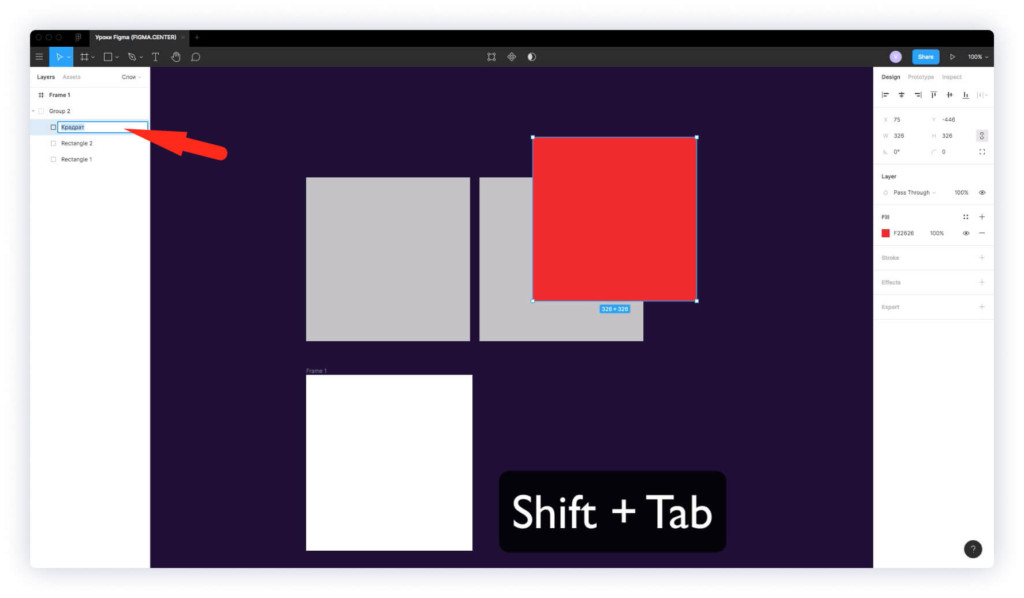
Если нажмёте на «Shift + Tab», то переместитесь к верхнему слою.
Массовое переименование слоёв в Figma
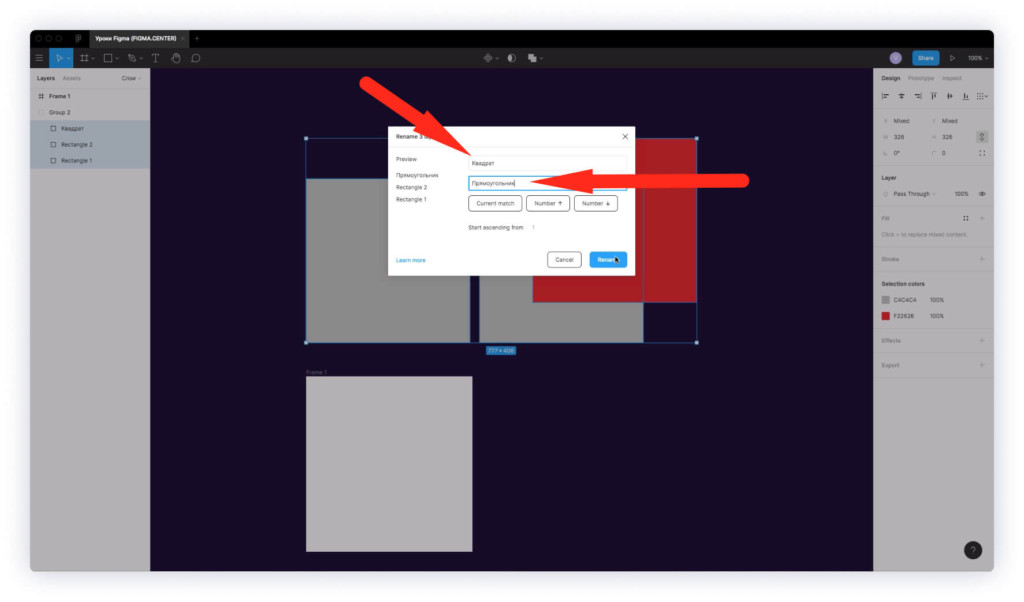
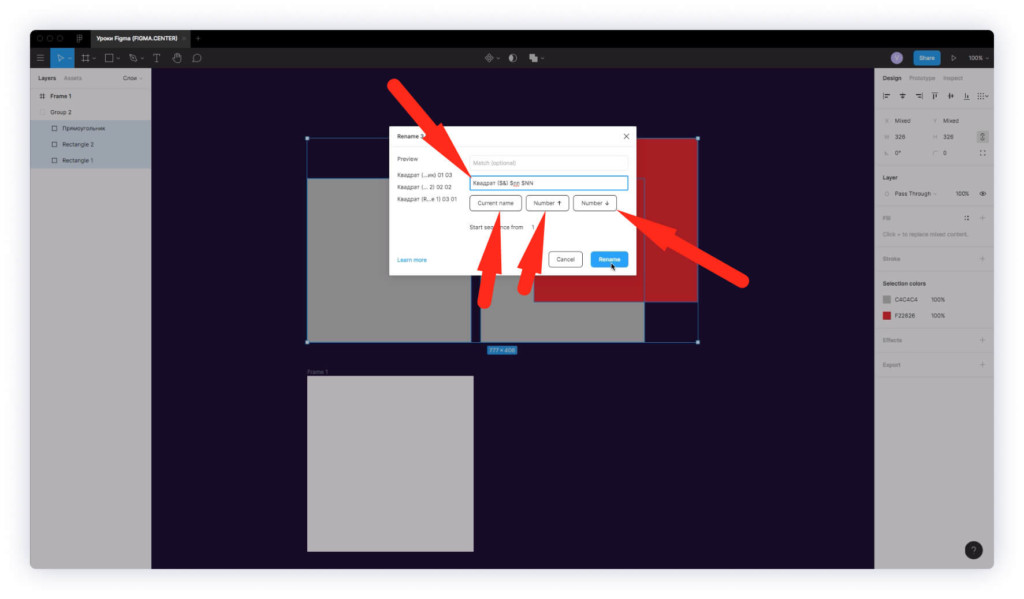
Если хотите массово переименовать слои в Figma, то выберите нужные элементы и нажмите «Ctrl + R». Перед вами появится всплывающее окно. Если в верхнее поле вписать какое-то имя выбранного слоя, а затем указать во второе поле новое имя, то будет изменено только это имя (лучше посмотрите видео выше, как это работает).
Как скрыть панель слоёв в фигме?

Чтобы скрыть (убрать) или открыть панель слоёв в фигме, нажмите на комбинацию горячих клавиш «Ctrl + \». В этом случае скроется панель слоев, а также панель справа (Design, Prototype, Inspect).
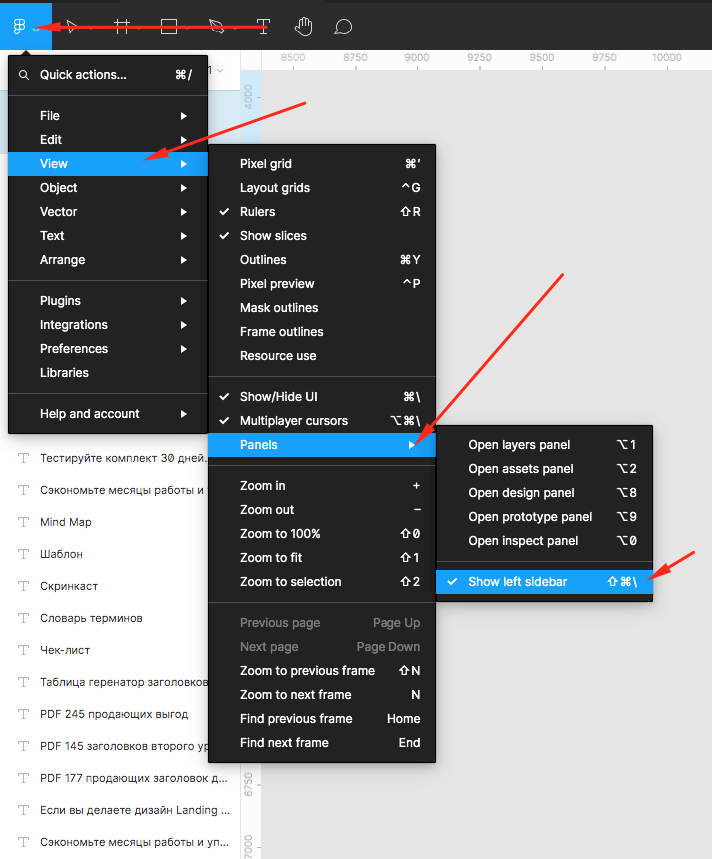
Если хотите скрыть только одну панель слоев «Layers» слева, то нажмите меню слева, сверху, выберите пункт «View», затем вкладку «Panels» и надпись «Show left sidebar» или нажмите на клавиши «Shift + Ctrl + \»
Как свернуть все слои в фигме?
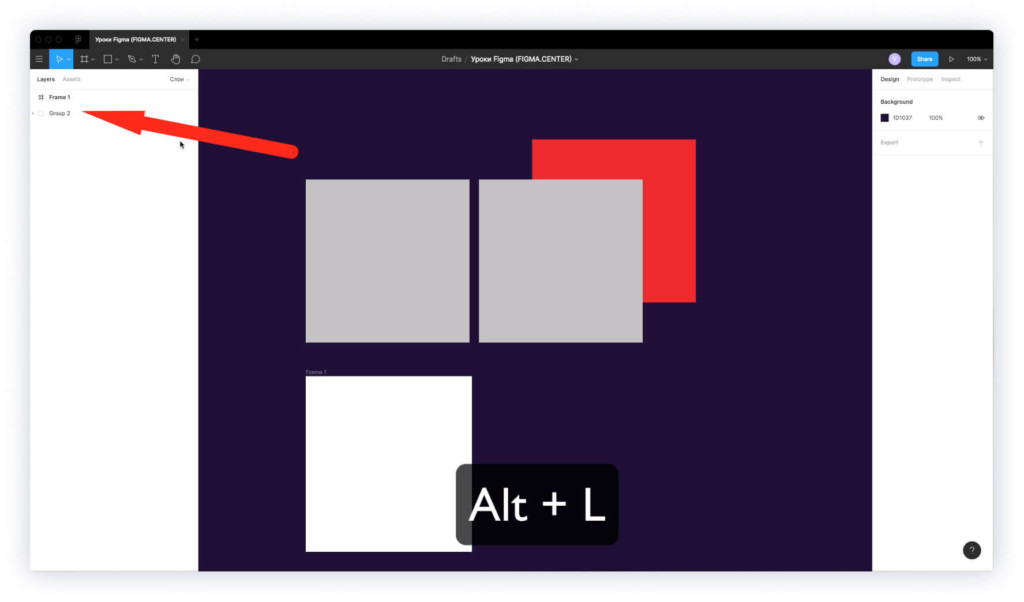
Чтобы свернуть все слои в фигме нажмите на комбинацию горячих клавиш «Alt + L». В этом случае будут показаны только группы и фреймы, без их внутреннего содержимого.
Как выбрать дочерний элемент в группе?
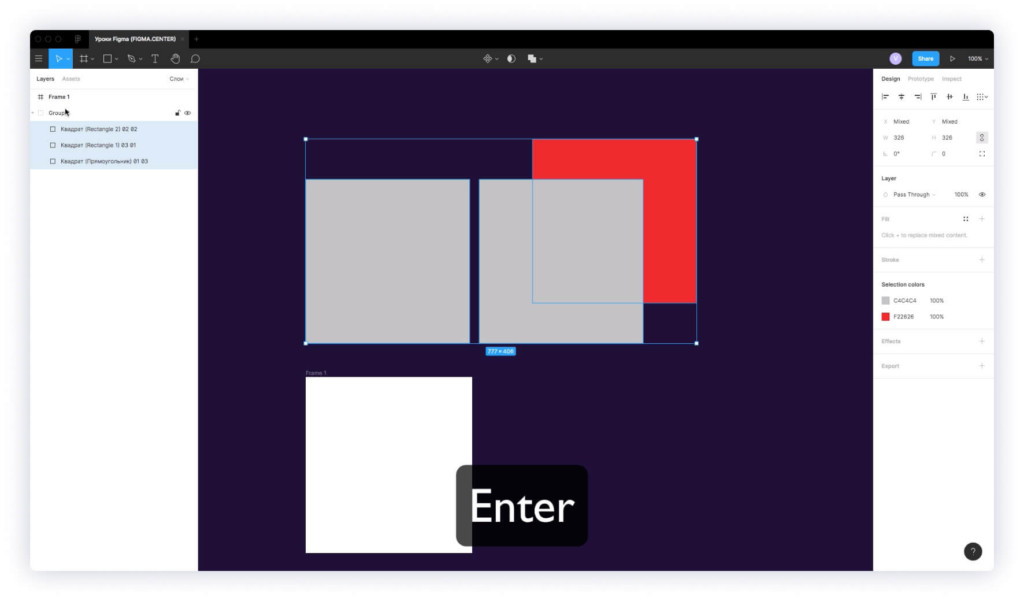
Если вы хотите переключиться на 1 слой в группе или фрейме и выбрать дочерние элементы или подгруппу, которая есть внутри, то нажмите на «Enter». В этом случае будут выбраны элементы внутри или подгруппы.
Как выбрать родительский элемент в группе?
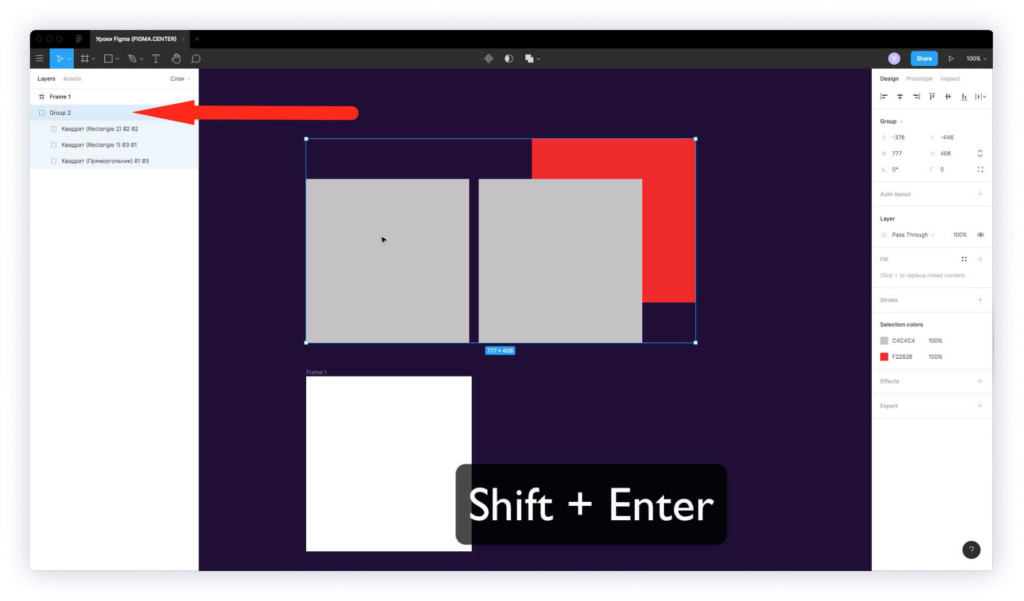
Если вы выберите 1 элемент в группе, а затем нажмёте на клавиши «Shift + Enter», то поднимитесь на 1 слой в этой группе. Будет выбрана родительская группа в слоях.
Как удалить слой в фигме?
Чтобы удалить ненужный слой в фигме, просто выберите его и нажмите на клавиатуре на кнопку «Backspace».
Как дублировать слой в фигме?
Чтобы дублировать любой слой в фигме, нажмите на комбинацию горячих клавиш «Ctrl + D». Также можете более подробно прочитать о том, как копировать и дублировать по умному по этой ссылке.
Заключение
Итак, в этой инструкции мы разобрались с панелью слои (Layers) в фигме. Теперь вы знаете как переименовывать слои, перемещать, выбирать и т.д. Уверен, что это поможет вам работать быстрее.
В помощь дизайнеру: горячие клавиши в Figma

У Figma есть все возможности для того, чтобы дизайнеры справлялись с работой максимально быстро и легко. Рассказываем, какие хоткеи есть и как их использовать.
Горячие клавиши (hotkeys) — это комбинации клавиш, нажатие на которые позволяет выполнять различные действия в той или иной программе, не прибегая к её меню. Это быстро и просто.
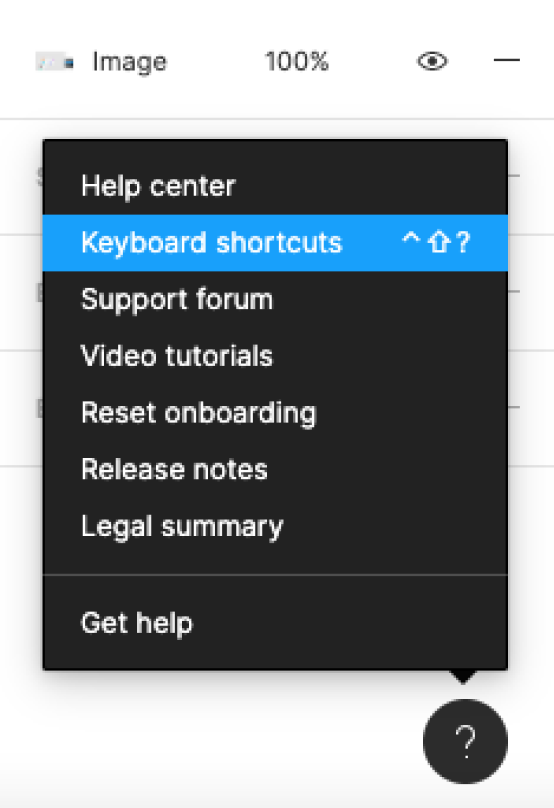
В Figma горячие клавиши называются Keyboard Shortcuts, а посмотреть весь их список можно, нажав на знак вопроса в правом нижнем углу.
Весь список горячих клавиш поделён на несколько групп. Расскажем о каждой по порядку.
Essential keyboard shortcuts
Essential keyboard shortcuts — это Основные клавиатурные сокращения.

Чтобы показать или скрыть Боковые панели, нажмите Ctrl + \ на Windows и ⌘ + \ на Mac.
Чтобы выбрать инструмент Пипетка, нажмите i на Windows и Ctrl + С на Mac.
Чтобы открыть Меню, нажмите Ctrl + / на Windows и ⌘ + / на Mac.
Tools
Tools — это Инструменты.
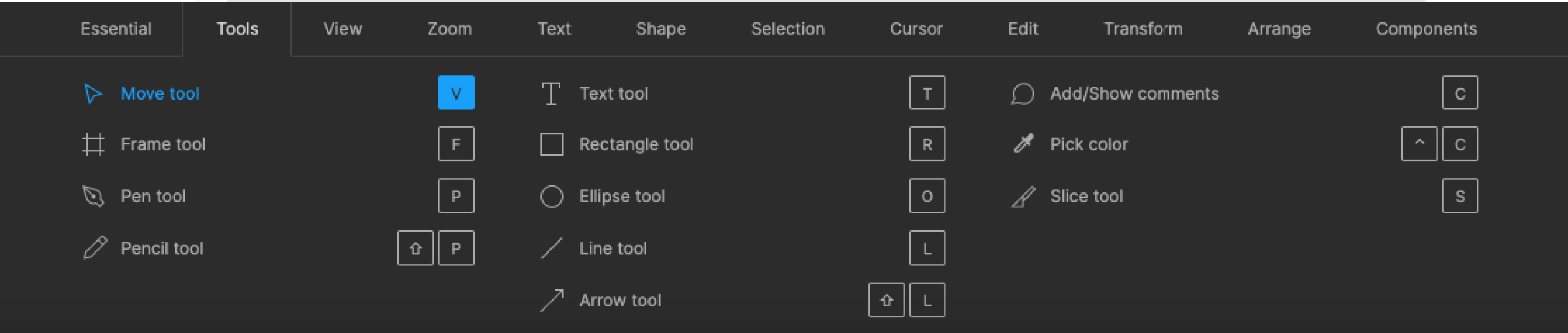
Чтобы выбрать стандартный инструмент выделения, нажмите V.
Чтобы выбрать инструмент для создания фреймов, нажмите F.
Чтобы выбрать Перо, нажмите P.
Чтобы выбрать Карандаш, нажмите Shift + P.
Чтобы выбрать Текст, нажмите T.
Чтобы выбрать Прямоугольник, нажмите R.
Чтобы выбрать Эллипс, нажмите O.
Чтобы выбрать Линию, нажмите L.
Чтобы выбрать Стрелку, нажмите Shift + L.
Чтобы добавить или показать комментарии, нажмите С.
Чтобы выбрать Пипетку, нажмите i на Windows и Ctrl + С на Mac.
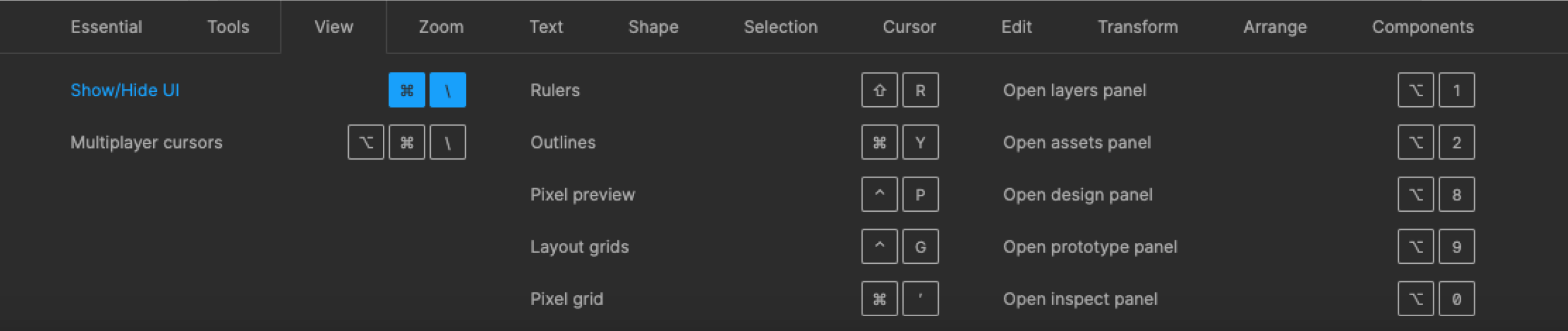
Чтобы показать или скрыть Линейки, нажмите Shift + R.
Чтобы показать или скрыть Обводку всех элементов, нажмите Ctrl + Shift + 3 на Windows и ⌘ + Y на Mac.
Чтобы показать или скрыть Пиксельный просмотр, нажмите Ctrl + Alt + Y на Windows и Ctrl + P на Mac.
Чтобы показать или скрыть Сетку, нажмите Ctrl + Shift + 4 на Windows и Ctrl + G на Mac.
Чтобы показать или скрыть Пиксельную сетку, нажмите Ctrl + ‘ на Windows и ⌘ + ‘ на Mac.
Чтобы показать или скрыть Боковые панели, нажмите Ctrl + \ на Windows и ⌘ + \ на Mac.
Чтобы показать или скрыть Курсоры других пользователей, нажмите Ctrl + Alt + \ на Windows и Alt + ⌘ + \ на Mac.
Чтобы показать или скрыть Только слои, нажмите Alt + 1.
Чтобы показать или скрыть Только компоненты, нажмите Alt + 2.
Чтобы показать или скрыть Панель дизайна, нажмите Alt + 8.
Чтобы показать или скрыть Панель прототипа, нажмите Alt + 9.
Zoom — это Приближение или Масштабирование.
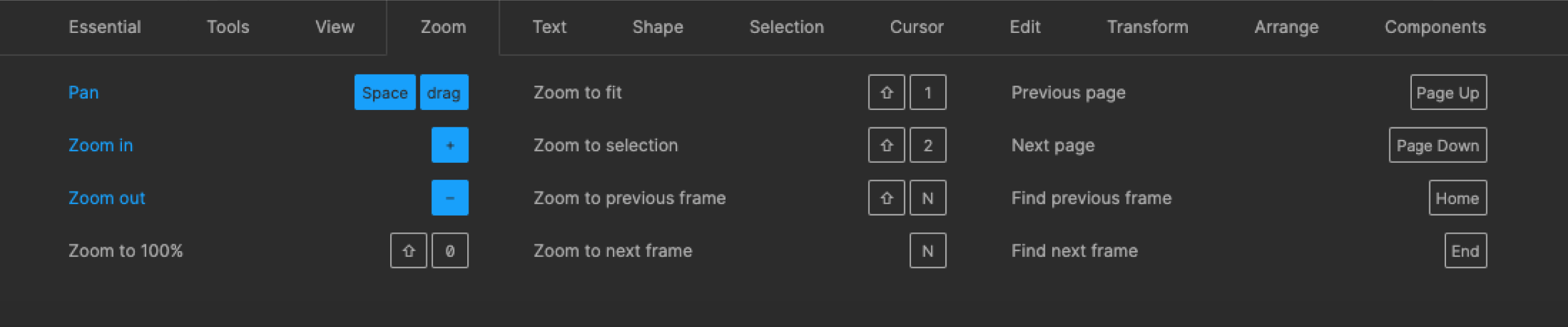
Чтобы переместить Zoom по рабочему пространству, нажмите Space + drag.
Чтобы увеличить масштаб, нажмите +.
Чтобы уменьшить масштаб, нажмите —.
Чтобы включить отображение 1:1 к экрану, нажмите Shift + 0.
Чтобы масштабировать все рабочее пространство, нажмите Shift + 1.
Чтобы масштабировать выделенный элемент, нажмите Shift + 2.
Чтобы масштабировать предыдущий фрейм, нажмите Shift + N.
Чтобы масштабировать следующий фрейм, нажмите N.
Чтобы найти предыдущую страницу, нажмите Page Up.
Чтобы найти следующую страницу, нажмите Page Down.
Чтобы найти предыдущий фрейм, нажмите Home.
Чтобы найти следующий фрейм, нажмите End.
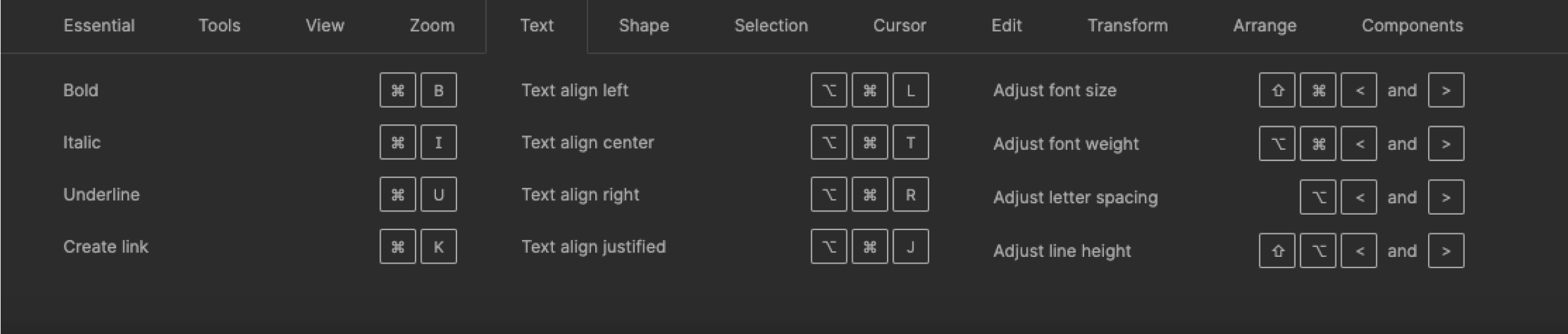
Чтобы выделить текст жирным, нажмите Ctrl + B на Windows и ⌘ + B на Mac.
Чтобы выделить текст курсивом, нажмите Ctrl + i и ⌘ + i на Mac.
Чтобы подчеркнуть текст, нажмите Ctrl + U и ⌘ + U на Mac.
Чтобы вставить и сопоставить элемент, нажмите Ctrl + Shift + V.
Чтобы выровнять текст по левому краю, нажмите Ctrl + Alt + L на Windows и ⌘ + Alt + L на Mac.
Чтобы выровнять текст по центру, нажмите Ctrl + Alt + T на Windows и ⌘ + Alt + T на Mac.
Чтобы выровнять текст по правому краю, нажмите Ctrl + Alt + R на Windows и ⌘ + Alt + R на Mac.
Чтобы выровнять текст по ширине, нажмите Ctrl + Alt + J на Windows и ⌘ + Alt + J на Mac.
Чтобы изменить размера текста, нажмите Ctrl + Shift + на Windows и ⌘ + Shift + на Mac.
Shape
Shape — это Векторные изображения.
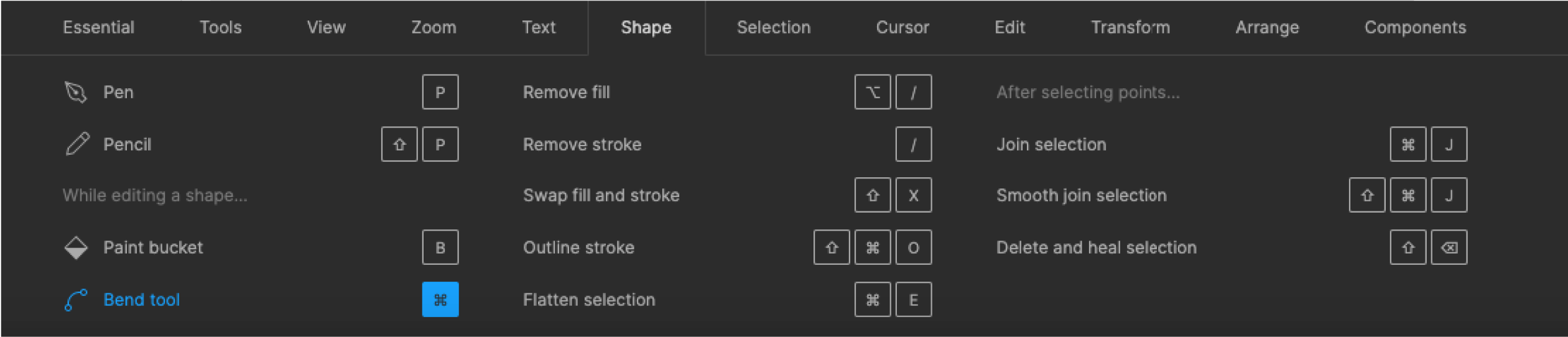
Чтобы выбрать Перо, нажмите P.
Чтобы выбрать Карандаш, нажмите Shift + P.
Чтобы выбрать Заливку, нажмите B.
Чтобы удалить заливку, нажмите Alt + /.
Чтобы удалить обводку, нажмите /.
Чтобы поменять местами обводку и заливку, нажмите Shift + X.
Чтобы преобразовать в кривые, нажмите Ctrl + Shift + O на Windows и ⌘ + Shift + O на Mac.
Чтобы работать с точками векторных изображений, нажмите Ctrl + E на Windows и ⌘ + E на Mac.
Selection
Selection — это Выделение.
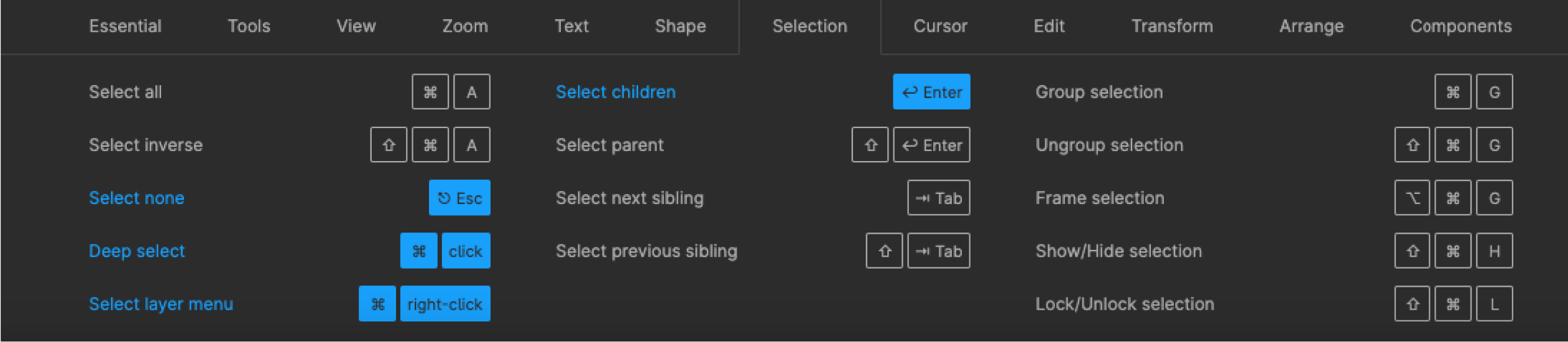
Чтобы выделить всё, нажмите Ctrl + A на Windows и ⌘ + A на Mac.
Чтобы выделить всё, кроме чего-либо, нажмите Ctrl + Shift + A на Windows и ⌘ + Shift + A на Mac.
Чтобы отменить выделение, нажмите Esc.
Чтобы выделить слои, которые находятся под другими слоями, нажмите Ctrl + click Windows и ⌘ + click на Mac.
Чтобы выделить слой на боковой панели, нажмите Ctrl + right click Windows и ⌘ + right click на Mac.
Чтобы выделить дочерний элемент, нажмите Enter.
Чтобы выделить родительский элемент, нажмите Shift + Enter.
Чтобы выделить следующий по порядку элемент, нажмите Tab.
Чтобы выделить предыдущий по порядку элемент, нажмите Shift + Tab.
Чтобы сгруппировать элементы, нажмите Ctrl + G на Windows и ⌘ + G на Mac.
Чтобы разгруппировать элементы, нажмите Ctrl + Shift + G на Windows и ⌘ + Shift + G на Mac.
Чтобы преобразовать в фрейм, нажмите Ctrl + Alt + G на Windows и ⌘ + Alt + G на Mac.
Чтобы показать или скрыть элемент, нажмите Ctrl + Shift + H на Windows и ⌘ + Shift + H на Mac.
Чтобы заблокировать или разблокировать элемент, нажмите Ctrl + Shift + L на Windows и ⌘ + Shift + L на Mac.
Cursor
Cursor — это Курсор.
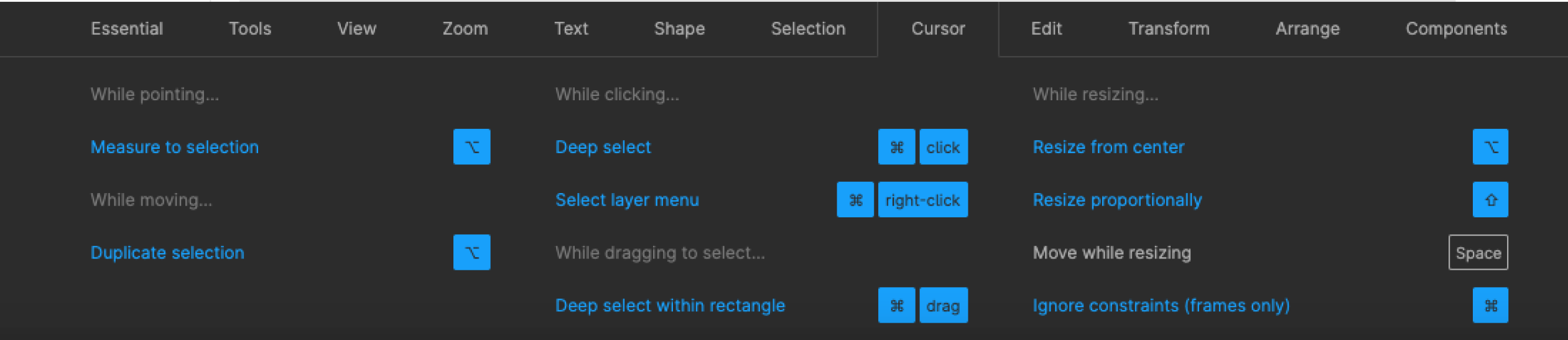
Чтобы выделить элемент при клике, нажмите Alt.
Чтобы копировать элемент при движении, нажмите Alt.
Чтобы выделить слои, которые находятся под другими слоями, нажмите Ctrl + click на Windows и ⌘ + click на Mac.
Чтобы показать иерархию выделенного элемента, нажмите Ctrl + right click на Windows и ⌘ + right click на Mac.
Чтобы изменить размер относительно центра элемента, нажмите Alt.
Чтобы изменить размер пропорционально, нажмите Shift.
Чтобы переместить во время изменения размеров элемента, нажмите Ctrl на Windows и ⌘ на Mac.
Edit — это Редактирование.
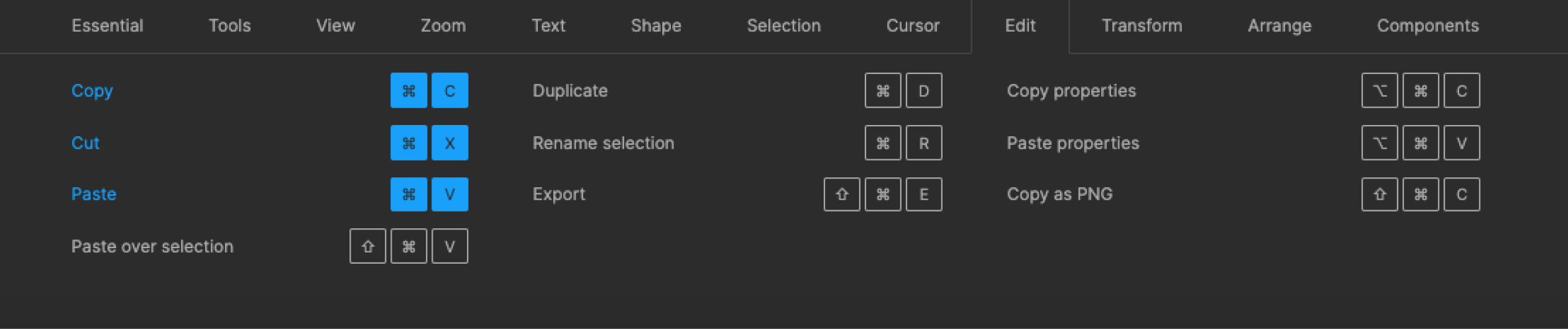
Чтобы копировать, нажмите Ctrl + C на Windows и ⌘ + C на Mac.
Чтобы вырезать, нажмите Ctrl + X на Windows и ⌘ + X на Mac.
Чтобы вставить, нажмите Ctrl + V на Windows и ⌘ + V на Mac.
Чтобы вставить поверх выделенного элемента, нажмите Ctrl + Shift + V на Windows и ⌘ + Shift + V на Mac.
Чтобы создать копию, нажмите Ctrl + D на Windows и ⌘ + D на Mac.
Чтобы переименовать, нажмите Ctrl + R на Windows и ⌘ + R на Mac.
Чтобы экспортировать элемент, нажмите Ctrl + Shift + E на Windows и ⌘ + Shift + E на Mac.
Чтобы копировать свойства элемента, нажмите Ctrl + Alt + C на Windows и ⌘ + Alt + C на Mac.
Чтобы вставить скопированные свойства, нажмите Ctrl + Alt + V на Windows и ⌘ + Alt + V на Mac.
Transform
Transform — это Трансформирование.
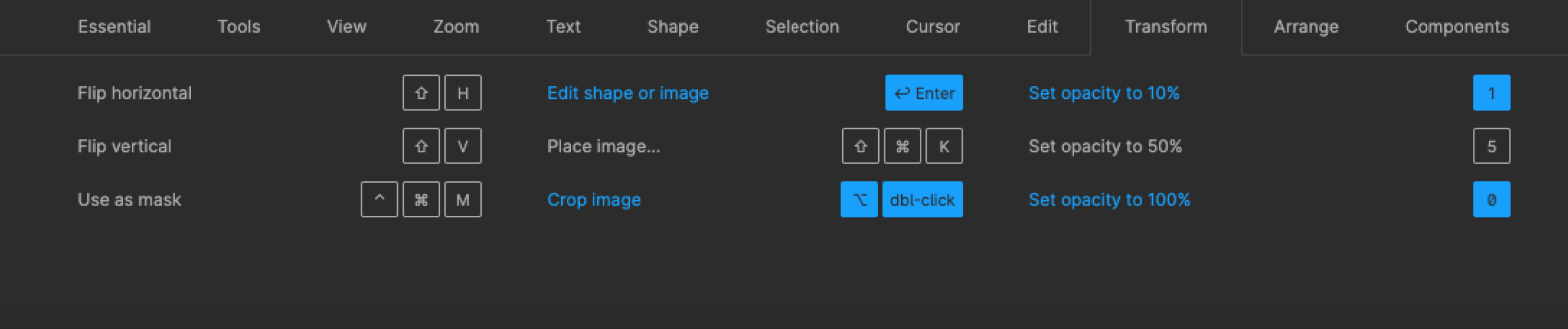
Чтобы отразить по горизонтали, нажмите Shift + H.
Чтобы отразить по вертикали, нажмите Shift + V.
Чтобы создать маску, нажмите Ctrl + Alt + M на Windows и ⌘ + Alt + M на Mac.
Чтобы включить редактирование векторных объектов или изображений, нажмите Enter.
Чтобы вставить изображение, нажмите Ctrl + Shift + K на Windows и ⌘ + Shift + K на Mac.
Чтобы обрезать изображение, нажмите Alt + dbl-click.
Чтобы задать прозрачность элементу 10%, нажмите 1.
Чтобы задать прозрачность элементу 50%, нажмите 5.
Чтобы задать прозрачность элементу 100%, нажмите 0.
Arrange
Arrange — это Выравнивание.
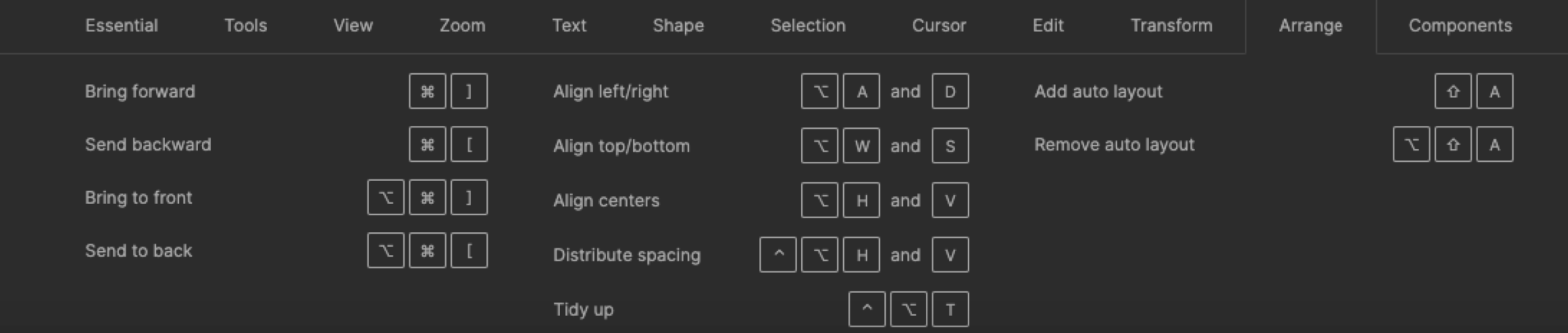
Чтобы переместить на уровень ближе к переднему плану, нажмите Ctrl + ] на Windows и ⌘ + ] на Mac.
Чтобы переместить на уровень дальше от переднего плана, нажмите Ctrl + [ на Windows и ⌘ + [ на Mac.
Чтобы переместить на передний план, нажмите Ctrl + Shift + ] на Windows и ⌘ + Shift + ] на Mac.
Чтобы переместить на задний план, нажмите Ctrl + Shift + [ на Windows и ⌘ + Shift + [ на Mac.
Чтобы выровнять по левой стороне, нажмите Alt + A.
Чтобы выровнять по правой стороне, нажмите Alt + D.
Чтобы выровнять по верхней стороне, нажмите Alt + W.
Чтобы выровнять по нижней стороне, нажмите Alt + S.
Чтобы выровнять согласно горизонтальной линии элементов, нажмите Alt + H.
Чтобы выровнять согласно вертикальной линии элементов, нажмите Alt + V.
Чтобы выровнять с распределением горизонтального пространства, нажмите Ctrl + Shift + Alt + H на Windows и ⌘ + Shift + Alt + H на Mac.
Чтобы выровнять с распределением вертикального пространства, нажмите Ctrl + Shift + Alt + V на Windows и ⌘ + Shift + Alt + V на Mac.
Components
Components — это Компоненты.
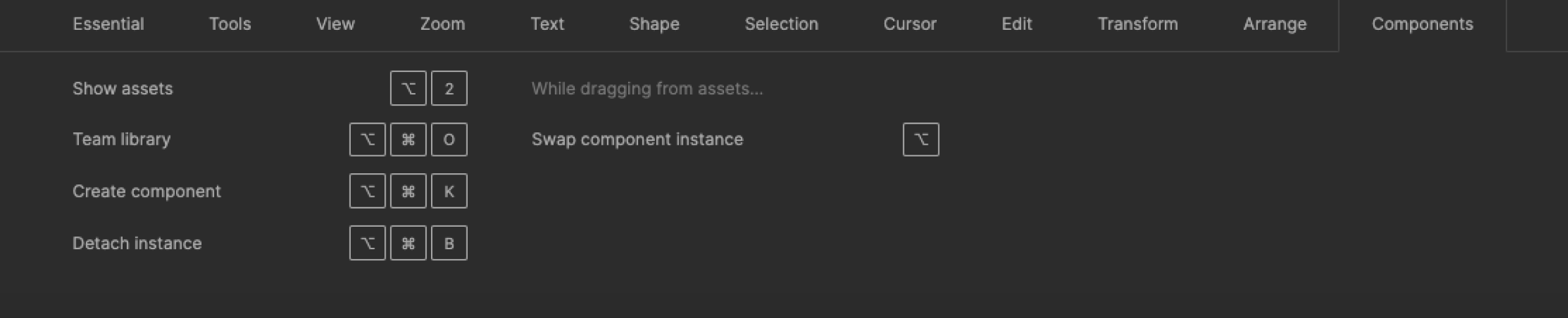
Чтобы показать все компоненты, нажмите Alt + 2
Чтобы создать компонент, нажмите Ctrl + Alt + K на Windows и ⌘ + Alt + K на Mac.
Чтобы преобразовать компонент во фрейм, нажмите Ctrl + Alt + B на Windows и ⌘ + Alt + B на Mac.
Чтобы открыть многопользовательскую библиотеку, нажмите Ctrl + Alt + O на Windows и ⌘+ Alt + O на Mac.
Так выглядят горячие клавиши в Figma. Надеемся, вы запомните их и будете ими пользоваться. А пока запомнить их не получается, обращайтесь к этой статье — она вам поможет.



