Настройка и использование Asic Майнер BitMain Antminer S9
Инструкция по настройке и эксплуатации майнера BitMain Asic Antminer S9:
1.1 Компоненты асика
1.2 Технические параметры устройства
6.1. Актуальность пришивки
6.4. Восстановление первоначальных настроек
AntMiner S9 – инновационная модель на рынке ASIC-устройств. В этот раз компания BITMAIN превзошла саму себя, обеспечив не только максимальную скорость хеша, но и повысив энергоэффективность устройства почти в 2,5 раза по сравнению с предыдущей моделью S7. Новинка оснащена специальным чипом BM1387, работающем на 16 нм техпроцессе и созданном специально для майнинга криптовалют. Новый асик перед отправкой потребителю проходит тщательное тестирование и получает заводские настройки, гарантирующие стабильную работу.

1. Описание АнтМайнера S9
1.1. Компоненты асика
Внешний вид устройства, напоминающий о его родстве с компьютерным оборудованием, можно назвать исключительно функциональным. AntMiner S9 достаточно компактен, при весе 4,2 кг всю начинку удалось разместить в габаритах 35 х 13,5 х 15,8 см. Сам корпус, внутри которого расположены чипы, выполнен из алюминия и выполняет роль радиатора. Кроме того, на нем по бокам имеются специальные направляющие, которые дают возможность из подобных устройств компании BITMAIN быстро собирать компактные майнинг-фермы или устанавливать их в стандартные серверные стойки. Такое соединение между не имеет люфтов и отличается высокой надежностью.
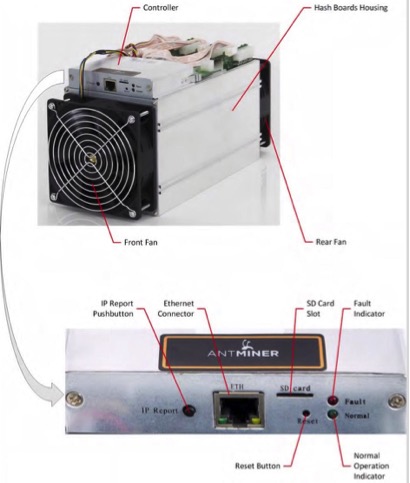
С фронтальной и тыльной стороны установлены мощные вентиляторы, обеспечивающие максимально эффективное охлаждение процессоров пи температуре окружающей среды от 0 до 40º. Такое решение хотя и создает дополнительный шум, но зато позволяет достигать более высокой скорости хеша.
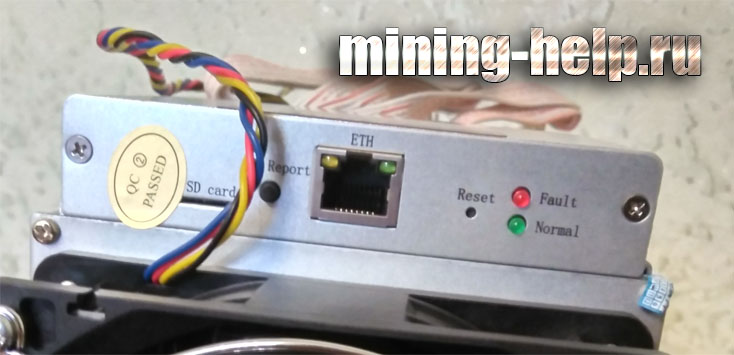
Над передним кулером имеется панель управления, на которой размещены:
1.2. Технические параметры устройства
| Параметры | Значение | |||
| Hash Rate / Скорость хеша | 12 ±5% Th/с | |||
| Расчетное потребление энергии на выходе (с БП APW3, эффективностью 93%, и температурой окружающей среды 25 ° С) | 1176W + 10% | |||
| Номинальное напряжение | 11,60 13.00V | |||
| Расчетная эффективность питания (с БП APW3, эффективностью 93%, и температурой окружающей среды 25 ° С) | 0098J / GH + 10% | |||
| Размеры (Д х Ш х В) | 350мм х 135мм х 158 мм | |||
| Вес нетто | 4,2 кг | |||
| Рабочая температура окружающей среды | 0 — 40 ° С | |||
2. Особенности электропитания майнера
Источником энергии для АнтМайнера является один или несколько блоков питания напряжением 11,6 — 13,0 V и соответствующей мощности. Потребление энергии зависит от скорости хеша и составляет от 1176 Вт (для 12 Th/с) до 1323 Вт при максимальной загрузке 13,5 Th/с. БП не входят в комплект поставки и приобретаются отдельно.
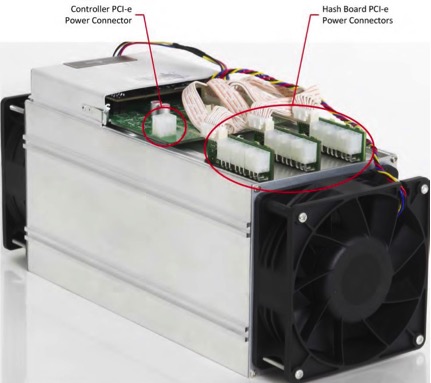
Сверху майнера размещены десять PCI-e разъемов для питания. Один выделен на контроллер, а другие распределены по трём хеш-платам (по 3 на каждую). При использовании одного БП, позволяющего охватить все клеммы сложностей не возникает. А вот при подключении нескольких блоков питания обязательно соблюдение следующих правил:
Возможная коммутация:


Недопустимое подключение:

3. Визуализация рабочих параметров устройства с помощью ПО
После подключения кабелей и подачи напряжения необходимо произвести первичное включение майнера и настроить сетевые параметры. Для этого потребуется установить на ПК программное обеспечение, которорое скачивается по ссылке на сайте производителя. Загрузив архив IPReporter.zip, извлекаем его содержимое и запускаем файл IPReporter.exe как Администратор (для этого правой кнопкой мыши выбираем соответствующий режим).
На мониторе появиться окно, в котором будет предложено установить параметры по умолчанию (Default) для домашнего майнинга, или прописать значения (Shelf, Step, Position) для тех у кого работает целый комплекс устройств по производству криптовалюты.
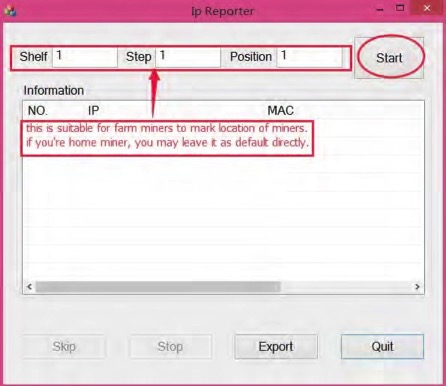
Запускаем программу и включаем AntMiner длительным (до 5 сек) нажатием кнопки IP Report. Отпустить ее можно, услышав звуковой сигнал. 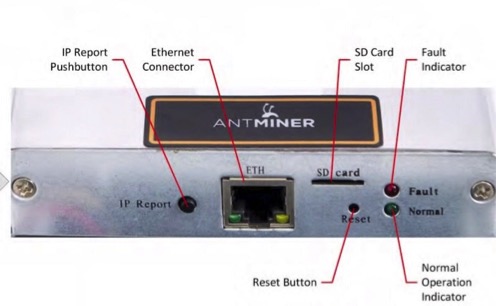
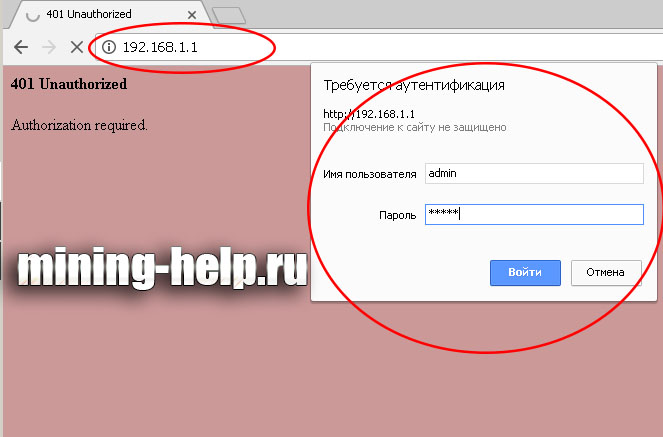
На экране должен отобразиться IP-адрес асика, который нужно ввести в адресной строке браузера. Введя логин и пароль (по умолчанию) вы попадете в меню AntMiner S9 предоставляющем широкие возможности для настройки и контроля данного устройства.
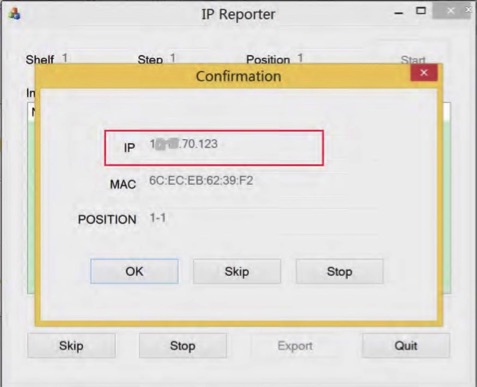
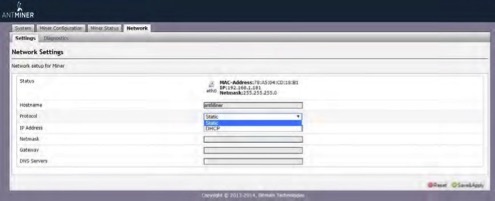
Для удобства дальнейшей работы некоторые предпочитают использовать статический IP-адрес. который можно установить в сетевых настройках (Network setting).
4. Настройки майнинига
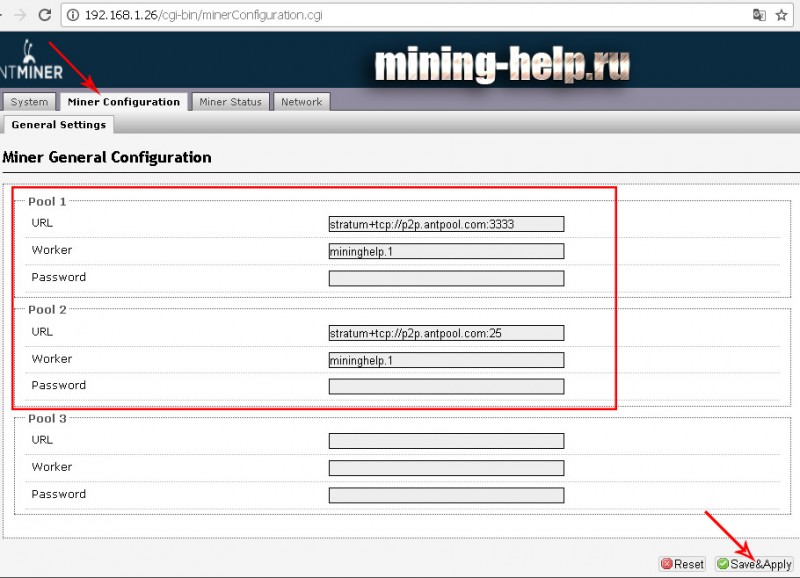
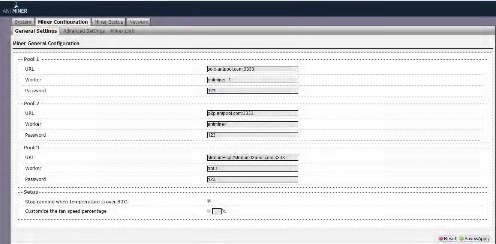
Теперь, когда ваш АнтМайнер подключен к интернету можно приступами к добыче криптовалюты, предварительно прописав настройки в разделе «Общие параметры» для каждой из трех плат:
| Параметр | Значение |
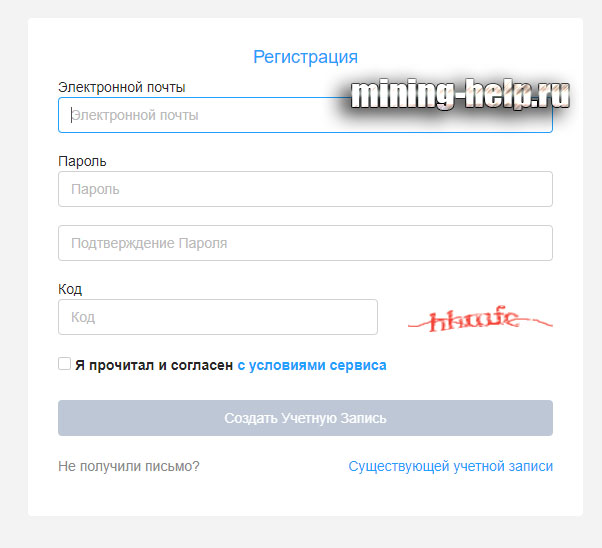
| Pool URL | Интернет адрес майнинг-пула, с которым вы собираетесь работать (предварительно зарегистрировавшись на нем); |
| Worker ID | Идентификатор вашего аккаунта, соответствующего данному пулу; |
| Password | Пароль, соответствующий аккаунту |
5. Контроль процессов: вся информация в одном окне
За процессом добычи криптоденег и техническими параметрами работы майнера можно следить, зайдя в меню Miner Status. Здесь вы сможете увидеть:
| Параметр | Значение |
| ASIC# | Количество чипов, задействованных в процессе |
| Frequency | рабочая частота процесса. |
| GH/S(RT) | Хэш скорость каждой хеш-платы (GH/с) |
| Temp(PCB) | Температура каждой хеш-платы (°C). (Применяются только к Майнеру с фиксированной частотой) |
| Temp(Chip) | Температура чипов на каждой хэш-плате (°C). |
| ASIC status | Индикатор статусов: |
| ● О — указывает OK | |
| ● Х — указывает на ошибку | |
| ● — — указывает мертвым |
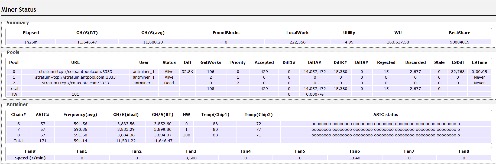
В прошивке данного устройства заложен автоматический контроль частоты чипа в зависимости от его температуры, но при перегреве до 125-135°C система отключает плату.
6. Администрирование AntMiner S9
6.1. Актуальность пришивки
Чтобы майнинг происходил наиболее эффективно, производитель рекомендует использовать актуальное ПО. Проверить текущую версию прошивки (File System Version) можно в разделе System, во вкладке Overview.
Настройка Bimain Antminer S9 S17 T17 и аналогов
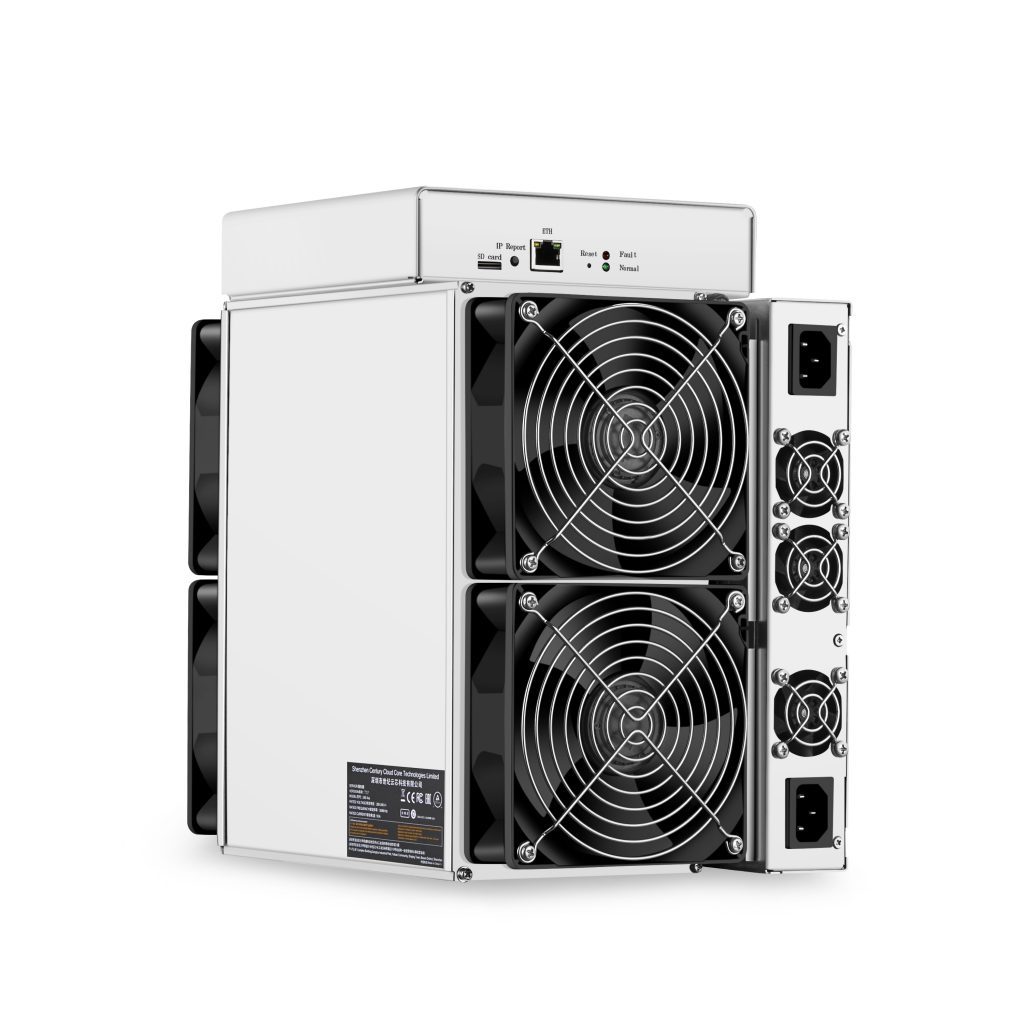
Для тех кто ни разу не имел опыта работы с асиками может возникнуть много вопросов как его настроить.
Первое что нужно, это подключить асик к вашей сети ethernet кабелем и включить в сеть. Важно чтобы ПК или ноутбук с которого будет осуществляться настройка был в той же подсети что и asic майнер.
Если устройство включилось и возле ethernet мигают оранжевая и зеленая лампочки, можно переходить к шагу 2.
2. Поиск устройства и вход в систему.
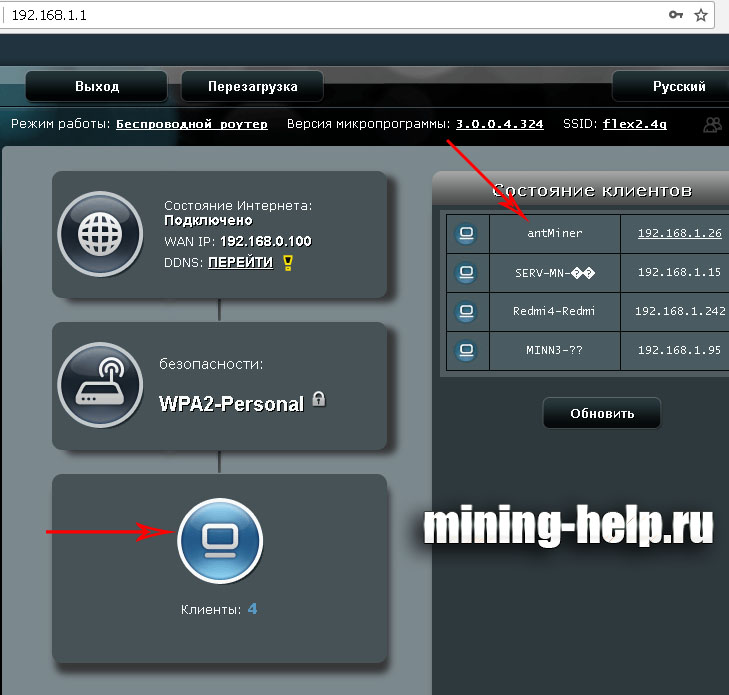
Про то как найти свой ASIC и его IP адрес читайте здесь
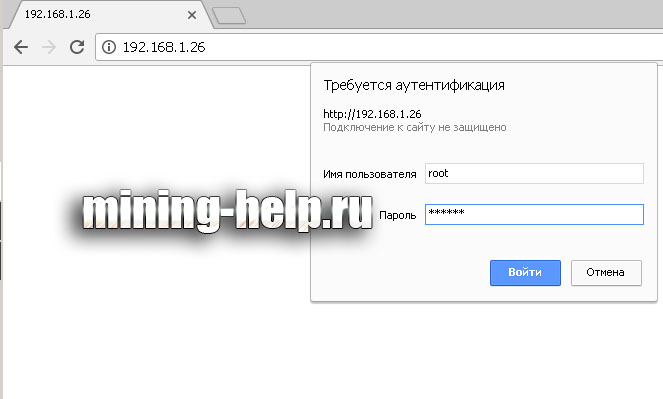
3. После того как вы перешли на веб интерфейс устройства по IP адресу устройство запросит пароль.
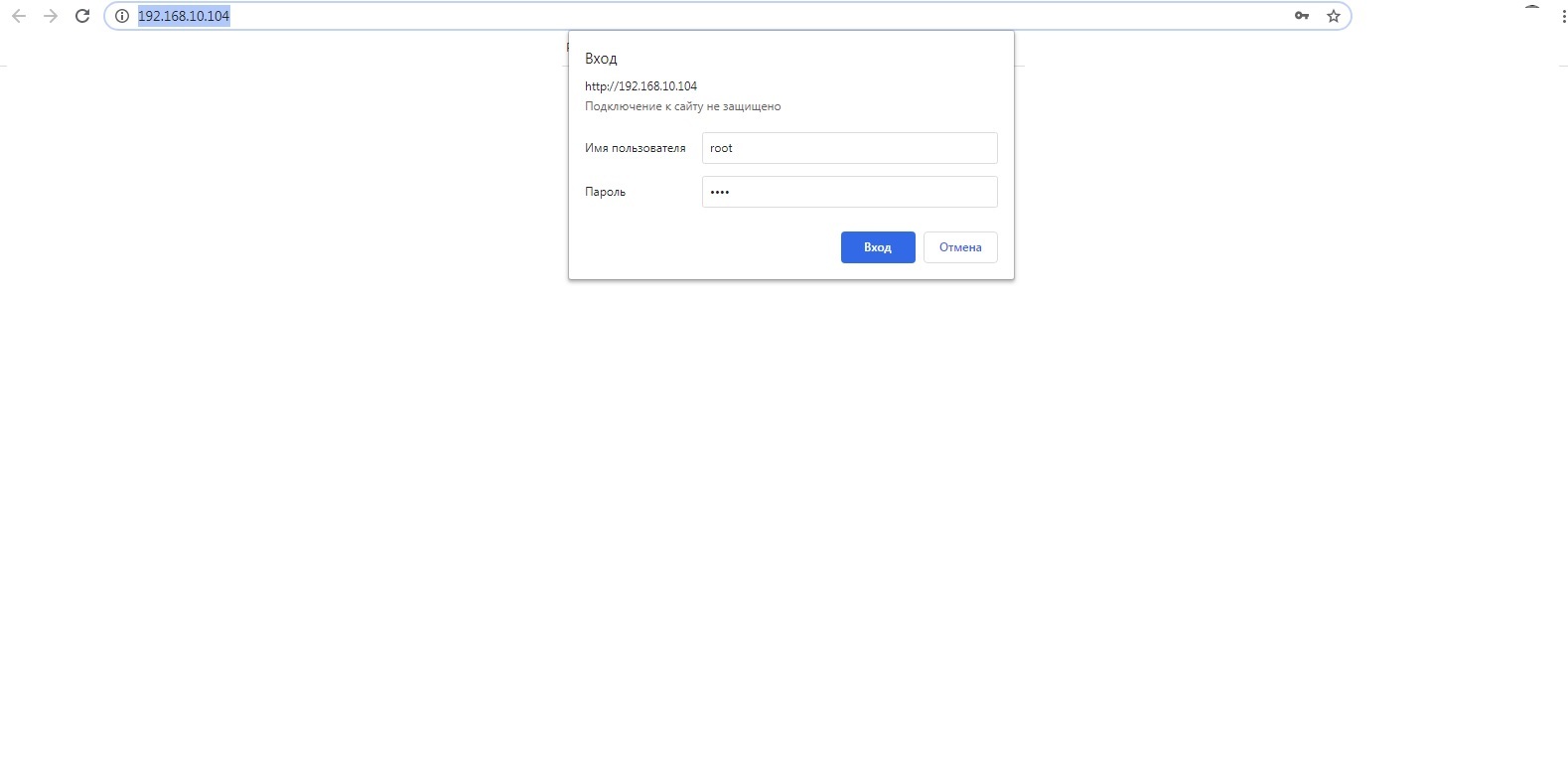 Стандартный логин antminer обычно
логин: root
пароль : root
если не подходят то возможно их изменили, тогда нужно сбросить устройство к заводским настройкам. зажав кнопку reset на устройстве тонким предметом на несколько секунд.
устройство перезагрузится и сбросится на заводские настройки.
4. После успешного входа
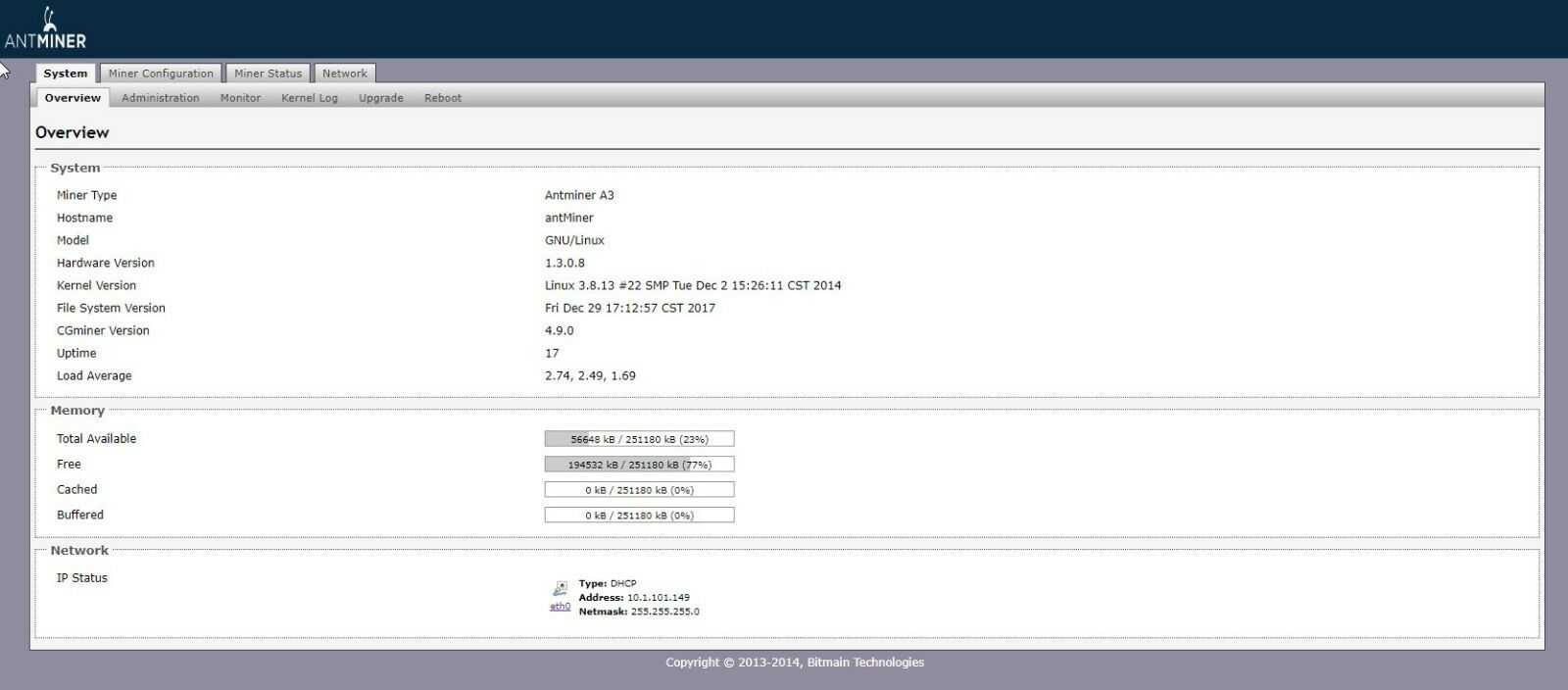
У всех antminer практически идентичный интерфейс в заводской прошивке.
На первой открывшейся странице отражается общая информация об устройстве, версия прошивки и прочее.
Основная задача для запуска майнинга это подключение к пулу.
Прежде чем подключится к пулу вам нужно зарегистрироваться на пуле. И не забыть настроить выплаты вознаграждения на ваш кошелек.
О выборе пулов, регистрации и поиску настроек пула. Читать здесь
Для настройки майнера на пул перейдите во вкладку «Miner Configuration»
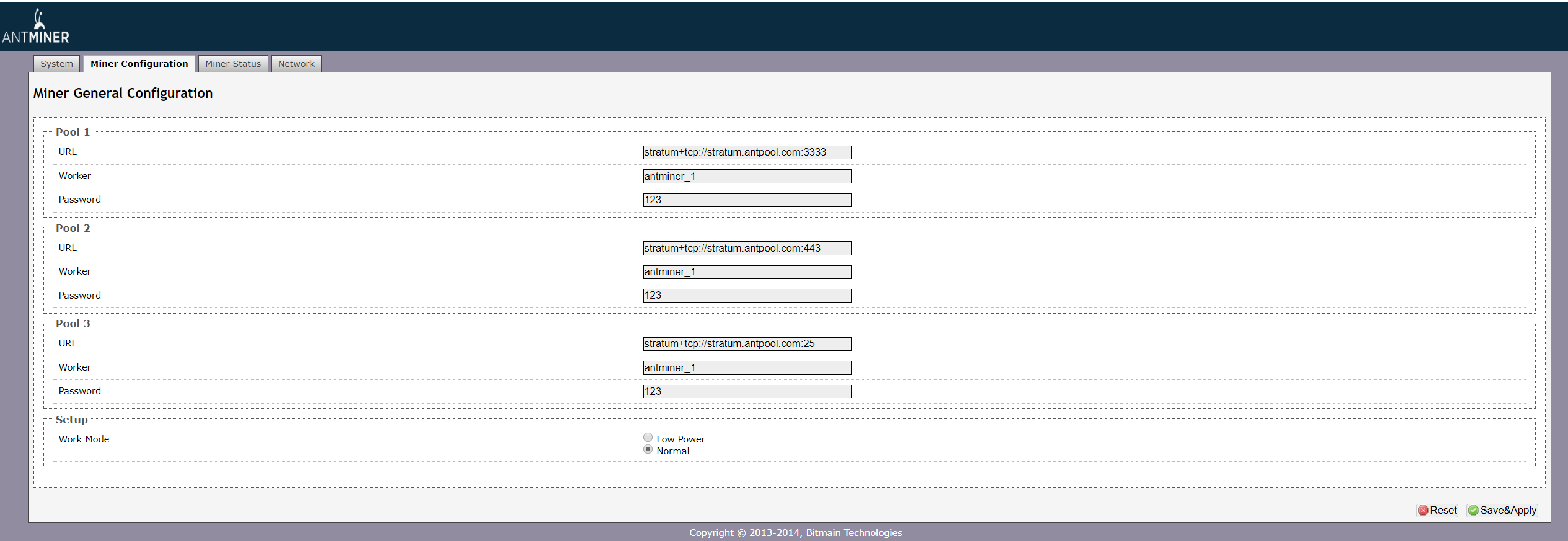
Вы увидите три раздела для настройки майнера на 3 пула или сервера. Это необходимо для того чтобы майнер в случае отключения одного из пулов переключился на другой доступный адрес.
По каждому пулу нужно установить адрес stratum сервера, воркер и пароль. На большинстве пулов пароль не требуется и главное просто не оставлять поле пустым.
Узнать имя стратум сервера и имя воркера вы можете после регистрации на выбранном пуле. Без регистрации на пуле как правило настройка не будет успешной.
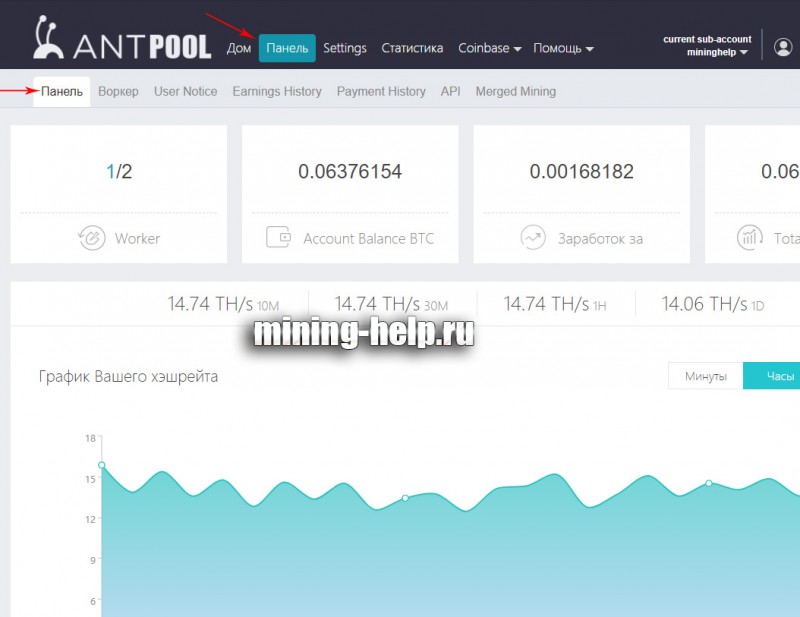
Если вы все сделали верно и устройство исправно то в течении нескольких минут вы увидитена вкладке Status примерно такую картину
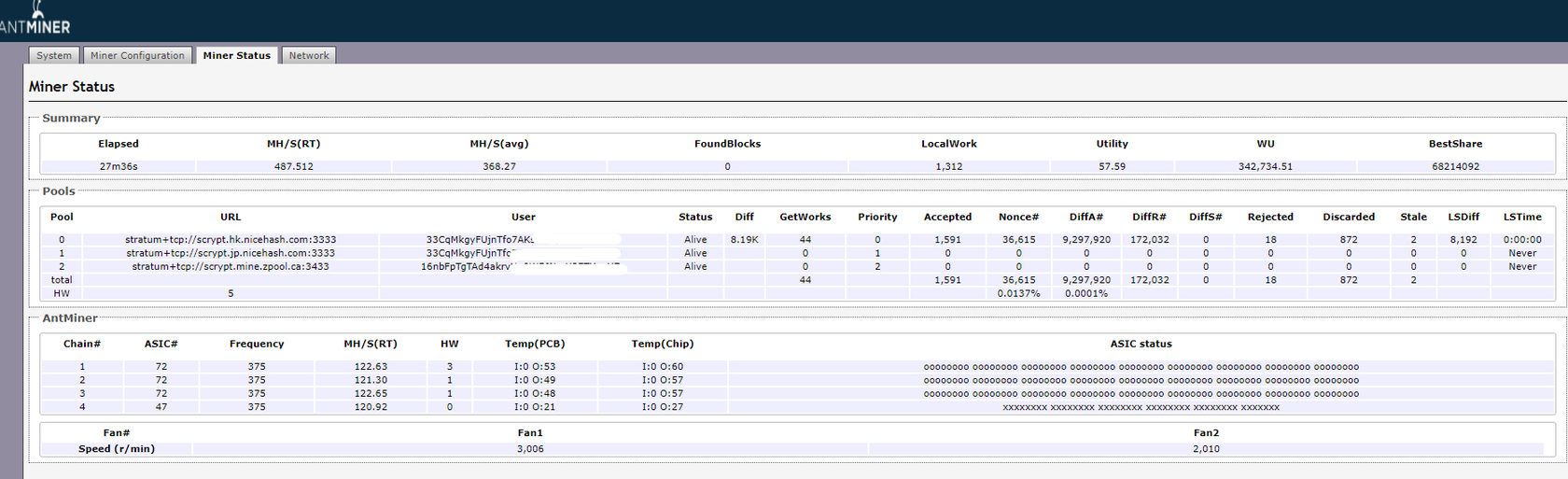
Это говорит о том что майнинг успешно начался и вы так же должны увидеть в свом личном кабинете на пуле новый воркер и его хешрейт.
Если у вас возникли вопросы по настройке оборудования или нужна помощь вы можете обратиться к нам.
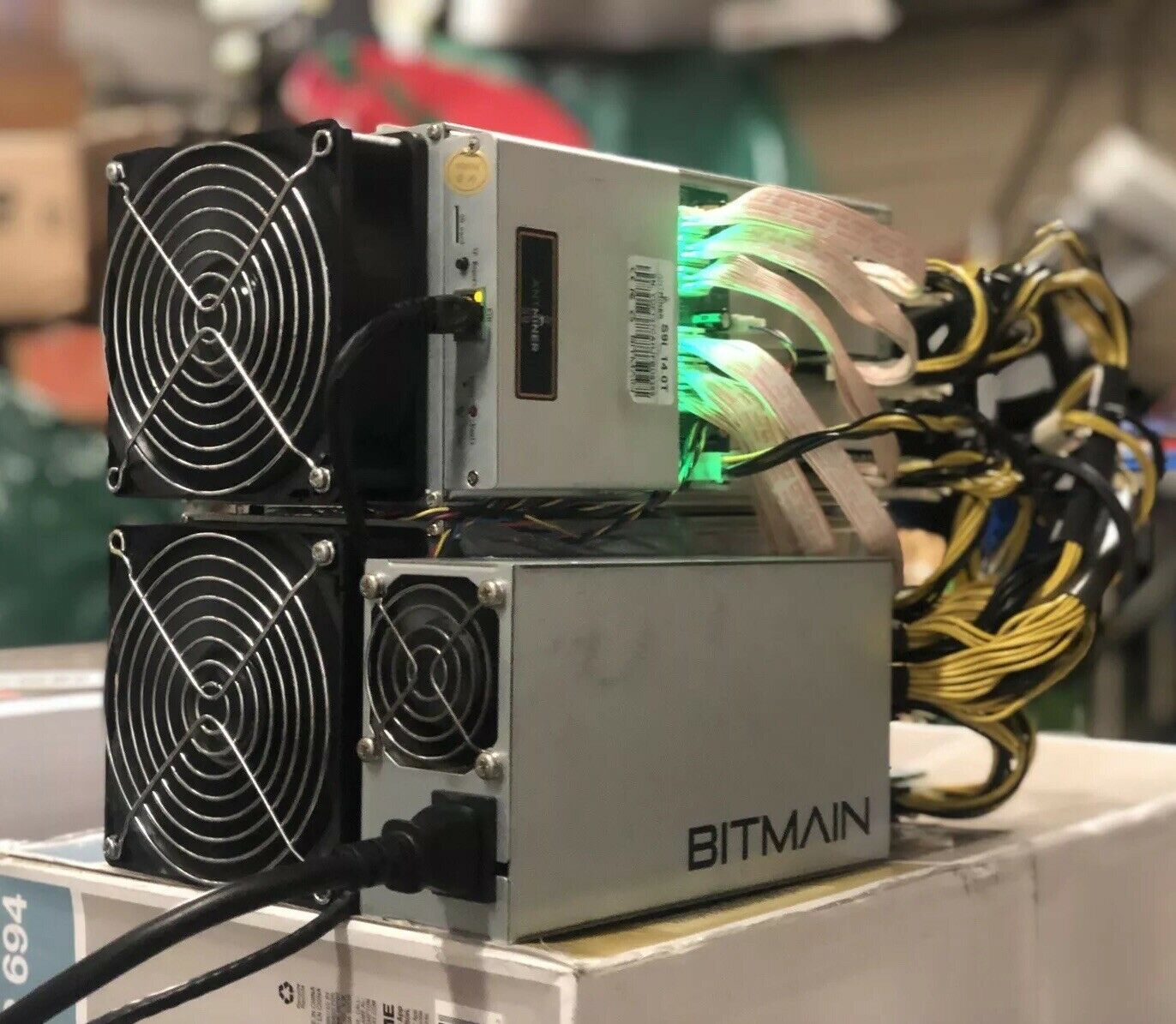 Асик майнеры Bitmain Antminer S9 после халвинга биткоин резко потеряли свою актуальность, т.к. практически весь доход от майнинга стал уходить на оплату счетов за электроэнергию даже при стоимости 0,03 USD за киловатт. Как итог сейчас можно купить такой асик майнер за 50-60 USD вместе с блоком питания. Если Вы тоже обладатель подобных устройств, то не спешите от них избавляться т.к еще можно получить от этого асика доход в 0,3 USD ежедневно при цене за электричество 0,03 USD.
Основная идея это перепрошить асик майнер на прошивку с меньшим хешрейтом, например 10TH/s вместо 14TH/s. И как это не странно, но Ваш доход от майнинга в таком случае не только не уменьшиться, а наоборот увеличиться примерно в 2-3 раза с 0,1 USD до 0,3 USD в сутки. Что сопоставимо с окупаемостью асика за 60 USD в течении 200 дней. Такой казус становится возможным из-за того, что с уменьшением хешрейта асик чипов, уменьшается энергопотребление и одновременно растет энергоэффективность.
Доступные хешрейты асиков Antminer S9 и их энергопотребление:
Чтобы достичь таких показателей необходимо установить BIOS с функцией Low Power Mode. Такой BIOS можно скачать например здесь.
Для работы асик майнера Bitmain Antminer S9 в DUAL режиме нужно установить соответствующую прошивку, которая сможет одновременно управлять сразу 6 платами вместо 3-х.
Посадочные места для установки резисторов и разъемов указаны на изображении ниже.
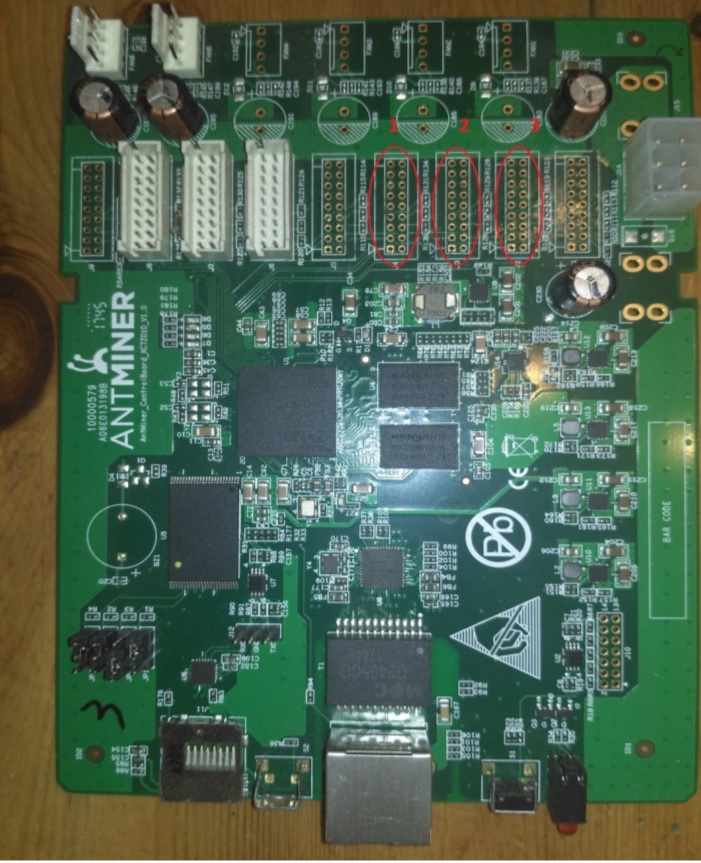
Для Вашего удобства мы добавили модификацию Antminer S9 Dual 20,4Th/s и 1560W в список асик майнеров на сайте калькуляторе Profit-mine.com
Подпишись на наш Telegram канал @cryptoage и Вконтакте, узнавай новости про криптовалюты первым.
Общайся с криптоэнтузиастами и майнерами в Telegram чате @CryptoChat
Лучшие биржи для покупки и обмена криптовалют, токенов:
| Биржа | Преимущества | Бонусы при регистрации |
| Binance |