
Самсунг галакси меню настройки
Установите этот флажок, чтобы перейти на веб-сайт Samsung.com.
Добро пожаловать на официальный сайт Samsung. Откройте для себя мир инновационной электроники, включающей телевизоры, смартфоны, планшеты, технику для кухни и многое другое.
Помогите нам составить для вас рекомендации. Для этого обновите настройки продукта.


Специальные возможности
для работы с мобильным
устройством Galaxy


Вспомогательное меню
Вспомогательное меню предназначено для людей с нарушениями регуляции моторики или другими физическими нарушениями. При использовании вспомогательного меню доступ к аппаратным кнопкам и всем частям экрана можно получать простым прикосновением к экрану или проведением пальца по нему.
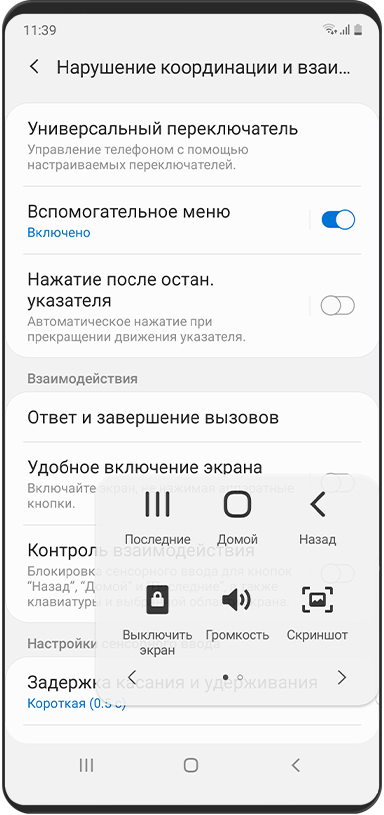
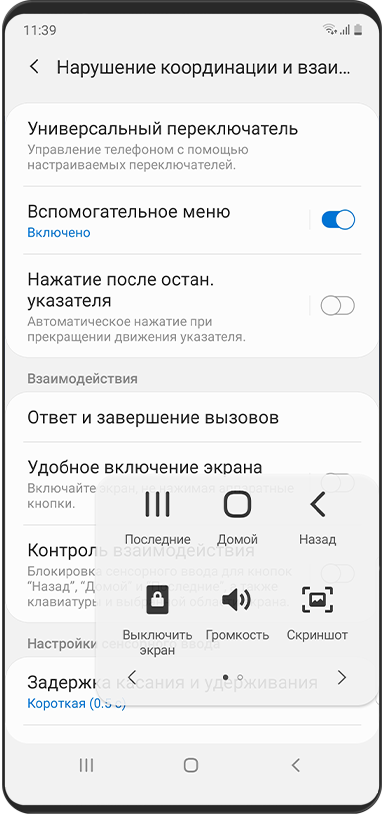
Нажатие аппаратных клавиш и экранных кнопок.
При использовании вспомогательного меню описанные ниже задачи можно выполнять без использования аппаратных клавиш или экранных кнопок.
· Недавние приложения
отображение недавних приложений
· Главный экран
переход на главный экран
· Назад
переход на предыдущий экран
· Громкость
изменение громкости и доступ к другим элементам управления звуком
· Снимки экрана
получение снимков экрана
· Параметры телефона
отключение питания, перезапуск и аварийный режим
· Bixby
переход в основное меню Bixby (прикосновение) или вызов Bixby (касание и удерживание)


Легкий доступ ко всем частям экрана
Легко получайте доступ к элементам в любом месте экрана.
· Панель уведомлений
открытие или закрытие панели уведомлений
· Курсор
используйте небольшую сенсорную панель управления и курсор для получения доступа к любой части экрана
· Управление экраном
используйте круглую сенсорную панель для прокручивания списков вверх и вниз или перехода по страницам
· Громкость
повышение или снижение громкости
· Масштабирование жестом сжатия
увеличение и уменьшение масштаба одним прикосновением
· Настройки меню
переход к настройкам вспомогательного меню
· Яркость
изменение яркости экрана
· Поворот экрана
изменение параметров ориентации экрана
· Окно экранной лупы
открытие окна экранной лупы, управляемой с помощью сенсорной панели управления
10 способов настроить смартфон Samsung
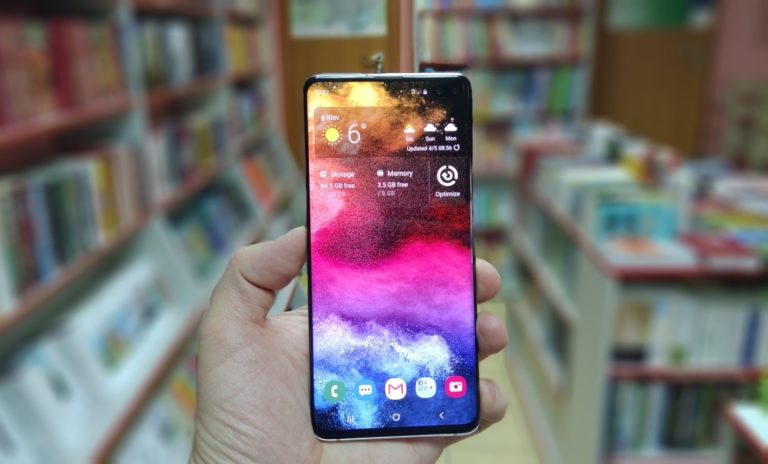
Как лучше всего персонализировать свой смартфон самсунг? Об этом вы узнаете из наших рекомендаций в данной статье.
Несмотря на то, что в современных моделях смартфонов Samsung добавлено масса разнообразных функций, позволяющих индивидуально настроить внешний вид и другой функционал, многие пользователи все равно желают расширить свои возможности в этом плане. Тем более, что для этого на Google Play имеется множество программ, которые легко скачать и удобно пользоваться.
Большинство из них подойдут не только для новейших моделей Samsung Galaxy S10, Galaxy M30, M20, M10, Galaxy A10, A20, A30, A40, A50, A60, A70, а также станут на прошлогодние аппараты, увеличив их функциональность.
Мы подобрали десять способов, где также предложим несколько Android-приложений, которые помогут настроить смартфон Самсунг и превратят его в неповторимое устройство по визуальным эффектам и программным фишкам.
1. Обновляем обои и экран блокировки

Но если так случится, что поиск подходящей картинки не увенчался успехом, всегда можно воспользоваться сторонним приложением, например, Zedge Companion, где собрано большое количество вариантов для кастомизации обоев и рингтонов. Обширная база программы состоит исключительно из высококлассных изображений и звуковых файлов, заточенных именно под Samsung, каждый найдет себе подходящий вариант.

Zedge максимально удобно станет и отлично вольется в оригинальный внешний вид фирменных окон смартфонов южнокорейского производителя. Как и большинство софта подобного уровня, не весь предложенный контент бесплатный, должны же разработчики «кушать свой хлеб с маслом». Но бесплатных все же больше, поэтому разочарованными не будете.
2. Как изменить тему?

И если подходящей не нашлось можно использовать тоже приложение Zedge Companion или любое другое. Но нужно учитывать фактор полной совместимости со смартфонами Samsung, а иначе могут появится искажения или некорректно работать некоторые функции.
3. Настройка иконок

Поменять иконки можно из того же меню, где расположены все фирменные Samsung Galaxy Themes. Многим пользователям не особо нравится настраивать ярлыки, так как изменения касаются только стандартных изображений системы, иконки сторонних приложений остануться в своем прежнем виде. В любом случае данный способ сделать свой смартфон не таким как все, тоже имеет место быть и часто используется для придания индивидуальности, обновив надоевшие от ежедневного использования изображения.
Как вариант, можно использовать неплохое стороннее приложение OxyPie Free Icon, которое поддерживает не только смартфоны Samsung, но также Huawei, OnePlus и другие. Например, можно установить фирменные наборы ярлыков, которые используются в фирменных оболочках других производителей. В общем выбор огромный, имеется сотни вариаций для создания персонального экрана.
4. Установка клавиатуры

Причиной изменить данный элемент интерфейса на смартфоне, например, может стать переход с устройств Apple на Samsung. Пользователи привыкают к определенному расположению и функционалу кнопок и уже не хотят использовать стандартную клавиатуру от южнокорейских разработчиков. Но это может быть и совершенно другой повод, просто захотелось что-то новое.
В Google Play достаточно много приложений, которые предлагают разные по функциональности и виду клавиатуры, но нам больше всего приглянулся вариант под названием SwiftKey. Ключевой особенностью программы является набор символов методом свайпа, то есть не нужно отрывать палец от экрана, а просто переводить от буквы к букве.
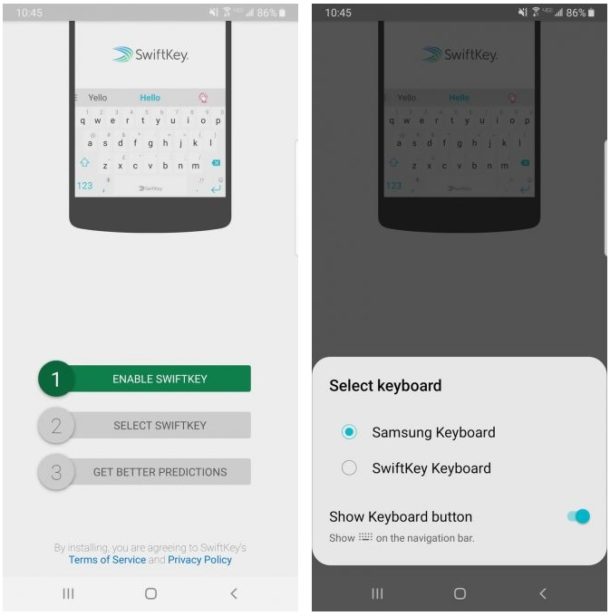
При определенной сноровке, это очень удобный способ набора, который значительно увеличивает скорость печати. При этом анализируется набранный текст и автоматически включаются часто используемые слова. Однозначно, свайп-клавиатура станет незаменимым помощником.
5. Настройка уведомлений на экране блокировки

6. AOD и его настройка

7. Настраиваем строку состояния
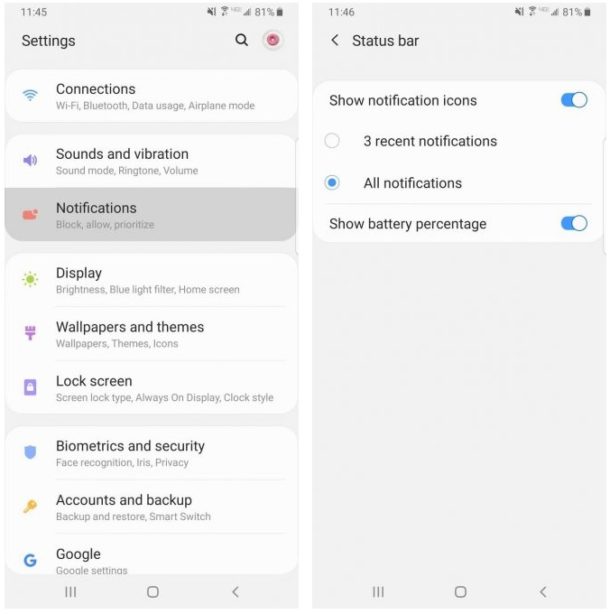
Традиционно строка состояния находится в верхней части экрана и отображает все жизненно важные функции смартфона, здесь можно узнать время, отслеживать уровень заряда аккумулятора и видеть насколько надежно соединение мобильной связи.
8. Настраиваем края экрана
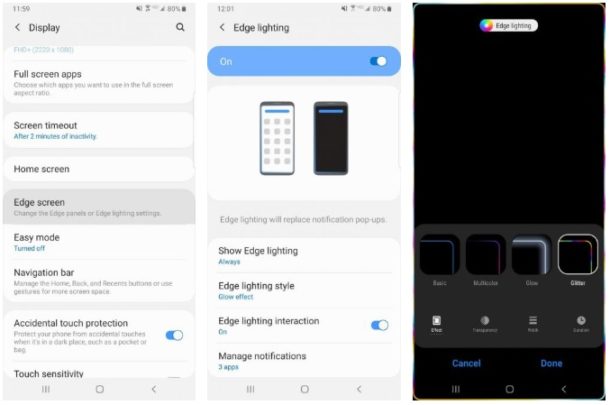
Одной из самых интересных визуальных функций смартфонов Samsung является подсветка краев экрана. Особенно такая функция хорошо выглядит во флагманском Galaxy S10, который имеет скругленные по бокам края дисплея, они загораются при получении входящего звонка или текстового сообщения.

9. Настройка разрешения экрана

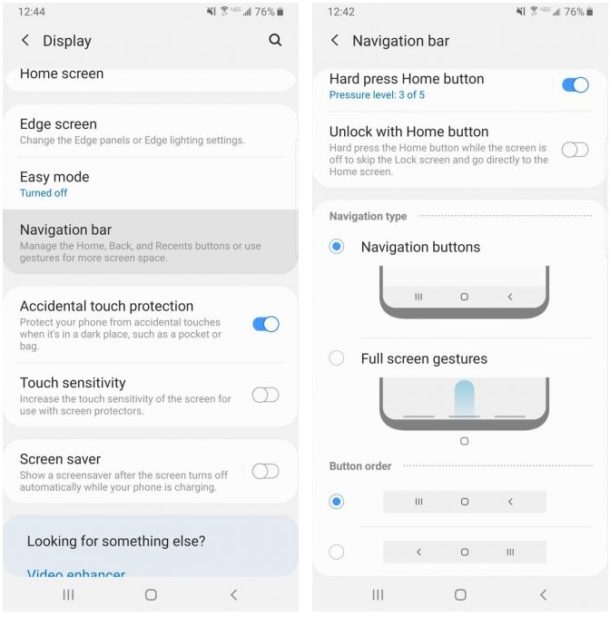
10. Персонализируйте панель навигации
Заключение
Используя настройки смартфона Samsung по умолчанию, вы не получите максимальной отдачи, поэтому персонализация делает устройство не только привлекательным, но и более удобным. Экспериментируйте и добивайтесь нужного результата с нашими рекомендациями.
Как настроить боковую панель Edge на Samsung Galaxy
Содержание
Панель Edge – это панель быстрого доступа к важным функциям смартфона. Она скрыта сбоку экрана. Когда панель свернута, на экране отображается маркер панели.
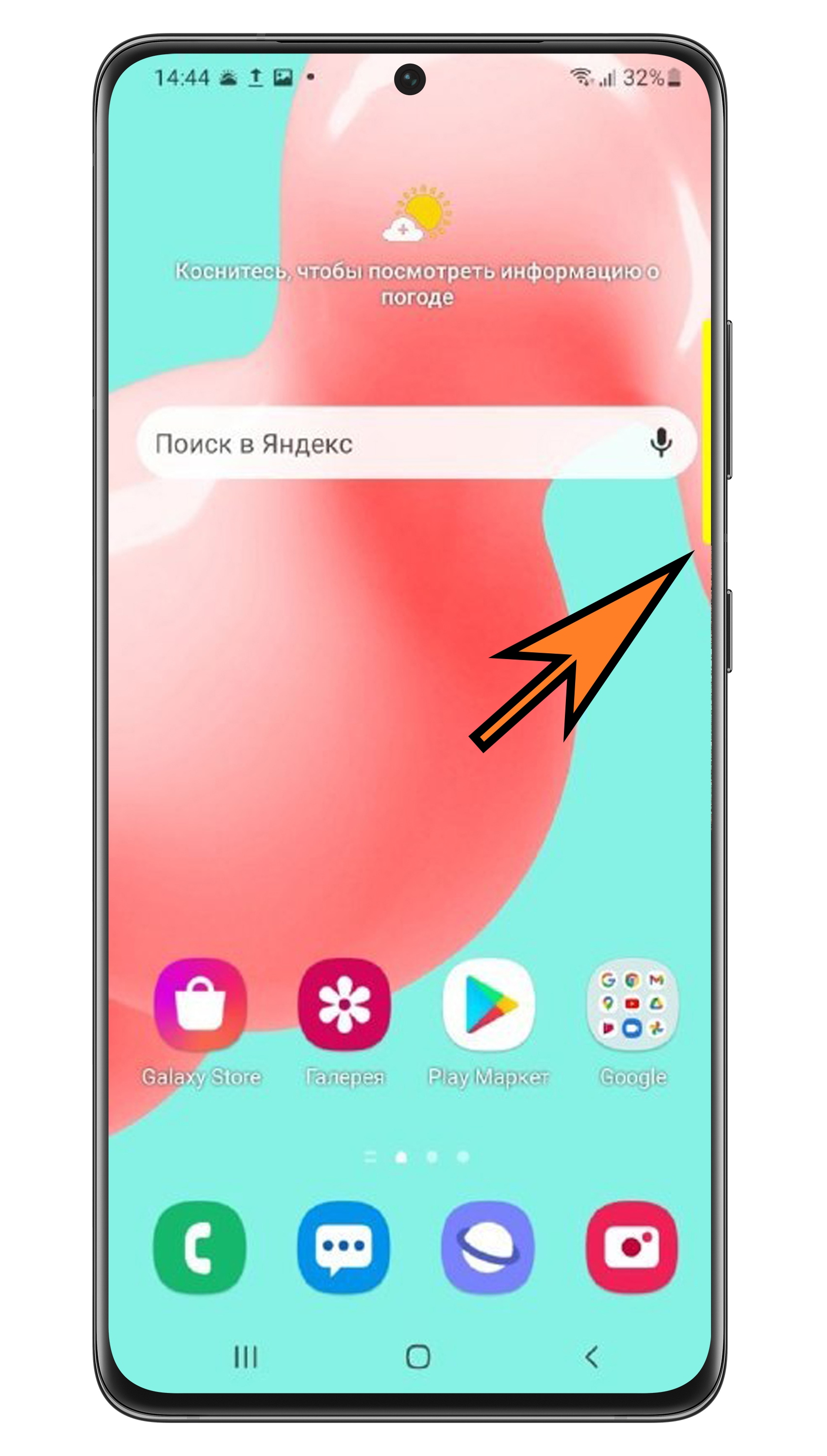
В развернутом виде панель выглядит так:
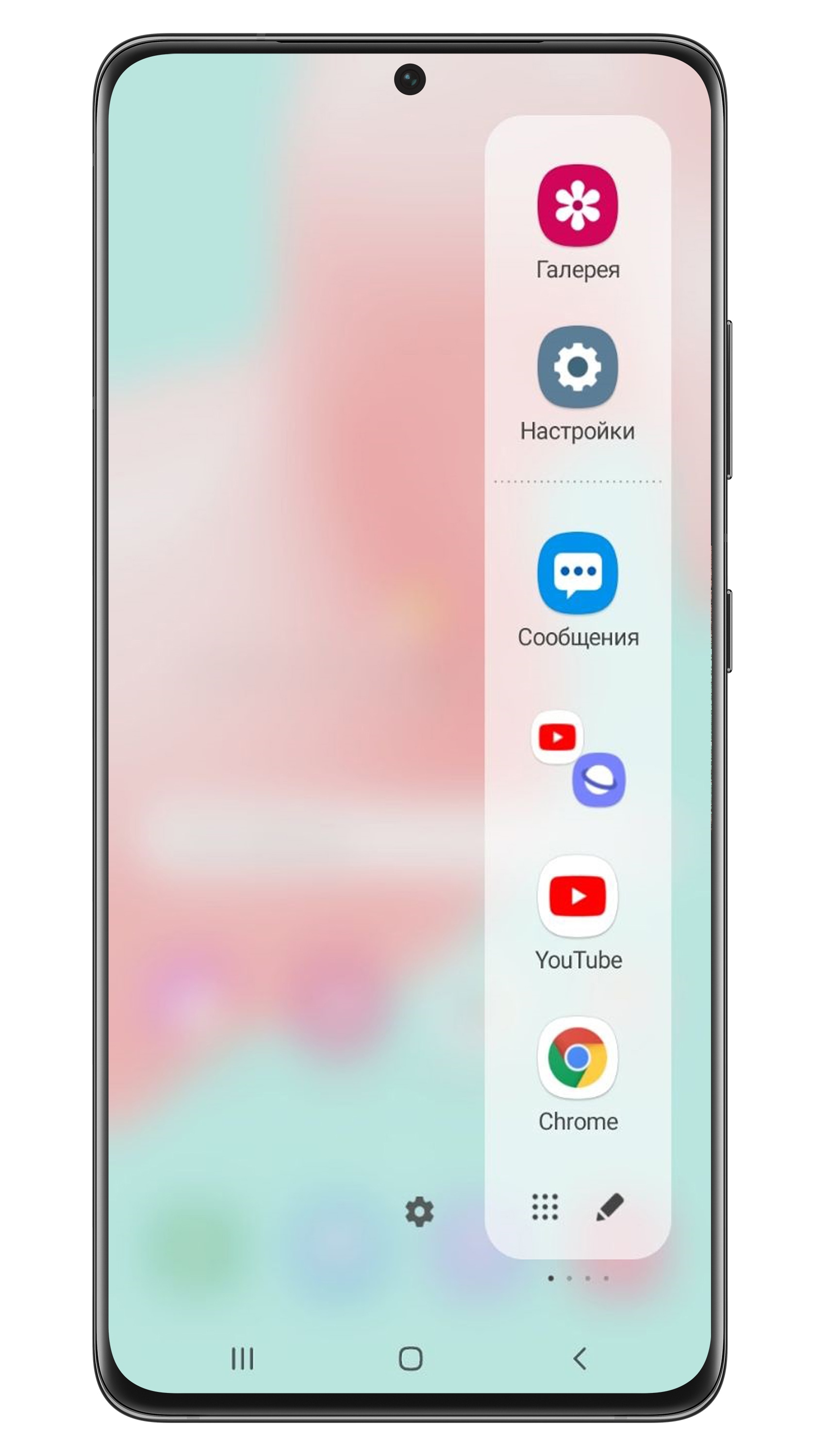
Вы можете сами выбирать, из каких страниц будет состоять панель Edge на вашем смартфоне и настраивать их содержание. Точки снизу панели обозначают страницы.
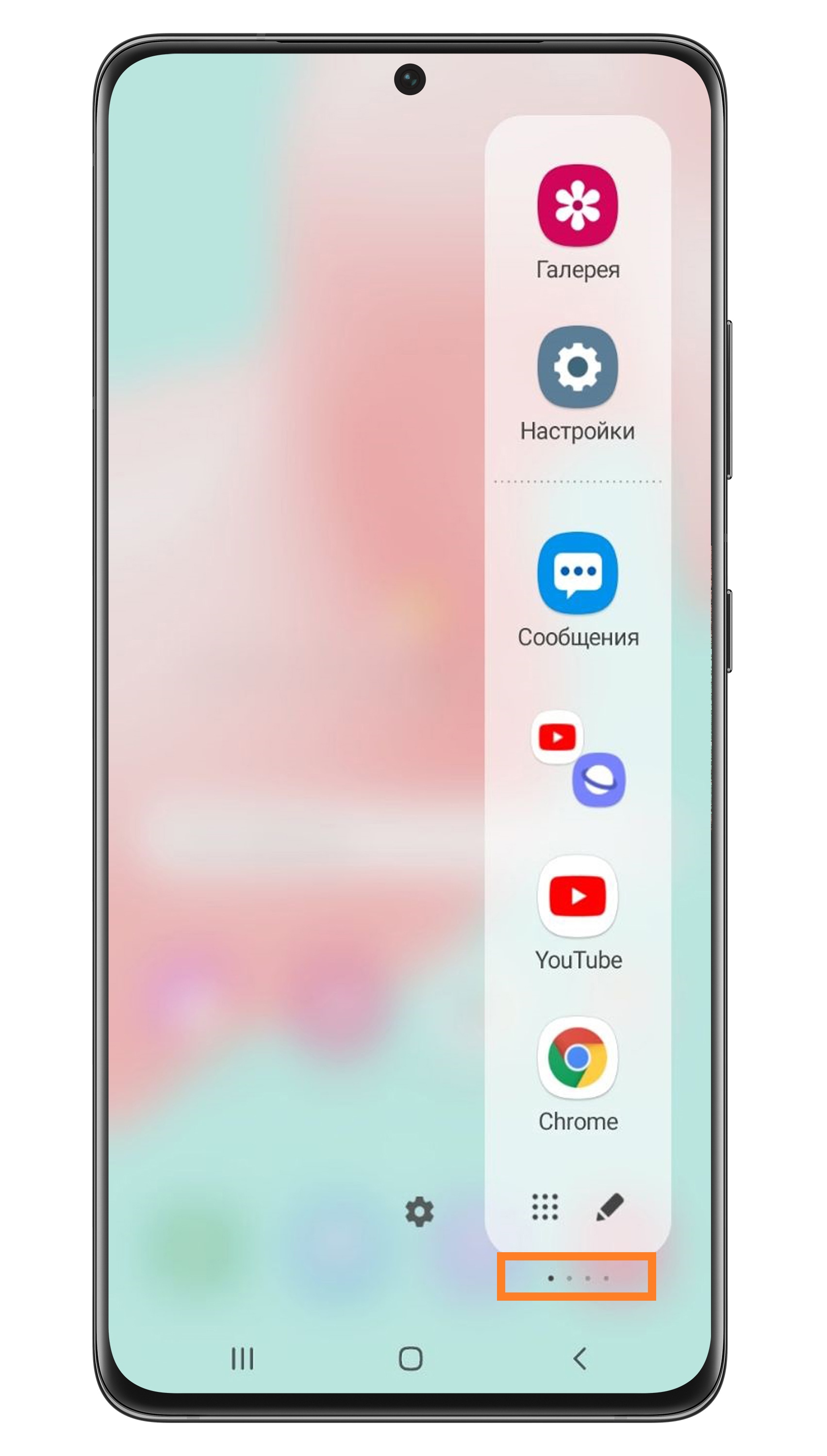
Что можно настроить в панели Edge
Выберите панели Edge
Вы можете выбрать несколько панелей, но не более 10. Если вы выберете несколько панелей, боковая панель Edge будет состоять из нескольких страниц.
Нажмите сюда, чтобы узнать, как выбрать панели на Андроид 11
Нажмите сюда, чтобы узнать, как выбрать панели на Андроид 10, 9
Настройте содержание панелей
Некоторые из панелей можно настроить. Например, на странице с приложениями можно выбрать, какие именно приложения будут показываться в боковой панели.
Обратите внимание, что некоторые панели нельзя изменить. Например, «Погода» и «Напоминания».
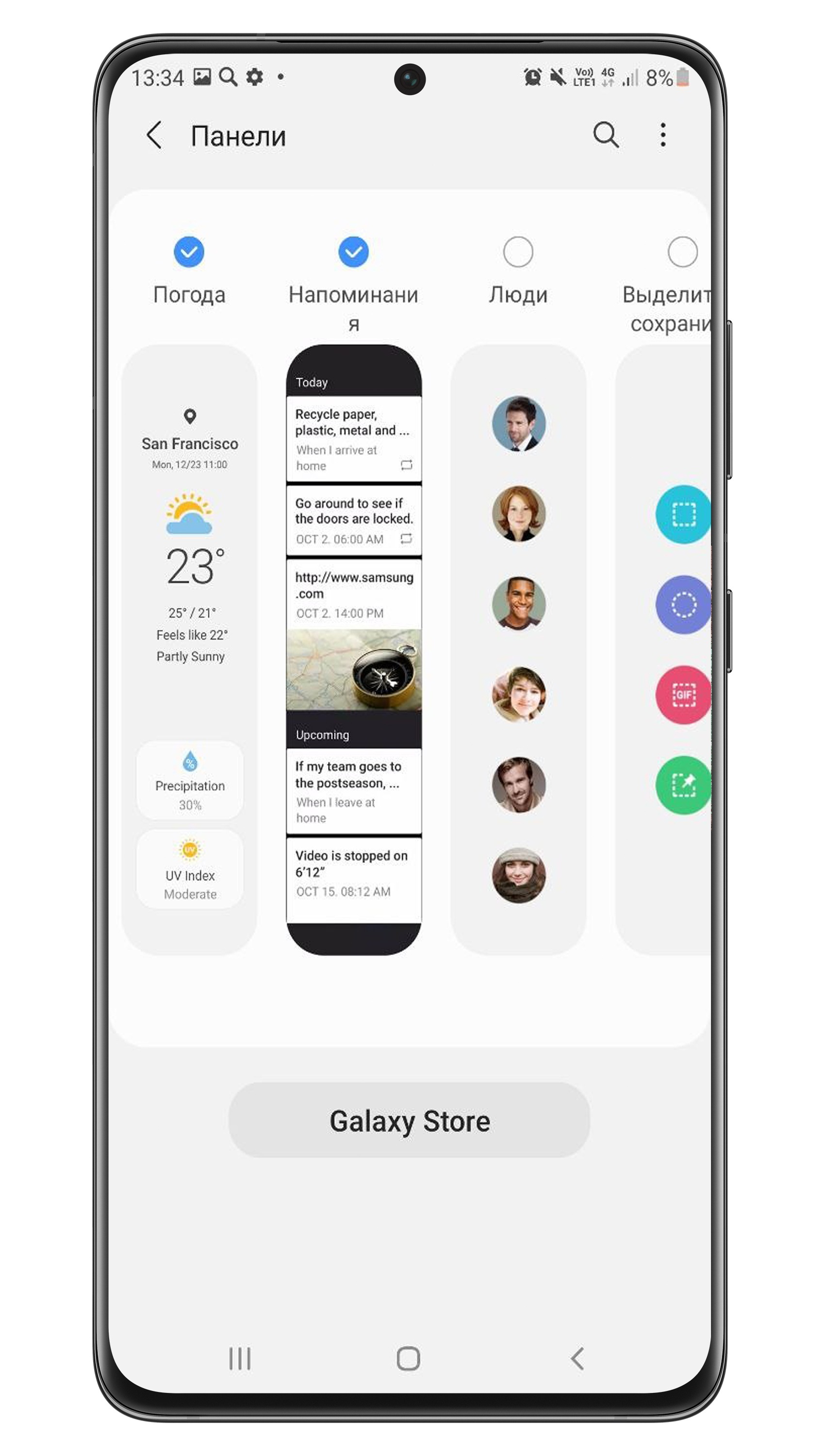
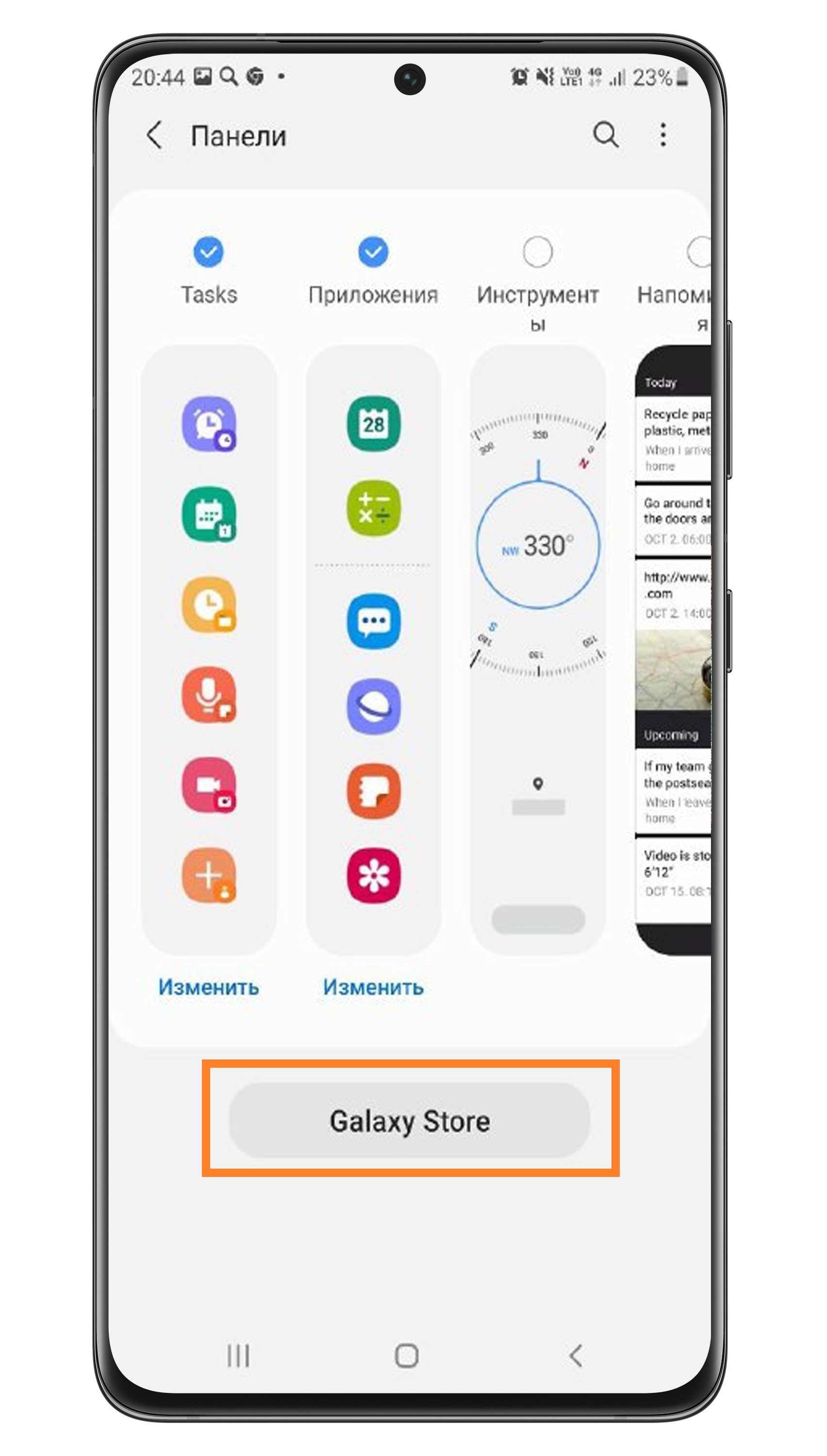
Нажмите сюда, чтобы узнать, как настроить панели на Андроид 11
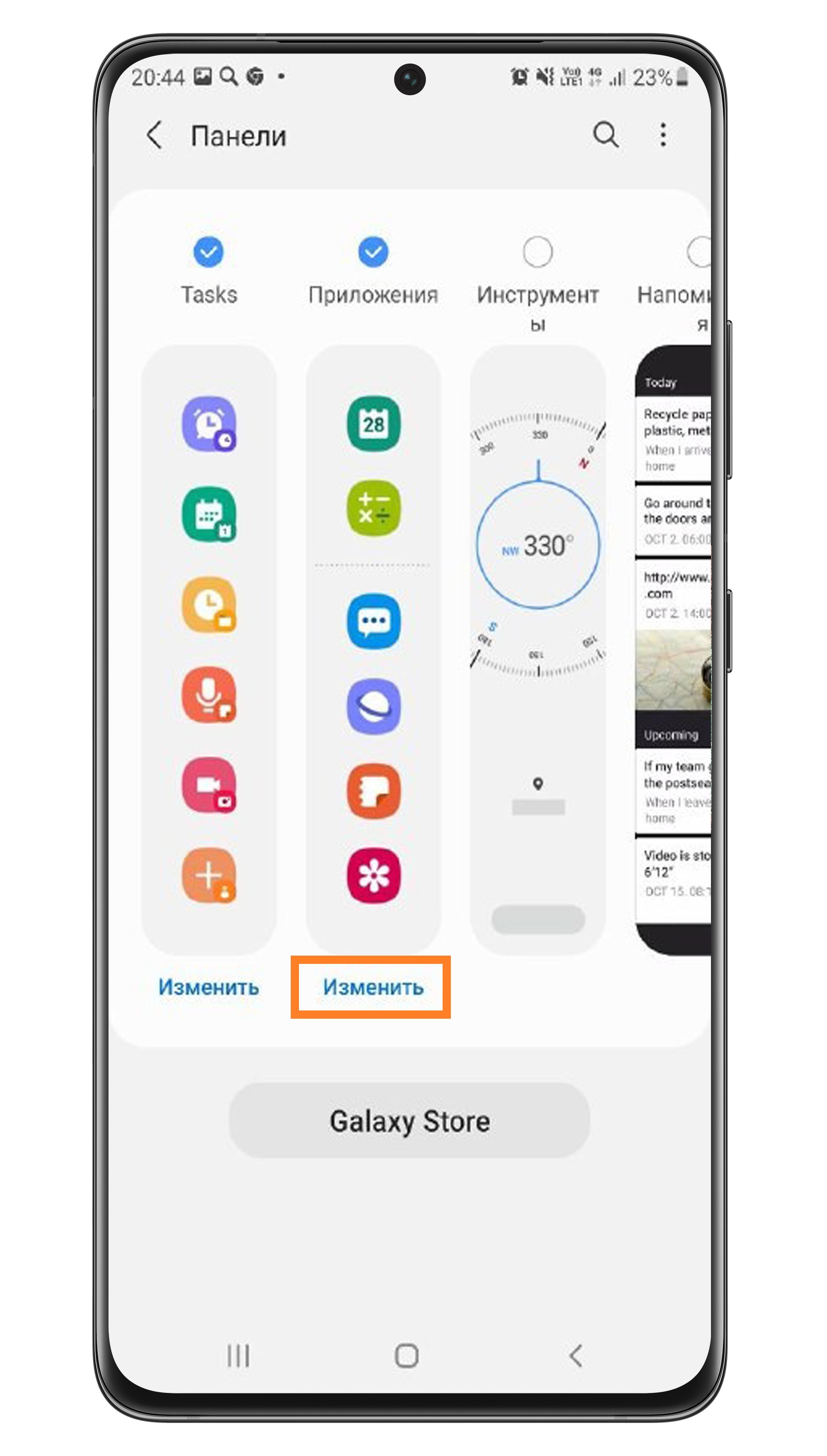
Панели, которые можно настроить:
Нажмите сюда, чтобы узнать, как настроить панель
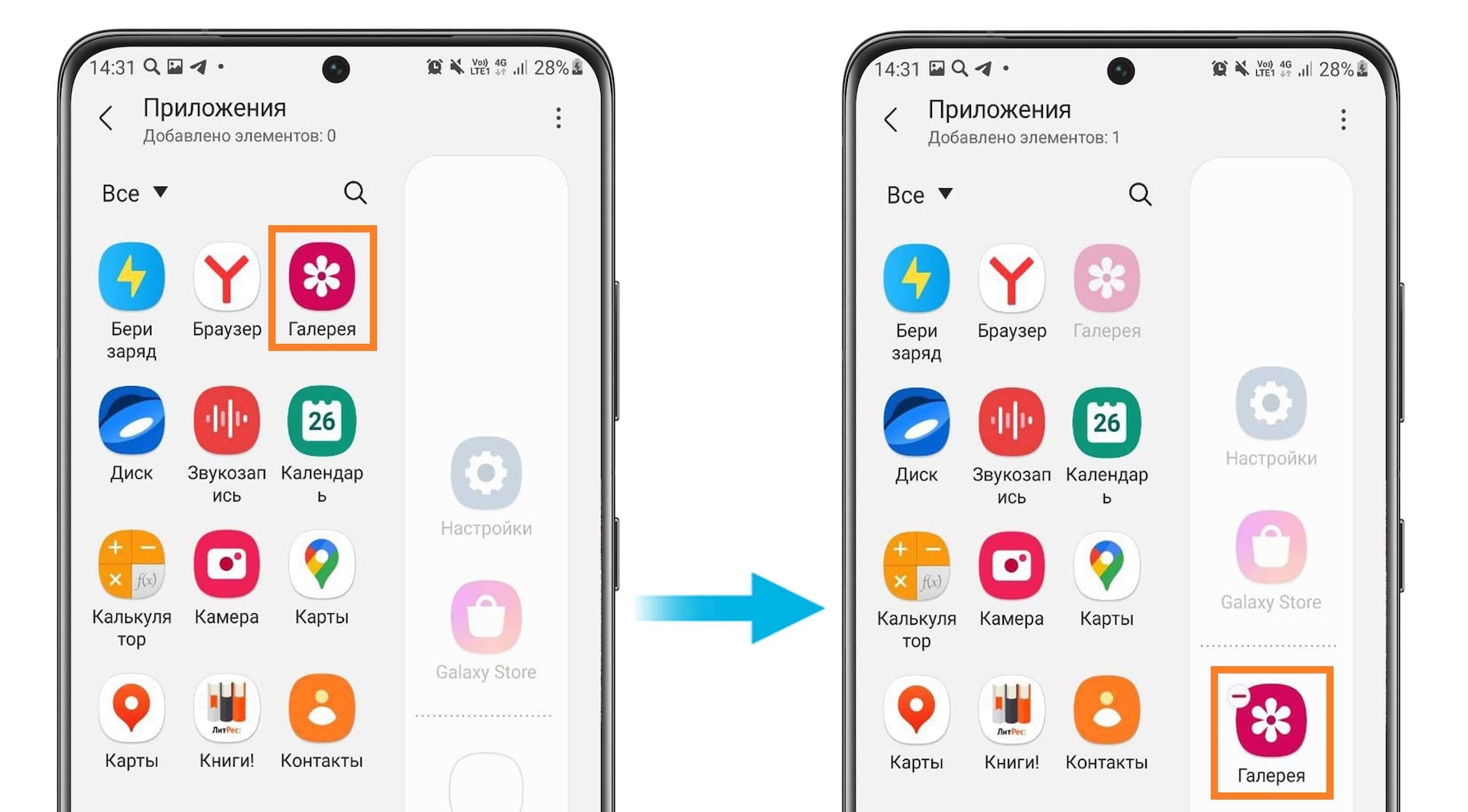
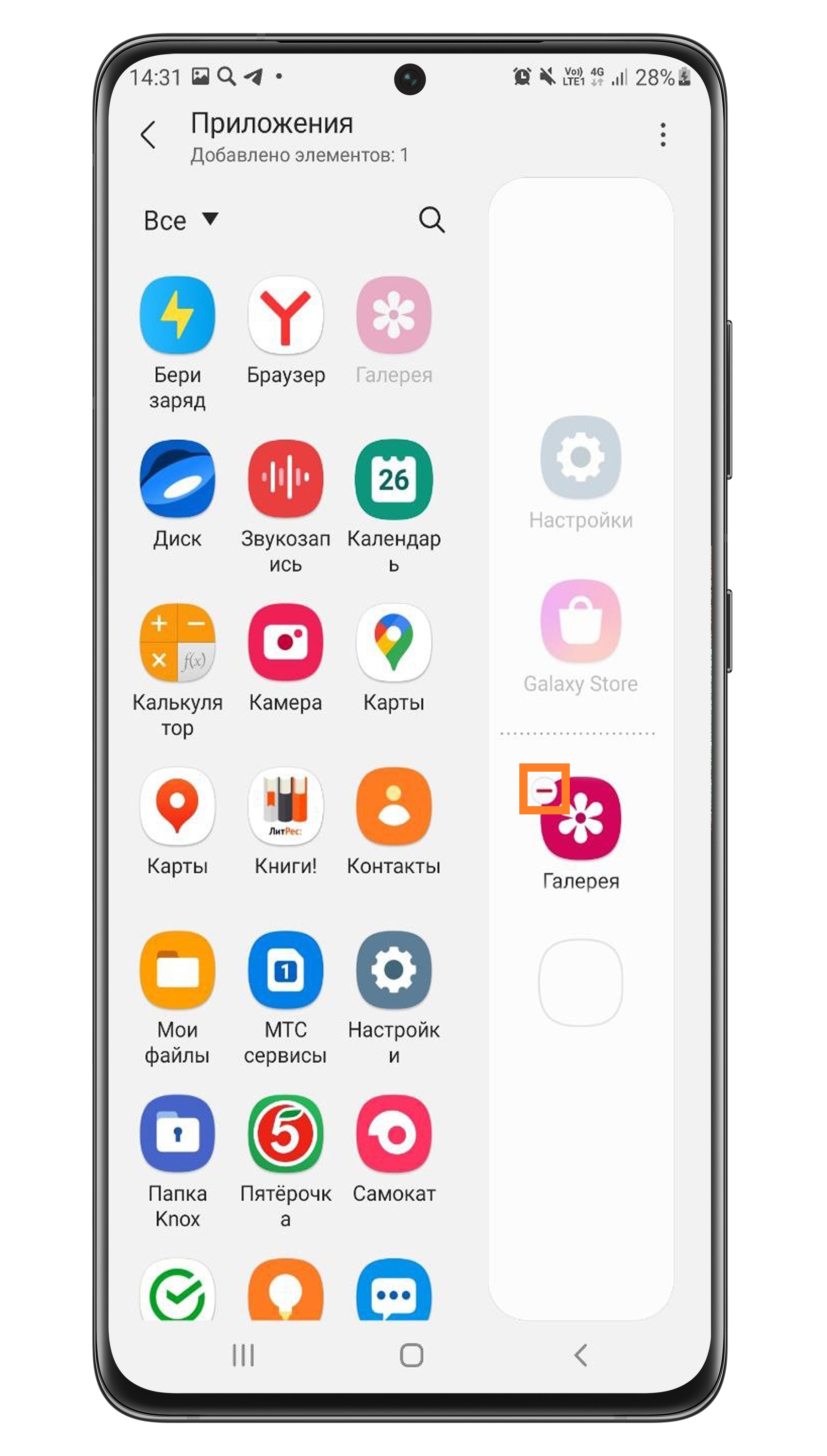
Шаг 3. Справа снизу находятся все выбранные приложения. Чтобы удалить приложение из панели, нажмите на красный минус в углу иконки.
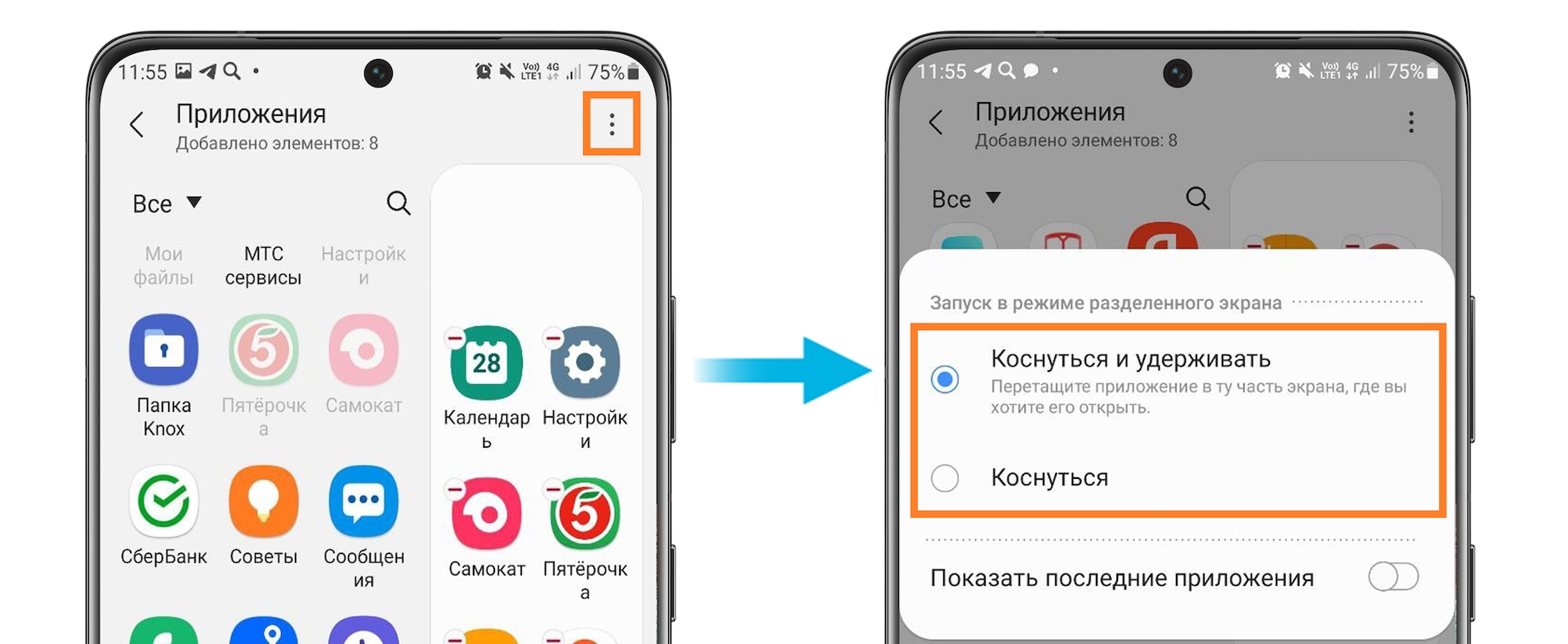
Шаг 4. Вы можете запускать два приложения одновременно в режиме двойного экрана прямо с панели. Выберите, по какой команде приложения будут запускаться в данном режиме.
Нажмите здесь, чтобы узнать, как запустить приложения в режиме двойного окна с панели
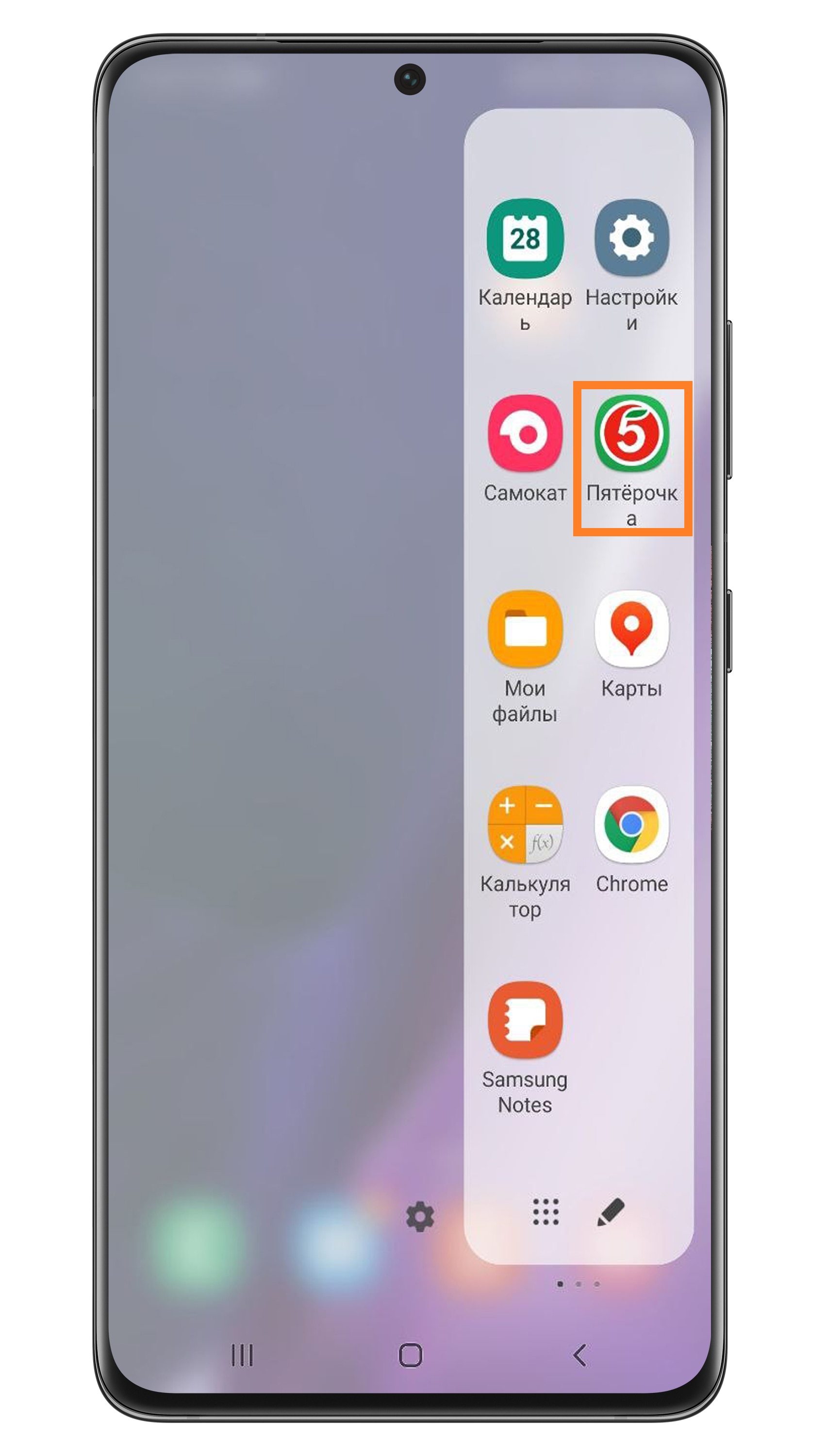
Шаг 2. Вновь откройте панель.
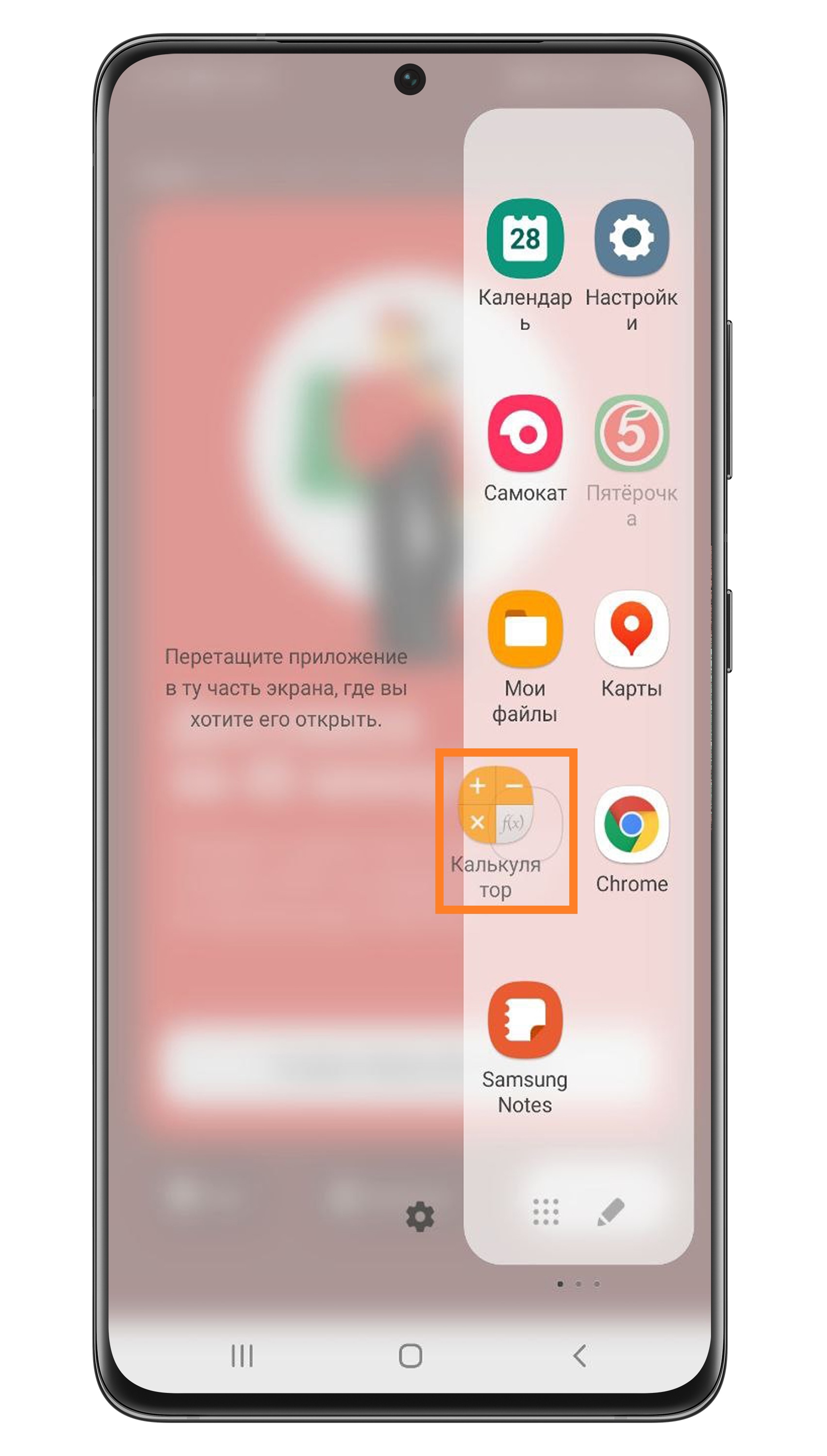
Шаг 3. Вы также можете запустить третье приложение в режиме всплывающего окна. 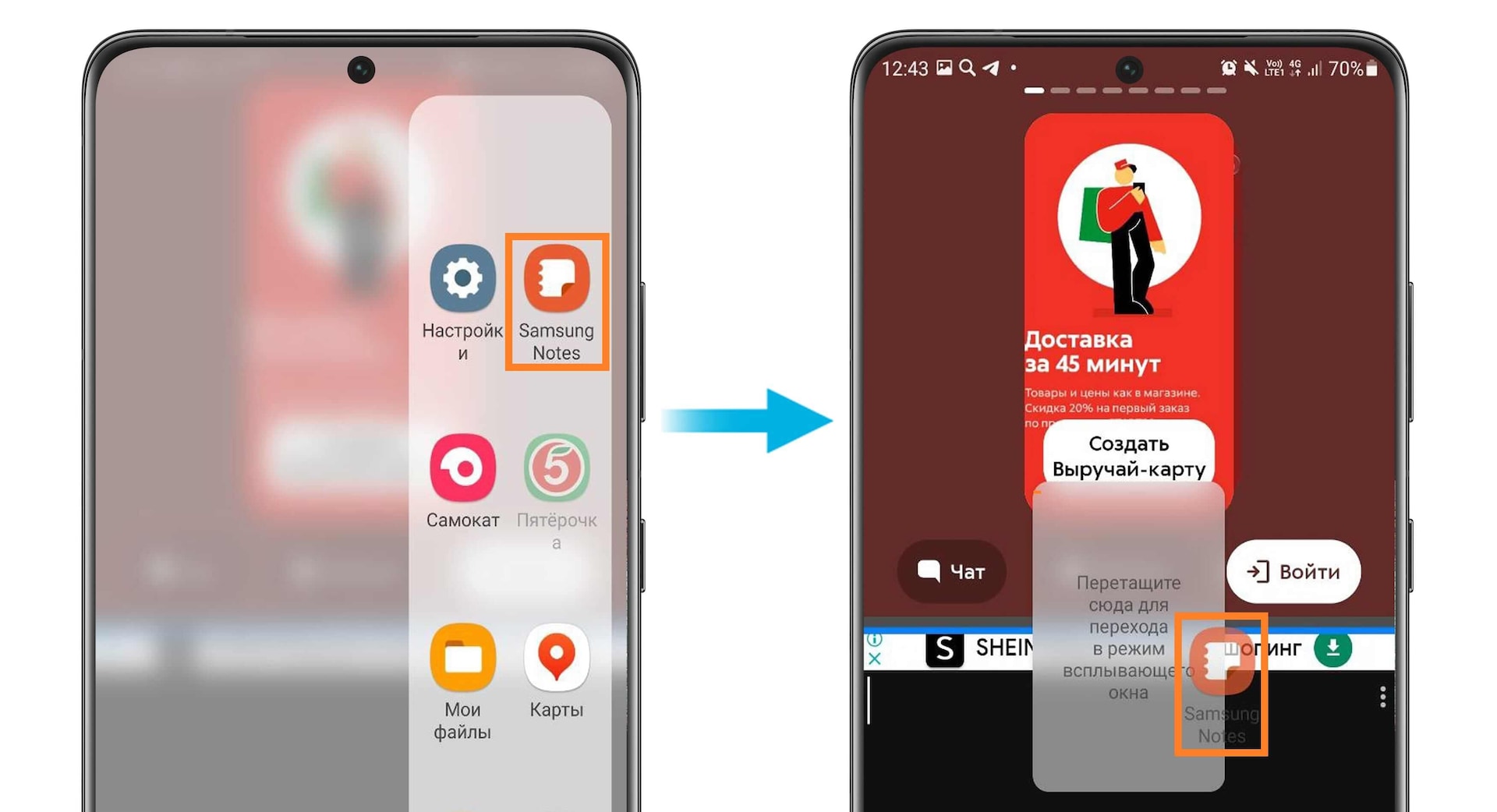
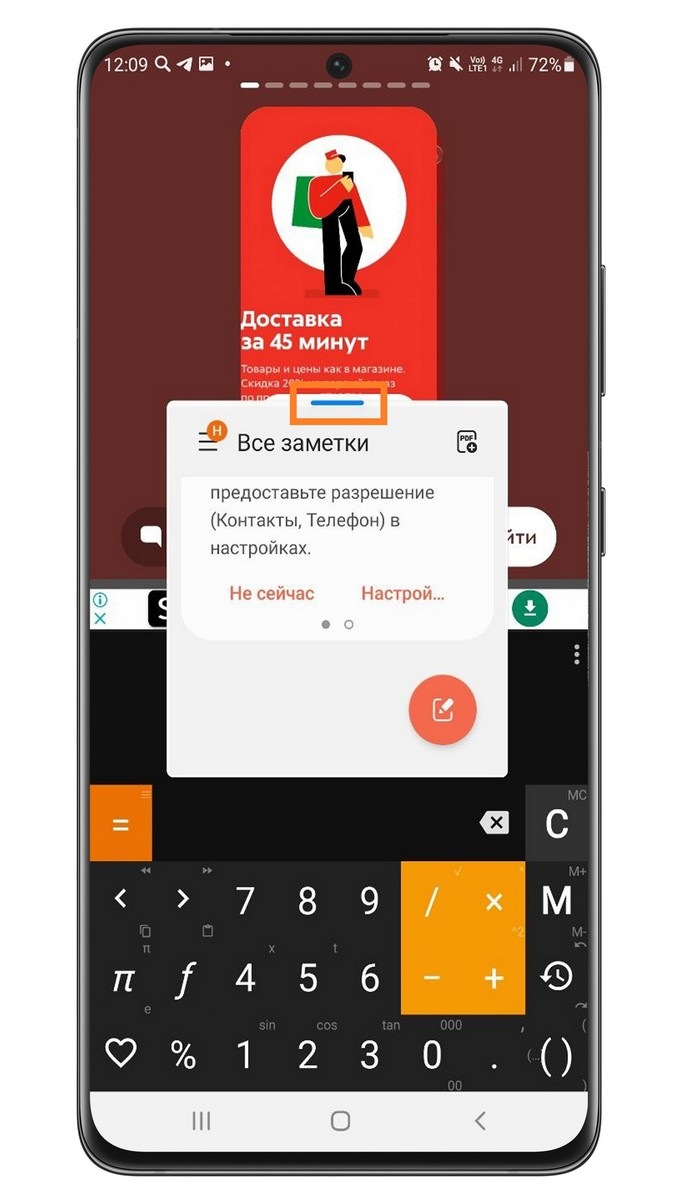
Так будут выглядеть три одновременно открытые приложения: «Пятерочка» сверху, «Калькулятор снизу» и «Samsung Notes» как всплывающее окно посередине экрана.
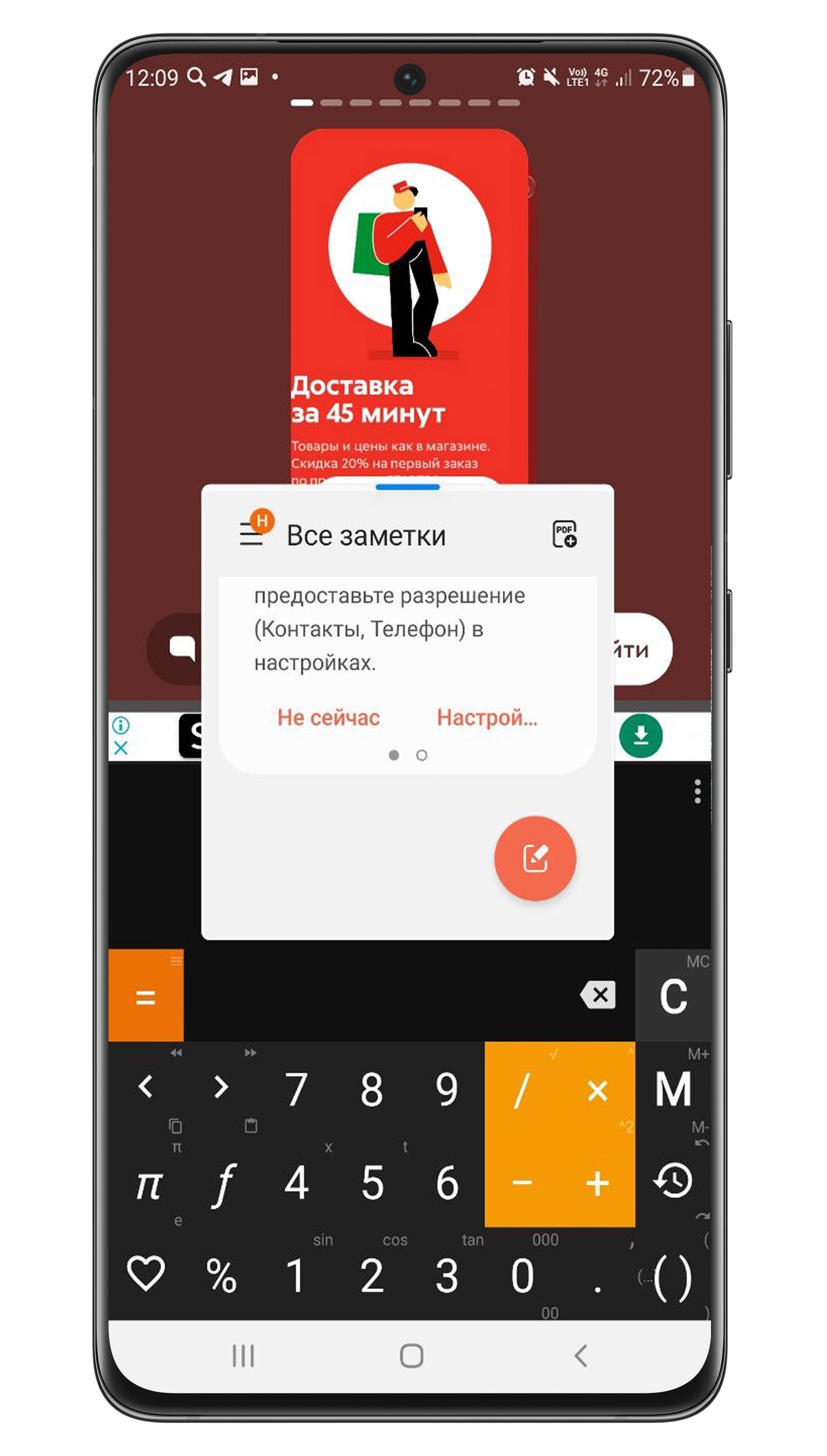
Чтобы перемещать всплывающее окно, удерживайте синюю полоску сверху.
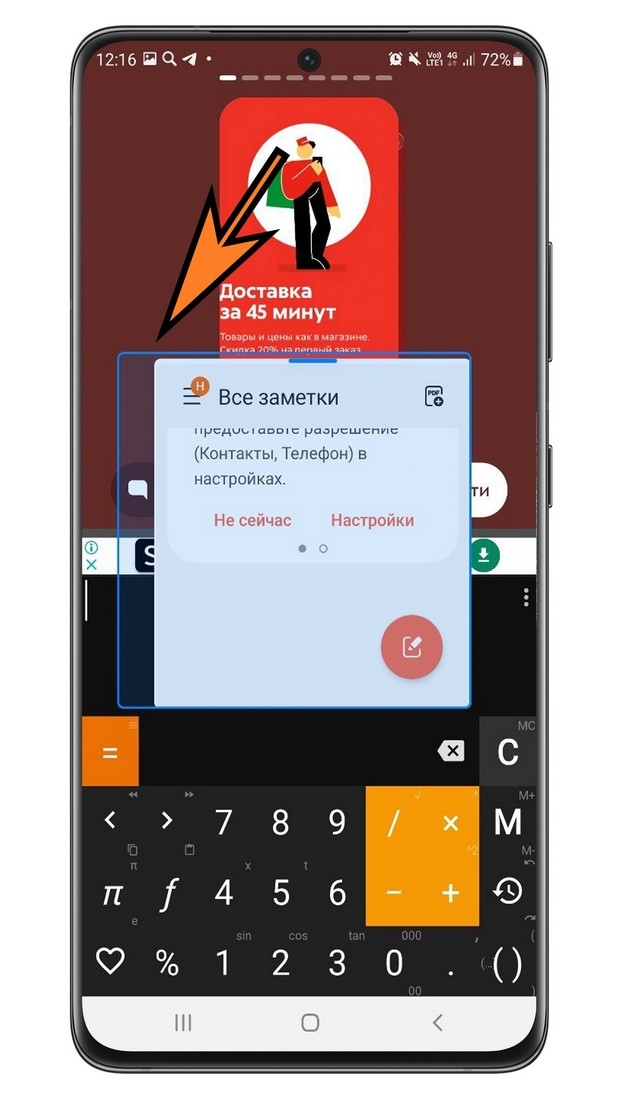
Чтобы изменить размер окна, потяните за его угол.
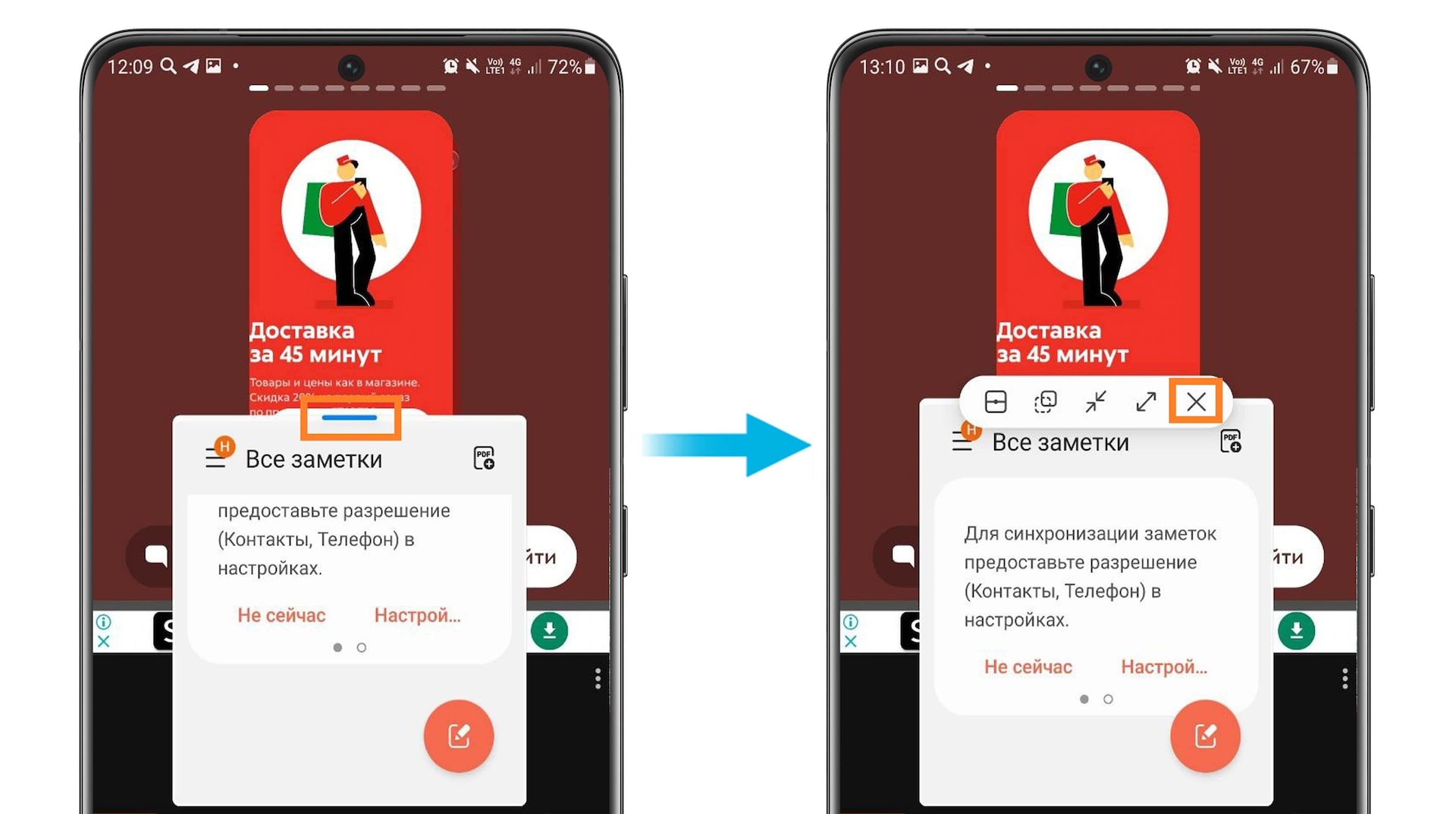
Чтобы удалить всплывающее окно, нажмите на синюю полоску сверху, а затем на крестик.
Нажмите сюда, чтобы узнать, как настроить панель
Шаг 2. Cлева отобразятся контакты, которыми вы пользуетесь чаще всего. Нажмите на контакт, чтобы добавить его на панель.
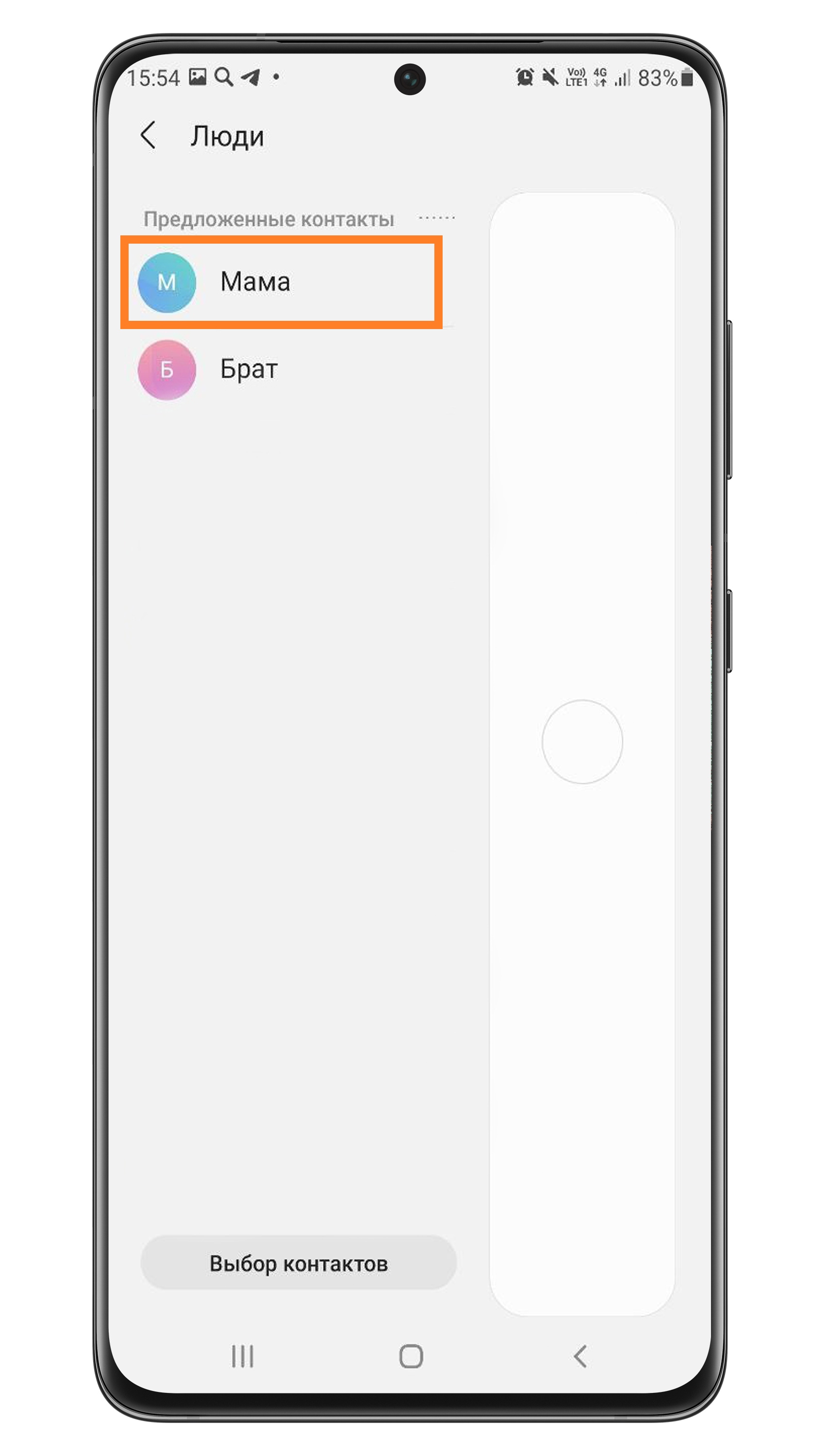
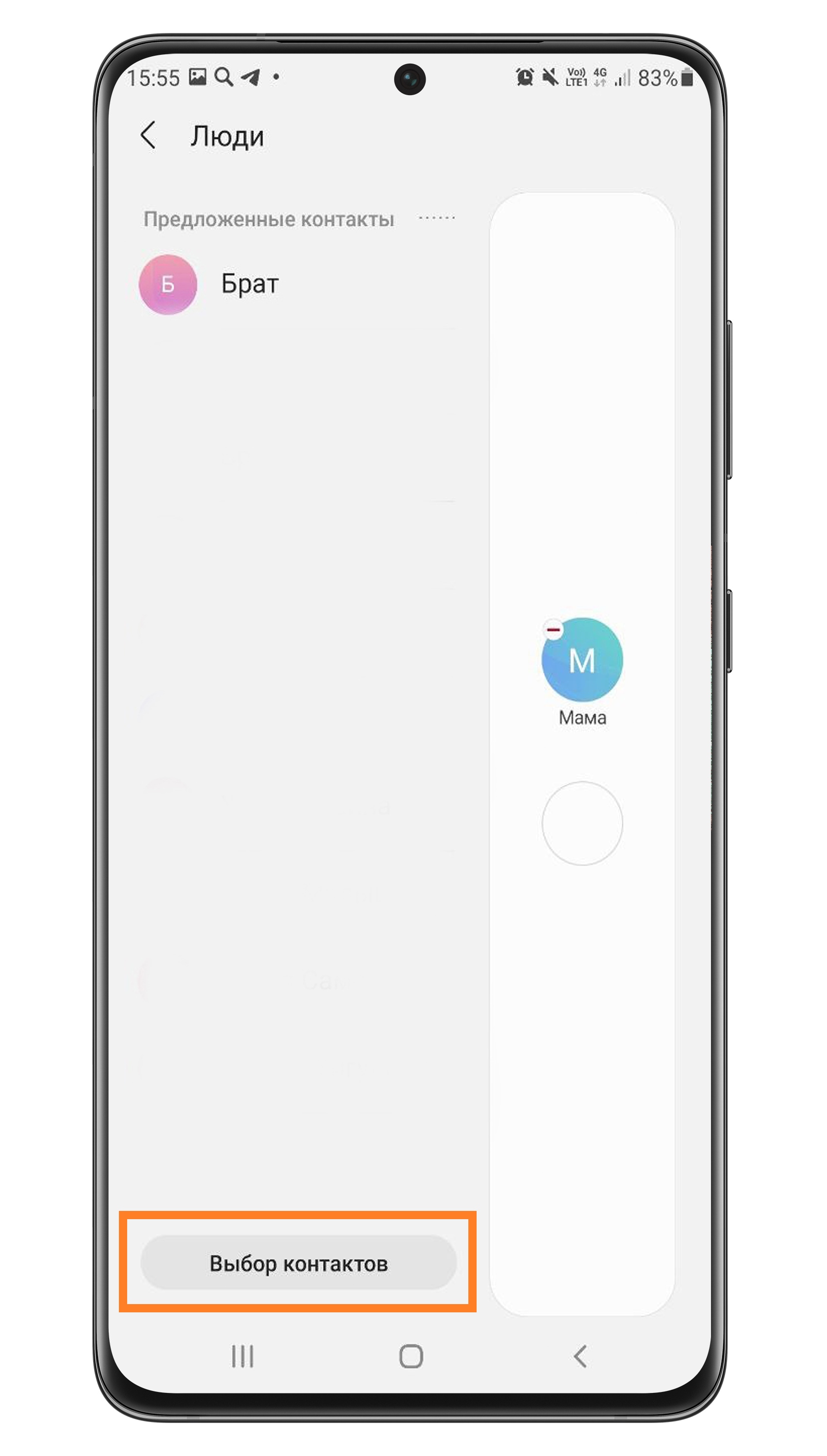
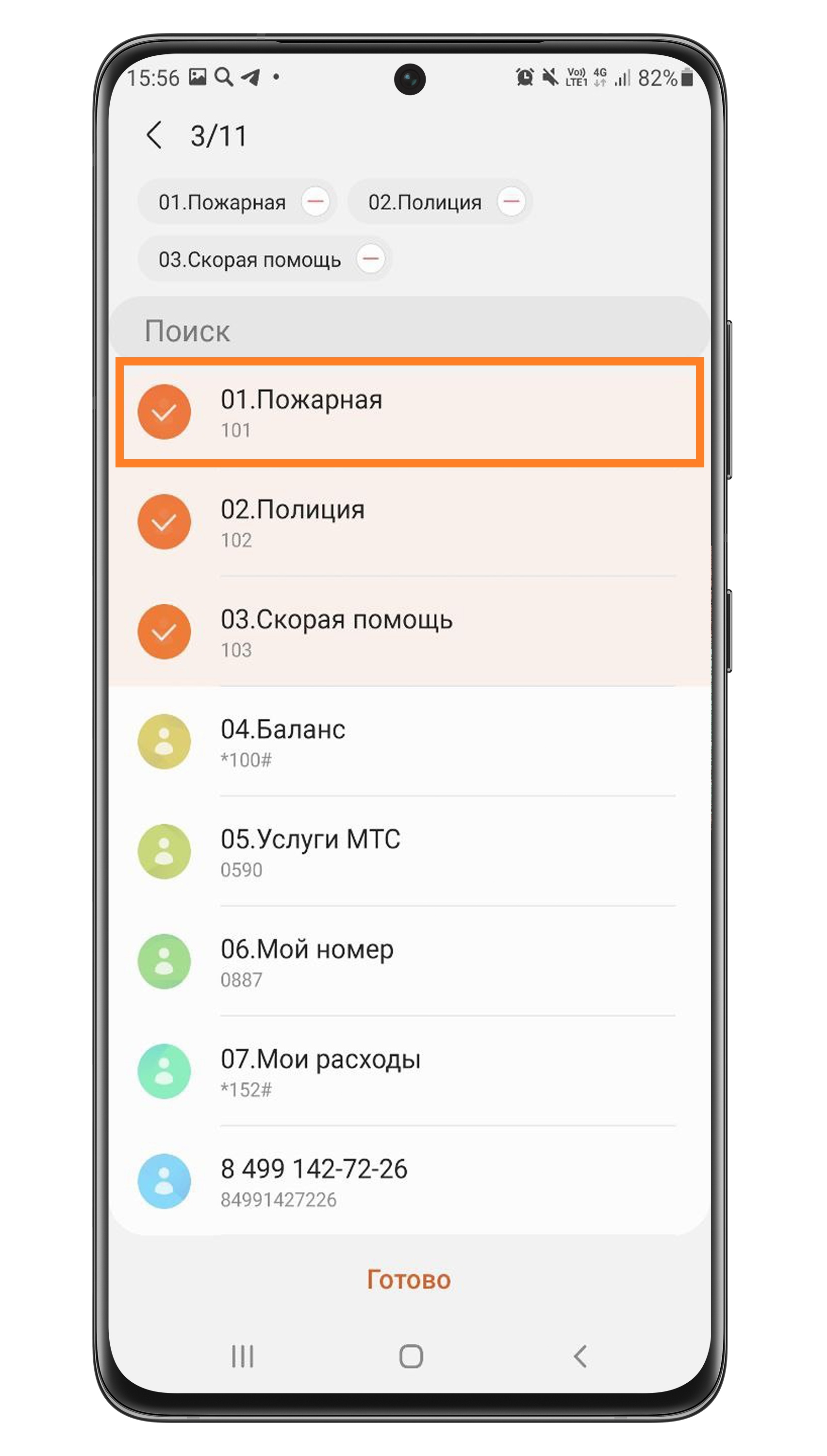
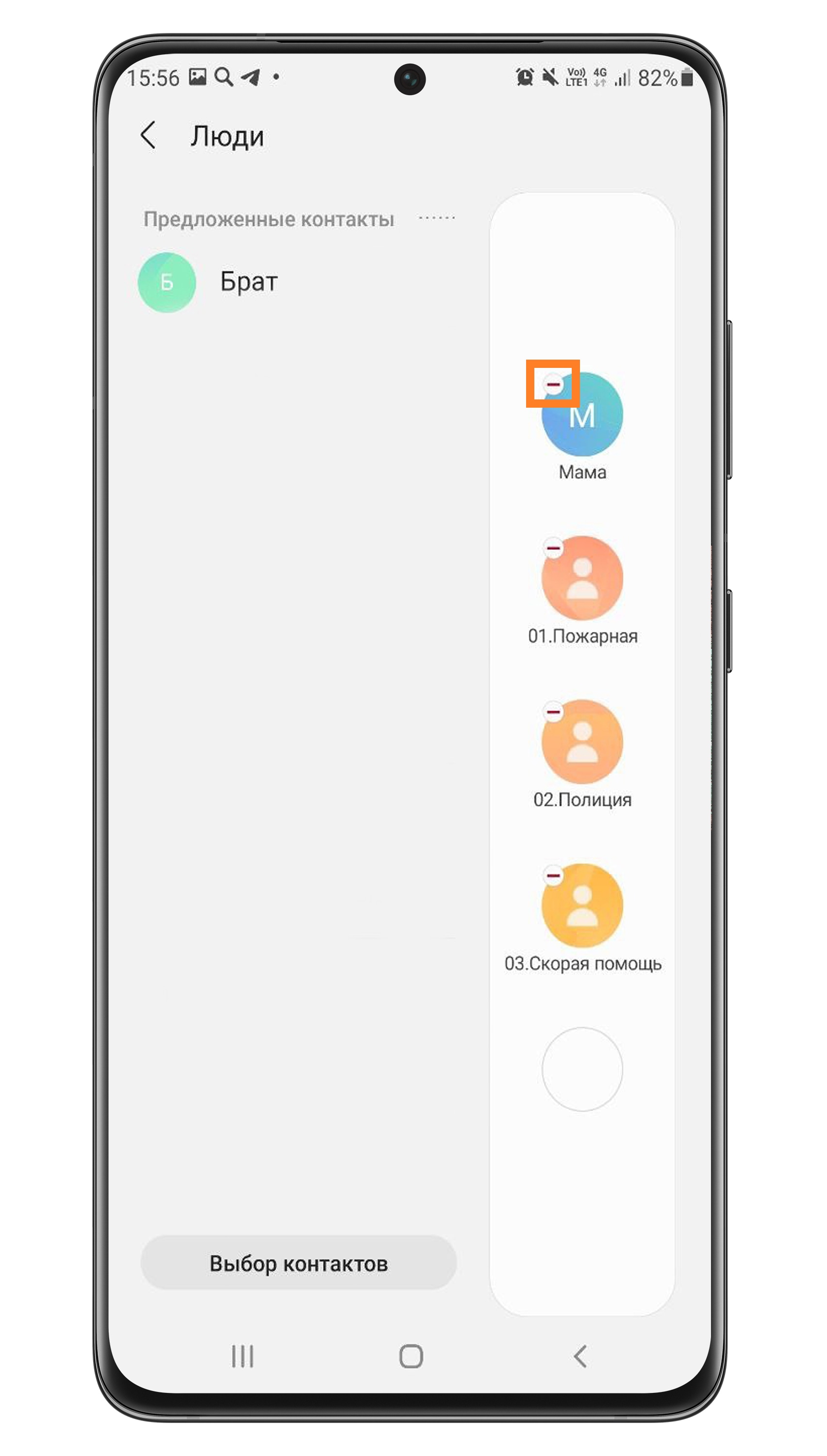
Шаг 4. Выбранные контакты отобразятся в столбике справа. Удалить оттуда контакт можно, нажав на минус в углу иконки.
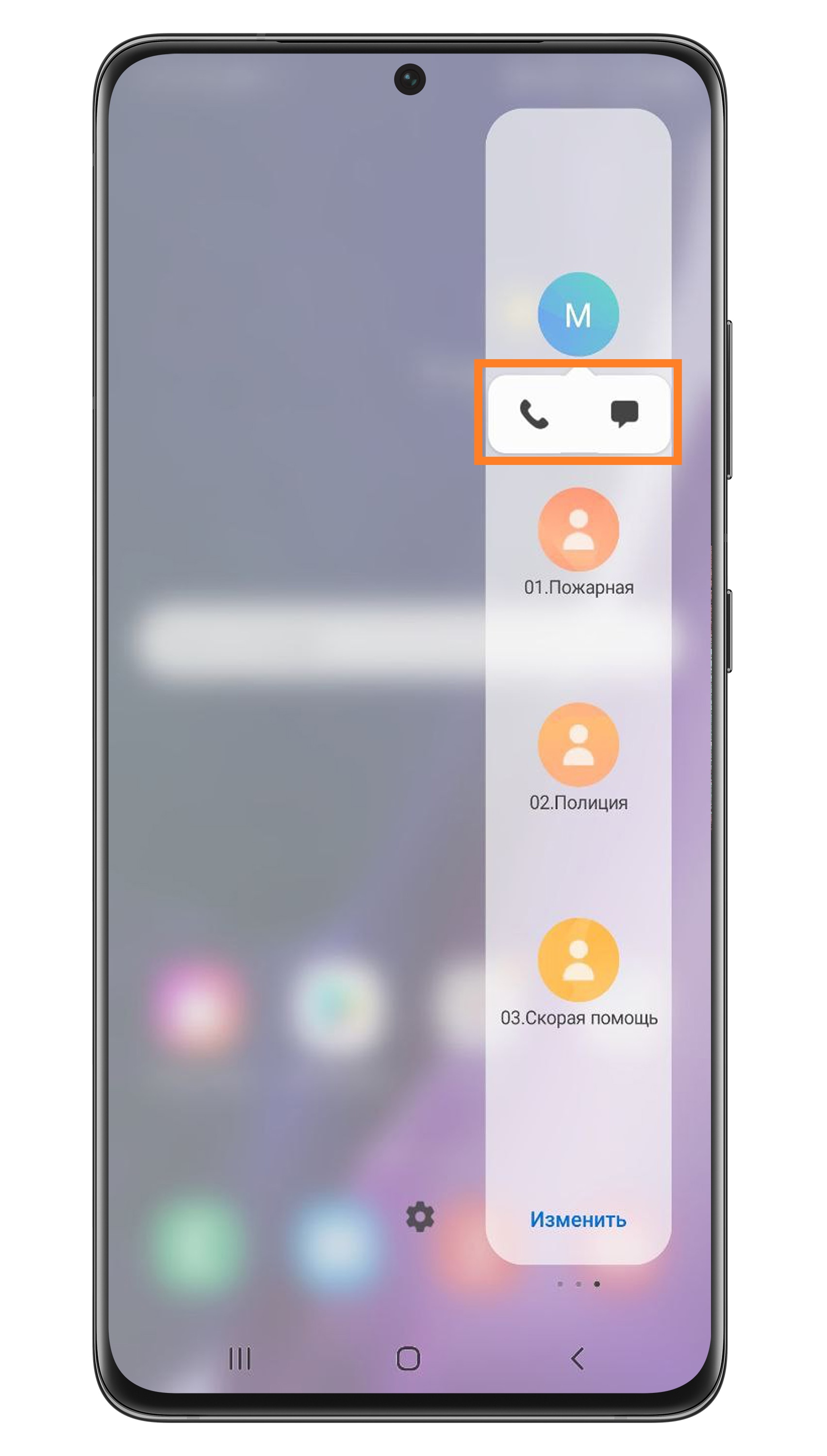
Шаг 5. Посмотрите, как контакты будут выглядеть на панели Edge. Нажмите на контакт, чтобы позвонить ему или написать сообщение.
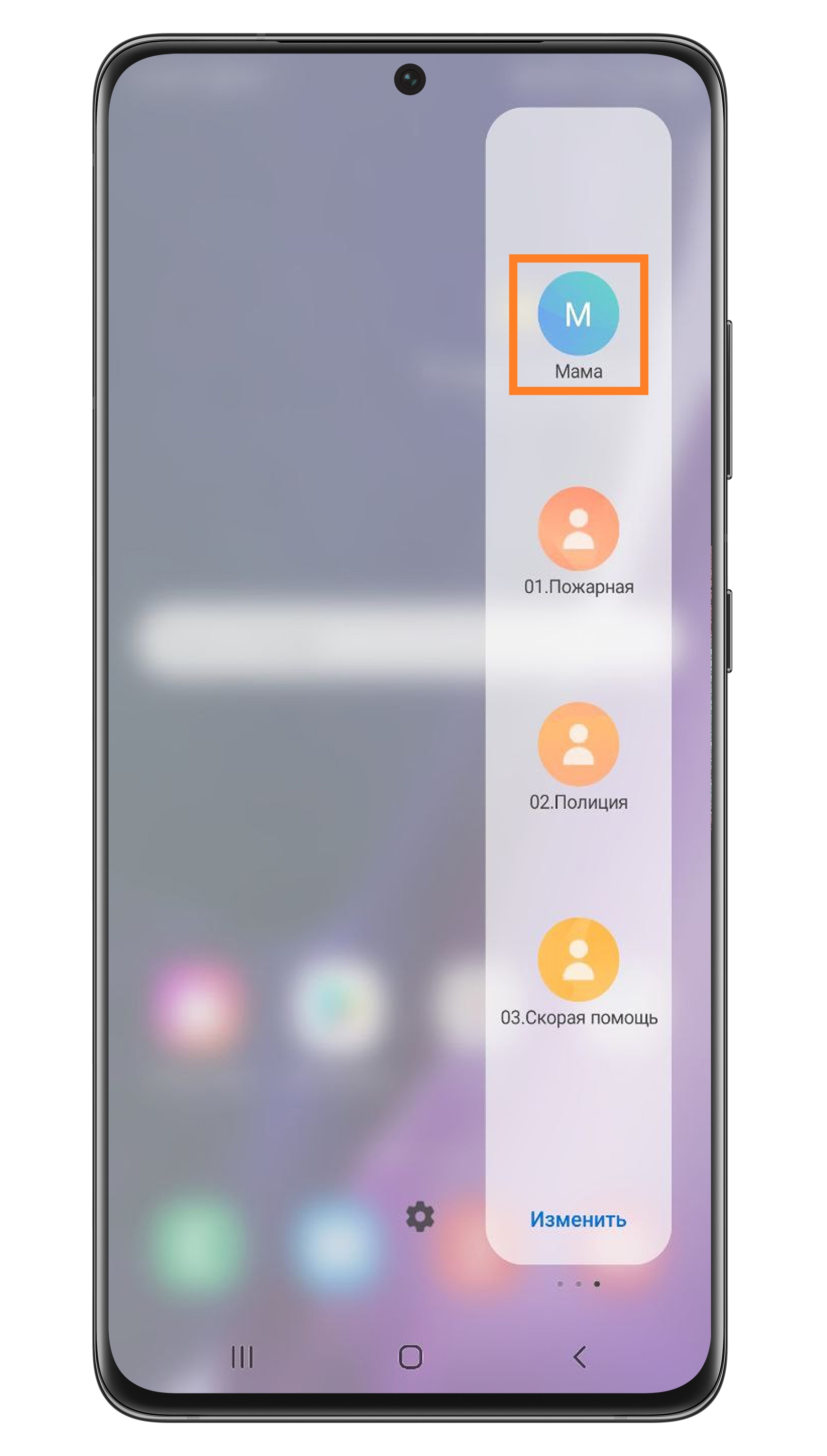
Шаг 6. Снизу контакта появятся значки вызова и SMS. Нажмите на соответствующий значок, чтобы позвонить или написать сообщение.
Нажмите сюда, чтобы узнать, как настроить панели на Андроид 10, 9
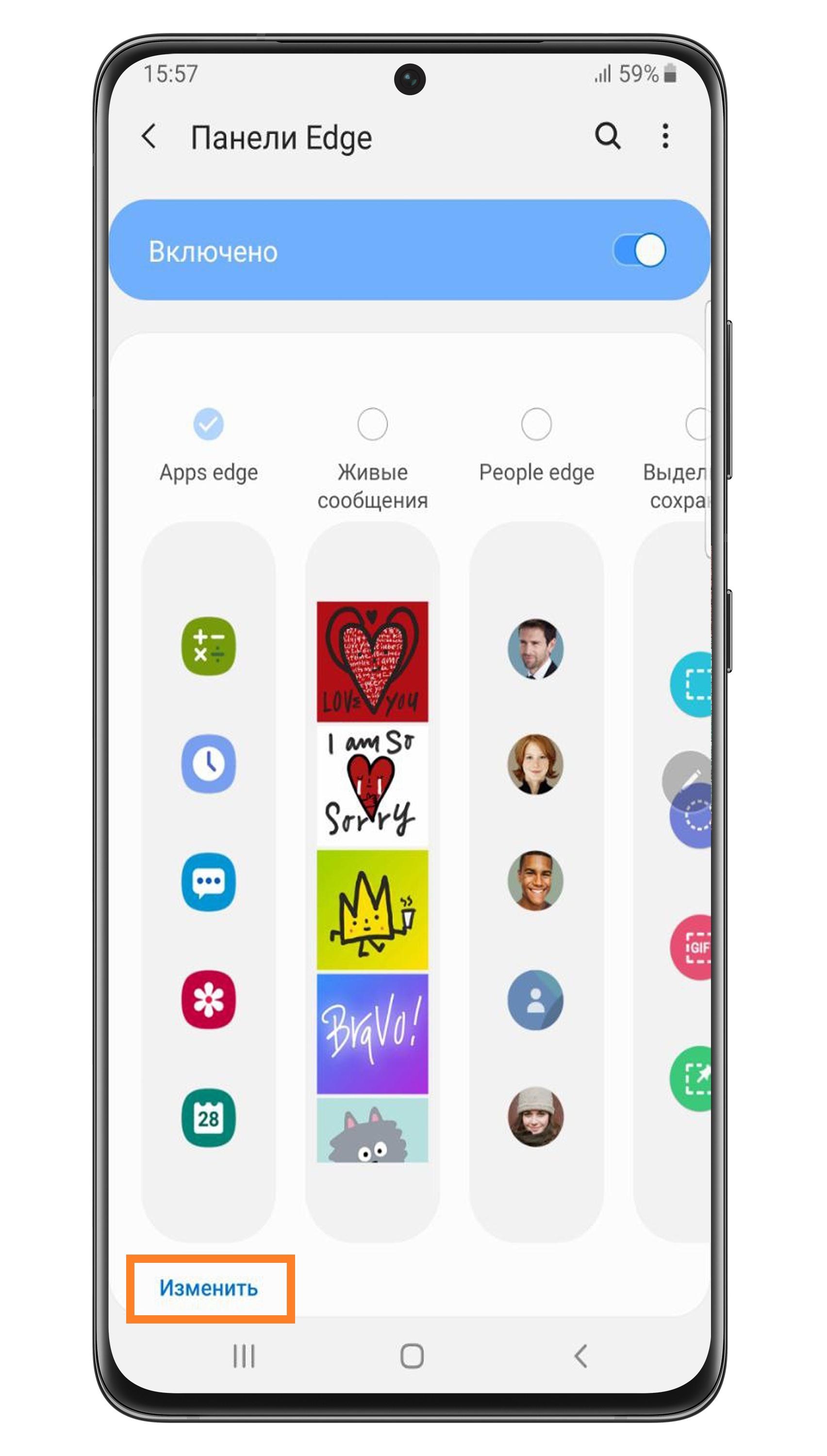
Панели, которые можно настроить:
Нажмите сюда, чтобы узнать, как настроить панель
Шаг 2. Слева на экране будут показаны все приложения. Чтобы добавить приложение на боковую панель, нажмите на его иконку – и она переместится в список справа. Приложения из списка справа будут выводиться на боковую панель.
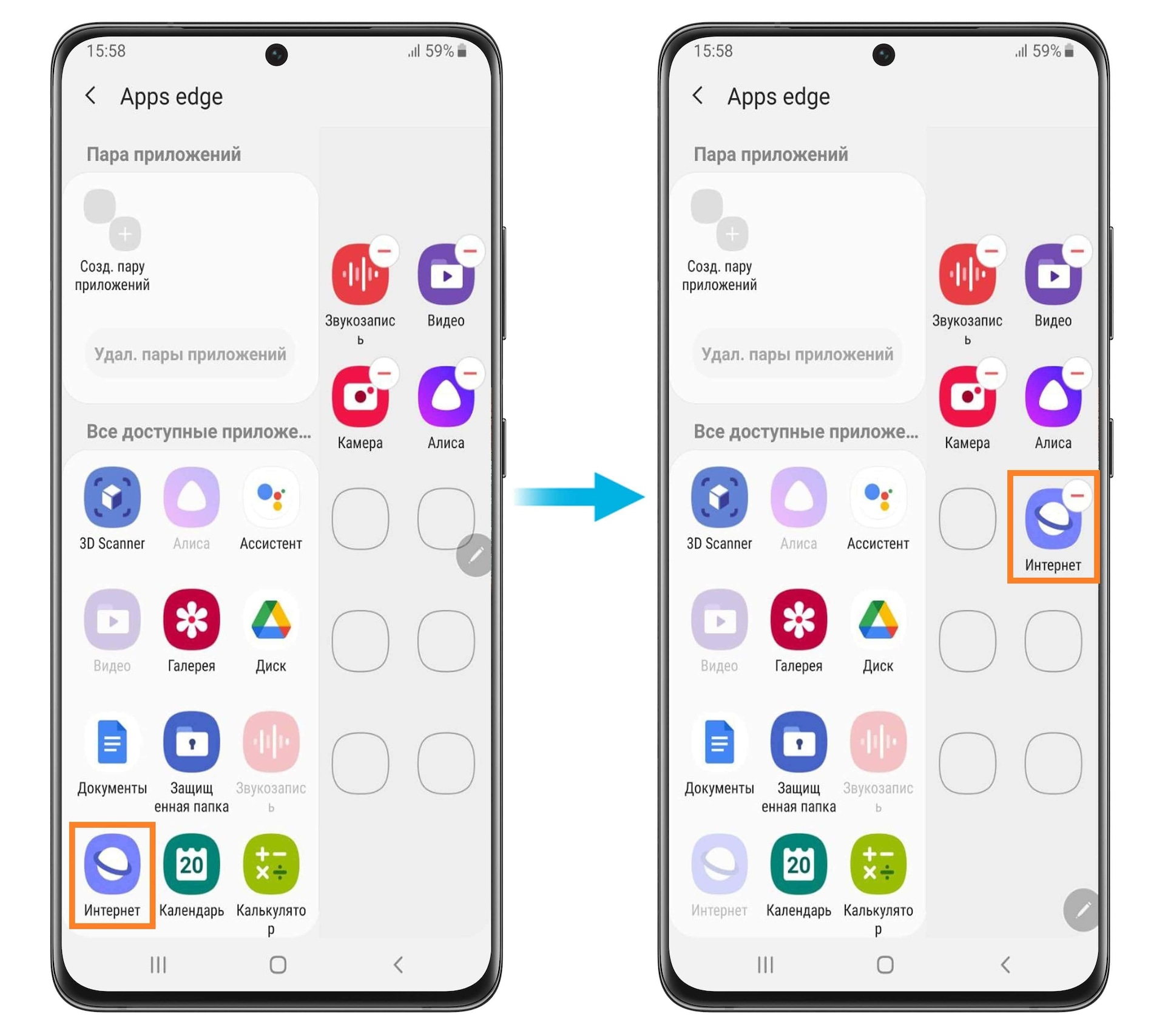
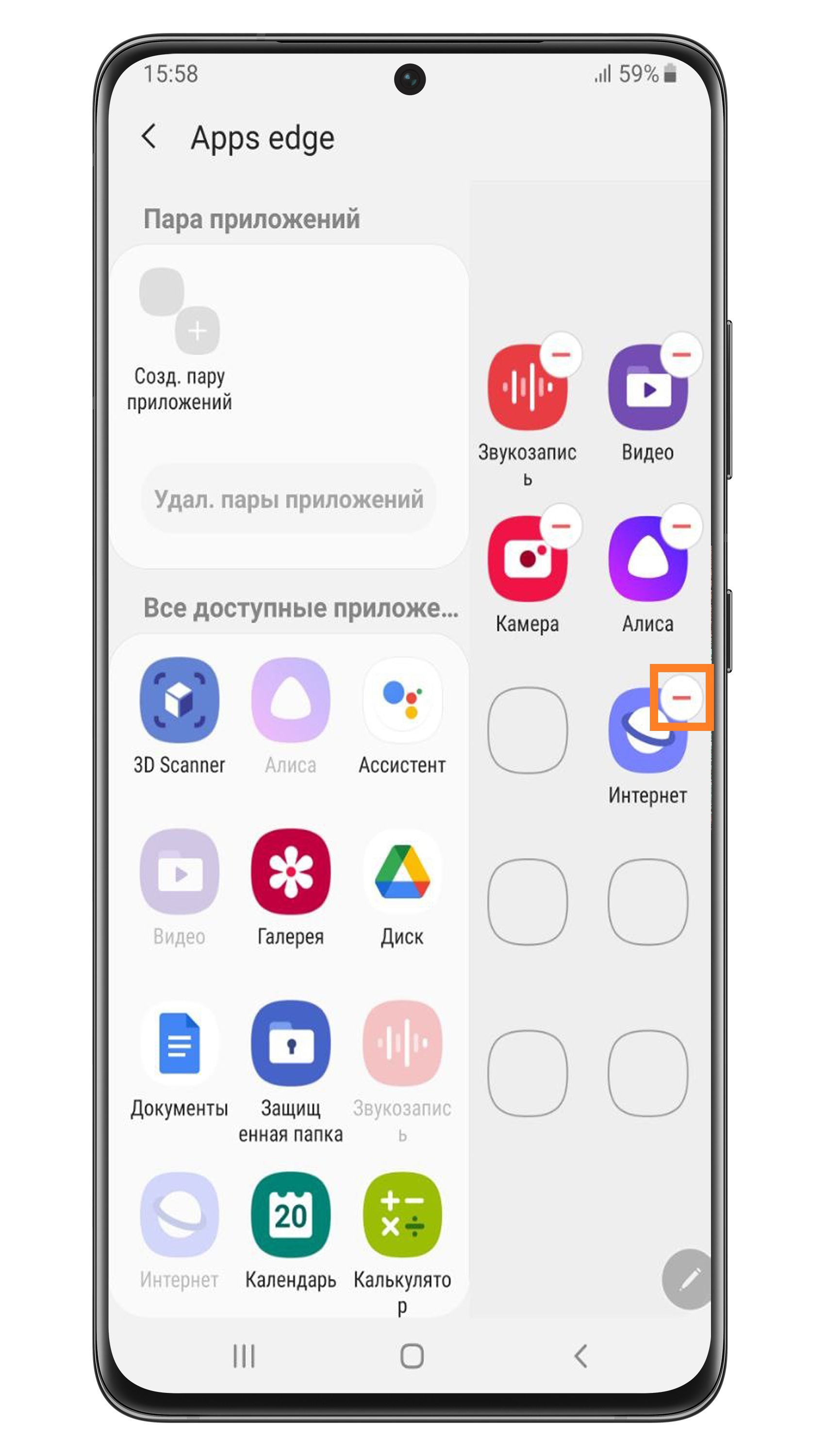
Шаг 3. Чтобы удалить приложение из панели, нажмите на красный минус в углу иконки.
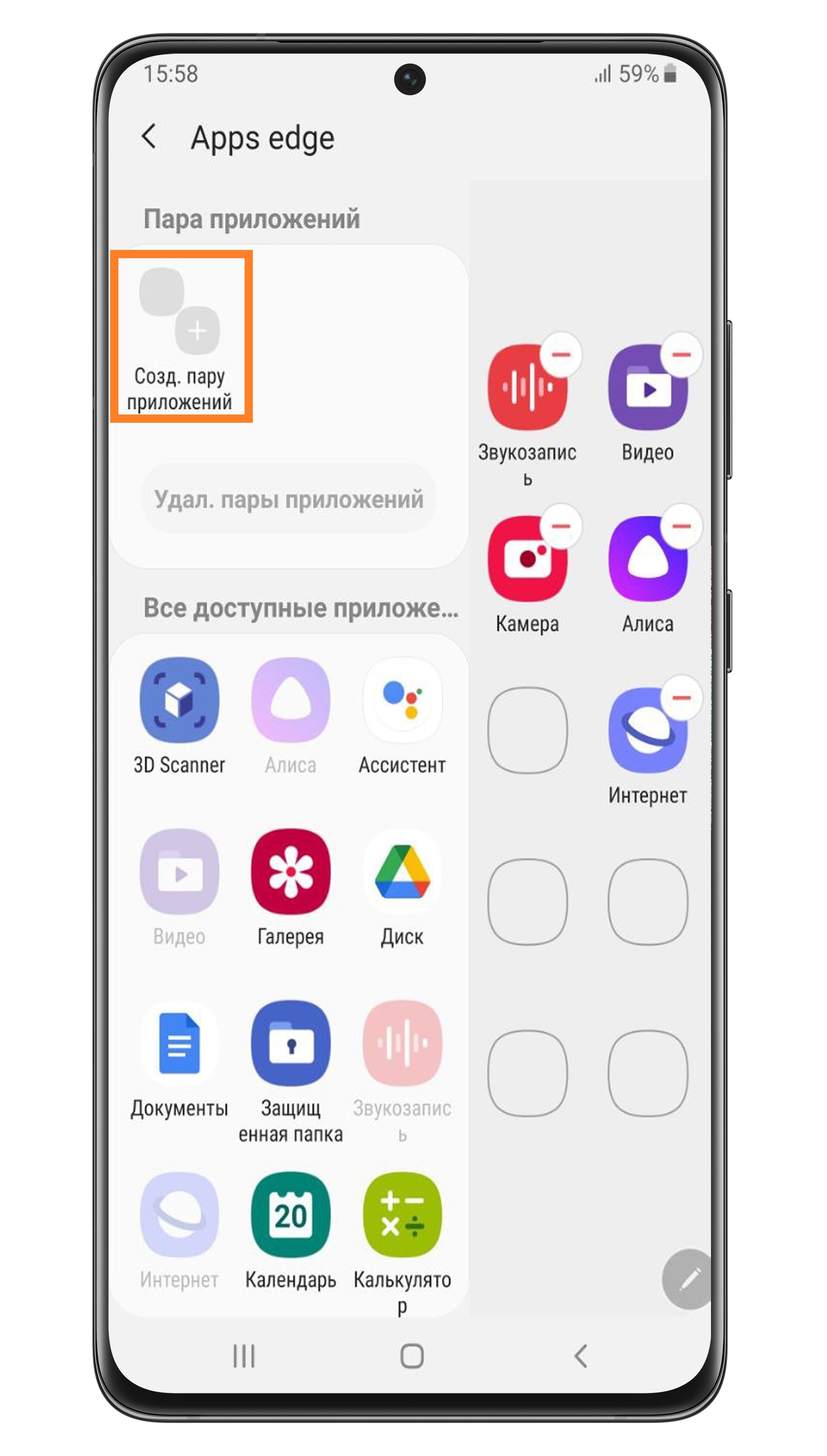
Шаг 5. Выберите два приложения, нажав на их иконки.
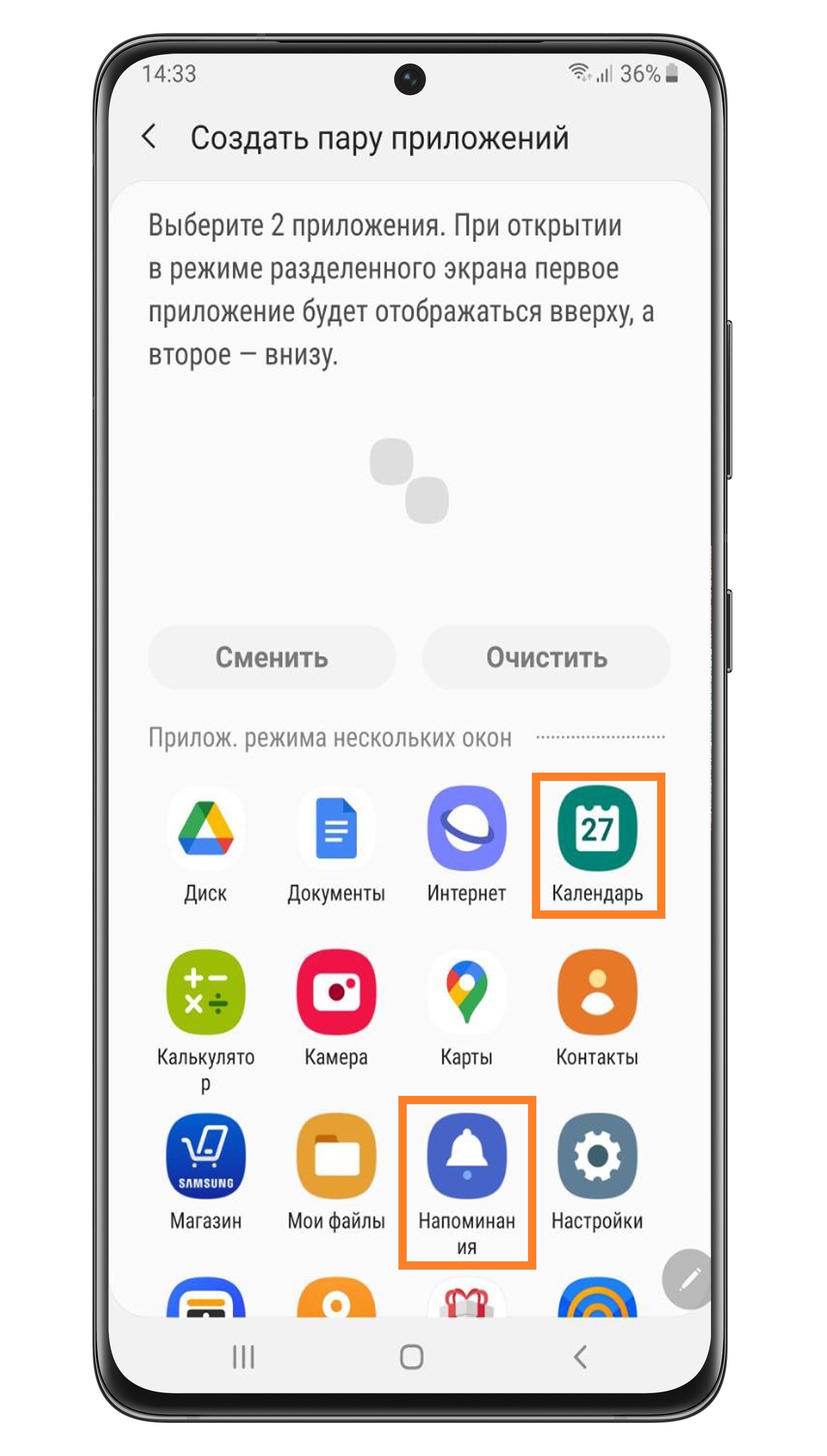
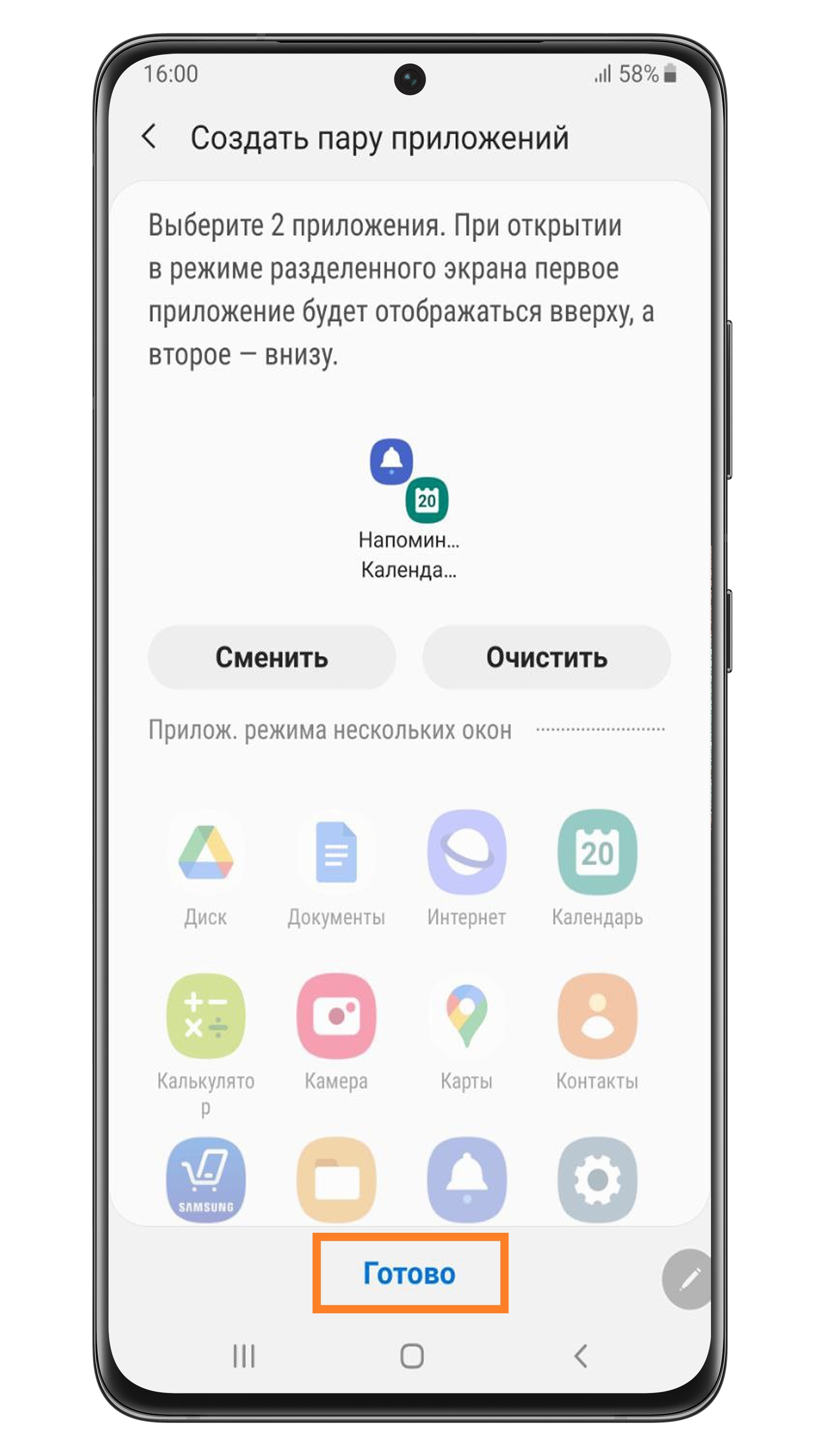
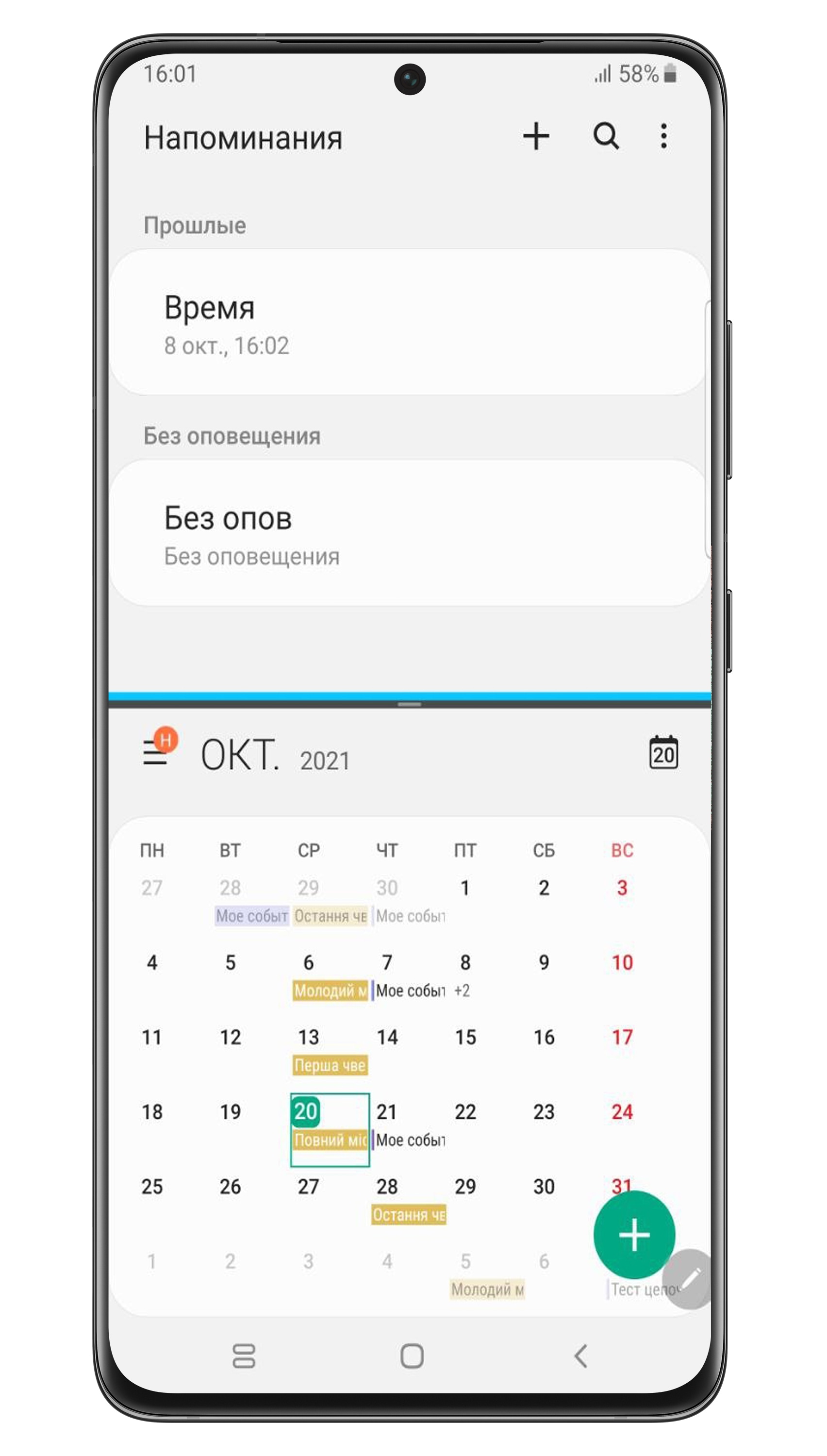
Шаг 7. Посмотрите, как это будет выглядеть на панели Edge.
Нажмите на пару приложений, чтобы открыть их в режиме разделенного экрана.
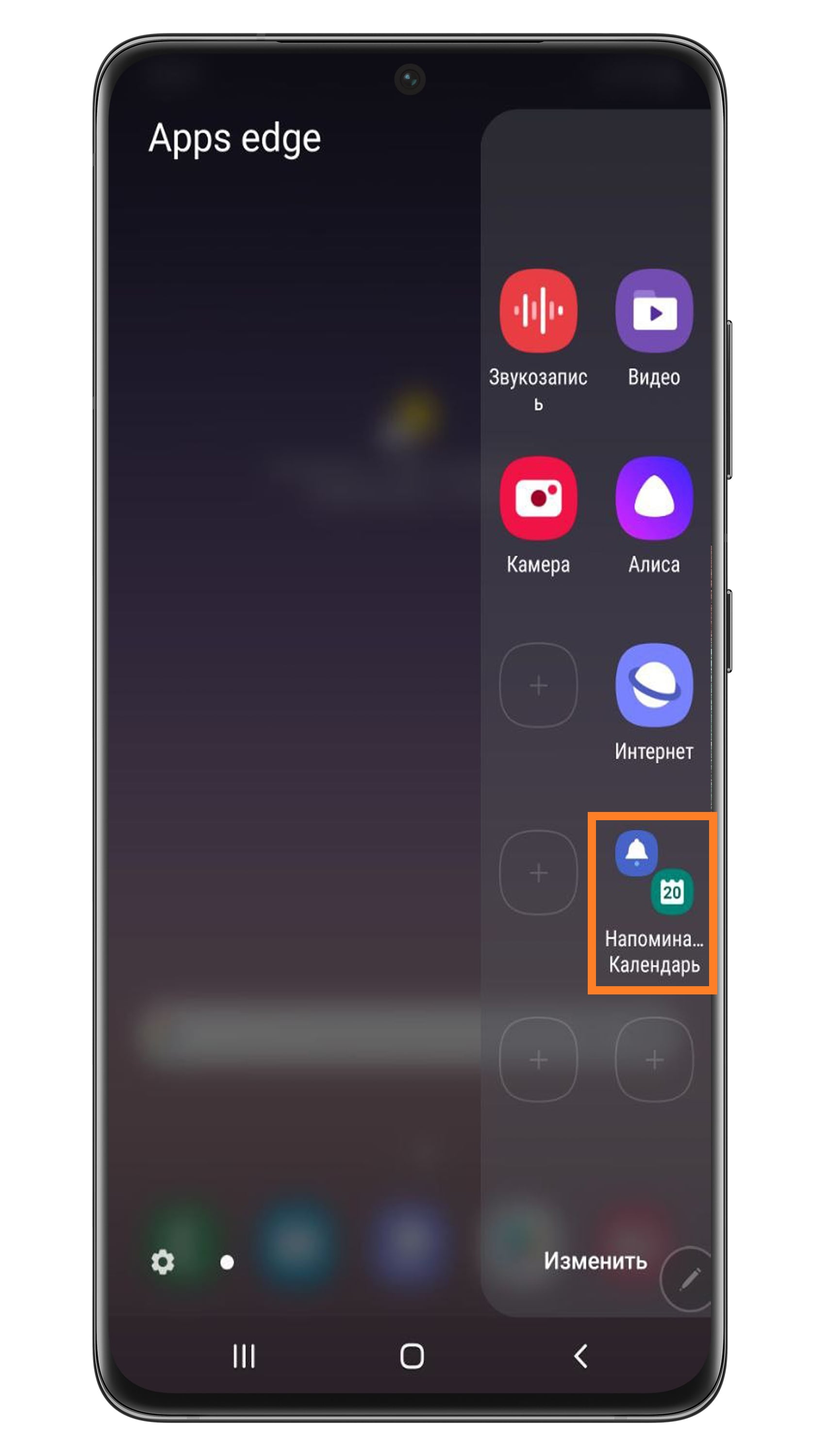
Шаг 8. Так выглядит пара приложений в режиме разделенного экрана. На данном примере сверху «Напоминания», а снизу «Календарь».
Нажмите сюда, чтобы узнать, как настроить панель
Шаг 2. Cлева отобразятся контакты, которыми вы пользуетесь чаще всего. Нажмите на контакт, чтобы добавить его на панель.
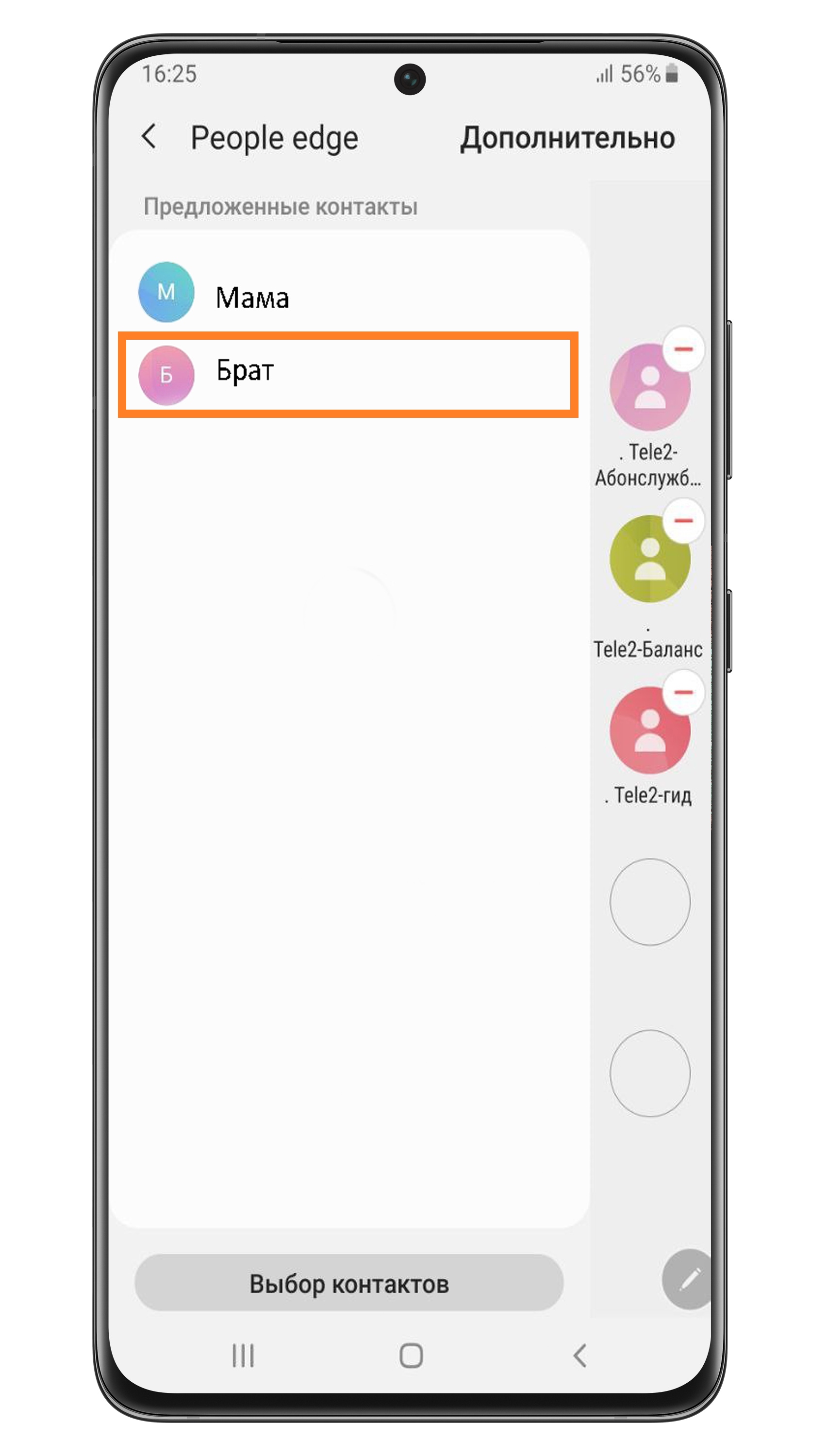
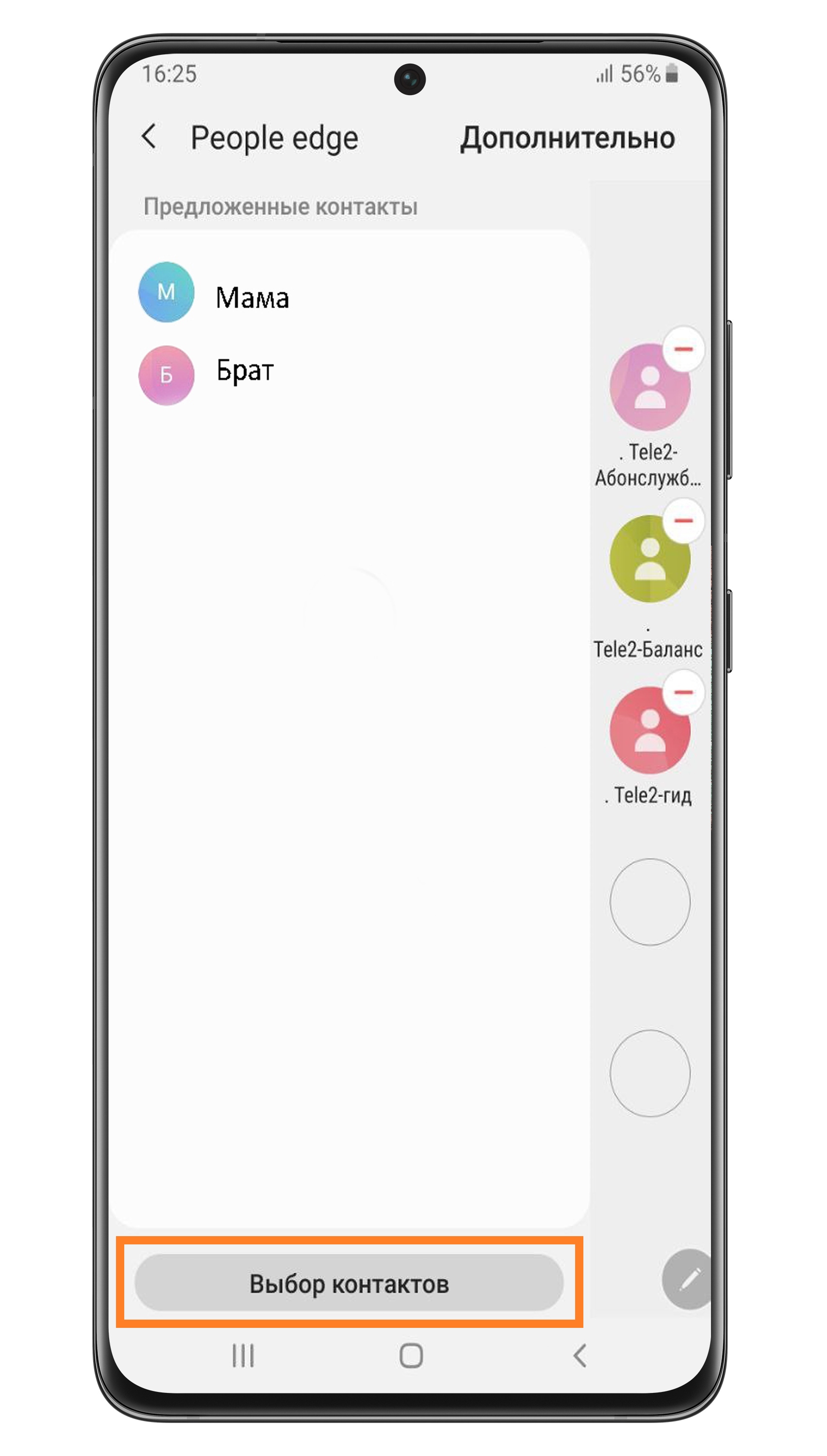
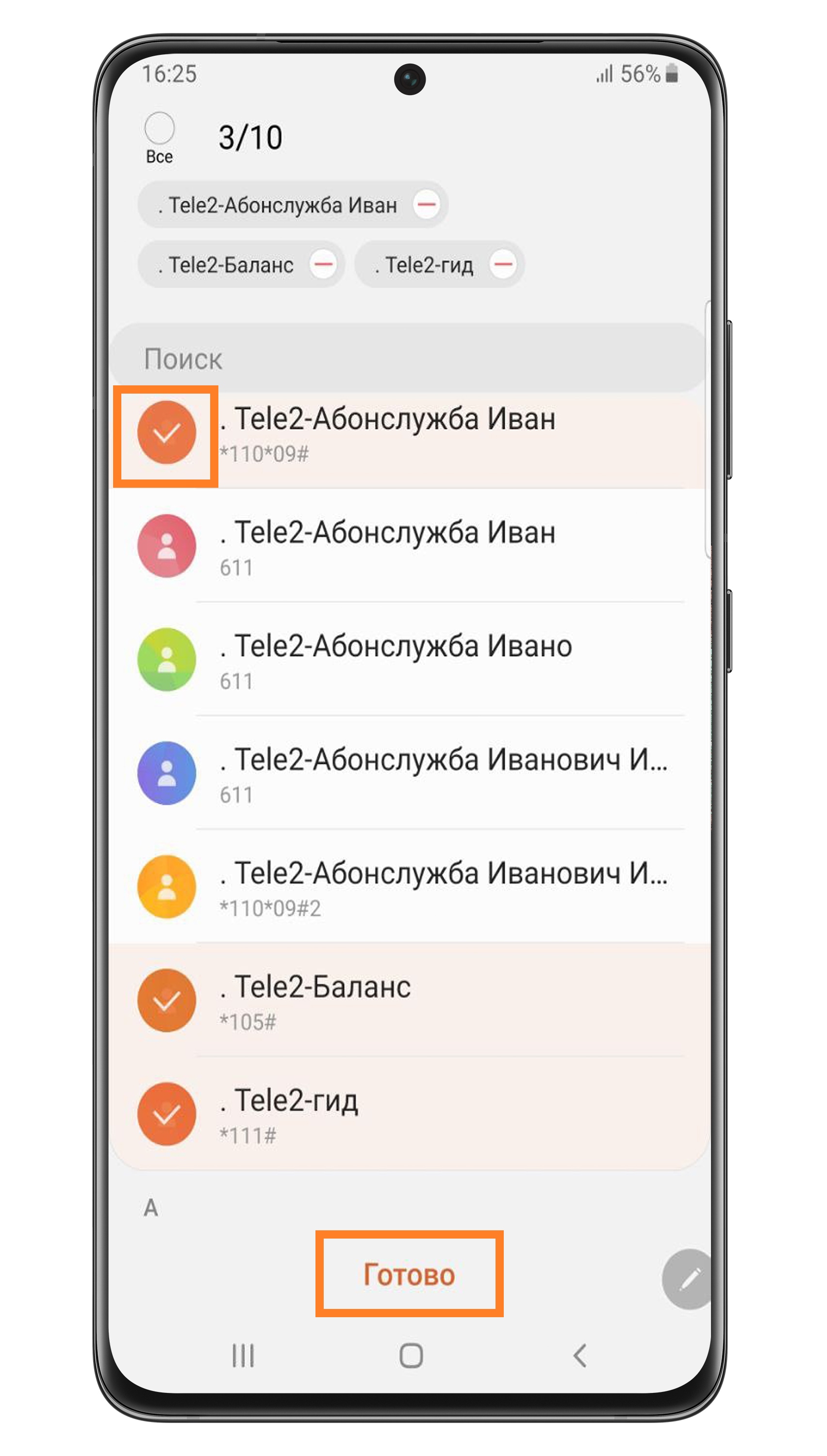
Шаг 5. Выбранные контакты отобразятся в столбике справа. Удалить оттуда контакт можно, нажав на минус в углу иконки.
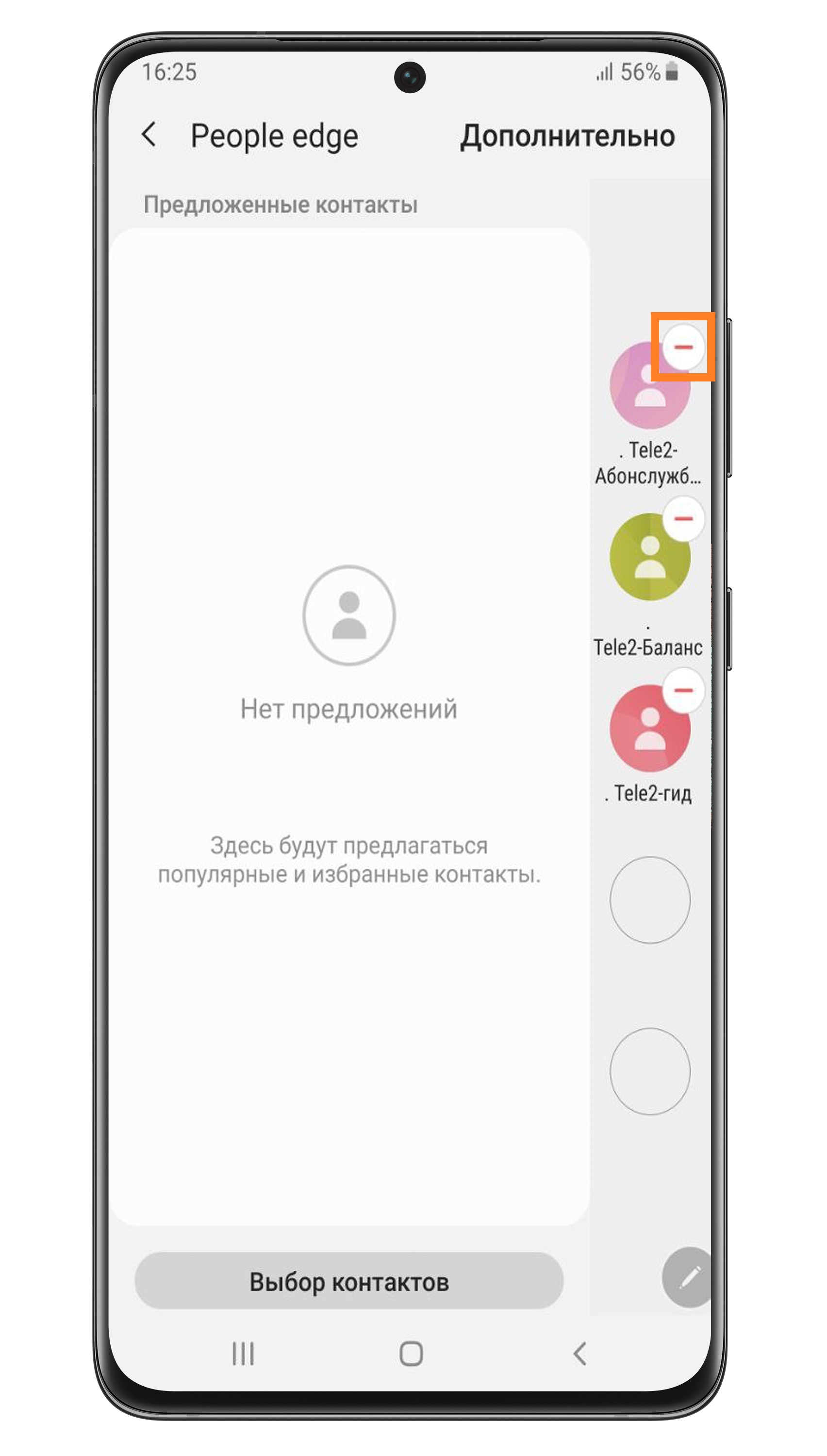
Шаг 6. Посмотрите, как контакты будут выглядеть на панели Edge. Нажмите на контакт, чтобы позвонить ему или написать сообщение.
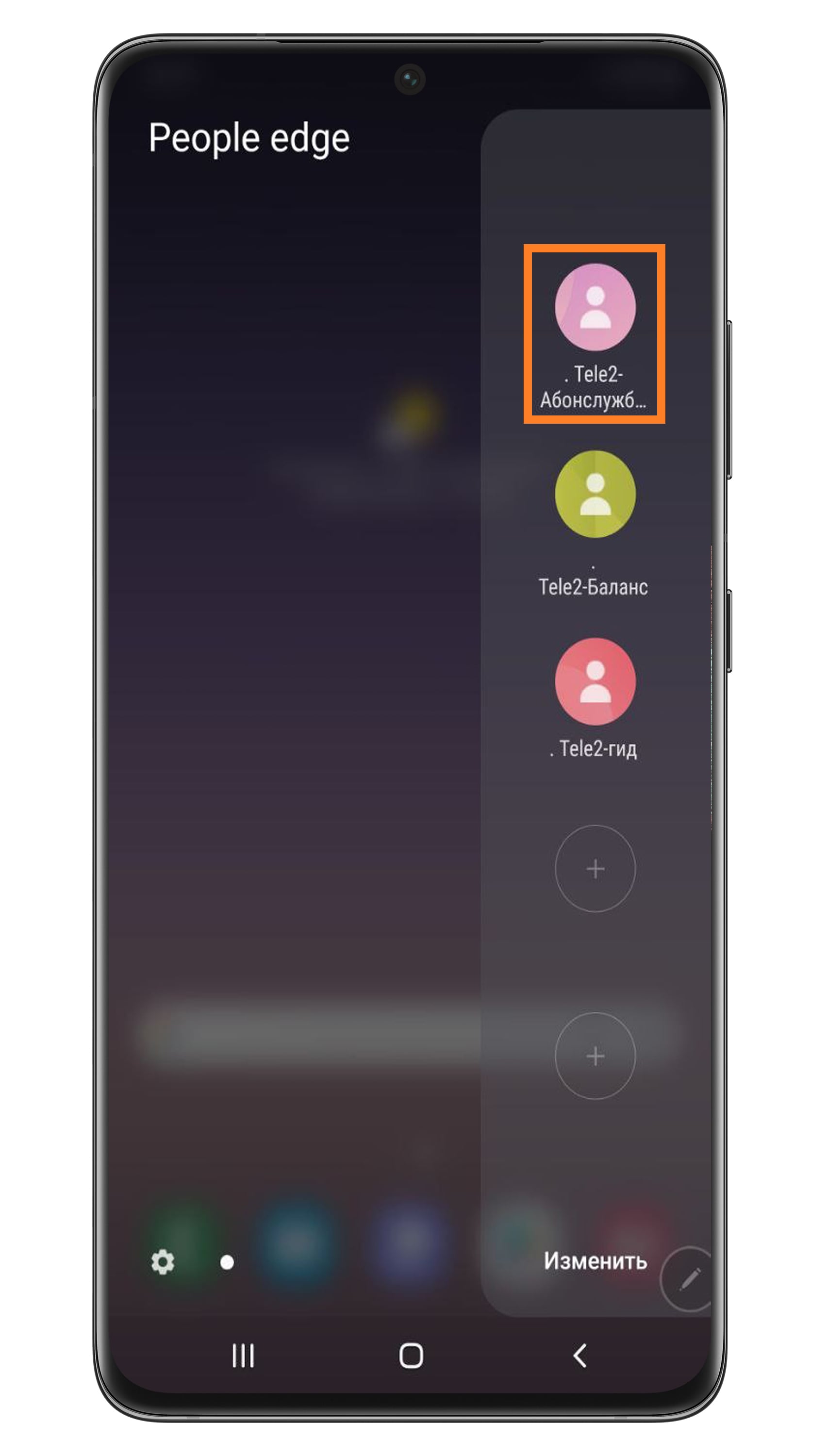
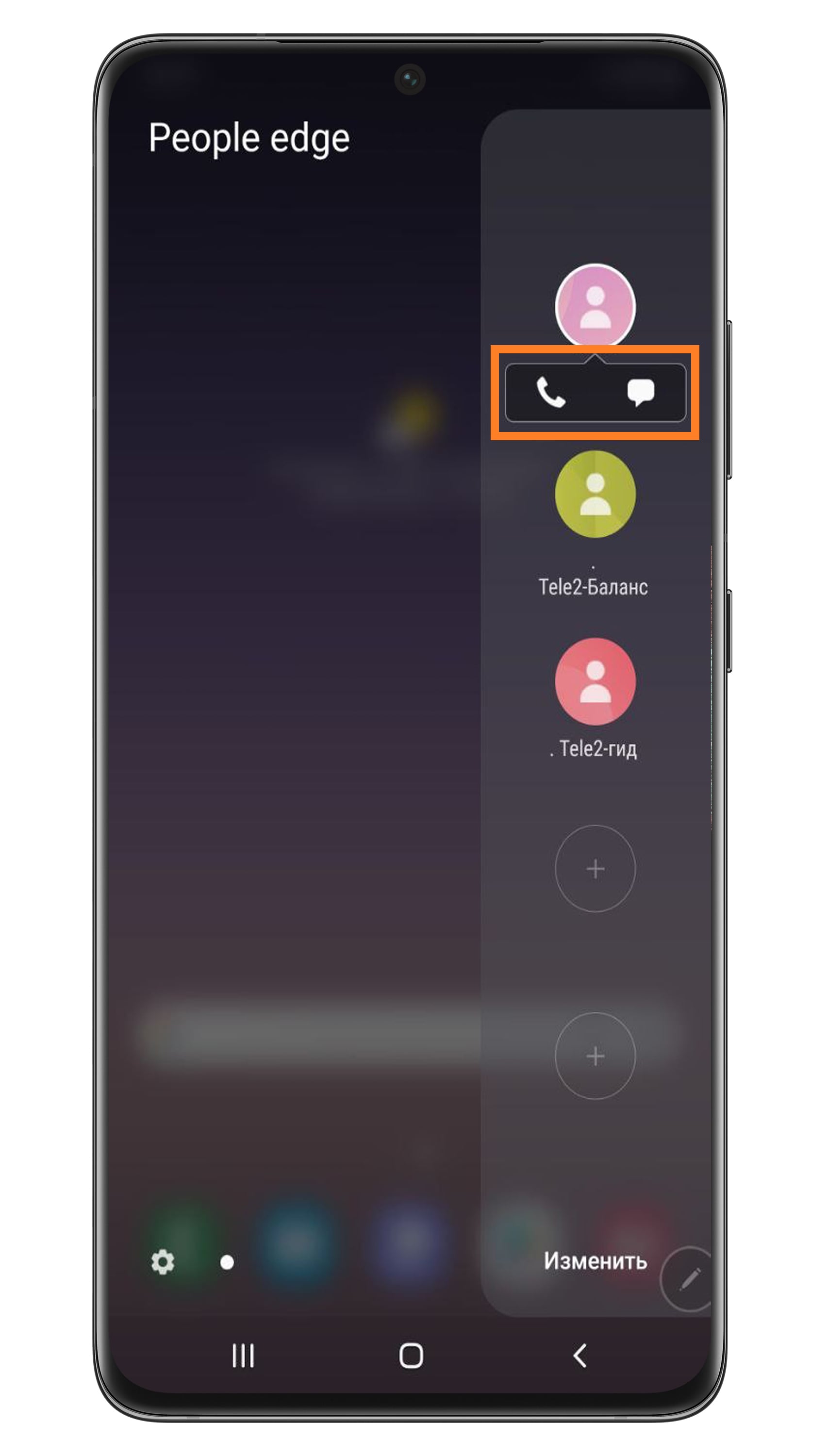
Шаг 7. Снизу контакта появятся значки вызова и SMS. Нажмите на соответствующий значок, чтобы позвонить или написать сообщение.
Нажмите сюда, чтобы узнать, как настроить панель
Шаг 2. Нажмите Добавить в верхнем углу.
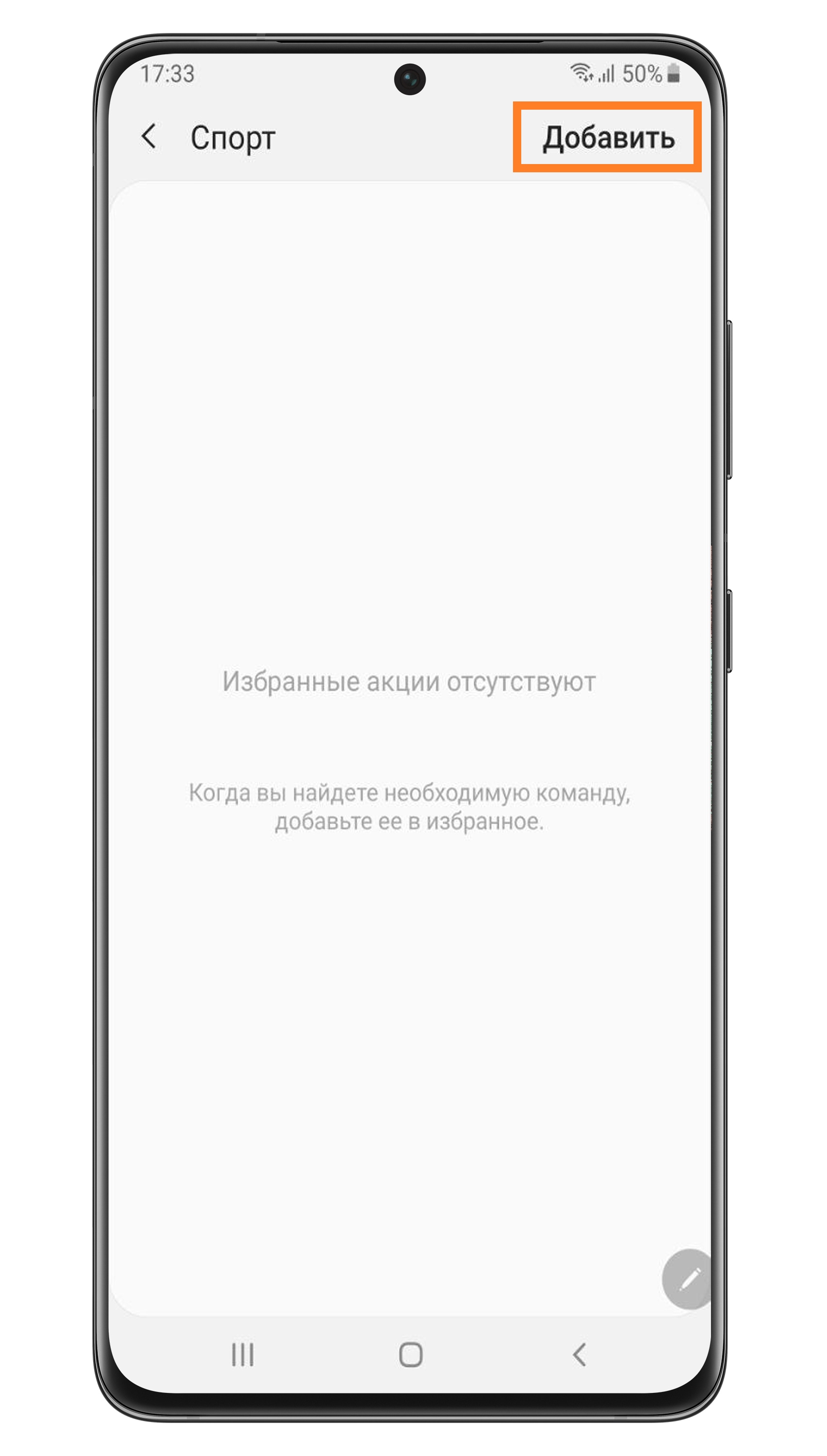
Шаг 3. Выберите группу (раздел), например NBA.
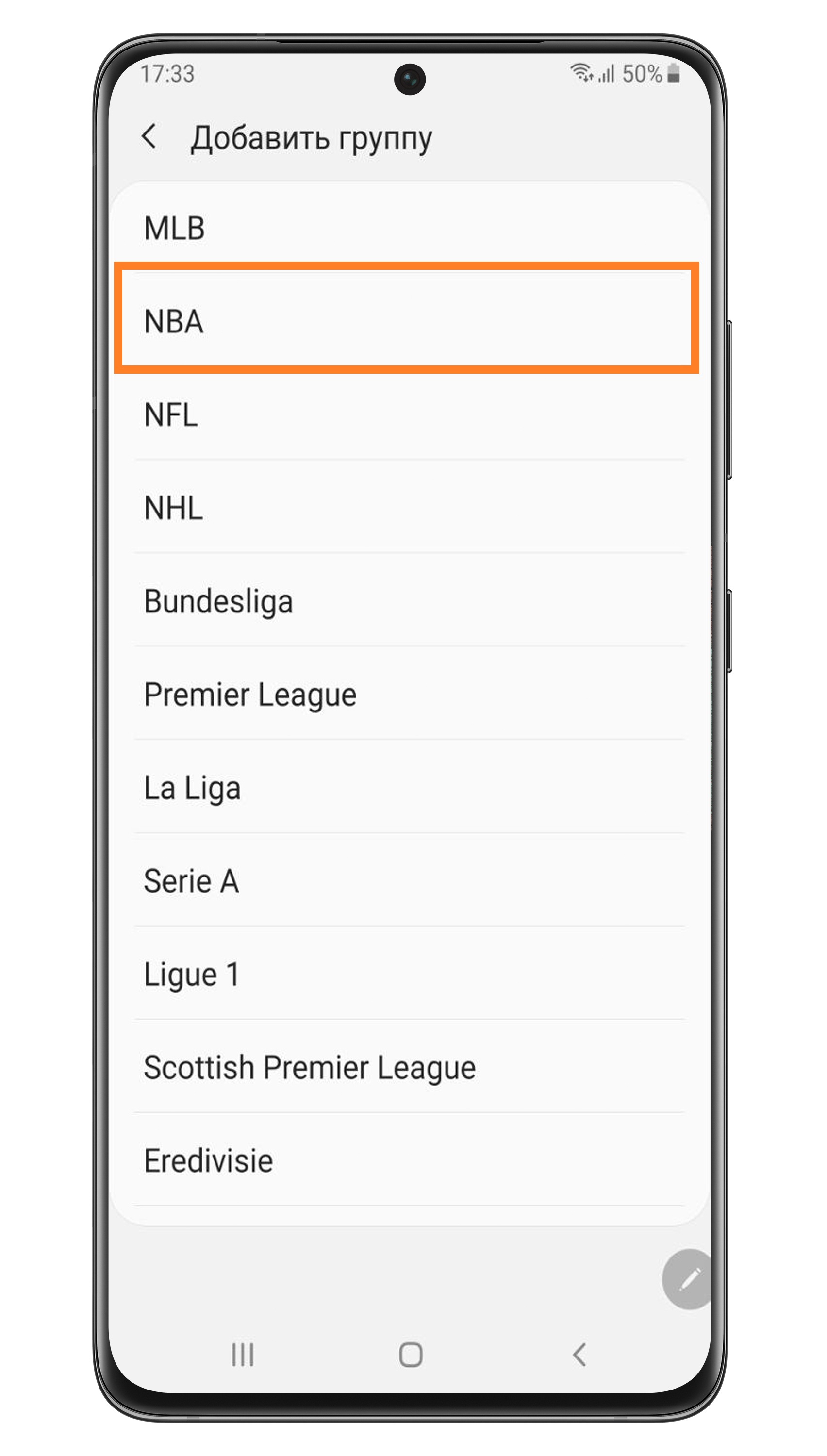
Шаг 4. Выберите команды, за которыми хотите следить – нажмите на кружок рядом с их названием, чтобы он отметился галочкой.
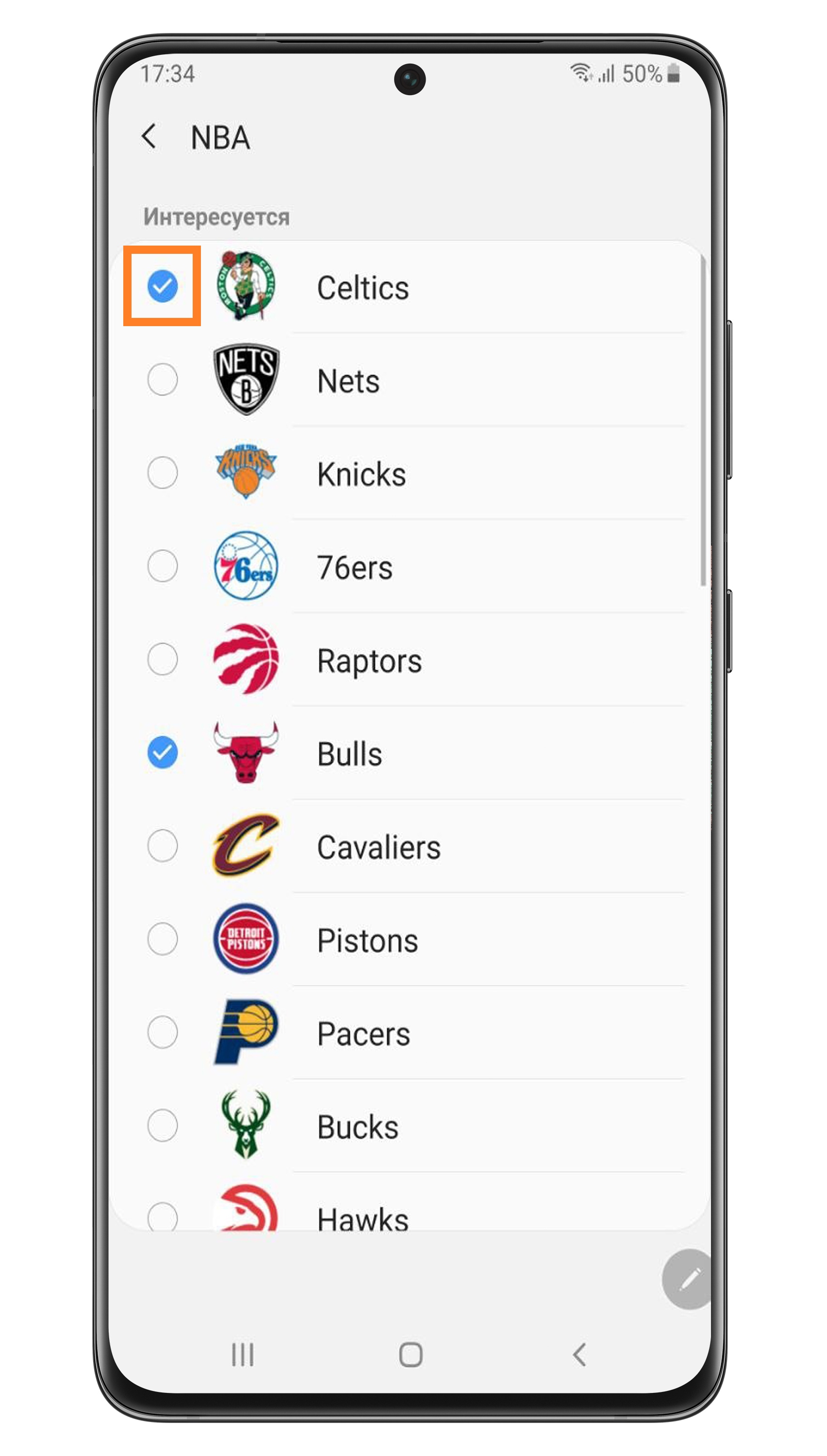
Шаг 5. Вернитесь назад (нажмите на стрелку в верхнем левом углу).
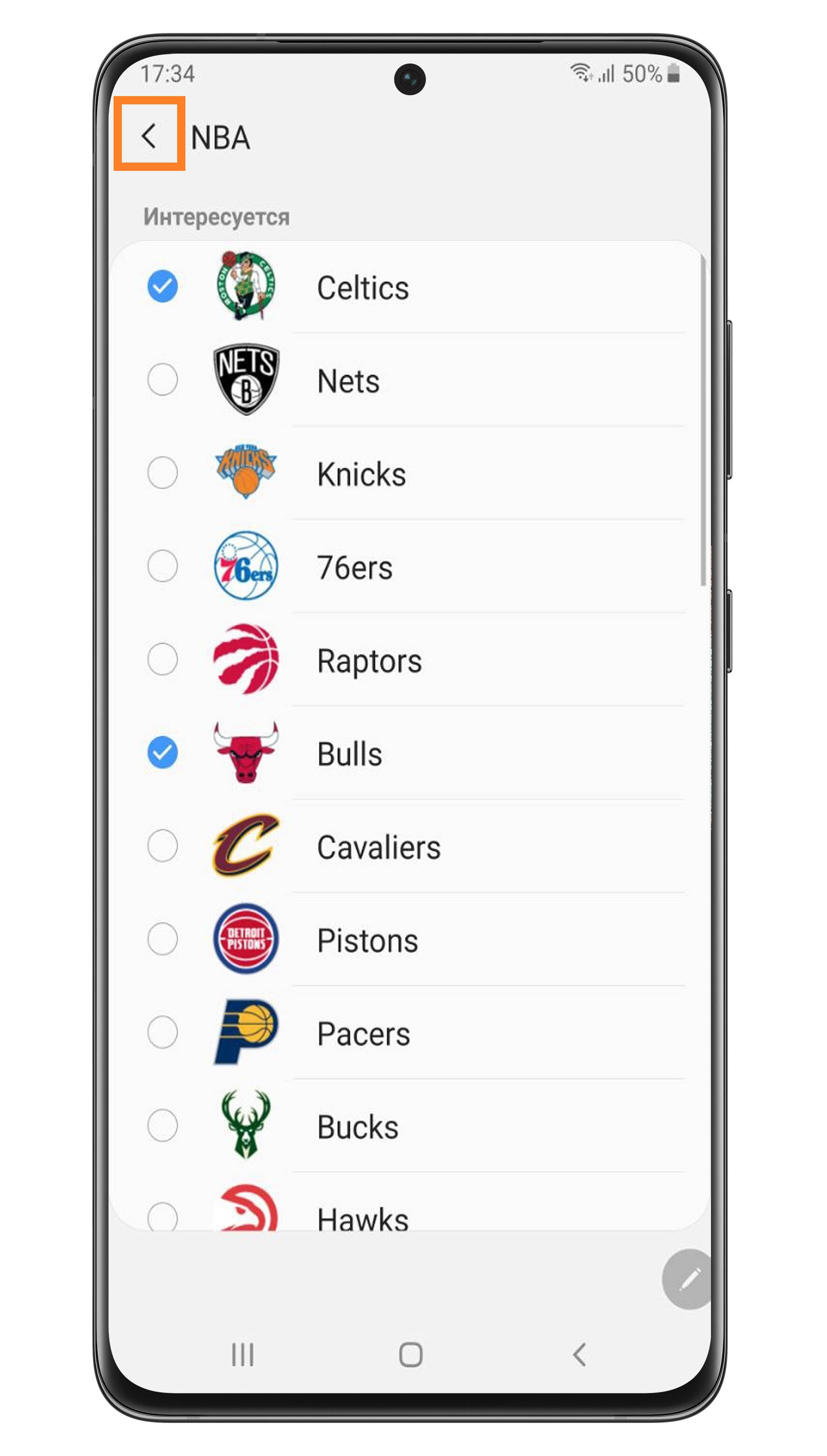
Шаг 6. Можете добавить еще группу. Если больше не будете добавлять группы, снова нажмите на стрелку в верхнем левом углу.
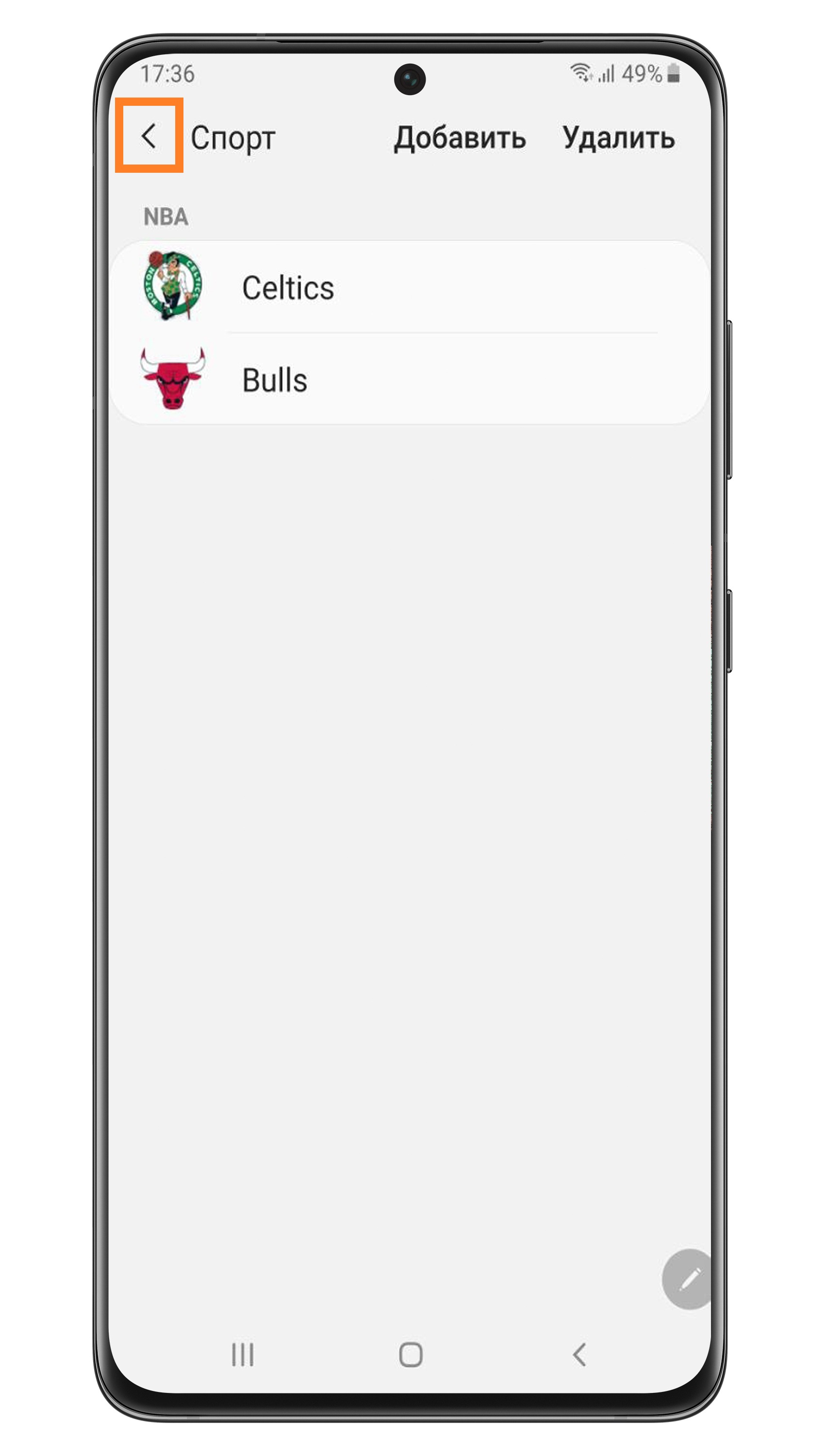
Шаг 7. Откроются выбранные вами команды.
Чтобы удалить команду, нажмите Удалить в верхнем правом углу.
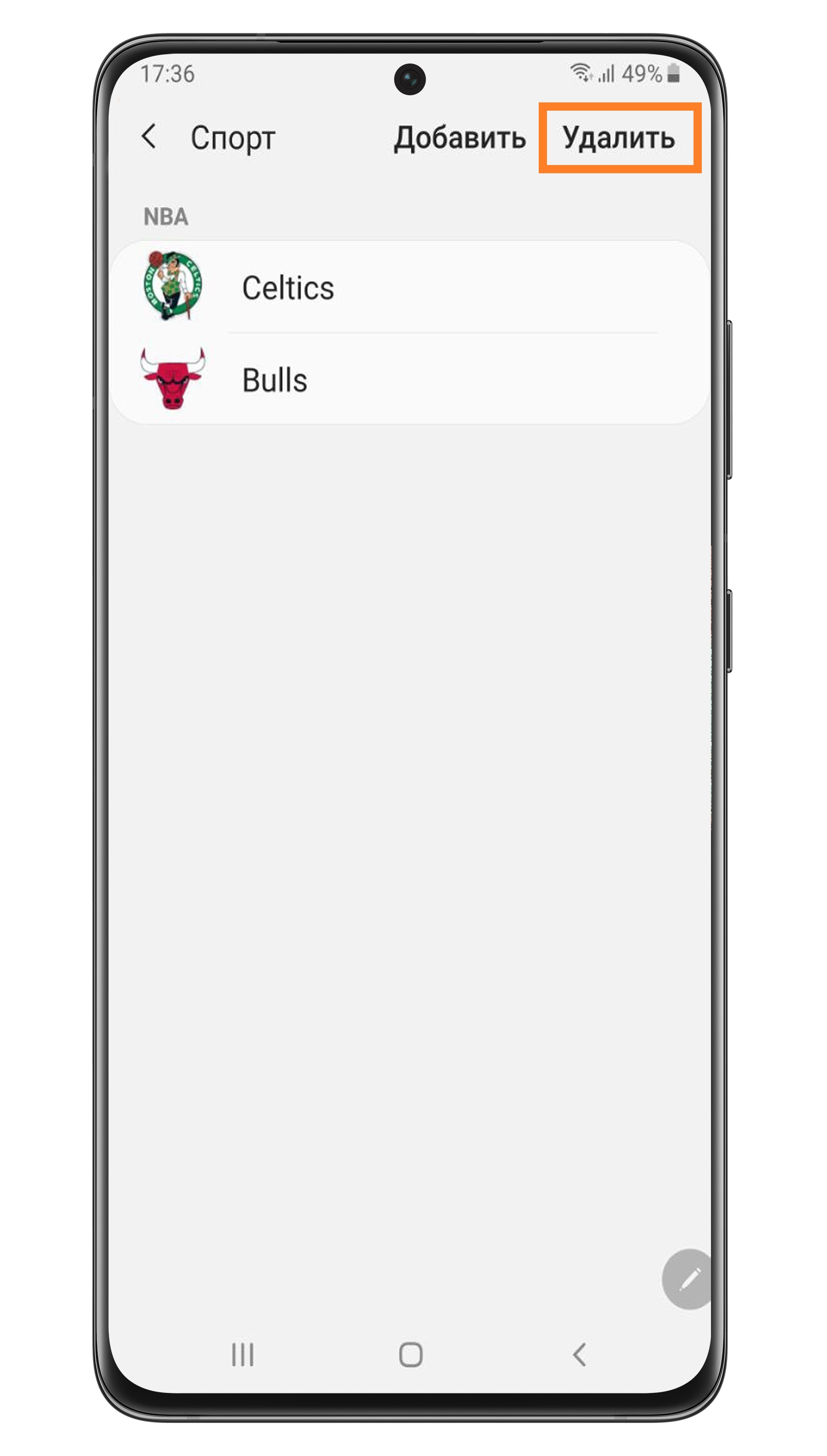
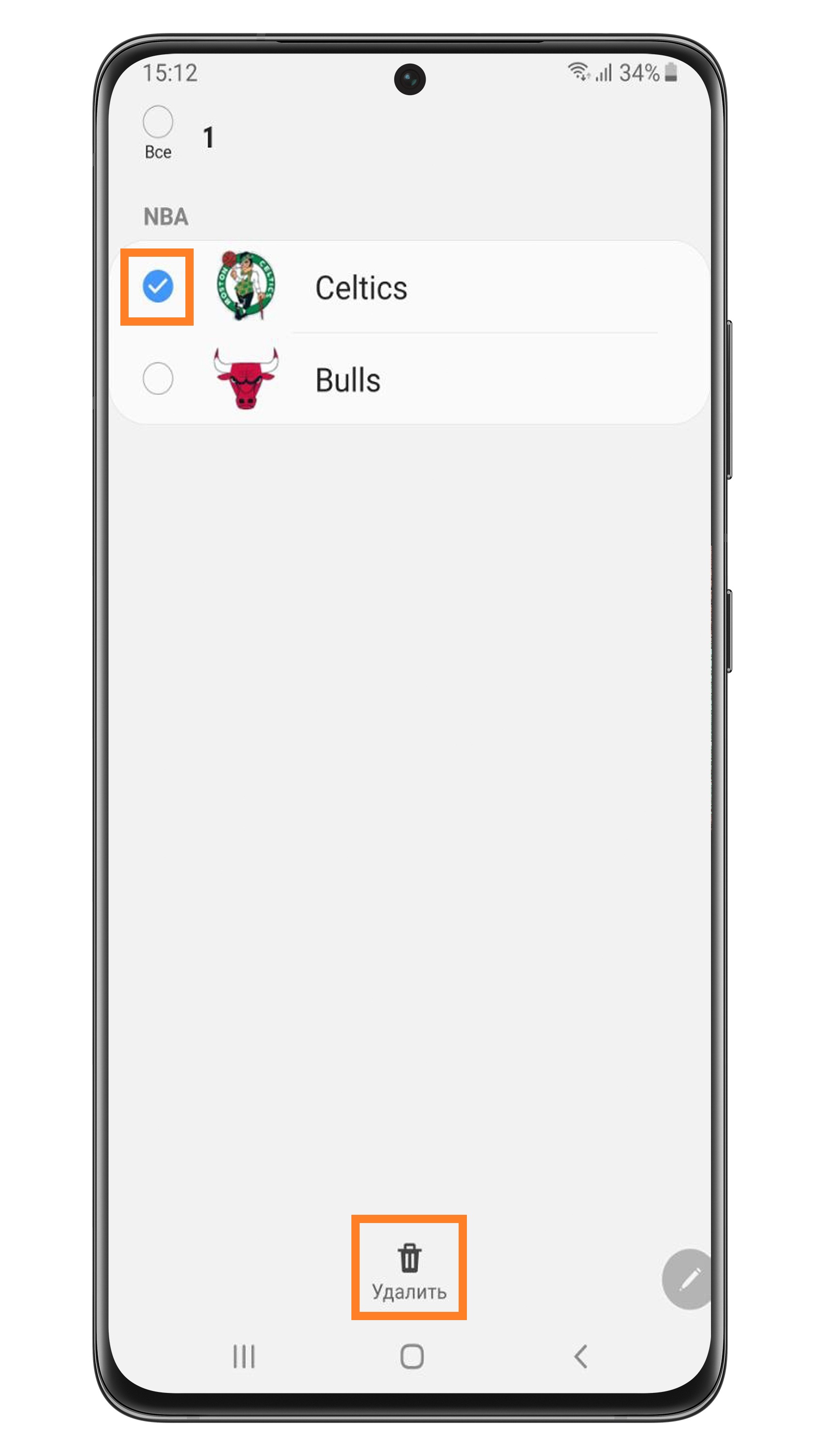
Шаг 8. Выберите команды – нажмите на кружок рядом с их названием, чтобы он отметился галочкой.
Затем нажмите Удалить внизу. Команда удалится.
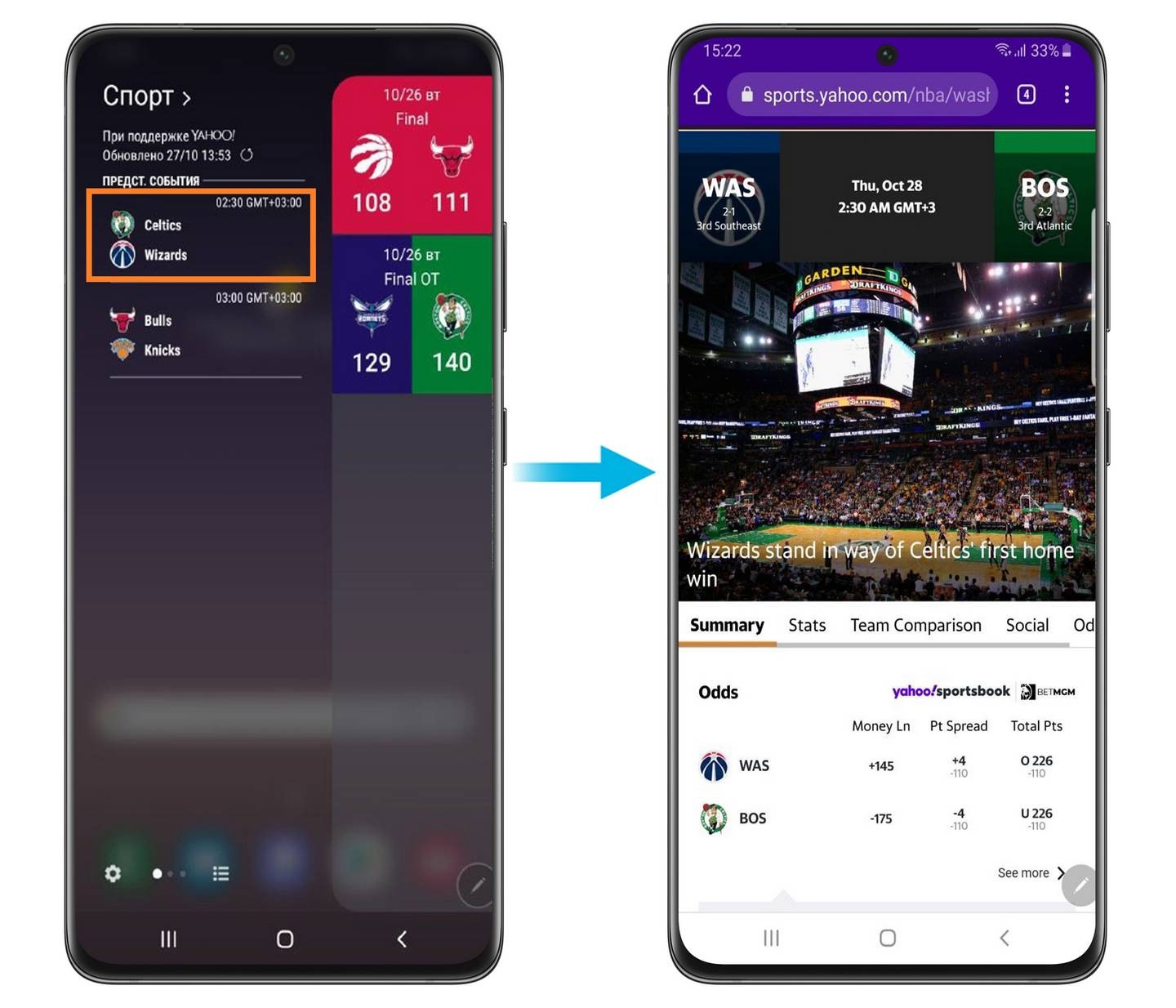
Шаг 9. Посмотрите, как выглядит панель «Спорт» на главном экране.
Вы можете нажать на панели на интересующее вас событие, чтобы посмотреть подробную информацию. Она откроется в браузере.
Настройте маркер панели
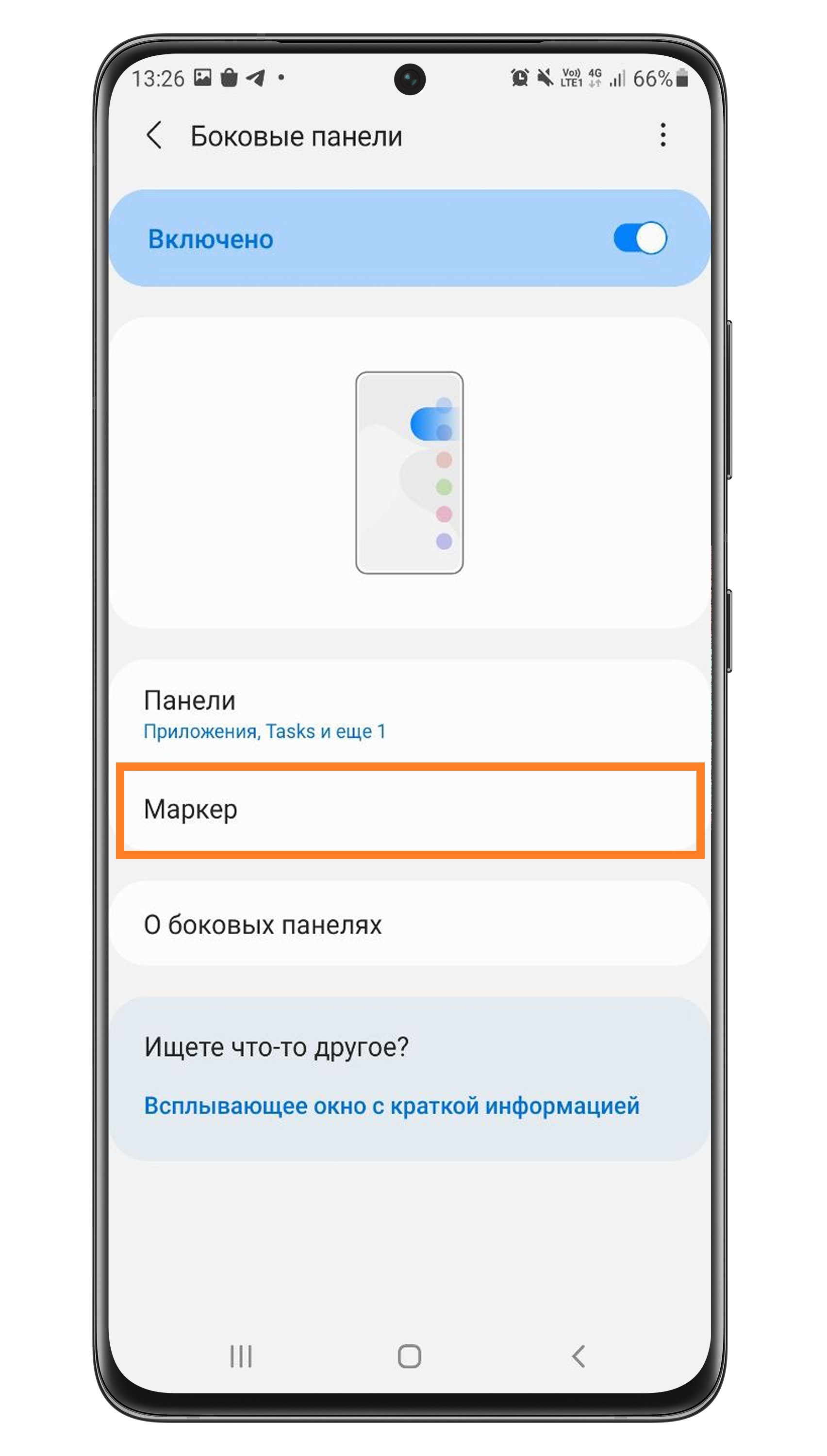
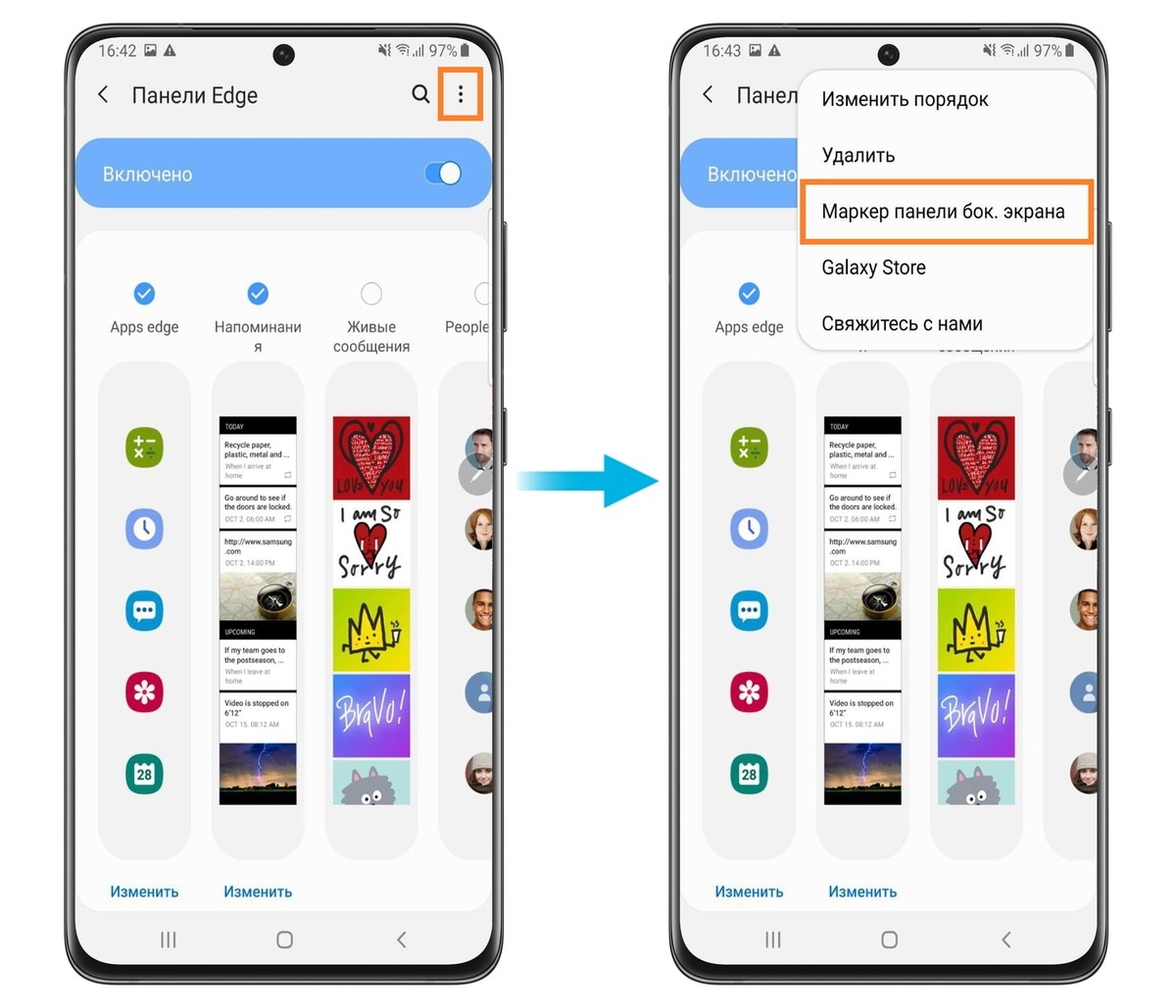
Нажмите здесь, чтобы узнать, как настроить положение маркера
Шаг 1. Нажмите на маркер и удерживайте нажатие, пока маркер не подсветится синим цветом.
Шаг 2. Когда маркер станет синим, продолжайте удерживать его и перемещайте по вертикали.
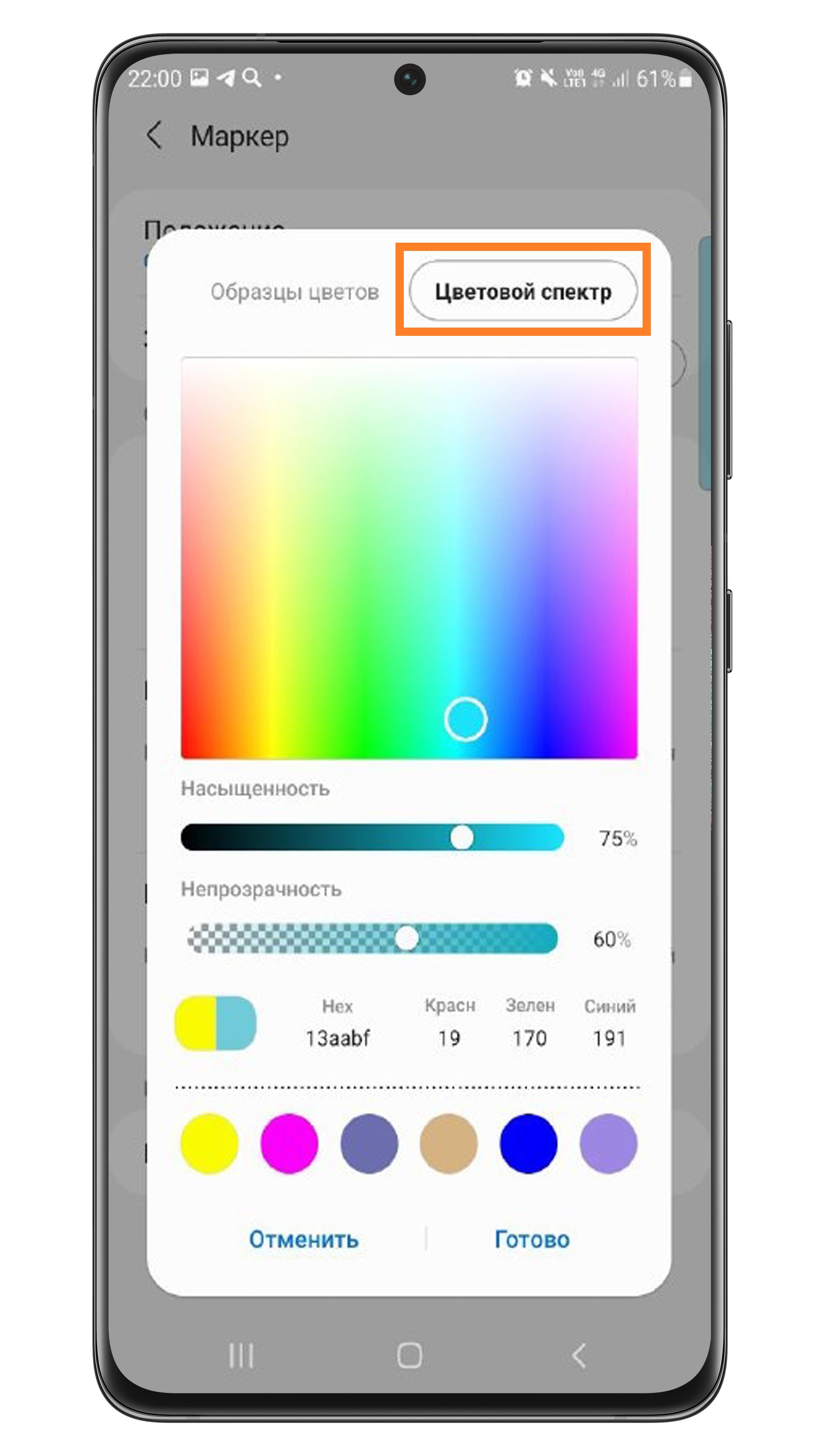
Нажмите здесь, чтобы узнать, как настроить цвет маркера
Либо переключитесь на Цветовой спектр и нажмите на ту область цвета, которая вам нравится.
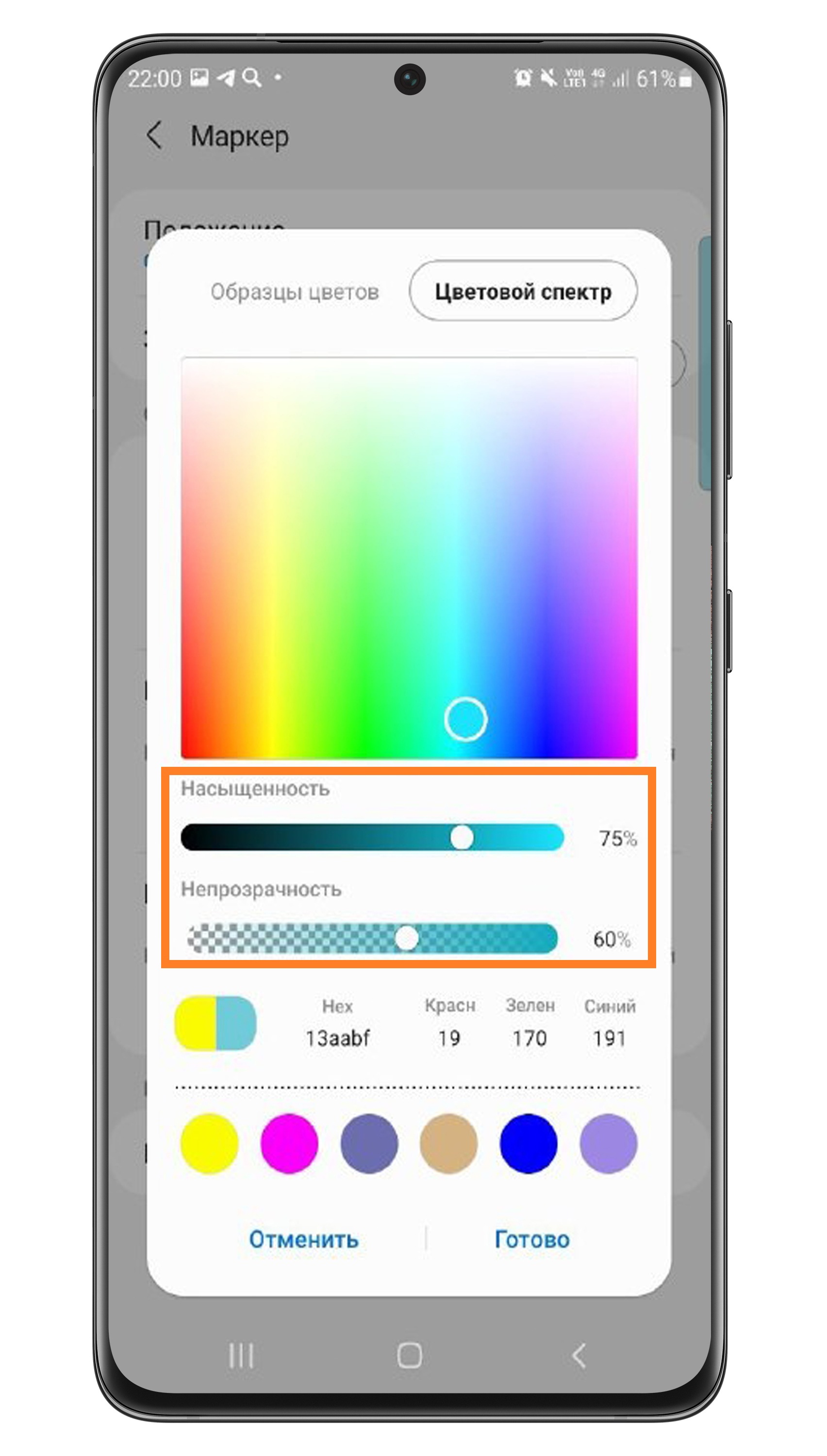
Ниже вы можете отрегулировать насыщенность и прозрачность выбранного цвета. Для этого сдвигайте ползунок влево или вправо.
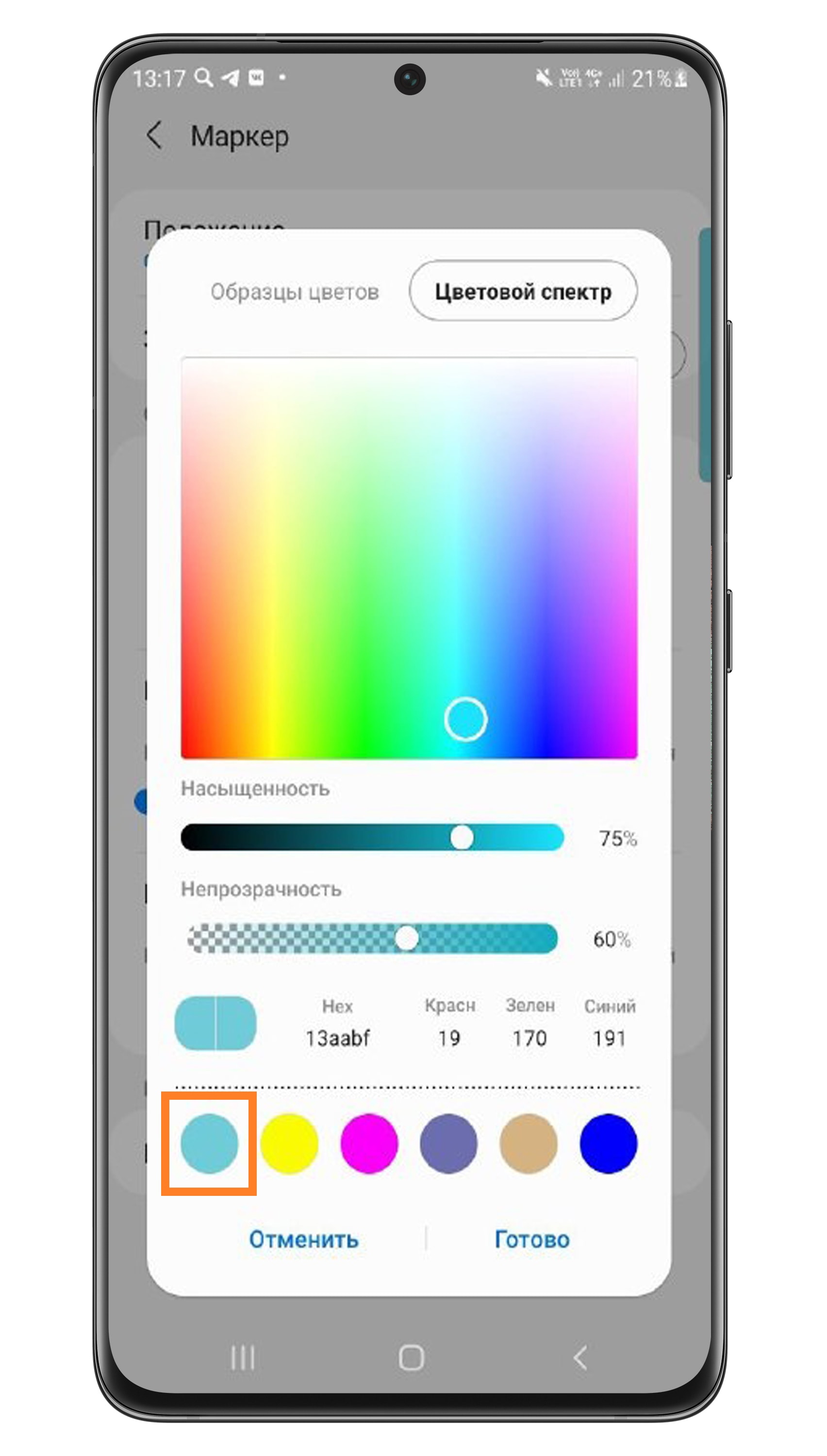
Настройка цвета закроется, а выбранный цвет добавится в палитру цветов.
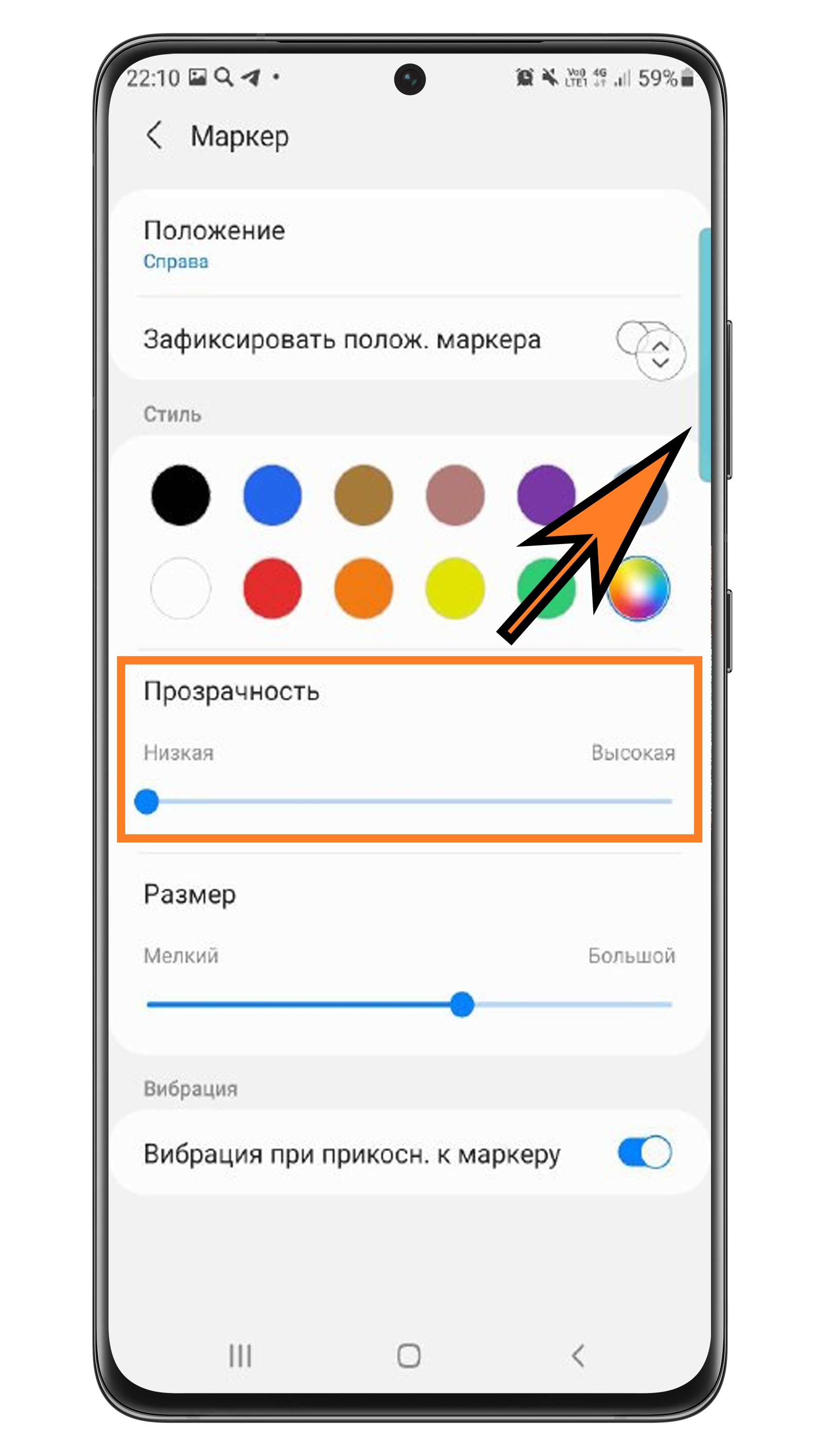
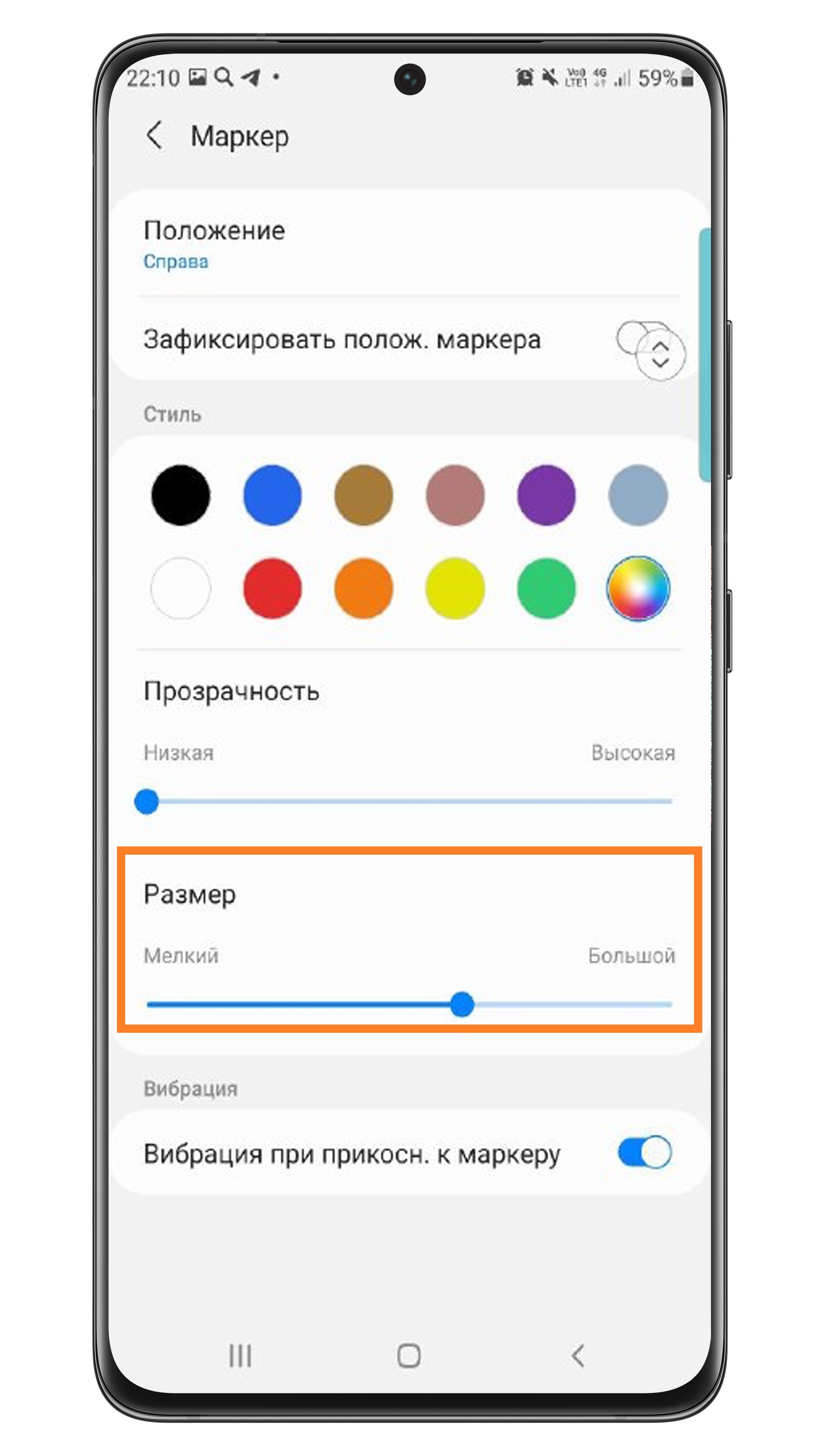
Нажмите здесь, чтобы узнать, как настроить прозрачность и размер маркера
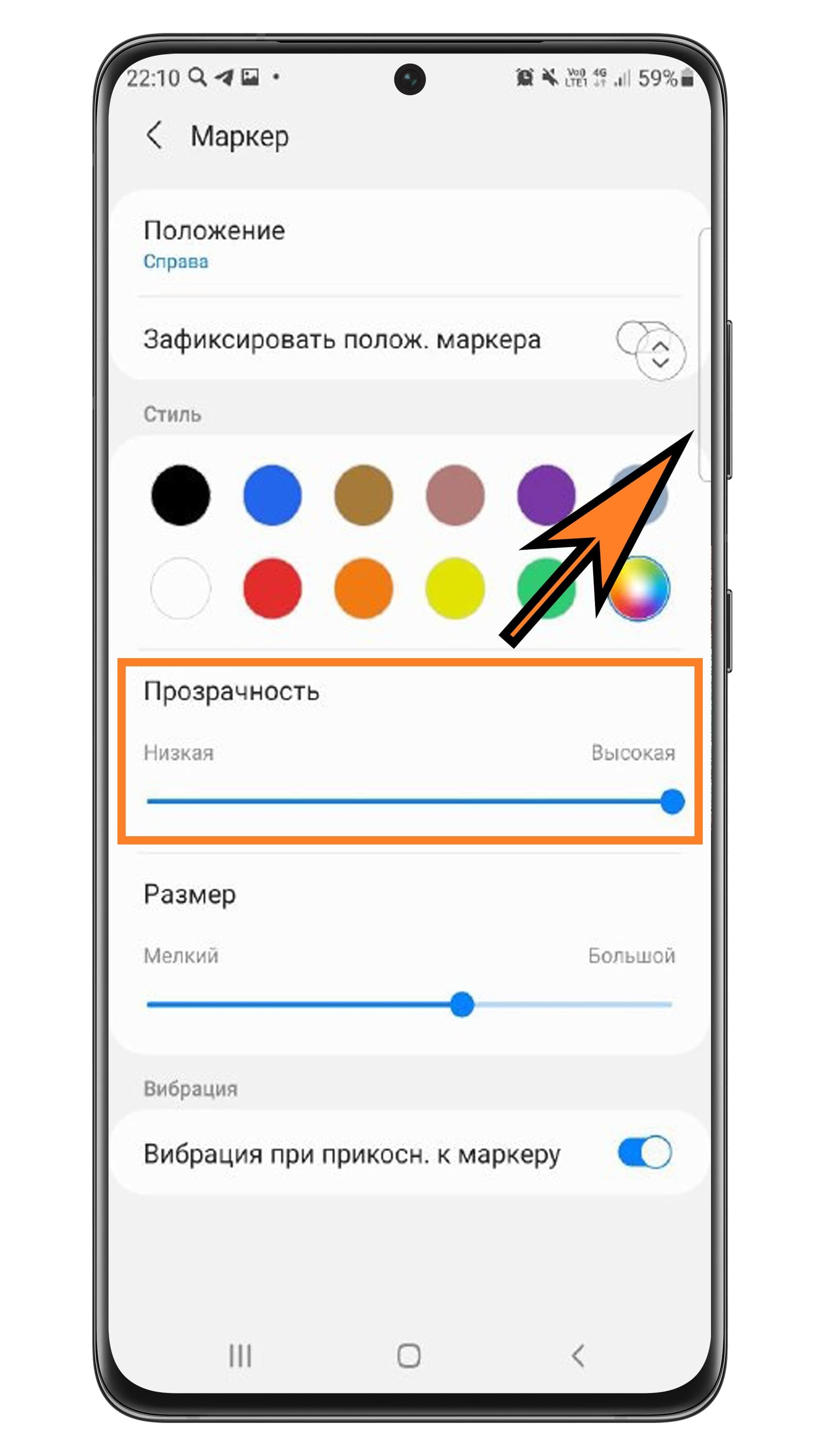
Непрозрачный маркер полностью перекрывает фон.
Поддержка

# Galaxy Гид
Узнай, на что способен твой Galaxy!

В серии видеороликов Galaxy Гид мы подготовили советы и ответы на самые популярные вопросы об устройствах Samsung Galaxy. Мы научим вас использовать свой Galaxy максимально эффективно!

Раз в две недели мы будем открывать полезные функции привычных сервисов, о которых вы даже не догадывались!
1. Новый Galaxy. С чего начать?
Начинаем знакомство с новым Samsung Galaxy! В этом видео — 5 первоначальных настроек устройства, которые важно сделать правильно.
Вы узнаете, зачем нужен аккаунт Google и учетная запись Samsung и почему не стоит разряжать новый смартфон в ноль.
2. Перенос данных со старого устройства на новый Galaxy.
В этом видео расскажем, как перенести личные данные со старого Android или iOS устройства на новый Galaxy быстро и без лишних неудобств.
Вы не потеряете ни байта информации, используя программу Smart Switch.
2. Перенос данных со старого устройства на новый Galaxy.
В этом видео расскажем, как перенести личные данные со старого Android или iOS устройства на новый Galaxy быстро и без лишних неудобств.
Вы не потеряете ни байта информации, используя программу Smart Switch.
3. Как установить приложения.
Все ли так просто в установке и удалении приложений, как кажется? В этом видео расскажем, почему разрешения приложений влияют на работу смартфона и как устанавливать приложения правильно.
4. Часы для спорта и жизни.
Как заниматься спортом налегке и при этом следить за своей активностью, отслеживать маршрут и слушать музыку?
Все это возможно с новыми часами Gear S2 и фитнес-браслетом Gear Fit2! Об их функционале расскажем в этом видео.
4. Часы для спорта и жизни.
Как заниматься спортом налегке и при этом следить за своей активностью, отслеживать маршрут и слушать музыку?
Все это возможно с новыми часами Gear S2 и фитнес-браслетом Gear Fit2! Об их функционале расскажем в этом видео.
5. Скажи проводам — нет.
Первые беспроводные Bluetooth наушники Gear Icon X превращают тренировку в удовольствие! Они работают как автономный плеер и фитнес-трекер. А в удобных наушниках Level On Pro ничто не отвлечет от просмотра любимого фильма. Больше информации — в новом видео.
6. Хранение и передача файлов через «облако».
Облачное хранилище позволяет разгрузить память смартфона и всегда иметь под рукой нужные файлы и документы с возможностью доступа к ним с любого устройства.
Почему это удобно, расскажем в новом видео Galaxy Гид.
6. Хранение и передача файлов через «облако».
Облачное хранилище позволяет разгрузить память смартфона и всегда иметь под рукой нужные файлы и документы с возможностью доступа к ним с любого устройства.
Почему это удобно, расскажем в новом видео Galaxy Гид.
7. Безопасный интернет-серфинг.
Чем грозит бесплатный Wi-Fi в ресторанах и кафе? Всегда ли сеть, защищенная паролем, обеспечивает надежное соединение?
В новом видео мы расскажем, как настроить безопасный интернет на смартфоне.
8. Как защитить устройство от вирусов.
Как определить, что на смартфоне вирусы, избавиться от них и защитить свое устройство?
В новом выпуске Galaxy Гид расскажем все о вредоносных программах, которые крадут деньги с вашего мобильного счета, пароли и личную информацию.
8. Как защитить устройство от вирусов.
Как определить, что на смартфоне вирусы, избавиться от них и защитить свое устройство?
В новом выпуске Galaxy Гид расскажем все о вредоносных программах, которые крадут деньги с вашего мобильного счета, пароли и личную информацию.
9. Специальные режимы, которые упрощают жизнь.
Какой режим на смартфоне позволяет экономить заряд аккумулятора, а какой — мобильный трафик? Как одной кнопкой отключиться от всего мира, когда надо сконцентрироваться на выполнении задачи?
Все расскажем в новом видео Galaxy Гид.
10. Режим, который может больше!
Зарядить смартфон в 2 раза быстрее? Легко! Превратите инстаграм в фоторедактор без загрузки снимков на сервер.
В новом видео Galaxy Гид покажем 5 полезных лайфхаков с авиарежимом на смартфоне, которые пригодятся не только на борту самолета.
10. Режим, который может больше!
Зарядить смартфон в 2 раза быстрее? Легко! Превратите инстаграм в фоторедактор без загрузки снимков на сервер.
В новом видео Galaxy Гид покажем 5 полезных лайфхаков с авиарежимом на смартфоне, которые пригодятся не только на борту самолета.
11. Запуск нескольких приложений одновременно.
Как перетаскивать текст и картинки между приложениями, когда необходимо быстро отправить сообщение?
В новом выпуске Galaxy Гид расскажем, как переходить от одного приложения к другому, не закрывая их.
12. Для чего нужен сброс данных?
Как избежать потери личной информации и блокировки устройства, если необходимо сделать сброс данных?
Готовим ваше устройство к сбросу вместе в новом выпуске Galaxy Гид.
12. Для чего нужен сброс данных?
Как избежать потери личной информации и блокировки устройства, если необходимо сделать сброс данных?
Готовим ваше устройство к сбросу вместе в новом выпуске Galaxy Гид.
13. Как подготовить смартфон к потере.
Что делать, если ваш смартфон попал в чужие руки?
В новом видео Galaxy Гид делимся настройками, которые защитят личную информацию и позволят удаленно управлять устройством в случае его потери.
14. Как смотреть видео 360 в очках Gear VR?
В новом выпуске Galaxy Гид мы расскажем, как просматривать видео 360 на YouTube, добавить свой контент 360 для просмотра в очках Gear VR и даже научим стримить на Facebook!
14. Как смотреть видео 360 в очках Gear VR?
В новом выпуске Galaxy Гид мы расскажем, как просматривать видео 360 на YouTube, добавить свой контент 360 для просмотра в очках Gear VR и даже научим стримить на Facebook!
15. Как выбрать камеру на смартфоне?
Чем больше пикселей, тем лучше снимки — так ли это? На что стоит обратить внимание при выборе камеры на смартфоне?
Разберемся вместе в новом выпуске Galaxy Гид и поделимся полезными настройками камеры на Samsung Galaxy.
16. Профессиональные настройки камеры для новичков.
Как сделать хороший снимок праздничного торта в темноте без вспышки?
Для этого на камере смартфона нужно скорректировать всего два параметра в режиме ПРО. Какие – расскажем в новом выпуске Galaxy Гид.
16. Профессиональные настройки камеры для новичков.
Как сделать хороший снимок праздничного торта в темноте без вспышки?
Для этого на камере смартфона нужно скорректировать всего два параметра в режиме ПРО. Какие – расскажем в новом выпуске Galaxy Гид.
17. Самый надежный способ сохранить контакты.
У вас новый смартфон? Поздравляем! Теперь думаете, как перенести телефонную книгу?
В новом видео Galaxy Гид мы расскажем, как сохранить контакты один-единственный раз и не думать, как их переносить или что делать, если вы потеряете смартфон.
18. Как сделать снимок экрана.
Знаете ли вы, что скриншот – это не только быстрый способ сохранить информацию, но и возможность проверить оригинальность вашего смартфона! На подделках эта функция не работает.
В этом видео покажем все возможные варианты, как сделать снимок экрана на Samsung Galaxy.
18. Как сделать снимок экрана.
Знаете ли вы, что скриншот – это не только быстрый способ сохранить информацию, но и возможность проверить оригинальность вашего смартфона! На подделках эта функция не работает.
В этом видео покажем все возможные варианты, как сделать снимок экрана на Samsung Galaxy.
19. Что делать, если вы забыли пароль.
В новом выпуске Galaxy Гид делимся лайфхаком, который упрощает жизнь! Функция Smart lock «Надежные устройства» избавит вас от необходимости запоминать пароль, пин-код или рисунок для разблокировки вашего устройства.
Подписывайтесь на канал Samsung Russia на YouTube, чтобы не пропустить новые серии и узнать больше!

Подписывайтесь на канал Samsung Russia на YouTube, чтобы не пропустить новые серии и узнать больше!



