
Почему не работает «Привет, Siri». Ассистент не откликается
✏️ Нам пишут:
Пытаюсь включить опцию «Привет, Siri», но ничего не получается. Происходит обучение разным фразам и настройка включается, но на обращение голосовой ассистент не отзывается.
Если ассистент в iPhone не отзывается на голосовые команды, попробуйте сделать следующее.
1. Выключите и снова включите опцию Слушать «Привет, Siri» в iOS. Она находится по пути Настройки – Siri и Поиск.
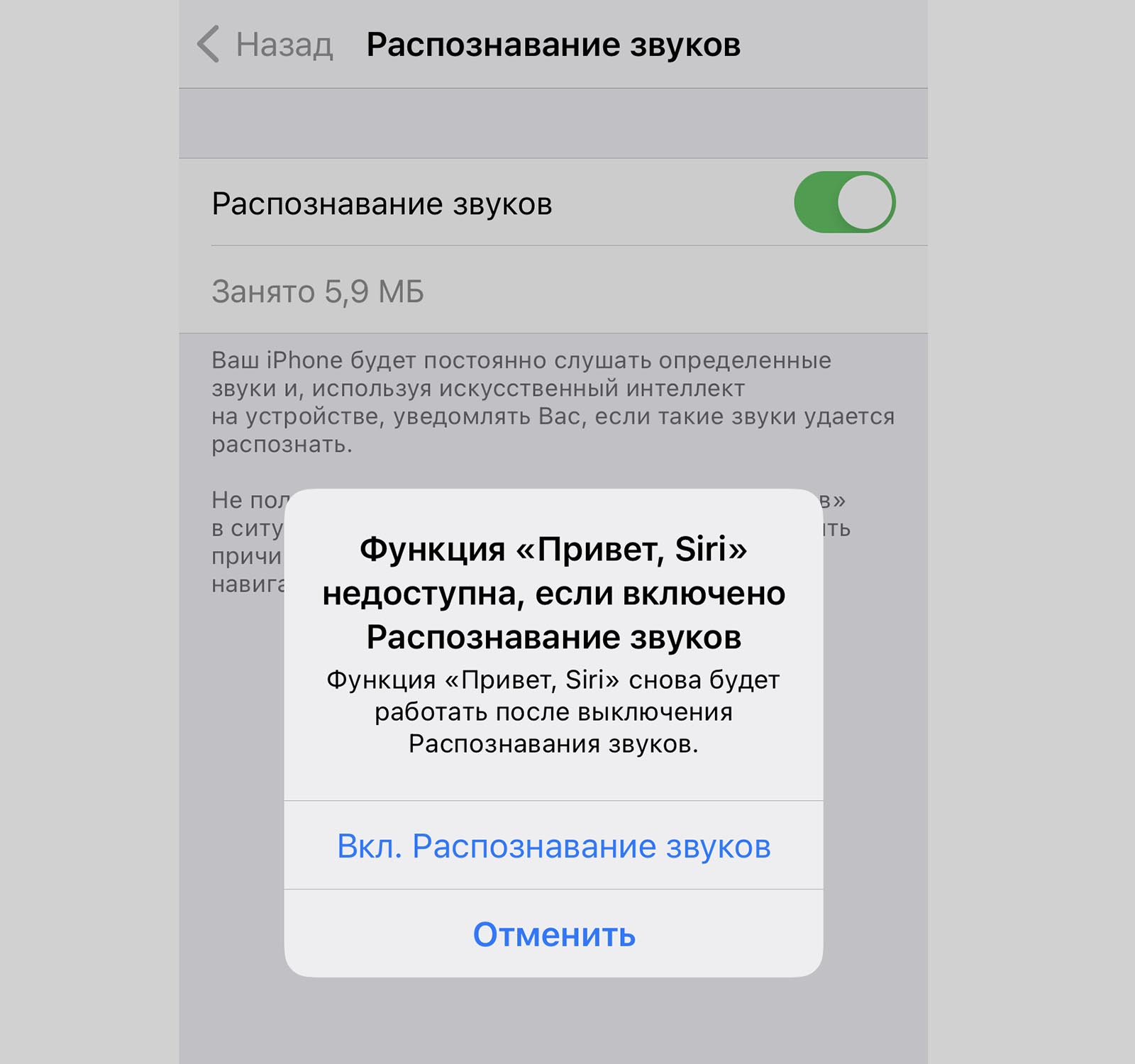
2. Если Siri не заработала, откройте Настройки – Универсальный доступ – Распознавание звуков и отключите эту фишку. Эта возможность iOS 14 несовместима с голосовой активацией Сири. После ее включения можно активировать ассистент только при помощи кнопки на iPhone.
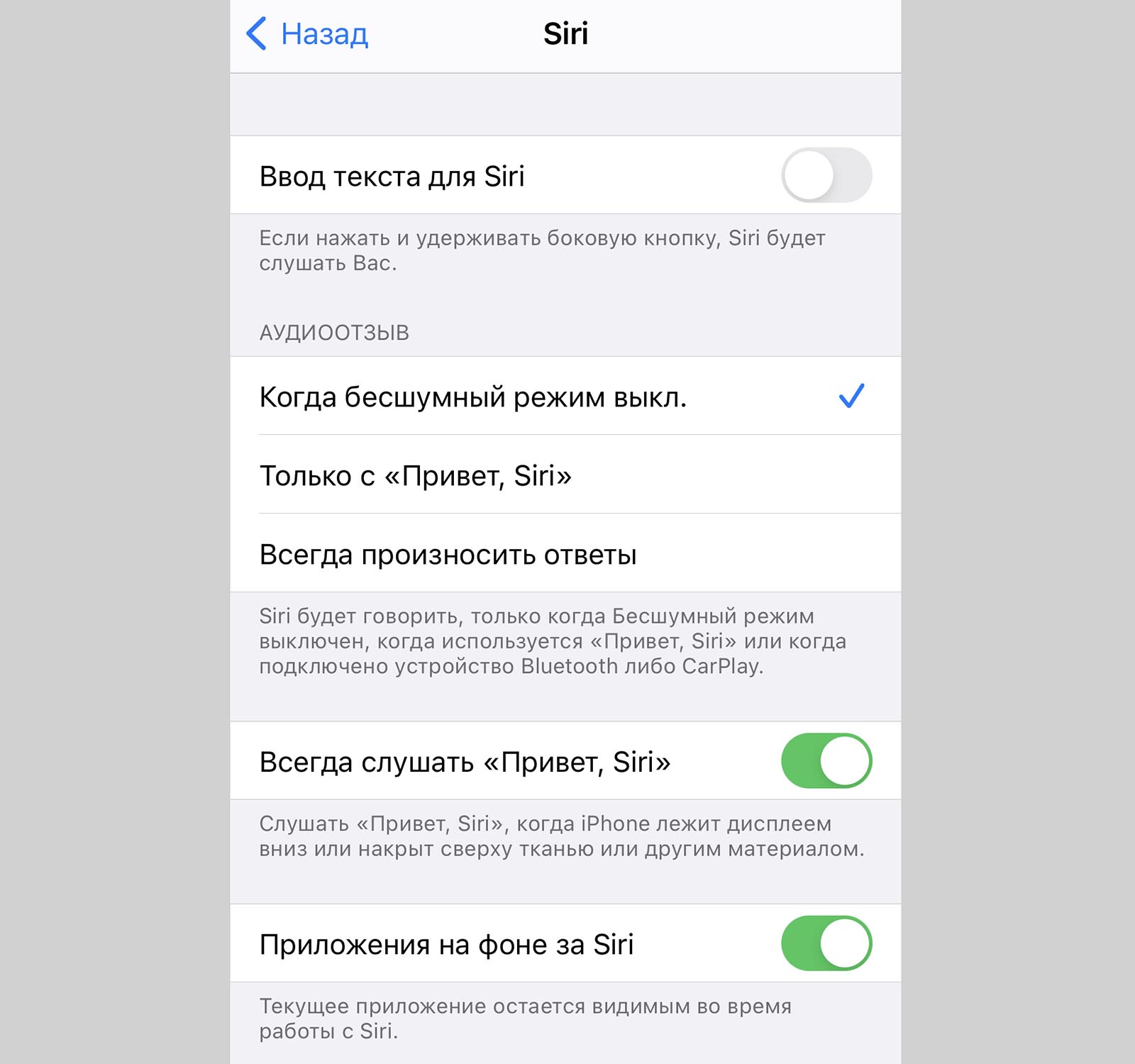
3. Если Siri и после этого нe заработала, перейдите в Настройки – Универсальный доступ – Siri и активируйте Всегда слушать «Привет, Siri». Проверьте работоспособность ассистента после этого.
Если после включения фишка заработает, возможно, на iPhone проблемы с гироскопом. Иногда гаджет неверно определяет свое положение в пространстве, а изначально перевернутый экраном вниз смартфон не слышит обращения к Сири.
4. Если и это не помогло, необходимо восстановить прошивку через Finder или iTunes на компьютере.
Почему не работает функция «Привет, Siri» на iPhone
✏️ Нам пишут:
Не получается активировать Siri голосом, говорю “Привет, Сири”, а она не слышит. Микрофон работает, что еще нужно настроить?
Для проверки своего iPhone сделайте следующее:
1. Проверьте, включена ли опция по пути Настройки – Siri и Поиск – Слушать “Привет, Siri”.
2. Убедитесь, что есть подключение к интернету, голосовой ассистент не работает оффлайн.

3. В настройках Siri активируйте Вызов Siri кнопкой “Домой” или Вызов Siri боковой кнопкой (в зависимости от модели iPhone), запустите Сири и проверьте работу микрофона.
Микрофону могут мешать чехлы и защитные кейсы, пленки или другие аксессуары.
4. Отключите фишку Ввод текста для Siri, если она включена.
5. Убедитесь, что для приложения Siri и Диктовка не установлено ограничений по пути Настройки – Экранное время – Ограничения конфиденциальности и контента – Разрешенные приложения. Ограничения должны быть полностью отключены либо при включённых ограничениях нужно активировать переключатель Siri и Диктовка.
6. Siri может не работать, когда iPhone лежит на какой-либо поверхности экраном вниз. Проверьте эту фишку.
7. Ассистент не будет срабатывать при включенном режиме энергосбережения, а на старых смартфонах (iPhone 6 и старше) для активации Сири нужно подключить устройство к источнику питания.
В ходе данных проверок и манипуляций можно выяснить причину неработоспособности ассистента.
Как решить проблемы с Siri
время чтения: 4 минуты
Несмотря на то, что продукция компании Apple славится качеством, иногда возникают сбои, из-за которых не работает Siri. Какие они могут быть, и что делать, вы узнаете в статье.
Все больше пользователей яблочной продукции отдают предпочтение голосовому управлению телефоном. И в этом случае Сири – оптимальное решение. Ассистент помогает управлять функциями и приложениями, серфить в интернете и даже звонить и писать сообщения. Настройка программы интуитивно понятная, но в некоторых ситуациях может возникнуть сбой в работе, и голосовой помощник перестает корректно работать или не реагирует вовсе.

Что делать, если Siri не слышит голос
Если не работает Сири, то причин может быть несколько. Часто проблема или в программном сбое, или в железе. Чтобы понять, что произошло с телефоном, и как следует действовать дальше, давайте разберем типовые причины, почему не работает Сири на Айфоне.

Почему Siri не отвечает голосом
Чтобы разобраться, почему Сири не говорит, а только пишет или вовсе не реагирует на команды, нужно проверить настройки сети и голосового помощника.
Для IPhone, а также iPad (touch) алгоритм действий следующий:
Для операционной системы МакОС Сиерра и старше алгоритм действий такой:
Есть также и другие причины, почему может не быть голосового ответа. К примеру, если звук устройства просто выключен. Или параметры «Аудиоотзывы» деактивированы. Еще один момент – иногда настройки громкости корректны, но сбой происходит из-за того, что способ ответа Siri по умолчанию настроен иначе. Так, к примеру, он может быть включен только на гарнитуру или наоборот, в случае подключения гарнитуры идет текстовый ответ. Чтобы проверить это, нужно зайти в раздел «Аудиоотзывы» и проверить способ ответа. Это основные причины, почему Сири не отвечает голосом на телефоне или ПК.
Поломка микрофона
Наиболее распространенная причина – сбой в работе динамиков iPhone. Поэтому, первое, что нужно сделать, если Siri не слышит мой голос – проверить настройки микрофона и динамиков. Для потребуется сделать несколько шагов:
Сбои в работе iOS
Если происходят системные сбои, то «вылечить» устройство можно с помощью жесткой перезагрузки. Но бывают ситуации, когда она не помогает. В таком случае, нужно выяснить, в чем причина дисфункции, и как ее устранить. Попробуйте сделать такой алгоритм.
В каких случаях не работает «Привет, Siri»
Обычно этих действий достаточно, чтобы ответить на вопрос: «Почему Сири не слышит меня?» и устранить эту проблему.
Что делать, если Siri не слышит голос, но микрофон и динамики исправны?
Если проделанные манипуляции не дали нужного эффекта, вы уверены, что динамики и микрофоны гаджета исправны, то ответом на вопрос: «Почему Siri не слышит мой голос?» может быть ограничения, включенные в системе.
Проверка ограничений в версиях от IOS 12 и старше проводится в настройках. Нужно зайти в «Экранное время», выбрать «Конфиденциальность контента», перейти в раздел «Разрешенные программы» и проверить, что параметры Диктовки и Сири активны (или включить их, при необходимости).
Если версия операционной системы 11 или ранее, то алгоритм действий еще проще – «Настройки», и там нужно выбрать пункт «Основное», а потом «Ограничения». Вы увидите статус диктовки на устройстве и Siri.
На десктопных ПК и ноутбуках следует повторить те же манипуляции, только зайдя в меню «Родительский контроль».
Не работает Siri на iPhone и iPad, как починить?
Как правило, голосовой помощник Siri отлично функционирует на iPhone и iPad, но в некоторых случаях владельцы iOS-устройств могут сталкиваться с некорректной работой ассистента или его отключением. При возникновении подобных ситуаций пользователи могут самостоятельно устранить неполадки в работе Siri. Предлагаем вашему вниманию ряд эффективных методов, которые позволят восстановить работу виртуального ассистента.
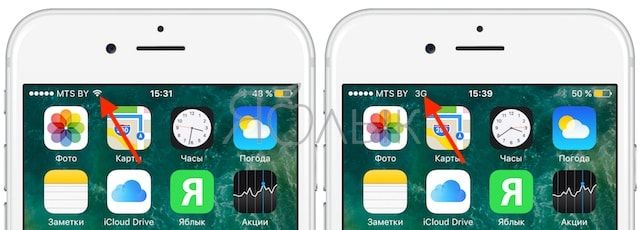
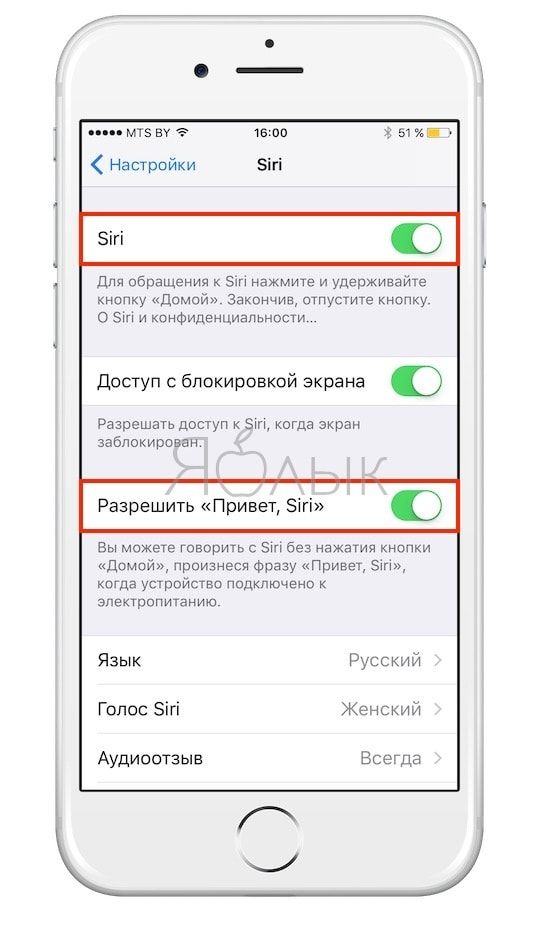
Если Сири не работает на iOS-устройстве, прежде всего убедитесь, что:
Восстановление работы Siri путем перезагрузки iPhone и iPad
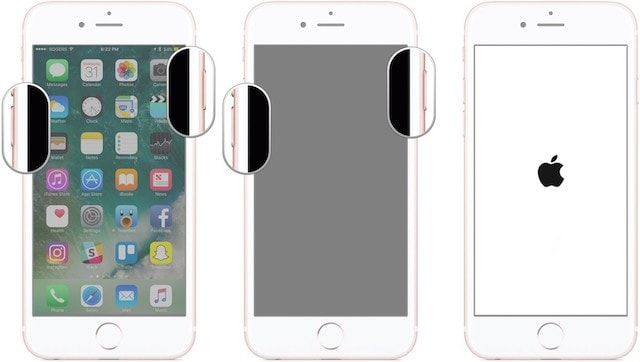
Часто для устранения проблем в работе Siri бывает достаточно просто принудительно перезагрузить iPhone и iPad. Принудительная перезагрузка большинства моделей устройств осуществляется путем нажатия и удерживания кнопки питания и кнопки «Домой» (в iPhone 7 и более новых версиях — клавиша уменьшения громкости + кнопка питания. Подробно).
Жесткая перезагрузка iPhone:

Жесткая перезагрузка iPhone 7:
Вы также можете использовать мягкую перезагрузку, выключив\включив iOS-устройство.
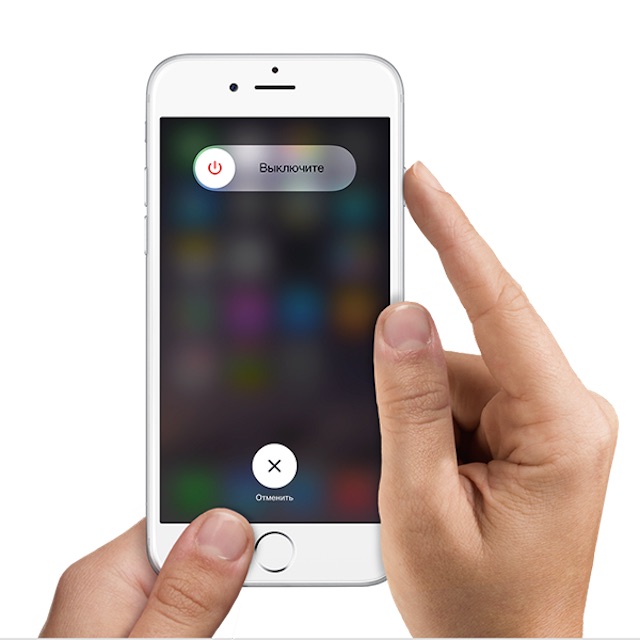
После перезагрузки гаджета Siri должна начать работать корректно.
Устранение проблем в работе Siri путем выключения\включения функционала
Выключение\включение Siri может устранить некоторые простые проблемы в работе сервиса.
1. Откройте приложение «Настройки» на iPhone и iPad и перейдите к разделу Siri;
2. Переместите ползунок в положение «выкл.» рядом с опцией Siri;
3. Подтвердите деактивацию Siri, нажав на опцию «Отключить Siri»;
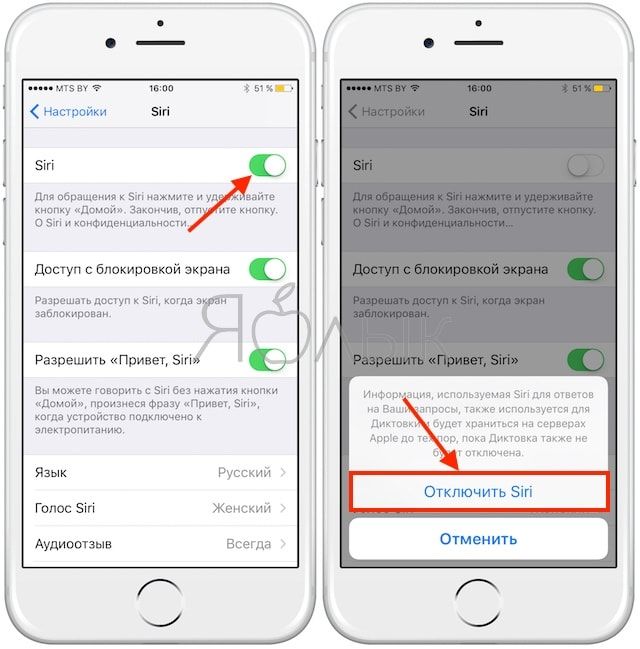
4. Подождите несколько секунд, а затем повторно включите Siri.
5. Удерживайте кнопку «Домой» для активации голосового помощника и задайте команду для того, чтобы убедиться в корректной работе функционала.
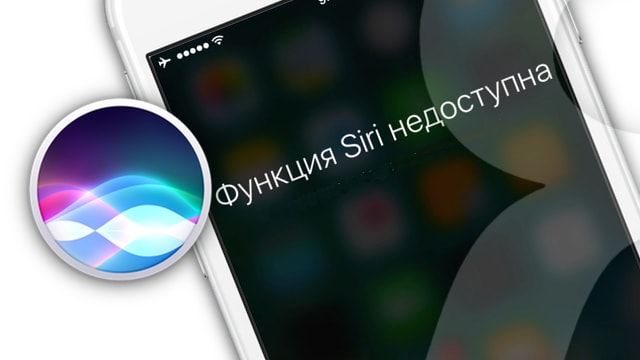
Что делать в случае сообщений об ошибке («Siri недоступна» или «Простите, в данный момент я не могу выполнить запрос»)
«Siri недоступна» или подобные сообщения об ошибке обычно означают отсутствие интернет-подключения. Удостоверьтесь, что ваше устройство подключено к интернету. В редких случаях проблемы в работе Siri могут быть связаны с неполадками сервера Apple Siri Server, которые не имеют отношения к самому iPhone или iPad. В таком случае работа Siri восстановится самостоятельно через какое-то время.
Как уже говорилось выше, для функционирования сервиса требуется интернет-подключение и работающая кнопка «Домой», которая нужна для активации функционала. Если голосовой помощник работает корректно, но функция «Привет, Siri» недоступна, убедитесь, что она включена в настройках Siri.
Siri не работает на iPhone X / 8 / 7/6 / 6s / 5? Вот Реальный Fix!
Siri, несомненно, один из самых умных личных виртуальных ассистентов там, который является неотъемлемой частью iPhone и других устройств IOS нового возраста. Первоначально запущен в 2011 году, он, безусловно, прошли долгий путь за последние несколько лет. Тем не менее, многие пользователи iPhone жалуются Siri не работает на своих устройствах. Если вы также встает вопрос о Siri не работает iPhone X / 8/8 Plus / 7, 6, 6с, или любое другое устройство IOS, то не беспокойтесь. Просто пройти через эти предложения и решить Siri не работает iPhone X / 8/7 / 6 / 6s / 5 выпуск.
Для того, чтобы сделать вещи проще для вас, мы перечислили 8 способов защиты от дурака, чтобы исправить Siri не работает вопрос прямо здесь.
1. Перезагрузите Siri, чтобы исправить Siri не работает
Если нет серьезной проблемы с устройством, то вероятность того, что вы можете просто исправить Siri не работают iPhone X / 8 / 7/6 / 6s / 5 вопроса путем сброса функции. Для этого вам необходимо включить Siri, позвольте ему отдохнуть, и включите его снова через некоторое время.
1. Запуск вашего устройства Настройки> Общие> Siri.
2. Переключение от опции «Siri».
3. Подтвердите выбор, нажав на кнопку «Выключить» Siri.
4. Подождите некоторое время, как Siri будет отключена.
5. Через несколько минут, переключить его на, чтобы включить Siri.

2. Сбросить настройки сети
Если есть проблема с сетью на вашем устройстве, то это может помешать идеальному функционирования Siri, а также. Для решения этой Siri не работает iPhone X / 8/7 / 6 / 6s / 5 вопрос, необходимо сбросить настройки сети на устройстве. Хотя, это было бы стереть сохраненные пароли Wi-Fi и сетевые параметры, а также.
1. Перейдите на iPhone в Настройки> Общие и нажмите на кнопку «Сброс».
2. Нажмите кнопку «Сброс настроек сети».
3. Согласиться с всплывающим сообщением, нажав на кнопку «Сброс настроек сети» снова.
4. Подождите некоторое время, как ваш телефон будет перезапущен.
5. Подключение к сети и попробуйте использовать Siri.

3. Перезагрузите телефон
Иногда все, что нужно, чтобы решить проблему, связанную с вашим iPhone является простой перезагрузкой. Так как он сбрасывает текущий цикл питания на устройстве, он может решить много конфликтов и проблем. Для того, чтобы перезагрузить iPhone, выполните следующие действия:
1. Нажмите кнопку питания (сон / бодрствование) на телефоне (находится в верхней части).
2. Появится экран слайдера питания.
3. Передвиньте его, чтобы выключить телефон.
4. Подождите несколько минут, как телефон будет выключен.
5. Еще раз нажмите кнопку питания, чтобы перезапустить его.

4. Является ли «Эй Siri» особенность on?
Большинство людей используют для доступа к Siri, произнося команду «Эй Siri» вместо того, чтобы нажать на кнопку домой. Диагностировать Siri не работает вопрос длительным нажатием на кнопку Home и перепроверить все. Кроме того, выполните следующие действия, чтобы убедиться, что функция «Эй Siri» включена.
1. Перейдите в раздел Настройки> Общие и нажмите на кнопку «Siri».
2. Включите Siri и Разрешить опции «Эй Siri».
3. Подтвердите свой выбор и выйти из экрана.
Теперь, говорят, «Эй Siri» команду, чтобы проверить, работает ли он или нет.

5. Обновите версию IOS
Если вы используете нестабильную версию прошивки, то это может привести к тому Siri не работает iPhone X / 8/7 / 6 / 6s / 5 проблемы. Это может также привести много других вопросов, на устройстве тоже. Поэтому рекомендуется своевременно обновить телефон до стабильной версии IOS. Это можно сделать, выполнив следующие действия:
1. Перейдите на iPhone в Настройки> Общие> Software Update.
2. Здесь вы можете проверить последнюю версию прошивки доступна. Нажмите на кнопку «Загрузить и установить».
3. Подождите некоторое время, как он загружает последнюю версию IOS.
4. Подтвердите свой выбор, снова введя свой пароль и установить обновление IOS.

6. Включить / выключить диктовки
В последнее время многие пользователи заметили, что функция диктовки на устройстве трамбовки с идеальной функциональностью Siri. Таким образом, вы можете решить Siri не работает iPhone X / 8/7 / 6 / 6s / 5 путем включения и выключения / на диктовку. Это можно сделать, выполнив следующие действия:
1. Перейдите телефона Настройки> Общие> Клавиатуры.
2. Посмотрите на особенности «Включить диктовки» в разделе вашего назначенного языка.
3. Если он включен, переключить его выключить, подтвердив всплывающее сообщение.
4. После выключения, попробуйте использовать Siri. Если он работает, вы можете включить диктовки снова и проверить Siri.

Следуя этой технологии, вы сможете диагностировать, если функция диктовки будет мешать функционированию Сири или нет.
7. Проверьте наличие повреждения оборудования или сетевого выпуска
Скорее всего, что микрофон вашего телефона также может быть поврежден. Не только физический вред, микрофон также может быть нарушена из-за грязи, а также. Просто очистить свой микрофон и проверить его качество голосовой, позвонив кому-то.
Кроме того, не должно быть никакой неполадки в сети с устройством. Вы всегда можете перейти к настройкам Wi-Fi и убедитесь, что вы подключены к стабильной сети, чтобы решить любую проблему с Siri.

8. Перезагрузите устройство
Если ничего не похоже на работу, то вам следует рассмотреть перезагрузить устройство. Хотя, вы должны держать это в качестве последнего средства, как это сотрет ваши данные и сохраненные настройки из устройства. Поэтому, рекомендуется сделать резервную копию ваших данных заранее. Вы можете восстановить свой телефон, выполнив следующие действия:
1. Перейдите на iPhone в Настройки> Общие и нажмите на кнопку «Сброс».
2. Теперь нажмите на кнопку «Удалить содержимое и настройки».
3. Подтвердите свой выбор, указав свой пароль.
4. Подождите некоторое время, как ваш телефон будет сброшен.
5. После перезагрузки настройки устройства с нуля.

Мы уверены, что после выполнения этих предложений, вы могли бы решить Siri не работает проблемы на вашем устройстве. Если у вас также есть предложение, чтобы установить Siri не работает iPhone X / 8/7 / 6 / 6s / 5, не стесняйтесь поделиться с нашими читателями, а также в комментариях ниже.



