Что такое ошибка авторизации 400
Что такое ошибка 400 Bad Request и как ее исправить

Ошибка 400 Bad Request возникает, когда запрос, отправленный на сервер сайта, является неправильным или поврежденным, и сервер, получающий запрос, не может его понять. Иногда проблема возникает прямо на веб-сайте, и вам мало что приходится делать. Но большую часть времени причина кроется в особенностях, которые вы можете исправить — возможно, вы некорректно ввели адрес, или может быть, ваш кэш браузера препятствует. Вот несколько способов, которые вы можите попробовать.
Что такое ошибка 400 Bad Request
Ошибка 400 Bad Request возникает, когда сервер не в состоянии понять отправленный ему запрос. Она получила свое название в силу того, что это код состояния HTTP, используемый веб-сервером для описания такой ошибки.
Ошибка 400 Bad Request может произойти из-за простой ошибки в запросе. Возможно, вы указали неверный URL-адрес, и по какой-то причине сервер не в состоянии вернуть ошибку 404. Или ваш веб-браузер может пытаться использовать просроченный или недействительный файл cookie. Некоторые серверы, которые не настроены должным образом, могут также вызывать ошибку 400 вместо более информативных сообщений об ошибках в определенных ситуациях. Например, при попытке загрузить файл, который слишком велик для некоторых сайтов, вы можете получить ошибку 400 вместо сообщения об ограничении размера файла.
Как и при ошибках 404 и 502, дизайнеры веб-сайтов могут настроить внешний вид ошибки 400. Поэтому страницы ошибки 400 могут отличаться на разных сайтах. Веб-сайты также могут использовать разные названия для этой ошибки. Например, вы можете увидеть такие варианты:
Часто можно предпринять меры для исправления ошибки 400, но определить, что именно вызвало ошибку, может быть сложно из-за ее неявного характера. Есть несколько методов, которые можно попробовать.
Обновите страницу
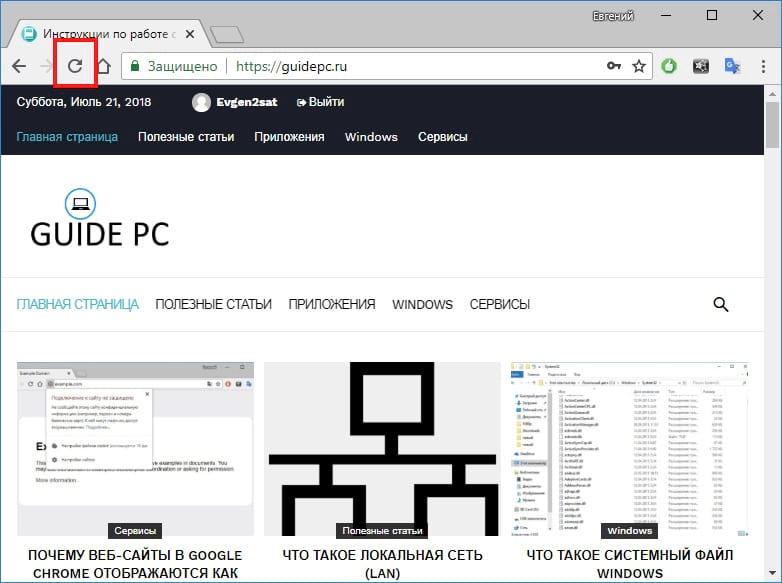
Всегда стоит обновлять страницу, так как это может помочь избавиться от ошибки 400, которая часто является временной. Большинство браузеров предлагают несколько способов обновления страницы. Клавиша F5 может быть использована для обновления, а также можно найти кнопку «Обновить» в адресной строке. Хотя данное действие не всегда помогает решить проблему, оно занимает всего несколько секунд.
Дважды проверьте адрес
Одной из основных причин появления ошибки 400 является неправильно указанный URL. Если вы сами ввели URL-адрес в строке браузера, возможно, вы допустили ошибку при вводе. Если вы перешли по ссылке на другой веб-странице и увидели ошибку 404, то также возможно наличие опечатки в ссылке. Рекомендуется проверить адрес на наличие очевидных ошибок. Также стоит обратить внимание на специальные символы в URL-адресе, особенно на те, которые нечасто встречаются в URL-адресах.
Выполнить поиск
Если Вам требуется найти определенную статью или страницу на веб-сайте, Вы можете использовать ключевые слова в URL-адресе для поиска. Например, в URL-адресе можно найти некоторые слова из названия статьи и это поможет вам найти нужную страницу.
Используя этот прием, Вы сможете выполнить поиск на веб-сайте, используя соответствующие ключевые слова в адресе. Это должно помочь вам найти нужную страницу в результате поиска.
Это также работает, если URL-адрес веб-сайта изменился без перенаправления со старого на новый адрес.
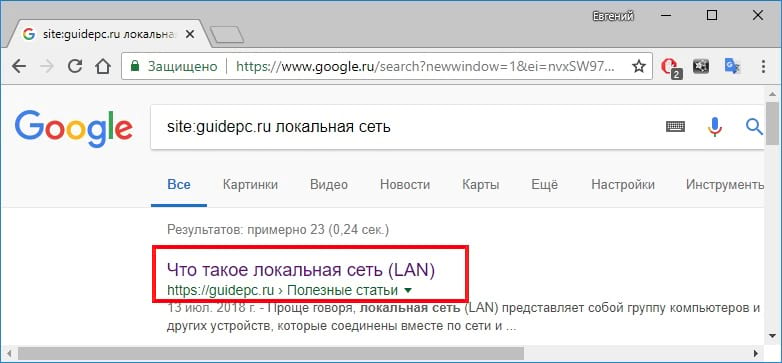
Если на веб-сайте нет поисковой формы, Вы всегда можете воспользоваться поисковой системой, такой как Google. Просто используйте оператор «site:» вместе с ключевыми словами для поиска только на нужном веб-сайте.
На изображении ниже показано использование Google для поиска только на сайте guidepc.ru с помощью ключевой фразы «локальная сеть».
Очистите файлы cookie и кеш браузера
Очень многие веб-сайты, включая Google и YouTube, часто показывают ошибку 400, так как файлы cookie, которые они используют, могут быть поломанными или устаревшими. Кроме того, некоторые дополнения к браузеру также могут
сконфигурировать ваши файлы cookie таким образом, что в итоге выдастся ошибка 400. Также «виной» возможно будет браузерное кэширование поврежденной версии страницы, которую требуется открыть.
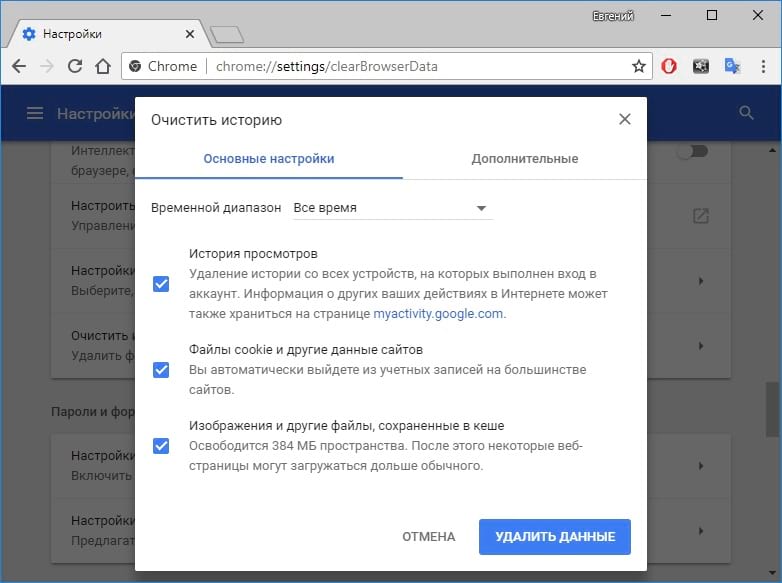
Чтобы проверить эти предположения, вам необходимо сбросить кэш браузера и файлы cookie. При этом не ожидается что это может сильно помешать впечатлению различных сайтов которые вы посещаете, но ведь именно некоторые из сайтов могут немного дольше грузиться, т.к. состояние их загрузочных данных их кэш. Что же касается файлов cookies… то всвязи с таким действием. Вам предположительно нужно будет снова войти в систему на большинстве веб-сайтов.
Очистите свой DNS
Ваш компьютер может сохранять в своей памяти устаревшие записи DNS, которые приводят к ошибкам. Простое обновление ваших DNS-записей может помочь решить эту проблему. Это легко сделать и не вызовет неполадок.
Проверьте размер файла
Если вы загружаете файл на веб-сайт и сталкиваетесь с ошибкой 400, то существует вероятность, что файл слишком большой. Попробуйте загрузить файл меньшего размера, чтобы убедиться, что это вызвало проблему.
Попробуйте другие сайты
Если Вам не удаётся открыть конкретный веб-сайт и на экране появляется код ошибки 400, рекомендуется проверить доступность других веб-ресурсов, чтобы установить, сохраняется ли проблема только с этим одним сайтом. Если ошибка повторяется именно на всех веб-сайтах, что-то может быть не так с Вашим компьютером или оборудованием для сетевого подключения, а не с веб-ресурсом, который Вы пытаетесь посетить.
Перезагрузите компьютер и другое оборудование
Это решение является уникальным и революционным, и очень полезно в том плане, что перезагружает ваш компьютер, а также умеет обрабатывать и исправлять множество ошибок сервера, включая проблемы с сетевым оборудованием, такими как маршрутизаторы и модемы.
Контакты веб-сайта
Если вы пробовали все предложенные решения и до сих пор вам не удается исправить ошибку, есть вероятность, что проблема заключается на самом веб-сайте. Старайтесь связываться с ними через страницу контактов или через социальные сети. Вероятно, они уже знают о проблеме и работают над ее устранением.
Ошибка 400 Bad Request: что это означает и как ее исправить
Ошибка 400 Bad Request — это HTTP-код ответа, который говорит о том, что сервер не смог обработать запрос, отправленный клиентом, из-за неправильного синтаксиса. Такие HTTP-коды являются сложным отражением взаимоотношений между клиентом, веб-приложением, сервером и, часто, несколькими сторонними веб-сервисами. Все это делает поиск причин ошибки сложным даже в разрабатываемой среде.
В данной статье мы рассмотрим, что означает ошибка 400 Bad Request (название переводится как «Неверный запрос») и как ее исправить.
На стороне сервера или на стороне клиента?
С другими словами, если вы получаете ошибку 400 Bad Request, значит, что-то не так с запросом, который был отправлен клиентом. Возможно, клиент пытается загрузить слишком большой файл, а запрос может быть неправильно сформирован или содержать неверные заголовки HTTP.
Рассмотрим несколько возможных сценариев (и предлагаемые решения) ниже. Однако стоит помнить, что нельзя однозначно утверждать, что проблема исходит только от клиента или только от сервера. В этих случаях сервер генерирует ошибку 400 Bad Request в качестве ответа на некорректный запрос, но возможно, именно клиент виноват в возникновении проблемы.
Начните с тщательного резервного копирования приложения
Следуя такому подходу, вы обеспечите чистую площадку для проведения испытаний, где можно проводить различные эксперименты и вносить потенциальные изменения, с тем чтобы исправить возможные проблемы, не подвергая угрозе безопасность и целостность вашего «рабочего» приложения.
Диагностика ошибки 400 Bad Request
Ошибка 400 Плохой запрос означает, что сервер ( удаленный компьютер ) не может обработать запрос, отправленный клиентом ( браузером ), из-за проблемы, которая сервером рассматривается как проблема на стороне клиента.
Существуют множество ситуаций, в которых происходит ошибка 400 Плохой запрос в приложении. Ниже приведены некоторые наиболее вероятные случаи:
Исправление проблем на стороне клиента
Рекомендуется начинать устранение ошибки 400 Bad Request (попробуйте позже) с исправлений на стороне клиента. Вот несколько полезных предложений, которые стоит попробовать в браузере или на устройстве, где возникает ошибка.
Запрос проверяемого URL-адреса
Очистка соответствующих куки
Одной из возможных причин ошибки 400 Bad Request являются некорректные или повторяющиеся локальные куки. Файлы куки в HTTP являются небольшими кусочками данных, которые хранятся на локальном устройстве и используются сайтами и веб-приложениями для «запоминания» конкретных настроек браузера или устройства. Большинство современных веб-приложений использует куки для сохранения данных, относящихся к браузеру или пользователю, чтобы идентифицировать клиента и обеспечить более быстрые и удобные последующие посещения.
Файлы куки хранятся по доменному имени веб-приложения, поэтому можно удалить только те файлы куки, которые относятся к определенному домену сайта, сохраняя при этом остальные куки неизменными. Однако, если вы не знакомы с процессом вручную удаления определенных файлов куки, удаление всех файлов куки сразу намного проще и безопаснее.
Это можно сделать разными способами, в зависимости от используемого вами браузера:
Загрузка файла меньшего размера
Если вы встречаете ошибка 400 Bad Request в процессе загрузки файла, рекомендуется проверить его размер. Для начала можно попробовать загрузить более компактный файл, таким образом, убедившись в работоспособности всей системы. Это правило касается и «загрузок» таких файлов, которые присутствуют на других компьютерах и передаются на сервер вашим приложением.
Выйдите и войдите
Если вы недавно выполнили очистку файлов cookie в вашем браузере, попробуйте выйти из системы и снова войти. Это может привести к автоматическому выходу из системы при следующей загрузке страницы. После этого попробуйте просто выполнить повторный вход, чтобы проверить, работает ли система корректно.
В большинстве веб-приложений повторный вход ведет к повторной генерации локального токена сессии.
Отладка на распространённых платформах
Изменения могут быть отменены
Подобным образом, любые изменения в расширениях или модулях могут вызвать ошибки на стороне сервера, поэтому возврат к предыдущим версиям этих компонентов также может быть эффективным.
Тем не менее, в некоторых случаях платформы управления содержимым (CMS) не предоставляют функцию отмены изменений. Это обычная ситуация для популярных платформ, поэтому не волнуйтесь, если вы не можете найти простой способ вернуться к использованию предыдущей версии программной платформы.
Удалите новые расширения, модули или плагины
Проверте некалькулируемые манипуляции с базой данных
Расширение могут внести изменения в записи базы данных, которые «не принадлежат» этому расширению, а были созданы и управляются другими расширениями (или самой CMS). В таких ситуациях модуль может не обладать возможностью откатить изменения, внесенные в записи базы данных.
\ u000D
У меня самого был опыт несколько раз столкнуться с этими случаями. Поэтому самый надежный путь — это открыть базу данных и просмотреть таблицы и записи, которые могут быть исказены расширением, вручную.
Поиск проблем на стороне сервера
Проверка некорректных HTTP-заголовков
Изучение журналов
Практически каждое веб-приложение сохраняет журналы на сервере. Эти журналы содержат информацию о действиях приложения, например, о запрошенных страницах, серверах, к которым обращалось приложение, результаты полученные из базы данных, и других подобных событий.
Отладьте код приложения или скриптов
Если эта рекомендация не помогла, причина может заключаться в исходном коде, который выполняется внутри приложения. Попробуйте определить, откуда именно исходит проблема, отлаживая приложение вручную и одновременно просматривая логи приложения и сервера.
Независимо от причины возникновения ошибки, даже если вы смогли ее исправить в этот раз, появление такой проблемы в вашем приложении говорит о необходимости внедрения инструмента обработки ошибок, который автоматически обнаруживал бы их и уведомлял в момент возникновения.
Мы будем очень признательны за ваши отзывы по данной теме. Ваши комментарии, отклики, дизлайки, подписки и лайки имеют для нас большое значение.
Пожалуйста, оставьте свои комментарии к данной статье по ссылке ниже. Мы будем рады вашим отзывам, подпискам, комментариям, дизлайкам и лайкам!
Источник: ссылка
Ошибка 400: что такое и как исправить
Несмотря на значительное развитие интернет-системы, у пользователя всегда есть вероятность столкнуться с сетевыми проблемами: самая распространенная из них — ошибка 400, 404, 502.
Коды ошибки делятся на серверные и пользовательские. Все ошибки, начинающиеся с 5, указывают на проблемы со стороны сервера. Пользователь не способен самостоятельно обработать этот тип ошибки. А ошибки, начинающиеся с 4, указывают на проблемы с настройками пользовательского устройства. Ошибка 400, на которую мы сейчас обратимся внимание, говорит о проблеме на стороне пользователя.
Что означает ошибка 400? Ошибка 400 для клиента значит, что сервер сайта не смог понять запрос, представленный пользователем. Возможно, запрос был некорректным или поврежденным.
Причина ошибки и как её исправить
До приступу до тривалих дій спробуйте оновити сторінку. Для цього натисніть F5 або значок оновлення у браузері. Іноді збої можуть бути кратковими, і після оновлення сайт може стати доступним. Тепер перейдемо до інших причин помилки та способів виправлення помилки 400.
Неправильный URL
Чаще всего, это происходит из-за ошибочно написанного URL. Оно случается во время вручного ввода адреса. В случае, если вы скопировали ссылку с другого веб-сайта, попробуйте найти страницу независимо через поисковик. Вам могут помочь ключевые слова, итакже можно попытаться перейти на главную страницу ресурса и посмотреть вручную страницу на вебсайте.
Мешают файлы cookies и кэш браузера
Функционал cookies и кеша заключается в сохранении информации о посещенных пользователем веб-сайтах и индивидуальных настройках, которые он выбрал (язык, валюта, размер шрифта, товары в корзине). Эти данные помогают ускорить загрузку сайтов, так как веб-ресурс берет информацию не от сервера, а из устройства пользователя. Время от времени возникают проблемы, связанные с конфликтом сохраненных данных и новых данных, что может вызвать 400 ошибку сервера.
Очистить кеш и cookies можно вручную в настройках браузера. Подробные инструкции о том, как это сделать, вы найдете ниже:
Также можно использовать специальные программы, например CCleaner и Advanced SystemCare, для удаления временных данных.
Антивирус или брандмауэр блокируют сайт
Связь с сервером может быть нарушена из-за наличия брандмауэра или антивирусной программы. Попробуйте временно отключить антивирус и брандмауэр по очереди. Если при отключении одной из программ страница начнет работать, то можно добавить адрес этого сайта или страницы в список исключений сервиса. Таким образом, антивирус или брандмауэр больше не будут блокировать этот веб-ресурс.
Для отключения брандмауэра в Windows 7/10 выполните следующие действия:
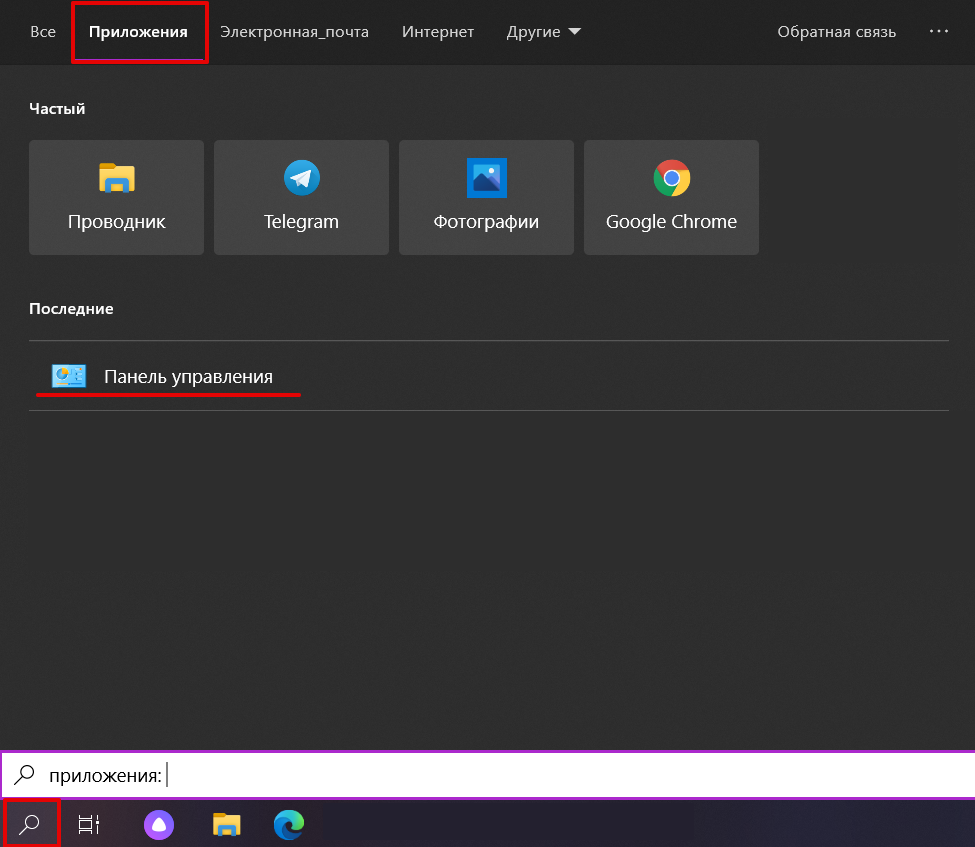
1. В левом нижнем углу экрана нажмите на значок Лупы.
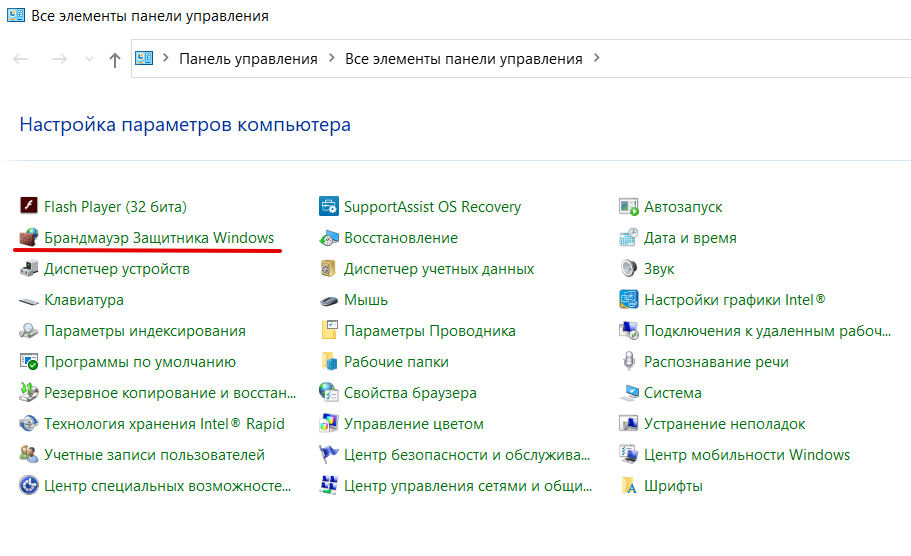
2. Перейдите во вкладку «Приложения» и выберите Панель управления:
3. Нажмите на Брандмауэр Защитника Windows:
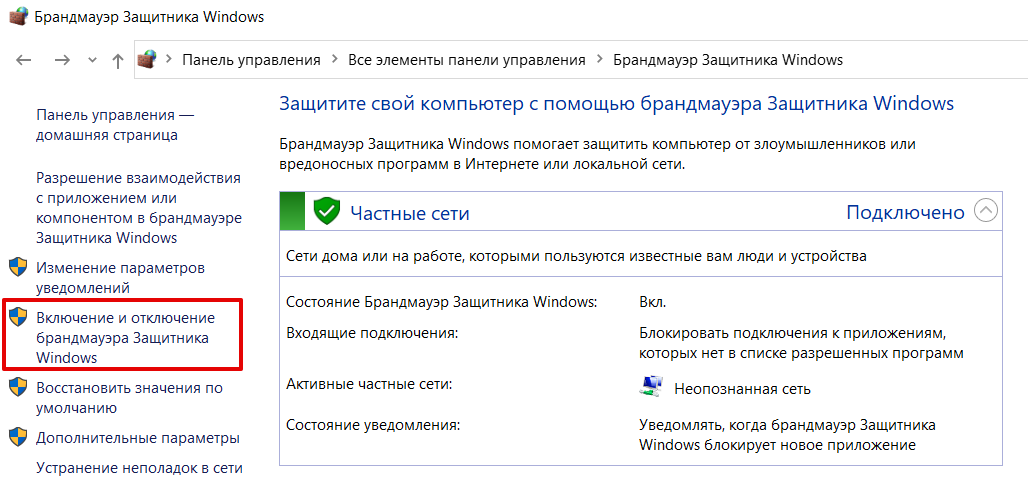
4. В левом меню нажмите на Включение и отключение брандмауэра Защитника Windows:
5. В разделах «Параметры для частной сети» и «Параметры для общественной сети» отметьте пункт Отключить брандмауэр Защитника Windows. Нажмите OK:
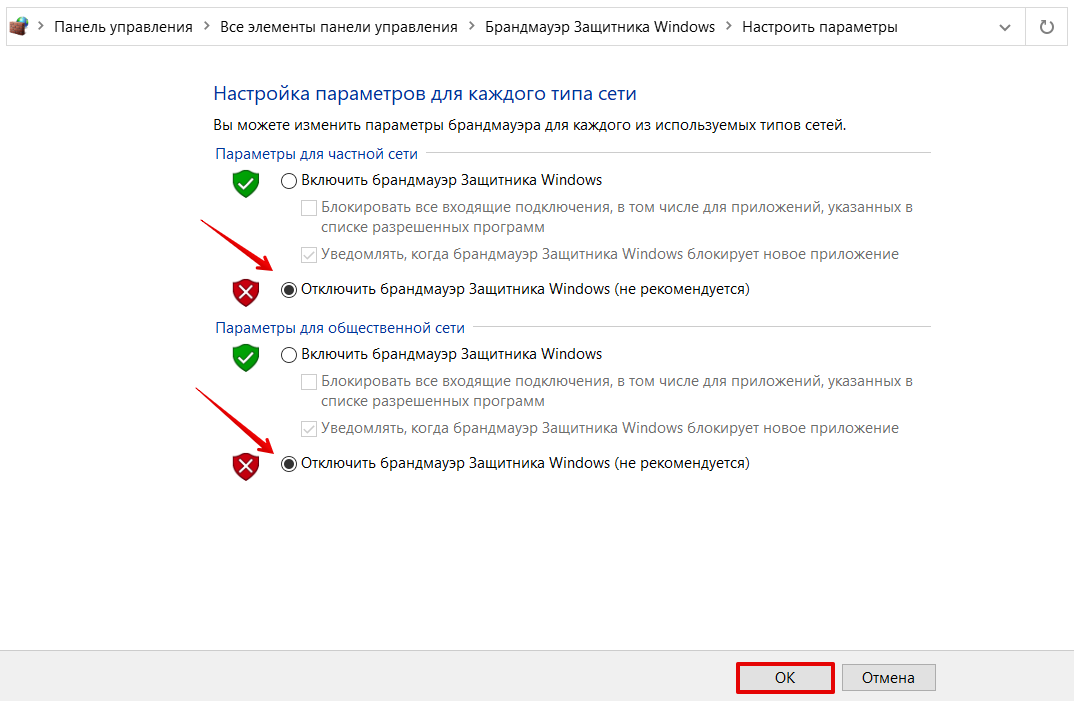
Теперь брандмауэр отключен.
Для отключения брандмауэра в macOS выполните следующие действия:
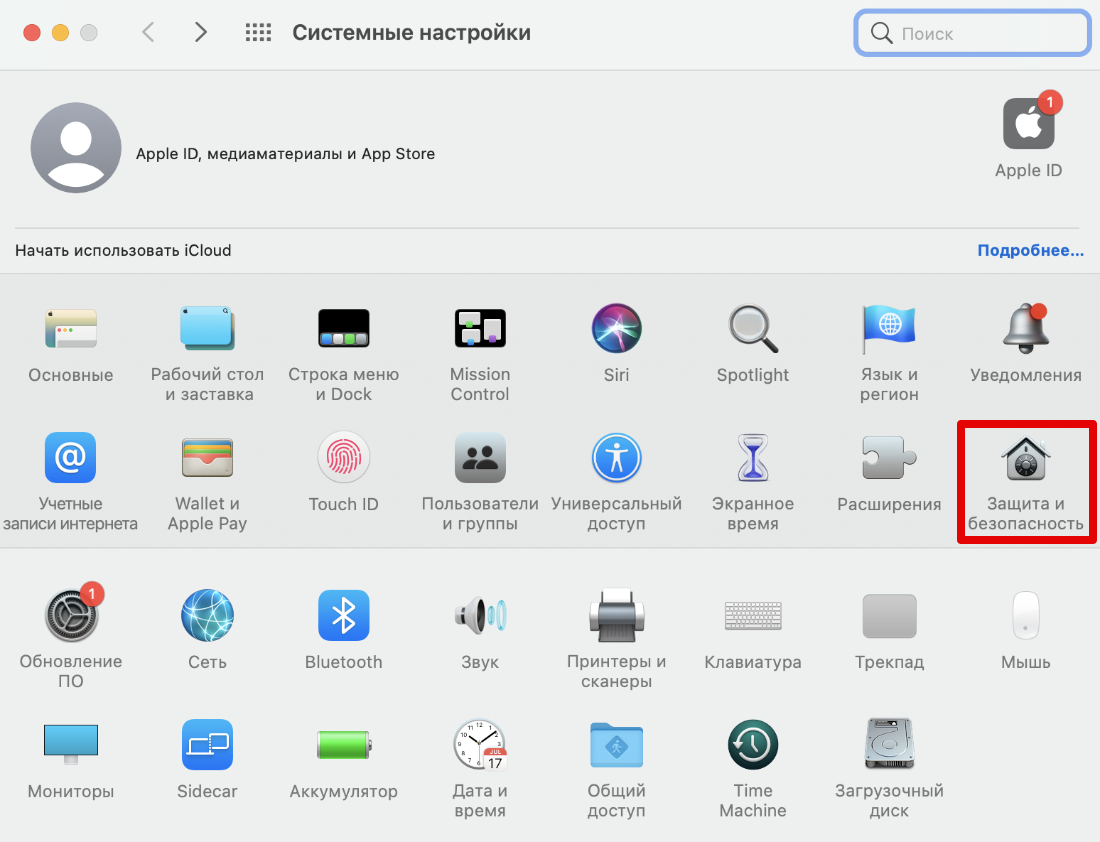
1. Перейдите в «Системные настройки».
2. Выберите Защита и безопасность:
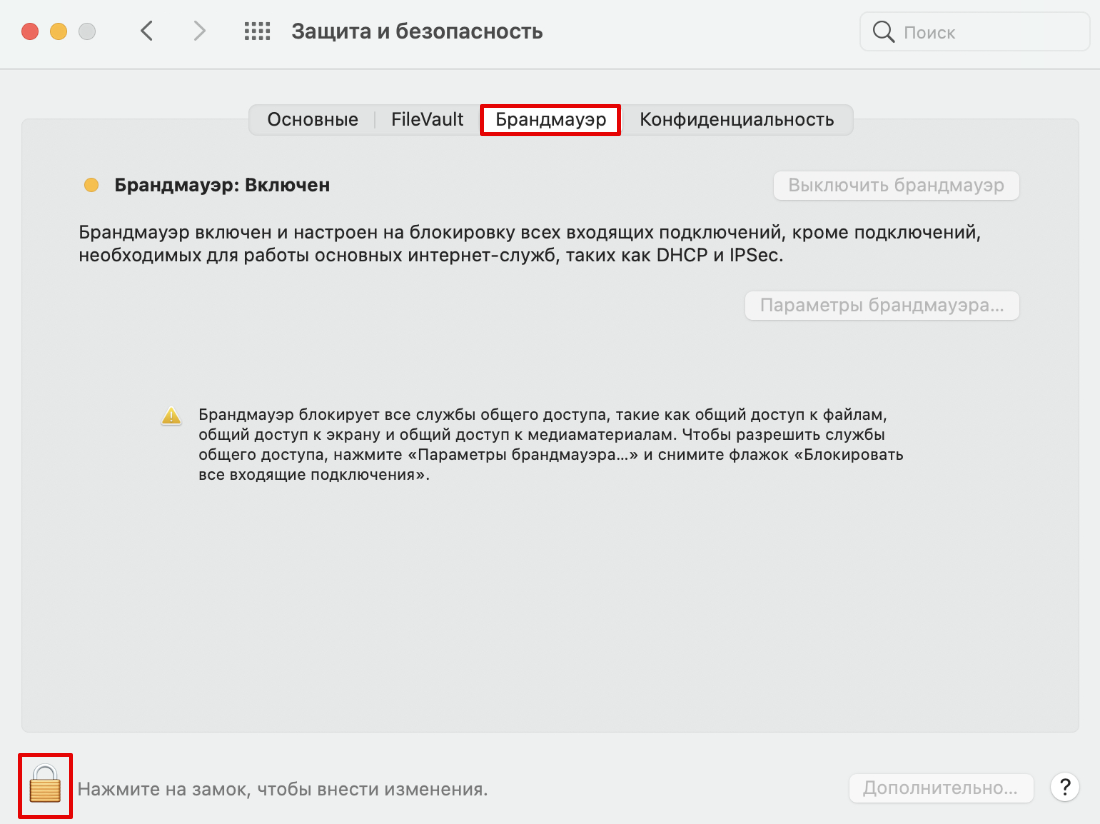
3. Перейдите во вкладку Брандмауэр.
4. Для внесения изменений нажмите на иконку замка и введите пароль:
5. Нажмите Выключить брандмауэр:
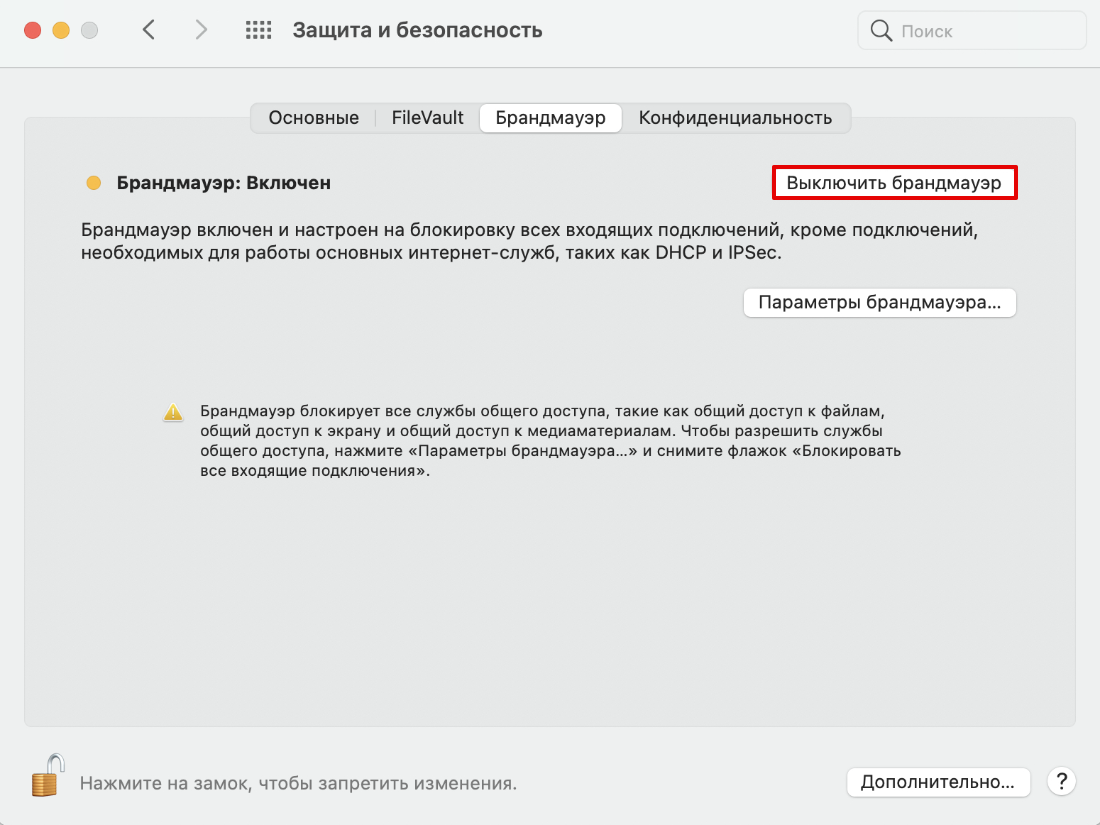
Теперь брандмауэр выключен.
Вирусы блокируют сайт
Влияние вирусов на связи с различными веб-сайтами может быть очень существенным. Но как именно они достигают этого результата? Злоумышленники часто вторгаются в файл hosts, где меняют IP-адреса самых популярных сайтов. Поэтому, когда пользователь заходит на конкретный сайт, вместо него открывается другая веб-страница. Чаще всего подмена незаметна для пользователя, так как доменное имя может быть очень похожим на оригинальный ресурс. В наилучшем случае Вы можете столкнуться с ошибкой 400 или различными другими проблемами, а наихудшее — запрос оплаты каких-либо сумм за предоставляемые услуги. Независимо от обстоятельств, необходимо принять следующие меры:
1. Внимательно проверяйте URL-адрес. Если он отличается от того, который Вы обычно используете для доступа к ресурсу, немедленно закройте сайт мошенников и перейдите к оригинальной странице.
2. Сканируйте устройство при помощи современной антивирусной программы. Если вирус обнаружен, его необходимо немедленно удалить.
После успешной очистки устройства от вредоносного кода рекомендуется также проверить и восстановить правильность записей в файле hosts. Подробнее об этом вопросе и о том, как правильно работать с данным файлом, можно узнать из информационного руководства «Файл hosts».
Устарели драйверы сетевых устройств
Проблема возникает из-за использования устаревшего программного обеспечения на сетевых устройствах, которое может генерировать неправильные запросы. Чтобы исправить ошибку 400, рекомендуется обновить драйверы для сетевого соединения.
Решение проблемы через уменьшение размера файла
Для корректной работы сайта владельцы постоянно оплачивают услуги по хостингу или VPS, где хранятся все данные ресурса, включая файлы, фото и видео. Чтобы избежать загрузки на сайт слишком тяжелых файлов, пользователей могут ограничить максимальный размер загружаемого документа. В случае, если пользователь все же пытается загрузить файл большого размера, возможно появление ошибки 400. Для решения данной проблемы рекомендуется уменьшить размер файла и повторить попытку загрузки.
Проблема на стороне интернет-провайдера
Способ, с помощью которого Интернет функционирует у пользователя, зависит от исправности сетевых устройств (модем, маршрутизатор) и от оборудования, предоставляемого провайдером. Попробуйте открыть другой веб-сайт. Если ошибка остается, выполните следующие 2 шага:
1. Перезагрузите модем, маршрутизатор и устройство. Проверьте, чтобы все провода были надежно подключены к сетевому оборудованию.
2. Если первый шаг не помог, обратитесь к интернет-провайдеру. При обращении в службу поддержки сообщите о вашей операционной системе и браузере, о наличии или отсутствии брандмауэра и прокси-сервера, а также о том, выполняли ли вы очистку кэша и куки, проверяли ли устройство на наличие вирусов и перезагружали ли вы его.
Возможно, что ошибка находится на стороне сервера, на котором находится веб-сайт, хотя такой случай встречается редко. Если вы перепробовали все варианты, перечисленные выше, пожалуйста, обратитесь к своему хостинг-провайдеру, чтобы провести проверку работоспособности сервера. Если вы используете свой собственный сервер, пожалуйста, проверьте его настройки самостоятельно.
Что такое ошибка 400 Bad Request и как ее исправить
Бывает довольно раздражает, когда сайт невозможно загрузить и нам вместо него выдается странная ошибка. Эти ошибки обычно сопровождаются одним из множества HTTP-кодов, которые в свою очередь указывают на вид неисправности сайта и возможную причину столкновения.
В этой статье мы обсудим ошибку 400 Bad Request. Почему она возникает и как её исправить.
Чуть подробнее об ошибке 400
400 Bad Request как и остальные коды, начинающиеся с четверки, сообщает о проблеме на стороне клиента. Часто сервер отправляет этот код, когда возникшая неисправность не подходит ни к одной категории ошибок.
Помните, что код 400 напрямую связан с клиентом (например, с браузером) и указывает на то, что отправленный пользователем запрос приводит к ошибке еще до обработки сервером (так считает сам сервер).
Из-за чего всплывает Bad Request?
Существуют 4 основные причины, по которым может возникнуть ошибка сервера 400 Bad Request при попытке доступа к сайту:
Не пропустите также
Исправляем ошибку 400 Bad Request на стороне клиента
Исходя из статистики, ошибка 400 в 99 случаях из 100 возникает на стороне клиента, поэтому первым делом следует обратить внимание на соответствующие механизмы. Необходимо проверить все элементы, связанные с передачей запроса от клиента (браузера).
Проверка адреса сайта
Это само собой разумеющееся действие, но все же необходимое. Перед тем как идти жаловаться и предпринимать другие меры, следует внимательно просмотреть ссылку в адресной строке. Может быть случайно допущена опечатка или вы ошибочно ввели заглавную букву вместо прописной. Также возможно, что некоторые части адреса зависят от регистра символов.
Кроме того, стоит воспользоваться поисковиком, предоставленным на самом сайте, чтобы найти запрашиваемую страницу. Есть вероятность, что страница была перемещена, но сервер не может предоставить соответствующий HTTP-код, такой как 404 Not Found. При условии, конечно, что сам сайт функционирует.
Сбрасываем параметры браузера
Это действует, если сервер не может принять запрос из-за ошибочных куки или других данных. Фактически, сайт использует куки-файлы для хранения информации о пользователе в его собственном браузере. При входе конкретного пользователя на ресурс, он пытается распознать куки и сравнить информацию с той, что уже есть на сервере.
Иногда куки-файлы одного или нескольких пользователей могут конфликтовать. В таком случае необходимо открыть настройки своего браузера и удалить кэш, куки и другие связанные элементы.
Удаление куки-файлов может немного отличаться в зависимости от используемого браузера. В Chrome это делается следующим образом:
Загружаем файл подходящего размера
Если возникает ошибка 400 «Неверный запрос» при попытке загрузить файл на сайт, стоит попробовать загрузить файл меньшего размера. Иногда веб-мастера не тратят время на грамотную настройку ресурса и вместо понятного объяснения типа «Размер загружаемых файлов не должен превышать 2 мегабайта», пользователи получают сообщение «Неверный запрос». Остается лишь догадываться, каковы там установленные лимиты.
Устраняем проблемы, связанные с Windows и сторонним софтом
Помимо веб-браузера, на работу интернета могут влиять и другие программные продукты, такие как антивирусные экраны, ограничивающие доступ к «сомнительным» подключениям. Также существует риск заражения вирусами. При этом операционная система Windows может стать потенциальной проблемой, в том числе и ее компоненты. Именно поэтому возникает необходимость в выполнении следующих действий:
Ищем проблему на стороне сервера
Если на ресурсе происходят какие-либо события, то данное событие редко завершается ошибкой 400. Но все же существует несколько сценариев, при которых имеет место необоснованное обвинение клиента в сбое, в то время как на самом деле на вину сбоя лежит сервер.
Проверяем требования, предъявляемые к HTTP-заголовкам
Во время настройки сайта нетрудно допустить ошибку, иногда даже несколько. Возможно, требования, предъявляемые к HTTP-заголовкам, указаны неправильно, и сервер ожидает запросы с ошибками, которые по объективным причинам не способен адекватно распознать. В таком случае администратору стоит осуществить повторную проверку ожидаемых заголовков на своем сайте или в приложении.
Удаляем свежие обновления и плагины
Иногда, когда происходит обновление содержимое сайта или устанавливаются новые модули, может возникнуть ошибка 400 Неверный запрос. Если вы столкнулись с этой проблемой, то наиболее рациональное решение заключается в возврате к предыдущей версии системы управления контентом и удалении всех свежих плагинов.
Основное, необходимо предварительно создать резервную копию данных. И стоило бы также также создать резервное копирование перед установкой обновлений.
Проверяем состояние базы данных
Некоторые приложения от третьих лиц для того же WordPress получают полный доступ к ресурсу и имеют возможность вносить изменения даже в подключенную базу данных. Если после удаления свежих плагинов ошибка 400 никуда не исчезла и появляется у всех, кто пытается войти на сайт, стоит проверить состояние базы данных. Необходимо вручную проверить все записи на наличие сомнительных изменений, которые могли быть сделаны установленными приложениями.
Исправляем ошибки в коде и скриптах
Если ничто из вышесказанного не принесло результата, стоит проверить свой код и работающие скрипты. Лучше всего выполнить дебаггинг вручную, без рассчитывания на машинную помощь. Создайте копию вашего приложения или сайта, а затем поэтапно проверьте каждую часть кода, чтобы найти ошибки.
В худшем случае придется обратиться за помощью к технической поддержке вашего хостинга. Возможно, у них возникли проблемы. В этом случае вам не придется ничего делать, просто будьте терпеливы и дождитесь их исправлений.
Это все. Мы рассмотрели основные причины возникновения ошибки 400 Bad Request. Как исправить ее также было рассмотрено. Теперь все зависит от вас. Воспользуйтесь полученной информацией, чтобы больше не страдать и не тратить время на попытки зайти на нужный ресурс.