Что такое папка appdata
Папка AppData в Windows где находится, можно ли удалить
AppData — это директория в операционной системе Windows, в которой сохраняются данные программ и файлы параметров приложений. Папка AppData (Application Data — Данные приложений) расположена в профиле каждого пользователя в операционной системе Windows.
Если на компьютере используется только один пользователь, то будет существовать только одна папка «AppData». В случае, если используется несколько пользователей, каждый пользователь будет иметь свою собственную папку «AppData» в своем профиле с данными для этого пользователя.
Данная функциональность необходима для того, чтобы каждый зарегистрированный пользователь в Windows имел возможность иметь индивидуальные настройки для своих приложений, если несколько людей пользуются одним компьютером.
Папка AppData в Windows 10, Windows 8, Windows 7
AppData — это специальная папка в операционной системе Windows, которая используется для хранения данных приложений и системных файлов. Внутри папки AppData находятся различные данные, включая файлы конфигурации программ, кеш, сохраненные игры, логи и другие непосредственно связанные данные. Эта папка также содержит временные файлы Windows, а также настройки разных приложений Windows и другую служебную информацию.
Изначально папка AppData является скрытой системной папкой. Включение скрытых папок — это мера безопасности, предназначенная для защиты данных приложений от неопытных пользователей, которые могут случайно удалить или повредить эту информацию.
Где находится папка AppData? Скрытая папка AppData расположена в ОС Windows по абсолютному пути (к примеру на основных рабочих компьютерах диск «C»):
Папка AppData состоит из трех подпапок, в которых хранятся различные виды данных:
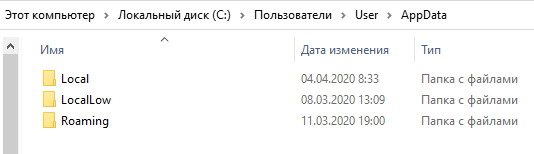
Обычно в операционной системе Windows стандартное распределение файлов осуществляется в папке AppData. Исключений, однако, хватает, например, данные браузера Google Chrome хранятся не в папке AppData, а в папке Local, что не всегда может быть логичным.
Если приложение нуждается в сохранении данных для всех пользователей на компьютере, для этой цели используется другая скрытая системная папка с названием ProgramData, расположенная в корневом каталоге системного диска. Остальные приложения могут хранить данные в папке Documents в профиле пользователя, в самом профиле пользователя в папке User (Username) или в других местах на компьютере (что в данном случае предоставлено операционной системой Windows).
В этой статье вы найдете информацию о том, как найти папку AppData в ОС Windows и можно ли удалить папку AppData или ее содержимое.Как открыть папку Appdata — 1 способ
Поговорим о первом способе для доступа к папке «AppData».
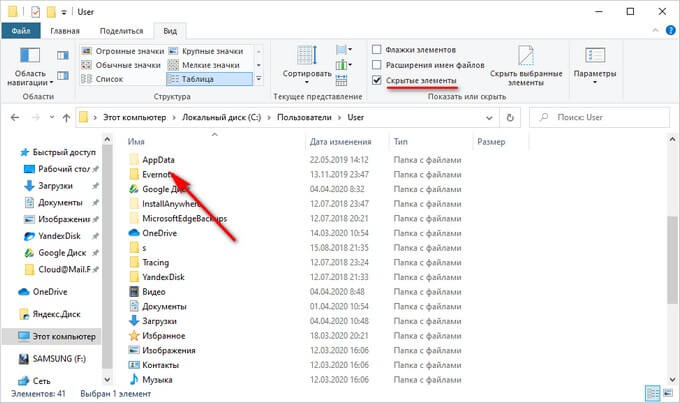
Прежде всего, нужно включить отображение скрытых папок и файлов в Windows:
Далее следует выполнить следующие шаги:
Как открыть AppData — 2 способ
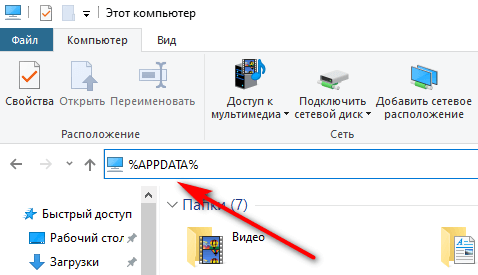
Если вы не хотите включать отображение скрытых файлов и папок в настройках Windows, вы можете воспользоваться вторым способом. Для этого применяется переменная среды «%APPDATA%», которая обеспечивает быстрый доступ к папке.
Отличие этого способа от предыдущего заключается в том, что при открытии папки в Проводнике будет показано содержимое папки «Roaming», которая находится в папке «AppData».
Чтобы воспользоваться этим способом, выполните следующие шаги:
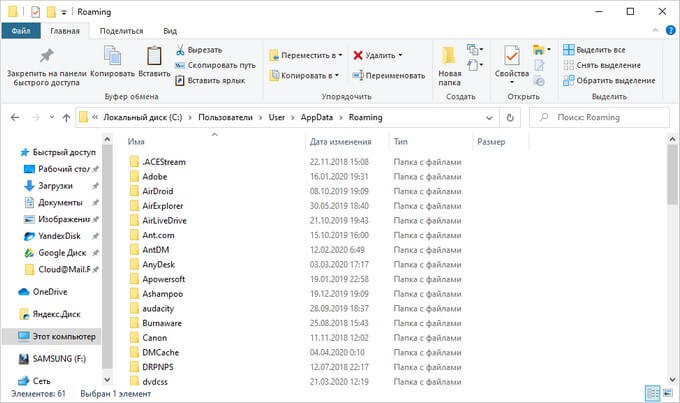
Вы также можете открыть папку «AppData» непосредственно из Проводника, выполнить другую команду «%USERPROFILE%\AppData».
Открытие папки AppData — 3 способ
…
AppData: можно ли удалить содержимое папки
На компьютере значительное пространство занимает системная папка «AppData». С учетом этой информации у пользователей возникают разные вопросы, например, можно ли удалить эту папку или очистить ее содержимое.
Большинству пользователей не нужен доступ к папке «AppData», за исключением ситуаций, когда они ручным образом очищают временные файлы Windows.
Полное удаление папки «AppData» невозможно, поскольку Windows не позволяет этого сделать из-за использования некоторых файлов из этой папки для работы операционной системы. Не стоит этого делать.
Чтобы освободить пространство на диске, можно удалить содержимое папки «Temp», которая располагается в папке «Local». Для этого можно воспользоваться средствами операционной системы Windows или сторонними программами.
Однако при самостоятельном удалении файлов конкретных программ стоит понимать, к чему это может привести. Из-за удаления важных данных многие приложения могут перестать корректно работать.
Для удаления ненужных файлов с компьютера неопытные пользователи могут воспользоваться сторонним программным обеспечением, например, программами-чистильщиками, которые удаляют временные файлы и другой «мусор» из папки «AppData».
Выводы статьи
У некоторых пользователей возникают вопросы о местонахождении папки AppData в операционной системе Windows, о её назначении и возможности удаления содержимого указанной папки. Систематическая папка AppData служит хранилищем программных данных, временных файлов и системных настроек. По умолчанию, с целью безопасности данная папка остаётся скрытой от пользователей. Вам предоставляется возможность удалить временные файлы и некоторые другие данные из папки AppData с помощью встроенных средств операционной системы или сторонних программ.
Системная папка AppData в Windows 10 и её очистка, перемещение и удаление
С течением времени на системном диске накапливается большое количество ненужных файлов. Это приводит к проблемам с их очисткой. AppData — одна из папок, в которой накапливается «мусор». Рассмотрим содержимое данной папки и методы ее открытия, очистки и удаления.
Для чего нужна папка AppData
Разработчики Windows создали специальную папку под названием AppData (Application
Data), которая служит для хранения данных пользователей и информации о
утилитах, используемых на компьютере. Важно заметить, что данная папка
необходима приложениям и играм, так как в ней сохраняются общие настройки,
данные профилей пользователей и другая важная информация. К примеру, при
установке Mozilla Firefox, сам браузер помещается в папку Program Files, но
его профиль сохраняется в разделе AppData. Таким образом, все данные,
находящиеся в папке AppData, играют важную роль для эффективной работы всех
утилит.
Однако, пользователь не сможет сразу найти и открыть папку AppData, так как
она по умолчанию скрыта в «Проводнике Windows», также, как другие системные
папки. Данная мера безопасности была принята для того, чтобы пользователь,
который не знаком с работы ОС и не имеет специальных знаний, не смог удалить или
повредить данные системных папок.
В папке AppData вы найдете три раздела:
Все они постепенно увеличивают свой размер с течением времени. Если вас
интересует, сколько весит папка AppData, необходимо найти ее расположение в
памяти вашего устройства.
Где искать папку AppData в Windows 10
Изучим несколько простых способов открыть папку AppData.
С помощью отображения скрытых файлов
Чтобы увидеть папку AppData в «Проводнике Windows», сначала необходимо включить отображение скрытых системных элементов на устройстве:
С помощью этого простого метода вы сможете увидеть не только папку AppData, но и другие ранее скрытые разделы системы. Теперь вы можете открыть нужный раздел AppData на системном диске:
Видео: как открыть скрытые файлы и папки в Windows 10
Через функцию «Выполнить»
Всем пользователям полезно знать о возможности использования функции «Выполнить», чтобы открыть различные програмы, сервисы и разделы на компьютере с операционной системой Windows. С помощью этой функции можно также запустить папку AppData без необходимости предварительного отображения скрытых элементов, как в предложенном методе.
Видео: как открыть папку AppData с помощью окна «Выполнить»
Как найти в Windows с помощью функции «Поиск Windows»
В операционной системе Windows 10 функция поиска системы находится в специальном окне, а не в разделе «Пуск», как в предыдущих версиях, к примеру, в Windows 7:
Если папка AppData растёт в размере
Со временем в папке AppData накапливается «мусор», и она растет до огромных размеров. Рассмотрим эту проблему подробнее и найдем пути решения.
Причины возникновения
Если на компьютере с операционной системой Windows 10 было недавно установлено программное обеспечение, папка AppData будет занимать всего несколько сотен мегабайт. Со временем, по мере установки новых программ пользователем, она будет увеличиваться и достигнет десятков и сотен гигабайт.
Если пользователь устанавливает ресурсоемкие утилиты на свое устройство, и папка начинает весить около 10 ГБ, не стоит беспокоиться: там хранятся файлы, необходимые программам для полноценной работы. Нет ограничения для размера папки AppData.
Если вы удаляете программы с использованием стандартного средства Windows («Программы и компоненты»), будут удалены только файлы, хранящиеся в системном разделе Program Files. Тем временем данные удаленных приложений в папке AppData остаются на своем месте. Их называют «остаточными файлами» или «хвостами». Следовательно, со временем накапливается большое количество ненужной информации, которую необходимо удалить.
Если пользователь часто удаляет программы с ПК, но папка все равно продолжает расти, даже когда используются несколько утилит, следует обратить внимание на необходимость ее очистки. Освобождение папки от мусора позволит освободить место на системном диске и повысит работоспособность компьютера.
Как решить данную проблему
Для того чтобы уменьшить размер папки, необходимо в первую очередь удалить временные файлы, которые хранятся в ней, особенно в папке Temp. В случае Windows 10 это можно сделать очень просто:
Убедитесь, сколько места занимает папка AppData на данный момент. Если она по-прежнему занимает много места, избавьтесь от остатков от ранее удаленных вручную программ:
При дальнейшем удалении программ воспользуйтесь сторонним программным обеспечением для очистки оставшихся файлов программы. Оно самостоятельно удалит все файлы, связанные с этими программами. Среди таких программ можно отметить Revo Uninstaller, Uninstall Tool, Soft Organizer и многие другие.
Видео: как очистить папку AppData
Как изменить расположение системного раздела AppData или удалить его?
Для полноценной работы программ на компьютере требуется папка AppData, поэтому её полное удаление невозможно. Однако можно удалить отдельные файлы или папки внутри этой директории. Для этого рекомендуется использовать представленные методы в разделе «Как решить данную проблему».
При очистке папки AppData нужно быть осторожным. Необходимо удалять только отдельные файлы и папки. Следуйте описанным ранее методам, чтобы избежать проблем.
Если на системном диске мало свободного места, то можно переместить содержимое папки AppData на другой жесткий диск. Для этого нужно скопировать файлы в альтернативную папку с таким же именем на другом диске. Затем, в редакторе реестра, измените директорию на альтернативную. Обратите внимание, что программы будут искать файлы уже на другом диске (например, на диске D), где есть больше свободного места.
Особенно важно перемещать папку AppData на твердотельные диски SSD, так как обычно у них меньший объем и пользователи стремятся сэкономить место.
Также стоит учесть, что скорость доступа к временным файлам на SSD или HDD различается. У твердотельных дисков она выше.
Папка AppData содержит данные, которые являются важными для работающих на вашем компьютере программ, а не для всей операционной системы Windows. Полное удаление этой папки крайне не рекомендуется, так как вы потеряете доступ к необходимым вам утилитам. Чтобы уменьшить объем папки, удалите временные файлы и «хвосты» от деинсталлированных программ. Если папка всё равно занимает много места, переместите её на другой жесткий диск с большим объемом.
AppData – что лежит в этом таинственном каталоге и как избавиться от всего ненужного в нем

Каталог AppData: что он содержит и как очистить его от ненужных файлов

Почему защита персональных данных по-прежнему важна

Загрузить Shackleton Expeditions

Оптимизация

Проблемы с обновлением до Windows 11

Сбой при установке системы

Операционная система Windows хранит в себе множество интересных секретов, и исследуя их, можно получить много пользы.
Например, существует каталог, который появился в Windows Vista, но о нём знают далеко не все пользователи. Он скрыт от пользовательского взгляда, поскольку содержит важную системную информацию. Однако если понять суть этого каталога, можно сэкономить место на основном разделе и повысить производительность всей системы.
AppData (или Application Data) — это скрытый (по умолчанию) системный каталог. Он находится в подкаталоге каталога Пользователи и содержит персональные файлы всех зарегистрированных пользователей. Хранящиеся в нём файлы сгенерированы установленными программами на компьютере и обычно не представляют интереса для пользователей.
Тем не менее, порой реальность расходится с намерениями компании Microsoft. При обычном длительном использовании Windows размер каталога AppData будет расти, и скоро вы можете столкнуться с недостатком свободного места на системном разделе. Особенно это актуально, если вы используете накопитель SSD небольшого объёма, где каждый мегабайт имеет значение.
Рассмотрим структуру каталога AppData и выясним, какие файлы в нём критически важны, а какие несущественны.
Как уже упоминалось, AppData по умолчанию скрыт, поэтому для доступа к нему придётся изменить некоторые системные настройки Windows. Для этого откройте «Панель управления» и перейдите в раздел «Внешний вид и персонализация». Затем выберите пункт «Параметры папок» и перейдите на вкладку «Вид». Найдите опцию «Показывать скрытые файлы, папки и диски» и выберите её.

Теперь вы стали видеть не только каталог AppData, но и другие системные папки и файлы, а также файлы и папки, которые были скрыты вами.
Путь к папке AppData в системе Windows находится в директории C:\Users. Тем не менее, следует учесть, что каждый пользователь имеет собственную папку AppData, соответствующую своему учетному записи, поэтому ее следует искать в соответствующей директории.
По умолчанию, в папке AppData содержатся три поддиректории: Local, LocalLow и Roaming. Каждая из них содержит данные для различных профилей.
Папка Local хранит файлы, создаваемые в процессе работы установленных программ. Данная информация строго привязана к определенному пользователю на компьютере и не может быть перенесена на другую машину. Здесь также присутствует папка с названием Microsoft, в которой хранится журнал активной деятельности Windows.
В эксплорере на вкладке Local можно найти временные файлы (Temp), создаваемые во время работы различных приложений. Рекомендуется периодически очищать содержимое этой папки, так как она часто содержит ненужные записи, которые только занимают дополнительное место на диске.
Папка Roaming содержит определенные пользовательские файлы, которые могут быть перенесены с одного компьютера на другой.
Папка LocalLow предназначена в основном для временных данных, создаваемых при работе с Internet Explorer, Java и программами от Adobe.
Часто в указанных подкаталогах папки AppData накапливается значительное количество «мусорных» файлов, чей объем со временем может значительно возрасти. Однако, чтобы очистить систему от ненужных файлов, не обязательно просматривать содержимое папки AppData. Доступ к подкаталогу с временными файлами можно получить несколькими более простыми способами.
Например, в адресной строке проводника можно ввести shell:history и нажать Enter, чтобы сразу попасть в папку с историей Internet Explorer. Ключевое слово shell:cache открывает каталог с офлайн-буфером браузера, shell:cookies позволяет просмотреть записи файлов «cookies», а с помощью shell:sendto можно добавлять или удалять ярлыки в меню «Отправить».

Самый простой и эффективный способ не только очистки папки AppData, но и удаления ненужных файлов на жестком диске — использовать CCleaner от Piriform.
Источник: windowstips.ru
Однако, не рекомендуется удаление файлов из системных папок Windows незнающим пользователям, поскольку там могут содержаться важные файлы. Папка Application Data является специальной областью, скрытой от нормального пользователя. Однако, часть данных в этой области занимает только место и не предоставляет никакой важной функциональности. Поэтому мы расскажем, как получить доступ к этому каталогу и как очистить его от «мусора». В тексте будет представлено несколько способов анализа папки, а также то, что можно удалить и как это сделать.
Что хранится в папке Appdata
Изначально, доступ к каталогу Application Data недоступен для просмотра, поскольку он входит в группу системных каталогов и находится внутри подпапок, названных User. Скрытая папка Appdata сохраняет личные данные всех зарегистрированных пользователей данного компьютера. Внутри хранится документация, созданная программным обеспечением на данном ПК, которую разработчики сделали скрытой. Её файлы, определенно, не представляют никакого интереса для обычного пользователя. По крайней мере, так рассуждают разработчики Операционной системы Windows.
Однако на деле, опыт использования системы показывает, что со временем это место заполняется огромным количеством данных, занимая дополнительное место на жестком диске. Ситуация обостряется, особенно если у вас установлен твердотельный накопитель (SSD), который имеет ограниченный объем свободного пространства. При этом часть файлов фактически не используется. Данные хранятся в следующих папках:
Для чего нужна
Windows сохраняет файлы программ, которые установлены на компьютере, в папке AppData: это включает кэш, конфигурационные документы, временные файлы, логи приложений, сохраненные сеансы и так далее. Каждое программное обеспечение на компьютере имеет свою собственную папку, где хранятся данные. То же самое относится и к антивирусам, и принтерам, и играм. Например, браузеры сохраняют данные своих профилей в папке AppData, в которую входят куки, кэш, расширения и информация об истории просмотренных интернет-страниц.
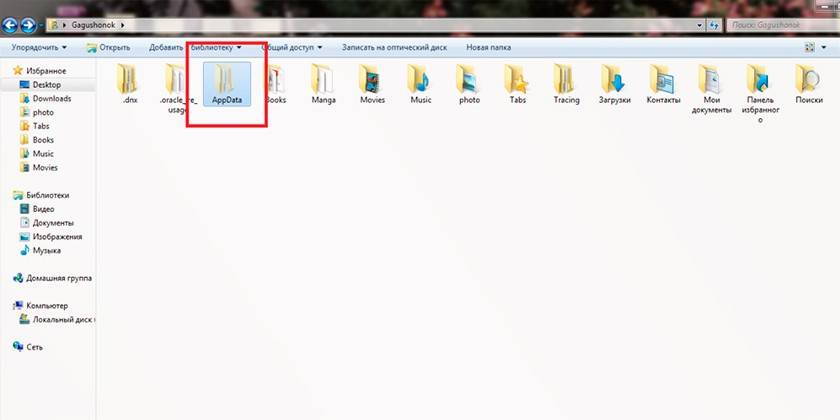
Как найти Appdata на Windows
Пользователь не видит папку по умолчанию (даже если у него есть права администратора), поскольку нет необходимости удалять что-либо из этой директории. Некоторые программы не поддерживают функцию экспорта и импорта настроек, проектов и других параметров после переустановки операционной системы Windows. Однако можно решить эту проблему, если скопировать папку AppData перед переустановкой системы и восстановить ее после этого. Для этого нужно знать, как найти папку AppData, и вот два способа, как это сделать:
Расположение в системе
Существует альтернативный маршрут через каталоги, который приведет вас к папке AppData. Чтобы сделать это, выполните следующие действия:
Есть еще один метод, который позволит быстро перейти в каталог, даже не делая его видимым. Вы можете воспользоваться следующим руководством:
Как сделать скрытую папку видимой
Добраться до директории AppData можно, если включить видимость скрытых папок. В Виндовс 10 эта опция может быть изменена следующим образом:
Если вы используете другую версию операционной системы (например, 7 или 8), следуйте следующим шагам:
Структура системной папки
Когда работаете с AppData, необходимо иметь в виду, что каждый пользователь на компьютере имеет свою отдельную папку. Любые изменения, которые сделаны пользователем А, не затрагивают пользователь Б. При переходе в папку, вы увидите три ранее упомянутых директории:
Каталог Local
Это первый каталог, расположенный в AppData. Здесь хранятся файлы и данные, связанные с локальным типом, которые невозможно копировать или перемещать вместе с профилем пользователя. Например, здесь можно найти загруженные файлы без указанного места или сохраненные игры. Этот каталог обычно занимает больше всего места на жестком диске.
Также здесь находится каталог с названием Microsoft, который сохраняет всю активность операционной системы Windows. Каталог ‘Local’ содержит временные файлы, созданные для ускорения запуска программ и игр. Он называется ‘Temp’. Содержимое этого каталога постоянно растет и в конечном итоге занимает много места. Это один из способов удалить информацию, которую можно безопасно удалить для операционной системы.
Папка Roaming
При необходимости, вы без труда можете переместить файлы из этой папки, если возникнет нужда. Например, если вы решите переустановить операционную систему. Просто скопируйте данные на внешнее устройство, а после установки верните файлы обратно в папку с названием Roaming. Таким образом, вы сохраните персональные настройки в их первоначальном состоянии. Здесь также хранится информация о расположении файлов, закладках и сохраненных интернет-страницах.
Каталог LocalLow
Данный реестр напоминает локальный, но собирает информацию из браузера или системы, когда пользователь находится в защищенном режиме. Каталог не синхронизируется с другими аккаунтами на компьютере.
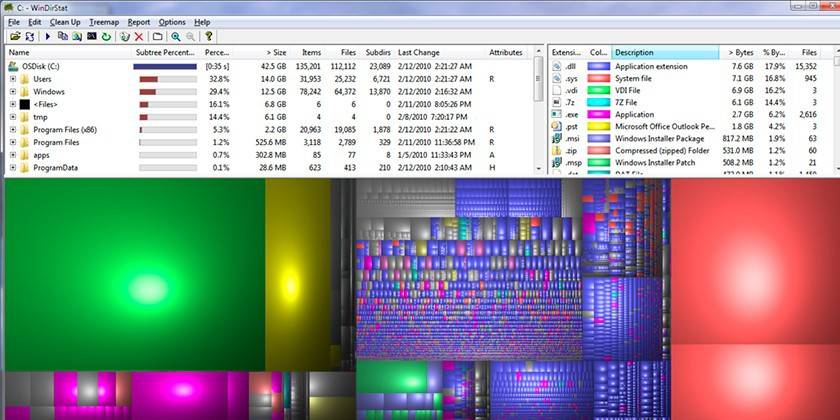
Анализ структуры с использованием WinDirStat
Эта бесплатная программа используется для анализа, просмотра актуальной статистики о состоянии дискового пространства (жесткого диска), количество занятого места файлами и папками. Инструмент WinDirStat также анализирует папку AppData и, при необходимости, помогает очистить ненужные директории, папки и файлы на жестком диске. Программа предоставляет подробную диаграмму и информацию о том, какие документы занимают место на вашем жестком диске.
Что делать если папка Appdata занимает много места
Если с последней переустановки операционной системы Windows прошло довольно много времени, то обычно информация начинает накапливаться. Помимо того, система не происходит автоматическая очистка каталога AppData, поэтому пользователи самостоятельно должны уменьшить его объем. Бы вид о очистке заключается в удалении временных файлов. Если требуется, можно полностью удалить все файлы в каталоге «Temp», поскольку там нет важной системной информации. Также можно воспользоваться специализированными программами, такими ка Ccleaner, чтобы провести очистку.
Однако нет необходимости очищать каталог AppData, его просто можно переместить на другой диск, где всегда есть свободное место. Это более актуально для тех случаев, когда используется SSD-диск. Для перемещения материал может быть использована следующая инструкция:
Можно ли удалить полностью
Если вы совершили действие, указанное выше (изменение расположения папки AppData), то необходимо ее удалить с диска C. В других ситуациях ее следует удалить полностью только при определенных условиях, поскольку она содержит информацию о приложениях, которые могут вызвать конфликты при попытке удаления. Полное удаление папки не приведет к критическим ошибкам и Windows будет работать без проблем, однако программы и приложения будут либо запустятся со стандартными настройками, либо не запустятся вовсе.
Как почистить Appdata
Иногда возникают проблемы с удалением отдельных директорий, поскольку система не всегда разрешает выполнение этой операции. Проблема заключается в том, что приложение, которое вы хотите удалить, в настоящее время работает в фоновом или активном режиме. Обычно приложение запускает процесс обновления для определенного приложения, загружает его и устанавливает. Чтобы успешно удалить нужный файл, выполните следующие действия:
Встроенная утилита очистки диска Windows 10
Для избежания изменения настроек системы и поиска функции показа скрытых директорий можно воспользоваться стандартным инструментом операционной системы. В Windows 10 существует возможность автоматической очистки временных документов из папки «Temp». Для этого необходимо следовать приведенной ниже инструкции:
Удаление временных файлов с расширением TEMP вручную
Мусорные данные, которые накапливаются от программного обеспечения, могут привести к увеличению размера каталога AppData. Иногда рекомендуется производить очистку этого каталога, чтобы освободить место на системном диске. Чтобы получить доступ к папке Temp, необязательно отображать папку AppData и можно воспользоваться специальными командами через адресную строку браузера. Выполнить эту операцию можно следующим образом:
С помощью CCleaner
Чтобы повысить производительность компьютера, можно воспользоваться специальным программным обеспечением для удаления файлов из Appdata.
Одним из таких программ является CCleaner, которая помогает деинсталлировать приложения, очищает реестр от старых и поврежденных файлов, а также помогает освободить место на диске С.
Таким образом, нет необходимости вручную проверять содержимое директории.
Для начала процедуры достаточно перейти по ссылке.