как сделать стикеры похожие на меня
Приложение Stickerface создаёт стикеры по фотографии

Один из разработчиков «ВКонтакте» Олег Илларионов создал приложение под названием Stickerface для генерации персональных стикеров на основе фотографий пользователей. Программа уже доступна в магазинах Google Play и App Store.
Stickerface использует алгоритмы нейросети, которые распознают лицо человека и создают мультяшную аватарку, максимально на него похожую. У пользователя есть возможность редактировать свой аватар: сменить пол, причёску, глаза, нос, добавить бороду, очки и прочие объекты. После этого на основе готового изображения приложение генерирует набор стикеров, который можно использовать в том же «ВКонтакте», Facebook и в мессенджерах.

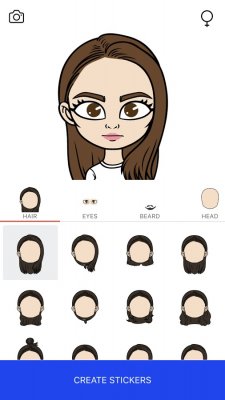
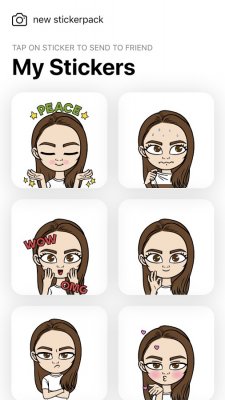
Мнения пользователей, скачавших Stickerface, довольно неоднозначные. Многие критикуют приложение за однообразие, стандартные шаблоны и слабые возможности редактирования. Но в целом стоит отметить неплохую идею и потенциал программы.
Сам разработчик отмечает, что качество распознавания напрямую зависит от набора фотографий пользователей и различных параметров внешности. Он обещает, что со временем Stickerface сможет намного лучше соотносить реальное фото с имеющейся базой шаблонов и различать даже небольшие особенности, такие как шрамы и родинки.
Как делать собственные стикеры для WhatsApp на iPhone и Android
Стикеры являются быстрым и интересным способом передать свои мысли и эмоции собеседнику в WhatsApp. Но не всегда в стандартном наборе найдется нужный вариант. В таком случае можно попробовать создать собственный набор стикеров, который отражал бы ваши индивидуальные реакции. Как это сделать на iPhone или телефоне с Android, рассказывается в этом материале.
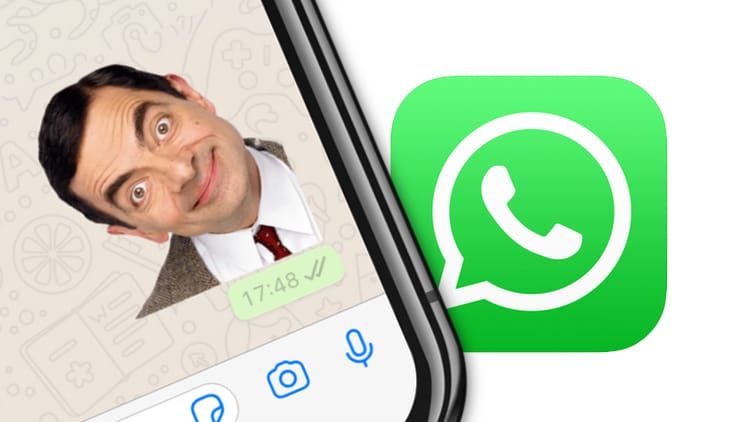
В магазине Google Play для Android вы можете найти множество приложений со стикерами. С другой стороны, в App Store для iPhone есть лишь несколько подобных хранилищ. На самом деле вам не особенно нужны эти сторонние приложения, и вам не нужно быть разработчиком или программистом для создания своего собственного стикера.
Как делать собственные стикеры для WhatsApp на iPhone и Android
Для начала загрузите приложение Sticker.ly на свой смартфон с iOS или Android. Следующим шагом будет сбор фотографий, которые вы будете использовать для создания стикера. Загрузите нужные вам изображения или сделайте фотографии, подходящие для использования в качестве основы будущего стикера. Если вы создаете набор таких наклеек на основе селфи, то при съемке постарайтесь использовать нейтральный фон.
1. Откройте только что загруженное приложение Sticker.ly и нажмите кнопку «+» на нижней панели инструментов.
2. Здесь вы можете выбрать имя для вашего стикера, а также идентифицировать себя в качестве автора. Теперь можно нажимать кнопку «Создать».
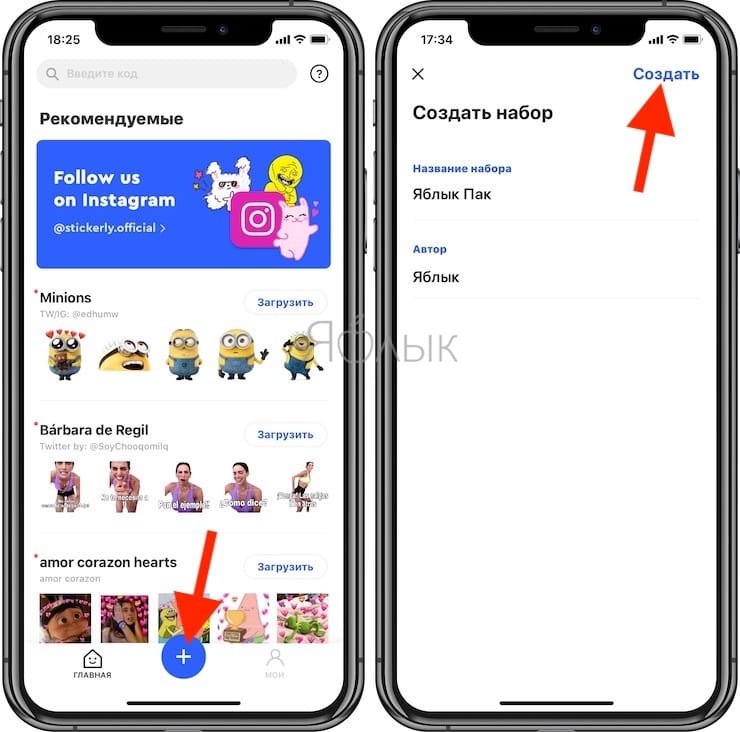
3. На следующем экране нажмите кнопку «Добавить стикер».
4. Теперь вы увидите инструмент для выбора изображений. Перейдите к альбому, в котором вы сохранили фотографию, и нажмите на нее.
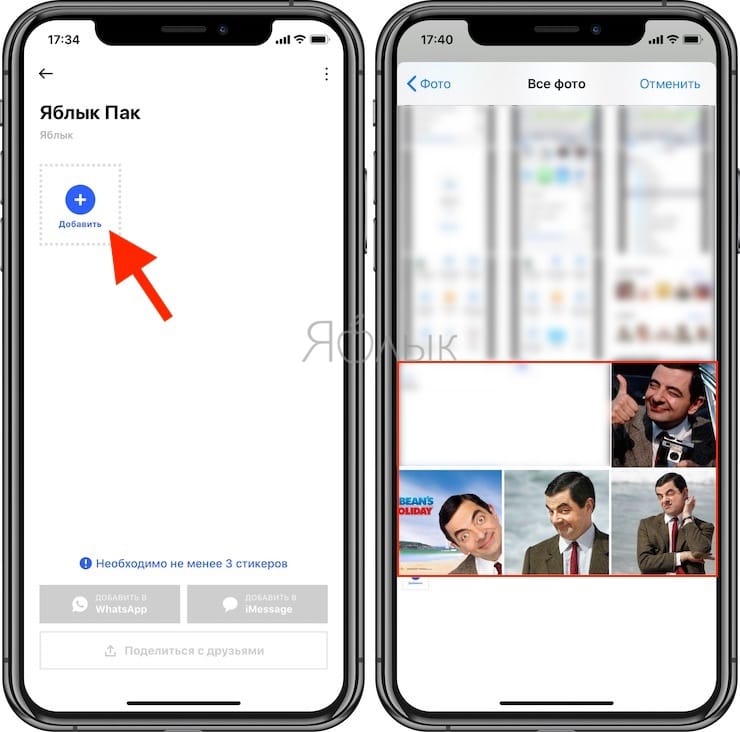
5. Изображение откроется в редакторе. Для начала приложение предложит вырезать фон. Нажмите на кнопку «Автоматически». Если ваше изображение имеет четкий фон и передний план, приложение должно автоматически удалить весь фон. И искусственный интеллект действительно хорошо проявляет себя в этой задаче. Но если изображение сложное, вы можете нажать на кнопку «Настроить».
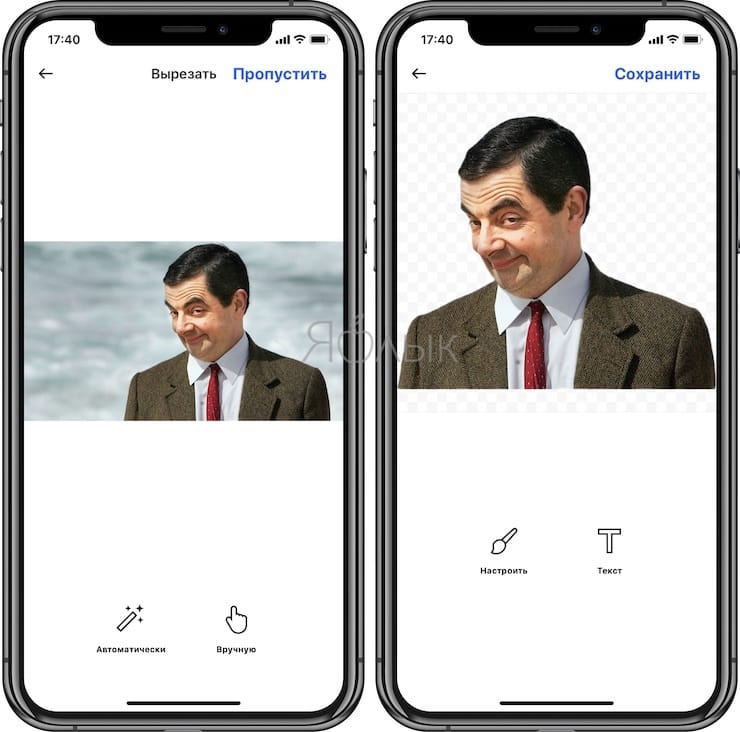
6. Теперь при помощи своих пальцев сотрите или восстановите части изображения.
7. Если вы хотите, то можете добавить еще и текст на стикере, используя опцию «Текст». Введите текст, а затем переместите его в нужное место. А в верхней части приложения вы можете изменить стиль написанного. Как только вы останетесь довольны результатом, нажмите кнопку «Готово».
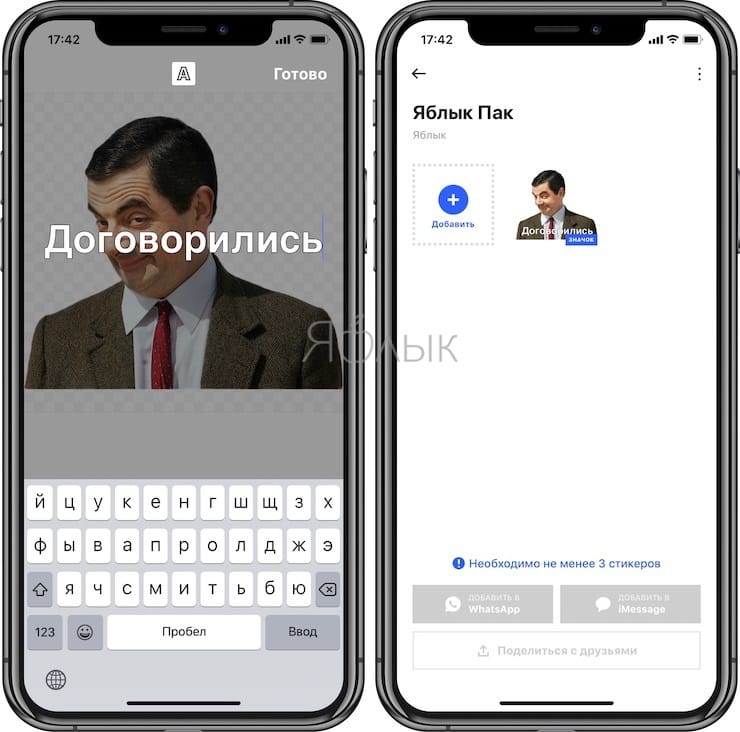
8. Остается просто нажать на кнопку «Сохранить».
Вот вы и сделали свой первый собственный стикер. Нажмите на кнопку «Добавить стикер» снова для создания еще одного элемента. Вам понадобится минимум три стикера для формирования из них набора.
После того как все ваши стикеры будут созданы, перейдите на страницу набора наклеек и нажмите кнопку «Добавить в WhatsApp».
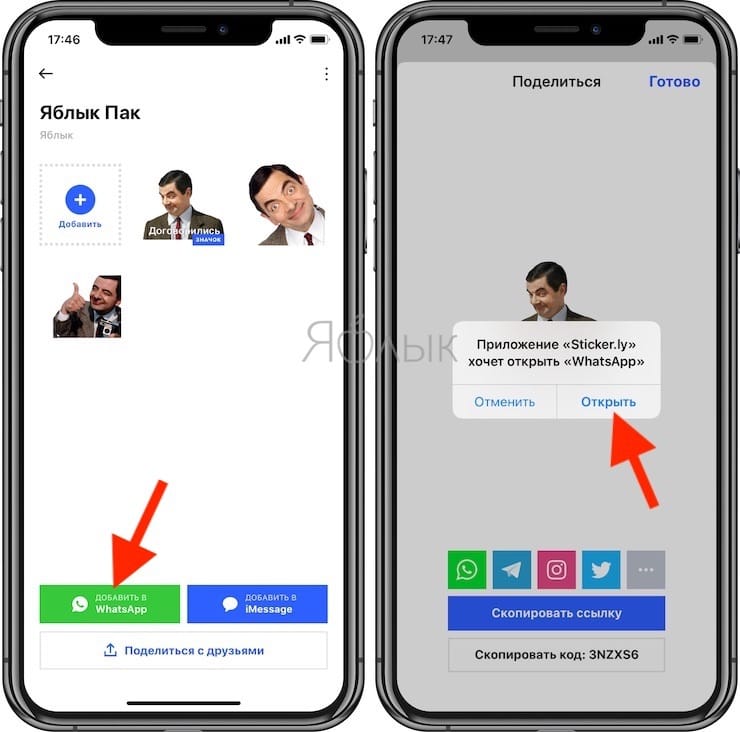
После этого откроется приложение WhatsApp с экраном импорта стикеров. Здесь вы сможете еще раз просмотреть все добавляемые вами наклейки. Остается просто нажать на кнопку «Сохранить», чтобы добавить их в свой аккаунт.
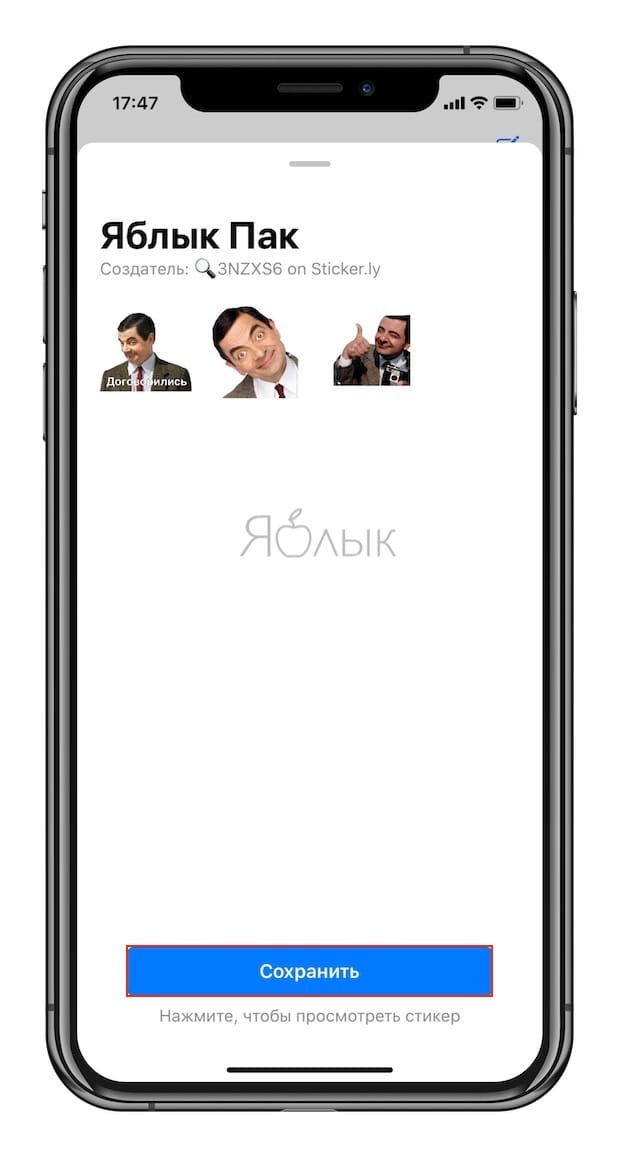
Ваш набор наклеек теперь добавлен в WhatsApp и готов к использованию.
Перейдите к чату в WhatsApp и нажмите на значок стикера, который находится в левой части текстового поля. В разделе с картинками выберите свой набор в верхней строке, а затем нажмите на нужный вам стикер.
Как сделать личный Эмоджи своего лица в Инстаграм
Сделать эмоджи своего лица в Инстаграме возможно через сторонние приложения и клавиатуры. Для владельцев iOS предусмотрено Memojii, где пользователь добавляет стикеры со своим лицом и может их применять для отправки сообщений, Истории.
Как сделать персональный смайлик для Инстаграма
Первое, что должен помнить пользователь – созданные смайлы не появляются в общем списке, а будут добавлены в раздел: «Стикеры». Это небольшие изображения, которые сохраняют на устройство, либо они доступны при переключении режимов клавиатуры. Отдельно можно использовать приложения, где есть создание стикеров из персонажей или с применением AR-эффектов.
Способы, как сделать персональный смайл:
Но не все телефоны поддерживает такую опцию и способны отобразить встроенные в сообщения стикеры. Поэтому, наиболее удобный способ – воспользоваться приложениями и клавиатурами. Стикер будет отправлен, как картинка в формате PNG.
Клавиатуры с нестандартными эмоджи
Владелец профиля может воспользоваться специальными клавиатурами, которые поддерживают добавление стикеров, создание новых коллекций. Для создания сохраненных заметок понадобится SwiftKey и приложение от Snapchat – Bitmoji.
Теперь картинка появится в клавиатуре, откуда её проще всего размещать в социальных сетях, использовать на фотографиях или добавлять в переписках.
Владельцы устройств на iOS могут отправлять Memoji из самой клавиатуры: функция уже встроена и не требует установки дополнительных инструментов.
Приложения для создания смайликов
Помимо BitMojii, в Play Market есть список приложений, которые поддерживают создание своих стикеров или эмоджи. Это могут быть небольшие видеоигры или отдельные утилиты, с каталогом одежды, причесок и аксессуаров.
Как сделать стикеры и сохранить с помощью Zepeto:
Также, автор может поделиться созданной картинкой с помощью любой социальной сети. Например, отправить в Директ Инстаграма или в Сторис. Отдельно Zepeto предлагает создания картинок с применением AR-эффекта: приложение сканирует выражение лица пользователя и выдает персонажа с такой же эмоцией.
Как использовать свой эмоджи в постах Instagram
Сохраненные эмоджи в стикерах можно использовать, как дополнительную картинку к Сторис. Пользователю нужно сохранить в Галерею и после – добавить на фон.
Другие способы, где использовать эмоджи:
Для комментариев добавление картинок не предусмотрено, поэтому владелец профиля не сможет их размещать отдельно. Для Историй можно использоваться оба варианта: как наклейку и отдельной публикацией.
Чтобы выполнить второй вариант – нужно сделать видео с помощью Zepeto и сохранить на смартфон. Далее – опубликовать, как стандартную видеозапись, продолжительностью до 15 секунд. Преимущество приложения также и в том, что уже встроен список доступных аудио, фильтров и анимаций.
В Историях
Если пользователь сохранит эмоджи в стикеры, то его можно добавлять к картинкам. Изначально нужно выбрать фон, на котором будет размещена картинка.
Если приложение сохранило в формате JPG, то вокруг изображения будет рамка. Пользователь может отдельно изменять до формата PNG, применив PicsArt или другие сервисы для удаления фона.
Второй вариант – воспользоваться кнопкой: «Поделиться» в Bitmojii. В списке доступных площадок появляется Instagram Stories, куда владелец страницы размещает картинку в полном размере.
Отправить в сообщениях
Как и в случае со Сторис, чтобы поделиться картинкой, её нужно изначально сохранить в стикерах. Или воспользоваться сервисом для GIF-изображений – Giphy. Сложность в том, что нужно задать такое название, чтобы после быстро отыскать среди остальных. И созданный стикер становится общедоступным, что может быть неудобно, если автор хотел сделать персональные.
Добавить с помощью обычных стикеров:
Также появится обводка из-за разрешения изображения. Получатель сможет просматривать в виде отдельного стикера, без привязки к какому-либо приложению.
Почему смайлик не отображается у получателя
Смайлы могут не отображаться у получателя по нескольким причинам: программный сбой, неверный формат или нужно установить то же приложение.
Основные причины, почему не получается посмотреть:
Проблемы зачастую решаются обычной перезагрузкой смартфона или обновлением социальной сети. Если после повторного входа ситуация не исправилась – установить то же приложение, что и у отправителя. Также попробовать передать изображение в мессенджерах или других социальных сетях. Возможно, картинка была неверно сохранена: превышен максимальный размер, неправильное соотношение высоты и ширины. В последних обновлениях iOS проблема с отображением на других устройствах была решена, но остается на iOS 10 и 12.
Как создавать стикеры Мимоджи на iPhone
Мимоджи (Memoji) являются анимированными персонализированными картинками, появившимися в iOS 12. Но в следующей версии операционной системы Apple расширила возможности Мимоджи, добавив инструмент, позволяющий использовать готовые и создавать собственные стикеры. Вот как это работает.
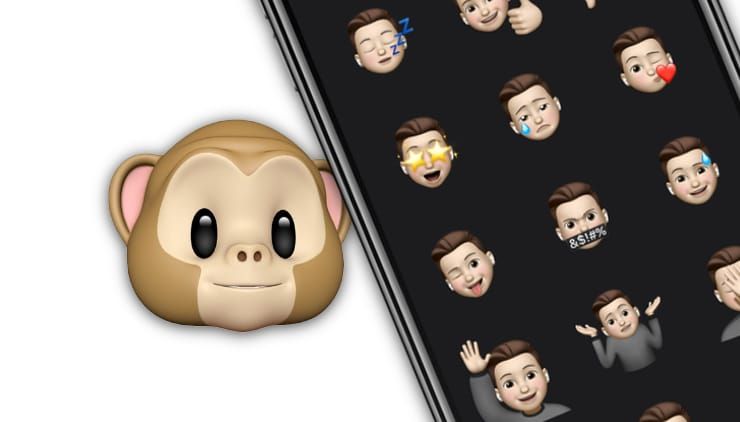
Стикеры Мимоджи дают возможность легко и быстро использовать собственные аватары, а также привлекать для этих целей готовые наборы изображений животных, необычных существ и персонажей. Стикеры интегрированы в стандартную клавиатуру iOS.
Как пользоваться стикерами Мимоджи на iPhone или iPad
1. Откройте приложение «Сообщения» и выберите существующее сообщение или начните новое.
2. Нажмите на поле для ввода текста.
3. В нижнем левом углу нажмите на смайлик (начиная с iOS 13 на клавиатуре iOS появилась отдельная кнопка для смайликов).
4. Сделайте свайп слева направо по «клавиатуре смайликов» или сразу нажмите на ярлык Стикеры Memoji и выберите один из имеющихся вариантов.
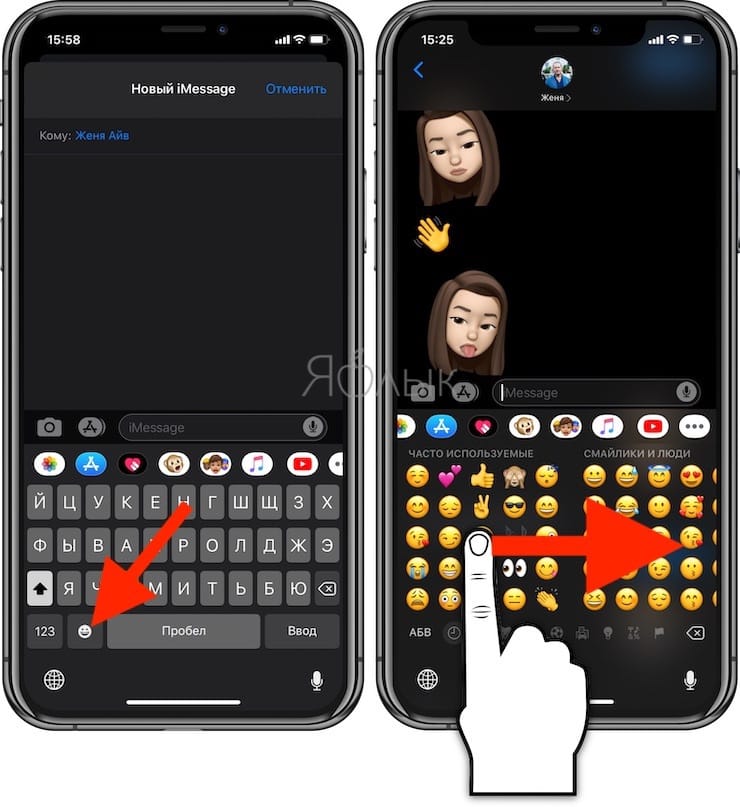
Когда вы впервые откроете клавиатуру со смайликами, то вы увидите и значок стикера Мимоджи. Нажмите на него.
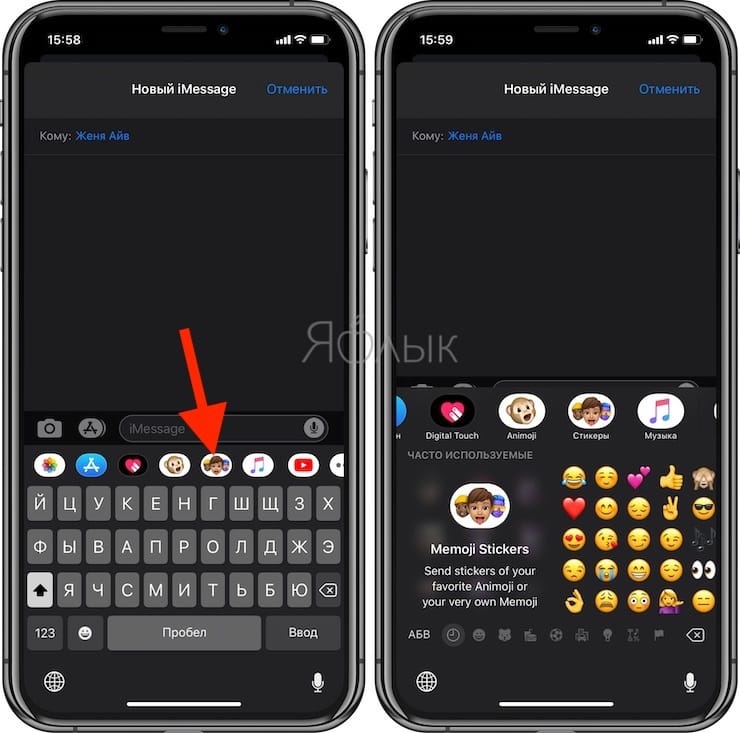
5. Получить доступ к этим стикерам можно как из приложения «Сообщения», так и из раздела наиболее часто используемых смайликов.
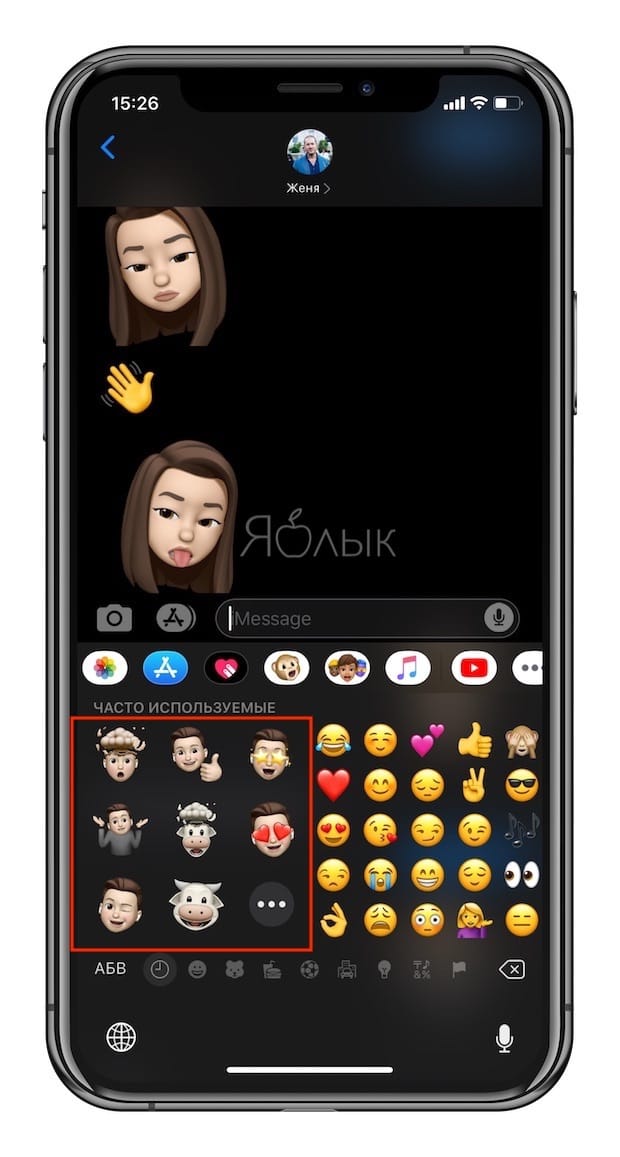
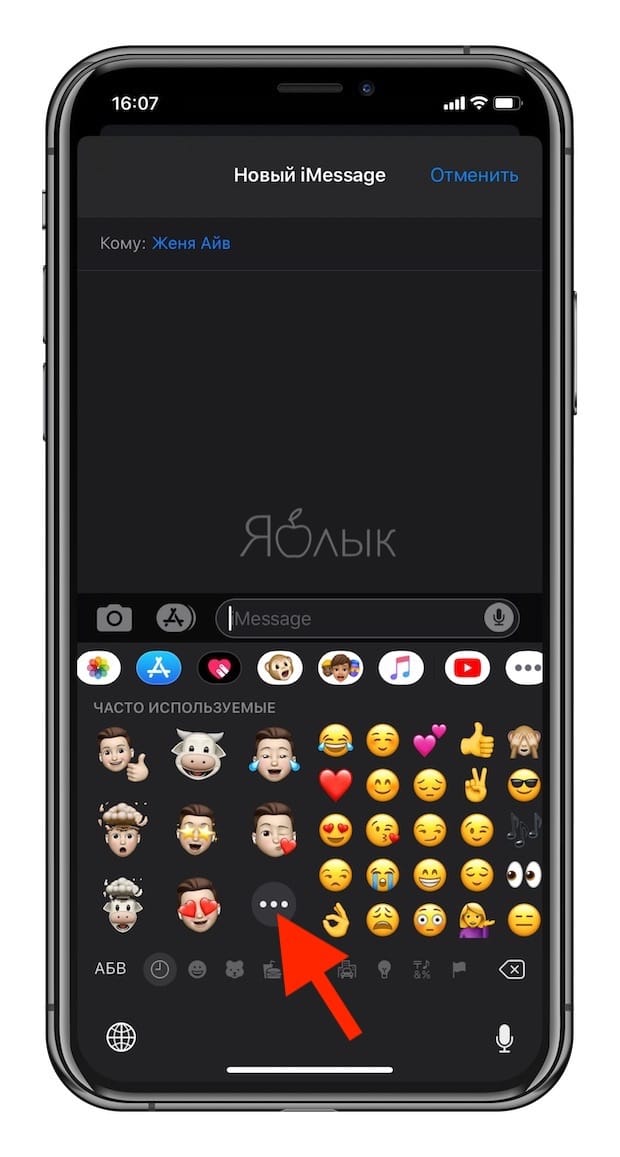
Пользователю предложат выбрать один из доступных вариантов, показанных на панели наиболее часто используемых смайликов. Но стоит коснуться значка с троеточием, как откроется окно со всеми стикерами Мимоджи.
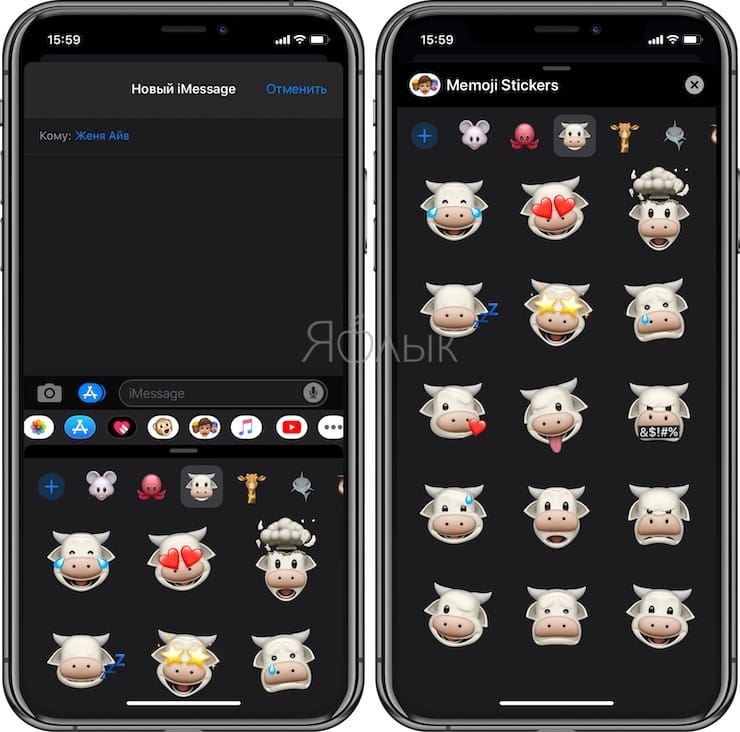
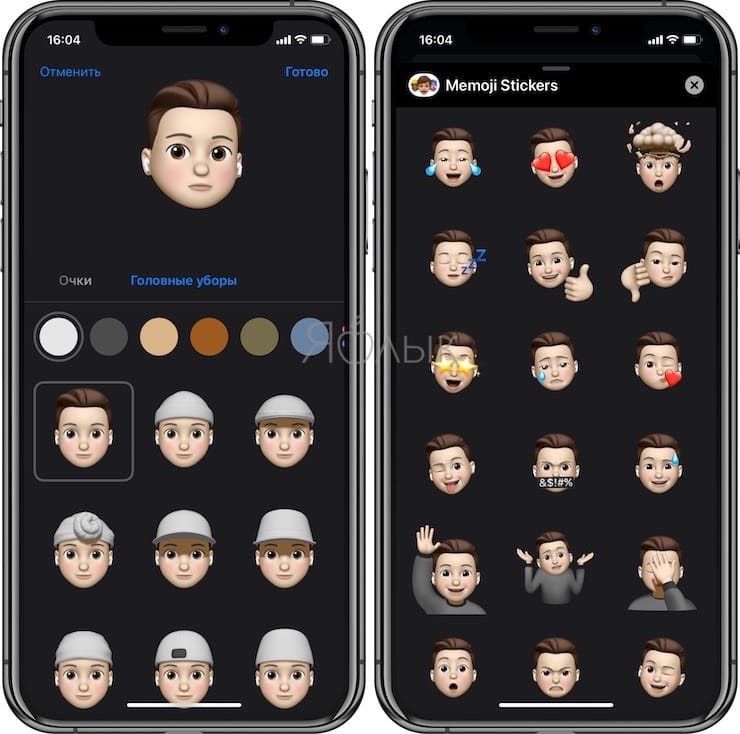
Есть возможность использовать стикеры Мимоджи с любым из ранее созданных вариантов, в том числе с животными, существами и персонажами. Но никто не мешает создать свой новый элемент.
Как превратить любую фотографию в стикер для WhatsApp
WhatsApp добавляет все больше и больше функций и возможностей в приложение для обмена сообщениями. Постепенно он позволял обмениваться определенными форматами файлов, ссылками, документами, GIF-изображениями и т. Д. Наклейки стали одним из главных героев, особенно тех, которые мы можем создавать сами из наших изображений. Вот как мы можем создавать стикеры для WhatsApp из собственных фотографий.
Те из Марка Цукерберга добавляли различные коллекции стикеров в приложение для обмена сообщениями, чтобы все пользователи могли делиться ими со своими контактами, однако наибольшую популярность приобрели стикеры, которые мы можем создавать из наших собственных фотографий или портретов. Настолько, что они стали одним из важнейших элементов любого стоящего внимания разговора в WhatsApp.

Эти особые стикеры родились из рук Apple и были крещены именем Memojis, но правда в том, что сегодня мы можем отправлять или создавать наклейки с собственным лицом на обоих Ios и Android устройств.
Создавайте стикеры для WhatsApp на iOS
Нативным способом можно создавать стикеры с нашим лицом на iPhone, да, наличие 13-й версии iOS является обязательным требованием. Хотя, если у нас есть одна из последних моделей iPhone (iPhone X или выше), мы также можем сделать эти творения анимированными.
Непосредственно из WhatsApp также можно создавать или редактировать Memoji. Точно так же, как мы получаем доступ ко всем стикерам Memoji, созданным нами самим или к стикерам по умолчанию, которые включает собственная система Apple, если мы нажмем на многоточие в приложении для обмена сообщениями, мы сможем получить доступ к экрану настройки Memoji, имея возможность редактировать или создавать один оттуда.
Как создать стикеры из собственных фотографий
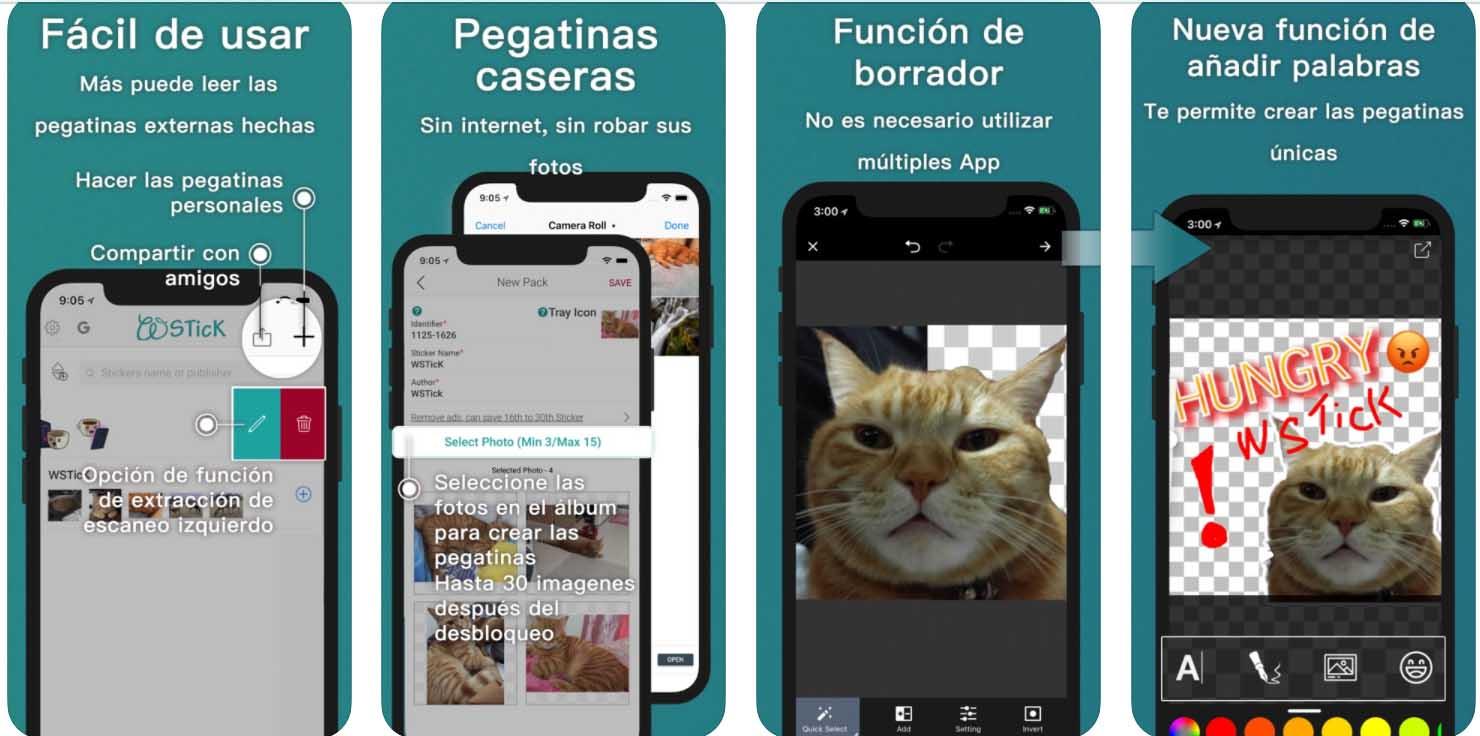
С этого момента мы увидим, как наш пакет стикеров для WhatsApp уже доступен в приложении для обмена сообщениями для использования в наших чатах.
Как сделать идеальный вырез из наших фотографий
Как мы уже видели, этот тип приложений позволяет нам вырезать фотографии, сделанные камерой или уже имеющиеся в нашей галерее. Однако точность, которую они нам предлагают, может оказаться не той, которую мы ищем. В этом случае мы можем использовать другие инструменты, которые позволят нам делать более точные разрезы или автоматически удалять фон.
Remove.gb
Это веб-сайт, который позволяет нам автоматически удалять фон фотографии с нашего мобильного телефона. То есть нам не нужно иметь никаких предварительных знаний в области редактирования изображений или иметь идеальный пульс, чтобы кадрировать фотографию вручную.