Как усилить сигнал сотовой связи на телефоне андроид через инженерное меню самсунг
Если заинтересовало, добро пожаловать в инструкции.
Если есть Рут доступ, то следует вначале попробовать способ Рут. Есть сообщение, что после прошивки архива аппарат перестал загружаться! Настоятельно рекомендуется сделать бэкап!
Если особых изменений нет, можно попробовать другой способ установки или переходить к инструкции по удалению 🙁
Результаты, присланные в QMS: Этот способ работает на: Xiaomi Redmi Note 3 Pro с рекавери TWRP 3.0.0-0. Этот способ не работает на: Lenovo P70-A с рекавери TWRP v3.0.2.0.
Инструкция написана пользователем SerVBul, вдохновляясь способом ув. alexax66.
Под спойлерами находятся поясняющие скриншоты (на примере Root Explorer).
В разных менеджерах файлов изменение свойств файла делается по-разному, например, в Root Explorer необходимо сделать долгий тап по файлу, нажать на три точки и в открывшемся окне выбрать «Разрешения»:
5. Перезагрузить устройство. 6. Проверить прирост скорости в режиме соединения 3G: измерить скорость на том же месте, где мерили в первый раз, и сравнить с предыдущим результатом.
Если особых изменений нет, можно попробовать другой способ установки или переходить к инструкции по удалению 🙁
Инструкция написана пользователем SerVBul, основываясь на инструкции лайфхакера dimgor.
Мне поступили как и благодарности, так и сообщения о том, что ускорения не вышло. Давайте разбираться! Не забываем голосовать в опросе. В сводную таблицу добавляем свои результаты. По предложениям наполнения шапки писать в QMS пользователю SerVBul. В данной теме тоже можно писать: приветствуется информация о модели устройства, операторе сотовой связи, и, конечно же, о результате проделанных манипуляций. Скриншоты прячем под спойлер: уважаем других пользователей, которые не хотят тратить трафик на картинки! (Краткий урок «Как убирать изображения под спойлер»)
Тема ищет куратора. Необходимо поддерживать тему в актуальном состоянии, а также довести до ума способы установки и удаления.
наверно не только от оператора зависит, а от смартфона тоже. в общем на мтс и mlais m52 не сработало. и добавьте в шапку, что тестировать скорость надо раз 10-20 до и после. скорость скачет в зависимости от места нахождения смартфона и загрузки сети. и смотреть не средний, а максимальный показатель. у меня ещё до внесения изменений первый раз было 10мб, второй 21мб и так постоянно скачет.
ximairon, Да, по хорошему нужно тестировать несколько раз. Но делать это долго. Конечно, подразумевается, что тесты до и после будут проводиться на одном и том же месте. На всякий случай упомянул об этом в шапке 😉 Думаю добавить в опрос вопросы о марках устройств.
Skill88, тоже самое только симка билайн,телефон Philips I908.Бирск
Улучшаем качество сигнала сотовой связи на Android через инженерное меню
Улучшаем сигнал сотовой связи на Android с помощью инженерного меню. Краткая инструкция с которой разберется каждый пользователь.
Содержание:
Напоминания при работе с инженерным меню
Наш смартфон имеет множество функций и возможностей. Большинство из настроек скрыто для глаз обычного пользователя. Это сделано для того, чтобы обычный человек не лез в «сердце» самого устройства, так как телефон можно сделать «кирпичем» при не правильных действиях.
Инженерное меню — это скрытое меню с гибкими настройками смартфона. В нем можно изменить абсолютно все. Это самые важные настройки и попасть в них с обычных настроек — нельзя. Тут можно увеличить громкость звука на внешнем динамике, в наушниках, на разговорном динамике (как это сделать, описано тут), удалить прошивку, провести тонкую коррекцию камеры и т.д.
Мы опишем пошаговую инструкцию, следуя за нами, вы сможете улучшить качество сигнала на телефоне. Это не сложно.
Как войти в инженерное меню
Войти в меню могут пользователи, у которых устройство работает на MTK MediaTek. Чтобы узнать свой процессор, воспользуйтесь приложением CPU-Z, скачать можно в Play Market.
Вход в инженерное меню отличается на разных версиях Android и моделях смартфонов. Иногда, достаточно только ввести код в звонилке (Коды для входа в меню написаны ниже). Если этот метод входа не помог, воспользуйтесь приложением из Play Market, которое автоматически откроет инженерное меню. MTK Engineering или MobileUncle Tools — лучшие приложения для входа в меню, с расширенным функционалом.
Коды для входа:
После ввода, вы будете перемещены в меню автоматически. Иногда потребуется кликнуть на кнопку вызова. Ничего не произошло? Удостоверьтесь в правильности кода. Все верно? Значит код не подошел и нужно установить дополнительно ПО.
Как усилить сигнал
Мы рассмотрим, что делать дальше и какие настройки ставить для усиления сигнала. Делать мы все будем в инженерном меню программы MTK Engineering Mode. Можете установить эту программу и повторять за нами.
Так мы отметим стандарт связи 2G, с которого и начиналась история изобретения телекоммуникационных сетей:
Такая настройка поможет улучшить качество сигнала, т.к. имеет качественное покрытие в СНГ. Но, такие параметры не подойдут для людей, которые пользуются мобильным интернетом, потому что тут задействован стандарт 3G.
Данные настройки меньше нагружают смартфон и заряжать его вы будете реже. Также, телефон начнет ловить более устойчивый радиосигнал за счет того, что не будет перескакивать на стандарт WCDMA.
Дополнительные варианты усиления сигнала и рекомендации
Если вы решили улучшить сигнал, вмешавшись в техническую часть, лучше обратиться к специалисту, который знает свое дело. Проводя процедуру своими руками — можно повредить важные модули смартфона и сделать только хуже.
Может быть неприятно, когда мобильная связь на телефоне не работает, хотя вы находитесь в зоне действия сигнала. В этой статье приведено несколько простых советов о том, что делать, если вы оказались в мёртвой зоне.
Включите режим «В самолёте» или перезагрузите устройство
В работе смартфонов иногда бывают сбои. Аппарат не занимается постоянным поиском сигнала лучшего качества. В таком случае он слишком быстро разряжался бы. По этой причине иногда, особенно если вы двигаетесь, он может использовать старые данные о доступности сети.
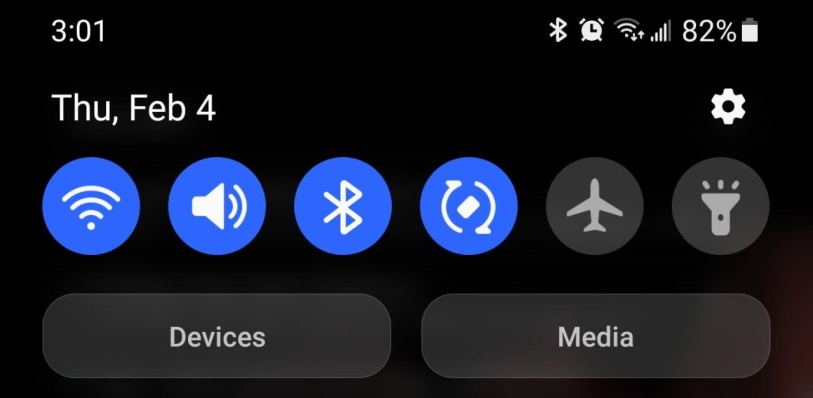
Чтобы исправить это, включить режим «В самолёте», подождите около 10 секунд, а затем выключите этот режим. Это заставит аппарат заново проверить доступные сети. Режим «В самолёте» обычно находится в центре управления iPhone и на панели быстрых настроек Android. Они открываются, если провести пальцем с верхней части экрана вниз.
В некоторых случаях потребуется перезагрузить аппарат. Это необходимо при пересечении международных границ, а иногда и при пересечении зон роуминга оператора.
Если вы держите аппарат неправильно
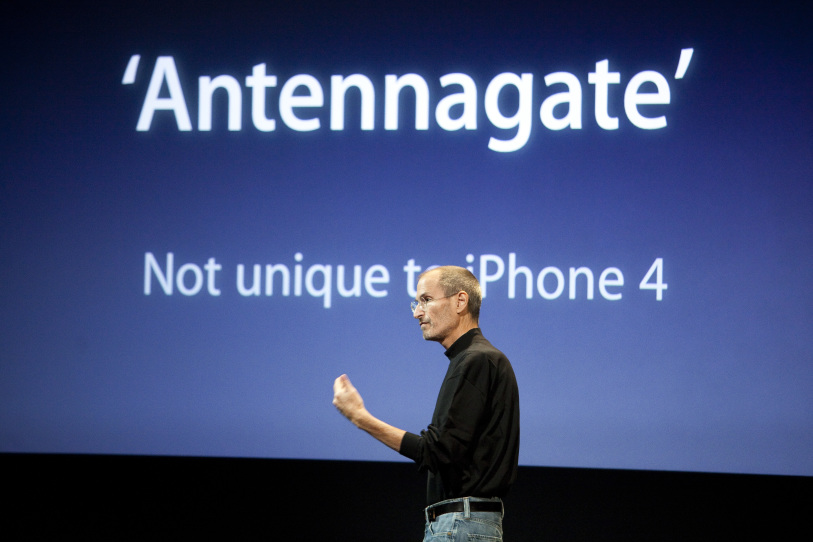
Помните «антеннагейт»? iPhone 4 критиковали за то, что приёмник мобильного сигнала можно было заблокировать рукой. Такое может произойти и с другими моделями. Можно случайно заблокировать антенну, которая направлена на ближайшую вышку сотовой связи.
Стив Джобс рассказывает об iPhone 4 в 2010 году
Лучший способ проверить это — удерживать аппарат двумя пальцами, как можно меньше блокируя корпус. Обычно чехлы разработаны так, чтобы не блокировать сотовый сигнал, но снять чехол со смартфона тоже не повредит.
Используйте новую SIM-карту или очистите свою
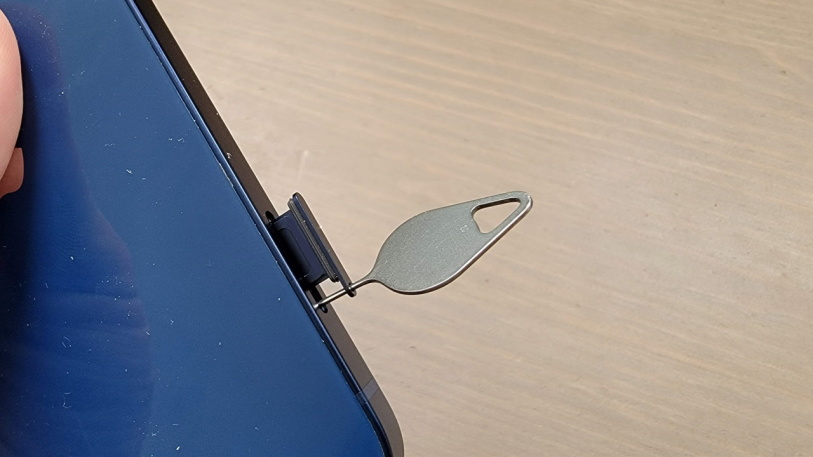
Если вы давно работаете со своим оператором связи, SIM-карта может не содержать данных для подключения к новейшим сетевым системам. Контакты карты могли испачкаться или износиться, что вызывает периодическую потерю сигнала. Для начала можно вытащить SIM-карту и протереть её металлическую поверхность дезинфицирующей салфеткой или ватным тампоном с небольшим количеством медицинского спирта.
У представителей оператора связи можно попросить новую SIM-карту последней модели. Если у вас проблемы со связью и вы хотите новую SIM-карту, её должны предоставить вам бесплатно.
Поменяйте стандарт связи
3G, 4G и 5G имеют разные свойства и иногда исходят из разных вышек. Бывали случаи, когда сеть требовала, чтобы телефон попытался получить более слабый и более удалённый сигнал, чтобы отобразить «5» в строке состояния. Это не просто маркетинг; чем новее сеть, в которой находится ваш аппарат, тем эффективнее он использует ресурсы оператора связи, поэтому операторы должны иметь как можно больше устройств в новейших сетях.
К сожалению, иногда это означает, что отдельные устройства пользуются очень слабым подключением. Стоит переключаться между различными доступными сетевыми режимами на случай, если ваш оператор отдаёт предпочтение новым системам перед более удобными.
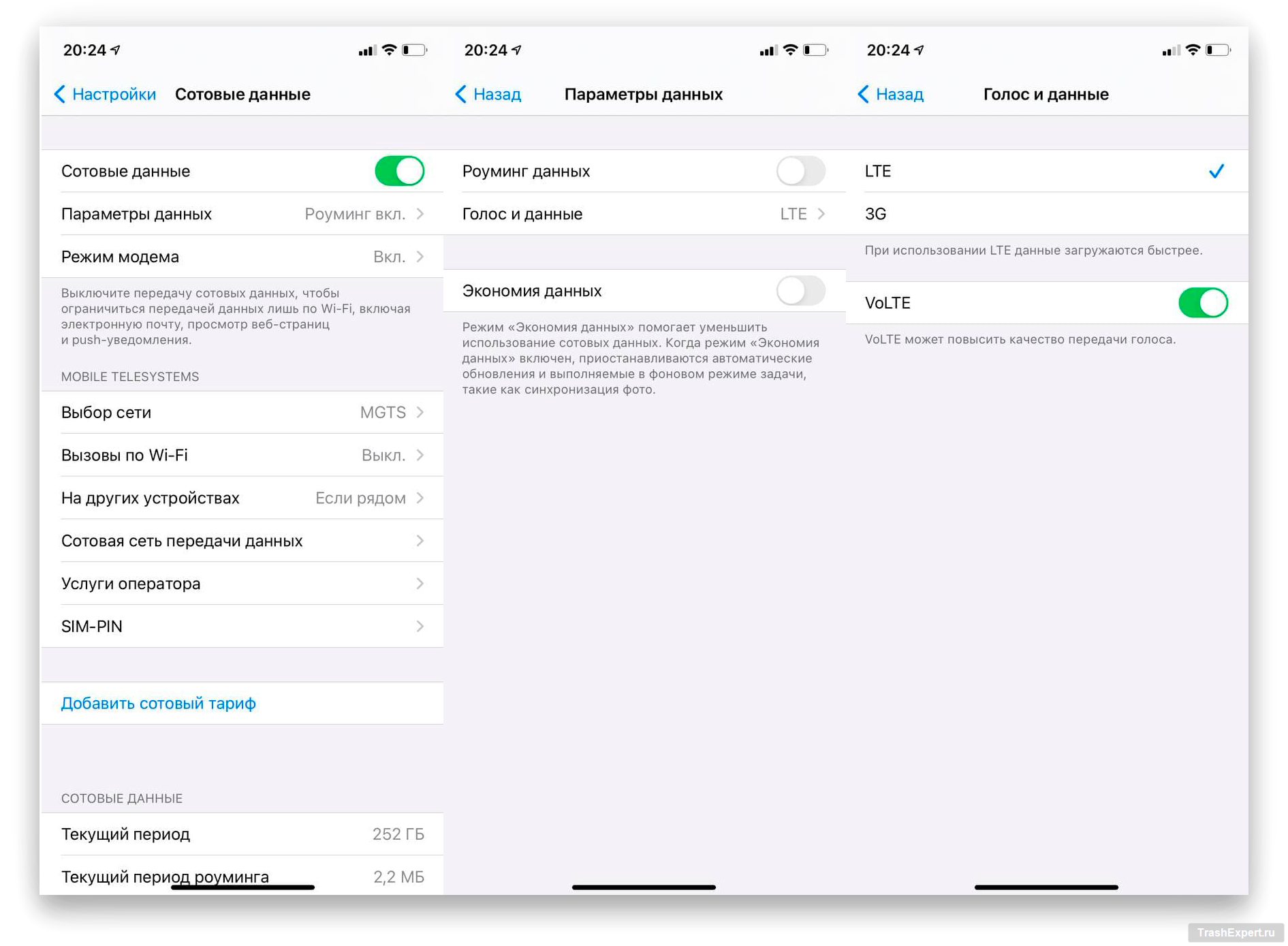
На iPhone перейдите в Настройки > Сотовая связь > Параметры данных > Голос и данные. Там можно выбирать между 5G и LTE (4G). В зависимости от сети может быть доступно и 3G.
На смартфоны Samsung можно поставить приложение Samsung Band Selection. Нажмите «Запустить выбор диапазона» и получите набор опций.
На многих смартфонах на Android можно открыть «Настройки» и найти раздел, который обычно называется «Подключения» или «Wi-Fi и Интернет». Выберите «Мобильная сеть», «SIM-карта и сеть» или что-то подобное. Должна быть опция «Сетевой режим», с помощью которой можно выбирать между 5G (или «глобальным»), 4G, 3G или даже 2G.
Использование Wi-Fi
Используете ли вы Wi-Fi по максимуму, на которой способен ваш смартфон? Лучшей сетью для смартфона может быть домашняя сеть. Это включает в себя и звонки. Почти все смартфоны сейчас поддерживают звонки по Wi-Fi, которые обычно можно активировать в настройках сотовой связи или звонков. Улучшить домашний Wi-Fi с помощью ячеистой топологии сети может быть проще, чем пытаться улучшить обычный сотовый сигнал в месте вашего проживания.
Проверьте полосы частот или купите новый смартфон
Операторы добавляют новые частоты в свои сети каждые несколько лет. Если смартфон старый, он может не подключаться к новейшим частотам даже через 4G.
Вот как проверить, какие диапазоны нужны в вашем регионе. Перейдите на CellMapper.net, выберите оператора связи и местоположение и найдите ближайшие вышки. Нажав на них, вы должны увидеть нужные диапазоны частот. Затем можно открыть FrequencyCheck.com и посмотрите, какие диапазоны работают на вашей модели телефона. Если эти числа не совпадают, аппарат не ловит то, что транслирует вышка. Быть может, пришло время сменить его на новый.
Проблемы с сотовой связью: как усилить сигнал и правильно настроить смартфон
Содержание
Содержание
Стабильность и качество мобильной связи зависит от зоны покрытия, обеспечиваемой базовыми станциями оператора и нагрузкой на них. Соответственно, есть несколько причин ухудшения качества связи. Вы можете заметить это по таким признакам, как: невозможно позвонить, ничего не понятно во время разговора, скорость передачи данных оставляет желать лучшего — интернет не грузится. Это может быть связано с перегрузкой базовой станции из-за подключения большого количества абонентов. Но чаще причина плохой связи заключается в проблемах и физике процесса прохождения радиоволн. Связь может портиться из-за плотной застройки, рельефа местности, большого расстояния до базовой станции.
Перегрузки базовых станций — вещь достаточно редкая. Столкнуться с ней можно на массовых мероприятиях или в те моменты, когда всем вдруг становится срочно нужно позвонить. Например, на Новый Год, как только пробили куранты. И эта проблема решается относительно просто — через небольшой интервал времени все заработает.
А вот проблема с тем, что ваш загородный дом находится в «мертвой зоне» или глухой деревне, до которой еле добивает сигнал от ближайшей вышки — это реально сложная задача, которая не рассосется через несколько минут и вообще не решится без дополнительного оборудования. Также аналогичные сложности возникают, например, в тех случаях, когда ваш офис/магазин находится в полуподвальном/подвальном помещении или внутри большого железобетонного здания. В этом случае проблему с сотовой связью приходится решать установкой дополнительного оборудования или изменением настроек смартфона. С тем, что и как делать в этом случае, мы сейчас и разберемся.
Как работает сотовая связь: стандарты и частоты
Если коротко описывать принцип работы сотовой связи, то он заключается в следующем.
Существует комплекс приемопередающих базовых станций «сот», обеспечивающих связь на определенной территории. Приемопередающее устройство абонента — смартфон или мобильный телефон — работает в этой сети, связываясь с той базовой станцией, сигнал от которой качественнее.
При этом связь с базовыми станциями выполняется в разных стандартах:
Аппаратная платформа смартфонов построена таким образом, что мобильное устройство всегда подключается к сети самого технологичного стандарта даже в том случае, если уровень его сигнала ниже. Это один из моментов, которые приводят к проблемам со связью. Сейчас разберемся, как это можно решить.
Решение проблем со связью с помощью настроек смартфона
Исходя из особенностей работы сотовых сетей, первое решение заключается в изменении настроек подключения к сети или смене оператора.
Самое простое — поменять SIM-карту и посмотреть, что получится при использовании сети другого оператора. Возможно, в вашей местности плохо работает или вообще отсутствует сеть одного из операторов, но зато другой обеспечивает связь на «пять баллов».
Если смена сети не дает результата, можно попробовать поменять настройки подключения к сети, выбрав более старый стандарт.
В настройках вашего смартфона надо найти пункт, определяющий, к сети какого стандарта смартфон подключается. Обычно он установлен в автоматическом режиме, и устройство последовательно присоединяется сначала к сети 4G, потом 3G и только затем 2G. Если вы находитесь в месте, где сигнал 4G неустойчив, смартфон все равно зацепится за эту сеть и будет героически пытаться передать и принять данные, несмотря на некачественную связь, небольшую скорость, постоянные обрывы и сгорающий заряд аккумулятора.
Чтобы устранить проблему, следует попробовать установить подключение к сети 3G или даже 2G. Зоны покрытия этих сетей обычно больше, и связь в них работает стабильнее. Конечно, скорость передачи данных снизится, но они хотя бы начнут передаваться, или появится голосовая связь, если в первую очередь нужна именно она.
Но таким образом проблема решается далеко не всегда. В низинах, на большом удалении от базовых станций, в «мертвой зоне» за значительными препятствиями менять настройки смартфона в большинстве случаев бесполезно. Уровень сигнала просто недостаточен для его работы. В таких случаях нужна установка дополнительных устройств.
Что делать, если необходим мобильный интернет
Давайте рассмотрим способ решения следующей задачи: вы находитесь за городом и хотите получить стабильный, скоростной мобильный интернет. В этом случае, если уровень сигнала оставляет желать лучшего, вам потребуется внешняя антенна.
Антенна комбинируется с модемом, роутером или с тем и с другим. Получается готовое устройство, в котором сразу объединены антенна, модем и роутер — то есть, комплекс «все в одном». Это удобно, но и стоит дороже.
При выборе конкретного устройства надо знать, в каком стандарте и на какой частоте вы будете работать в том месте, для которого покупается антенна, а также каков уровень сигнала. Дело в том, что оператор может передавать сигнал на следующих частотах: 800 МГц (LTE800), 900 МГц (GSM-900, UMTS900), 1800 МГц (GSM-1800, LTE1800), 2100 МГц (UMTS2100) и 2600 МГц (LTE2600).
Частоту базовой станции в вашей местности можно узнать только экспериментальным путем, проверив, например, с помощью приложения «Информация сигнала сети» и в настройках смартфона.
Кроме того, необходимо знать, каков уровень принимаемого сигнала. Так, исходя из этого, вы поймете, нужна вам антенна с большим коэффициентом усиления или можно обойтись недорогим решением.
Усиление сигнала для мобильного интернета можно делать как для 3G, так и для 4G. Но ориентироваться следует в первую очередь на 4G, даже если уровень сигнала этого стандарта слабее. В любом случае за счет MIMO и агрегации частот скорость в 4G выше (конечно, при условии, что у антенны поддержка MIMO есть).
По коэффициенту усиления — чем слабее сигнал, тем больше должен быть коэффициент усиления. В относительно простых случаях, когда требуется небольшое усиление сигнала, можно обойтись например:
В более сложных случаях, когда сигнал слабый, антенну «для интернета» надо поднимать как можно выше. Желательно — на мачте. В зависимости от исполнения она может быть со встроенным усилителем или даже со встроенным модемом, как например, усилитель интернет-сигнала Триколор DS-4G-5kit.
Что нужно для разговоров и СМС
На даче далеко не всегда нужен только мобильный интернет. Голосовая связь или возможность отправки SMS нужны тоже. В этом случае решение будет другим. Внешнюю антенну подключить к современному смартфону не получится, разъемов на корпусе нет. А вот усилить сигнал с помощью репитера — вполне.
Репитер обеспечит прием и передачу сигнала всех сотовых операторов на определенной частоте.
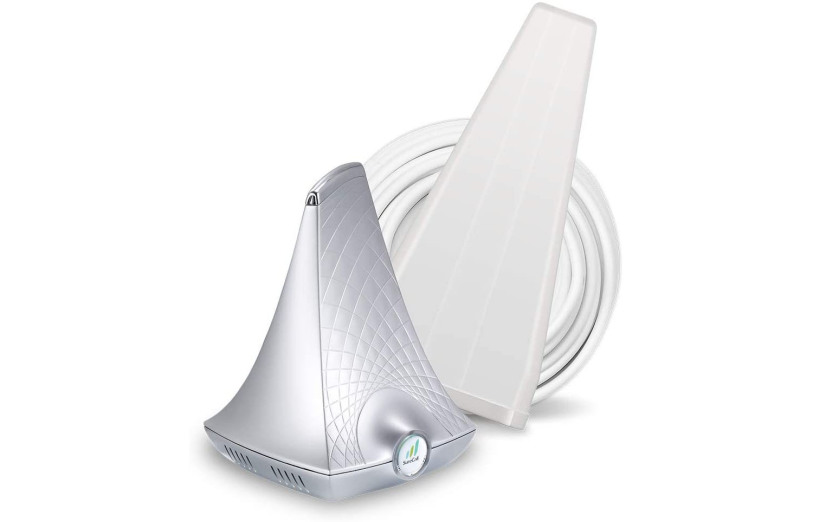
Обычно для небольших частных владений приобретают готовые комплекты, не требующие покупки дополнительных роутеров и прочего оборудования. Репитер принимает сигнал, усиливает его, раздает на смартфоны через комнатные антенны и отдает сигнал со смартфона в обратном направлении через внешнюю антенну. Пример такого устройства: усилитель сигнала сотовой связи Locus Mobi-900 Country.
Для правильного выбора репитера надо знать, сигнал какой частоты предстоит усиливать и насколько большую площадь покрытия он должен обеспечить — чем больше площадь, тем мощнее должно быть усиление. Хорошим решением будет выбор репитера, работающего в нескольких диапазонах. Важный момент: если требуется усилить сигнал для одновременного использования голосовой связи и интернета, надо знать, реализована ли на базовой станции, с которой обеспечивается связь, технология VoLTE. Если да — можно и нужно усиливать сигнал 4G, если нет — 3G, чтобы обеспечить голосовую связь.
Способ измерения сигнала сотовой связи на Samsung Galaxy
Измерение уровня сигнала сотовой сети на телефоне зачастую требуется для точной диагностики проблем, из-за которых наблюдается прерывание звонков, «выпадание» телефона из сети, плохая слышимость и другие подобные. Не всегда причиной является недостаточный уровень сигнала, именно поэтому прежде чем усиливать сигнал, нужно определить его уровень и частотный диапазон, в котором работает ближайшая базовая станция.
ИНЖЕНЕРНОЕ МЕНЮ
Отключите WiFi, наберите на телефоне код *#0011#.
Выберите сим карту (STACK 1 или STACK 2)
ОПРЕДЕЛЕНИЕ УРОВНЯ СИГНАЛА 2G (GSM-900, GSM-1800)
После выбора пункта вы увидите сводную информацию в сервисном режиме.
ОПРЕДЕЛЕНИЕ УРОВНЯ СИГНАЛА 3G (UMTS2100, WCDMA, HSPA+)
Если ваш телефон работает в режиме 3G (3g / h / h+), то вы увидите следующее:
ОПРЕДЕЛЕНИЕ УРОВНЯ СИГНАЛА 4G НА SAMSUNG GALAXY
Если ваш телефон работает в режиме 4G, то вы увидите следующее:
Название стандарта
Поколение
Частотные диапазоны
Значение ARFCN (UARFCN или EARFСN)*
GSM-900
2G
900 МГц (Band 8)
0.. 124
GSM-1800
2G
1800 МГц (Band 3)
512.. 885
UMTS-900
3G
900 МГц (Band 8)
2937.. 2712
UMTS-2100
3G
2100 МГц (Band 1)
10562.. 10838
LTE-800
4G
800 МГц (Band 20)
6150.. 6449
LTE-1800
4G
1800 МГц (Band 3)
1200.. 1949
LTE2600 FDD **
4G
2600 МГц (Band 7)
2750.. 3449
LTE2600 TDD ***
4G
2600 МГц (Band 38)
37750.. 38249
Для усиления сигнала сотовой связи рекомендуем обратить внимание на усилители сотовой связи и репитеры VEGATEL.


 ximairon,