как установить виндовс 10 на компьютер с флешки через меню биос видео

Как установить Windows 10 c флешки

как установить виндовс 10 на компьютер с флешки через меню биос видео. Смотреть фото как установить виндовс 10 на компьютер с флешки через меню биос видео. Смотреть картинку как установить виндовс 10 на компьютер с флешки через меню биос видео. Картинка про как установить виндовс 10 на компьютер с флешки через меню биос видео. Фото как установить виндовс 10 на компьютер с флешки через меню биос видео

Загрузка компьютера с флешки

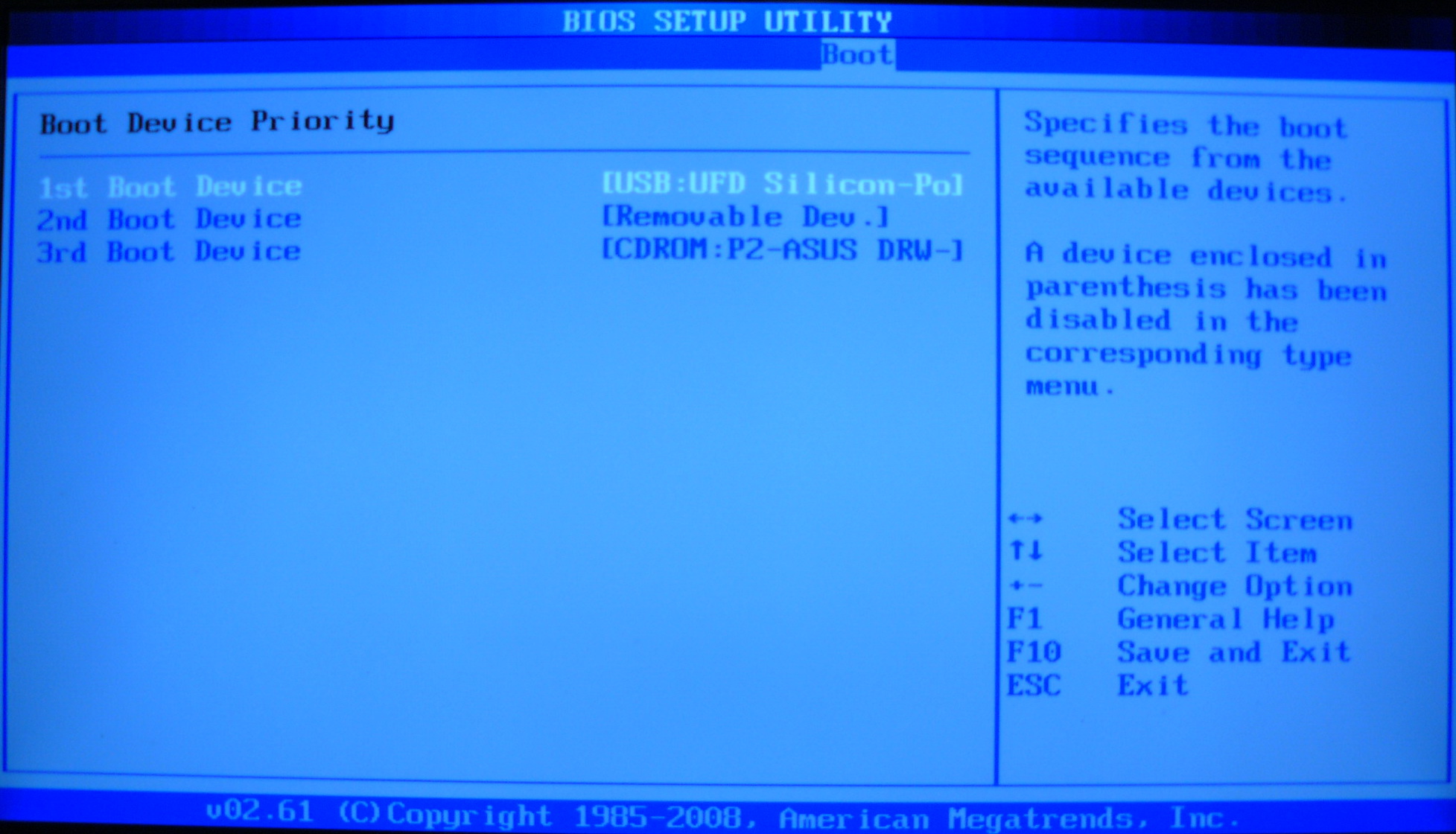
Настройка BIOS для загрузки или выбор устройства для однократной загрузки.

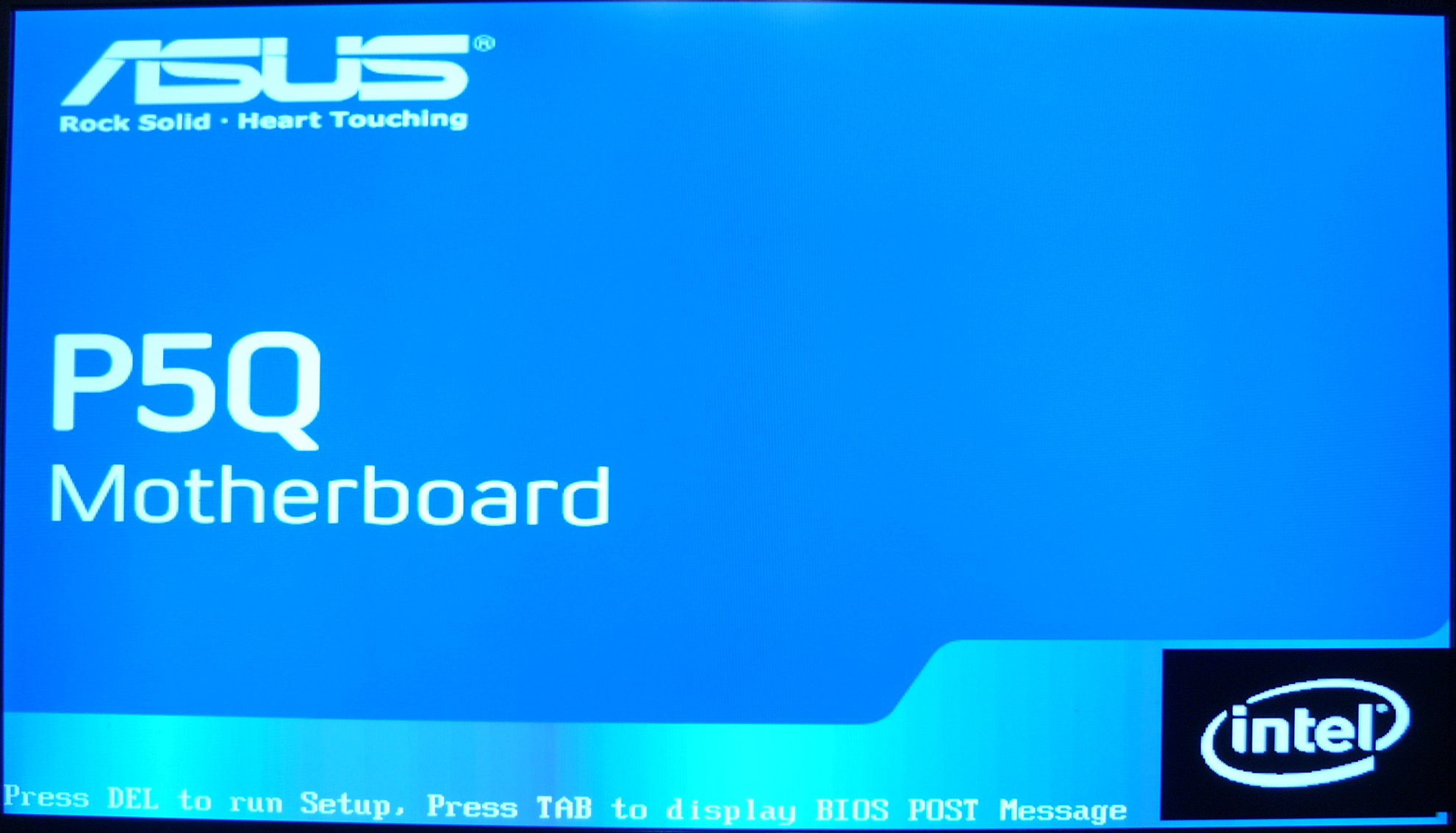
Перезагружаем компьютер стараясь не пропустить вход в BIOS перед стартом материнской платы. Это выглядит как правило приблизительно так:
как установить виндовс 10 на компьютер с флешки через меню биос видео. Смотреть фото как установить виндовс 10 на компьютер с флешки через меню биос видео. Смотреть картинку как установить виндовс 10 на компьютер с флешки через меню биос видео. Картинка про как установить виндовс 10 на компьютер с флешки через меню биос видео. Фото как установить виндовс 10 на компьютер с флешки через меню биос видео

На мониторе видим предложение нажать DEL для входа в BIOS. Разные производители по разному предлагают варианты входа в BIOS.

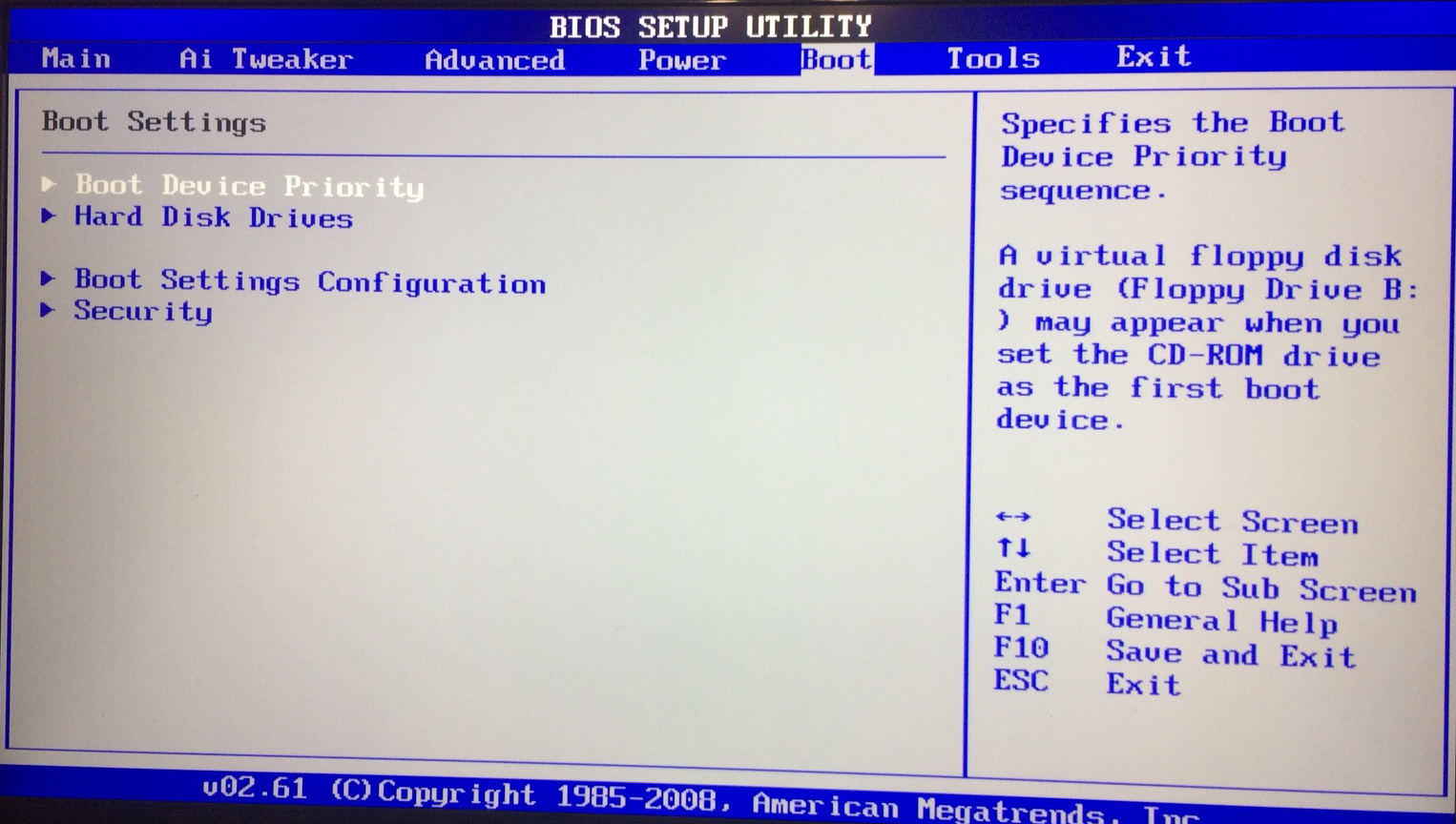
В BIOS нас интересует пункт меню BOOT:

как установить виндовс 10 на компьютер с флешки через меню биос видео. Смотреть фото как установить виндовс 10 на компьютер с флешки через меню биос видео. Смотреть картинку как установить виндовс 10 на компьютер с флешки через меню биос видео. Картинка про как установить виндовс 10 на компьютер с флешки через меню биос видео. Фото как установить виндовс 10 на компьютер с флешки через меню биос видео

Для AMI BIOS всё будет выглядеть подобным образом. Если у вас AWARD или UEFI вид меню может отличаться.

На вкладке BOOT меняем порядок устройств:
как установить виндовс 10 на компьютер с флешки через меню биос видео. Смотреть фото как установить виндовс 10 на компьютер с флешки через меню биос видео. Смотреть картинку как установить виндовс 10 на компьютер с флешки через меню биос видео. Картинка про как установить виндовс 10 на компьютер с флешки через меню биос видео. Фото как установить виндовс 10 на компьютер с флешки через меню биос видео

Ставим нашу USB флешку в обоих меню как первое загрузочное устройство:

как установить виндовс 10 на компьютер с флешки через меню биос видео. Смотреть фото как установить виндовс 10 на компьютер с флешки через меню биос видео. Смотреть картинку как установить виндовс 10 на компьютер с флешки через меню биос видео. Картинка про как установить виндовс 10 на компьютер с флешки через меню биос видео. Фото как установить виндовс 10 на компьютер с флешки через меню биос видео

Сначала HDD потом в устройствах:

как установить виндовс 10 на компьютер с флешки через меню биос видео. Смотреть фото как установить виндовс 10 на компьютер с флешки через меню биос видео. Смотреть картинку как установить виндовс 10 на компьютер с флешки через меню биос видео. Картинка про как установить виндовс 10 на компьютер с флешки через меню биос видео. Фото как установить виндовс 10 на компьютер с флешки через меню биос видео

Выходим с сохранением настроек. F10 и ответить Yes.

Установка Windows 10 с флешки.

При загрузке с флешки мы сразу попадём в меню выбора версий Windows 10: 64-bit и 32-bit.

как установить виндовс 10 на компьютер с флешки через меню биос видео. Смотреть фото как установить виндовс 10 на компьютер с флешки через меню биос видео. Смотреть картинку как установить виндовс 10 на компьютер с флешки через меню биос видео. Картинка про как установить виндовс 10 на компьютер с флешки через меню биос видео. Фото как установить виндовс 10 на компьютер с флешки через меню биос видео

Выбрать лучше 64-bit

как установить виндовс 10 на компьютер с флешки через меню биос видео. Смотреть фото как установить виндовс 10 на компьютер с флешки через меню биос видео. Смотреть картинку как установить виндовс 10 на компьютер с флешки через меню биос видео. Картинка про как установить виндовс 10 на компьютер с флешки через меню биос видео. Фото как установить виндовс 10 на компьютер с флешки через меню биос видео

Нажать далее.

как установить виндовс 10 на компьютер с флешки через меню биос видео. Смотреть фото как установить виндовс 10 на компьютер с флешки через меню биос видео. Смотреть картинку как установить виндовс 10 на компьютер с флешки через меню биос видео. Картинка про как установить виндовс 10 на компьютер с флешки через меню биос видео. Фото как установить виндовс 10 на компьютер с флешки через меню биос видео

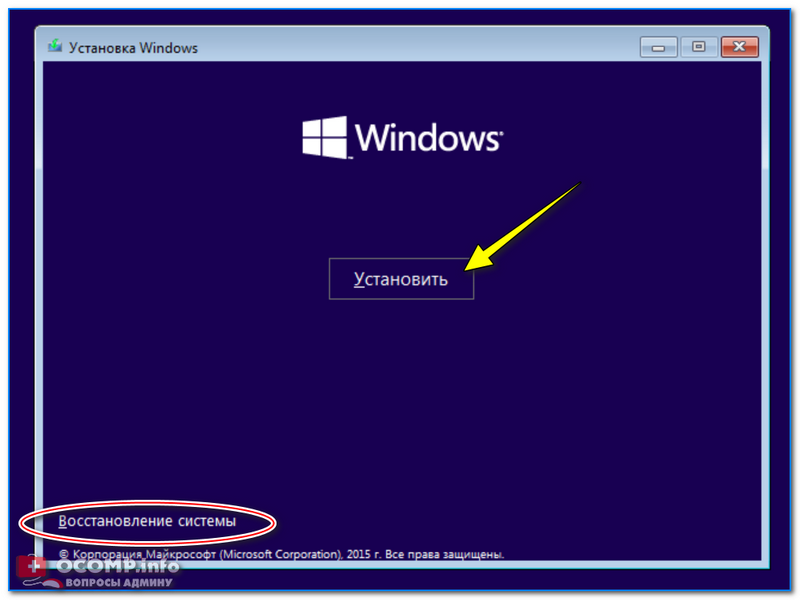
Установить.

как установить виндовс 10 на компьютер с флешки через меню биос видео. Смотреть фото как установить виндовс 10 на компьютер с флешки через меню биос видео. Смотреть картинку как установить виндовс 10 на компьютер с флешки через меню биос видео. Картинка про как установить виндовс 10 на компьютер с флешки через меню биос видео. Фото как установить виндовс 10 на компьютер с флешки через меню биос видео

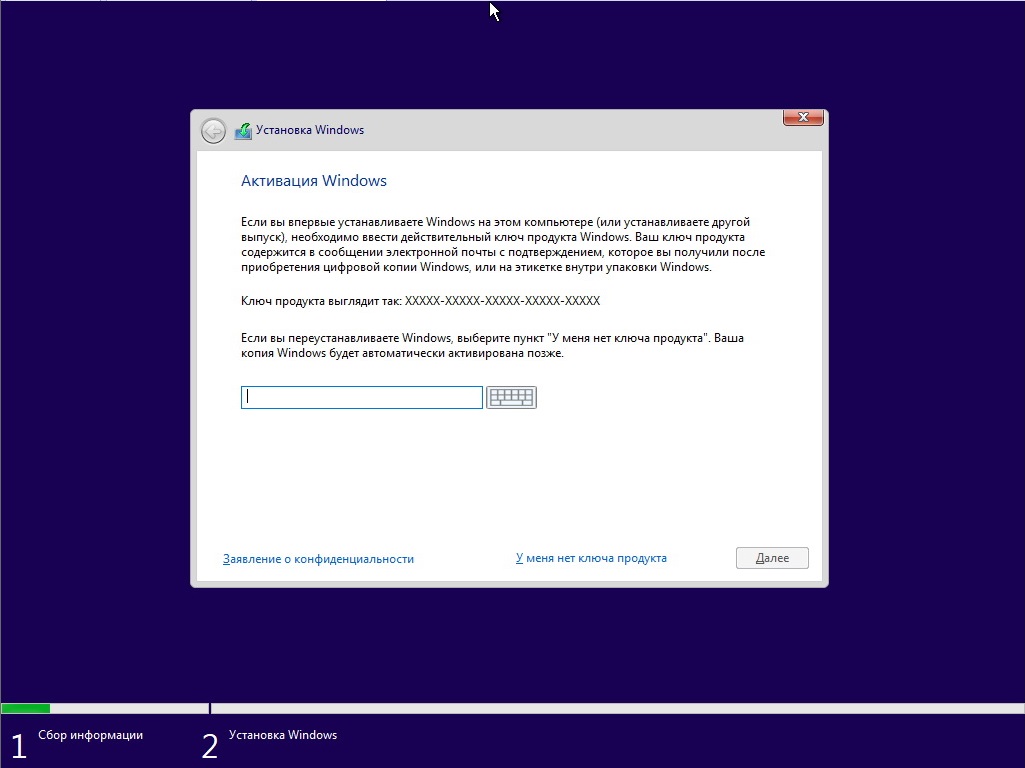
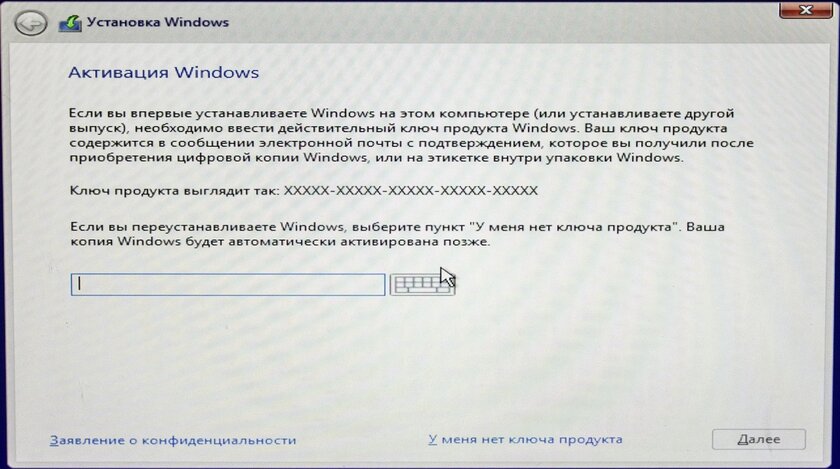
Если в компьютер не вшит ключ продукта, то появится предложение ввести его вручную. Но можно также отказаться от этого нажав:

У меня не ключа продукта.

как установить виндовс 10 на компьютер с флешки через меню биос видео. Смотреть фото как установить виндовс 10 на компьютер с флешки через меню биос видео. Смотреть картинку как установить виндовс 10 на компьютер с флешки через меню биос видео. Картинка про как установить виндовс 10 на компьютер с флешки через меню биос видео. Фото как установить виндовс 10 на компьютер с флешки через меню биос видео

Далее выбрать версию Windows.

как установить виндовс 10 на компьютер с флешки через меню биос видео. Смотреть фото как установить виндовс 10 на компьютер с флешки через меню биос видео. Смотреть картинку как установить виндовс 10 на компьютер с флешки через меню биос видео. Картинка про как установить виндовс 10 на компьютер с флешки через меню биос видео. Фото как установить виндовс 10 на компьютер с флешки через меню биос видео

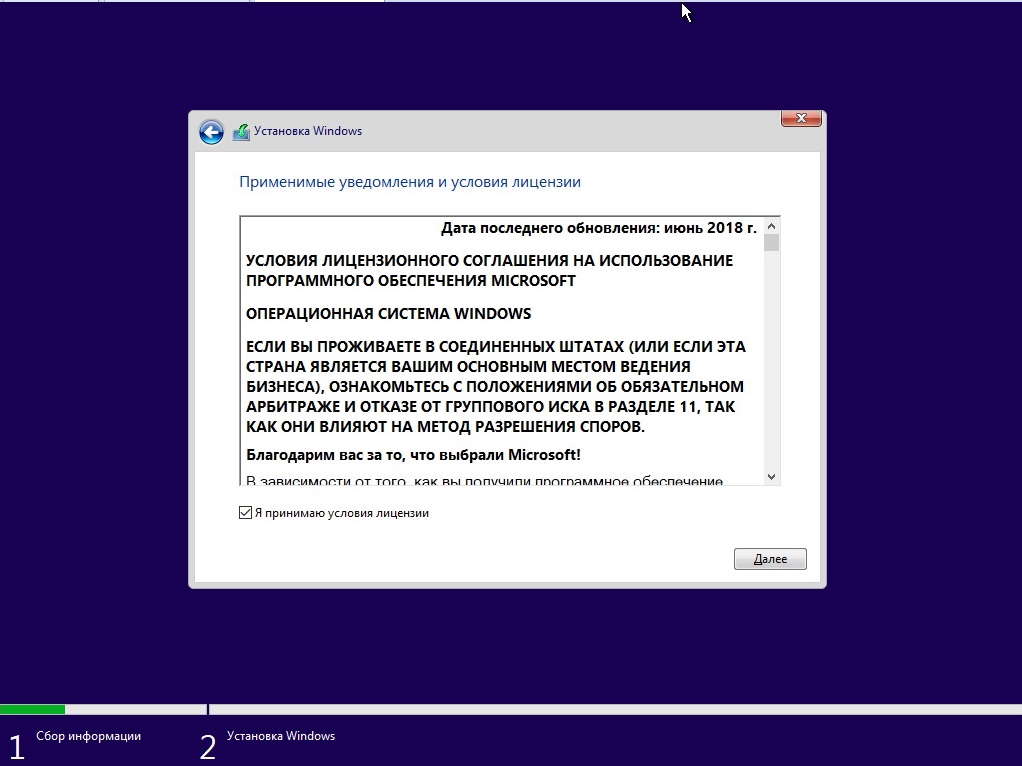
И куда же без лицензионного соглашения:Принимаем его.

как установить виндовс 10 на компьютер с флешки через меню биос видео. Смотреть фото как установить виндовс 10 на компьютер с флешки через меню биос видео. Смотреть картинку как установить виндовс 10 на компьютер с флешки через меню биос видео. Картинка про как установить виндовс 10 на компьютер с флешки через меню биос видео. Фото как установить виндовс 10 на компьютер с флешки через меню биос видео

Выберем выборочную установку.

как установить виндовс 10 на компьютер с флешки через меню биос видео. Смотреть фото как установить виндовс 10 на компьютер с флешки через меню биос видео. Смотреть картинку как установить виндовс 10 на компьютер с флешки через меню биос видео. Картинка про как установить виндовс 10 на компьютер с флешки через меню биос видео. Фото как установить виндовс 10 на компьютер с флешки через меню биос видео

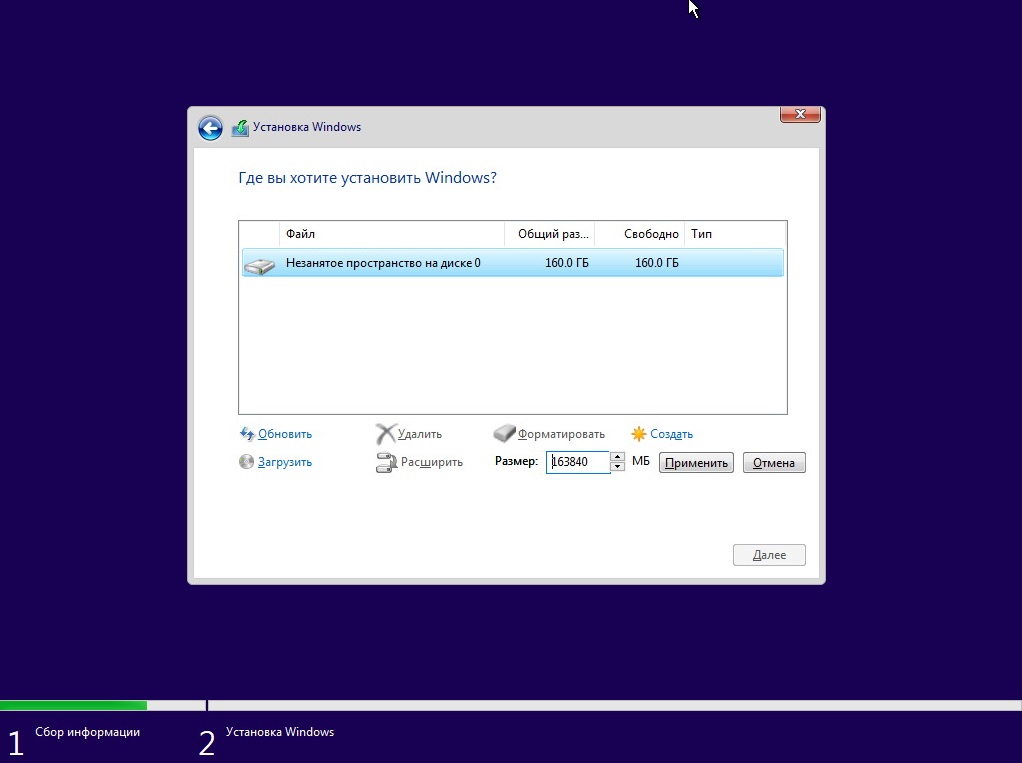
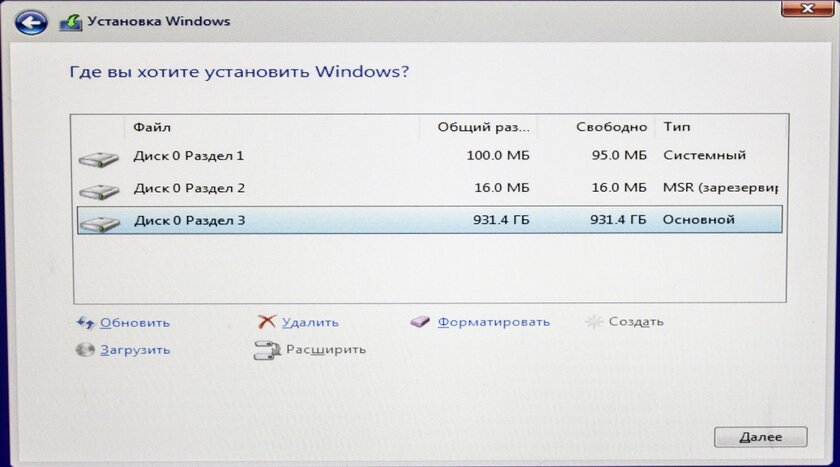
Создаем разделы на жёстком диске.

как установить виндовс 10 на компьютер с флешки через меню биос видео. Смотреть фото как установить виндовс 10 на компьютер с флешки через меню биос видео. Смотреть картинку как установить виндовс 10 на компьютер с флешки через меню биос видео. Картинка про как установить виндовс 10 на компьютер с флешки через меню биос видео. Фото как установить виндовс 10 на компьютер с флешки через меню биос видео

как установить виндовс 10 на компьютер с флешки через меню биос видео. Смотреть фото как установить виндовс 10 на компьютер с флешки через меню биос видео. Смотреть картинку как установить виндовс 10 на компьютер с флешки через меню биос видео. Картинка про как установить виндовс 10 на компьютер с флешки через меню биос видео. Фото как установить виндовс 10 на компьютер с флешки через меню биос видео

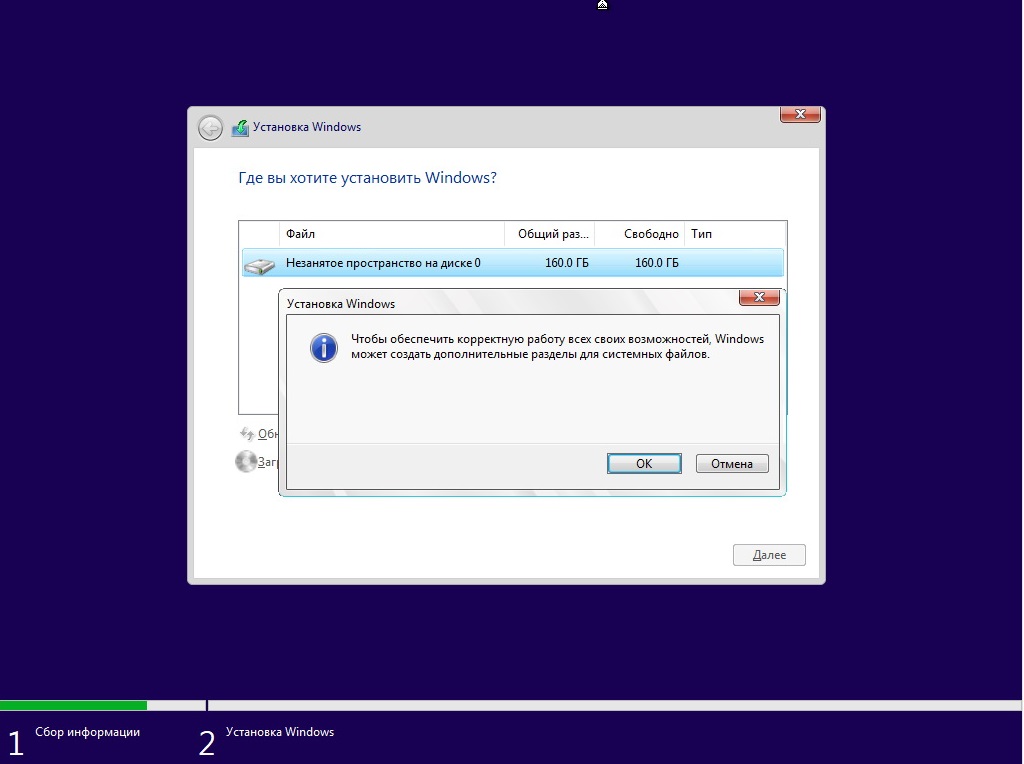
Соглашаемся с созданием разделов

как установить виндовс 10 на компьютер с флешки через меню биос видео. Смотреть фото как установить виндовс 10 на компьютер с флешки через меню биос видео. Смотреть картинку как установить виндовс 10 на компьютер с флешки через меню биос видео. Картинка про как установить виндовс 10 на компьютер с флешки через меню биос видео. Фото как установить виндовс 10 на компьютер с флешки через меню биос видео

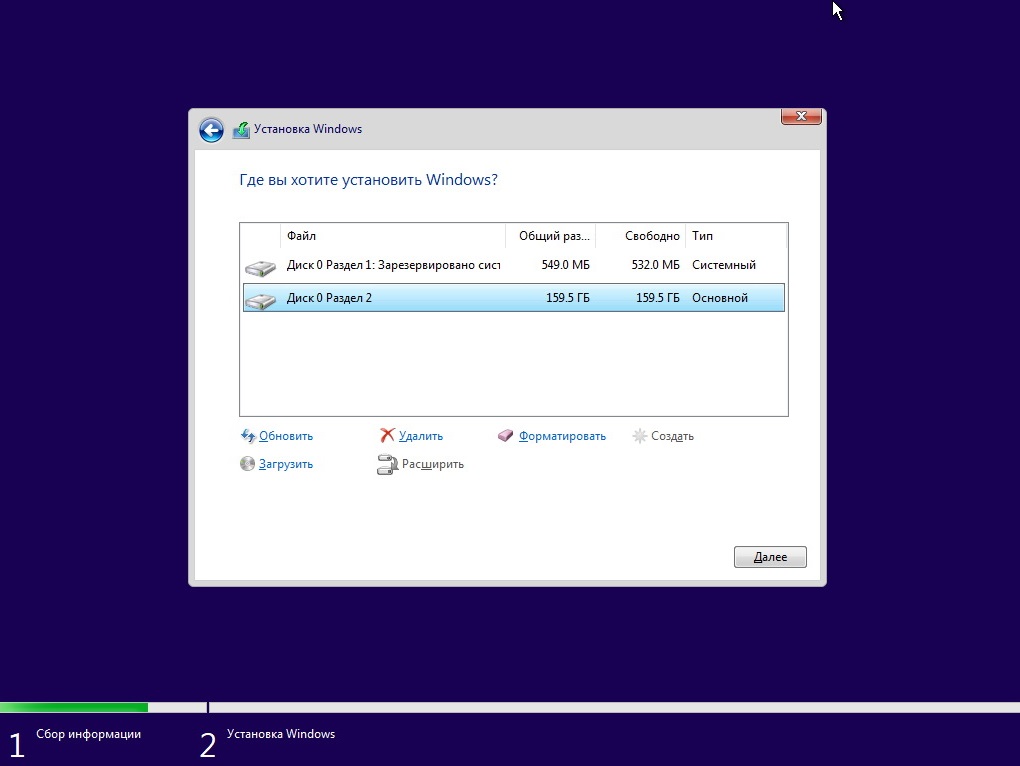
Выбираем созданный раздел на 159Gb для установки и нажимаем далее.

как установить виндовс 10 на компьютер с флешки через меню биос видео. Смотреть фото как установить виндовс 10 на компьютер с флешки через меню биос видео. Смотреть картинку как установить виндовс 10 на компьютер с флешки через меню биос видео. Картинка про как установить виндовс 10 на компьютер с флешки через меню биос видео. Фото как установить виндовс 10 на компьютер с флешки через меню биос видео

После перезагрузки надо будет согласиться с тем что компьютер был перезапущен.
как установить виндовс 10 на компьютер с флешки через меню биос видео. Смотреть фото как установить виндовс 10 на компьютер с флешки через меню биос видео. Смотреть картинку как установить виндовс 10 на компьютер с флешки через меню биос видео. Картинка про как установить виндовс 10 на компьютер с флешки через меню биос видео. Фото как установить виндовс 10 на компьютер с флешки через меню биос видео

как установить виндовс 10 на компьютер с флешки через меню биос видео. Смотреть фото как установить виндовс 10 на компьютер с флешки через меню биос видео. Смотреть картинку как установить виндовс 10 на компьютер с флешки через меню биос видео. Картинка про как установить виндовс 10 на компьютер с флешки через меню биос видео. Фото как установить виндовс 10 на компьютер с флешки через меню биос видео

Выбираем свой регион и ждем снова

как установить виндовс 10 на компьютер с флешки через меню биос видео. Смотреть фото как установить виндовс 10 на компьютер с флешки через меню биос видео. Смотреть картинку как установить виндовс 10 на компьютер с флешки через меню биос видео. Картинка про как установить виндовс 10 на компьютер с флешки через меню биос видео. Фото как установить виндовс 10 на компьютер с флешки через меню биос видео

При возникновении проблем с оборудованием имеет смысл нажать кнопочку пропустить для их решения после установки.
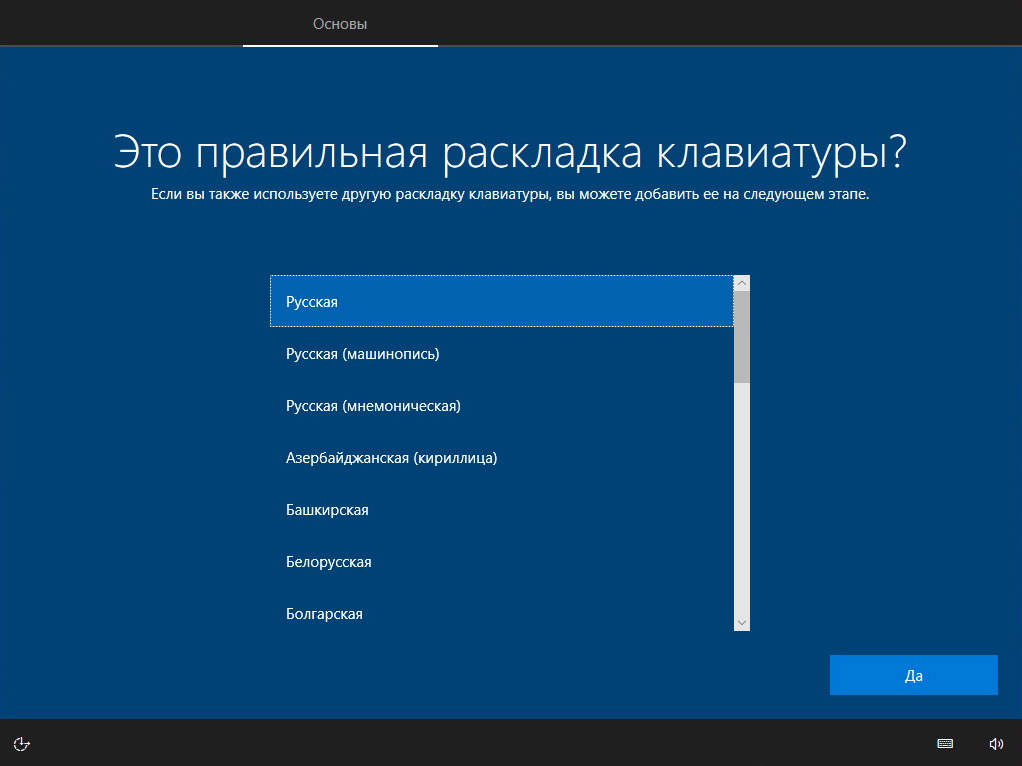
как установить виндовс 10 на компьютер с флешки через меню биос видео. Смотреть фото как установить виндовс 10 на компьютер с флешки через меню биос видео. Смотреть картинку как установить виндовс 10 на компьютер с флешки через меню биос видео. Картинка про как установить виндовс 10 на компьютер с флешки через меню биос видео. Фото как установить виндовс 10 на компьютер с флешки через меню биос видео

Соглашаемся что раскладка клавиатуры правильная

как установить виндовс 10 на компьютер с флешки через меню биос видео. Смотреть фото как установить виндовс 10 на компьютер с флешки через меню биос видео. Смотреть картинку как установить виндовс 10 на компьютер с флешки через меню биос видео. Картинка про как установить виндовс 10 на компьютер с флешки через меню биос видео. Фото как установить виндовс 10 на компьютер с флешки через меню биос видео

Нажимаем пропустить, так как английская раскладка будет добавлена автоматически, а поддержка экзотических раскладок нужна единицам.
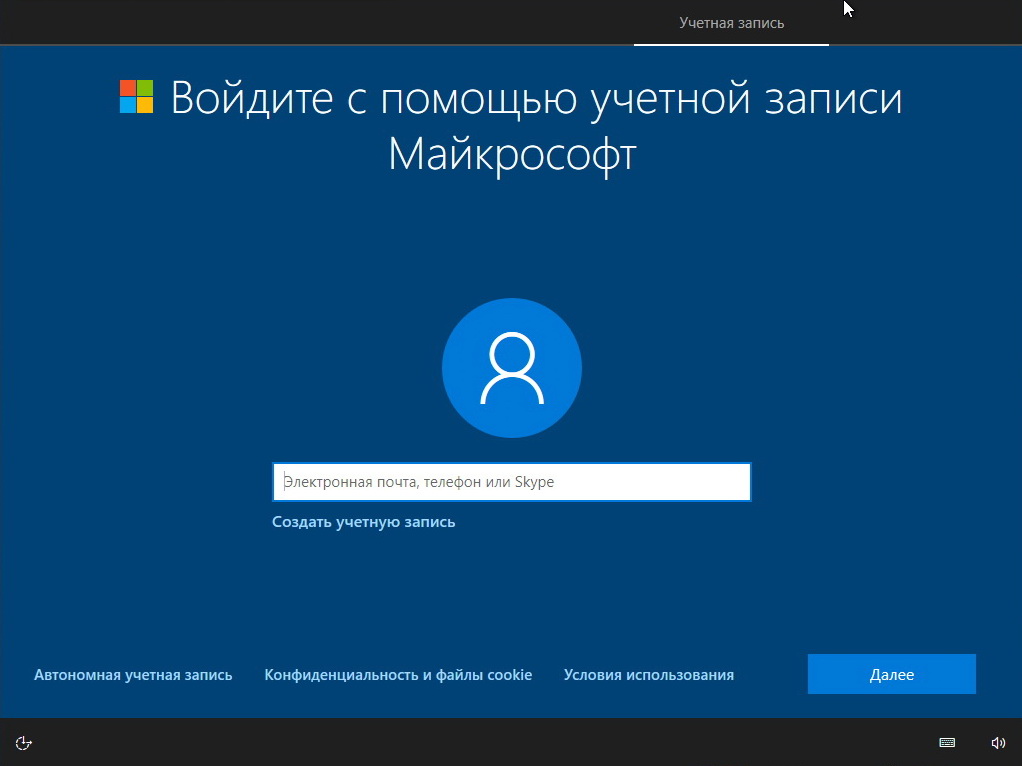
как установить виндовс 10 на компьютер с флешки через меню биос видео. Смотреть фото как установить виндовс 10 на компьютер с флешки через меню биос видео. Смотреть картинку как установить виндовс 10 на компьютер с флешки через меню биос видео. Картинка про как установить виндовс 10 на компьютер с флешки через меню биос видео. Фото как установить виндовс 10 на компьютер с флешки через меню биос видео

Самый простой путь в данном окне это выбор анонимной учётной записи.

как установить виндовс 10 на компьютер с флешки через меню биос видео. Смотреть фото как установить виндовс 10 на компьютер с флешки через меню биос видео. Смотреть картинку как установить виндовс 10 на компьютер с флешки через меню биос видео. Картинка про как установить виндовс 10 на компьютер с флешки через меню биос видео. Фото как установить виндовс 10 на компьютер с флешки через меню биос видео

Введите своё имя или псевдоним для своей учётной записи
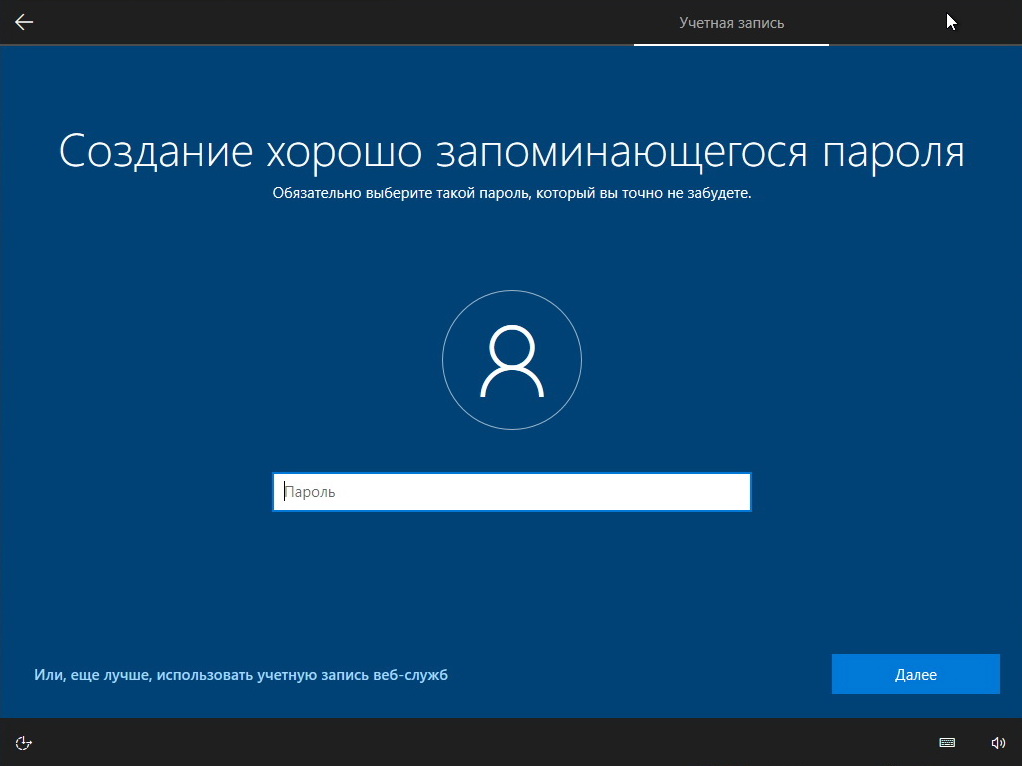
как установить виндовс 10 на компьютер с флешки через меню биос видео. Смотреть фото как установить виндовс 10 на компьютер с флешки через меню биос видео. Смотреть картинку как установить виндовс 10 на компьютер с флешки через меню биос видео. Картинка про как установить виндовс 10 на компьютер с флешки через меню биос видео. Фото как установить виндовс 10 на компьютер с флешки через меню биос видео

Если не боитесь, что ваши документы кто-нибудь будет просматривать, можете оставить поле «Пароль» пустым.
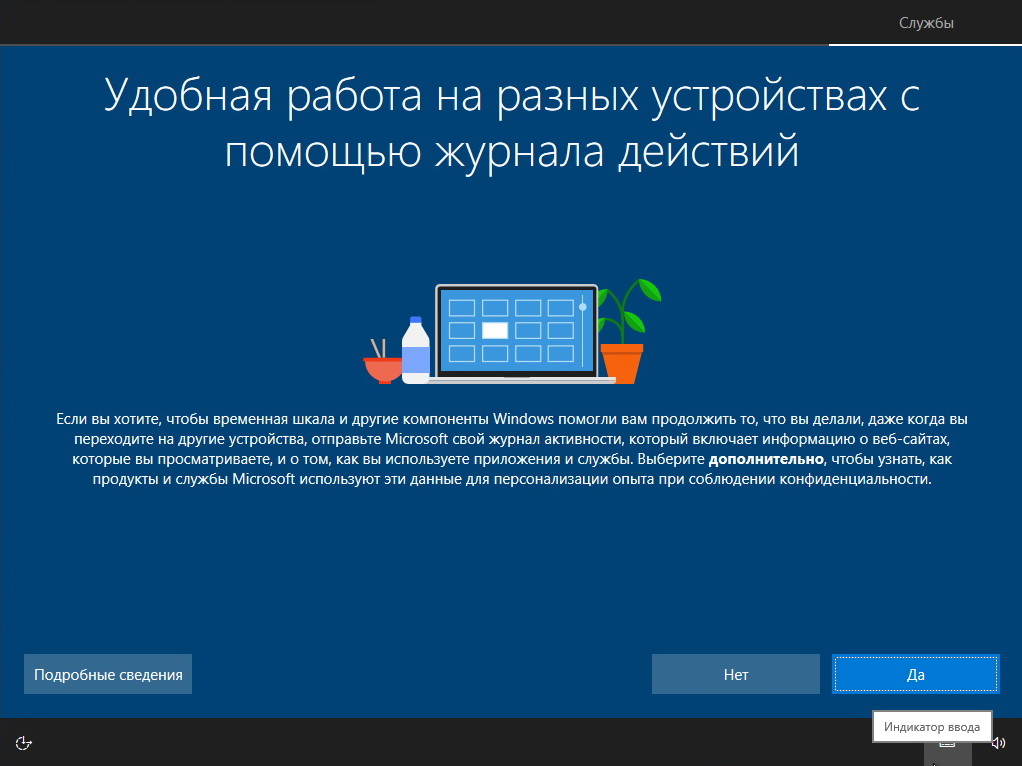
как установить виндовс 10 на компьютер с флешки через меню биос видео. Смотреть фото как установить виндовс 10 на компьютер с флешки через меню биос видео. Смотреть картинку как установить виндовс 10 на компьютер с флешки через меню биос видео. Картинка про как установить виндовс 10 на компьютер с флешки через меню биос видео. Фото как установить виндовс 10 на компьютер с флешки через меню биос видео

Если не боитесь, что за вашими действиями на мобильном телефоне будут следить из операционной системы, то можете нажать Да

как установить виндовс 10 на компьютер с флешки через меню биос видео. Смотреть фото как установить виндовс 10 на компьютер с флешки через меню биос видео. Смотреть картинку как установить виндовс 10 на компьютер с флешки через меню биос видео. Картинка про как установить виндовс 10 на компьютер с флешки через меню биос видео. Фото как установить виндовс 10 на компьютер с флешки через меню биос видео

Настройка данных передаваемых MicroSoft: Выключите, то что не будете отправлять на сервера поставщика программного обеспечения.

как установить виндовс 10 на компьютер с флешки через меню биос видео. Смотреть фото как установить виндовс 10 на компьютер с флешки через меню биос видео. Смотреть картинку как установить виндовс 10 на компьютер с флешки через меню биос видео. Картинка про как установить виндовс 10 на компьютер с флешки через меню биос видео. Фото как установить виндовс 10 на компьютер с флешки через меню биос видео

Поздравляем — если вы увидели это окно, то установка Windows 10 успешно завершена.

Источник

Как установить Windows 10 с флешки [инструкция по шагам]
как установить виндовс 10 на компьютер с флешки через меню биос видео. Смотреть фото как установить виндовс 10 на компьютер с флешки через меню биос видео. Смотреть картинку как установить виндовс 10 на компьютер с флешки через меню биос видео. Картинка про как установить виндовс 10 на компьютер с флешки через меню биос видео. Фото как установить виндовс 10 на компьютер с флешки через меню биос видеоЗдравствуйте!

В принципе, по большому счету, установка Windows 10 мало чем отличается от установки предыдущих ОС Windows 7, 8 (и даже XP). Алгоритм действий такой же: создать загрузочный носитель, настроить соответствующим образом BIOS (UEFI), запустить установщик и действовать согласно его рекомендациям.

В этой статье рассмотрю по шагам, как и что делать, что в какой последовательности создавать, чтобы произвести установку новой Windows 10 на ваш ПК/ноутбук. Инструкция, в первую очередь, ориентирована на начинающих пользователей, чтобы, прочитав ее – любой смог установить себе ОС.

как установить виндовс 10 на компьютер с флешки через меню биос видео. Смотреть фото как установить виндовс 10 на компьютер с флешки через меню биос видео. Смотреть картинку как установить виндовс 10 на компьютер с флешки через меню биос видео. Картинка про как установить виндовс 10 на компьютер с флешки через меню биос видео. Фото как установить виндовс 10 на компьютер с флешки через меню биос видео

Инструкция по установке Windows 10 (с USB-флешки)

ШАГ 1: создание загрузочного носителя

Первое, и самое главное, что нужно для установки – это загрузочный носитель (в нашем случае – это будет USB-флешка).

Какая нужна флешка: самая обычная, размером не менее 4 ГБ (лучше 8 ГБ). Кстати, можно использовать флешки поддерживающие USB 3.0, с ними установка пройдет значительно быстрее (они помечаются синим цветом).

как установить виндовс 10 на компьютер с флешки через меню биос видео. Смотреть фото как установить виндовс 10 на компьютер с флешки через меню биос видео. Смотреть картинку как установить виндовс 10 на компьютер с флешки через меню биос видео. Картинка про как установить виндовс 10 на компьютер с флешки через меню биос видео. Фото как установить виндовс 10 на компьютер с флешки через меню биос видео

Разница между USB 2.0 и USB3.0 (помечен синим цветом)

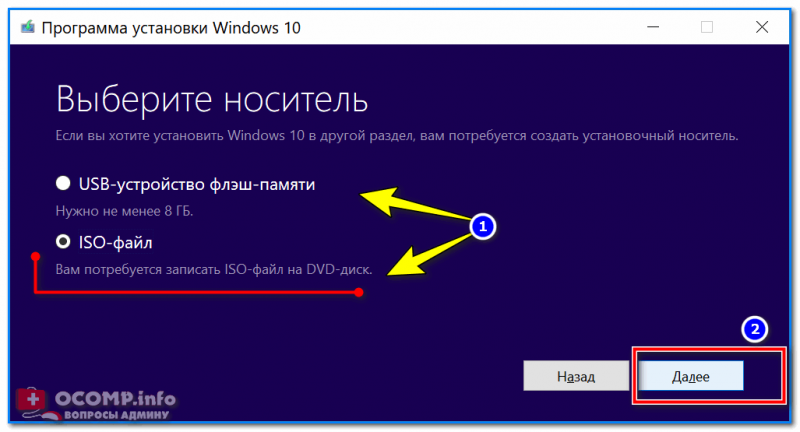
Самый простой способ подготовить загрузочный носитель – воспользоваться спец. средством от Microsoft (ссылка на него на офиц. сайт).
как установить виндовс 10 на компьютер с флешки через меню биос видео. Смотреть фото как установить виндовс 10 на компьютер с флешки через меню биос видео. Смотреть картинку как установить виндовс 10 на компьютер с флешки через меню биос видео. Картинка про как установить виндовс 10 на компьютер с флешки через меню биос видео. Фото как установить виндовс 10 на компьютер с флешки через меню биос видео

Скачать ISO или сразу подготовить флэш-накопитель / Средство от Microsoft

Чтобы не описывать здесь подробно каждый шаг (о том, как создавать такие носители), рекомендую ознакомиться с моей недавней статьей (ссылка на нее ниже).
как установить виндовс 10 на компьютер с флешки через меню биос видео. Смотреть фото как установить виндовс 10 на компьютер с флешки через меню биос видео. Смотреть картинку как установить виндовс 10 на компьютер с флешки через меню биос видео. Картинка про как установить виндовс 10 на компьютер с флешки через меню биос видео. Фото как установить виндовс 10 на компьютер с флешки через меню биос видео

ШАГ 2: сохранение копии драйверов и важных документов

Этот совет относится к тем пользователям, у кого уже установлена ОС Windows (и кто хочет ее заменить/переустановить).

Многие инструкции на подобную тематику не содержат данного совета, а я всё же рекомендую сохранить все свои драйвера в бэкап (чтобы в случае чего – можно было восстановить все свои файлы и драйвера).

Кстати, помимо драйверов – обязательно сохраните все свои важные документы на флешку/внешний жесткий диск/в облако. При установке ОС – всякое бывает.

как установить виндовс 10 на компьютер с флешки через меню биос видео. Смотреть фото как установить виндовс 10 на компьютер с флешки через меню биос видео. Смотреть картинку как установить виндовс 10 на компьютер с флешки через меню биос видео. Картинка про как установить виндовс 10 на компьютер с флешки через меню биос видео. Фото как установить виндовс 10 на компьютер с флешки через меню биос видео

ШАГ 3: настройка BIOS (UEFI) для загрузки с флешки или использование Boot Menu

Для того, чтобы загрузиться с установочной флешки, можно пойти двумя путями: использовать Boot Menu ( прим. : загрузочное меню) – т.е. выбор загрузочного носителя из спец. списка, без изменения настроек BIOS; либо настроить BIOS – т.е. поменять очередь загрузки, в которую добавить флешку (обычно, эта строка в BIOS называется, как USB-HDD).

Ссылки на нужные материалы привожу ниже.

Важно! Перед настройкой BIOS (и входом в Boot Menu) – установочную флешку нужно подключить к USB-порту.


как установить виндовс 10 на компьютер с флешки через меню биос видео. Смотреть фото как установить виндовс 10 на компьютер с флешки через меню биос видео. Смотреть картинку как установить виндовс 10 на компьютер с флешки через меню биос видео. Картинка про как установить виндовс 10 на компьютер с флешки через меню биос видео. Фото как установить виндовс 10 на компьютер с флешки через меню биос видео

как установить виндовс 10 на компьютер с флешки через меню биос видео. Смотреть фото как установить виндовс 10 на компьютер с флешки через меню биос видео. Смотреть картинку как установить виндовс 10 на компьютер с флешки через меню биос видео. Картинка про как установить виндовс 10 на компьютер с флешки через меню биос видео. Фото как установить виндовс 10 на компьютер с флешки через меню биос видео

ШАГ 4: начало установки

как установить виндовс 10 на компьютер с флешки через меню биос видео. Смотреть фото как установить виндовс 10 на компьютер с флешки через меню биос видео. Смотреть картинку как установить виндовс 10 на компьютер с флешки через меню биос видео. Картинка про как установить виндовс 10 на компьютер с флешки через меню биос видео. Фото как установить виндовс 10 на компьютер с флешки через меню биос видео

Начало установки Windows 10

как установить виндовс 10 на компьютер с флешки через меню биос видео. Смотреть фото как установить виндовс 10 на компьютер с флешки через меню биос видео. Смотреть картинку как установить виндовс 10 на компьютер с флешки через меню биос видео. Картинка про как установить виндовс 10 на компьютер с флешки через меню биос видео. Фото как установить виндовс 10 на компьютер с флешки через меню биос видео

восстановление или чистая установка (Windows 10)

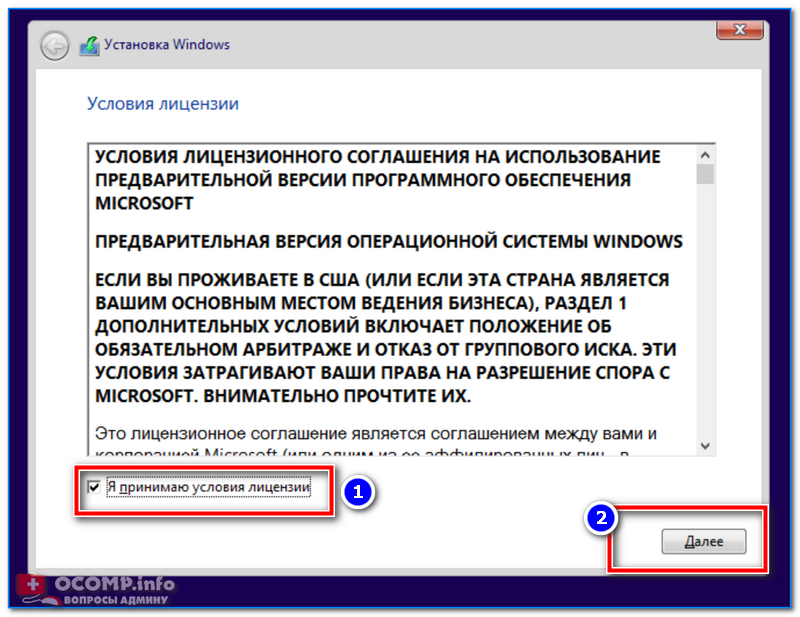
Далее установщик вас попросит ознакомиться с лицензией. Здесь все просто: читаете, если согласны, ставите галочку, и продолжаете установку.
как установить виндовс 10 на компьютер с флешки через меню биос видео. Смотреть фото как установить виндовс 10 на компьютер с флешки через меню биос видео. Смотреть картинку как установить виндовс 10 на компьютер с флешки через меню биос видео. Картинка про как установить виндовс 10 на компьютер с флешки через меню биос видео. Фото как установить виндовс 10 на компьютер с флешки через меню биос видео

Соглашение с лицензией

В следующем шаге я рекомендую выбрать «Выборочная установка» и вручную задать все параметры. Несмотря на предупреждения Windows, что это делать рекомендуется только опытным пользователям – могу сказать, что ничего сложного там нет ✌.
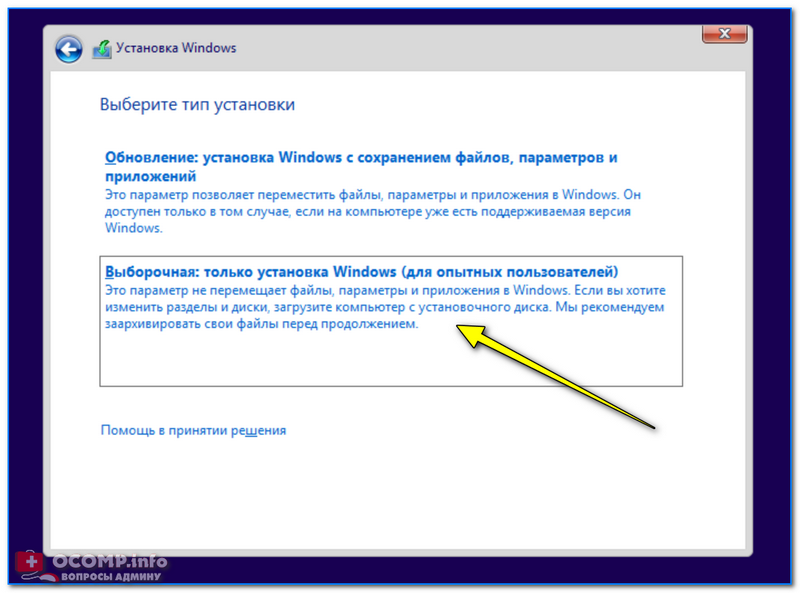
как установить виндовс 10 на компьютер с флешки через меню биос видео. Смотреть фото как установить виндовс 10 на компьютер с флешки через меню биос видео. Смотреть картинку как установить виндовс 10 на компьютер с флешки через меню биос видео. Картинка про как установить виндовс 10 на компьютер с флешки через меню биос видео. Фото как установить виндовс 10 на компьютер с флешки через меню биос видео

ШАГ 5: разбивка диска!

Пожалуй, это один из самых важных и ответственных шагов при установке ОС (поэтому я его вынес в отдельную часть статьи).

В этом шаге нужно указать куда вы хотите установить Windows 10 – т.е. выбрать нужный раздел жесткого диска (или вообще SSD).

Именно поэтому вторым шагом после создания флешки – я рекомендовал сделать резервную копию важных данных (либо, устанавливайте ОС на тот диск, на котором никаких нужных документов нет).
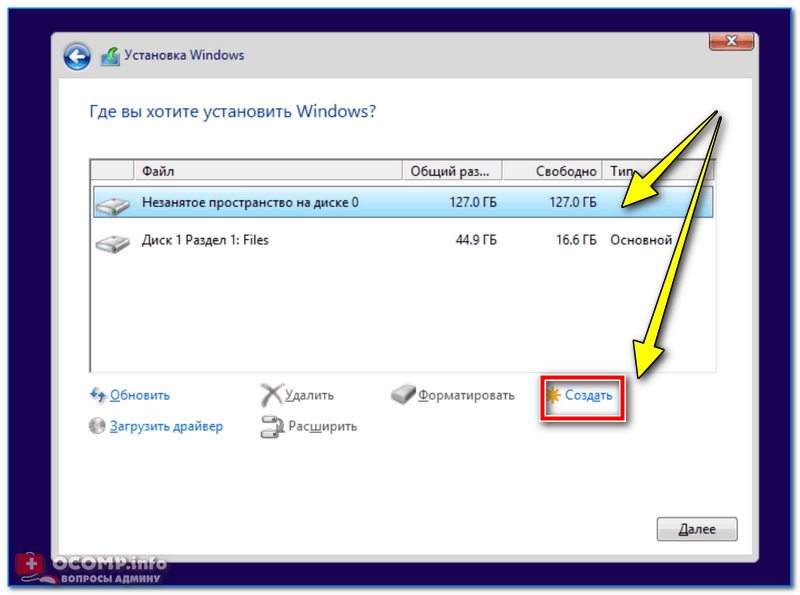
как установить виндовс 10 на компьютер с флешки через меню биос видео. Смотреть фото как установить виндовс 10 на компьютер с флешки через меню биос видео. Смотреть картинку как установить виндовс 10 на компьютер с флешки через меню биос видео. Картинка про как установить виндовс 10 на компьютер с флешки через меню биос видео. Фото как установить виндовс 10 на компьютер с флешки через меню биос видео

Выбор диска под установку ОС

👉 Совет!

Вообще, я рекомендую разбивать жесткий диск так:

Если вдруг придется переустанавливать Windows – то вы просто отформатируете первый раздел на диске и на него установите новую ОС, а все ваши файлы на втором разделе останутся целыми.

ШАГ 6: процесс копирования файлов, перезагрузка ПК, задание параметров

Когда все файлы будут скопированы на ваш диск, распакованы и пр. – установщик начнет перезагружать компьютер. Чтобы после перезагрузки ПК не начал заново установку, флешку, после перезагрузки, лучше вынуть из USB-порта – дальше она не понадобиться, т.к. установка будет идти с вашего диска.
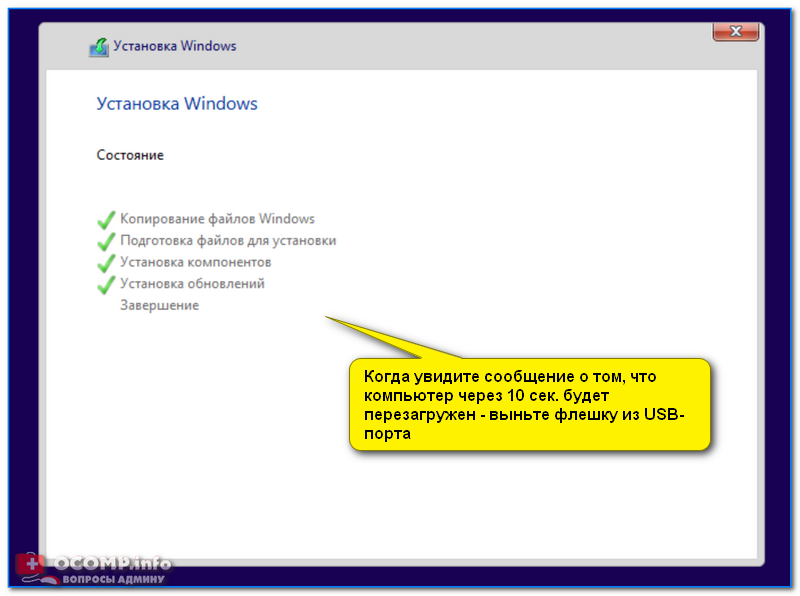
как установить виндовс 10 на компьютер с флешки через меню биос видео. Смотреть фото как установить виндовс 10 на компьютер с флешки через меню биос видео. Смотреть картинку как установить виндовс 10 на компьютер с флешки через меню биос видео. Картинка про как установить виндовс 10 на компьютер с флешки через меню биос видео. Фото как установить виндовс 10 на компьютер с флешки через меню биос видео

Файлы были скопированы на жесткий диск
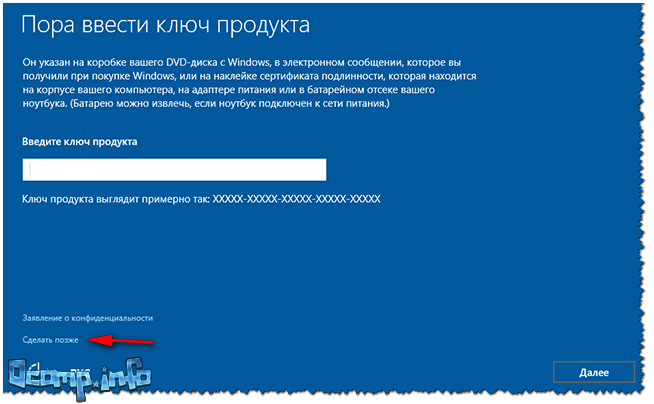
как установить виндовс 10 на компьютер с флешки через меню биос видео. Смотреть фото как установить виндовс 10 на компьютер с флешки через меню биос видео. Смотреть картинку как установить виндовс 10 на компьютер с флешки через меню биос видео. Картинка про как установить виндовс 10 на компьютер с флешки через меню биос видео. Фото как установить виндовс 10 на компьютер с флешки через меню биос видео

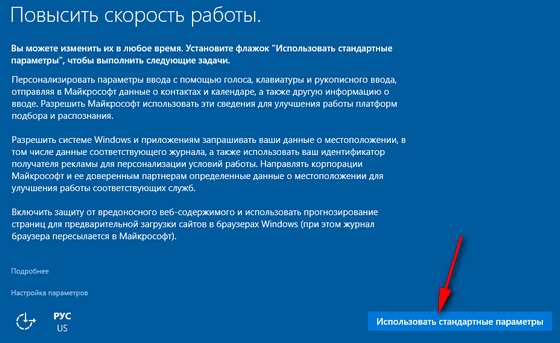
В следующем шаге Windows предложит настроить параметры ввода с помощью голоса, клавиатуры, данные о местоположении вашего ПК, защита от вредоносного содержимого веб-страниц и т.д.
как установить виндовс 10 на компьютер с флешки через меню биос видео. Смотреть фото как установить виндовс 10 на компьютер с флешки через меню биос видео. Смотреть картинку как установить виндовс 10 на компьютер с флешки через меню биос видео. Картинка про как установить виндовс 10 на компьютер с флешки через меню биос видео. Фото как установить виндовс 10 на компьютер с флешки через меню биос видео

Использовать стандартные параметры

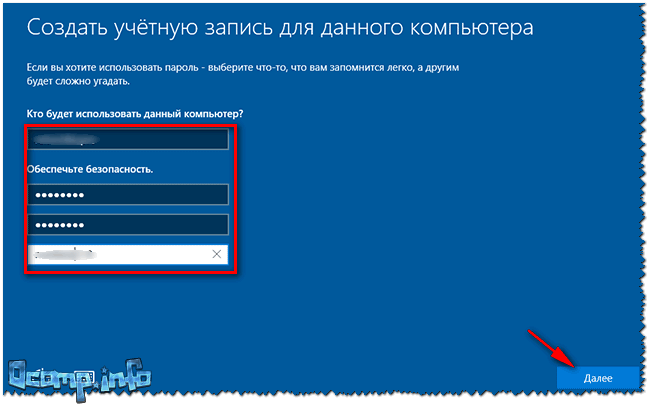
Далее необходимо указать имя вашей учетной записи – грубо говоря, то имя, которое вы будете видеть, когда включается компьютер.

Логин учетной записи рекомендую задавать на латинице (дело в том, что это позволит избавить вас от различных ошибок в программах и играх, которые не всегда корректно работают с русскими символами, встречающимися в путях к вашим документам).

Пароль на ваше усмотрение (если в доме есть дети – рекомендую поставить).
как установить виндовс 10 на компьютер с флешки через меню биос видео. Смотреть фото как установить виндовс 10 на компьютер с флешки через меню биос видео. Смотреть картинку как установить виндовс 10 на компьютер с флешки через меню биос видео. Картинка про как установить виндовс 10 на компьютер с флешки через меню биос видео. Фото как установить виндовс 10 на компьютер с флешки через меню биос видео

Создание учетной записи

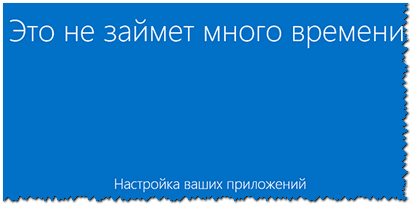
Последний этап в установке Windows – это дождаться окончательной конфигурации системы. Обычно, в это время ОС выводит окно: «Это не займет много времени» (на самом деле оно может провисеть как 5 мин., так и все 25!). Особенно это касается старых компьютеров, на которые решили поставить новую ОС.

Кстати, многие пользователи в этот момент ошибочно полагают, что установка зависла и перезагружают ПК – делать этого не нужно.
как установить виндовс 10 на компьютер с флешки через меню биос видео. Смотреть фото как установить виндовс 10 на компьютер с флешки через меню биос видео. Смотреть картинку как установить виндовс 10 на компьютер с флешки через меню биос видео. Картинка про как установить виндовс 10 на компьютер с флешки через меню биос видео. Фото как установить виндовс 10 на компьютер с флешки через меню биос видео

ШАГ 7: установка завершена, но осталось еще 2 важных действия!

Собственно, на этом инструкция завершена. Дальше можете приступать к своим обычным занятиям, а я позволю себе дать еще пару рекомендаций в последнем шаге.
как установить виндовс 10 на компьютер с флешки через меню биос видео. Смотреть фото как установить виндовс 10 на компьютер с флешки через меню биос видео. Смотреть картинку как установить виндовс 10 на компьютер с флешки через меню биос видео. Картинка про как установить виндовс 10 на компьютер с флешки через меню биос видео. Фото как установить виндовс 10 на компьютер с флешки через меню биос видео

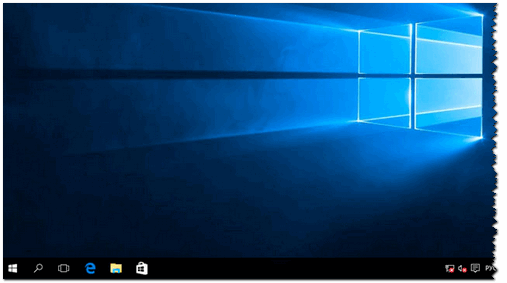
Windows 10 установлена! Появились первые значки на рабочем столе.

Что рекомендуется сразу же сделать после установки Windows?

Вот такой вот провокационный заголовок ✌. Первое, чтобы посоветовал – это установить и обновить драйвера на все свои железки (можете из резервной копии, которую я советовал сделать в одном из шагов этой инструкции), а можете воспользоваться программами из статьи, ссылка на которую приведена ниже.

как установить виндовс 10 на компьютер с флешки через меню биос видео. Смотреть фото как установить виндовс 10 на компьютер с флешки через меню биос видео. Смотреть картинку как установить виндовс 10 на компьютер с флешки через меню биос видео. Картинка про как установить виндовс 10 на компьютер с флешки через меню биос видео. Фото как установить виндовс 10 на компьютер с флешки через меню биос видео

Программы для авто-обновления драйверов — моя подборка

📌Примечание!

Сейчас ОС «поумнели» и ставят драйвера автоматически для большинства оборудования.

Однако, подобранные Windows драйвера – оставляют желать лучшего. В последствии часто приходится сталкиваться с проблемами в играх, при настройке Wi-Fi, Bluetooth, в аудио- и видео-программах, и т.д.

После чего рекомендую установить современный антивирус от какого-нибудь известного производителя, и обновить его базы. Свои предпочтения на текущий год высказывал в следующей статье.

как установить виндовс 10 на компьютер с флешки через меню биос видео. Смотреть фото как установить виндовс 10 на компьютер с флешки через меню биос видео. Смотреть картинку как установить виндовс 10 на компьютер с флешки через меню биос видео. Картинка про как установить виндовс 10 на компьютер с флешки через меню биос видео. Фото как установить виндовс 10 на компьютер с флешки через меню биос видео

📌 Как перенести свою Windows на флешку или внешний диск, чтобы загружаться с нее на любом ПК

Это может понадобиться, например, чтобы вы могли запустить свою систему где-нибудь в поездке (на отдыхе, в командировке, на даче). В общем, к чужому ПК будет достаточно подключить вашу флешку и через 5 минут загрузить на нем свою ОС!

К тому же, неплохо бы иметь резервную копию документов и файлов, с которыми часто работаешь (а они, обычно, как раз на системном диске с Windows!). Я уж не горою о том, что такую «портативную» Windows можно запустить даже на устройствах с MacOS. Согласитесь, в некоторых случаях это может быть весьма удобно?! 😉

О том, как можно сделать копию своей Windows на флешку/внешний диск я рассказал в одной из своих прошлых заметок (ссылка на нее ниже).
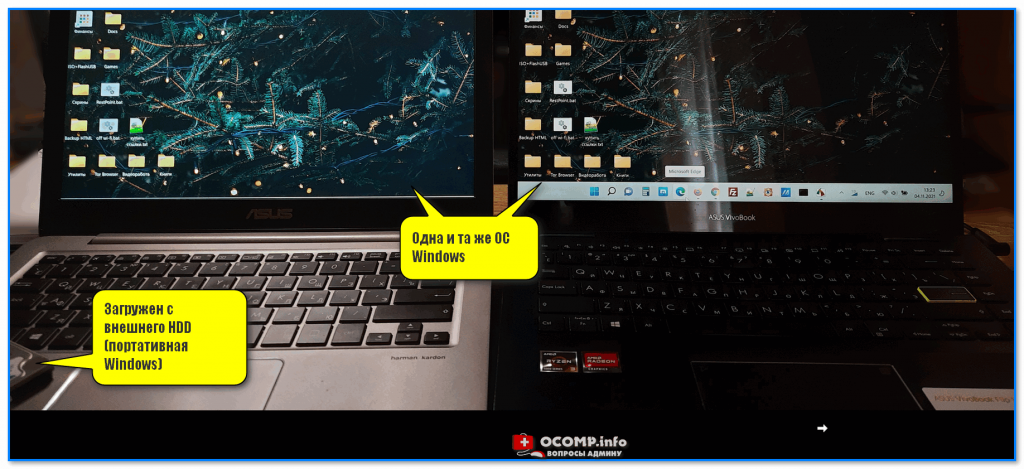
как установить виндовс 10 на компьютер с флешки через меню биос видео. Смотреть фото как установить виндовс 10 на компьютер с флешки через меню биос видео. Смотреть картинку как установить виндовс 10 на компьютер с флешки через меню биос видео. Картинка про как установить виндовс 10 на компьютер с флешки через меню биос видео. Фото как установить виндовс 10 на компьютер с флешки через меню биос видео

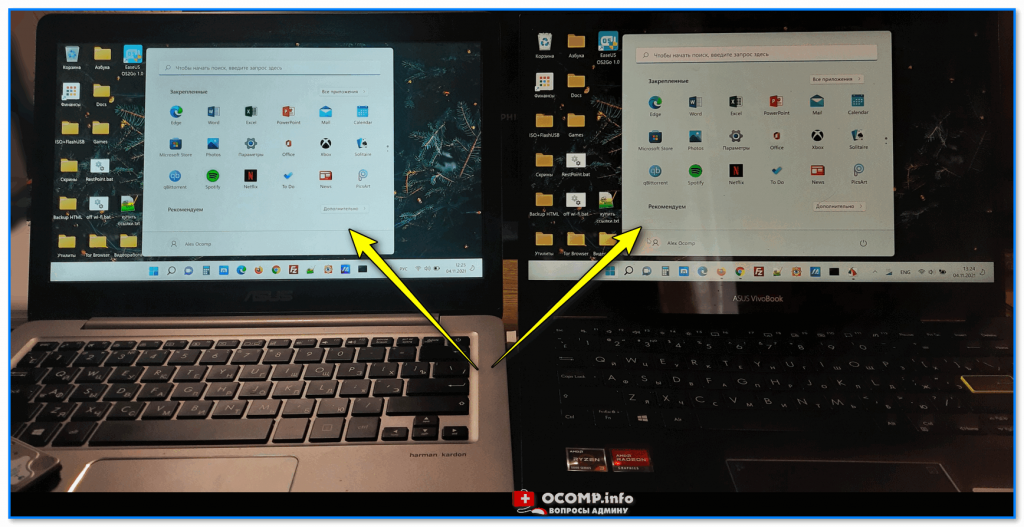
как установить виндовс 10 на компьютер с флешки через меню биос видео. Смотреть фото как установить виндовс 10 на компьютер с флешки через меню биос видео. Смотреть картинку как установить виндовс 10 на компьютер с флешки через меню биос видео. Картинка про как установить виндовс 10 на компьютер с флешки через меню биос видео. Фото как установить виндовс 10 на компьютер с флешки через меню биос видео

Что в итоге (фото 2, еще один пример) || даже ярлыки все на тех же местах.

🐤 Видео: краткий гайд по установке

В этом небольшом видео представлена общая последовательность действий и все меню, появляющиеся в процессе установки (некоторые видео-контент воспринимают проще, чем текстовый вариант инструкции. ).

На этом все, всем удачи и быстрой установки!

Первая публикация: 17.02.2017

Статья откорректирована: 4.11.2021

Источник

Как установить Windows 10 с флешки: пошаговая инструкция и решение популярных проблем
как установить виндовс 10 на компьютер с флешки через меню биос видео. Смотреть фото как установить виндовс 10 на компьютер с флешки через меню биос видео. Смотреть картинку как установить виндовс 10 на компьютер с флешки через меню биос видео. Картинка про как установить виндовс 10 на компьютер с флешки через меню биос видео. Фото как установить виндовс 10 на компьютер с флешки через меню биос видео

Компания Microsoft с выпуском Windows 10 практически полностью нивелировала необходимость использовать сервисные центры и различных мастеров для установки операционной системы на ПК или ноутбук. Теперь пользователь при наличии флешки всего за несколько минут может создать загрузочную флешку, загрузиться из-под неё из BIOS и установить ОС минут за десять (в зависимости от типа накопителя). Для этого вовсе не нужно быть опытным пользователем или знать какие-то хитрые команды — весь процесс в пошаговом формате описан ниже, нужно лишь всё делать по гайду. Более того, в конце статьи имеется перечень самых популярных проблем и варианты их решений.

Содержание

Как создать загрузочную флешку Windows 10

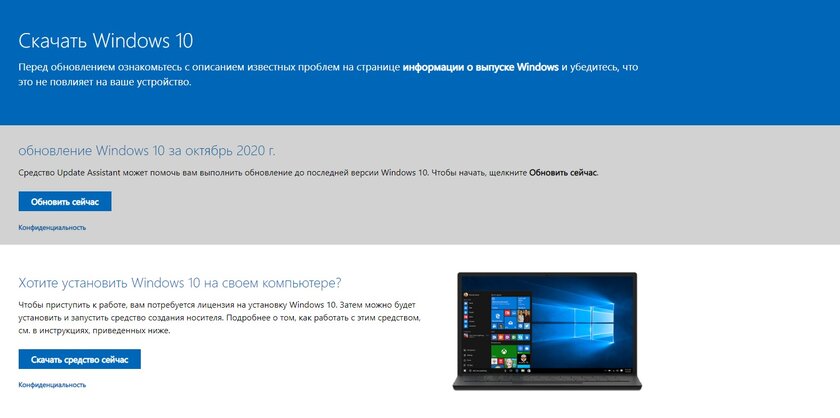
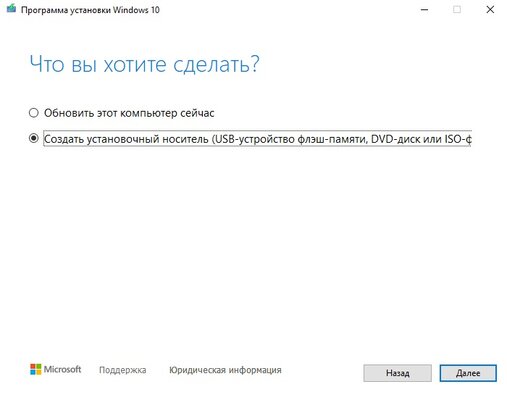
Перед тем, как устанавливать операционную систему, пользователю сначала нужно сделать загрузочную флешку Windows 10 (или DVD-диск при помощи программы Rufus или Ultra ISO и ISO-образа). Лучше всего для создания загрузочной флешки использовать официальную утилиту компании Microsoft, которую можно скачать с официального сайта — синяя кнопка «Скачать средство сейчас».
как установить виндовс 10 на компьютер с флешки через меню биос видео. Смотреть фото как установить виндовс 10 на компьютер с флешки через меню биос видео. Смотреть картинку как установить виндовс 10 на компьютер с флешки через меню биос видео. Картинка про как установить виндовс 10 на компьютер с флешки через меню биос видео. Фото как установить виндовс 10 на компьютер с флешки через меню биос видео

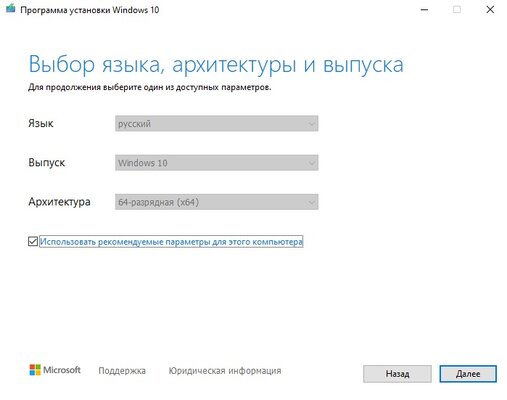
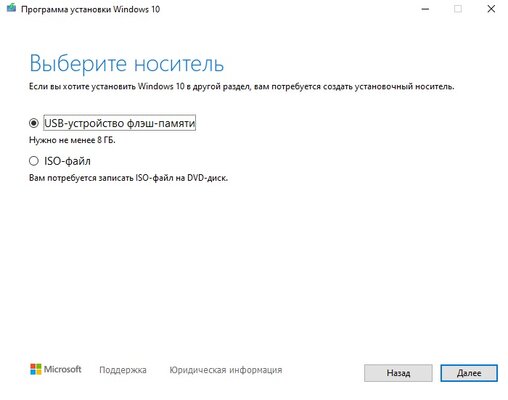
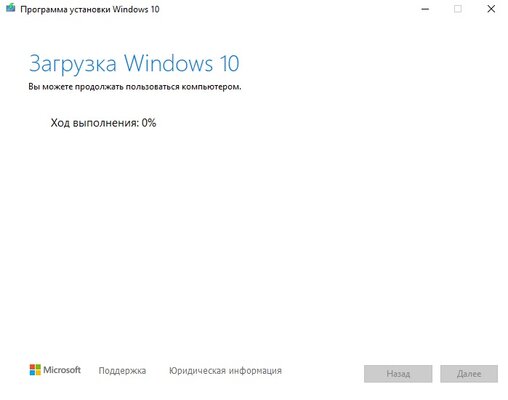
После загрузки утилиты её нужно запустить и выполнить несколько простых шагов:
как установить виндовс 10 на компьютер с флешки через меню биос видео. Смотреть фото как установить виндовс 10 на компьютер с флешки через меню биос видео. Смотреть картинку как установить виндовс 10 на компьютер с флешки через меню биос видео. Картинка про как установить виндовс 10 на компьютер с флешки через меню биос видео. Фото как установить виндовс 10 на компьютер с флешки через меню биос видео

как установить виндовс 10 на компьютер с флешки через меню биос видео. Смотреть фото как установить виндовс 10 на компьютер с флешки через меню биос видео. Смотреть картинку как установить виндовс 10 на компьютер с флешки через меню биос видео. Картинка про как установить виндовс 10 на компьютер с флешки через меню биос видео. Фото как установить виндовс 10 на компьютер с флешки через меню биос видео

как установить виндовс 10 на компьютер с флешки через меню биос видео. Смотреть фото как установить виндовс 10 на компьютер с флешки через меню биос видео. Смотреть картинку как установить виндовс 10 на компьютер с флешки через меню биос видео. Картинка про как установить виндовс 10 на компьютер с флешки через меню биос видео. Фото как установить виндовс 10 на компьютер с флешки через меню биос видео

как установить виндовс 10 на компьютер с флешки через меню биос видео. Смотреть фото как установить виндовс 10 на компьютер с флешки через меню биос видео. Смотреть картинку как установить виндовс 10 на компьютер с флешки через меню биос видео. Картинка про как установить виндовс 10 на компьютер с флешки через меню биос видео. Фото как установить виндовс 10 на компьютер с флешки через меню биос видео

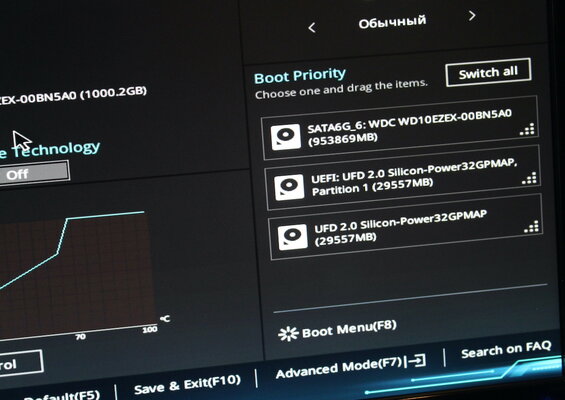
Внесение изменений в BIOS, чтобы компьютер загружался с флешки

Имея на руках загрузочную флешку, приступать к установке Windows 10 пока что рано, так как сначала нужно сделать так, чтобы ваш ПК понимал, что загружаться нужно именно с неё, а не с другого накопителя, который уже есть в системе. Для этого нужно внести некоторые изменения в Boot Menu, чтобы система понимала, что флешка должна загружаться первой. Не стоит бояться данного пункта, так как на самом деле ничего сложного в нём нет, да и у всех современных версий BIOS довольно понятный интерфейс с функцией восстановления заводских настроек — даже если вы что-то ненароком нажмёте, это можно будет легко восстановить.

Процесс внесений изменений в Boot Menu:
как установить виндовс 10 на компьютер с флешки через меню биос видео. Смотреть фото как установить виндовс 10 на компьютер с флешки через меню биос видео. Смотреть картинку как установить виндовс 10 на компьютер с флешки через меню биос видео. Картинка про как установить виндовс 10 на компьютер с флешки через меню биос видео. Фото как установить виндовс 10 на компьютер с флешки через меню биос видео

Установка Windows 10

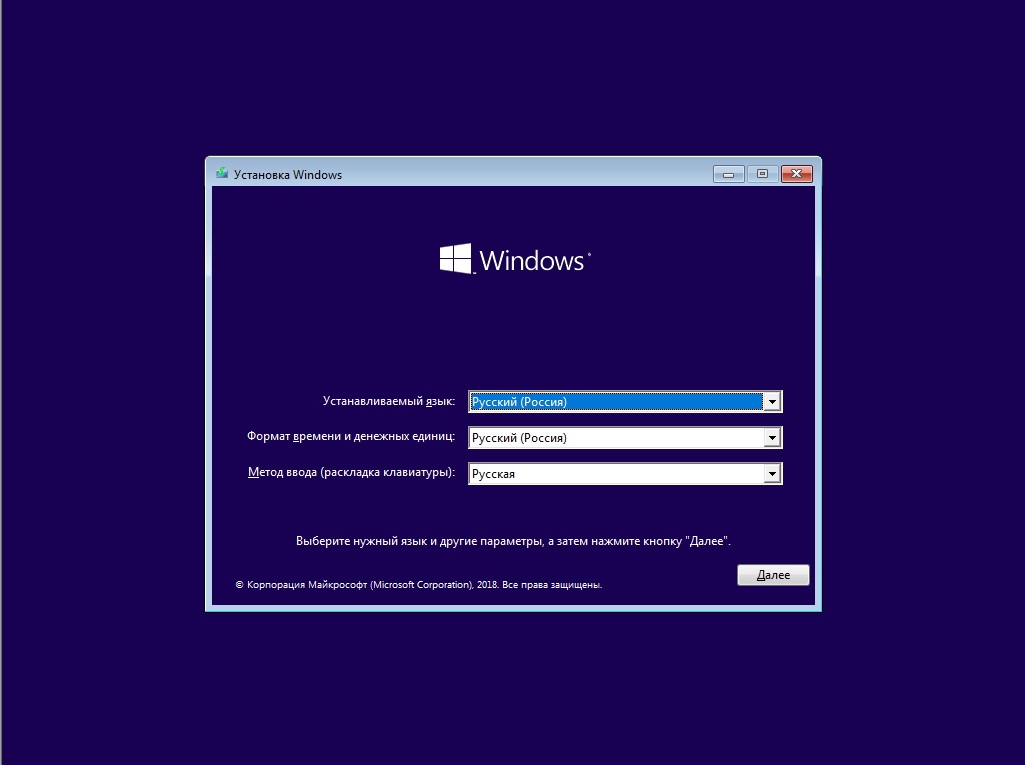
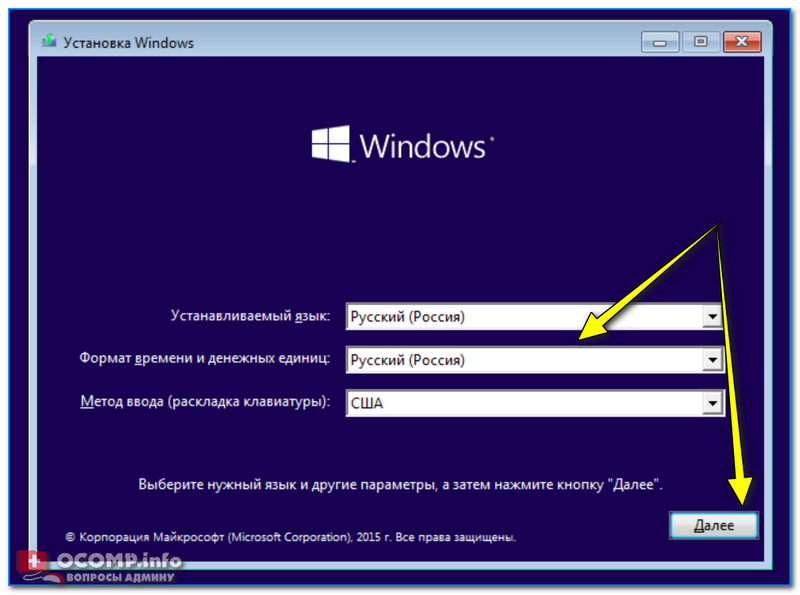
В первом окне установки пользователю предлагают выбрать язык, формат денежных единиц и раскладку клавиатуры. Если при загрузке ОС на флешку вы выбрали русский язык, то во всех пунктах автоматически будут установленные стандартные параметры и менять их не нужно — смену раскладки, например, можно будет изменить позже. Кроме того, стоит уточнить, что размер окна, шрифты и разрешение на вашем экране будут не совсем привычными. Это нормально — пока что драйвера для графического процессора на ПК ещё нет, так что используется универсальный формат, бояться этого не стоит.

Процесс установки Windows 10:
как установить виндовс 10 на компьютер с флешки через меню биос видео. Смотреть фото как установить виндовс 10 на компьютер с флешки через меню биос видео. Смотреть картинку как установить виндовс 10 на компьютер с флешки через меню биос видео. Картинка про как установить виндовс 10 на компьютер с флешки через меню биос видео. Фото как установить виндовс 10 на компьютер с флешки через меню биос видео

как установить виндовс 10 на компьютер с флешки через меню биос видео. Смотреть фото как установить виндовс 10 на компьютер с флешки через меню биос видео. Смотреть картинку как установить виндовс 10 на компьютер с флешки через меню биос видео. Картинка про как установить виндовс 10 на компьютер с флешки через меню биос видео. Фото как установить виндовс 10 на компьютер с флешки через меню биос видео

Возможные трудности и ошибки при установке Windows 10

1. Перед установкой загрузочного образа ОС на флешку её можно отформатировать в FAT32, чтобы процесс прошёл корректно.

2. В случае, если вы не можете найти меню загрузки накопителей в BIOS своего компьютера или ноутбука, стоит открыть инструкцию к материнской плате или ноутбуку, где указана данная информация, либо найти данные на сайте производителя по названию модели, либо вписать в поисковую систему запрос «Название материнской платы/ноутбука + boot menu».

3. В ходе выбора накопителя у вас может вылететь ошибка о том, что в системах Windows можно использовать только GPT-диск. Устранить данную проблему предельно просто:

Источник

С Windows 10 в кармане: устанавливаем операционную систему с флешки
как установить виндовс 10 на компьютер с флешки через меню биос видео. Смотреть фото как установить виндовс 10 на компьютер с флешки через меню биос видео. Смотреть картинку как установить виндовс 10 на компьютер с флешки через меню биос видео. Картинка про как установить виндовс 10 на компьютер с флешки через меню биос видео. Фото как установить виндовс 10 на компьютер с флешки через меню биос видео

Оптические носители уходят в прошлое, как и их предшественники дискеты, а размеры дистрибутивов растут с каждым днём. И если Windows 7 можно было записать на однослойную болванку DVD объёмом 4,7 ГБ, то с Windows 10 этот фокус уже не пройдёт — её дистрибутив «весит» около 8 ГБ. Вместо того чтобы рыскать по компьютерным магазинам в поисках дорогих двухслойных DVD-болванок, самое разумное — купить недорогую флешку объёмом от 8 ГБ и создать на ней загрузочный образ дистрибутива. Установка с такого носителя будет происходить в 3–4 раза быстрее, чем с оптического диска, а для неттопов и нетбуков без оптического привода флешка и вовсе будет единственным возможным способом установки операционной системы Windows 10.

Подготовка загрузочной флешки с Windows 10

Произвести создание загрузочного носителя с Window 10 можно при помощи полудюжины сторонних программ, но логичнее всего это сделать, используя стандартное средство, доступное для загрузки с сайта компании Microsoft, Windows 10 Installation Media Creation Tool. Перед использованием утилиты убедитесь, что флешка имеет объём 8 Гб или больше, а на системном разделе жёсткого диска есть не менее 10 ГБ свободного места. Выясните также разрядность процессора на компьютере, для которого создаётся загрузочный носитель. Далее следуйте инструкции:

В процессе работы утилита загружает из интернета значительный объем данных (более 8 ГБ). Чтобы процесс создания носителя не растянулся на целый день, убедитесь, что компьютер, на котором производятся манипуляции, подключён к быстрому интернет-каналу.

Подготовка компьютера к установке системы

Чтобы компьютер или ноутбук мог успешно загрузить систему с флешки, на нём нужно произвести ряд настроек, связанных с очерёдностью загрузки и выбором носителя. На компьютерах с классическим BIOS и с более новым UEFI эти настройки отличаются.

Настройка компьютера с BIOS

На компьютерах под управлением классического BIOS загрузку с флешки можно активировать двумя способами. Все манипуляции нужно производить при подключённом к порту USB накопителе.

В первом случае можно просто воспользоваться клавишей выбора меню загрузки, нажав её сразу после включения компьютера. В большинстве редакций BIOS это клавиша F12. Выполните следующие действия:

Во втором случае можно изменить очерёдность загрузки с носителей через соответствующий пункт меню BIOS. Рассмотрим настройки BIOS семейства AWARD:

Настройка компьютера с UEFI

Версии BIOS и UEFI сильно отличаются друг от друга оформлением, местами расположения вкладок, настроек и набором возможностей. Чтобы компьютер с UEFI смог загрузиться с флешки, она должна быть отформатирована в файловой системе FAT32. Учитывайте это при создании загрузочного носителя. Для настройки UEFI выполните шаги:

Процесс установки Windows 10 с флешки

Подключите флешку с дистрибутивом Windows 10 к разъёму USB и включите компьютер. После стартового экрана загрузится программа-установщик, которая поможет вам установить операционную систему при помощи пошаговой инструкции. Просто следуйте её пунктам:

Выбор раздела для установки системы

Идеальный вариант установки системы — установка на новый чистый жёсткий диск. К сожалению, такая возможность есть не всегда. При обновлении системы окно выбора раздела для установки даже не откроется: программа-инсталлятор сама найдёт, где установлена предыдущая версия операционной системы. При чистой установке вам обязательно откроется окно выбора раздела для инсталляции. Чтобы сделать правильный выбор, следуйте перечисленным принципам:

Видео: преобразование диска при помощи Paragon Partition Manager

Копирование файлов и завершение установки ОС

Для завершения установки системы выполните действия:

Видео: как установить на компьютер Windows 10

Настройки Windows 10 после установки

После завершения процесса установки все необходимые первоначальные настройки операционная система произведёт автоматически. От вас потребуется лишь пройти ещё несколько простых шагов для настройки персонализации компьютера:

Загрузочная флешка с дистрибутивом Windows 10 — это оптимальный носитель для развёртывания операционной системы. В отличие от оптических носителей с однократной записью на флешке можно держать самую свежую версию операционной системы. Достаточно отслеживать обновления на официальном сайте Microsoft и периодически перезаписывать образ на актуальный.

Источник

Добавить комментарий

Ваш адрес email не будет опубликован. Обязательные поля помечены *