ΠΊΠ°ΠΊ ΡƒΠ²Π΅Π»ΠΈΡ‡ΠΈΡ‚ΡŒ ΠΈΠΊΠΎΠ½ΠΊΠΈ Π² мСню пуск

Как ΡƒΠ²Π΅Π»ΠΈΡ‡ΠΈΡ‚ΡŒ ΠΈΠΊΠΎΠ½ΠΊΠΈ Π² мСню пуск

Π­Ρ‚ΠΎΡ‚ Ρ„ΠΎΡ€ΡƒΠΌ Π·Π°ΠΊΡ€Ρ‹Ρ‚. Бпасибо Π·Π° участиС!

ΠΊΠ°ΠΊ ΡƒΠ²Π΅Π»ΠΈΡ‡ΠΈΡ‚ΡŒ ΠΈΠΊΠΎΠ½ΠΊΠΈ Π² мСню пуск. Π‘ΠΌΠΎΡ‚Ρ€Π΅Ρ‚ΡŒ Ρ„ΠΎΡ‚ΠΎ ΠΊΠ°ΠΊ ΡƒΠ²Π΅Π»ΠΈΡ‡ΠΈΡ‚ΡŒ ΠΈΠΊΠΎΠ½ΠΊΠΈ Π² мСню пуск. Π‘ΠΌΠΎΡ‚Ρ€Π΅Ρ‚ΡŒ ΠΊΠ°Ρ€Ρ‚ΠΈΠ½ΠΊΡƒ ΠΊΠ°ΠΊ ΡƒΠ²Π΅Π»ΠΈΡ‡ΠΈΡ‚ΡŒ ΠΈΠΊΠΎΠ½ΠΊΠΈ Π² мСню пуск. ΠšΠ°Ρ€Ρ‚ΠΈΠ½ΠΊΠ° ΠΏΡ€ΠΎ ΠΊΠ°ΠΊ ΡƒΠ²Π΅Π»ΠΈΡ‡ΠΈΡ‚ΡŒ ΠΈΠΊΠΎΠ½ΠΊΠΈ Π² мСню пуск. Π€ΠΎΡ‚ΠΎ ΠΊΠ°ΠΊ ΡƒΠ²Π΅Π»ΠΈΡ‡ΠΈΡ‚ΡŒ ΠΈΠΊΠΎΠ½ΠΊΠΈ Π² мСню пуск

Π›ΡƒΡ‡ΡˆΠΈΠΉ ΠΎΡ‚Π²Π΅Ρ‡Π°ΡŽΡ‰ΠΈΠΉ

ΠΊΠ°ΠΊ ΡƒΠ²Π΅Π»ΠΈΡ‡ΠΈΡ‚ΡŒ ΠΈΠΊΠΎΠ½ΠΊΠΈ Π² мСню пуск. Π‘ΠΌΠΎΡ‚Ρ€Π΅Ρ‚ΡŒ Ρ„ΠΎΡ‚ΠΎ ΠΊΠ°ΠΊ ΡƒΠ²Π΅Π»ΠΈΡ‡ΠΈΡ‚ΡŒ ΠΈΠΊΠΎΠ½ΠΊΠΈ Π² мСню пуск. Π‘ΠΌΠΎΡ‚Ρ€Π΅Ρ‚ΡŒ ΠΊΠ°Ρ€Ρ‚ΠΈΠ½ΠΊΡƒ ΠΊΠ°ΠΊ ΡƒΠ²Π΅Π»ΠΈΡ‡ΠΈΡ‚ΡŒ ΠΈΠΊΠΎΠ½ΠΊΠΈ Π² мСню пуск. ΠšΠ°Ρ€Ρ‚ΠΈΠ½ΠΊΠ° ΠΏΡ€ΠΎ ΠΊΠ°ΠΊ ΡƒΠ²Π΅Π»ΠΈΡ‡ΠΈΡ‚ΡŒ ΠΈΠΊΠΎΠ½ΠΊΠΈ Π² мСню пуск. Π€ΠΎΡ‚ΠΎ ΠΊΠ°ΠΊ ΡƒΠ²Π΅Π»ΠΈΡ‡ΠΈΡ‚ΡŒ ΠΈΠΊΠΎΠ½ΠΊΠΈ Π² мСню пуск

Вопрос

ΠΊΠ°ΠΊ ΡƒΠ²Π΅Π»ΠΈΡ‡ΠΈΡ‚ΡŒ ΠΈΠΊΠΎΠ½ΠΊΠΈ Π² мСню пуск. Π‘ΠΌΠΎΡ‚Ρ€Π΅Ρ‚ΡŒ Ρ„ΠΎΡ‚ΠΎ ΠΊΠ°ΠΊ ΡƒΠ²Π΅Π»ΠΈΡ‡ΠΈΡ‚ΡŒ ΠΈΠΊΠΎΠ½ΠΊΠΈ Π² мСню пуск. Π‘ΠΌΠΎΡ‚Ρ€Π΅Ρ‚ΡŒ ΠΊΠ°Ρ€Ρ‚ΠΈΠ½ΠΊΡƒ ΠΊΠ°ΠΊ ΡƒΠ²Π΅Π»ΠΈΡ‡ΠΈΡ‚ΡŒ ΠΈΠΊΠΎΠ½ΠΊΠΈ Π² мСню пуск. ΠšΠ°Ρ€Ρ‚ΠΈΠ½ΠΊΠ° ΠΏΡ€ΠΎ ΠΊΠ°ΠΊ ΡƒΠ²Π΅Π»ΠΈΡ‡ΠΈΡ‚ΡŒ ΠΈΠΊΠΎΠ½ΠΊΠΈ Π² мСню пуск. Π€ΠΎΡ‚ΠΎ ΠΊΠ°ΠΊ ΡƒΠ²Π΅Π»ΠΈΡ‡ΠΈΡ‚ΡŒ ΠΈΠΊΠΎΠ½ΠΊΠΈ Π² мСню пуск

ΠΊΠ°ΠΊ ΡƒΠ²Π΅Π»ΠΈΡ‡ΠΈΡ‚ΡŒ ΠΈΠΊΠΎΠ½ΠΊΠΈ Π² мСню пуск. Π‘ΠΌΠΎΡ‚Ρ€Π΅Ρ‚ΡŒ Ρ„ΠΎΡ‚ΠΎ ΠΊΠ°ΠΊ ΡƒΠ²Π΅Π»ΠΈΡ‡ΠΈΡ‚ΡŒ ΠΈΠΊΠΎΠ½ΠΊΠΈ Π² мСню пуск. Π‘ΠΌΠΎΡ‚Ρ€Π΅Ρ‚ΡŒ ΠΊΠ°Ρ€Ρ‚ΠΈΠ½ΠΊΡƒ ΠΊΠ°ΠΊ ΡƒΠ²Π΅Π»ΠΈΡ‡ΠΈΡ‚ΡŒ ΠΈΠΊΠΎΠ½ΠΊΠΈ Π² мСню пуск. ΠšΠ°Ρ€Ρ‚ΠΈΠ½ΠΊΠ° ΠΏΡ€ΠΎ ΠΊΠ°ΠΊ ΡƒΠ²Π΅Π»ΠΈΡ‡ΠΈΡ‚ΡŒ ΠΈΠΊΠΎΠ½ΠΊΠΈ Π² мСню пуск. Π€ΠΎΡ‚ΠΎ ΠΊΠ°ΠΊ ΡƒΠ²Π΅Π»ΠΈΡ‡ΠΈΡ‚ΡŒ ΠΈΠΊΠΎΠ½ΠΊΠΈ Π² мСню пуск

ΠžΡ‚Π²Π΅Ρ‚Ρ‹

ΠΊΠ°ΠΊ ΡƒΠ²Π΅Π»ΠΈΡ‡ΠΈΡ‚ΡŒ ΠΈΠΊΠΎΠ½ΠΊΠΈ Π² мСню пуск. Π‘ΠΌΠΎΡ‚Ρ€Π΅Ρ‚ΡŒ Ρ„ΠΎΡ‚ΠΎ ΠΊΠ°ΠΊ ΡƒΠ²Π΅Π»ΠΈΡ‡ΠΈΡ‚ΡŒ ΠΈΠΊΠΎΠ½ΠΊΠΈ Π² мСню пуск. Π‘ΠΌΠΎΡ‚Ρ€Π΅Ρ‚ΡŒ ΠΊΠ°Ρ€Ρ‚ΠΈΠ½ΠΊΡƒ ΠΊΠ°ΠΊ ΡƒΠ²Π΅Π»ΠΈΡ‡ΠΈΡ‚ΡŒ ΠΈΠΊΠΎΠ½ΠΊΠΈ Π² мСню пуск. ΠšΠ°Ρ€Ρ‚ΠΈΠ½ΠΊΠ° ΠΏΡ€ΠΎ ΠΊΠ°ΠΊ ΡƒΠ²Π΅Π»ΠΈΡ‡ΠΈΡ‚ΡŒ ΠΈΠΊΠΎΠ½ΠΊΠΈ Π² мСню пуск. Π€ΠΎΡ‚ΠΎ ΠΊΠ°ΠΊ ΡƒΠ²Π΅Π»ΠΈΡ‡ΠΈΡ‚ΡŒ ΠΈΠΊΠΎΠ½ΠΊΠΈ Π² мСню пуск

ΠΊΠ°ΠΊ ΡƒΠ²Π΅Π»ΠΈΡ‡ΠΈΡ‚ΡŒ ΠΈΠΊΠΎΠ½ΠΊΠΈ Π² мСню пуск. Π‘ΠΌΠΎΡ‚Ρ€Π΅Ρ‚ΡŒ Ρ„ΠΎΡ‚ΠΎ ΠΊΠ°ΠΊ ΡƒΠ²Π΅Π»ΠΈΡ‡ΠΈΡ‚ΡŒ ΠΈΠΊΠΎΠ½ΠΊΠΈ Π² мСню пуск. Π‘ΠΌΠΎΡ‚Ρ€Π΅Ρ‚ΡŒ ΠΊΠ°Ρ€Ρ‚ΠΈΠ½ΠΊΡƒ ΠΊΠ°ΠΊ ΡƒΠ²Π΅Π»ΠΈΡ‡ΠΈΡ‚ΡŒ ΠΈΠΊΠΎΠ½ΠΊΠΈ Π² мСню пуск. ΠšΠ°Ρ€Ρ‚ΠΈΠ½ΠΊΠ° ΠΏΡ€ΠΎ ΠΊΠ°ΠΊ ΡƒΠ²Π΅Π»ΠΈΡ‡ΠΈΡ‚ΡŒ ΠΈΠΊΠΎΠ½ΠΊΠΈ Π² мСню пуск. Π€ΠΎΡ‚ΠΎ ΠΊΠ°ΠΊ ΡƒΠ²Π΅Π»ΠΈΡ‡ΠΈΡ‚ΡŒ ΠΈΠΊΠΎΠ½ΠΊΠΈ Π² мСню пуск

Π§Ρ‚ΠΎΠ±Ρ‹ ΠΈΠ·ΠΌΠ΅Π½ΠΈΡ‚ΡŒ Ρ€Π°Π·ΠΌΠ΅Ρ€ Π·Π½Π°Ρ‡ΠΊΠΎΠ² Π½Π° ΠΏΠ°Π½Π΅Π»ΠΈ Π·Π°Π΄Π°Ρ‡, ΠΏΡ€Π΅ΠΆΠ΄Π΅, Π½ΡƒΠΆΠ½ΠΎ ΡƒΠ²Π΅Π»ΠΈΡ‡ΠΈΡ‚ΡŒ Ρ€Π°Π·ΠΌΠ΅Ρ€ самой ΠΏΠ°Π½Π΅Π»ΠΈ.

ΠŸΡ€ΠΎΡ†Π΅Π΄ΡƒΡ€Π° измСнСния Ρ€Π°Π·ΠΌΠ΅Ρ€Π° ΠΏΠ°Π½Π΅Π»ΠΈ Π·Π°Π΄Π°Ρ‡

А Π΄Π°Π»Π΅Π΅, Π²ΠΎΡΠΏΠΎΠ»ΡŒΠ·ΡƒΠΉΡ‚Π΅ΡΡŒ совСтом ΠΏΠΎ измСнСнию DPI, ΠΊΠ°ΠΊ Ρ€Π΅ΠΊΠΎΠΌΠ΅Π½Π΄ΠΎΠ²Π°Π» Π²Π°ΠΌ Π–Π£Πš.

Или Π΅Ρ‰Ρ‘ Ρ€Π°Π· Ρ‡ΠΈΡ‚Π°ΠΉΡ‚Π΅ ΡΡ‚Π°Ρ‚ΡŒΠΈ ΠΏΠΎΠ΄Π΄Π΅Ρ€ΠΆΠΊΠΈ Windows:

Если Π·Π°Π΄Π°Π½ΠΎ Π·Π½Π°Ρ‡Π΅Π½ΠΈΠ΅ Ρ‚ΠΎΡ‡Π΅ΠΊ Π½Π° дюйм большС 96 ΠΈ ΠΈΡΠΏΠΎΠ»ΡŒΠ·ΡƒΠ΅Ρ‚ΡΡ ΠΎΡ„ΠΎΡ€ΠΌΠ»Π΅Π½ΠΈΠ΅ Ρ€Π°Π±ΠΎΡ‡Π΅Π³ΠΎ стола Aero, Ρ‚ΠΎ Π² Π½Π΅ΠΊΠΎΡ‚ΠΎΡ€Ρ‹Ρ… ΠΏΡ€ΠΎΠ³Ρ€Π°ΠΌΠΌΠ°Ρ…, Π½Π΅ ΠΏΠΎΠ΄Π΄Π΅Ρ€ΠΆΠΈΠ²Π°ΡŽΡ‰ΠΈΡ… высокиС Ρ€Π°Π·Ρ€Π΅ΡˆΠ΅Π½ΠΈΡ экрана, тСкст ΠΈ Π΄Ρ€ΡƒΠ³ΠΈΠ΅ ΠΎΠ±ΡŠΠ΅ΠΊΡ‚Ρ‹ Π½Π° экранС ΠΌΠΎΠ³ΡƒΡ‚ Π±Ρ‹Ρ‚ΡŒ Π½Π΅Ρ‡Π΅Ρ‚ΠΊΠΈΠΌΠΈ. Π§Ρ‚ΠΎΠ±Ρ‹ ΠΈΠ·Π±Π΅ΠΆΠ°Ρ‚ΡŒ этого, Π²Ρ‹ΠΏΠΎΠ»Π½ΠΈΡ‚Π΅ ΡΠ»Π΅Π΄ΡƒΡŽΡ‰ΠΈΠ΅ дСйствия.

Π§Ρ‚ΠΎΠ±Ρ‹ ΡΠ΄Π΅Π»Π°Ρ‚ΡŒ тСкст ΠΈ Π΄Ρ€ΡƒΠ³ΠΈΠ΅ ΠΎΠ±ΡŠΠ΅ΠΊΡ‚Ρ‹ Π½Π° экранС Π±ΠΎΠ»Π΅Π΅ Ρ‡Π΅Ρ‚ΠΊΠΈΠΌΠΈ Π² ΠΏΡ€ΠΎΠ³Ρ€Π°ΠΌΠΌΠ°Ρ…, Π½Π΅ ΠΏΡ€Π΅Π΄Π½Π°Π·Π½Π°Ρ‡Π΅Π½Π½Ρ‹Ρ… для высокого DPI

БрСдствами Windows, ΠΎΡ‚Π΄Π΅Π»ΡŒΠ½ΠΎ ΠΈΠ·ΠΌΠ΅Π½ΠΈΡ‚ΡŒ Ρ€Π°Π·ΠΌΠ΅Ρ€ Π·Π½Π°Ρ‡ΠΊΠΎΠ² Ρ‚ΠΎΠ»ΡŒΠΊΠΎ Π½Π° ΠΏΠ°Π½Π΅Π»ΠΈ Π·Π°Π΄Π°Ρ‡, увСличивая ΠΈΡ… ΠΊΠ°ΠΊ ΡƒΠ³ΠΎΠ΄Π½ΠΎ, нСльзя.

НаТмитС свойства ΠΏΠ°Π½Π΅Π»ΠΈ Π·Π°Π΄Π°Ρ‡. Π£Π±Π΅Ρ€ΠΈΡ‚Π΅ эту Π³Π°Π»ΠΎΡ‡ΠΊΡƒ.

Если вас это Π½Π΅ устраиваСт, Ρ‚ΠΎ ΠΈΡ‰ΠΈΡ‚Π΅ ΠΏΡ€ΠΎΠ³Ρ€Π°ΠΌΠΌΡ‹ сторонних Ρ€Π°Π·Ρ€Π°Π±ΠΎΡ‚Ρ‡ΠΈΠΊΠΎΠ².

Π˜ΡΡ‚ΠΎΡ‡Π½ΠΈΠΊ

Как ΠΈΠ·ΠΌΠ΅Π½ΠΈΡ‚ΡŒ Ρ€Π°Π·ΠΌΠ΅Ρ€ ΠΏΠ°Π½Π΅Π»ΠΈ Π·Π°Π΄Π°Ρ‡ Windows 11

Как Π²Ρ‹ скорСС всСго Π·Π½Π°Π΅Ρ‚Π΅, ΠΏΡ€ΠΎΠΈΠ·ΠΎΡˆΠ»Π° ΡƒΡ‚Π΅Ρ‡ΠΊΠ° тСстовой сборки Windows 11, которая позволяСт Π»ΡŽΠ±ΠΎΠΌΡƒ ΠΆΠ΅Π»Π°ΡŽΡ‰Π΅ΠΌΡƒ, Ρƒ ΠΊΠΎΠ³ΠΎ Π΅ΡΡ‚ΡŒ совмСстимоС устройство ΠΈΠ»ΠΈ Π²ΠΈΡ€Ρ‚ΡƒΠ°Π»ΡŒΠ½Π°Ρ машина, ΠΎΠΏΡ€ΠΎΠ±ΠΎΠ²Π°Ρ‚ΡŒ Π½ΠΎΠ²ΡƒΡŽ ΠΎΠΏΠ΅Ρ€Π°Ρ†ΠΈΠΎΠ½Π½ΡƒΡŽ систСму ΡƒΠΆΠ΅ Π½Π° Ρ€Π°Π½Π½Π΅ΠΌ этапС тСстирования.

Windows 11 – это ΡƒΡΠΎΠ²Π΅Ρ€ΡˆΠ΅Π½ΡΡ‚Π²ΠΎΠ²Π°Π½Π½Π°Ρ вСрсия Windows 10 с ΠΎΠ±ΠΎΠ»ΠΎΡ‡ΠΊΠΎΠΉ Windows 10X, которая содСрТит Π½Π°Π±ΠΎΡ€ соврСмСнных Ρ„ΡƒΠ½ΠΊΡ†ΠΈΠΉ. НапримСр, мСню Β«ΠŸΡƒΡΠΊΒ», функция поиска Windows Search ΠΈ элСмСнты ΠΏΠΎΠ»ΡŒΠ·ΠΎΠ²Π°Ρ‚Π΅Π»ΡŒΡΠΊΠΎΠ³ΠΎ интСрфСйса Π¦Π΅Π½Ρ‚Ρ€Π° дСйствий заимствованы ΠΈΠ· Windows 10X, ΠΎΠΏΠ΅Ρ€Π°Ρ†ΠΈΠΎΠ½Π½ΠΎΠΉ систСмы с двумя экранами, Ρ€Π°Π·Ρ€Π°Π±ΠΎΡ‚ΠΊΠ° ΠΊΠΎΡ‚ΠΎΡ€ΠΎΠΉ Π±Ρ‹Π»Π° приостановлСна.

Π’ Ρ€Π°ΠΌΠΊΠ°Ρ… обновлСния Windows 11 мСню Β«ΠŸΡƒΡΠΊΒ» ΠΈ панСль Π·Π°Π΄Π°Ρ‡ Ρ‚Π΅ΠΏΠ΅Ρ€ΡŒ ΠΏΠΎ ΡƒΠΌΠΎΠ»Ρ‡Π°Π½ΠΈΡŽ Ρ†Π΅Π½Ρ‚Ρ€ΠΈΡ€ΠΎΠ²Π°Π½Ρ‹ – ΠΈΠΌΠ΅Π½Π½ΠΎ этот Π΄ΠΈΠ·Π°ΠΉΠ½ Ρ€Π°Π½Π΅Π΅ Π±Ρ‹Π» Ρ‡Π°ΡΡ‚ΡŒΡŽ Windows 10X. Однако с ΠΏΠΎΠΌΠΎΡ‰ΡŒΡŽ нСслоТных манипуляция, ΠΏΠΎΠ»ΡŒΠ·ΠΎΠ²Π°Ρ‚Π΅Π»ΠΈ ΠΌΠΎΠ³ΡƒΡ‚ Π²Π΅Ρ€Π½ΡƒΡ‚ΡŒ ΡƒΡΡ‚Π°Ρ€Π΅Π²ΡˆΠ΅Π΅ / классичСскоС мСню Β«ΠŸΡƒΡΠΊΒ» с ΠΆΠΈΠ²Ρ‹ΠΌΠΈ ΠΏΠ»ΠΈΡ‚ΠΊΠ°ΠΌΠΈ ΠΈ Π²Ρ‹Ρ€ΠΎΠ²Π½ΡΡ‚ΡŒ Π·Π½Π°Ρ‡ΠΊΠΈ ΠΏΠ°Π½Π΅Π»ΠΈ Π·Π°Π΄Π°Ρ‡, Ρ‚Π°ΠΊΠΈΠ΅ ΠΊΠ°ΠΊ ΠΊΠ½ΠΎΠΏΠΊΠ° Β«ΠŸΡƒΡΠΊΒ» ΠΈΠ»ΠΈ «Поиск», ΠΏΠΎ Π»Π΅Π²ΠΎΠΌΡƒ ΠΊΡ€Π°ΡŽ.

ΠžΠΊΠ°Π·Ρ‹Π²Π°Π΅Ρ‚ΡΡ, панСль Π·Π°Π΄Π°Ρ‡ Π² Windows 11 ΠΏΠΎΠ΄Π΄Π΅Ρ€ΠΆΠΈΠ²Π°Π΅Ρ‚ Ρ‚Ρ€ΠΈ Ρ€Π°Π·Π½Ρ‹Ρ… Ρ€Π°Π·ΠΌΠ΅Ρ€Π°: малСнький, срСдний ΠΈ большой Ρ€Π°Π·ΠΌΠ΅Ρ€Ρ‹.

ПанСль Π·Π°Π΄Π°Ρ‡ срСднСго Ρ€Π°Π·ΠΌΠ΅Ρ€Π° (ΠΏΠΎ ΡƒΠΌΠΎΠ»Ρ‡Π°Π½ΠΈΡŽ)

Π‘Ρ€Π΅Π΄Π½ΠΈΠΉ Ρ€Π°Π·ΠΌΠ΅Ρ€ – это Ρ€Π°Π·ΠΌΠ΅Ρ€ ΠΏΠ°Π½Π΅Π»ΠΈ Π·Π°Π΄Π°Ρ‡ ΠΏΠΎ ΡƒΠΌΠΎΠ»Ρ‡Π°Π½ΠΈΡŽ, ΠΎΠ½ ΠΎΠΏΡ‚ΠΈΠΌΠΈΠ·ΠΈΡ€ΠΎΠ²Π°Π½ ΠΊΠ°ΠΊ для Π½Π°ΡΡ‚ΠΎΠ»ΡŒΠ½Ρ‹Ρ… ΠΊΠΎΠΌΠΏΡŒΡŽΡ‚Π΅Ρ€ΠΎΠ², Ρ‚Π°ΠΊ ΠΈ для ΠΏΠ»Π°Π½ΡˆΠ΅Ρ‚ΠΎΠ², Π² Ρ‚ΠΎ врСмя ΠΊΠ°ΠΊ большой Ρ€Π°Π·ΠΌΠ΅Ρ€ ΠΎΡ‚Π»ΠΈΡ‡Π½ΠΎ ΠΏΠΎΠ΄Ρ…ΠΎΠ΄ΠΈΡ‚ для ΠΏΠ»Π°Π½ΡˆΠ΅Ρ‚ΠΎΠ² ΠΈ Π½Π΅ ΠΎΡ‡Π΅Π½ΡŒ Ρ…ΠΎΡ€ΠΎΡˆΠΎ смотрится Π½Π° Ρ€Π°Π±ΠΎΡ‡ΠΈΡ… столах Π½Π°ΡΡ‚ΠΎΠ»ΡŒΠ½Ρ‹Ρ… ΠΊΠΎΠΌΠΏΡŒΡŽΡ‚Π΅Ρ€ΠΎΠ².

ПанСль Π·Π°Π΄Π°Ρ‡ большого Ρ€Π°Π·ΠΌΠ΅Ρ€Π°

ПанСль Π·Π°Π΄Π°Ρ‡ малСнького Ρ€Π°Π·ΠΌΠ΅Ρ€Π°

Если Π²Ρ‹ ΠΏΡ€Π΅Π΄ΠΏΠΎΡ‡ΠΈΡ‚Π°Π΅Ρ‚Π΅ Π·Π½Π°Ρ‡ΠΊΠΈ мСньшСго Ρ€Π°Π·ΠΌΠ΅Ρ€Π°, Π²Ρ‹ ΠΌΠΎΠΆΠ΅Ρ‚Π΅ ΠΈΡΠΏΠΎΠ»ΡŒΠ·ΠΎΠ²Π°Ρ‚ΡŒ малСнький Ρ€Π°Π·ΠΌΠ΅Ρ€ ΠΏΠ°Π½Π΅Π»ΠΈ Π·Π°Π΄Π°Ρ‡, ΠΊΠΎΡ‚ΠΎΡ€Ρ‹ΠΉ пытаСтся ΠΈΠΌΠΈΡ‚ΠΈΡ€ΠΎΠ²Π°Ρ‚ΡŒ Ρ‚ΠΎΡ‚ Ρ€Π°Π·ΠΌΠ΅Ρ€ ΠΏΠ°Π½Π΅Π»ΠΈ Π·Π°Π΄Π°Ρ‡, ΠΊΠΎΡ‚ΠΎΡ€Ρ‹ΠΉ Ρƒ нас ΡƒΠΆΠ΅ ΠΈΡΠΏΠΎΠ»ΡŒΠ·ΡƒΠ΅Ρ‚ΡΡ Π² Windows 10.

Как ΠΏΠ΅Ρ€Π΅ΠΊΠ»ΡŽΡ‡ΠΈΡ‚ΡŒ Ρ€Π°Π·ΠΌΠ΅Ρ€ ΠΏΠ°Π½Π΅Π»ΠΈ Π·Π°Π΄Π°Ρ‡ Windows 11

Для Ρ‚ΠΎΠ³ΠΎ Ρ‡Ρ‚ΠΎΠ±Ρ‹ ΠΈΠ·ΠΌΠ΅Π½ΠΈΡ‚ΡŒ Ρ€Π°Π·ΠΌΠ΅Ρ€ ΠΏΠ°Π½Π΅Π»ΠΈ Π·Π°Π΄Π°Ρ‡ Π½Π°ΠΌ Π½ΡƒΠΆΠ½ΠΎ Π±ΡƒΠ΄Π΅Ρ‚ Π·Π°Π΄Π°Ρ‚ΡŒ Π½Π΅ΠΎΠ±Ρ…ΠΎΠ΄ΠΈΠΌΡ‹ΠΉ ΠΏΠ°Ρ€Π°ΠΌΠ΅Ρ‚Ρ€ Π² рССстрС. Π‘ΠΊΠΎΡ€Π΅Π΅ всСго Π² Π±ΡƒΠ΄ΡƒΡ‰Π΅ΠΌ смСна Ρ€Π°Π·ΠΌΠ΅Ρ€Π° ΠΏΠ°Π½Π΅Π»ΠΈ Π·Π°Π΄Π°Ρ‡ появится Π² качСствС ΡƒΠ΄ΠΎΠ±Π½ΠΎΠ³ΠΎ Ρ€Π΅ΡˆΠ΅Π½ΠΈΡ, Π½Π°ΠΏΡ€ΠΈΠΌΠ΅Ρ€, Π² настройках ΠΏΠ°Π½Π΅Π»ΠΈ Π·Π°Π΄Π°Ρ‡.

Если Π²Ρ‹ Ρ…ΠΎΡ‚ΠΈΡ‚Π΅ ΠΈΠ·ΠΌΠ΅Π½ΠΈΡ‚ΡŒ Ρ€Π°Π·ΠΌΠ΅Ρ€ ΠΏΠ°Π½Π΅Π»ΠΈ Π·Π°Π΄Π°Ρ‡, Π²Π°ΠΌ Π½Π΅ΠΎΠ±Ρ…ΠΎΠ΄ΠΈΠΌΠΎ ΠΈΠ·ΠΌΠ΅Π½ΠΈΡ‚ΡŒ Π·Π½Π°Ρ‡Π΅Π½ΠΈΠ΅ Β«TaskbarSiΒ», Π²Ρ‹ΠΏΠΎΠ»Π½ΠΈΠ² ΡΠ»Π΅Π΄ΡƒΡŽΡ‰ΠΈΠ΅ дСйствия:

На Π΄Π°Π½Π½Ρ‹ΠΉ ΠΌΠΎΠΌΠ΅Π½Ρ‚, ΠΏΠΎΡ…ΠΎΠΆΠ΅, Π½Π΅Ρ‚ Π½ΠΈΠΊΠ°ΠΊΠΎΠ³ΠΎ способа ΠΈΠ·ΠΌΠ΅Π½ΠΈΡ‚ΡŒ Ρ€Π°Π·ΠΌΠ΅Ρ€ ΠΏΠ°Π½Π΅Π»ΠΈ Π·Π°Π΄Π°Ρ‡ Ρ‡Π΅Ρ€Π΅Π· ΠΏΡ€ΠΈΠ»ΠΎΠΆΠ΅Π½ΠΈΠ΅ настроСк. Π’ΠΏΠΎΠ»Π½Π΅ вСроятно, Ρ‡Ρ‚ΠΎ Π² Π±ΡƒΠ΄ΡƒΡ‰Π΅ΠΌ, Π² соврСмСнном ΠΈ ΠΏΠ΅Ρ€Π΅Ρ€Π°Π±ΠΎΡ‚Π°Π½Π½ΠΎΠΌ ΠΏΡ€ΠΈΠ»ΠΎΠΆΠ΅Π½ΠΈΠΈ настроСк появится Π²ΠΎΠ·ΠΌΠΎΠΆΠ½ΠΎΡΡ‚ΡŒ измСнСния Ρ€Π°Π·ΠΌΠ΅Ρ€Π° ΠΏΠ°Π½Π΅Π»ΠΈ Π·Π°Π΄Π°Ρ‡.

Π’ Π΄ΠΎΠΏΠΎΠ»Π½Π΅Π½ΠΈΠ΅ ΠΊ Ρ‚Ρ€Π΅ΠΌ Π½ΠΎΠ²Ρ‹ΠΌ Ρ€Π°Π·ΠΌΠ΅Ρ€Π°ΠΌ ΠΏΠ°Π½Π΅Π»ΠΈ Π·Π°Π΄Π°Ρ‡ появилась новая анимация. ΠŸΡ€ΠΈ Π·Π°ΠΊΡ€Ρ‹Ρ‚ΠΈΠΈ ΠΏΡ€ΠΈΠ»ΠΎΠΆΠ΅Π½ΠΈΠΉ, Π·Π½Π°Ρ‡ΠΊΠΈ ΠΈΠ»ΠΈ ΠΊΠ½ΠΎΠΏΠΊΠΈ ΠΏΡ€ΠΈΠ»ΠΎΠΆΠ΅Π½ΠΈΠΉ ΠΏΠ»Π°Π²Π½ΠΎ ΠΏΠ΅Ρ€Π΅ΠΌΠ΅Ρ‰Π°ΡŽΡ‚ΡΡ ΠΊ Ρ†Π΅Π½Ρ‚Ρ€Ρƒ (ΠΈΠ»ΠΈ ΠΊ ΠΊΠ½ΠΎΠΏΠΊΠ΅ ΠŸΡƒΡΠΊ, Ссли ΠΎΠ½Π° располоТСна слСва), Ρ‡Ρ‚ΠΎ ΠΏΡ€ΠΈΠ΄Π°Π΅Ρ‚ ΠΏΠ°Π½Π΅Π»ΠΈ Π·Π°Π΄Π°Ρ‡ Π±ΠΎΠ»Π΅Π΅ Π΄ΠΈΠ½Π°ΠΌΠΈΡ‡Π½Ρ‹ΠΉ Π²ΠΈΠ΄.

Π˜ΡΡ‚ΠΎΡ‡Π½ΠΈΠΊ

ИзмСнСниС Ρ€Π°Π·ΠΌΠ΅Ρ€Π° Π·Π½Π°Ρ‡ΠΊΠΎΠ² ΠΈ ΠΈΡ… расстояния Π² Windows 7

ΠΊΠ°ΠΊ ΡƒΠ²Π΅Π»ΠΈΡ‡ΠΈΡ‚ΡŒ ΠΈΠΊΠΎΠ½ΠΊΠΈ Π² мСню пуск. Π‘ΠΌΠΎΡ‚Ρ€Π΅Ρ‚ΡŒ Ρ„ΠΎΡ‚ΠΎ ΠΊΠ°ΠΊ ΡƒΠ²Π΅Π»ΠΈΡ‡ΠΈΡ‚ΡŒ ΠΈΠΊΠΎΠ½ΠΊΠΈ Π² мСню пуск. Π‘ΠΌΠΎΡ‚Ρ€Π΅Ρ‚ΡŒ ΠΊΠ°Ρ€Ρ‚ΠΈΠ½ΠΊΡƒ ΠΊΠ°ΠΊ ΡƒΠ²Π΅Π»ΠΈΡ‡ΠΈΡ‚ΡŒ ΠΈΠΊΠΎΠ½ΠΊΠΈ Π² мСню пуск. ΠšΠ°Ρ€Ρ‚ΠΈΠ½ΠΊΠ° ΠΏΡ€ΠΎ ΠΊΠ°ΠΊ ΡƒΠ²Π΅Π»ΠΈΡ‡ΠΈΡ‚ΡŒ ΠΈΠΊΠΎΠ½ΠΊΠΈ Π² мСню пуск. Π€ΠΎΡ‚ΠΎ ΠΊΠ°ΠΊ ΡƒΠ²Π΅Π»ΠΈΡ‡ΠΈΡ‚ΡŒ ΠΈΠΊΠΎΠ½ΠΊΠΈ Π² мСню пускЭта ΡΡ‚Π°Ρ‚ΡŒΡ содСрТит ΠΏΠΎΡˆΠ°Π³ΠΎΠ²Ρ‹Π΅ инструкции.

Аннотация

Π’ этой ΡΡ‚Π°Ρ‚ΡŒΠ΅ ΠΏΠΎΠΊΠ°Π·Π°Π½Ρ‹ Ρ€Π°Π·Π»ΠΈΡ‡Π½Ρ‹Π΅ ΠΌΠ΅Ρ‚ΠΎΠ΄Ρ‹, ΠΏΠΎΠ·Π²ΠΎΠ»ΡΡŽΡ‰ΠΈΠ΅ Π»ΡŽΠ±ΠΎΠΌΡƒ ΠΏΠΎΠ»ΡŒΠ·ΠΎΠ²Π°Ρ‚Π΅Π»ΡŽ Π»Π΅Π³ΠΊΠΎ ΠΈΠ·ΠΌΠ΅Π½ΡΡ‚ΡŒ Ρ€Π°Π·ΠΌΠ΅Ρ€ Π·Π½Π°Ρ‡ΠΊΠΎΠ² Ρ€Π°Π±ΠΎΡ‡Π΅Π³ΠΎ стола ΠΈ ΠΈΡ… расстояниС.

ΠΊΠ°ΠΊ ΡƒΠ²Π΅Π»ΠΈΡ‡ΠΈΡ‚ΡŒ ΠΈΠΊΠΎΠ½ΠΊΠΈ Π² мСню пуск. Π‘ΠΌΠΎΡ‚Ρ€Π΅Ρ‚ΡŒ Ρ„ΠΎΡ‚ΠΎ ΠΊΠ°ΠΊ ΡƒΠ²Π΅Π»ΠΈΡ‡ΠΈΡ‚ΡŒ ΠΈΠΊΠΎΠ½ΠΊΠΈ Π² мСню пуск. Π‘ΠΌΠΎΡ‚Ρ€Π΅Ρ‚ΡŒ ΠΊΠ°Ρ€Ρ‚ΠΈΠ½ΠΊΡƒ ΠΊΠ°ΠΊ ΡƒΠ²Π΅Π»ΠΈΡ‡ΠΈΡ‚ΡŒ ΠΈΠΊΠΎΠ½ΠΊΠΈ Π² мСню пуск. ΠšΠ°Ρ€Ρ‚ΠΈΠ½ΠΊΠ° ΠΏΡ€ΠΎ ΠΊΠ°ΠΊ ΡƒΠ²Π΅Π»ΠΈΡ‡ΠΈΡ‚ΡŒ ΠΈΠΊΠΎΠ½ΠΊΠΈ Π² мСню пуск. Π€ΠΎΡ‚ΠΎ ΠΊΠ°ΠΊ ΡƒΠ²Π΅Π»ΠΈΡ‡ΠΈΡ‚ΡŒ ΠΈΠΊΠΎΠ½ΠΊΠΈ Π² мСню пуск

РСшСниС

Π§Ρ‚ΠΎΠ±Ρ‹ Π½Π°ΡΡ‚Ρ€ΠΎΠΈΡ‚ΡŒ расстояниС ΠΌΠ΅ΠΆΠ΄Ρƒ Π·Π½Π°Ρ‡ΠΊΠ°ΠΌΠΈ, Π²Ρ‹ΠΏΠΎΠ»Π½ΠΈΡ‚Π΅ ΡΠ»Π΅Π΄ΡƒΡŽΡ‰ΠΈΠ΅ дСйствия:

Π©Π΅Π»ΠΊΠ½ΠΈΡ‚Π΅ ΠΏΡ€Π°Π²ΠΎΠΉ ΠΊΠ½ΠΎΠΏΠΊΠΎΠΉ ΠΌΡ‹ΡˆΠΈ пустоС мСсто Π½Π° Ρ€Π°Π±ΠΎΡ‡Π΅ΠΌ столС ΠΈ Π²Ρ‹Π±Π΅Ρ€ΠΈΡ‚Π΅ ΠΏΡƒΠ½ΠΊΡ‚ ΠŸΠ΅Ρ€ΡΠΎΠ½Π°Π»ΠΈΠ·Π°Ρ†ΠΈΡ Π² Ρ€Π°ΡΠΊΡ€Ρ‹Π²Π°ΡŽΡ‰Π΅ΠΌΡΡ мСню

ΠΊΠ°ΠΊ ΡƒΠ²Π΅Π»ΠΈΡ‡ΠΈΡ‚ΡŒ ΠΈΠΊΠΎΠ½ΠΊΠΈ Π² мСню пуск. Π‘ΠΌΠΎΡ‚Ρ€Π΅Ρ‚ΡŒ Ρ„ΠΎΡ‚ΠΎ ΠΊΠ°ΠΊ ΡƒΠ²Π΅Π»ΠΈΡ‡ΠΈΡ‚ΡŒ ΠΈΠΊΠΎΠ½ΠΊΠΈ Π² мСню пуск. Π‘ΠΌΠΎΡ‚Ρ€Π΅Ρ‚ΡŒ ΠΊΠ°Ρ€Ρ‚ΠΈΠ½ΠΊΡƒ ΠΊΠ°ΠΊ ΡƒΠ²Π΅Π»ΠΈΡ‡ΠΈΡ‚ΡŒ ΠΈΠΊΠΎΠ½ΠΊΠΈ Π² мСню пуск. ΠšΠ°Ρ€Ρ‚ΠΈΠ½ΠΊΠ° ΠΏΡ€ΠΎ ΠΊΠ°ΠΊ ΡƒΠ²Π΅Π»ΠΈΡ‡ΠΈΡ‚ΡŒ ΠΈΠΊΠΎΠ½ΠΊΠΈ Π² мСню пуск. Π€ΠΎΡ‚ΠΎ ΠΊΠ°ΠΊ ΡƒΠ²Π΅Π»ΠΈΡ‡ΠΈΡ‚ΡŒ ΠΈΠΊΠΎΠ½ΠΊΠΈ Π² мСню пуск

Π’ ΠΎΠΊΠ½Π΅ ΠŸΠ΅Ρ€ΡΠΎΠ½Π°Π»ΠΈΠ·Π°Ρ†ΠΈΡ Π²Ρ‹Π±Π΅Ρ€ΠΈΡ‚Π΅ ΠΏΠ°Ρ€Π°ΠΌΠ΅Ρ‚Ρ€ Π¦Π²Π΅Ρ‚ ΠΎΠΊΠ½Π°.

ΠΊΠ°ΠΊ ΡƒΠ²Π΅Π»ΠΈΡ‡ΠΈΡ‚ΡŒ ΠΈΠΊΠΎΠ½ΠΊΠΈ Π² мСню пуск. Π‘ΠΌΠΎΡ‚Ρ€Π΅Ρ‚ΡŒ Ρ„ΠΎΡ‚ΠΎ ΠΊΠ°ΠΊ ΡƒΠ²Π΅Π»ΠΈΡ‡ΠΈΡ‚ΡŒ ΠΈΠΊΠΎΠ½ΠΊΠΈ Π² мСню пуск. Π‘ΠΌΠΎΡ‚Ρ€Π΅Ρ‚ΡŒ ΠΊΠ°Ρ€Ρ‚ΠΈΠ½ΠΊΡƒ ΠΊΠ°ΠΊ ΡƒΠ²Π΅Π»ΠΈΡ‡ΠΈΡ‚ΡŒ ΠΈΠΊΠΎΠ½ΠΊΠΈ Π² мСню пуск. ΠšΠ°Ρ€Ρ‚ΠΈΠ½ΠΊΠ° ΠΏΡ€ΠΎ ΠΊΠ°ΠΊ ΡƒΠ²Π΅Π»ΠΈΡ‡ΠΈΡ‚ΡŒ ΠΈΠΊΠΎΠ½ΠΊΠΈ Π² мСню пуск. Π€ΠΎΡ‚ΠΎ ΠΊΠ°ΠΊ ΡƒΠ²Π΅Π»ΠΈΡ‡ΠΈΡ‚ΡŒ ΠΈΠΊΠΎΠ½ΠΊΠΈ Π² мСню пуск

ΠŸΡ€ΠΈΠΌΠ΅Ρ‡Π°Π½ΠΈΠ΅:Π’ Π½Π΅ΠΊΠΎΡ‚ΠΎΡ€Ρ‹Ρ… вСрсиях Windows 7, ΠΏΡ€ΠΈ Π²Ρ‹ΠΏΠΎΠ»Π½Π΅Π½ΠΈΠΈ шага 2 появится ΠΎΠΊΠ½ΠΎ Π¦Π²Π΅Ρ‚ ΠΎΠΊΠ½Π° ΠΈ внСшний Π²ΠΈΠ΄ (Π² Π΄Π°Π½Π½ΠΎΠΌ случаС ΠΏΠ΅Ρ€Π΅ΠΉΠ΄ΠΈΡ‚Π΅ ΠΊ ΡˆΠ°Π³Ρƒ 3).

ΠΊΠ°ΠΊ ΡƒΠ²Π΅Π»ΠΈΡ‡ΠΈΡ‚ΡŒ ΠΈΠΊΠΎΠ½ΠΊΠΈ Π² мСню пуск. Π‘ΠΌΠΎΡ‚Ρ€Π΅Ρ‚ΡŒ Ρ„ΠΎΡ‚ΠΎ ΠΊΠ°ΠΊ ΡƒΠ²Π΅Π»ΠΈΡ‡ΠΈΡ‚ΡŒ ΠΈΠΊΠΎΠ½ΠΊΠΈ Π² мСню пуск. Π‘ΠΌΠΎΡ‚Ρ€Π΅Ρ‚ΡŒ ΠΊΠ°Ρ€Ρ‚ΠΈΠ½ΠΊΡƒ ΠΊΠ°ΠΊ ΡƒΠ²Π΅Π»ΠΈΡ‡ΠΈΡ‚ΡŒ ΠΈΠΊΠΎΠ½ΠΊΠΈ Π² мСню пуск. ΠšΠ°Ρ€Ρ‚ΠΈΠ½ΠΊΠ° ΠΏΡ€ΠΎ ΠΊΠ°ΠΊ ΡƒΠ²Π΅Π»ΠΈΡ‡ΠΈΡ‚ΡŒ ΠΈΠΊΠΎΠ½ΠΊΠΈ Π² мСню пуск. Π€ΠΎΡ‚ΠΎ ΠΊΠ°ΠΊ ΡƒΠ²Π΅Π»ΠΈΡ‡ΠΈΡ‚ΡŒ ΠΈΠΊΠΎΠ½ΠΊΠΈ Π² мСню пуск

Π’Π΅Ρ€Π½ΠΈΡ‚Π΅ΡΡŒ ΠΊ настройкС Ρ€Π°Π·ΠΌΠ΅Ρ€Π° Π·Π½Π°Ρ‡ΠΊΠ°, ΠΈΡΠΏΠΎΠ»ΡŒΠ·ΡƒΡ Π΄ΠΎΠΏΠΎΠ»Π½ΠΈΡ‚Π΅Π»ΡŒΠ½Ρ‹Π΅ ΠΏΠ°Ρ€Π°ΠΌΠ΅Ρ‚Ρ€Ρ‹ внСшнСго Π²ΠΈΠ΄Π°

Π’ ΠΎΠΊΠ½Π΅ Π¦Π²Π΅Ρ‚ ΠΎΠΊΠ½Π° ΠΈ внСшний Π²ΠΈΠ΄ Π²Ρ‹Π±Π΅Ρ€ΠΈΡ‚Π΅ ΠΏΠ°Ρ€Π°ΠΌΠ΅Ρ‚Ρ€ РасстояниС ΠΌΠ΅ΠΆΠ΄Ρƒ Π·Π½Π°Ρ‡ΠΊΠ°ΠΌΠΈ Π² Ρ€Π°ΡΠΊΡ€Ρ‹Π²Π°ΡŽΡ‰Π΅ΠΌΡΡ мСню Π­Π»Π΅ΠΌΠ΅Π½Ρ‚.

ΠΊΠ°ΠΊ ΡƒΠ²Π΅Π»ΠΈΡ‡ΠΈΡ‚ΡŒ ΠΈΠΊΠΎΠ½ΠΊΠΈ Π² мСню пуск. Π‘ΠΌΠΎΡ‚Ρ€Π΅Ρ‚ΡŒ Ρ„ΠΎΡ‚ΠΎ ΠΊΠ°ΠΊ ΡƒΠ²Π΅Π»ΠΈΡ‡ΠΈΡ‚ΡŒ ΠΈΠΊΠΎΠ½ΠΊΠΈ Π² мСню пуск. Π‘ΠΌΠΎΡ‚Ρ€Π΅Ρ‚ΡŒ ΠΊΠ°Ρ€Ρ‚ΠΈΠ½ΠΊΡƒ ΠΊΠ°ΠΊ ΡƒΠ²Π΅Π»ΠΈΡ‡ΠΈΡ‚ΡŒ ΠΈΠΊΠΎΠ½ΠΊΠΈ Π² мСню пуск. ΠšΠ°Ρ€Ρ‚ΠΈΠ½ΠΊΠ° ΠΏΡ€ΠΎ ΠΊΠ°ΠΊ ΡƒΠ²Π΅Π»ΠΈΡ‡ΠΈΡ‚ΡŒ ΠΈΠΊΠΎΠ½ΠΊΠΈ Π² мСню пуск. Π€ΠΎΡ‚ΠΎ ΠΊΠ°ΠΊ ΡƒΠ²Π΅Π»ΠΈΡ‡ΠΈΡ‚ΡŒ ΠΈΠΊΠΎΠ½ΠΊΠΈ Π² мСню пуск

ΠŸΡ€ΠΈΠΌΠ΅Ρ‡Π°Π½ΠΈΠ΅. ΠŸΠ°Ρ€Π°ΠΌΠ΅Ρ‚Ρ€ РасстояниС ΠΌΠ΅ΠΆΠ΄Ρƒ Π·Π½Π°Ρ‡ΠΊΠ°ΠΌΠΈ (Π³ΠΎΡ€ΠΈΠ·ΠΎΠ½Ρ‚Π°Π»ΡŒΠ½Ρ‹ΠΉ) опрСдСляСт расстояниС ΠΌΠ΅ΠΆΠ΄Ρƒ Π·Π½Π°Ρ‡ΠΊΠ°ΠΌΠΈ, располоТСнными рядом, Ρ‚ΠΎΠ³Π΄Π° ΠΊΠ°ΠΊ ΠΏΠ°Ρ€Π°ΠΌΠ΅Ρ‚Ρ€ РасстояниС ΠΌΠ΅ΠΆΠ΄Ρƒ Π·Π½Π°Ρ‡ΠΊΠ°ΠΌΠΈ (Π²Π΅Ρ€Ρ‚ΠΈΠΊΠ°Π»ΡŒΠ½Ρ‹ΠΉ) опрСдСляСт расстояниС Π·Π½Π°Ρ‡ΠΊΠΎΠ² свСрху Π²Π½ΠΈΠ·.

Π’Ρ‹Π±Π΅Ρ€ΠΈΡ‚Π΅ Π½ΠΎΠ²Ρ‹ΠΉ Ρ€Π°Π·ΠΌΠ΅Ρ€ расстояния ΠΌΠ΅ΠΆΠ΄Ρƒ Π·Π½Π°Ρ‡ΠΊΠ°ΠΌΠΈ.

ΠΊΠ°ΠΊ ΡƒΠ²Π΅Π»ΠΈΡ‡ΠΈΡ‚ΡŒ ΠΈΠΊΠΎΠ½ΠΊΠΈ Π² мСню пуск. Π‘ΠΌΠΎΡ‚Ρ€Π΅Ρ‚ΡŒ Ρ„ΠΎΡ‚ΠΎ ΠΊΠ°ΠΊ ΡƒΠ²Π΅Π»ΠΈΡ‡ΠΈΡ‚ΡŒ ΠΈΠΊΠΎΠ½ΠΊΠΈ Π² мСню пуск. Π‘ΠΌΠΎΡ‚Ρ€Π΅Ρ‚ΡŒ ΠΊΠ°Ρ€Ρ‚ΠΈΠ½ΠΊΡƒ ΠΊΠ°ΠΊ ΡƒΠ²Π΅Π»ΠΈΡ‡ΠΈΡ‚ΡŒ ΠΈΠΊΠΎΠ½ΠΊΠΈ Π² мСню пуск. ΠšΠ°Ρ€Ρ‚ΠΈΠ½ΠΊΠ° ΠΏΡ€ΠΎ ΠΊΠ°ΠΊ ΡƒΠ²Π΅Π»ΠΈΡ‡ΠΈΡ‚ΡŒ ΠΈΠΊΠΎΠ½ΠΊΠΈ Π² мСню пуск. Π€ΠΎΡ‚ΠΎ ΠΊΠ°ΠΊ ΡƒΠ²Π΅Π»ΠΈΡ‡ΠΈΡ‚ΡŒ ΠΈΠΊΠΎΠ½ΠΊΠΈ Π² мСню пуск

НаТмитС ΠΊΠ½ΠΎΠΏΠΊΡƒ OK, Ρ‡Ρ‚ΠΎΠ±Ρ‹ Π²Π΅Ρ€Π½ΡƒΡ‚ΡŒΡΡ Π½Π° Ρ€Π°Π±ΠΎΡ‡ΠΈΠΉ стол.

ΠΊΠ°ΠΊ ΡƒΠ²Π΅Π»ΠΈΡ‡ΠΈΡ‚ΡŒ ΠΈΠΊΠΎΠ½ΠΊΠΈ Π² мСню пуск. Π‘ΠΌΠΎΡ‚Ρ€Π΅Ρ‚ΡŒ Ρ„ΠΎΡ‚ΠΎ ΠΊΠ°ΠΊ ΡƒΠ²Π΅Π»ΠΈΡ‡ΠΈΡ‚ΡŒ ΠΈΠΊΠΎΠ½ΠΊΠΈ Π² мСню пуск. Π‘ΠΌΠΎΡ‚Ρ€Π΅Ρ‚ΡŒ ΠΊΠ°Ρ€Ρ‚ΠΈΠ½ΠΊΡƒ ΠΊΠ°ΠΊ ΡƒΠ²Π΅Π»ΠΈΡ‡ΠΈΡ‚ΡŒ ΠΈΠΊΠΎΠ½ΠΊΠΈ Π² мСню пуск. ΠšΠ°Ρ€Ρ‚ΠΈΠ½ΠΊΠ° ΠΏΡ€ΠΎ ΠΊΠ°ΠΊ ΡƒΠ²Π΅Π»ΠΈΡ‡ΠΈΡ‚ΡŒ ΠΈΠΊΠΎΠ½ΠΊΠΈ Π² мСню пуск. Π€ΠΎΡ‚ΠΎ ΠΊΠ°ΠΊ ΡƒΠ²Π΅Π»ΠΈΡ‡ΠΈΡ‚ΡŒ ΠΈΠΊΠΎΠ½ΠΊΠΈ Π² мСню пуск

Π’Π΅ΠΏΠ΅Ρ€ΡŒ ΠΌΠΎΠΆΠ½ΠΎ ΡƒΠ²ΠΈΠ΄Π΅Ρ‚ΡŒ измСнСния, внСсСнныС Π² Π·Π½Π°Ρ‡ΠΊΠΈ Π½Π° Ρ€Π°Π±ΠΎΡ‡Π΅ΠΌ столС.

ΠΊΠ°ΠΊ ΡƒΠ²Π΅Π»ΠΈΡ‡ΠΈΡ‚ΡŒ ΠΈΠΊΠΎΠ½ΠΊΠΈ Π² мСню пуск. Π‘ΠΌΠΎΡ‚Ρ€Π΅Ρ‚ΡŒ Ρ„ΠΎΡ‚ΠΎ ΠΊΠ°ΠΊ ΡƒΠ²Π΅Π»ΠΈΡ‡ΠΈΡ‚ΡŒ ΠΈΠΊΠΎΠ½ΠΊΠΈ Π² мСню пуск. Π‘ΠΌΠΎΡ‚Ρ€Π΅Ρ‚ΡŒ ΠΊΠ°Ρ€Ρ‚ΠΈΠ½ΠΊΡƒ ΠΊΠ°ΠΊ ΡƒΠ²Π΅Π»ΠΈΡ‡ΠΈΡ‚ΡŒ ΠΈΠΊΠΎΠ½ΠΊΠΈ Π² мСню пуск. ΠšΠ°Ρ€Ρ‚ΠΈΠ½ΠΊΠ° ΠΏΡ€ΠΎ ΠΊΠ°ΠΊ ΡƒΠ²Π΅Π»ΠΈΡ‡ΠΈΡ‚ΡŒ ΠΈΠΊΠΎΠ½ΠΊΠΈ Π² мСню пуск. Π€ΠΎΡ‚ΠΎ ΠΊΠ°ΠΊ ΡƒΠ²Π΅Π»ΠΈΡ‡ΠΈΡ‚ΡŒ ΠΈΠΊΠΎΠ½ΠΊΠΈ Π² мСню пуск

Настройка Ρ€Π°Π·ΠΌΠ΅Ρ€Π° Π·Π½Π°Ρ‡ΠΊΠ° с ΠΏΠΎΠΌΠΎΡ‰ΡŒΡŽ Ρ€Π°ΡΠΊΡ€Ρ‹Π²Π°ΡŽΡ‰Π΅Π³ΠΎΡΡ мСню Π½Π° Ρ€Π°Π±ΠΎΡ‡Π΅ΠΌ столС

Π©Π΅Π»ΠΊΠ½ΠΈΡ‚Π΅ ΠΏΡ€Π°Π²ΠΎΠΉ ΠΊΠ½ΠΎΠΏΠΊΠΎΠΉ ΠΌΡ‹ΡˆΠΈ Π½Π° пустом мСстС Ρ€Π°Π±ΠΎΡ‡Π΅Π³ΠΎ стола ΠΈ Π²Ρ‹Π±Π΅Ρ€ΠΈΡ‚Π΅ Π² Ρ€Π°ΡΠΊΡ€Ρ‹Π²Π°ΡŽΡ‰Π΅ΠΌΡΡ мСню ΠΎΠΏΡ†ΠΈΡŽ Π’ΠΈΠ΄.

ΠΊΠ°ΠΊ ΡƒΠ²Π΅Π»ΠΈΡ‡ΠΈΡ‚ΡŒ ΠΈΠΊΠΎΠ½ΠΊΠΈ Π² мСню пуск. Π‘ΠΌΠΎΡ‚Ρ€Π΅Ρ‚ΡŒ Ρ„ΠΎΡ‚ΠΎ ΠΊΠ°ΠΊ ΡƒΠ²Π΅Π»ΠΈΡ‡ΠΈΡ‚ΡŒ ΠΈΠΊΠΎΠ½ΠΊΠΈ Π² мСню пуск. Π‘ΠΌΠΎΡ‚Ρ€Π΅Ρ‚ΡŒ ΠΊΠ°Ρ€Ρ‚ΠΈΠ½ΠΊΡƒ ΠΊΠ°ΠΊ ΡƒΠ²Π΅Π»ΠΈΡ‡ΠΈΡ‚ΡŒ ΠΈΠΊΠΎΠ½ΠΊΠΈ Π² мСню пуск. ΠšΠ°Ρ€Ρ‚ΠΈΠ½ΠΊΠ° ΠΏΡ€ΠΎ ΠΊΠ°ΠΊ ΡƒΠ²Π΅Π»ΠΈΡ‡ΠΈΡ‚ΡŒ ΠΈΠΊΠΎΠ½ΠΊΠΈ Π² мСню пуск. Π€ΠΎΡ‚ΠΎ ΠΊΠ°ΠΊ ΡƒΠ²Π΅Π»ΠΈΡ‡ΠΈΡ‚ΡŒ ΠΈΠΊΠΎΠ½ΠΊΠΈ Π² мСню пуск

Π’Ρ‹Π±Π΅Ρ€ΠΈΡ‚Π΅ Ρ‚Ρ€Π΅Π±ΡƒΠ΅ΠΌΡ‹ΠΉ ΠΏΠ°Ρ€Π°ΠΌΠ΅Ρ‚Ρ€: ΠΊΡ€ΡƒΠΏΠ½Ρ‹Π΅, ΠΎΠ±Ρ‹Ρ‡Π½Ρ‹Π΅ ΠΈΠ»ΠΈ ΠΌΠ΅Π»ΠΊΠΈΠ΅ Π·Π½Π°Ρ‡ΠΊΠΈ. Π—Π½Π°Ρ‡Π΅Π½ΠΈΠ΅ ΠΏΠΎ ΡƒΠΌΠΎΠ»Ρ‡Π°Π½ΠΈΡŽ β€” ΠΎΠ±Ρ‹Ρ‡Π½Ρ‹Π΅ Π·Π½Π°Ρ‡ΠΊΠΈ.

ΠΊΠ°ΠΊ ΡƒΠ²Π΅Π»ΠΈΡ‡ΠΈΡ‚ΡŒ ΠΈΠΊΠΎΠ½ΠΊΠΈ Π² мСню пуск. Π‘ΠΌΠΎΡ‚Ρ€Π΅Ρ‚ΡŒ Ρ„ΠΎΡ‚ΠΎ ΠΊΠ°ΠΊ ΡƒΠ²Π΅Π»ΠΈΡ‡ΠΈΡ‚ΡŒ ΠΈΠΊΠΎΠ½ΠΊΠΈ Π² мСню пуск. Π‘ΠΌΠΎΡ‚Ρ€Π΅Ρ‚ΡŒ ΠΊΠ°Ρ€Ρ‚ΠΈΠ½ΠΊΡƒ ΠΊΠ°ΠΊ ΡƒΠ²Π΅Π»ΠΈΡ‡ΠΈΡ‚ΡŒ ΠΈΠΊΠΎΠ½ΠΊΠΈ Π² мСню пуск. ΠšΠ°Ρ€Ρ‚ΠΈΠ½ΠΊΠ° ΠΏΡ€ΠΎ ΠΊΠ°ΠΊ ΡƒΠ²Π΅Π»ΠΈΡ‡ΠΈΡ‚ΡŒ ΠΈΠΊΠΎΠ½ΠΊΠΈ Π² мСню пуск. Π€ΠΎΡ‚ΠΎ ΠΊΠ°ΠΊ ΡƒΠ²Π΅Π»ΠΈΡ‡ΠΈΡ‚ΡŒ ΠΈΠΊΠΎΠ½ΠΊΠΈ Π² мСню пуск

Π Π°Π±ΠΎΡ‡ΠΈΠΉ стол Π±ΡƒΠ΄Π΅Ρ‚ настроСн Π² соотвСтствии с вашим Π²Ρ‹Π±ΠΎΡ€ΠΎΠΌ.

Настройка Ρ€Π°Π·ΠΌΠ΅Ρ€Π° Π·Π½Π°Ρ‡ΠΊΠ° с ΠΏΠΎΠΌΠΎΡ‰ΡŒΡŽ ΠΏΡ€ΠΎΠΊΡ€ΡƒΡ‚ΠΊΠΈ

Π©Π΅Π»ΠΊΠ½ΠΈΡ‚Π΅ пустоС мСсто Π½Π° Ρ€Π°Π±ΠΎΡ‡Π΅ΠΌ столС. Π—Π°Ρ‚Π΅ΠΌ Π½Π°ΠΆΠΌΠΈΡ‚Π΅ ΠΈ ΡƒΠ΄Π΅Ρ€ΠΆΠΈΠ²Π°ΠΉΡ‚Π΅ Ctrl Π½Π° ΠΊΠ»Π°Π²ΠΈΠ°Ρ‚ΡƒΡ€Π΅. Π—Π°Ρ‚Π΅ΠΌ ΠΏΡ€ΠΎΠΊΡ€ΡƒΡ‚ΠΈΡ‚Π΅ Π²Π²Π΅Ρ€Ρ… ΠΈΠ»ΠΈ Π²Π½ΠΈΠ· Π΄ΠΎ Ρ‚Π΅Ρ… ΠΏΠΎΡ€, ΠΏΠΎΠΊΠ° Π½Π΅ ΠΏΠΎΠ»ΡƒΡ‡ΠΈΡ‚Π΅ Ρ‚Ρ€Π΅Π±ΡƒΠ΅ΠΌΡ‹ΠΉ Ρ€Π°Π·ΠΌΠ΅Ρ€.
ΠŸΡ€ΠΈΠΌΠ΅Ρ‡Π°Π½ΠΈΠ΅: Для этого ΠΌΠ΅Ρ‚ΠΎΠ΄Π° трСбуСтся ΠΌΡ‹ΡˆΡŒ с Ρ†Π΅Π½Ρ‚Ρ€Π°Π»ΡŒΠ½Ρ‹ΠΌ ΠΈΠ»ΠΈ Π±ΠΎΠΊΠΎΠ²Ρ‹ΠΌ колСсом ΠΏΡ€ΠΎΠΊΡ€ΡƒΡ‚ΠΊΠΈ.

ΠΊΠ°ΠΊ ΡƒΠ²Π΅Π»ΠΈΡ‡ΠΈΡ‚ΡŒ ΠΈΠΊΠΎΠ½ΠΊΠΈ Π² мСню пуск. Π‘ΠΌΠΎΡ‚Ρ€Π΅Ρ‚ΡŒ Ρ„ΠΎΡ‚ΠΎ ΠΊΠ°ΠΊ ΡƒΠ²Π΅Π»ΠΈΡ‡ΠΈΡ‚ΡŒ ΠΈΠΊΠΎΠ½ΠΊΠΈ Π² мСню пуск. Π‘ΠΌΠΎΡ‚Ρ€Π΅Ρ‚ΡŒ ΠΊΠ°Ρ€Ρ‚ΠΈΠ½ΠΊΡƒ ΠΊΠ°ΠΊ ΡƒΠ²Π΅Π»ΠΈΡ‡ΠΈΡ‚ΡŒ ΠΈΠΊΠΎΠ½ΠΊΠΈ Π² мСню пуск. ΠšΠ°Ρ€Ρ‚ΠΈΠ½ΠΊΠ° ΠΏΡ€ΠΎ ΠΊΠ°ΠΊ ΡƒΠ²Π΅Π»ΠΈΡ‡ΠΈΡ‚ΡŒ ΠΈΠΊΠΎΠ½ΠΊΠΈ Π² мСню пуск. Π€ΠΎΡ‚ΠΎ ΠΊΠ°ΠΊ ΡƒΠ²Π΅Π»ΠΈΡ‡ΠΈΡ‚ΡŒ ΠΈΠΊΠΎΠ½ΠΊΠΈ Π² мСню пуск

Настройка Ρ€Π°Π·ΠΌΠ΅Ρ€Π° Π·Π½Π°Ρ‡ΠΊΠ° с использованиСм Π΄ΠΎΠΏΠΎΠ»Π½ΠΈΡ‚Π΅Π»ΡŒΠ½Ρ‹Ρ… ΠΏΠ°Ρ€Π°ΠΌΠ΅Ρ‚Ρ€ΠΎΠ² внСшнСго Π²ΠΈΠ΄Π°

Π’Ρ‹ΠΏΠΎΠ»Π½ΠΈΡ‚Π΅ шаги 1–3, описанныС Π² Ρ€Π°Π·Π΄Π΅Π»Π΅ «ΠΠ°ΡΡ‚Ρ€ΠΎΠΉΠΊΠ° расстояния ΠΌΠ΅ΠΆΠ΄Ρƒ Π·Π½Π°Ρ‡ΠΊΠ°ΠΌΠΈ».

Π’ ΠΎΠΊΠ½Π΅ Π¦Π²Π΅Ρ‚ ΠΎΠΊΠ½Π° ΠΈ внСшний Π²ΠΈΠ΄ Π²Ρ‹Π±Π΅Ρ€ΠΈΡ‚Π΅ ΠΏΠ°Ρ€Π°ΠΌΠ΅Ρ‚Ρ€ Π—Π½Π°Ρ‡ΠΎΠΊ Π² Ρ€Π°ΡΠΊΡ€Ρ‹Π²Π°ΡŽΡ‰Π΅ΠΌΡΡ мСню Π­Π»Π΅ΠΌΠ΅Π½Ρ‚.

ΠΊΠ°ΠΊ ΡƒΠ²Π΅Π»ΠΈΡ‡ΠΈΡ‚ΡŒ ΠΈΠΊΠΎΠ½ΠΊΠΈ Π² мСню пуск. Π‘ΠΌΠΎΡ‚Ρ€Π΅Ρ‚ΡŒ Ρ„ΠΎΡ‚ΠΎ ΠΊΠ°ΠΊ ΡƒΠ²Π΅Π»ΠΈΡ‡ΠΈΡ‚ΡŒ ΠΈΠΊΠΎΠ½ΠΊΠΈ Π² мСню пуск. Π‘ΠΌΠΎΡ‚Ρ€Π΅Ρ‚ΡŒ ΠΊΠ°Ρ€Ρ‚ΠΈΠ½ΠΊΡƒ ΠΊΠ°ΠΊ ΡƒΠ²Π΅Π»ΠΈΡ‡ΠΈΡ‚ΡŒ ΠΈΠΊΠΎΠ½ΠΊΠΈ Π² мСню пуск. ΠšΠ°Ρ€Ρ‚ΠΈΠ½ΠΊΠ° ΠΏΡ€ΠΎ ΠΊΠ°ΠΊ ΡƒΠ²Π΅Π»ΠΈΡ‡ΠΈΡ‚ΡŒ ΠΈΠΊΠΎΠ½ΠΊΠΈ Π² мСню пуск. Π€ΠΎΡ‚ΠΎ ΠΊΠ°ΠΊ ΡƒΠ²Π΅Π»ΠΈΡ‡ΠΈΡ‚ΡŒ ΠΈΠΊΠΎΠ½ΠΊΠΈ Π² мСню пуск

Π’Ρ‹Π±Π΅Ρ€ΠΈΡ‚Π΅ Π½ΡƒΠΆΠ½Ρ‹ΠΉ Ρ€Π°Π·ΠΌΠ΅Ρ€ ΠΈ Π½Π°ΠΆΠΌΠΈΡ‚Π΅ ΠΊΠ½ΠΎΠΏΠΊΡƒ ОК, Ρ‡Ρ‚ΠΎΠ±Ρ‹ Π²Π΅Ρ€Π½ΡƒΡ‚ΡŒΡΡ ΠΊ Ρ€Π°Π±ΠΎΡ‡Π΅ΠΌΡƒ столу.

ΠΊΠ°ΠΊ ΡƒΠ²Π΅Π»ΠΈΡ‡ΠΈΡ‚ΡŒ ΠΈΠΊΠΎΠ½ΠΊΠΈ Π² мСню пуск. Π‘ΠΌΠΎΡ‚Ρ€Π΅Ρ‚ΡŒ Ρ„ΠΎΡ‚ΠΎ ΠΊΠ°ΠΊ ΡƒΠ²Π΅Π»ΠΈΡ‡ΠΈΡ‚ΡŒ ΠΈΠΊΠΎΠ½ΠΊΠΈ Π² мСню пуск. Π‘ΠΌΠΎΡ‚Ρ€Π΅Ρ‚ΡŒ ΠΊΠ°Ρ€Ρ‚ΠΈΠ½ΠΊΡƒ ΠΊΠ°ΠΊ ΡƒΠ²Π΅Π»ΠΈΡ‡ΠΈΡ‚ΡŒ ΠΈΠΊΠΎΠ½ΠΊΠΈ Π² мСню пуск. ΠšΠ°Ρ€Ρ‚ΠΈΠ½ΠΊΠ° ΠΏΡ€ΠΎ ΠΊΠ°ΠΊ ΡƒΠ²Π΅Π»ΠΈΡ‡ΠΈΡ‚ΡŒ ΠΈΠΊΠΎΠ½ΠΊΠΈ Π² мСню пуск. Π€ΠΎΡ‚ΠΎ ΠΊΠ°ΠΊ ΡƒΠ²Π΅Π»ΠΈΡ‡ΠΈΡ‚ΡŒ ΠΈΠΊΠΎΠ½ΠΊΠΈ Π² мСню пуск

Π’Π΅ΠΏΠ΅Ρ€ΡŒ ΠΌΠΎΠΆΠ½ΠΎ ΡƒΠ²ΠΈΠ΄Π΅Ρ‚ΡŒ измСнСния, внСсСнныС Π² Π·Π½Π°Ρ‡ΠΊΠΈ Π½Π° Ρ€Π°Π±ΠΎΡ‡Π΅ΠΌ столС.

ΠΊΠ°ΠΊ ΡƒΠ²Π΅Π»ΠΈΡ‡ΠΈΡ‚ΡŒ ΠΈΠΊΠΎΠ½ΠΊΠΈ Π² мСню пуск. Π‘ΠΌΠΎΡ‚Ρ€Π΅Ρ‚ΡŒ Ρ„ΠΎΡ‚ΠΎ ΠΊΠ°ΠΊ ΡƒΠ²Π΅Π»ΠΈΡ‡ΠΈΡ‚ΡŒ ΠΈΠΊΠΎΠ½ΠΊΠΈ Π² мСню пуск. Π‘ΠΌΠΎΡ‚Ρ€Π΅Ρ‚ΡŒ ΠΊΠ°Ρ€Ρ‚ΠΈΠ½ΠΊΡƒ ΠΊΠ°ΠΊ ΡƒΠ²Π΅Π»ΠΈΡ‡ΠΈΡ‚ΡŒ ΠΈΠΊΠΎΠ½ΠΊΠΈ Π² мСню пуск. ΠšΠ°Ρ€Ρ‚ΠΈΠ½ΠΊΠ° ΠΏΡ€ΠΎ ΠΊΠ°ΠΊ ΡƒΠ²Π΅Π»ΠΈΡ‡ΠΈΡ‚ΡŒ ΠΈΠΊΠΎΠ½ΠΊΠΈ Π² мСню пуск. Π€ΠΎΡ‚ΠΎ ΠΊΠ°ΠΊ ΡƒΠ²Π΅Π»ΠΈΡ‡ΠΈΡ‚ΡŒ ΠΈΠΊΠΎΠ½ΠΊΠΈ Π² мСню пуск

Бсылки

Π’Π°ΡˆΠ΅ ΠΌΠ½Π΅Π½ΠΈΠ΅ Π²Π°ΠΆΠ½ΠΎ для нас: ΠŸΠΎΠ΄Π΅Π»ΠΈΡ‚Π΅ΡΡŒ своим ΠΌΠ½Π΅Π½ΠΈΠ΅ΠΌ ΠΎΠ± этих ΡΡ‚Π°Ρ‚ΡŒΡΡ…, ΠΈΡΠΏΠΎΠ»ΡŒΠ·ΡƒΡ ΠΏΠΎΠ»Π΅ ΠΊΠΎΠΌΠΌΠ΅Π½Ρ‚Π°Ρ€ΠΈΠ΅Π² Π²Π½ΠΈΠ·Ρƒ. Π’Ρ‹ ΠΏΠΎΠΌΠΎΠΆΠ΅Ρ‚Π΅ Π½Π°ΠΌ ΡƒΠ»ΡƒΡ‡ΡˆΠΈΡ‚ΡŒ содСрТимоС. Π‘ΠΎΠ»ΡŒΡˆΠΎΠ΅ спасибо!

ΠŸΡ€ΠΈΠΌΠ΅Ρ‡Π°Π½ΠΈΠ΅ Π­Ρ‚ΠΎ «быстро ΠΏΡƒΠ±Π»ΠΈΠΊΡƒΡŽΡ‰Π°ΡΡΡΒ» ΡΡ‚Π°Ρ‚ΡŒΡ, свСдСния для ΠΊΠΎΡ‚ΠΎΡ€ΠΎΠΉ ΠΏΠΎΠ»ΡƒΡ‡Π΅Π½Ρ‹ нСпосрСдствСнно ΠΎΡ‚ слуТбы тСхничСской ΠΏΠΎΠ΄Π΄Π΅Ρ€ΠΆΠΊΠΈ ΠœΠ°ΠΉΠΊΡ€ΠΎΡΠΎΡ„Ρ‚. Π˜Π½Ρ„ΠΎΡ€ΠΌΠ°Ρ†ΠΈΡ Π² Π½Π΅ΠΉ приводятся «ΠΊΠ°ΠΊ Π΅ΡΡ‚ΡŒ» для устранСния Π²ΠΎΠ·Π½ΠΈΠΊΡˆΠΈΡ… ΠΏΡ€ΠΎΠ±Π»Π΅ΠΌ. Из-Π·Π° спСшки ΠΏΡ€ΠΈ ΠΏΠΎΠ΄Π³ΠΎΡ‚ΠΎΠ²ΠΊΠ΅ ΠΌΠ°Ρ‚Π΅Ρ€ΠΈΠ°Π»ΠΎΠ² ΠΎΠ½ΠΈ ΠΌΠΎΠ³ΡƒΡ‚ ΡΠΎΠ΄Π΅Ρ€ΠΆΠ°Ρ‚ΡŒ ΠΎΠΏΠ΅Ρ‡Π°Ρ‚ΠΊΠΈ ΠΈ пСриодичСски ΠΏΠΎΠ΄Π²Π΅Ρ€Π³Π°Ρ‚ΡŒΡΡ измСнСниям Π±Π΅Π· прСдупрСТдСния. Π”Ρ€ΡƒΠ³ΠΈΠ΅ аспСкты см. Π² условиях использования.

Π˜ΡΡ‚ΠΎΡ‡Π½ΠΈΠΊ

Как ΠΈΠ·ΠΌΠ΅Π½ΠΈΡ‚ΡŒ Ρ€Π°Π·ΠΌΠ΅Ρ€ Π·Π½Π°Ρ‡ΠΊΠΎΠ² ΠΏΠ»ΠΈΡ‚ΠΊΠΈ ΠΈ ярлыков мСню ΠŸΡƒΡΠΊ Windows 10?

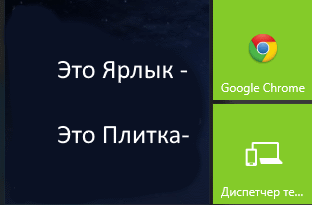
НС для ΠΊΠΎΠ³ΠΎ Π½Π΅ сСкрСт, Ρ‡Ρ‚ΠΎ ΠœΠ°ΠΉΠΊΡ€ΠΎΡΠΎΡ„Ρ‚ прСдставила Π² Windows 10 Π±ΠΎΠ»Π΅Π΅ Π³ΠΈΠ±ΠΊΡƒΡŽ настройку мСню ΠŸΡƒΡΠΊ Ρ‡Π΅ΠΌ Π² ΠΏΡ€Π΅Π΄Ρ‹Π΄ΡƒΡ‰ΠΈΡ… вСрсиях Windows. Π’Π΅ΠΏΠ΅Ρ€ΡŒ ΠΊΠ°ΠΆΠ΄Ρ‹ΠΉ ΠΏΠΎΠ»ΡŒΠ·ΠΎΠ²Π°Ρ‚Π΅Π»ΡŒ с Π΅Ρ‰Ρ‘ большСй Π»Ρ‘Π³ΠΊΠΎΡΡ‚ΡŒΡŽ ΠΌΠΎΠΆΠ΅Ρ‚ ΠΎΡ€Π³Π°Π½ΠΈΠ·ΠΎΠ²Π°Ρ‚ΡŒ ΠΏΠ»ΠΈΡ‚ΠΊΠΈ ΠΈ ярлыки Ρ‚Π°ΠΊ, ΠΊΠ°ΠΊ Π΅ΠΌΡƒ нравится, ΠΏΠΎΠ»ΡƒΡ‡ΠΈΡ‚ΡŒ Π²ΠΎΠ·ΠΌΠΎΠΆΠ½ΠΎΡΡ‚ΡŒ быстрого доступа ΠΊ Π½Π°ΠΈΠ±ΠΎΠ»Π΅Π΅ ΠΈΡΠΏΠΎΠ»ΡŒΠ·ΡƒΠ΅ΠΌΡ‹ΠΌ прилоТСниям ΠΈ ΠΏΠ°ΠΏΠΊΠ°ΠΌ. Π‘Ρ‚Π°Ρ‚ΡŒΡ расскаТСт ΠΎ Ρ‚ΠΎΠΌ, ΠΊΠ°ΠΊ ΠΈΠ·ΠΌΠ΅Π½ΠΈΡ‚ΡŒ Ρ€Π°Π·ΠΌΠ΅Ρ€ Π·Π½Π°Ρ‡ΠΊΠΎΠ² ΠΏΠ»ΠΈΡ‚ΠΊΠΈ ΠΈ ярлыков мСню ΠŸΡƒΡΠΊ Π² Windows 10.

Как ΠΈΠ·ΠΌΠ΅Π½ΠΈΡ‚ΡŒ Ρ€Π°Π·ΠΌΠ΅Ρ€ ΠΏΠ»ΠΈΡ‚ΠΊΠΈ ΠΏΡ€ΠΈΠ»ΠΎΠΆΠ΅Π½ΠΈΠΉ

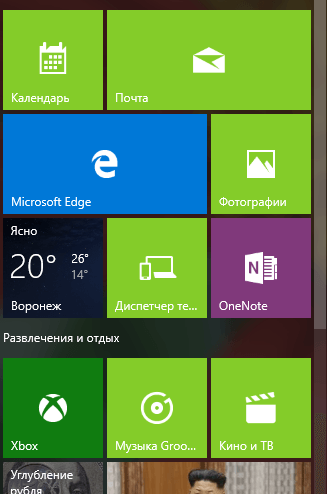
ПослС запуска мСню ΠŸΡƒΡΠΊ, становится Π²ΠΎΠ·ΠΌΠΎΠΆΠ½Ρ‹ΠΌ ΡƒΠ²ΠΈΠ΄Π΅Ρ‚ΡŒ Ρ€Π°Π·Π»ΠΈΡ‡Π½Ρ‹Π΅ ΠΏΠΎ Ρ€Π°Π·ΠΌΠ΅Ρ€Ρƒ ΠΏΠ»ΠΈΡ‚ΠΊΠΈ ΠΏΡ€ΠΈΠ»ΠΎΠΆΠ΅Π½ΠΈΠΉ. Π£Π·Π½Π°Ρ‚ΡŒ :«Как ΠΈΠ·ΠΌΠ΅Π½ΠΈΡ‚ΡŒ Ρ€Π°Π·ΠΌΠ΅Ρ€ Π·Π½Π°Ρ‡ΠΊΠΎΠ² Ρ€Π°Π±ΠΎΡ‡Π΅Π³ΠΎ стола?Β».

ΠΊΠ°ΠΊ ΡƒΠ²Π΅Π»ΠΈΡ‡ΠΈΡ‚ΡŒ ΠΈΠΊΠΎΠ½ΠΊΠΈ Π² мСню пуск. Π‘ΠΌΠΎΡ‚Ρ€Π΅Ρ‚ΡŒ Ρ„ΠΎΡ‚ΠΎ ΠΊΠ°ΠΊ ΡƒΠ²Π΅Π»ΠΈΡ‡ΠΈΡ‚ΡŒ ΠΈΠΊΠΎΠ½ΠΊΠΈ Π² мСню пуск. Π‘ΠΌΠΎΡ‚Ρ€Π΅Ρ‚ΡŒ ΠΊΠ°Ρ€Ρ‚ΠΈΠ½ΠΊΡƒ ΠΊΠ°ΠΊ ΡƒΠ²Π΅Π»ΠΈΡ‡ΠΈΡ‚ΡŒ ΠΈΠΊΠΎΠ½ΠΊΠΈ Π² мСню пуск. ΠšΠ°Ρ€Ρ‚ΠΈΠ½ΠΊΠ° ΠΏΡ€ΠΎ ΠΊΠ°ΠΊ ΡƒΠ²Π΅Π»ΠΈΡ‡ΠΈΡ‚ΡŒ ΠΈΠΊΠΎΠ½ΠΊΠΈ Π² мСню пуск. Π€ΠΎΡ‚ΠΎ ΠΊΠ°ΠΊ ΡƒΠ²Π΅Π»ΠΈΡ‡ΠΈΡ‚ΡŒ ΠΈΠΊΠΎΠ½ΠΊΠΈ Π² мСню пуск

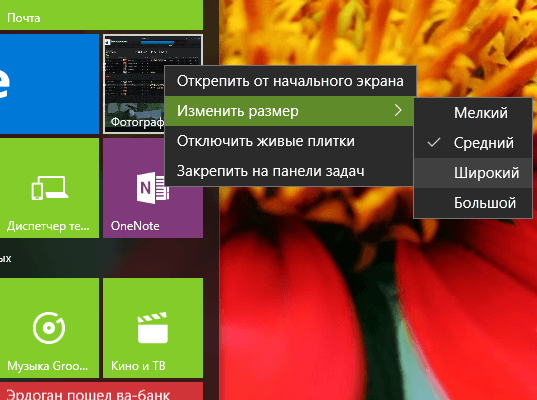
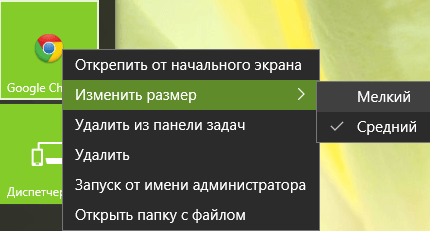
ΠŸΡ€ΠΈ ΠΆΠ΅Π»Π°Π½ΠΈΠΈ ΠΌΠΎΠΆΠ½ΠΎ ΠΈΠ·ΠΌΠ΅Π½ΠΈΡ‚ΡŒ Ρ€Π°Π·ΠΌΠ΅Ρ€ любой ΠΈΠ· ΠΏΠ»ΠΈΡ‚ΠΎΠΊ, просто Π½ΡƒΠΆΠ½ΠΎ Ρ‰Ρ‘Π»ΠΊΠ½ΡƒΡ‚ΡŒ ΠΏΡ€Π°Π²ΠΎΠΉ ΠΊΠ½ΠΎΠΏΠΊΠΎΠΉ ΠΌΡ‹ΡˆΠΈ ΠΈΠ»ΠΈ ΠΏΡ€ΠΈ Π½Π°Π»ΠΈΡ‡ΠΈΠΈ сСнсорного дисплСя, Π½Π°ΠΆΠ°Ρ‚ΡŒ ΠΈ ΡƒΠ΄Π΅Ρ€ΠΆΠΈΠ²Π°Ρ‚ΡŒ Π·Π½Π°Ρ‡ΠΎΠΊ. Π”Π°Π½Π½ΠΎΠ΅ дСйствиС ΠΎΡ‚ΠΊΡ€ΠΎΠ΅Ρ‚ мСню, Π³Π΄Π΅ ΠΌΠΎΠΆΠ½ΠΎ Π²Ρ‹Π±Ρ€Π°Ρ‚ΡŒ Π½ΡƒΠΆΠ½Ρ‹ΠΉ Ρ€Π°Π·ΠΌΠ΅Ρ€.

ΠΊΠ°ΠΊ ΡƒΠ²Π΅Π»ΠΈΡ‡ΠΈΡ‚ΡŒ ΠΈΠΊΠΎΠ½ΠΊΠΈ Π² мСню пуск. Π‘ΠΌΠΎΡ‚Ρ€Π΅Ρ‚ΡŒ Ρ„ΠΎΡ‚ΠΎ ΠΊΠ°ΠΊ ΡƒΠ²Π΅Π»ΠΈΡ‡ΠΈΡ‚ΡŒ ΠΈΠΊΠΎΠ½ΠΊΠΈ Π² мСню пуск. Π‘ΠΌΠΎΡ‚Ρ€Π΅Ρ‚ΡŒ ΠΊΠ°Ρ€Ρ‚ΠΈΠ½ΠΊΡƒ ΠΊΠ°ΠΊ ΡƒΠ²Π΅Π»ΠΈΡ‡ΠΈΡ‚ΡŒ ΠΈΠΊΠΎΠ½ΠΊΠΈ Π² мСню пуск. ΠšΠ°Ρ€Ρ‚ΠΈΠ½ΠΊΠ° ΠΏΡ€ΠΎ ΠΊΠ°ΠΊ ΡƒΠ²Π΅Π»ΠΈΡ‡ΠΈΡ‚ΡŒ ΠΈΠΊΠΎΠ½ΠΊΠΈ Π² мСню пуск. Π€ΠΎΡ‚ΠΎ ΠΊΠ°ΠΊ ΡƒΠ²Π΅Π»ΠΈΡ‡ΠΈΡ‚ΡŒ ΠΈΠΊΠΎΠ½ΠΊΠΈ Π² мСню пуск

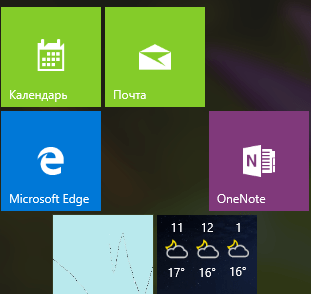
Π’ΡƒΡ‚ ΠΌΠΎΠΆΠ½ΠΎ Π²Ρ‹Π±Ρ€Π°Ρ‚ΡŒ нСсколько Ρ€Π°Π·ΠΌΠ΅Ρ€ΠΎΠ² Π·Π½Π°Ρ‡ΠΊΠΎΠ² ΠΏΠ»ΠΈΡ‚ΠΊΠΈ:

МСлкий – ΠΏΠ»ΠΈΡ‚ΠΊΠ°, ΠΈΠΌΠ΅ΡŽΡ‰Π°Ρ этот Ρ€Π°Π·ΠΌΠ΅Ρ€, ΠΎΡ‚ΠΎΠ±Ρ€Π°ΠΆΠ°Π΅Ρ‚ Ρ‚ΠΎΠ»ΡŒΠΊΠΎ Π·Π½Π°Ρ‡ΠΎΠΊ запускаСмого прилоТСния.

ΠΊΠ°ΠΊ ΡƒΠ²Π΅Π»ΠΈΡ‡ΠΈΡ‚ΡŒ ΠΈΠΊΠΎΠ½ΠΊΠΈ Π² мСню пуск. Π‘ΠΌΠΎΡ‚Ρ€Π΅Ρ‚ΡŒ Ρ„ΠΎΡ‚ΠΎ ΠΊΠ°ΠΊ ΡƒΠ²Π΅Π»ΠΈΡ‡ΠΈΡ‚ΡŒ ΠΈΠΊΠΎΠ½ΠΊΠΈ Π² мСню пуск. Π‘ΠΌΠΎΡ‚Ρ€Π΅Ρ‚ΡŒ ΠΊΠ°Ρ€Ρ‚ΠΈΠ½ΠΊΡƒ ΠΊΠ°ΠΊ ΡƒΠ²Π΅Π»ΠΈΡ‡ΠΈΡ‚ΡŒ ΠΈΠΊΠΎΠ½ΠΊΠΈ Π² мСню пуск. ΠšΠ°Ρ€Ρ‚ΠΈΠ½ΠΊΠ° ΠΏΡ€ΠΎ ΠΊΠ°ΠΊ ΡƒΠ²Π΅Π»ΠΈΡ‡ΠΈΡ‚ΡŒ ΠΈΠΊΠΎΠ½ΠΊΠΈ Π² мСню пуск. Π€ΠΎΡ‚ΠΎ ΠΊΠ°ΠΊ ΡƒΠ²Π΅Π»ΠΈΡ‡ΠΈΡ‚ΡŒ ΠΈΠΊΠΎΠ½ΠΊΠΈ Π² мСню пуск

Π‘Ρ€Π΅Π΄Π½ΠΈΠΉ – ΠΏΠ»ΠΈΡ‚ΠΊΠ°, установлСнная Π΄ΠΎ этого Ρ€Π°Π·ΠΌΠ΅Ρ€Π°, ΠΎΡ‚ΠΎΠ±Ρ€Π°ΠΆΠ°Π΅Ρ‚ ΠΊΡ€Π°Ρ‚ΠΊΠΈΠΉ ΠΎΠ±Π·ΠΎΡ€ состояния прилоТСния. К ΠΏΡ€ΠΈΠΌΠ΅Ρ€Ρƒ, ΠΌΠΎΠΆΠ½ΠΎ ΡƒΠ²ΠΈΠ΄Π΅Ρ‚ΡŒ Ρ‚Π΅ΠΌΠΏΠ΅Ρ€Π°Ρ‚ΡƒΡ€Ρƒ ΠΈΠ»ΠΈ прСдстоящиС события.

ΠΊΠ°ΠΊ ΡƒΠ²Π΅Π»ΠΈΡ‡ΠΈΡ‚ΡŒ ΠΈΠΊΠΎΠ½ΠΊΠΈ Π² мСню пуск. Π‘ΠΌΠΎΡ‚Ρ€Π΅Ρ‚ΡŒ Ρ„ΠΎΡ‚ΠΎ ΠΊΠ°ΠΊ ΡƒΠ²Π΅Π»ΠΈΡ‡ΠΈΡ‚ΡŒ ΠΈΠΊΠΎΠ½ΠΊΠΈ Π² мСню пуск. Π‘ΠΌΠΎΡ‚Ρ€Π΅Ρ‚ΡŒ ΠΊΠ°Ρ€Ρ‚ΠΈΠ½ΠΊΡƒ ΠΊΠ°ΠΊ ΡƒΠ²Π΅Π»ΠΈΡ‡ΠΈΡ‚ΡŒ ΠΈΠΊΠΎΠ½ΠΊΠΈ Π² мСню пуск. ΠšΠ°Ρ€Ρ‚ΠΈΠ½ΠΊΠ° ΠΏΡ€ΠΎ ΠΊΠ°ΠΊ ΡƒΠ²Π΅Π»ΠΈΡ‡ΠΈΡ‚ΡŒ ΠΈΠΊΠΎΠ½ΠΊΠΈ Π² мСню пуск. Π€ΠΎΡ‚ΠΎ ΠΊΠ°ΠΊ ΡƒΠ²Π΅Π»ΠΈΡ‡ΠΈΡ‚ΡŒ ΠΈΠΊΠΎΠ½ΠΊΠΈ Π² мСню пуск

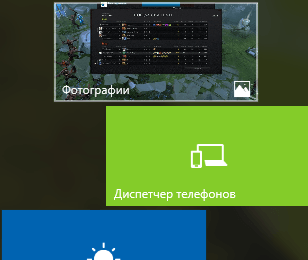
Π¨ΠΈΡ€ΠΎΠΊΠΈΠΉ – этот Ρ€Π°Π·ΠΌΠ΅Ρ€ Π·Π½Π°Ρ‡ΠΊΠ° ΠΏΠ»ΠΈΡ‚ΠΊΠΈ Π³ΠΎΠ²ΠΎΡ€ΠΈΡ‚ сам Π·Π° сСбя, ΠΎΠ½ Π·Π°Π½ΠΈΠΌΠ°Π΅Ρ‚ большС мСста Ρ‡Π΅ΠΌ срСдний Ρ€Π°Π·ΠΌΠ΅Ρ€, ΠΏΡ€ΡΠΌΠΎΡƒΠ³ΠΎΠ»ΡŒΠ½ΠΎΠΉ Ρ„ΠΎΡ€ΠΌΡ‹ ΠΈ такая ΠΏΠ»ΠΈΡ‚ΠΊΠ° ΠΏΠΎΠΊΠ°Π·Ρ‹Π²Π°Π΅Ρ‚ ΠΏΠΎΠ΄Ρ€ΠΎΠ±Π½ΡƒΡŽ ΠΈΠ½Ρ„ΠΎΡ€ΠΌΠ°Ρ†ΠΈΡŽ.

ΠΊΠ°ΠΊ ΡƒΠ²Π΅Π»ΠΈΡ‡ΠΈΡ‚ΡŒ ΠΈΠΊΠΎΠ½ΠΊΠΈ Π² мСню пуск. Π‘ΠΌΠΎΡ‚Ρ€Π΅Ρ‚ΡŒ Ρ„ΠΎΡ‚ΠΎ ΠΊΠ°ΠΊ ΡƒΠ²Π΅Π»ΠΈΡ‡ΠΈΡ‚ΡŒ ΠΈΠΊΠΎΠ½ΠΊΠΈ Π² мСню пуск. Π‘ΠΌΠΎΡ‚Ρ€Π΅Ρ‚ΡŒ ΠΊΠ°Ρ€Ρ‚ΠΈΠ½ΠΊΡƒ ΠΊΠ°ΠΊ ΡƒΠ²Π΅Π»ΠΈΡ‡ΠΈΡ‚ΡŒ ΠΈΠΊΠΎΠ½ΠΊΠΈ Π² мСню пуск. ΠšΠ°Ρ€Ρ‚ΠΈΠ½ΠΊΠ° ΠΏΡ€ΠΎ ΠΊΠ°ΠΊ ΡƒΠ²Π΅Π»ΠΈΡ‡ΠΈΡ‚ΡŒ ΠΈΠΊΠΎΠ½ΠΊΠΈ Π² мСню пуск. Π€ΠΎΡ‚ΠΎ ΠΊΠ°ΠΊ ΡƒΠ²Π΅Π»ΠΈΡ‡ΠΈΡ‚ΡŒ ΠΈΠΊΠΎΠ½ΠΊΠΈ Π² мСню пуск

Π‘ΠΎΠ»ΡŒΡˆΠΎΠΉ – Π·Π°Π½ΠΈΠΌΠ°Π΅Ρ‚ большС всСго мСста. Π‘ΠΎΠ»ΡŒΡˆΠΈΠ΅ ΠΏΠ»ΠΈΡ‚ΠΊΠΈ ΠΊΠ²Π°Π΄Ρ€Π°Ρ‚Π½ΠΎΠΉ Ρ„ΠΎΡ€ΠΌΡ‹ ΠΏΠΎΠΊΠ°Π·Ρ‹Π²Π°ΡŽΡ‚ наибольшСС количСство ΠΈΠ½Ρ„ΠΎΡ€ΠΌΠ°Ρ†ΠΈΠΈ.

ΠΊΠ°ΠΊ ΡƒΠ²Π΅Π»ΠΈΡ‡ΠΈΡ‚ΡŒ ΠΈΠΊΠΎΠ½ΠΊΠΈ Π² мСню пуск. Π‘ΠΌΠΎΡ‚Ρ€Π΅Ρ‚ΡŒ Ρ„ΠΎΡ‚ΠΎ ΠΊΠ°ΠΊ ΡƒΠ²Π΅Π»ΠΈΡ‡ΠΈΡ‚ΡŒ ΠΈΠΊΠΎΠ½ΠΊΠΈ Π² мСню пуск. Π‘ΠΌΠΎΡ‚Ρ€Π΅Ρ‚ΡŒ ΠΊΠ°Ρ€Ρ‚ΠΈΠ½ΠΊΡƒ ΠΊΠ°ΠΊ ΡƒΠ²Π΅Π»ΠΈΡ‡ΠΈΡ‚ΡŒ ΠΈΠΊΠΎΠ½ΠΊΠΈ Π² мСню пуск. ΠšΠ°Ρ€Ρ‚ΠΈΠ½ΠΊΠ° ΠΏΡ€ΠΎ ΠΊΠ°ΠΊ ΡƒΠ²Π΅Π»ΠΈΡ‡ΠΈΡ‚ΡŒ ΠΈΠΊΠΎΠ½ΠΊΠΈ Π² мСню пуск. Π€ΠΎΡ‚ΠΎ ΠΊΠ°ΠΊ ΡƒΠ²Π΅Π»ΠΈΡ‡ΠΈΡ‚ΡŒ ΠΈΠΊΠΎΠ½ΠΊΠΈ Π² мСню пуск

Как ΠΈΠ·ΠΌΠ΅Π½ΠΈΡ‚ΡŒ Ρ€Π°Π·ΠΌΠ΅Ρ€ ярлыков мСню ΠŸΡƒΡΠΊ

ΠŸΡ€ΠΈΠ»ΠΎΠΆΠ΅Π½ΠΈΡ ΠŸΠ»ΠΈΡ‚ΠΊΠΈ ΠΈΠΌΠ΅ΡŽΡ‚ большС возмоТностСй измСнСния Ρ€Π°Π·ΠΌΠ΅Ρ€Π°, Ρ‡Π΅ΠΌ ярлыки. Если ΡƒΡΡ‚Π°Π½ΠΎΠ²ΠΈΡ‚ΡŒ нСсколько ярлыков Π² мСню ΠŸΡƒΡΠΊ, приводящих ΠΊ ΠΎΡ‚ΠΊΡ€Ρ‹Ρ‚ΠΈΡŽ своих ΠΏΡ€ΠΈΠ»ΠΎΠΆΠ΅Π½ΠΈΠΉ Π»ΠΈΠ±ΠΎ ΠΎΡ‚ΠΊΡ€Ρ‹Ρ‚ΠΈΡŽ ΠΏΠ°ΠΏΠΎΠΊ, Ρ‚ΠΎ ΠΎΠ½ΠΈ Π±ΡƒΠ΄ΡƒΡ‚ ΠΈΠΌΠ΅Ρ‚ΡŒ Ρ‚ΠΎΠ»ΡŒΠΊΠΎ Π΄Π²Π° доступных Ρ€Π°Π·ΠΌΠ΅Ρ€Π°: МСлкий ΠΈ Π‘Ρ€Π΅Π΄Π½ΠΈΠΉ.

ΠΊΠ°ΠΊ ΡƒΠ²Π΅Π»ΠΈΡ‡ΠΈΡ‚ΡŒ ΠΈΠΊΠΎΠ½ΠΊΠΈ Π² мСню пуск. Π‘ΠΌΠΎΡ‚Ρ€Π΅Ρ‚ΡŒ Ρ„ΠΎΡ‚ΠΎ ΠΊΠ°ΠΊ ΡƒΠ²Π΅Π»ΠΈΡ‡ΠΈΡ‚ΡŒ ΠΈΠΊΠΎΠ½ΠΊΠΈ Π² мСню пуск. Π‘ΠΌΠΎΡ‚Ρ€Π΅Ρ‚ΡŒ ΠΊΠ°Ρ€Ρ‚ΠΈΠ½ΠΊΡƒ ΠΊΠ°ΠΊ ΡƒΠ²Π΅Π»ΠΈΡ‡ΠΈΡ‚ΡŒ ΠΈΠΊΠΎΠ½ΠΊΠΈ Π² мСню пуск. ΠšΠ°Ρ€Ρ‚ΠΈΠ½ΠΊΠ° ΠΏΡ€ΠΎ ΠΊΠ°ΠΊ ΡƒΠ²Π΅Π»ΠΈΡ‡ΠΈΡ‚ΡŒ ΠΈΠΊΠΎΠ½ΠΊΠΈ Π² мСню пуск. Π€ΠΎΡ‚ΠΎ ΠΊΠ°ΠΊ ΡƒΠ²Π΅Π»ΠΈΡ‡ΠΈΡ‚ΡŒ ΠΈΠΊΠΎΠ½ΠΊΠΈ Π² мСню пуск

Π‘Π°ΠΌ процСсс измСнСния Ρ€Π°Π·ΠΌΠ΅Ρ€Π° ярлыков, Ρ‚ΠΎΡ‚ ΠΆΠ΅ самый, Ρ‡Ρ‚ΠΎ ΠΈ процСсс измСнСния Ρ€Π°Π·ΠΌΠ΅Ρ€Π° ΠΏΠ»ΠΈΡ‚ΠΊΠΈ. Π©Π΅Π»Ρ‡ΠΎΠΊ ΠΏΡ€Π°Π²ΠΎΠΉ ΠΊΠ½ΠΎΠΏΠΊΠΎΠΉ ΠΌΡ‹ΡˆΠΈ ΠΈΠ»ΠΈ Π½Π°ΠΆΠ°Ρ‚ΠΈΠ΅ ΠΈ удСрТивания ярлыка, Ρ€Π°Π·ΠΌΠ΅Ρ€ ΠΊΠΎΡ‚ΠΎΡ€ΠΎΠ³ΠΎ Π½ΡƒΠΆΠ½ΠΎ ΠΈΠ·ΠΌΠ΅Π½ΠΈΡ‚ΡŒ, для открытия ΠΈ Π²Ρ‹Π±ΠΎΡ€Π° ΠΎΠ΄Π½ΠΎΠ³ΠΎ ΠΈΠ· доступных Π²Π°Ρ€ΠΈΠ°Π½Ρ‚ΠΎΠ².

ΠΊΠ°ΠΊ ΡƒΠ²Π΅Π»ΠΈΡ‡ΠΈΡ‚ΡŒ ΠΈΠΊΠΎΠ½ΠΊΠΈ Π² мСню пуск. Π‘ΠΌΠΎΡ‚Ρ€Π΅Ρ‚ΡŒ Ρ„ΠΎΡ‚ΠΎ ΠΊΠ°ΠΊ ΡƒΠ²Π΅Π»ΠΈΡ‡ΠΈΡ‚ΡŒ ΠΈΠΊΠΎΠ½ΠΊΠΈ Π² мСню пуск. Π‘ΠΌΠΎΡ‚Ρ€Π΅Ρ‚ΡŒ ΠΊΠ°Ρ€Ρ‚ΠΈΠ½ΠΊΡƒ ΠΊΠ°ΠΊ ΡƒΠ²Π΅Π»ΠΈΡ‡ΠΈΡ‚ΡŒ ΠΈΠΊΠΎΠ½ΠΊΠΈ Π² мСню пуск. ΠšΠ°Ρ€Ρ‚ΠΈΠ½ΠΊΠ° ΠΏΡ€ΠΎ ΠΊΠ°ΠΊ ΡƒΠ²Π΅Π»ΠΈΡ‡ΠΈΡ‚ΡŒ ΠΈΠΊΠΎΠ½ΠΊΠΈ Π² мСню пуск. Π€ΠΎΡ‚ΠΎ ΠΊΠ°ΠΊ ΡƒΠ²Π΅Π»ΠΈΡ‡ΠΈΡ‚ΡŒ ΠΈΠΊΠΎΠ½ΠΊΠΈ Π² мСню пуск

Windows 10 ΠΏΡ€Π΅Π΄Π»Π°Π³Π°Π΅Ρ‚ нСсколько большСС количСство Π²Π°Ρ€ΠΈΠ°Π½Ρ‚ΠΎΠ² настройки мСню ΠŸΡƒΡΠΊ, Ρ‡Π΅ΠΌ Windows 8.1. Π’Π΅ΠΏΠ΅Ρ€ΡŒ стало понятнСй, ΠΊΠ°ΠΊ ΠΈΠ·ΠΌΠ΅Π½ΠΈΡ‚ΡŒ Ρ€Π°Π·ΠΌΠ΅Ρ€ ΠŸΠ»ΠΈΡ‚ΠΊΠΈ ΠΈ Ρ€Π°Π·ΠΌΠ΅Ρ€ Π―Ρ€Π»Ρ‹ΠΊΠ°, Π° ΠΏΡ€ΠΎΠ±Π»Π΅ΠΌ с ΠΎΡ€Π³Π°Π½ΠΈΠ·Π°Ρ†ΠΈΠ΅ΠΉ мСню ΠŸΡƒΡΠΊ большС Π½Π΅ Π΄ΠΎΠ»ΠΆΠ½ΠΎ Π²ΠΎΠ·Π½ΠΈΠΊΠ°Ρ‚ΡŒ.

Π˜ΡΡ‚ΠΎΡ‡Π½ΠΈΠΊ

Как ΡƒΠ²Π΅Π»ΠΈΡ‡ΠΈΡ‚ΡŒ ΠΈΠ»ΠΈ ΡƒΠΌΠ΅Π½ΡŒΡˆΠΈΡ‚ΡŒ Π·Π½Π°Ρ‡ΠΊΠΈ ПанСли Π·Π°Π΄Π°Ρ‡ Π² Windows 11

МСняСм Ρ€Π°Π·ΠΌΠ΅Ρ€ Π·Π½Π°Ρ‡ΠΊΠΎΠ² ПанСли Π·Π°Π΄Π°Ρ‡ Windows 11 Π² рССстрС, с BAT-Ρ„Π°ΠΉΠ»ΠΎΠΌ ΠΈΠ»ΠΈ стороннСй ΠΏΡ€ΠΎΠ³Ρ€Π°ΠΌΠΌΠΎΠΉ.

Π’ Windows 11 ΠΌΠ½ΠΎΠ³ΠΎΠ΅ Π½Π΅ΠΏΡ€ΠΈΠ²Ρ‹Ρ‡Π½ΠΎ, Π² особСнности для Π½Π°Ρ‡ΠΈΠ½Π°ΡŽΡ‰ΠΈΡ… ΠΏΠΎΠ»ΡŒΠ·ΠΎΠ²Π°Ρ‚Π΅Π»Π΅ΠΉ. Π—Π½Π°Ρ‡ΠΊΠΈ ПанСли Π·Π°Π΄Π°Ρ‡ Π½Π° нСбольшом дисплСС выглядят слишком малСнькими. НСкоторым ΠΏΠΎΠ»ΡŒΠ·ΠΎΠ²Π°Ρ‚Π΅Π»ΡΠΌ, Π½Π°ΠΎΠ±ΠΎΡ€ΠΎΡ‚, Ρ…ΠΎΡ‚Π΅Π»ΠΎΡΡŒ Π±Ρ‹ ΡƒΠΌΠ΅Π½ΡŒΡˆΠΈΡ‚ΡŒ ΠΈΡ… Ρ€Π°Π·ΠΌΠ΅Ρ€.

Π’ графичСском интСрфСйсС Windows 11 ΡˆΡ‚Π°Ρ‚Π½Π°Ρ опция измСнСния Ρ€Π°Π·ΠΌΠ΅Ρ€Π° Π·Π½Π°Ρ‡ΠΊΠΎΠ² ПанСли Π·Π°Π΄Π°Ρ‡ Π½Π΅ прСдусмотрСна. Π’ΠΎΡΠΏΠΎΠ»ΡŒΠ·ΡƒΠΉΡ‚Π΅ΡΡŒ Ρ€Π΅Π΄Π°ΠΊΡ‚ΠΎΡ€ΠΎΠΌ рССстра, создайтС ΠΈΠ»ΠΈ сторонним GUI настройки ПанСли Π·Π°Π΄Π°Ρ‡ β€” Taskbar11. МоТно Ρ‚Π°ΠΊΠΆΠ΅ ΡΠΎΠ·Π΄Π°Ρ‚ΡŒ BAT-Ρ„Π°ΠΉΠ».

РССстр ΠΈ Β«Π±Π°Ρ‚Π½ΠΈΠΊΠΈΒ» Π±ΠΎΠ»Π΅Π΅ ΠΏΡ€ΠΈΠ²Ρ‹Ρ‡Π½Ρ‹ ΠΎΠΏΡ‹Ρ‚Π½Ρ‹ΠΌ ΠΏΠΎΠ»ΡŒΠ·ΠΎΠ²Π°Ρ‚Π΅Π»ΡΠΌ ΠΈ Π½Π΅ Ρ‚Ρ€Π΅Π±ΡƒΡŽΡ‚ установки Π΄ΠΎΠΏΠΎΠ»Π½ΠΈΡ‚Π΅Π»ΡŒΠ½ΠΎΠ³ΠΎ софта.

ΠžΡ‚ΠΊΡ€ΠΎΠΉΡ‚Π΅ ΠΎΠΊΠ½ΠΎ выполнСния ΠΊΠΎΠΌΠ°Π½Π΄:

Π§Ρ‚ΠΎΠ±Ρ‹ ΠΎΡ‚ΠΊΡ€Ρ‹Ρ‚ΡŒ Ρ€Π΅Π΄Π°ΠΊΡ‚ΠΎΡ€ рССстра ΠΎΠΏΠ΅Ρ€Π°Ρ†ΠΈΠΎΠ½Π½ΠΎΠΉ систСмы:

Как ΡƒΠ²Π΅Π»ΠΈΡ‡ΠΈΠ²Π°Ρ‚ΡŒ ΠΈ ΡƒΠΌΠ΅Π½ΡŒΡˆΠ°Ρ‚ΡŒ ПанСль Π·Π°Π΄Π°Ρ‡ Π² Ρ€Π΅Π΄Π°ΠΊΡ‚ΠΎΡ€Π΅ рССстра Windows 11

Π’ Ρ€Π΅Π΄Π°ΠΊΡ‚ΠΎΡ€Π΅ ΠΎΡ‚ΠΊΡ€ΠΎΠΉΡ‚Π΅ Π²Π΅Ρ‚ΠΊΡƒ систСмного рССстра:

Π‘ΠΎΠ·Π΄Π°ΠΉΡ‚Π΅ Π½ΠΎΠ²Ρ‹ΠΉ ΠΏΠ°Ρ€Π°ΠΌΠ΅Ρ‚Ρ€:

ДоступныС значСния ΠΏΠ°Ρ€Π°ΠΌΠ΅Ρ‚Ρ€Π°:

Π’Π²Π΅Π΄ΠΈΡ‚Π΅ Π½ΡƒΠΆΠ½ΡƒΡŽ Ρ†ΠΈΡ„Ρ€Ρƒ Π² ΠΏΠΎΠ»Π΅ Β«Π—Π½Π°Ρ‡Π΅Π½ΠΈΠ΅Β». Π©Π΅Π»ΠΊΠ½ΠΈΡ‚Π΅ ΠΏΠΎ ОК для внСсСния ΠΈΠ·ΠΌΠ΅Π½Π΅Π½ΠΈΠΉ.

ΠΊΠ°ΠΊ ΡƒΠ²Π΅Π»ΠΈΡ‡ΠΈΡ‚ΡŒ ΠΈΠΊΠΎΠ½ΠΊΠΈ Π² мСню пуск. Π‘ΠΌΠΎΡ‚Ρ€Π΅Ρ‚ΡŒ Ρ„ΠΎΡ‚ΠΎ ΠΊΠ°ΠΊ ΡƒΠ²Π΅Π»ΠΈΡ‡ΠΈΡ‚ΡŒ ΠΈΠΊΠΎΠ½ΠΊΠΈ Π² мСню пуск. Π‘ΠΌΠΎΡ‚Ρ€Π΅Ρ‚ΡŒ ΠΊΠ°Ρ€Ρ‚ΠΈΠ½ΠΊΡƒ ΠΊΠ°ΠΊ ΡƒΠ²Π΅Π»ΠΈΡ‡ΠΈΡ‚ΡŒ ΠΈΠΊΠΎΠ½ΠΊΠΈ Π² мСню пуск. ΠšΠ°Ρ€Ρ‚ΠΈΠ½ΠΊΠ° ΠΏΡ€ΠΎ ΠΊΠ°ΠΊ ΡƒΠ²Π΅Π»ΠΈΡ‡ΠΈΡ‚ΡŒ ΠΈΠΊΠΎΠ½ΠΊΠΈ Π² мСню пуск. Π€ΠΎΡ‚ΠΎ ΠΊΠ°ΠΊ ΡƒΠ²Π΅Π»ΠΈΡ‡ΠΈΡ‚ΡŒ ΠΈΠΊΠΎΠ½ΠΊΠΈ Π² мСню пуск

Π§Ρ‚ΠΎΠ±Ρ‹ Ρ€Π°Π·ΠΌΠ΅Ρ€ Π·Π½Π°Ρ‡ΠΊΠΎΠ² помСнялся, послС установки значСния 2 ΠΈΠ»ΠΈ 0 Π½Π°ΡΡ‚ΠΎΠ»ΡŒΠ½Ρ‹ΠΉ ПК Π»ΠΈΠ±ΠΎ Π½ΠΎΡƒΡ‚Π±ΡƒΠΊ Π»ΡƒΡ‡ΡˆΠ΅ для увСрСнности ΠΏΠ΅Ρ€Π΅Π·Π°Π³Ρ€ΡƒΠ·ΠΈΡ‚ΡŒ. ΠŸΠΎΡ€ΠΎΠΉ срабатываСт ΠΈ Π±Π΅Π· пСрСзапуска ОБ β€” рСстарта ΠŸΡ€ΠΎΠ²ΠΎΠ΄Π½ΠΈΠΊΠ° оказываСтся достаточно.

РСшСниС эффСктивно ΠΊΠ°ΠΊ Π²Ρ€Π΅ΠΌΠ΅Π½Π½ΠΎΠ΅ ΠΈ ΠΌΠΎΠΆΠ΅Ρ‚ Π±Ρ‹Ρ‚ΡŒ ΠΏΠΎΠ»Π΅Π·Π½Ρ‹ΠΌ людям с ослаблСнным Π·Ρ€Π΅Π½ΠΈΠ΅ΠΌ. Но Π½Π°Π·Π²Π°Ρ‚ΡŒ Π΅Π³ΠΎ Π²ΠΈΠ·ΡƒΠ°Π»ΡŒΠ½ΠΎ Π³Π°Ρ€ΠΌΠΎΠ½ΠΈΡ‡Π½Ρ‹ΠΌ Ρ‚Ρ€ΡƒΠ΄Π½ΠΎ. ΠžΡΡ‚Π°Π΅Ρ‚ΡΡ Π½Π°Π΄Π΅ΡΡ‚ΡŒΡΡ, Ρ‡Ρ‚ΠΎ данная полСзная опция послС обновлСния появится ΠΈ Π²ΠΎ встроСнном Ρ„ΡƒΠ½ΠΊΡ†ΠΈΠΎΠ½Π°Π»Π΅ Windows 11.

Как ΡΠ΄Π΅Π»Π°Ρ‚ΡŒ Π·Π½Π°Ρ‡ΠΊΠΈ ПанСли Π·Π°Π΄Π°Ρ‡ большС ΠΈΠ»ΠΈ мСньшС Ρ‡Π΅Ρ€Π΅Π· BAT-Ρ„Π°ΠΉΠ»

ΠŸΡ€Π°Π²ΠΈΡ‚ΡŒ рССстр Π²Ρ€ΡƒΡ‡Π½ΡƒΡŽ вовсС Π½Π΅ ΠΎΠ±ΡΠ·Π°Ρ‚Π΅Π»ΡŒΠ½ΠΎ. Π‘ΠΎΠ·Π΄Π°ΠΉΡ‚Π΅ BAT-Ρ„Π°ΠΉΠ»Ρ‹ ΠΈ примСняйтС ΠΈΡ… ΠΊΠ°ΠΊ Β«ΠΏΠ΅Ρ€Π΅ΠΊΠ»ΡŽΡ‡Π°Ρ‚Π΅Π»ΠΈΒ» Ρ€Π°Π·ΠΌΠ΅Ρ€Π° ПанСли Π·Π°Π΄Π°Ρ‡.

Π€Π°ΠΉΠ»Ρ‹ Π΄Π°Π½Π½ΠΎΠ³ΠΎ Ρ‚ΠΈΠΏΠ° ΠΏΡ€Π΅Π΄Π½Π°Π·Π½Π°Ρ‡Π΅Π½Ρ‹ для Π°Π²Ρ‚ΠΎΠΌΠ°Ρ‚ΠΈΠ·Π°Ρ†ΠΈΠΈ запуска ΠΏΠΎΡΠ»Π΅Π΄ΠΎΠ²Π°Ρ‚Π΅Π»ΡŒΠ½ΠΎΡΡ‚ΠΈ ΠΊΠΎΠΌΠ°Π½Π΄. Бисадмины Π½Π°Π·Ρ‹Π²Π°ΡŽΡ‚ ΠΈΡ… Β«Π±Π°Ρ‚Π½ΠΈΠΊΠ°ΠΌΠΈΒ». Π’Π΅Ρ€ΠΌΠΈΠ½Π°Π» ΠΎΡ‚ΠΊΡ€Ρ‹Π²Π°Ρ‚ΡŒ Π½Π΅ придСтся.

Π‘ΠΎΠ·Π΄Π°Π΄ΠΈΠΌ Ρ‚Ρ€ΠΈ Ρ„Π°ΠΉΠ»Π°, Ρ€Π°Π·Π»ΠΈΡ‡ΠΈΠ΅ ΠΌΠ΅ΠΆΠ΄Ρƒ ΠΊΠΎΡ‚ΠΎΡ€Ρ‹ΠΌΠΈ Ρ‚ΠΎΠ»ΡŒΠΊΠΎ Π² Π·Π½Π°Ρ‡Π΅Π½ΠΈΠΈ ΠΏΠ°Ρ€Π°ΠΌΠ΅Ρ‚Ρ€Π° TaskbarSi. Π’ ΠΎΡΡ‚Π°Π»ΡŒΠ½ΠΎΠΌ Ρ„Π°ΠΉΠ»Ρ‹ ΠΏΠΎΠ»Π½ΠΎΡΡ‚ΡŒΡŽ ΠΈΠ΄Π΅Π½Ρ‚ΠΈΡ‡Π½Ρ‹ ΠΈ Π²Ρ‹ΠΏΠΎΠ»Π½ΡΡŽΡ‚ ΠΎΠ΄ΠΈΠ½Π°ΠΊΠΎΠ²Ρ‹Π΅ дСйствия.

Π’ΠΎ-ΠΏΠ΅Ρ€Π²Ρ‹Ρ… ΡΠΎΠ·Π΄Π°ΡŽΡ‚ TaskbarSi ΠΈΠ»ΠΈ присваиваСт Π΄Π°Π½Π½ΠΎΠΌΡƒ ΠΏΠ°Ρ€Π°ΠΌΠ΅Ρ‚Ρ€Ρƒ Π½ΠΎΠ²ΠΎΠ΅ Π·Π½Π°Ρ‡Π΅Π½ΠΈΠ΅. Π’ΠΎ-Π²Ρ‚ΠΎΡ€Ρ‹Ρ… Π΄Π΅Π»Π°ΡŽΡ‚ ΠΏΠ΅Ρ€Π΅Π·Π°Π³Ρ€ΡƒΠ·ΠΊΡƒ ΠŸΡ€ΠΎΠ²ΠΎΠ΄Π½ΠΈΠΊΠ°.

ΠžΡ‚ΠΊΡ€ΠΎΠΉΡ‚Π΅ простой тСкстовый Ρ€Π΅Π΄Π°ΠΊΡ‚ΠΎΡ€ Π‘Π»ΠΎΠΊΠ½ΠΎΡ‚. Π‘ΠΎΠ·Π΄Π°ΠΉΡ‚Π΅ Ρ„Π°ΠΉΠ» с ΠΈΠΌΠ΅Π½Π΅ΠΌ bigtaskbar.bat

Π‘ΠΊΠΎΠΏΠΈΡ€ΡƒΠΉΡ‚Π΅ ΠΈΠ»ΠΈ ΠΏΠ΅Ρ€Π΅ΠΏΠ΅Ρ‡Π°Ρ‚Π°ΠΉΡ‚Π΅ Π²Ρ€ΡƒΡ‡Π½ΡƒΡŽ ΠΏΡ€ΠΈΠ²Π΅Π΄Π΅Π½Π½Ρ‹ΠΉ Π½ΠΈΠΆΠ΅ Ρ„Ρ€Π°Π³ΠΌΠ΅Π½Ρ‚:

reg add Β«HKEY_CURRENT_USER\Software\Microsoft\Windows\CurrentVersion\Explorer\AdvancedΒ» /v TaskbarSi /t REG_DWORD /d 2 /f

taskkill /F /IM explorer.exe

ΠΊΠ°ΠΊ ΡƒΠ²Π΅Π»ΠΈΡ‡ΠΈΡ‚ΡŒ ΠΈΠΊΠΎΠ½ΠΊΠΈ Π² мСню пуск. Π‘ΠΌΠΎΡ‚Ρ€Π΅Ρ‚ΡŒ Ρ„ΠΎΡ‚ΠΎ ΠΊΠ°ΠΊ ΡƒΠ²Π΅Π»ΠΈΡ‡ΠΈΡ‚ΡŒ ΠΈΠΊΠΎΠ½ΠΊΠΈ Π² мСню пуск. Π‘ΠΌΠΎΡ‚Ρ€Π΅Ρ‚ΡŒ ΠΊΠ°Ρ€Ρ‚ΠΈΠ½ΠΊΡƒ ΠΊΠ°ΠΊ ΡƒΠ²Π΅Π»ΠΈΡ‡ΠΈΡ‚ΡŒ ΠΈΠΊΠΎΠ½ΠΊΠΈ Π² мСню пуск. ΠšΠ°Ρ€Ρ‚ΠΈΠ½ΠΊΠ° ΠΏΡ€ΠΎ ΠΊΠ°ΠΊ ΡƒΠ²Π΅Π»ΠΈΡ‡ΠΈΡ‚ΡŒ ΠΈΠΊΠΎΠ½ΠΊΠΈ Π² мСню пуск. Π€ΠΎΡ‚ΠΎ ΠΊΠ°ΠΊ ΡƒΠ²Π΅Π»ΠΈΡ‡ΠΈΡ‚ΡŒ ΠΈΠΊΠΎΠ½ΠΊΠΈ Π² мСню пуск

Π‘Π°Ρ…Ρ€Π°Π½ΠΈΡ‚Π΅ Ρ„Π°ΠΉΠ». Когда Π½ΡƒΠΆΠ½ΠΎ ΡΠ΄Π΅Π»Π°Ρ‚ΡŒ ПанСль Π·Π°Π΄Π°Ρ‡ большой β€” запуститС созданный Β«Π±Π°Ρ‚Π½ΠΈΠΊΒ».

Π‘ΠΎΠ·Π΄Π°ΠΉΡ‚Π΅ Π²Ρ‚ΠΎΡ€ΠΎΠΉ Ρ„Π°ΠΉΠ» smalltaskbar.bat, Π² ΠΊΠΎΡ‚ΠΎΡ€ΠΎΠΌ Π·Π°ΠΌΠ΅Π½ΠΈΡ‚Π΅ 2 Π½Π° 0. ЗапускайтС, Ссли Π·Π°Ρ…ΠΎΡ‚ΠΈΡ‚Π΅ ΡΠ΄Π΅Π»Π°Ρ‚ΡŒ ПанСль Π·Π°Π΄Π°Ρ‡ мСньшС.

Π§Ρ‚ΠΎΠ±Ρ‹ ΠΈΠΌΠ΅Ρ‚ΡŒ Π²ΠΎΠ·ΠΌΠΎΠΆΠ½ΠΎΡΡ‚ΡŒ Π²Π΅Ρ€Π½ΡƒΡ‚ΡŒ исходный Ρ€Π°Π·ΠΌΠ΅Ρ€ ПанСли Π·Π°Π΄Π°Ρ‡, создайтС Ρ‚Ρ€Π΅Ρ‚ΠΈΠΉ Β«Π±Π°Ρ‚Π½ΠΈΠΊΒ» со Π·Π½Π°Ρ‡Π΅Π½ΠΈΠ΅ΠΌ 1 β€” mediumtaskbar.bat

Как Π² Taskbar11 ΡΠ΄Π΅Π»Π°Ρ‚ΡŒ ПанСль Π·Π°Π΄Π°Ρ‡ Windows 11 ΠΊΡ€ΡƒΠΏΠ½Π΅Π΅ ΠΈΠ»ΠΈ ΠΌΠ΅Π»ΡŒΡ‡Π΅

ΠŸΡ€ΠΎΠ³Ρ€Π°ΠΌΠΌΠ° Taskbar11 бСсплатна. Доступна для Π·Π°Π³Ρ€ΡƒΠ·ΠΊΠΈ Ρ‡Π΅Ρ€Π΅Π· GitHub. Π€ΠΈΠ»ΡŒΡ‚Ρ€ SmartScreen ΠΏΡ€Π΅Π΄ΡƒΠΏΡ€Π΅Π΄ΠΈΡ‚, Ρ‡Ρ‚ΠΎ Π΅Π΅ Ρ€Π΅Π΄ΠΊΠΎ ΡΠΊΠ°Ρ‡ΠΈΠ²Π°ΡŽΡ‚. По Π΄Π°Π½Π½Ρ‹ΠΌ VirusTotal данная ΡƒΡ‚ΠΈΠ»ΠΈΡ‚Π° Π½Π΅ опасна. ΠŸΡ€ΠΈΠΌΠ΅Π½ΡΡ‚ΡŒ ΠΈΠ»ΠΈ Π½Π΅Ρ‚ β€” ΠΊΠ°ΠΆΠ΄Ρ‹ΠΉ ΠΏΠΎΠ»ΡŒΠ·ΠΎΠ²Π°Ρ‚Π΅Π»ΡŒ Ρ€Π΅ΡˆΠΈΡ‚ сам.

ПослС установки Taskbar11 Π²Ρ‹Π±Π΅Ρ€ΠΈΡ‚Π΅ Π½ΡƒΠΆΠ½Ρ‹ΠΉ Ρ€Π°Π·ΠΌΠ΅Ρ€ ПанСли Π·Π°Π΄Π°Ρ‡ (Taskbar Size). Π’Ρ‹Π±ΠΎΡ€ ΠΌΠ΅ΠΆΠ΄Ρƒ большим (Large), малСньким (Small) ΠΈ стандартным (Medium). Π‘Π½Π°Ρ‡Π°Π»Π° Π²Ρ‹Π±Π΅Ρ€ΠΈΡ‚Π΅ ΠΆΠ΅Π»Π°Π΅ΠΌΡ‹ΠΉ Ρ€Π°Π·ΠΌΠ΅Ρ€. Π—Π°Ρ‚Π΅ΠΌ Π½Π°ΠΆΠΌΠΈΡ‚Π΅ ΠΊΠ½ΠΎΠΏΠΊΡƒ с дискСтой, Ρ‡Ρ‚ΠΎ ΡΠΎΡ…Ρ€Π°Π½ΠΈΡ‚ΡŒ Π½ΠΎΠ²Ρ‹Π΅ ΠΏΠ°Ρ€Π°ΠΌΠ΅Ρ‚Ρ€Ρ‹.

ΠΊΠ°ΠΊ ΡƒΠ²Π΅Π»ΠΈΡ‡ΠΈΡ‚ΡŒ ΠΈΠΊΠΎΠ½ΠΊΠΈ Π² мСню пуск. Π‘ΠΌΠΎΡ‚Ρ€Π΅Ρ‚ΡŒ Ρ„ΠΎΡ‚ΠΎ ΠΊΠ°ΠΊ ΡƒΠ²Π΅Π»ΠΈΡ‡ΠΈΡ‚ΡŒ ΠΈΠΊΠΎΠ½ΠΊΠΈ Π² мСню пуск. Π‘ΠΌΠΎΡ‚Ρ€Π΅Ρ‚ΡŒ ΠΊΠ°Ρ€Ρ‚ΠΈΠ½ΠΊΡƒ ΠΊΠ°ΠΊ ΡƒΠ²Π΅Π»ΠΈΡ‡ΠΈΡ‚ΡŒ ΠΈΠΊΠΎΠ½ΠΊΠΈ Π² мСню пуск. ΠšΠ°Ρ€Ρ‚ΠΈΠ½ΠΊΠ° ΠΏΡ€ΠΎ ΠΊΠ°ΠΊ ΡƒΠ²Π΅Π»ΠΈΡ‡ΠΈΡ‚ΡŒ ΠΈΠΊΠΎΠ½ΠΊΠΈ Π² мСню пуск. Π€ΠΎΡ‚ΠΎ ΠΊΠ°ΠΊ ΡƒΠ²Π΅Π»ΠΈΡ‡ΠΈΡ‚ΡŒ ΠΈΠΊΠΎΠ½ΠΊΠΈ Π² мСню пуск

Π£Ρ‚ΠΈΠ»ΠΈΡ‚Π° вносит ΠΏΡ€Π°Π²ΠΊΠΈ Π² рССстр ОБ. ΠŸΡ€ΠΈ Π²ΠΎΠ·Π²Ρ€Π°Ρ‚Π΅ ΠΊ стандартным настройкам ΠΎΡ‚ΠΎΠ±Ρ€Π°ΠΆΠ΅Π½ΠΈΠ΅ Π½Π΅ всСгда соотвСтствуСт исходному. Π‘ΠΎΡ…Ρ€Π°Π½Π΅Π½ΠΈΠ΅ ΠΏΠΎΡ€ΠΎΠΉ Π½Π΅ срабатываСт. Плюс Ρ‚ΠΎΠ»ΡŒΠΊΠΎ ΠΎΠ΄ΠΈΠ½ β€” понятный Π½Π°Ρ‡ΠΈΠ½Π°ΡŽΡ‰ΠΈΠΌ интСрфСйс, ΠΏΠΎΡΠΊΠΎΠ»ΡŒΠΊΡƒ ΠΌΠΎΠΆΠ½ΠΎ ΠΎΠ±ΠΎΠΉΡ‚ΠΈΡΡŒ Π±Π΅Π· Ρ€ΡƒΡ‡Π½ΠΎΠ³ΠΎ рСдактирования рССстра.

3 способа создания ΠΈ ΠΏΡ€Π°Π²ΠΊΠΈ ΠΏΠ°Ρ€Π°ΠΌΠ΅Ρ‚Ρ€Π° Π² рССстрС Windows 11

Π£ рассмотрСнных Π² Π΄Π°Π½Π½ΠΎΠΌ ΠΌΠ°Ρ‚Π΅Ρ€ΠΈΠ°Π»Π΅ Ρ‚Ρ€Π΅Ρ… ΠΌΠ΅Ρ‚ΠΎΠ΄ΠΎΠ² общая основа. Π‘Π½Π°Ρ‡Π°Π»Π° создаСм ΠΏΠ°Ρ€Π°ΠΌΠ΅Ρ‚Ρ€ рССстра, Π° Π·Π°Ρ‚Π΅ΠΌ ΠΏΡ€ΠΈ нСобходимости мСняСм Π΅Π³ΠΎ Π·Π½Π°Ρ‡Π΅Π½ΠΈΠ΅. Π’Π΅Π΄ΡŒ ΠΏΠΎ ΡƒΠΌΠΎΠ»Ρ‡Π°Π½ΠΈΡŽ ΠΏΠ°Ρ€Π°ΠΌΠ΅Ρ‚Ρ€ TaskbarSi для Ρ€Π΅Π³ΡƒΠ»ΠΈΡ€ΠΎΠ²ΠΊΠΈ Ρ€Π°Π·ΠΌΠ΅Ρ€Π° ПанСли Π·Π°Π΄Π°Ρ‡ Π² рССстрС Π½ΠΎΠ²ΠΎΠΉ ОБ отсутствуСт.

Различия Ρ‚ΠΎΠ»ΡŒΠΊΠΎ Π² интСрфСйсС ΠΏΠΎΠ»ΡŒΠ·ΠΎΠ²Π°Ρ‚Π΅Π»Ρ, ΡƒΡ€ΠΎΠ²Π½Π΅ слоТности, Π° Ρ‚Π°ΠΊΠΆΠ΅ примСняСмом софтС. Π’Π°Ρ€ΠΈΠ°Π½Ρ‚Π° Ρ‚Ρ€ΠΈ:

ΠŸΡ€ΠΈ ΠΏΠ΅Ρ€Π΅Ρ…ΠΎΠ΄Π΅ Π½Π° Π½ΠΎΠ²ΡƒΡŽ ОБ ΠΏΠΎΠ»ΡŒΠ·ΠΎΠ²Π°Ρ‚Π΅Π»ΠΈ Π² ΠΏΠ΅Ρ€Π²ΡƒΡŽ ΠΎΡ‡Π΅Ρ€Π΅Π΄ΡŒ Π½Π΅Π΄ΠΎΠ²ΠΎΠ»ΡŒΠ½Ρ‹ интСрфСйсом, Π° Π½Π΅ Ρ„ΡƒΠ½ΠΊΡ†ΠΈΠΎΠ½Π°Π»ΠΎΠΌ. Π Π°Π½Π΅Π΅ рассмотрСл Π² Β«Π‘Π»ΠΎΠ³Π΅ систСмного администратора» способы кастомизации Windows 11:

Π Π°Π½Π΅Π΅ рассмотрСл Π² Β«Π‘Π»ΠΎΠ³Π΅ систСмного администратора» способы кастомизации Windows 11:

Π’Ρ‹ ΡƒΠΆΠ΅ поставили Windows 11? ΠΠ°ΠΏΠΈΡˆΠΈΡ‚Π΅ Π² коммСнтариях, ΠΊΠ°ΠΊ ΠΏΡ€ΠΎΡˆΠ»Π° установка.

Если Π²Ρ‹ нашли ΠΎΡˆΠΈΠ±ΠΊΡƒ, поТалуйста, Π²Ρ‹Π΄Π΅Π»ΠΈΡ‚Π΅ Ρ„Ρ€Π°Π³ΠΌΠ΅Π½Ρ‚ тСкста ΠΈ Π½Π°ΠΆΠΌΠΈΡ‚Π΅ Ctrl+Enter.

Π˜ΡΡ‚ΠΎΡ‡Π½ΠΈΠΊ

Π”ΠΎΠ±Π°Π²ΠΈΡ‚ΡŒ ΠΊΠΎΠΌΠΌΠ΅Π½Ρ‚Π°Ρ€ΠΈΠΉ

Π’Π°Ρˆ адрСс email Π½Π΅ Π±ΡƒΠ΄Π΅Ρ‚ ΠΎΠΏΡƒΠ±Π»ΠΈΠΊΠΎΠ²Π°Π½. ΠžΠ±ΡΠ·Π°Ρ‚Π΅Π»ΡŒΠ½Ρ‹Π΅ поля ΠΏΠΎΠΌΠ΅Ρ‡Π΅Π½Ρ‹ *