как узнать какие почты у меня есть
Как проверять все ваши электронные почтовые ящики в единственном месте
Что вы делаете, когда хотите проверить свою почту на смартфоне? Большинство людей открывает браузер и заходит на свой почтовый сервер, будь то Mail.ru, «Яндекс», или, скажем, Google. Если ящиков несколько, то процедура повторяется ещё и ещё – утомительно. А ещё везде нас кормят навязчивой рекламой. Однако всё можно сильно упросить: стоит только установить на свой смартфон нужное почтовое приложение, «объединяющее» все ваши электронные адреса. Мы расскажем о трёх подходящих для таких целей программах – выбирайте.
Aqua Mail
Неплохое приложение, которое поддерживает большинство популярных серверов: Gmail, «Яндекс», Yahoo, Hotmail, FastMail, Apple, «Рамблер», Mail.ru и даже Exchange для корпоративной почты. Очень удобно, в первое время после установки постоянно появляются подсказки, которые позволяют быстро и легко разобраться в настройках программы.
Обладая стандартной для почтового приложения функциональностью, программа позволяет создавать и форматировать письма, используя подписи, цвета, вставку картинок и ссылок.
Большое разнообразие мессенджеров подчас ставит обычного пользователя в тупик – что же выбрать? По возможностям они не слишком отличаются друг от друга, но мы попробовали разобраться детальнее – здесь.
Понятный интерфейс, удобный поиск, группировка писем с учетом необходимых именно вам параметров, возможность увеличить или уменьшить шрифт – все эти и другие функции делают приложение удобным для работы.
Как найти все аккаунты в Интернете, связанные с вашим e-mail или телефонным номером
С момента начала работы в Сети большинство из нас создало огромное число аккаунтов в разных онлайн-сервисах. Но сегодня мы едва ли пользуемся даже половиной из них. А адрес электронной почты или номер телефона в итоге используются не по своему прямому назначению. Давайте попробуем отыскать все учетные записи, связанные с вашим адресом электронной почты.

Это потребует пересмотра вообще всех своих учетных записей для обновления данных в них или деактивации. Вот несколько способов, которые помогут решить задачу и найти все привязанные к вашему почтовому ящику или номеру телефона аккаунты.
Поиск аккаунтов, связанных с электронной почтой (e-mail)
Если вы часто заходите в приложения и веб-сайты с помощью кнопки быстрой авторизации на основе вашей электронной почты, то, скорее всего, вам не придется проводить глубокое расследование для просмотра последних созданных учетных записей.
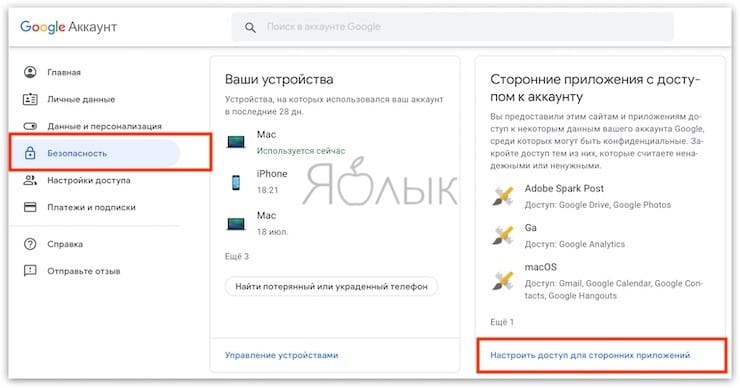
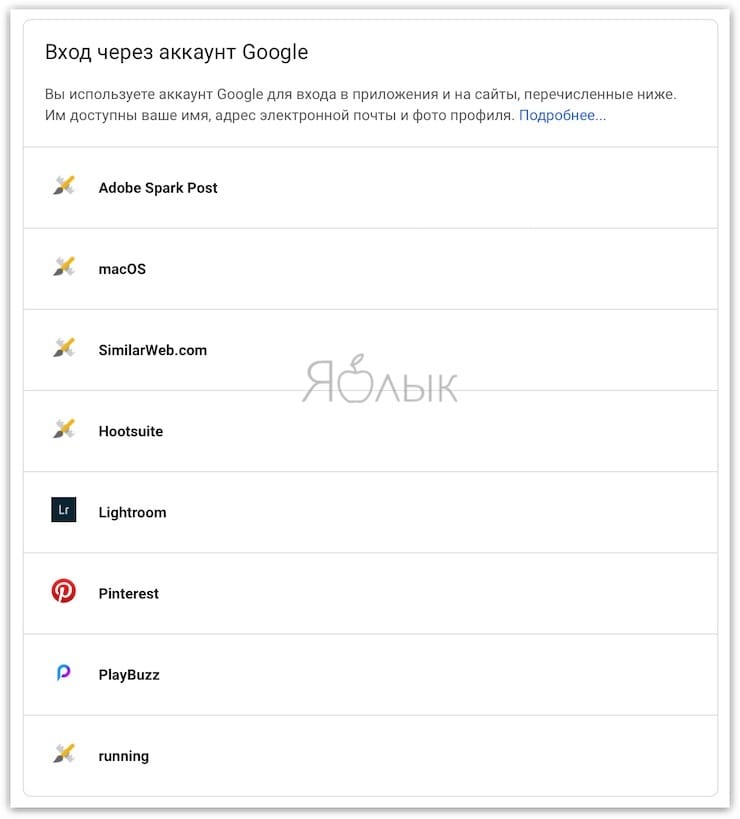
Для просмотра профилей, созданных с помощью популярного варианта «Войти с учетной записью Google», просто перейдите к настройкам безопасности своей электронной почты. Там можно посмотреть список подключенных приложений, чтобы отредактировать его или отозвать доступ.
Этот раздел в Google можно открыть, перейдя в панель управления «Моя учетная запись» по этой ссылке и там слева кликнув на раздел «Безопасность». Прокрутите вниз до элемента «Сторонние приложения с доступом к аккаунту». В нем будут перечислены приложения, вход в которые осуществлялся с помощью учетной записи Google. Нажмите на кнопку «Настроить доступ для сторонних приложений», что даст возможность отвязать программы от вашего аккаунта.
Поиск регистраций с помощью учетных записей социальных сетей Вконтакте, Facebook и Twitter
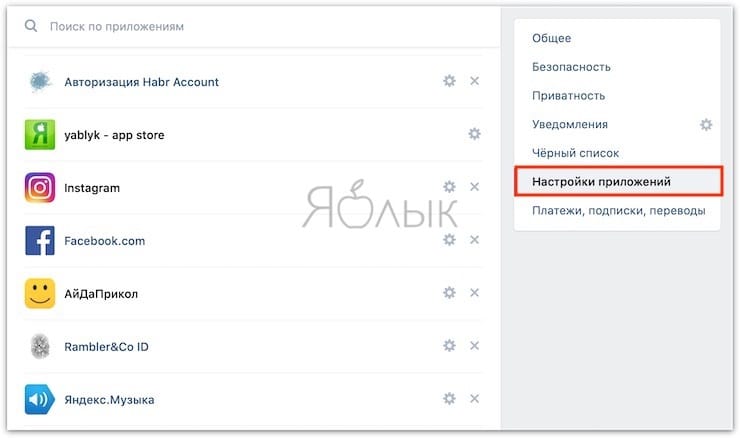
Теперь давайте попробуем найти те приложения и сайты, вход в которые осуществлялся с помощью учетных записей в социальных сетях. На самом деле риски повышаются при использовании в сторонних сервисах своих профилей в социальных сетях. В зависимости от разрешений вы рискуете передать посторонним важную конфиденциальную информацию в виде списка своих друзей, личных данных, номера сотового телефона и прочего.
К счастью, на таких платформах, как Вконтакте, есть возможность решить, каким сервисам давать доступ и далее, а какие отключить. Так, можно сохранить доступ к постороннему сервису, но отключить ему доступ к понравившимся в Facebook страницам.
Поиск в папке «Входящие» электронной почты писем с сообщением о верификации
Два предыдущих метода касаются простых вариантов аутентификации. Теперь мы займемся более тщательной проверкой. Для этого надо будет войти в свою электронную почту и найти там письма с подтверждением регистрации. Понадобится осуществить поиск по стандартным словам в заголовке, ведь сервисы при регистрации отправляют письма со схожими шаблонами.
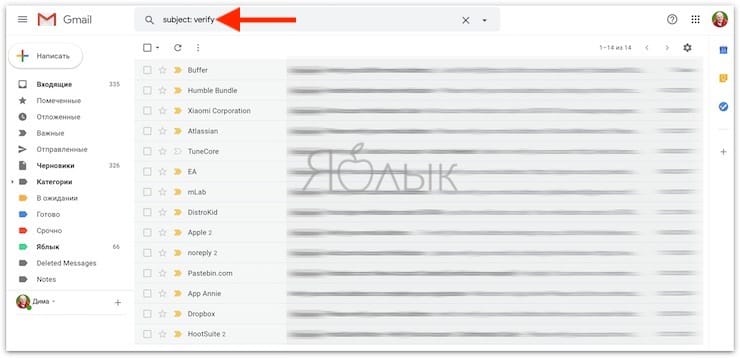
Кроме того, в Gmail вы можете использовать операторы поиска и ключевые слова для фильтрации определенных тем. Например, при вводе в окно поиска фразы subject: verify отобразятся все письма, в теме которых встречается слово verify. Это позволит обнаружить практически все регистрации и приложения, связанные с вашим адресом электронной почты.
Автоматизировать эту задачу можно с помощью такого онлайн-инструмента, как EmailExport. Этот сайт будет анализировать ваши электронные письма с помощью мощных фильтров, а потом систематизирует результаты в электронной таблице. И хотя эта услуга бесплатной не является, она поможет сэкономить много времени. Но и тут стоит проявить бдительность. Сторонний сервис получит разрешение на чтение вашей папки «Входящие», что приведет к риску утечки личных данных. EmailExport бесплатно работает с первой сотней сообщений, а при превышении этого числа придется заплатить около 5 долларов за каждые последующие обработанные 250 писем.
Мгновенная проверка всех связанных с электронной почтой учетных записей
Еще одним эффективным методом в нашем списке способов поиска учетных записей, связанных с вашей электронной почтой, является онлайн-сервис Deseat. Эта утилита индексирует ваш почтовый ящик и выделяет все сторонние приложения, в которых была регистрация с этим адресом электронной почты. Затем пользователю предоставляется список сервисов для принятия решения.
Deseat также добавляет кнопку «Delete». При нажатии на нее по электронной почте в выбранный сервис будет отправлено письмо с запросом на удаление ваших данных.
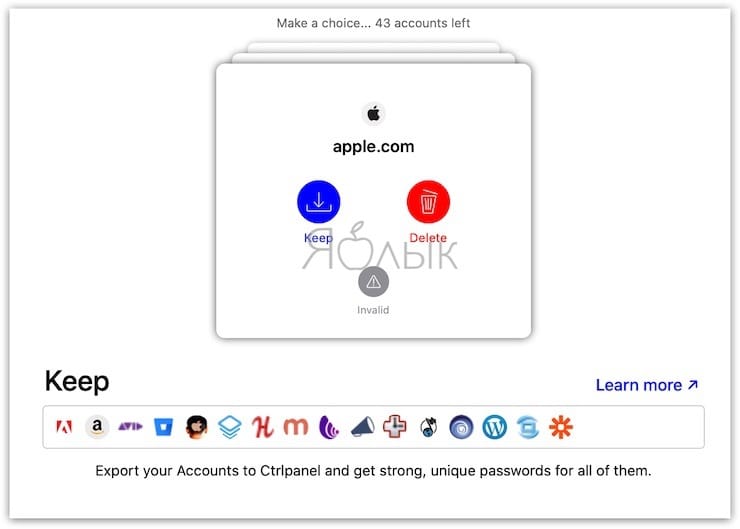
Как и EmailExport, этот сервис тоже может представлять угрозу для безопасности и конфиденциальности информации. Разработчики заверяют, что не собирают ваши письма, а все операции сортировки проводят локально. На данный момент сервис Deseat является бесплатным и поддерживает большинство основных платформ электронной почты.
Найти все онлайн-аккаунты с именем пользователя
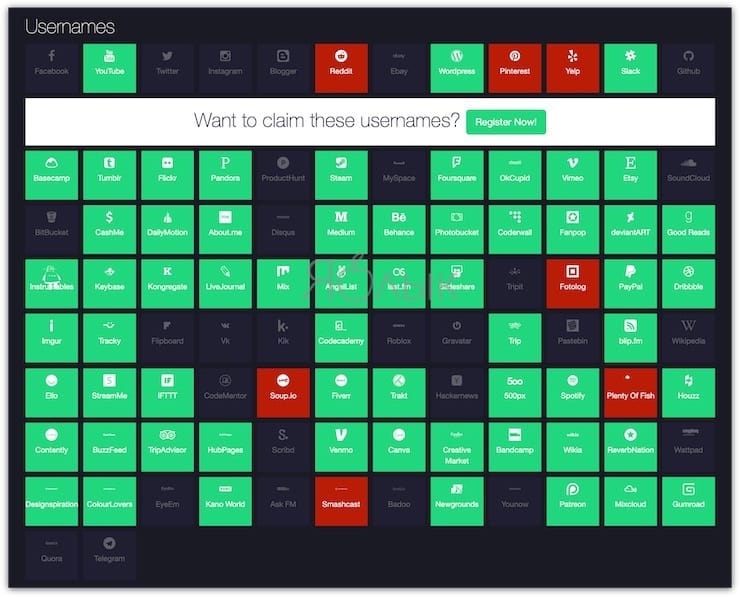
Если вы часто вводите имя пользователя при создании новой учетной записи, то обобщить информацию поможет сервис Namechk. С помощью инструмента поиска свободных доменов и проверки имени пользователя будет произведен поиск по десяткам платформ. Надо просто ввести свой наиболее часто используемый идентификатор в строке поиска в верхней части страницы и Namechk сообщит о том, где использовался этот аккаунт. Сервис умеет проверять множество ресурсов: Instagram, Вконтакте, YouTube, Facebook, Twitter и многие другие. И утилита эта бесплатная.
Проверка сохраненные учетных записей в вашем браузере
Всякий раз при заполнении форм в Интернете браузер кэширует ваши данные. Это значительно экономит время, так как не нужно постоянно вводить одно и то же слово в требуемом поле каждый раз. Такой подход работает с адресами электронной почты и, опционально, еще и с паролями.
Это дает возможность зайти в настройки браузера и посмотреть список сохраненных учетных данных, даже тех, о которых вы давно уже и забыли. Обратите внимание, что успех напрямую будет зависеть от того, как долго вы пользовались браузером. Этот процесс можно повторить для любой программы такого рода, который вы пользовались в прошлом.
Сортировка учетных записей в Интернете с помощью менеджера паролей
Маловероятно отыскать вообще все онлайн-аккаунты, созданные вами за долгое время работы в Интернете. Однако предложенные нами решения позволят найти большинство регистраций.
После того, как информация будет собрана, лучше всего перенести ее в менеджер паролей и регулярно им пользоваться, чтобы без труда следить за своим присутствием в сети.
Забыл адрес электронной почты, как можно его найти или узнать?
 Доброго времени.
Сегодня разберем вот такой вот, казалось бы, банальный вопрос, как потерю e-mail-адреса.
В общем-то, если вы столкнулись с нечто подобным, для начала посоветую успокоиться и вспомнить, на каких сайтах вообще вы использовали «эту почту», кому из знакомых и друзей с нее что-то пересылали, и т.д. и т.п. Чем больше подобной информации вспомните — тем выше вероятность успешного восстановления доступа к почте!
Ну а я ниже приведу несколько способов, которые могут натолкнуть вас на правильное место поиска. 👌
Где можно подсмотреть свой адрес электронной почты
Способ 1
Если вы переписывались с кем-то из знакомых вам людей — то в его почте наверняка есть ваш адресок. Достаточно просто попросить этого товарища вам помочь.
Стоит также отметить, что у многих пользователей несколько почтовых ящиков. Если у вас «похожая» картина — проверьте те ящики, которые вы еще помните, возможно, что в них остались ваши сообщения с забытого e-mail адреса.
Способ 2
Если вы пользуетесь сервисами от Mail.ru (Яндекс, Gmail и пр.) — обратите внимание, что ваш e-mail отображается справа в верхнем углу экрана (если, конечно, вы авторизованы на сервисе).
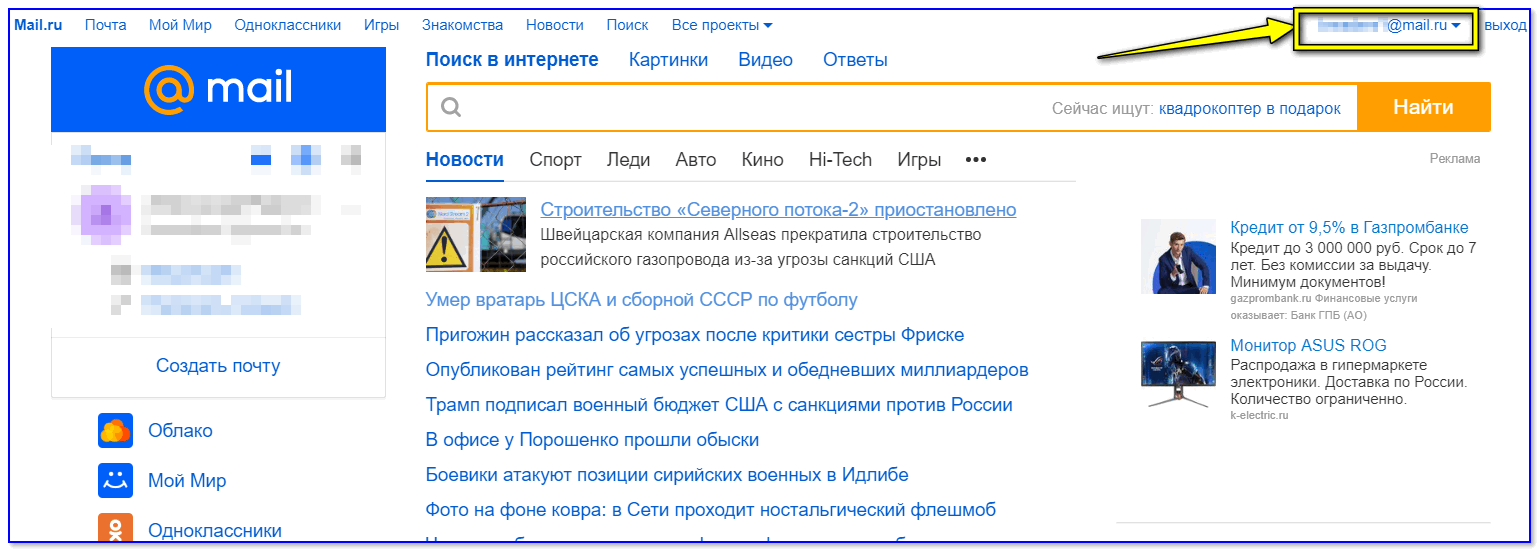
e-mail отображается в правом верхнем углу — Mail.ru
Способ 3
Почти все браузеры сохраняют логины, пароли, e-mail и пр. информацию для быстрого доступа к сайтам. Т.е. если вы относительно давно пользуетесь своим браузером — то в его памяти наверняка присутствует и искомый ящик!
В Google Chrome все сохраненные пароли находятся по следующему адресу: chrome://settings/passwords
Обратите внимание, что в этом списке напротив каждого сайта указан ваш почтовый адрес, который вы использовали для регистрации. Собственно, вам осталось только пробежаться по этому списку и узнать свой e-mail!
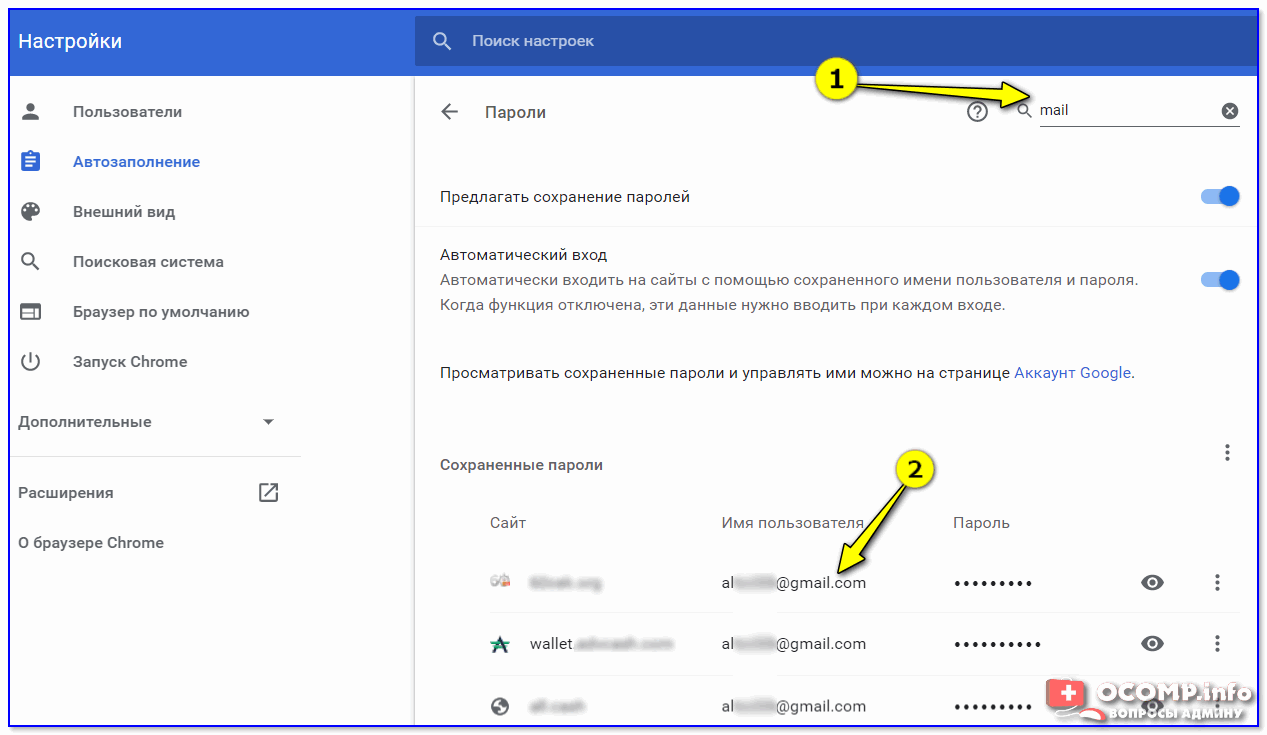
В настройках браузера Chrome
Способ 4
Если вы помните сайт, на котором вы использовали забытую почту в качестве логина — возможно она еще хранится в кэше браузера.
Достаточно открыть этот сайт, кликнуть по графе e-mail (почта) и браузер попытается вставить данные из кэша. Вполне может сработать!
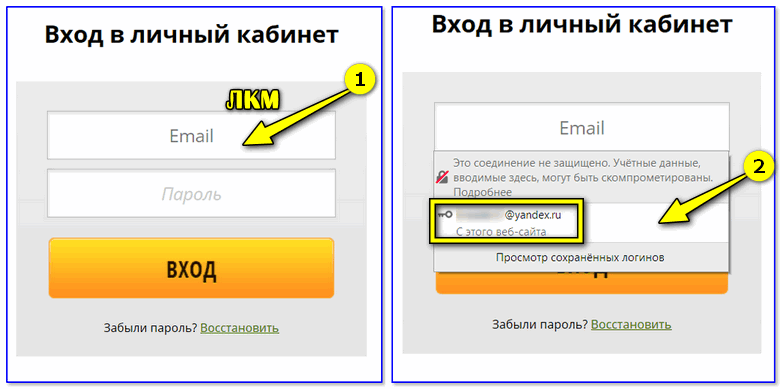
Кэш браузера помнит почту!
Способ 5
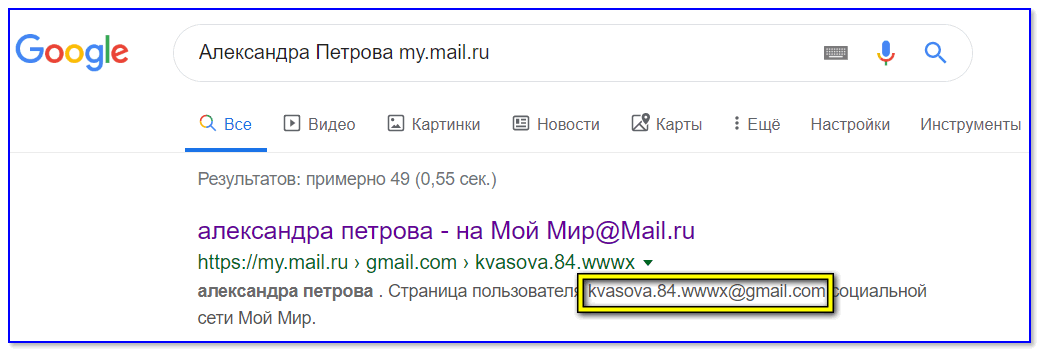
Кэш поисковой системы
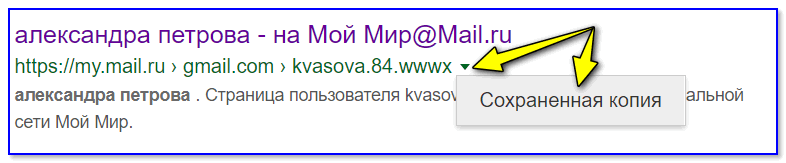
Просмотр сохраненной копии
Способ 6
Странички восстановления доступа к почте:
Как узнать сколько у меня почтовых ящиков?
Такой опции тут нет.
Нужно было записывать в блокнот адреса всех
своих почтовых ящиков.
________________________________
Дополнительная подсказка.
Если забыли адрес почтового ящика на Mail.ru,
ознакомьтесь с информацией в разделе помощи:
https://help.mail.ru/mail/account/login/trouble/forget_name
В истории браузера посмотрите, если браузер не чистили.
Можно у входа в почту https://mail.ru
в выпадающем окне посмотреть адрес почтового ящика,
если сохраняли.
Можно воспользоваться поиском людей в «Мой Мир»
https://my.mail.ru/my/search_people
(если у Вас была страница в Мире).
Подробнее здесь:
https://help.mail.ru/my-help/society/searching
Найдя свою страницу в Мире, можно из адреса страницы
составить адрес почты из логина и домена.
Подробнее об этом в помощи здесь:
https://help.mail.ru/my-help/action/questions/question/email
Можно в разделе почты «Пароль и безопасность»
https://account.mail.ru/security/recovery
https://help.mail.ru/mail/settings/security
увидеть, какая доп. почта там у Вас привязана к основной.
Проверьте в почте уведомления о регистрациях на сайтах,
может сохранились.
Сборщик почты в почтовом ящике подключали?
Проверьте адрес там, для этого нужно перейти
в настройки → «Почта из других ящиков»:
https://e.mail.ru/settings/collector
подробнее в помощи здесь:
https://help.mail.ru/mail/settings/collector
Других вариантов нет.
________________________________
6 способов найти все аккаунты, связанные с вашим адресом электронной почты или номером телефона

С момента подключения до сих пор большинство из нас подписалось на бесчисленное количество онлайн-аккаунтов. Но сегодня мы едва вошли даже в половину из них. Теперь адрес электронной почты или номер телефона, который вы передали для регистрации, можно использовать не по назначению. Пришло время спросить себя: «Как мне найти все учетные записи, связанные с моим адресом электронной почты?»
Лучше пересмотреть все свои учетные записи, чтобы обновить свои учетные данные или деактивировать их. Вот несколько способов, с помощью которых вы можете найти все учетные записи, связанные с вашим адресом электронной почты или номером телефона.
1. Найти учетные записи, связанные с электронной почтой
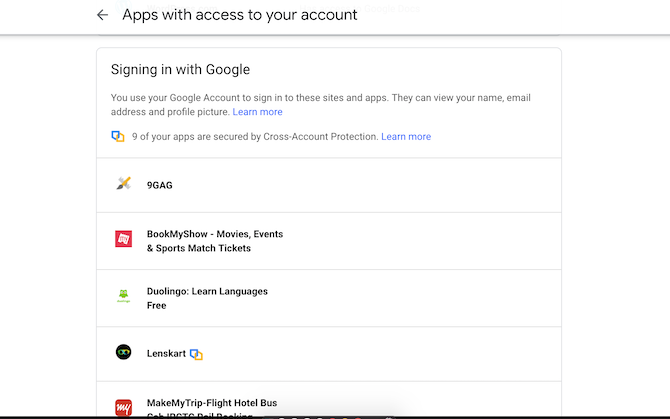
Если вы часто входите в приложения и веб-сайты с помощью кнопки быстрой авторизации на платформе электронной почты, скорее всего, вам не придется копать слишком глубоко, чтобы хотя бы просмотреть свои последние созданные учетные записи.
Для профилей, созданных вами с помощью таких параметров, как «Зарегистрироваться в Google», вы можете просто перейти к настройкам безопасности своей электронной почты. Там вы можете просмотреть список подключенных приложений, чтобы отредактировать или отозвать их доступ.
Чтобы посетить этот раздел в Google, перейдите на панель управления « Моя учетная запись» и щелкните вкладку « Безопасность » слева. Прокрутите, пока не увидите «Сторонние приложения с доступом к учетной записи» и нажмите « Управление сторонним доступом». Затем вы можете нажать отдельные приложения, чтобы отключить их от вашей учетной записи электронной почты.
Вам следует подумать об укреплении своей онлайн-безопасности, как только вы избавитесь от нежелательных сторонних приложений. Для этого посмотрите, как вы можете улучшить свою онлайн-безопасность и конфиденциальность
2. Найдите социальные входы в Facebook и Twitter
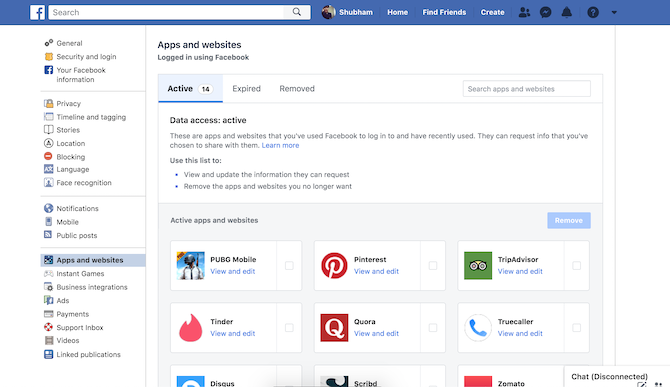
Оцените приложения и веб-сайты, в которые вы вошли, используя свои учетные записи в социальных сетях. Ставки еще выше, когда вы подключаете сторонние сервисы к своему социальному профилю. В зависимости от разрешений вы рискуете передать ключ списку своих друзей, личным данным, номеру сотового телефона и другим личным данным.
К счастью, на таких платформах, как Facebook, вы можете определенно решить, что вы хотите поделиться или отключить. Например, вы можете сохранить стороннюю учетную запись, но отключить ее доступ к страницам, которые вам нравятся в Facebook.
3. Найдите в папке «Входящие» сообщения с подтверждением учетной записи.
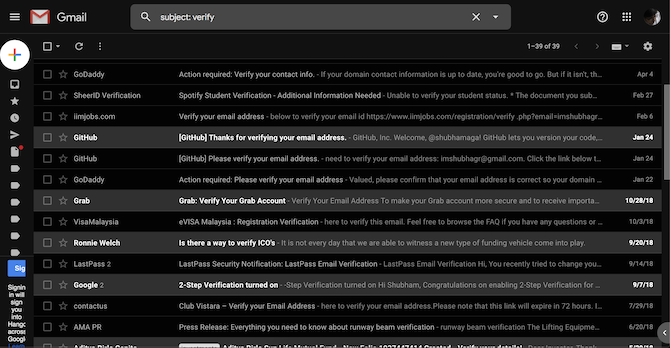
Два метода выше приведут вас только к этому. Для тщательной проверки вам нужно будет вернуться на свою электронную почту и найти письма с подтверждением в вашем почтовом ящике. Ищите общие темы, эти сервисы отправляют вам всякий раз, когда вы регистрируете новую учетную запись.
Кроме того, вы можете использовать операторы поиска Gmail и ключевые слова для фильтрации определенных строк темы.
Например, вы можете ввести « subject: verify », чтобы получить все электронные письма со строками темы, содержащими слово «verify». Это позволит вам обнаружить практически все приложения, которые вы связали с вашим адресом электронной почты.
Но вот предостережение. Поскольку у EmailExport будет разрешение на чтение вашей папки «Входящие», вы будете рисковать своими личными данными. EmailExport бесплатен для первых сотен сообщений, но по истечении этой квоты вам придется заплатить не менее 5 долларов за 250 электронных писем.
4. Мгновенно проверьте все учетные записи, связанные с вашей электронной почтой
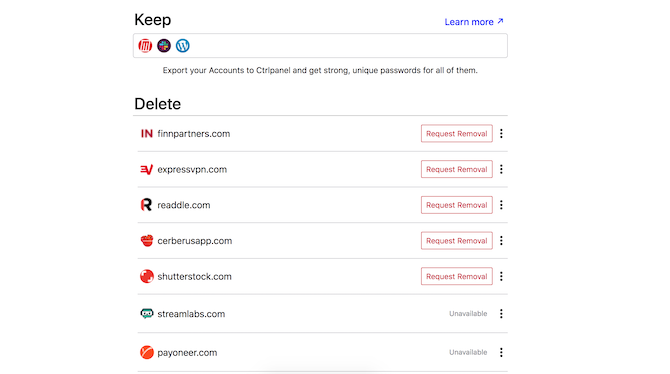
Deseat — еще один эффективный метод в этом списке, если вы ищете способы, чтобы бесплатно найти все учетные записи, связанные с адресом электронной почты. Веб-приложение индексирует ваш почтовый ящик и удаляет все сторонние приложения, которые вы зарегистрировали с этим адресом электронной почты. Затем он представляет вам список, чтобы вы могли легко решить, какое действие вы хотите предпринять.
Как и EmailExport, Deseat может быть угрозой безопасности и для конфиденциальных писем. Разработчики прямо заявляют, что не собирают ваши электронные письма, и все операции сортировки выполняются локально.
Они дали возможность удалить вашу учетную запись Deseat. На данный момент Deseat является бесплатным и поддерживает большинство платформ электронной почты.
5. Найти все онлайн-аккаунты с именем пользователя
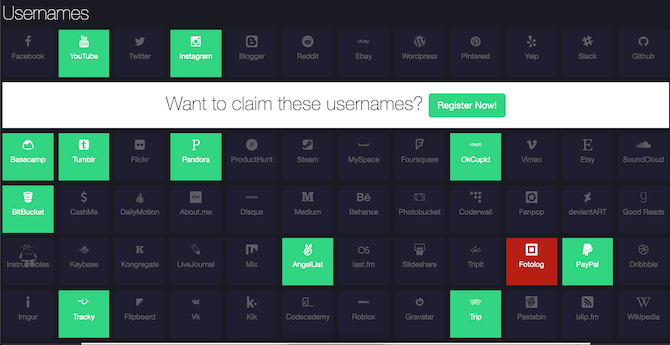
Namechk подключается к множеству сервисов, таких как Instagram, PayPal, Imgur, Foursquare и Venmo. Namechk — бесплатная утилита, которая не стоит ни копейки.
6. Проверьте сохраненные учетные записи вашего браузера
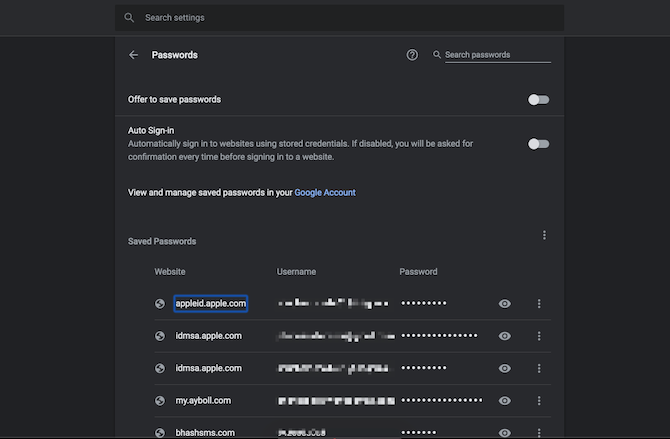
Всякий раз, когда вы заполняете поле формы в Интернете, ваш браузер кэширует ваши данные. Это экономит время, так как вам не нужно вручную вводить эту деталь в следующий раз. Это относится к адресам электронной почты и, опционально, к паролям тоже.
Таким образом, вы можете зайти в настройки своего браузера и просмотреть список, чтобы найти любые учетные записи, о которых вы, возможно, забыли. Обратите внимание, что ваш успех будет зависеть от того, как долго вы используете браузер. Вы можете повторить этот процесс для каждого браузера, который вы установили в прошлом.
Сортировка учетных записей онлайн с помощью менеджера паролей
Маловероятно, что вы сможете найти все онлайн-аккаунты, которые вы когда-либо создавали. Но с этими решениями вы можете найти большинство из них.
После того, как вы это сделаете, лучше всего перенести их в менеджер паролей и регулярно использовать его, чтобы без труда следить за вашим присутствием в сети. Вот лучшие менеджеры паролей для любого случая