как узнать какой у меня андроид на телефоне самсунг
Как узнать версию Android и обновить его
Обновление Android, как и любой другой операционной системы, является несомненным благом для каждого пользователя. Вот только не все знают, как, когда и даже зачем это это делать. Я часто сталкивался с тем, что простые пользователи даже не знают, какая версия Android установлена на их смартфоне. При этом они упускают некоторые важные, полезные и удобные обновления новых версий, которые доступны для из устройств. Часто после обновления смартфон становится совершенно другим. Как, например, при переходе к Android 11 для Samsung или к Android 10 для Huawei в свое время. Рассказываю, как проверить версию операционной системы на вашем смартфоне, как узнать, есть ли обновление, и как его скачать, чтобы пользоваться всеми преимуществами нового ПО.
Узнать версию Android и обновить ее очень просто.
Как узнать, какая версия Android на телефоне
Версию Android, установленную на ваш смартфон, можно посмотреть в настройках. Для этого надо открыть их, прокрутить список до конца вниз и найти пункт ”Система”. Далее выбираем ”Дополнительные настройки”, открываем ”Обновление системы” и дело почти сделано. Останется открыть пункт ”Версия Android” и посмотреть всю информацию о том, под управлением чего в данный момент работает смартфон.
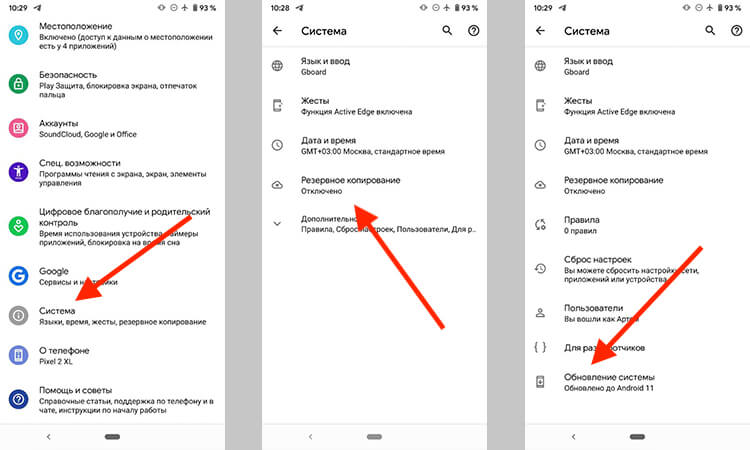
Путь проверки версии Android.
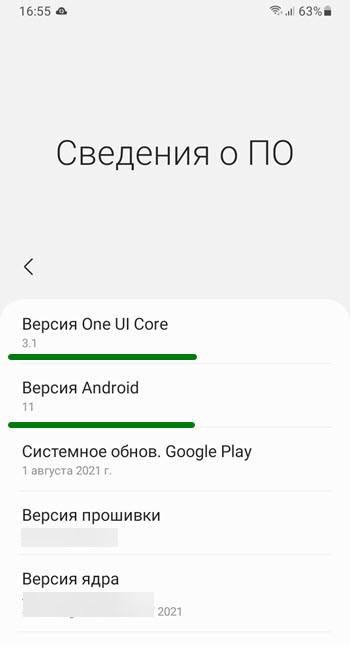
На некоторых смартфонах путь будет немного другой. Например, на Samsung потребуется открыть настройки и выбрать пункт ”Сведения о телефоне” или ”Об устройстве” — название может отличаться в зависимости от модели. Далее откройте ”Сведения о ПО” и следом ”Версия Android”.
Узнать номер версии иногда бывает полезно, когда вы продаете телефон и не знаете, что указать в описании. Или когда вы узнали, что в той или иной версии есть новая функция и не знаете, искать ее у себя или нет. Опытные пользователи могут по внешнему виду интерфейса сказать, какой это Android, но простым пользователям приходится действовать немного иначе и проверять все в настройках.
Как запустить встроенную игру Android
Также выяснение версии Android может помочь тем, кто хочет запустить пасхалку, встроенную именно в эту версию. Я уже рассказывал, какие пасхалки были в каждой ранее выпущенной версии Android и как их запустить, но повторю еще раз. Чтобы запустить встроенную игру, надо несколько раз нажать на поле ”Версия Android”, которое можно найти по пути, описанному выше.
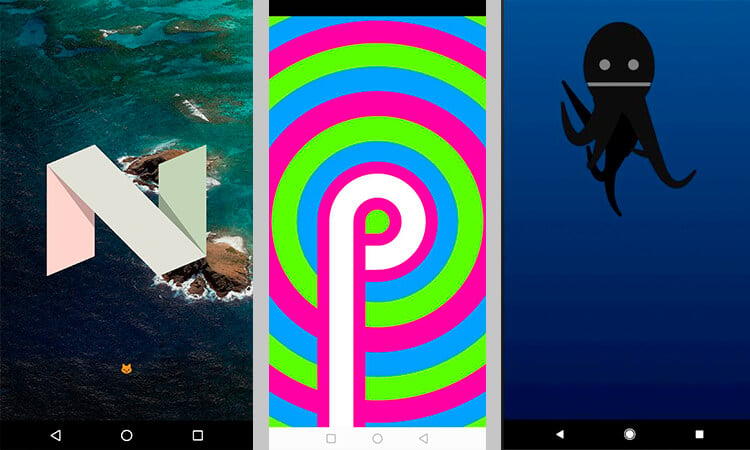
В каждой версии Android своя пасхалка.
Дальше надо будет разгадать загадку и игра запустится. Разгадку можно найти в Интернете. Обычно надо что-то собрать, что-то угадать или что-то передвинуть.
Как запустить режим разработчика на Android
С режимом разработчика ситуация похожа на запуск пасхалки, только несколько раз быстро нажать надо не на ”Версия Android”, а на ”Номер сборки”. У вас активируется режим разработчика, в который вы сможете перейти из настроек смартфона. Он появляется в разных местах, но обычно это что-то в разделе ”Система” или около того. Можно найти его поиском по настройкам.
Впрочем, если у вас нет четкого понимания того, что вы хотите поменять и зачем вам это нужно, то лучше не трогать этот пункт. Даже если вы не сломаете телефон, то можете случайно активировать какую-нибудь функцию или элемент интерфейса, который вам не понравится, а вы не будете знать, как ее отключить. Ко мне часто обращаются с подобными вопросами, говоря, что ”оно само так стало”.
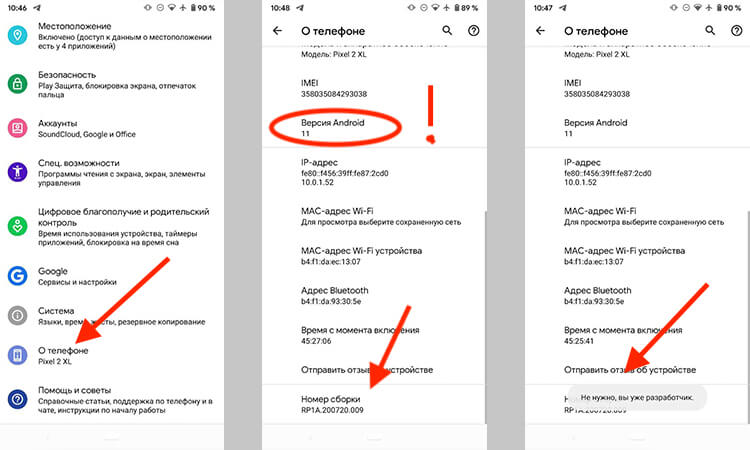
Активация режима разработчика. Мне это было не нужно, так как я его уже включил. Кстати, тут же можно посмотреть версию Android.
Как обновить Android
Для того, чтобы обновить версию Android, если она поддерживается вашим смартфоном, нужно сделать следующее.
Открываете настройки телефона и прокручиваете вниз до пункта ”Система”. Дальше выбираете ”Дополнительные настройки” и следом ”Обновление системы”. Дальше обновление уже будет скачано и его надо будет просто установить, нажав кнопку, или надо будет нажать ”Проверка обновлений”. Если для вашего устройства есть поддерживаемая версия, вам ее предложат, а если нет, то вы ничего не сможете сделать с этим, кроме установки кастомной прошивки, но это большой и сложный для новичка процесс.
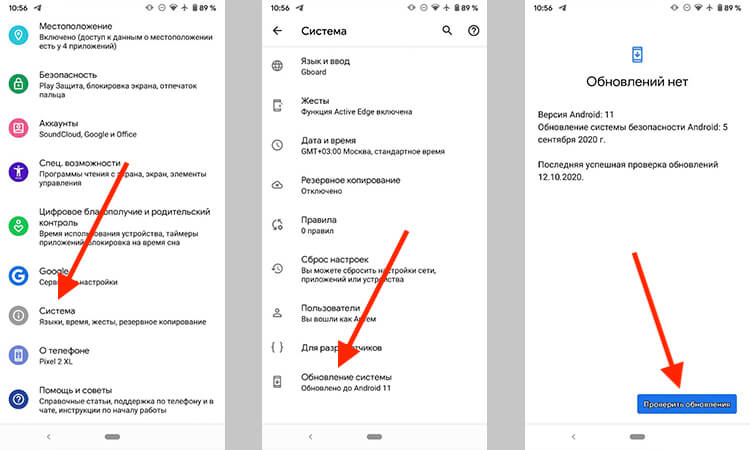
Как видите, все просто.
Как установить обновление безопасности на Android
Для обновления безопасности надо в настройках выбрать пункт ”Безопасность”, после чего нажать ”Обновление системы безопасности«. Дальше останется только следовать инструкциям на экране, чтобы завершить процесс.
Как играть на Android в игры без установки
Как обновить сервисы Google Play
Процедура будет примерно такой же, как и в предыдущем пункте, но за одним небольшим исключением. В разделе ”Безопасность” надо выбрать ”Системное обновление Google Play”. После этого опять же следовать подсказкам на экране и, если обновление доступно, скачать его.

Новости, статьи и анонсы публикаций
Свободное общение и обсуждение материалов

Покупая новый телефон, мы с вами понимаем, что вероятно придется поменять его через пару-тройку лет, и относимся к этому спокойно. Но мы не готовы к такому раскладу, когда покупаем планшет, ведь пользователи обычно берут его минимум на 4-5 лет, а то и больше. К сожалению, чаще всего случается так, что для устройства, вышедшего пару лет назад, обновление операционной системы прекращается уже спустя два года, и пользователь оказывается в неудобной ситуации. Думаю, что у каждого поклонника мира Android в шкафу лежит планшет, которому уже пора на покой. Предлагаю вам достать его и опробовать в деле.


Камеры Android-смартфонов уже давно затмили все остальных их возможности и характеристики. Сегодня почти никто уже не вспоминает о процессорных ядрах, скорости зарядки и даже оперативная память уже перестала быть настолько же важной, как раньше. Кому вообще какое дело, что у смартфона «под капотом», если снимает он на уровне продвинутых камер от именитых производителей? Поэтому и производители уделяют основное внимание именно фото-возможностям своих устройств, стараясь расширять их даже у не самых новых моделей. Как, например, Samsung.
В большинстве случаев, если система сама не предложила обновиться, ничего не поможет, кроме прошивки кастома через шнурок. Да, есть беда, когда производители не заботятся о долгой поддержке, что, в общем кроме цифр версии как на iOS ничего не меняет. Хотя нет, любая новая ОС добавит тормозов.
В основном те, кто не знает о версии Андроид, в обновлении не нуждаются. Обновления безопасности тоже ничего кардинально не изменят, ибо хрюшка она всегда грязи найдет.
Про безопасность скорее верно, чем нет. Но некоторые вещи в обновлениях все равно дают свои преимущества.
Как узнать версию Android на телефоне
Необходимость знать точную версию операционной системы Android возникает довольно редко. Но, все же такие ситуации случаются. Например, некоторые приложения требуют определенную версию Android. В этой небольшой статье мы расскажем о том, как узнать версию Android на телефоне или планшете.
История версий операционной системы Android
 История операционной системы Android началась в 2003 году, когда американский программист и инженер Энди Рубин вместе с несколькими партнерами основал компанию Android Inc, которая взялась за разработку новой операционной системы для мобильных устройств. Уже через 2 года компанию Энди Рубина приобрела Google и с этого момента развитие Android значительно ускорилось.
Интересным фактом является то, что первые версии Android были ориентированы на мобильные устройства с аппаратными кнопками, поскольку тогда считалось, что сенсорный экран не может полностью заменить управление физическими кнопками. Но, после того как в 2007 году появился первый iPhone, концепция Android была переработана и он полностью переориентировался на работу с сенсорным экраном.
Первым коммерческим продуктом на базе операционной системы Android стал смартфон HTC Dream, который был представлен мобильным оператором T-Mobile под названием T-Mobile G1. Смартфон HTC Dream имел конструкцию слайдера, при открытии которого пользователь получал полноценную аппаратную клавиатуру для набора текста. Также у данной модели были аппаратные кнопки под экраном. HTC Dream работал на базе версии Android 1.0, но в дальнейшем получил обновления до версии 1.6.
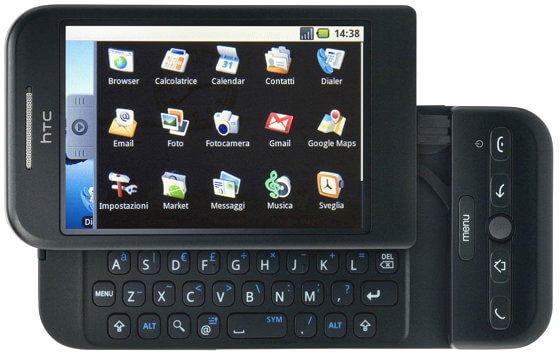
Всего с 2008 по 2018 год вышло 9 крупных версий операционной системы Android. Начиная с Android 1.1 каждая версия получала кодовое название в виде сладкого десерта, а начиная с Android 1.5 эти десерты идут в алфавитном порядке (C — Cupcake, D — Donut, E — Eclair и т.д.). Данные кодовые названия хорошо прижились и очень часто используются без указания номера. Например, если вы слышите Android Gingerbread, то это означает что речь идет о Android 2.3.
| Кодовое название | Версия Android | Ядро Linux | Дата выхода | API |
|---|---|---|---|---|
| — | 1.0 | ? | Сентябрь 2008 | 1 |
| Petit Four | 1.1 | 2.6 | Февраль 2009 | 2 |
| Cupcake | 1.5 | 2.6.27 | Март 2009 | 3 |
| Donut | 1.6 | 2.6.29 | Сентябрь 2009 | 4 |
| Eclair | 2.0 – 2.1 | 2.6.29 | Октябрь 2009 | 5 – 7 |
| Froyo | 2.2 – 2.2.3 | 2.6.32 | Май 2010 | 8 |
| Gingerbread | 2.3 – 2.3.7 | 2.6.35 | Декабрь 2010 | 9 – 10 |
| Honeycomb | 3.0 – 3.2.6 | 2.6.36 | Февраль 2011 | 11 – 13 |
| Ice Cream Sandwich | 4.0 – 4.0.4 | 3.0.1 | Октябрь 2011 | 14 – 15 |
| Jelly Bean | 4.1 – 4.3.1 | 3.0.31 — 3.4.39 | Июль 2012 | 16 – 18 |
| KitKat | 4.4 – 4.4.4 | 3.10 | Октябрь 2013 | 19 – 20 |
| Lollipop | 5.0 – 5.1.1 | 3.16 | Ноябрь 2014 | 21 – 22 |
| Marshmallow | 6.0 – 6.0.1 | 3.18 | Октябрь 2015 | 23 |
| Nougat | 7.0 – 7.1.2 | 4.4 | Август 2016 | 24 – 25 |
| Oreo | 8.0 – 8.1 | 4.10 | Август 2017 | 26 – 27 |
| Pie | 9.0 | 4.4.107, 4.9.84, 4.14.42 | Август 2018 | 28 |
| Android Q | 10.0 | ? | 2019 | 29 |
На данный момент, последней версией Android является Android 10. Эта версия пока не была представлена официально, ее релиз ожидается в 2019 году. Пока точно неизвестно какое кодовое название получит Android 10, но это будет какой-то сладкий десерт на букву «Q».
Если вы хотите узнать версию Андроид на своем телефоне, то это можно сделать через настройки. Для этого откройте приложение «Настройки» и найдите раздел с информацией об устройстве (обычно данный раздел называется «О телефоне»). В данном разделе вы сможете узнать версию Андроид, а также получить другую информацию о вашем устройстве. Более подробно о том, как найти нужный раздел, мы раскажем чуть ниже.
Как узнать версию Андроид на телефоне Google Nexus 5X
Для примера покажем, как узнать версию Андроид на телефоне Google Nexus 5X с операционной системой Android 8.0. В первую очередь вам нужно открыть приложение «Настройки». Это можно сделать разными способами. Например, можно открыть список всех установленных приложений и найти «Настройки» там.
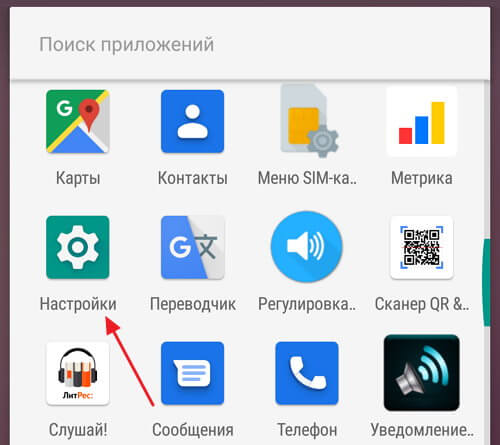
Дальше нужно пролистать настройки в самый конец и перейти в раздел «Система».

В разделе «Система» нужно снова пролистать настройки в конец и перейти в подраздел «О телефоне».
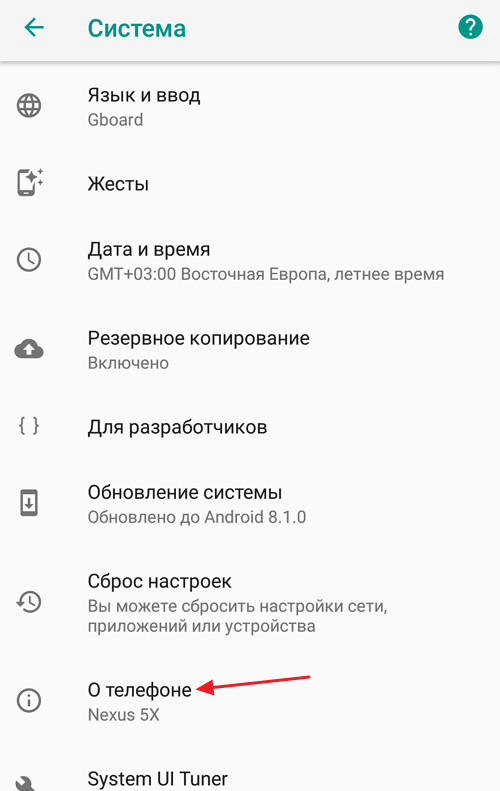
В результате перед вами откроется экран с информацией о вашем телефоне.

Здесь можно узнать версию Андроид, дату последнего обновления, версию ядра, а также другую системную информацию.
Как узнать версию Андроид на планшете Google Nexus 10
В разных версиях Андроид путь к разделу с информацией об устройстве может отличаться. Например, на планшете Google Nexus 10 с операционной системой Андроид 5.0, для того чтобы узнать версию нужно чуть меньше действий.
Для начала открываем список всех установленных приложений и переходим в приложение «Настройки».
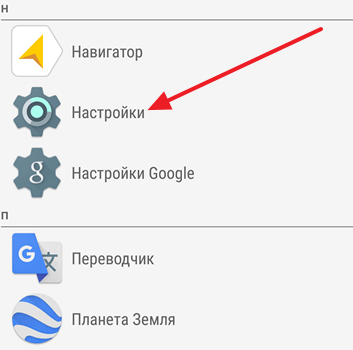
После открытия настроек нужно перейти в раздел «О планшете».
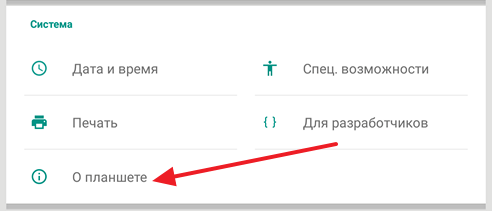
Дальше перед вами откроется окно со сведениями о вашем Андроид устройстве.

Здесь будет указана версия Андроида, номер сборки, а также другая информация о системе.
Как узнать версию Андроид на телефоне Samsung
Если у вас телефон с оболочкой от производителя, то приложение «Настройки» может значительно отличаться. Для примера покажем, как узнать версию Андроид на телефоне Samsung с оболочкой TouchWiz.
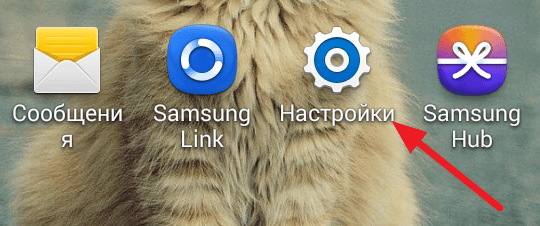
Первое, что вам нужно сделать, это открыть настройки Андроида. Для этого открываем список всех программ и находим там приложение с названием «Настройки».
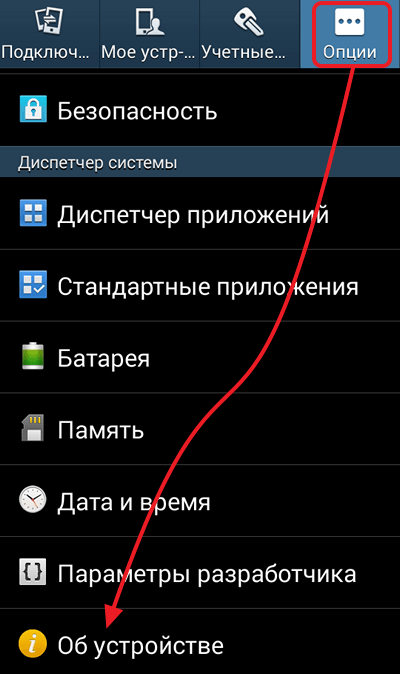
Дальше перейдите на вкладку «Опции» и откройте раздел настроек под названием «Об устройстве».
После этого перед вами откроется страница с информацией об устройстве.
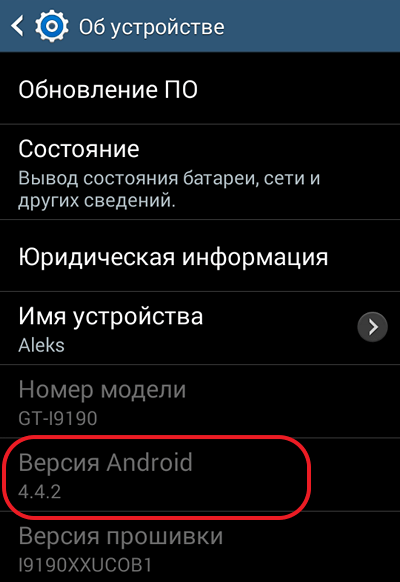
Здесь будет указана версия Андроид, информация о прошивке, а также другие сведения о вашем телефоне.
Как узнать версию Андроид на телефоне Samsung
Для работы и установки некоторых приложений из магазина Play Market на телефон, бывает необходимо знать версию его программного обеспечения. А именно операционной системы Андроид. О том, как узнать версию Андроид на телефоне самсунг галакси я сейчас расскажу и покажу.

Что такое Андроид на вашем телефоне
Для тех, кто далек от технических вопросов бывает не понятно, что означает слово Андроид и почему его связывают с телефоном.
Android – это название операционной системы (программы) от разработчиков компании Google. Андроид устанавливается на смартфоны, планшеты, наручные часы, фитнес-браслеты и другие современные устройства.
Как и другие операционные системы типа Windows, операционная система Андроид постоянно совершенствуется, и имеет свою версию.
Некоторые дополнительные приложения (программы) могут работать только с определенной версией операционной системы. Поэтому пользователям иногда необходимо знать, какая версия Андроид установлена на его устройстве.
Где находятся сведения о версии Андроида на смартфоне Samsung
Чтобы посмотреть версию Андроид на смартфоне Samsung, необходимо проделать некоторые манипуляции:
Ниже можете посмотреть видео, о том, как найти версию Андроида на телефоне самсунг галакси:
Видео: Как узнать версию Андроид на телефоне
Здесь же вы можете посмотреть и другие сведения о вашем телефоне, а именно: версию прошивки, ядра, номер сборки и уровень безопасности.Как узнать версию Android и OneUI на телефоне Samsung
Ни для кого не секрет, что все смартфоны компани Samsung работают на операционной системе Андроид с фирменной оболочкой OneUI.
Разработчики серьёзно относятся к програмному обеспечению и регулярно обновляют систему на своих устройствах. На некоторых моделях, может сменится до трёх поколений Андроид.
Согласитесь, не каждая компания так заботится о своих клиентах.
Один и тот-же смартфон, со временем может перейти с устаревшей версии прошивки на более новую.
Вся необходимая информация о текущей версии системы, указана в настройках телефона, чтобы её открыть нужно сделать следующее.
Как посмотреть версию Android и OneUI на смартфоне Samsung
1. Заходим в настройки. 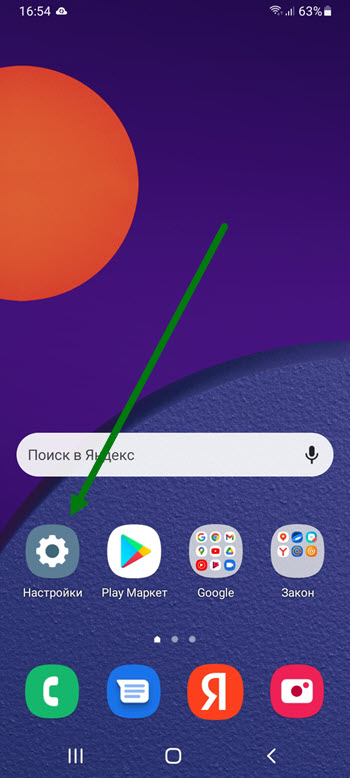
2. Свайпом вверх прокручиваем страницу с настройками в самый низ. 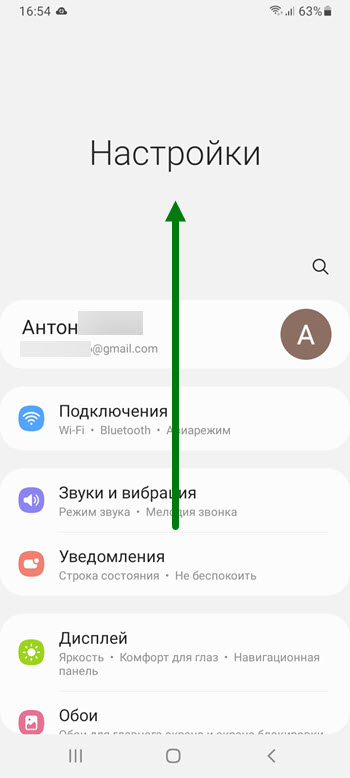
3. Переходим в раздел сведения о телефоне. 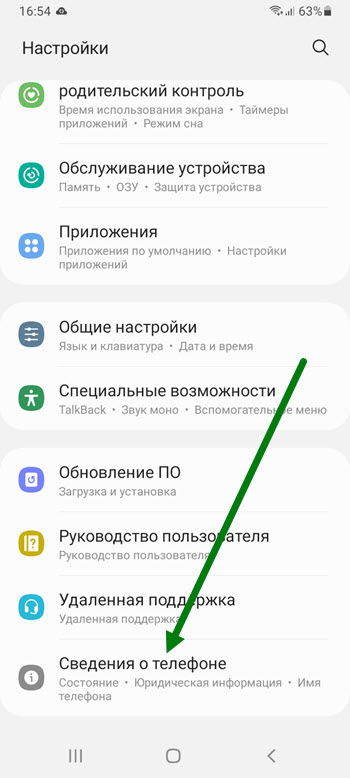
4. На открывшейся странице, переходим в подраздел «Сведения о ПО». 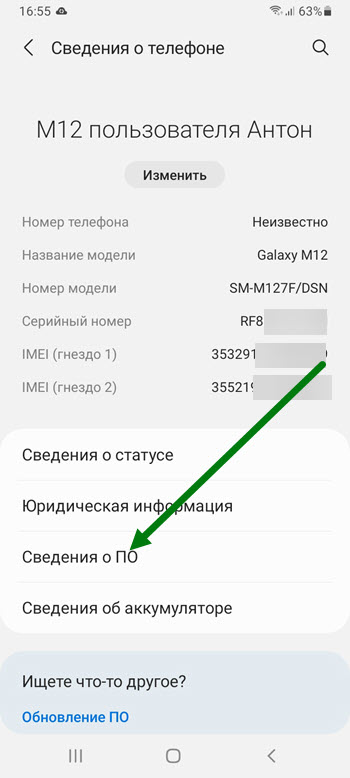
5. В верхних двух строчках, указана вся необходимая информация.